ARTICLE · 1436403
复制链接就能下!这个开源软件把课程、视频、音乐、电子书和磁力链接全包了
下载 YouTube 要开一个工具,下载课程要找脚本,音乐和电子书又各用一个软件。
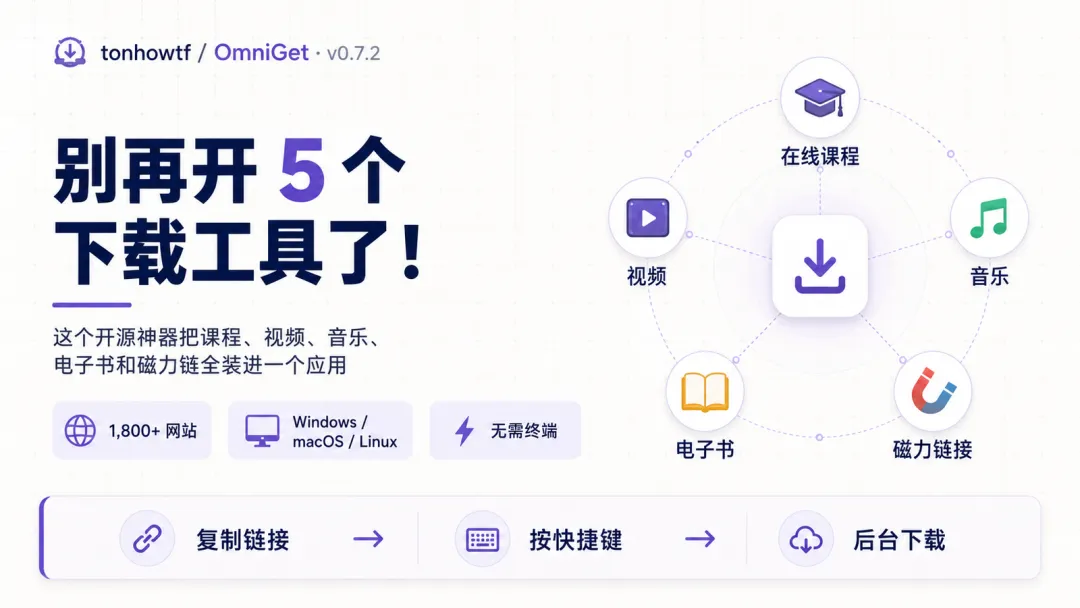
OmniGet 想把这件事彻底简化:把课程、视频、音频、电子书、图集、种子和磁力链接全部放进一个桌面应用里。
v0.7.21,800+ 网站跨平台GPL-3.0
项目:tonhowtf/omniget | 资料核对日期:2026-07-24 | 当前仓库版本:0.7.2
一句话理解
OmniGet 是一款免费开源的跨平台桌面下载器:无需终端、无需 Python,粘贴链接就能下载,并在应用内继续观看、阅读和收听。
真实痛点|01
为什么下载一次内容,要来回切这么多工具?
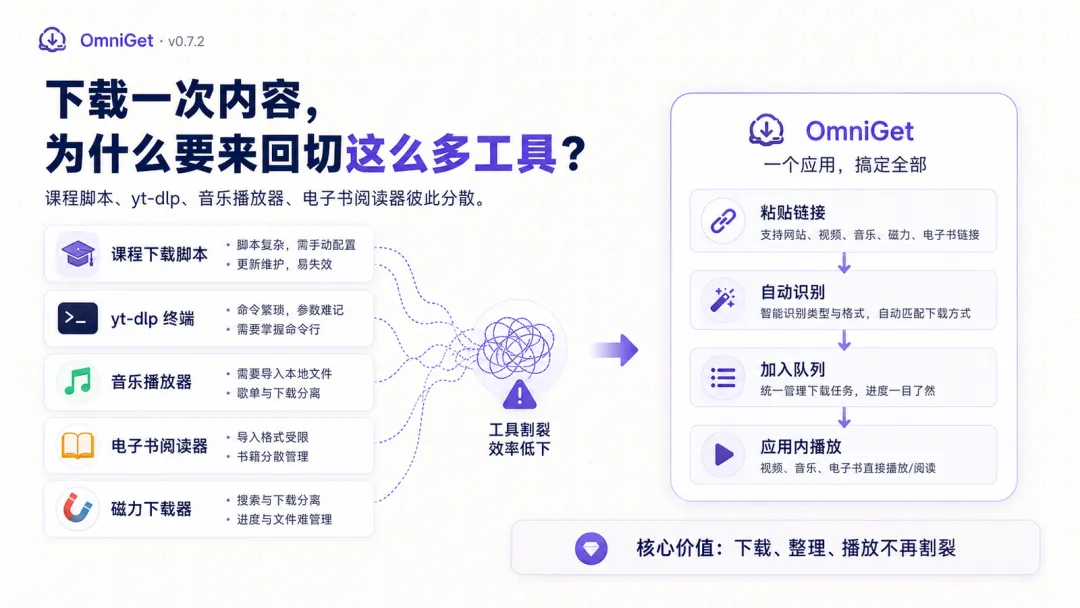
很多人的下载流程已经变成了一套拼装系统:yt-dlp 负责视频,课程平台要另外找脚本,音乐、电子书和磁力链接又使用不同软件。
OmniGet 把识别链接、选择画质、下载队列、断点续传、本地资料库和内置播放器放进了同一个窗口。
项目定位|02
它不只是 yt-dlp 图形界面
OmniGet 的通用站点下载能力建立在 yt-dlp 之上,同时增加了原生平台解析、下载队列、本地数据库、课程播放器、电子书阅读器、音乐资料库和插件系统。
普通用户下载发布版即可使用,yt-dlp 和 FFmpeg 会自动安装与更新,不需要自己配置 Python 环境。
支持范围|03
课程、视频、音乐、电子书和磁力链接都能处理
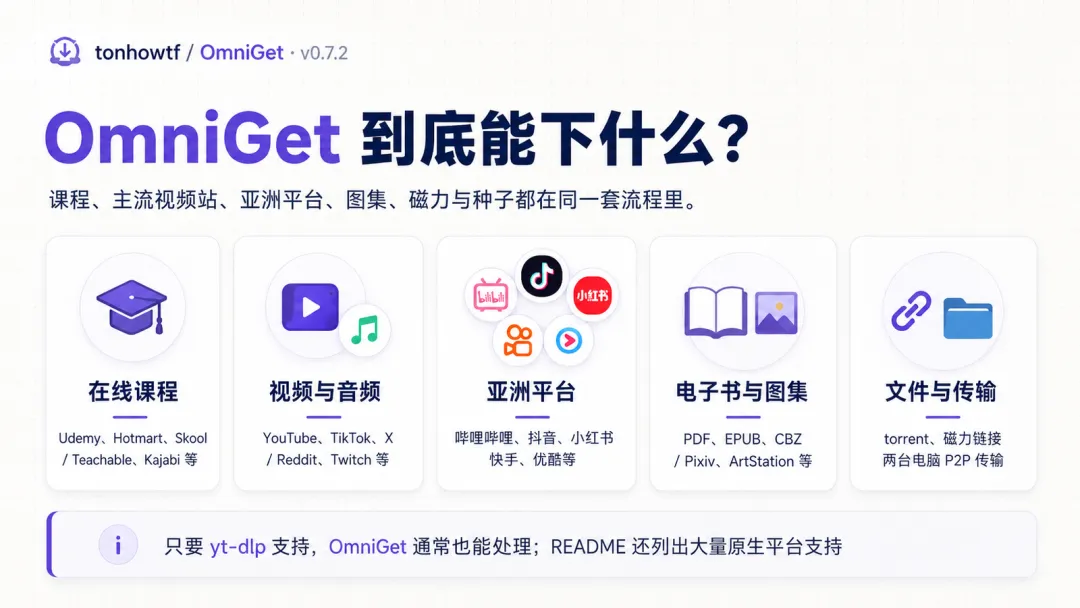
在线课程:Udemy、Hotmart、Kiwify、Gumroad、Teachable、Kajabi、Skool、Wondrium、Thinkific 等。
视频与音频:YouTube、Instagram、TikTok、Twitter/X、Reddit、Twitch、Vimeo、Bluesky、哔哩哔哩等。
亚洲平台:抖音、小红书、快手、优酷、爱奇艺、腾讯视频、芒果 TV。
其他内容:PDF、EPUB、CBZ、图集、torrent、磁力链接,以及两台电脑之间的 P2P 传输。
一键下载|04
复制链接,按一次快捷键就开始下载
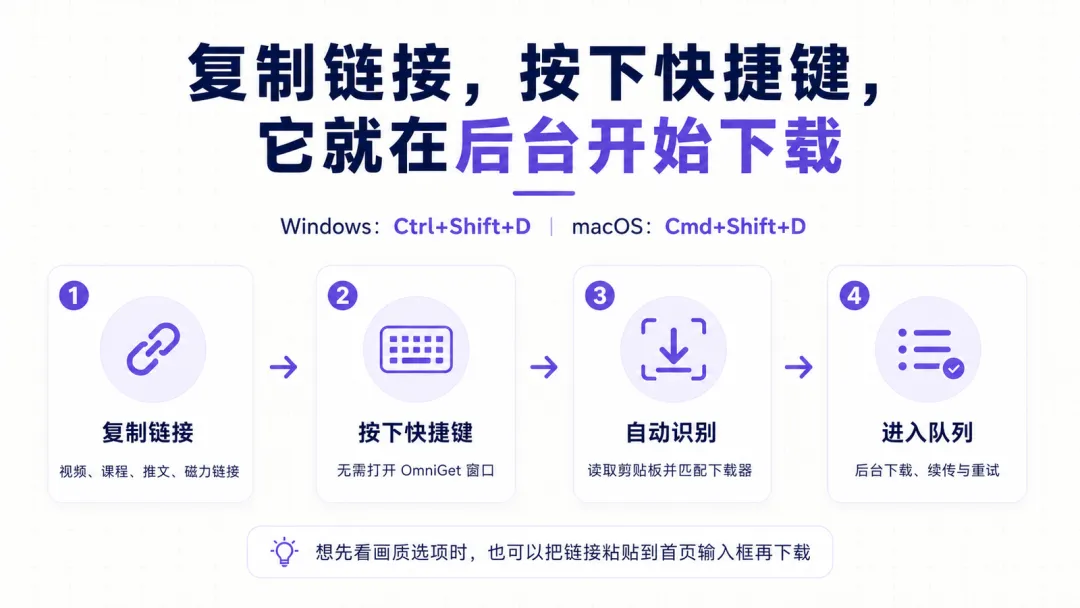
复制任意受支持的链接,然后按下全局快捷键:
Windows / Linux:Ctrl + Shift + D macOS:Cmd + Shift + DOmniGet 会读取剪贴板,把链接加入后台下载队列。需要先确认画质、格式或字幕时,也可以把链接粘贴到首页输入框,预览后再下载。
下载与安装|05
普通用户不需要搭建开发环境
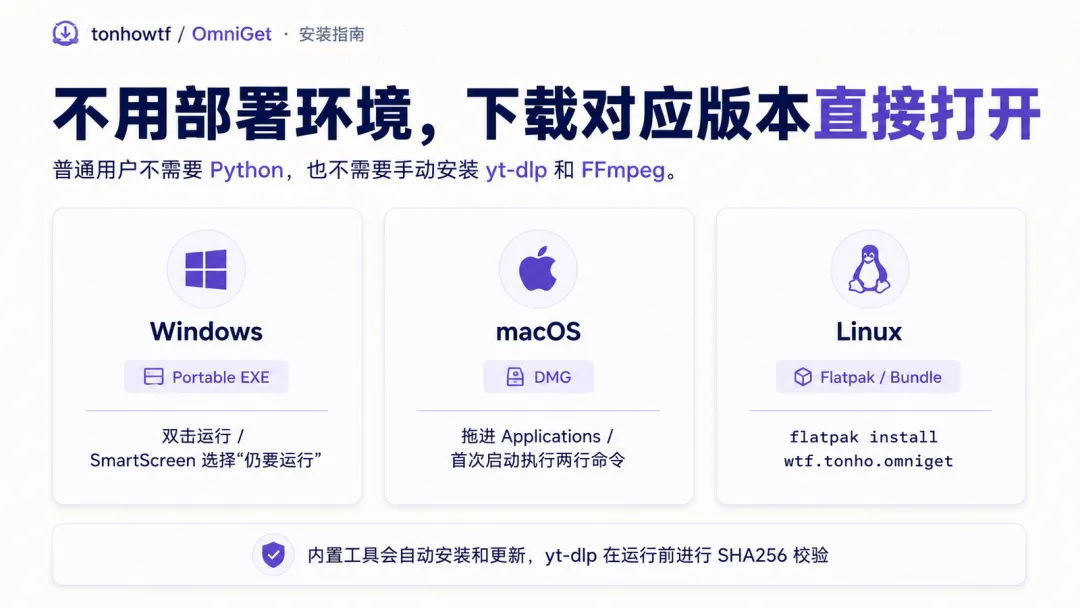
1Windows
从 Releases 下载便携版 .exe,双击运行。首次打开时 SmartScreen 可能提示风险,点击“更多信息”,再选择“仍要运行”。
2macOS
下载 .dmg,将 OmniGet 拖入 Applications。首次启动可能被 Gatekeeper 拦截,需要执行一次下面的命令:
xattr -cr /Applications/omniget.app codesign --force --deep --sign - /Applications/omniget.app3Linux
从 Releases 下载构建包,或安装 Flatpak:
flatpak install wtf.tonho.omniget首次启动时,应用会自动准备 yt-dlp、FFmpeg 和插件。正常使用不需要手动安装 Python。
部署后使用案例|06
下载自己有权保存的视频并在应用内播放
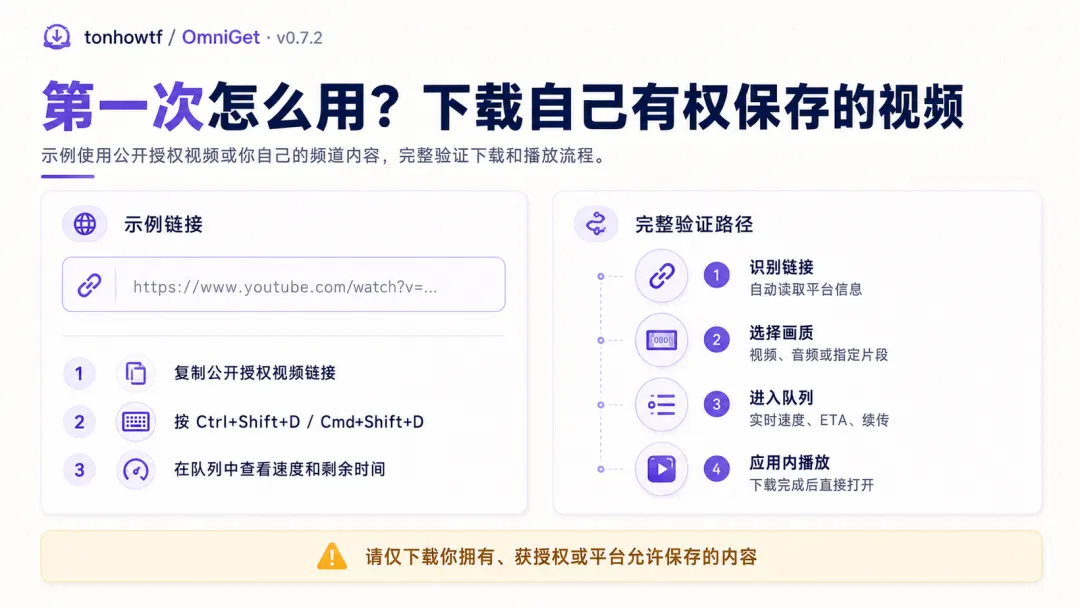
1复制视频链接
选择公开授权视频、你自己的频道内容,或平台明确允许离线保存的页面。
2触发下载
按 Ctrl+Shift+D;macOS 用户按 Cmd+Shift+D。也可以将链接粘贴到 OmniGet 首页。
3选择格式
在预览页选择视频清晰度,或者只提取 MP3、M4A、Opus、FLAC、WAV 音频。
4查看队列
下载页会显示真实速度、剩余时间、暂停、续传和失败重试状态。
5直接播放
完成后从应用内打开文件,检查画面、音频、字幕和保存位置。
下载之后|07
课程、电子书和音乐都能继续在应用里使用
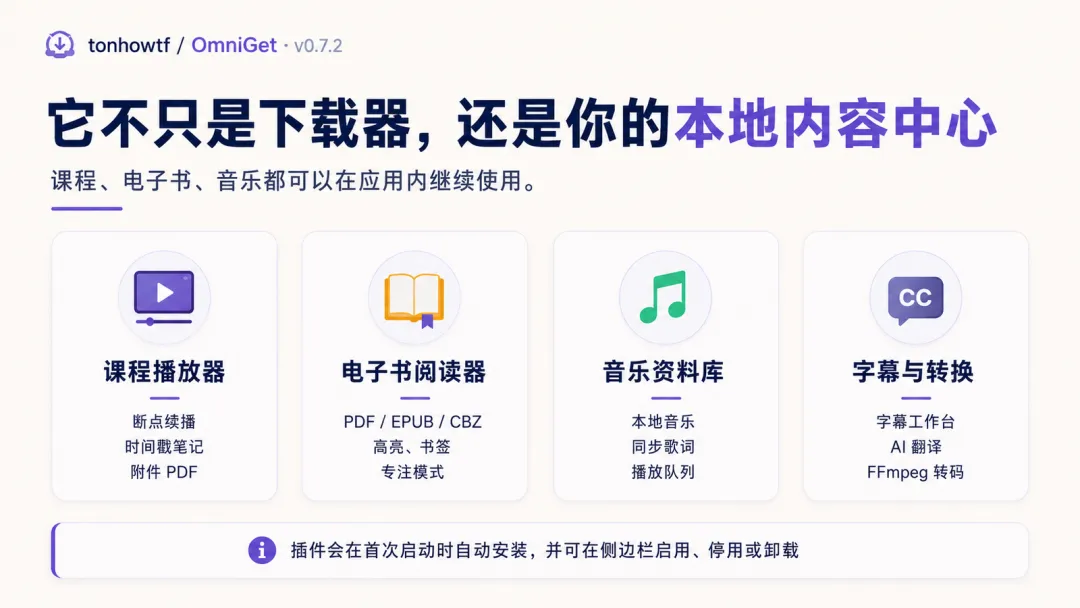
课程播放器:支持断点续播、时间戳笔记和附件 PDF。
电子书阅读器:支持 PDF、EPUB、CBZ、TXT 和 HTML,提供高亮、书签和专注模式。
音乐资料库:整理本地 MP3、FLAC、M4A、OGG、Opus,显示专辑和艺术家,并获取同步歌词。
额外工具:字幕工作台、番茄钟、双向链接笔记、知识图谱、进度热力图、FFmpeg 本地转换和 Telegram 文件浏览器。
便携模式|08
把程序、配置和资料放进同一个文件夹
Windows 用户可以在 OmniGet 的 .exe 旁边新建一个空文件:
portable.txt重新启动后,设置、数据库、Cookie、插件、缓存,以及内置的 yt-dlp 和 FFmpeg 都会写入程序旁边的 data 文件夹。
开发者安装|09
需要修改源码时,再使用本地构建
普通用户应该优先下载发布版。只有需要开发插件、修改界面或自行编译时,才需要安装 Rust、Node.js 18+ 和 pnpm。
git clone https://github.com/tonhowtf/omniget.git cd omniget pnpm install pnpm tauri dev生产构建:
pnpm tauri build使用边界|10
下载能力很强,不代表所有内容都能随便保存
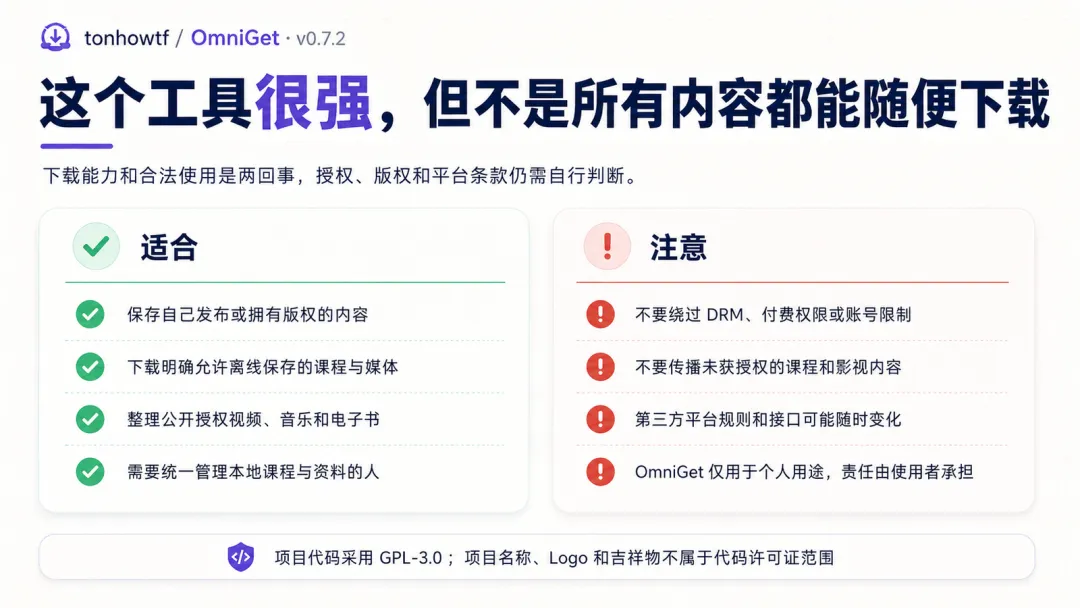
OmniGet 官方说明用途是个人使用。下载前仍然需要确认你是否拥有内容、得到授权,或者平台明确允许离线保存。
不要使用它绕过 DRM、账号权限、付费订阅或其他访问控制,也不要传播未经授权的课程、影视、音乐和电子书。
平台接口和规则可能随时变化。某个站点暂时失效,也可能是平台更新、登录状态或下载器规则尚未适配。
项目代码使用 GPL-3.0;OmniGet 名称、Logo 和 Loop 吉祥物属于项目商标,不包含在代码许可证范围内。
最后总结|11
它真正减少的是下载之后的混乱
OmniGet 最有价值的地方,不只是支持 1,800+ 网站。
它把链接识别、下载队列、课程学习、电子书阅读、音乐管理、字幕处理和本地转码,组织成了一套完整桌面工作流。
一句话总结:不用记命令,不用开多个软件,复制链接就能下载,下载完成后还能在同一个应用里继续使用。
需要的自取
项目入口、安装说明、快捷键和使用案例已经整理好,需要的可以直接自取。
https://jcnei4jscqb2.feishu.cn/base/ETfSbaioEal2oUsqo8HcrZnUnrm?from=from_copylink
说明:本文根据 tonhowtf/omniget 的 README、中文 README、package.json 和 Tauri 配置整理。项目、支持平台和第三方接口持续更新,实际使用请以最新 Releases、官方文档、版权授权和平台条款为准。