ARTICLE · 1473719
开发效率工具分享,本地常备软件清单
前阵子我重装了一次系统。
装到第三个软件的时候突然反应过来:我正在用一个下午,恢复一个本来十分钟就能复原的环境。而且每次换电脑都是同一套流程——搜官网、找下载按钮、选安装路径、下一步下一步,装完还得检查哪个又偷偷往 Path 里塞了东西。
后来我把这套流程写成了一份清单。这篇文章就是它。
先说清楚:不是劝你全装。每个类别留一个主力,把重复劳动降到零——这才是清单的意义。收费状态各家变得快,装之前看一眼官网,本文只谈该装哪类。
一、先装「装软件的工具」
反直觉的一点:第一件事不是装微信也不是装 QQ,是装 winget。
装好它,后面 90% 的软件就是一行命令的事。换电脑、重装系统,从一下午的体力活变成一杯茶的脚本活。顺序的逻辑在这张图里:
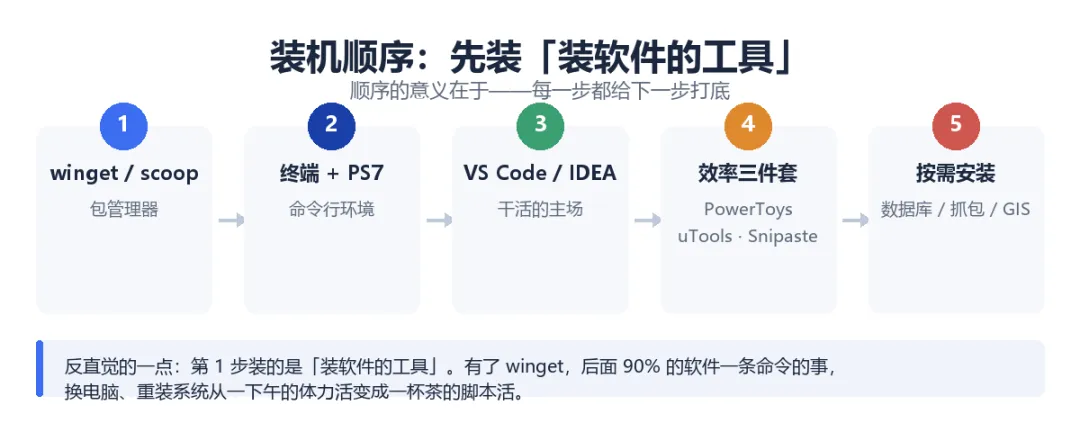
装机顺序 · 本文作者绘制
新电脑到手,我会先执行这四条:
winget i -e --id Microsoft.WindowsTerminalwinget i -e --id Microsoft.PowerToyswinget i -e --id Microsoft.VisualStudioCodewinget i -e --id voidtools.Everything
i 是 install 的简写;-e 表示精确匹配,防止装到同名不同主的软件。想要更全的软件源,再加一个 scoop,两者互补。
二、终端:Windows Terminal 打底,Warp 看预算
Windows Terminal 是微软官方终端,标签、分屏、中文不乱码,该有的都有了。内核换成 PowerShell 7,对象管道比老版本好用一个档次。这两个是地基,不用犹豫。
Warp 今年可以试了。终端本体免费、不用登录,客户端 2026 年 4 月已经开源(AGPL-3.0)。但它的 AI agent 是另一回事:2026 年 10 月起改成按 API 费率扣费,免费档不带额度,可以绑自己的 key。
我的看法:为终端交互去的,值得装;为 AI 去的,先想清楚预算。它的 AI 用法前文《没有最强的 AI 编程工具》聊过,不重复。
三、编辑器:一个就够
前端主力 VS Code,插件生态和启动速度没有对手。AI 重活可以另开 Cursor——横评见前文,这里只说结论:日常小改留在 VS Code,跨文件重构丢给 Cursor,两边不冲突。
写 Java 后端的,IDEA 躲不掉,Community 版免费,够用。
但别三个都装。我见过同事同时装齐,结果每个都用到一半,快捷键互相打架,最后哪个都不顺手。编辑器是主场,主场只能有一个。
四、启动与效率三件套
PowerToys 微软官方的系统增强,装机必装
我常用的就三个功能:Always on Top 把参考窗口钉在最前(对设计稿、对文档都用得上);Text Extractor 截图取字,不用再开 OCR;PowerToys Run 按 Alt+Space 搜应用和文件,比开始菜单快一个身位。
uTools 国产启动器,插件市场接地气
翻译、剪切板、JSON 格式化、二维码,一个框全解决。优势是中文场景的插件多,很多国产软件的小需求官方插件直接覆盖。
Raycast Mac 老牌神器,Windows 版今年能用了
2025 年底放出 Windows 测试版,2026 年一直在更新。免费档大方得离谱:剪贴板历史、片段、窗口管理、几千个扩展全免费,只有 AI 要订阅(Pro 每月 10 美元)。Windows 的扩展库还比 Mac 小一圈,但核心体验已经扎实,值得尝鲜。
五、截图与表达
Snipaste 是这里面最不能少的一个。F1 截图、F3 贴图,杀手功能是「贴」——截图直接钉在屏幕上,抄表格、对设计稿不用来回切窗口。
写文档配图流:PicGo + 图床,搭配 Typora 或 Obsidian,写完一键上传。录小操作用 ScreenToGif,三秒一个 gif,比视频轻,塞进文档和聊天框都不违和。OBS 只有要正式录教程才装,平时别让它占地方。
六、接口与抓包
Apifox 把接口文档、调试、Mock 装进一个工具。团队场景比 Postman 省事——接口改完文档自动同步,不用手动导出再发群。
whistle 是前端刚需,Node 写的本地抓包代理。把接口响应改成你想要的数据,测边界情况不用麻烦后端;本地映射远程脚本,线上问题本地复现。做地图的更应该熟:换瓦片源、改 token、模拟弱网,都在这里完成,比改代码快得多。
DevTools 不用介绍,但提一个冷门用法:Rendering 面板能模拟弱网和不同 DPI,做可视化大屏的建议常开。
七、数据与文件:找得到,连得上
DBeaver 一个客户端连所有:MySQL、PostgreSQL、Redis、ClickHouse 通吃,社区版免费,写 SQL 比多数商业客户端还顺手。Redis 官方出的 Redis Insight 看 key、看内存占用比命令行直观。Navicat 习惯党继续用,但它付费(试用 14 天),能免则免。
文件这边三个老牌:Everything 文件名秒搜,Windows 自带搜索在它面前像上个时代;Listary 在任何文件对话框里按两下 Ctrl 直接搜文件跳转,不用一层层点文件夹;Ditto 管剪贴板历史,找半小时前复制过的那串 ID 靠它。
八、运行时版本:和 Java 多版本一个思路
Node 多版本用 fnm 或 nvm。思路和前文《Java 多版本共存管理》一模一样:老项目锁 16、新项目上 22,别为这个重装 Node。版本切来切去还老失效的,回去看那篇,Path 顺序的坑全网通用。
包管理用 pnpm,装依赖快、省磁盘,2026 年没有理由还用 npm 管大项目。
九、前端 / 三维 / GIS 私藏
这部分带我的个人立场:我是做 WebGIS 和三维可视化的,同类应该懂。
QGIS 开源免费
看 shp、geojson,裁剪、查属性、量面积,数据到手先过它一遍,比在代码里猜字段快十倍。配合同事写的 DEM 提取技能,站点海拔批量回写 Excel 也是它打底。
whistle 改包看瓦片 上面出现过,这里说 GIS 用法
本地没部署的地图服务,用 whistle 把瓦片请求指到本地目录;线上 token 过期前的兼容测试,改响应头就行。排查「地图中间缺一块」这类问题,先看抓包,别看代码。
DevTools Rendering + Lighthouse 可视化项目的体检科
大屏卡成 PPT 的时候,先开 Rendering 看帧率,再跑 Lighthouse。定位「是渲染慢还是数据慢」,比凭感觉猜靠谱。
npx serve / Live Server 本地静态服务
GeoJSON、Cesium 页面本地预览,npx serve 一条命令,不用为这个装软件。
比清单更重要的三条原则
1. 不在试用期装一堆。每个软件给三天,不顺手就卸。别让「以后可能用到」变成常驻。
2. 每个类别只留一个主力。两个截图工具、三个启动器的结局,是一个都不用。
3. 能命令行不点鼠标。装得起来的软件,就值得 winget install 一次。
三句话总结
1. 先装 winget,再装终端和编辑器——顺序错了,一下午就没了。
2. 每个类别一个主力:终端 Windows Terminal、编辑器 VS Code / IDEA、效率 PowerToys + Snipaste、搜索 Everything。
3. 清单是拿来删的:留到最后还天天用的,才配叫「常备」。
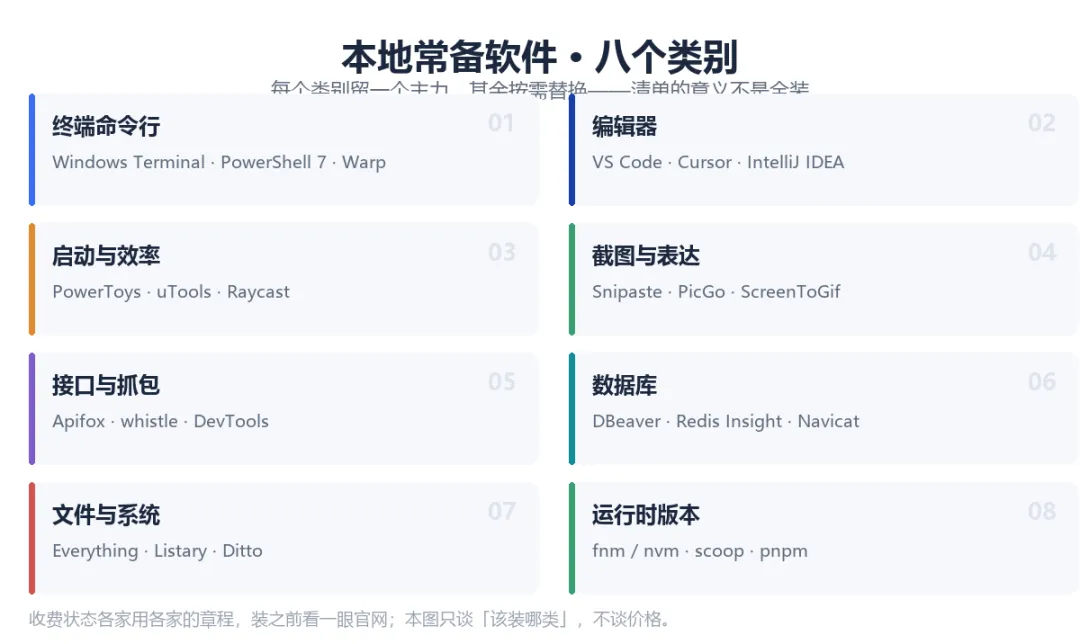
八个类别总览 · 本文作者绘制
你的常备清单里,有什么我没提到的?评论区晒出来,挑几个有意思的下次补进去。
觉得有用,点个「在看」
关注后回复关键词领资料:「全国河流」35.8 万条河流矢量数据「湖南村界」29,165 个行政村边界数据「上海DEM12.5米」12.5 米高程数据