 夜雨聆风
夜雨聆风大家好,我是致力于给大家挖掘好玩又实用开源项目的老朋友。
不知道你有没有过这样的崩溃瞬间:上周开会老板提了一个很重要的需求,当时记得清清楚楚,现在怎么也想不起来了;在某个网页上看到一段惊艳的代码,关了浏览器就再也找不到;或者跟朋友在语音里聊到一部超想看的电影,回头就忘了叫啥名。
我们把大量的时间花在了“找回”信息上,而不是“使用”信息。要是电脑能有一个超级大脑,帮我们记住所有看过、说过、做过的事情,那该多好?
今天,就给大家介绍一个能实现这个愿望的开源神器——screenpipe。它就像是给你电脑装上了一个24小时永不掉线的“记忆银行”,而且,这个银行的保险柜钥匙,只在你手里。
项目亮点
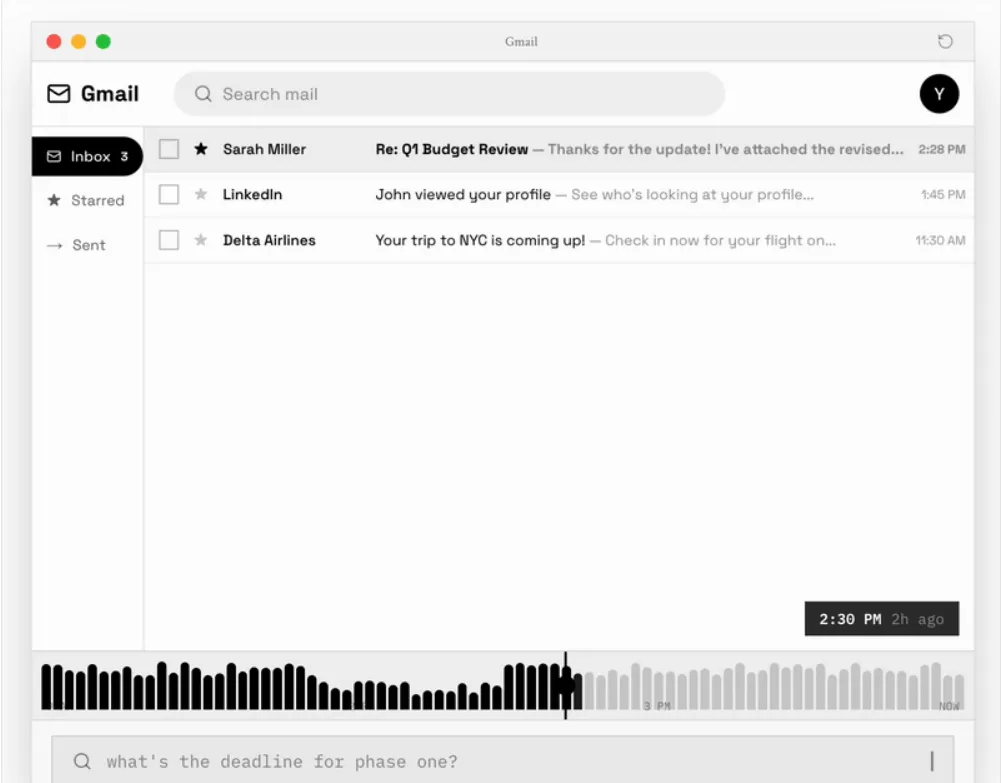
screenpipe 的目标很明确:做你桌面的24/7记忆。它不仅仅是简单的录屏,而是一个强大的个人记忆引擎。
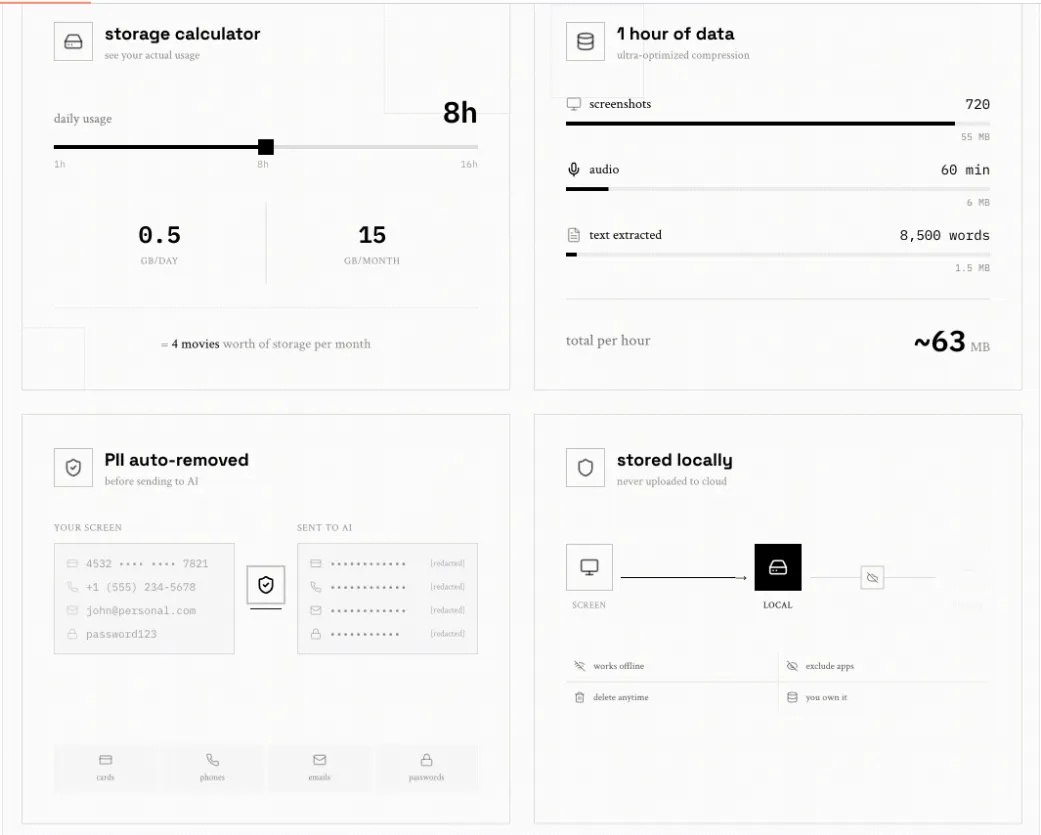
🧠 永不遗忘的记忆:24小时不间断记录你的屏幕活动和麦克风/系统音频。所有你看过的网页、写过的文档、开过的视频会议,都会被记录下来。 🔍 AI驱动的搜索引擎:不用再费劲回想文件名或关键词。你可以直接用自然语言问:“我上周二下午跟小李聊的那个项目预算是多少?”,它就能帮你找到。 🔒 100%本地优先:这是最核心的一点!所有录制的数据都保存在你的本地硬盘,绝不会上传到任何云端。你的隐私你做主,彻底告别数据泄露的担忧。 🧑💻 完全开源且免费:代码完全公开,你可以审查、修改、甚至根据自己的需求打造一个专属版本。不用担心被厂商绑架,也不用担心未来要付费。 ⚙️ 资源占用低:听起来很吓人,但它经过优化,平均CPU使用率仅10%,内存占用约4GB,每月存储空间大约15GB。对于现代电脑来说,完全在可接受范围内。
解决什么痛点?
我们来模拟一个真实的场景,看看 screenpipe 是如何拯救你的“记忆危机”的。
一周后,你需要在另一个项目里处理类似的问题。你只记得当时用到了一个叫“withTimeout”的函数,但具体是在哪个网站看到的?代码片段里还有没有其他有用的注释?它到底是出自那个同事的Slack消息,还是那篇博客文章?
你开始在浏览器历史记录里疯狂搜索,结果发现历史记录里只有“stackoverflow.com”、“github.com”这样笼统的域名。你又去翻Slack聊天记录,但那几天消息太多,根本找不到。那个宝贵的代码片段,就像从互联网上蒸发了一样,让你抓狂。
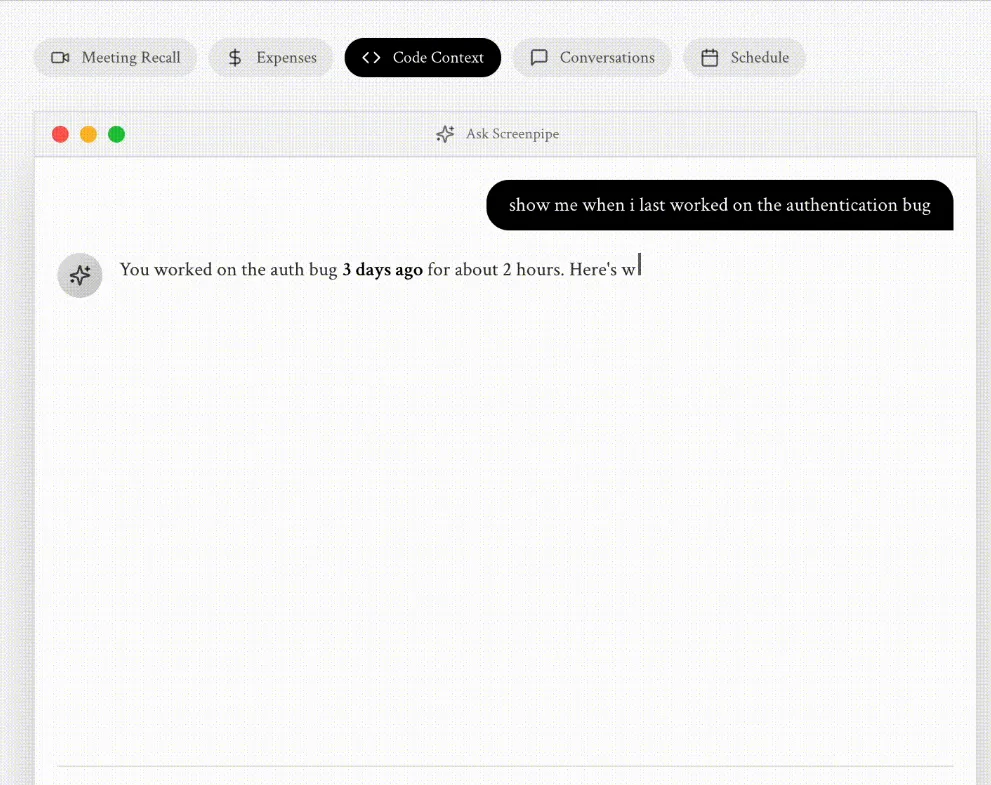
screenpipe 就是来解决这个痛点的。 它默默地在你电脑后台工作,记录下你看到和听到的一切。当你需要找回那段代码时,你只需要打开 screenpipe 的界面,像用搜索引擎一样输入“withTimeout 修复Bug”,它就能立刻为你呈现结果:
搜索结果会包含你当时看过的所有包含“withTimeout”的网页截图(OCR识别出的文字)。 它会展示你和同事在Slack上关于这个问题的语音讨论(转录成的文字)。 最重要的是,它会精准定位到你复制那段代码片段的瞬间,直接把完整的代码和出处展示给你。
整个过程,就像是你拥有了一台可以穿越回过去的时光机。
手把手教程
别被它的功能吓到,上手 screenpipe 非常简单。我们一步步来,让你马上就能拥有这个记忆神器。
➤ 极速安装体验
最简单的方式,是直接下载官方编译好的桌面应用。访问 screenpipe 的官网 https://screenpi.pe,点击下载对应你操作系统(macOS, Windows, Linux)的安装包,像安装其他软件一样安装即可。
当然,如果你是喜欢折腾的开发者,也可以从源码编译:
➤ 从源码构建(以macOS为例)
安装依赖:打开你的终端,首先需要安装 Rust 和 bun 这个极快的JavaScript包管理器。
# 安装 Rustcurl --proto '=https' --tlsv1.2 -sSf https://sh.rustup.rs | sh# 安装 buncurl -fsSL https://bun.sh/install | bash# 安装其他系统依赖 (macOS)brew install pkg-config ffmpeg jq cmake wget git-lfs小提示:就像盖房子要先打好地基,这些工具是构建screenpipe必需的“建筑材料”。
下载源码:
git clone https://github.com/screenpipe/screenpipecd screenpipe编译核心引擎:
cargo build --release --features metal这个过程可能需要几分钟,你可以去泡杯咖啡。
运行试试:
./target/release/screenpipe如果一切顺利,screenpipe 就开始在后台默默地记录你的屏幕和音频了。
编译桌面应用(可选):如果你想拥有一个带界面的应用,可以继续编译:
cd apps/screenpipe-app-tauribun installbun tauri build
➤ 配置与使用
无论你使用的是下载的桌面应用还是自己编译的版本,第一次启动时都需要进行一些简单的授权。
- 授予权限
:screenpipe 需要“屏幕录制”和“麦克风”权限才能工作。系统会自动弹出请求窗口,点击“允许”即可。这就像是给screenpipe这个“记忆助手”打开眼睛和耳朵。 - 开始记录
:授权成功后,screenpipe 就自动开始工作了!你会在菜单栏(或系统托盘)看到它的图标,表明它正在运行。 - 搜索你的记忆
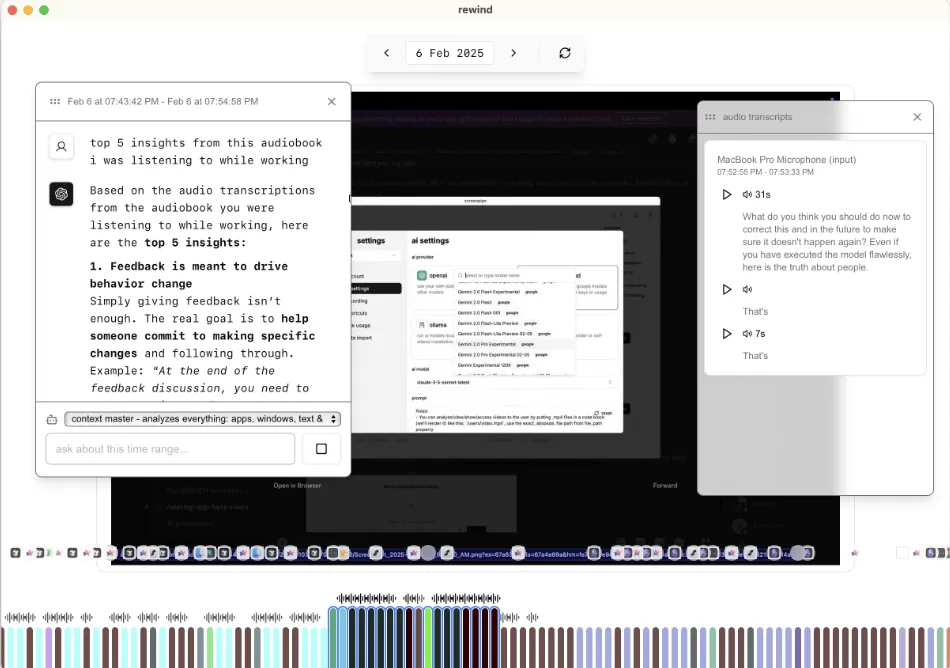
:想找回点什么?点击菜单栏图标,选择“搜索”,或者直接使用你设置的快捷键(通常是 Cmd+Shift+Space或Ctrl+Shift+Space)。一个搜索框会弹出来,像使用Google一样输入你的问题。 - 查看结果
:搜索结果会以时间线的形式呈现,清晰地展示你当时的屏幕截图和转录的音频文字。你可以点击任何一个结果,回顾当时的完整上下文。
同类项目对比
市面上也有一些类似理念的产品,最知名的莫过于 Rewind。那么 screenpipe 和它们相比,有什么优势呢?我们用一个表格来清晰地对比一下。
| 核心功能 | |||
| 数据存储 | 100%本地存储 | ||
| 隐私保护 | 极高 | 中等 | 低到中等 |
| 费用 | 完全免费 | 收费 | 大多收费 |
| 生态与扩展性 | 强 | 封闭 | 弱 |
| 适用平台 |
总结一下:
如果你是个极度注重隐私,或者希望完全掌控自己数据的人,screenpipe 几乎是目前唯一的选择。它把“数据主权”这个概念践行到了极致。
如果你不太在意数据是否上云,并且希望开箱即用、省去配置的麻烦,Rewind 也是一个不错的选择。
但如果你是个开发者,想要探索个人记忆管理的无限可能,甚至想基于它开发自己的效率工具,那么开源、免费、可扩展的 screenpipe 无疑是你的不二之选。
写在最后
screenpipe 的出现,让我们看到了个人数据管理和AI结合的全新可能。它不再是一个简单的记录工具,而是一个能真正“理解”我们数字生活的基础设施。
它把选择权和隐私权交还给我们,让我们在享受AI便利的同时,不必以牺牲隐私为代价。无论你是对AI充满好奇的普通用户,还是想折腾一番的开发者,我都强烈建议你去试试这个项目。
你的电脑,是时候拥有一份只属于你的完整记忆了。
项目地址:https://github.com/screenpipe/screenpipe
官网直达:https://screenpi.pe
如果你觉得这个项目有意思,或者对文章有任何想法,欢迎在评论区留言告诉我!我们下期再见。