 夜雨聆风
夜雨聆风你有没有过这样的经历?
紧急会议前5分钟,老板在群里催:“上次讨论的方案发我一下。”你明明记得文件就在桌面上某个文件夹里,但面对层层叠叠的窗口,大脑突然一片空白。你开始疯狂滚动鼠标,在“下载”、“文档”、“桌面”之间来回切换,时间一分一秒流逝,冷汗悄悄爬上额头。
或者,灵感迸发的瞬间,你想立刻打开上周收集的参考素材,却发现自己完全记不清那个文件夹叫什么名字。你只能凭着模糊的记忆,在资源管理器里一个个点开,像在迷宫里打转,宝贵的创意火花就在这繁琐的点击中慢慢熄灭。
如果你也为此困扰过,那么恭喜你,这篇文章就是为你准备的。今天,我要向你安利一款彻底改变我工作流、让我文件搜索效率提升300% 的神器——Listary。
Windows原生搜索的迟滞与低效
Windows搜索的迟滞和低准确率,常常让我们陷入“等待-无果-换关键词-再等待”的恶性循环。它就像一位反应迟钝的老管家,你明明急着要东西,它却总是不紧不慢地翻着陈年旧账。
▼ windows自带的龟速文件搜索
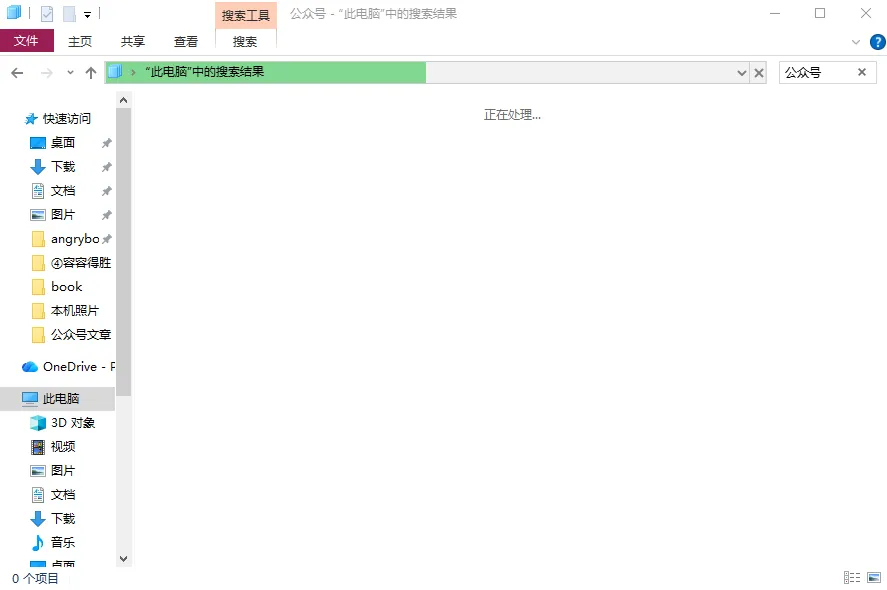
更可怕的是,这种频繁的“寻找-打断”会严重破坏我们的心流状态。心理学家研究发现,一次简单的上下文切换,可能需要长达23分钟才能重新恢复到深度工作状态。我们损失的,远不止那几十秒的搜索时间。
双击 Ctrl 打开搜索框
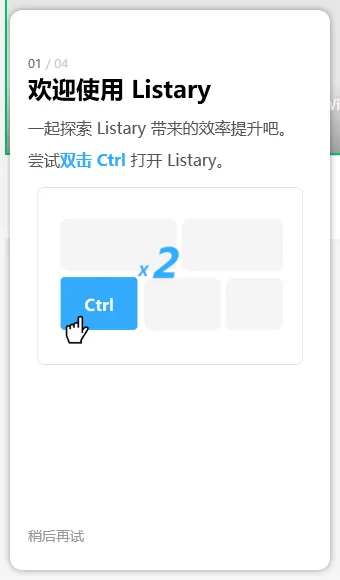
搜索框的打开是如此的简单!
极速搜索
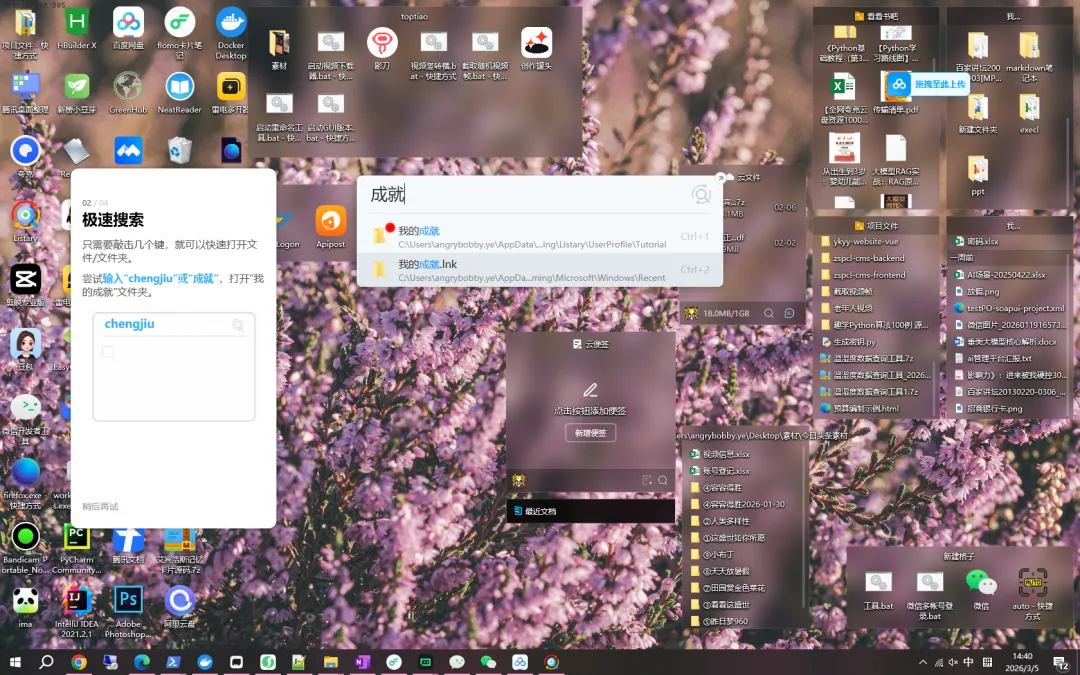
文件操作与导航
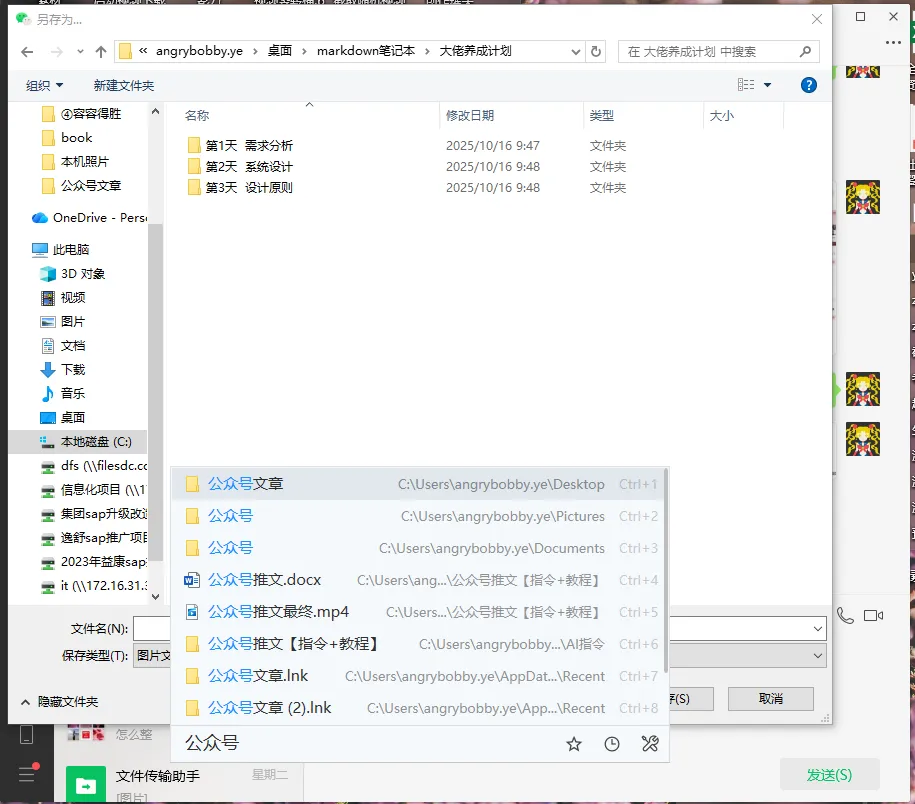
当你按下Ctrl+O(打开)或Ctrl+S(另存为),你可以直接在这个对话框里输入路径关键词!
比如,你想把文件保存到D:\项目资料\公众号Q2季度报告\最终版,传统做法是在左侧树状图里一层层点选。现在,你只需在对话框里输入公众号,Listary会瞬间帮你定位并跳转到那个文件夹。
自定义关键字命令
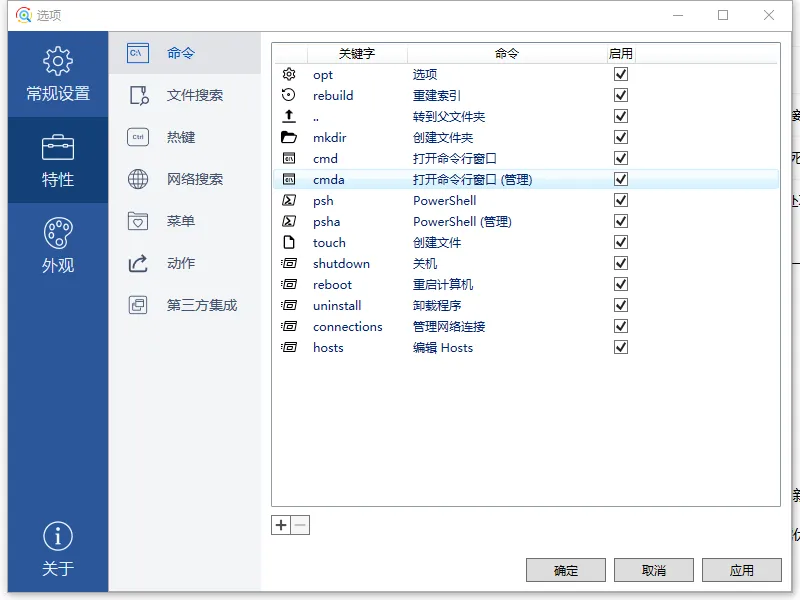
这个功能允许您为各种复杂的操作(如打开特定程序、执行系统命令、进行特定文件操作等)设置一个简短的关键字。
实现的效果是:您无需记住复杂的快捷键或点击多层菜单,只需通过Listary的搜索框(双击Ctrl唤出),输入这个自定义的关键字,就能瞬间完成操作。
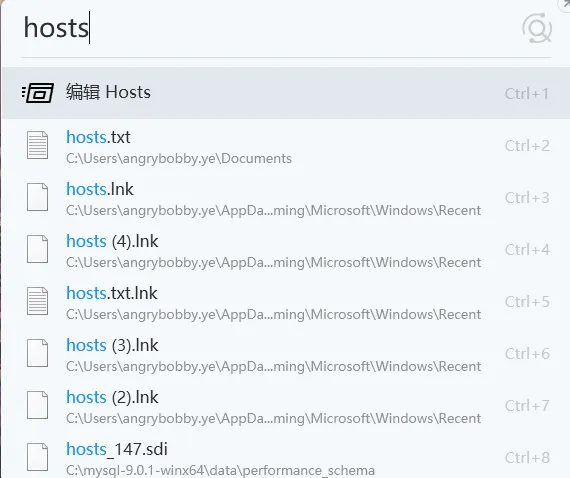
将需要多次鼠标点击或记忆复杂路径的操作,简化为 “双击Ctrl + 输入2-3个字母 + 回车” 的一气呵成。
Listary以轻量(内存占用极小)和优雅著称。它提供了功能完整的免费版,足以满足绝大多数人的需求。专业版(一次性付费)则解锁了更多自定义魔法,对于效率追求者来说,这笔投资回报率极高。
公众号发送 “文件搜索” 关键词,获取 专业版(破解)。