夜雨聆风
夜雨聆风
[名称]:Windows7(32位/64位)系统
[语言]:简体中文
[安装环境]:CPU@2.0+GHz 内存@4G或更高
[硬件要求]:要有一台电脑(女朋友有没有这个关系不大)
[下载地址百度网盘下载链接]:
https://pan.baidu.com/s/1_oiWkLEdM508yAlTCf1iig?pwd=h5qr
1、此系统为官网原版系统(四合一)即包含家庭普通版、家庭高级版、专业版和旗舰版。
2、安装系统仅C盘(包含了电脑桌面)数据会全部清空,安装系统前请自行备份。
3、Windows 7是由微软公司于2009年10月22日发布的桌面端操作系统,内核版本号为Windows NT 6.1,开发代号为“Vienna”,后期命名为“7”。Windows 7继承了Windows Vista的Aero风格等多项功能,并在此基础上增添了一些新功能,适用于家庭及商业工作环境,包括笔记本电脑、多媒体中心等。
4、主要特性
易用性:Windows 7做了许多方便用户的设计,如快速最大化、窗口半屏显示、跳转列表(Jump List)、系统故障快速修复等。
启动速度:大幅缩减了系统的启动时间,据实测,在2008年的中低端配置下运行,系统加载时间一般不超过20秒。
安全性:包括了改进的安全和功能合法性,数据保护和管理扩展到外围设备,改进了基于角色的计算方案和用户账户管理。
视觉效果:Windows 7的Aero效果华丽,有碰撞效果、水滴效果,且资源消耗低,笔记本的电池续航能力大幅增加。
小工具:Windows 7的小工具更加丰富,可以放在桌面的任何位置,而不只是固定在侧边栏。
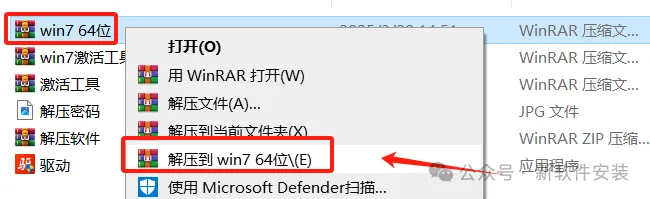
1.打开下载的文件夹,鼠标右击【win7 64位】,选择【解压到win7 64位】。
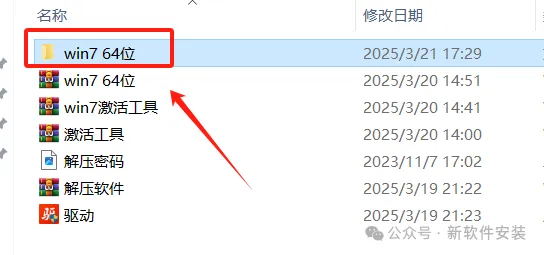
2.打开解压后的【win7 64位】文件夹。
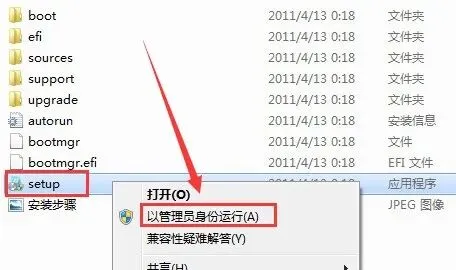
3.选中【setup】右击,选择【以管理员身份运行】。
4.【是】。
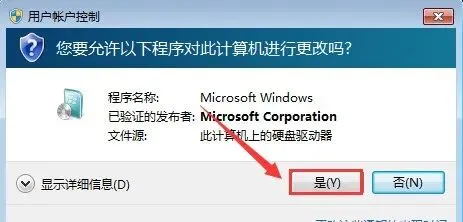
5.【现在安装】。
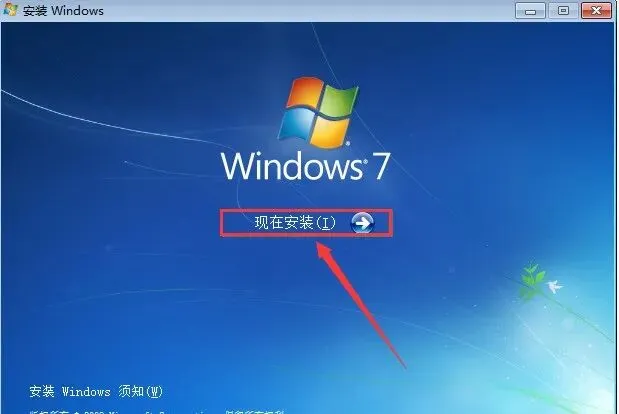
6.【不获取最新安装更新】。
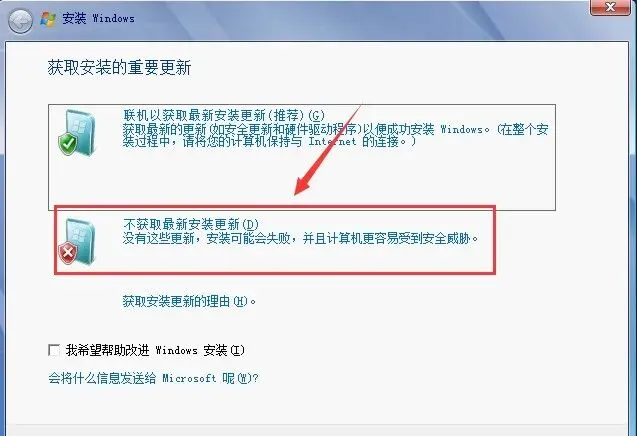
7.勾选【我接受.....】,再点【下一步】。
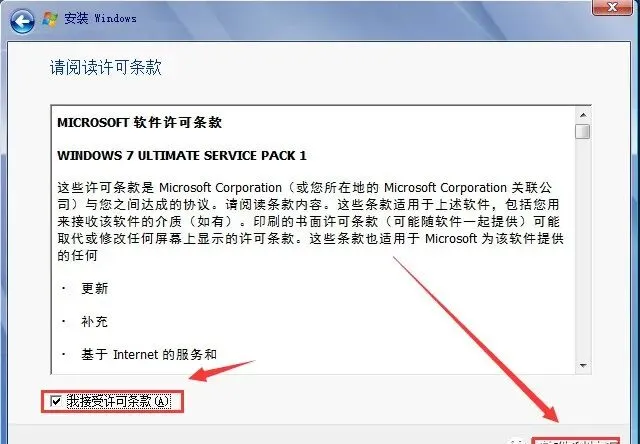
8.选择【自定义(高级)】。
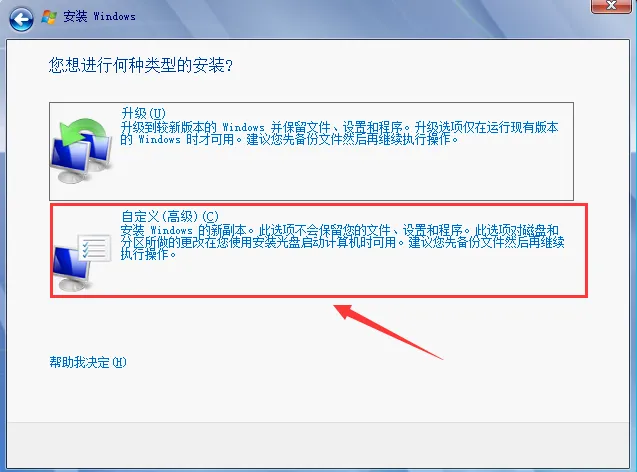
9.选择【C盘】,再点【下一步】。
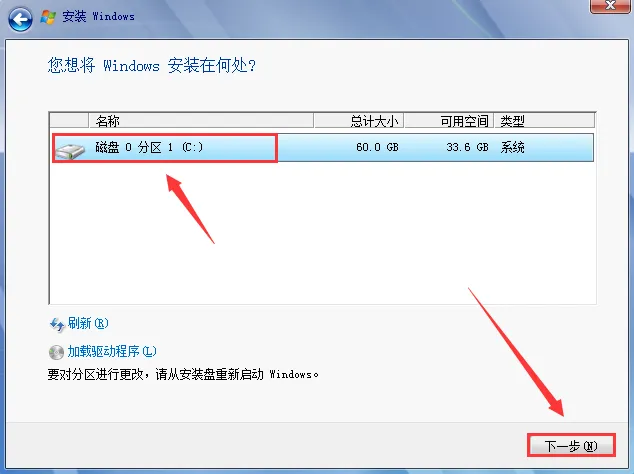
10.【确定】。
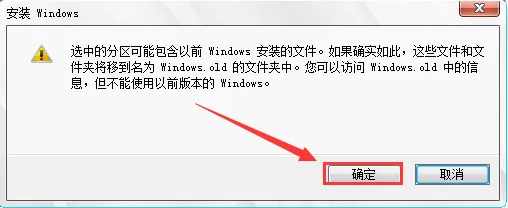
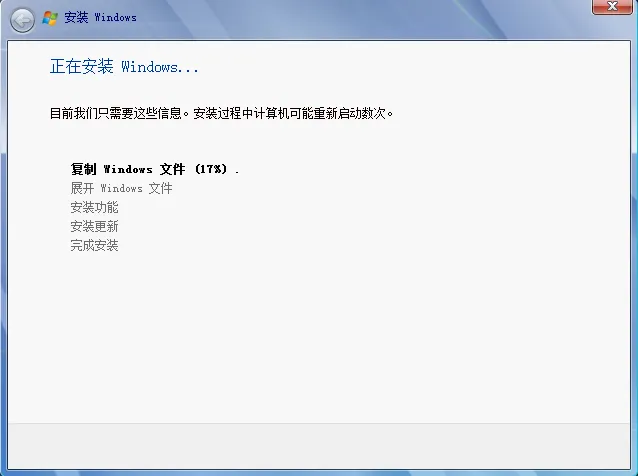
11.系统正在安装,期间电脑会重启数次(不要害怕有我在)
12.【下一步】。
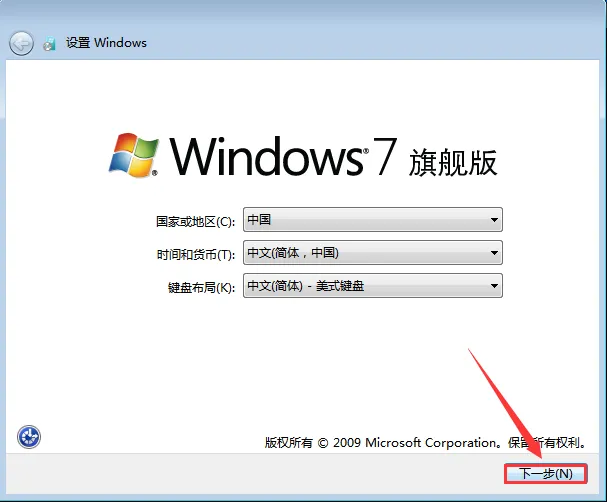
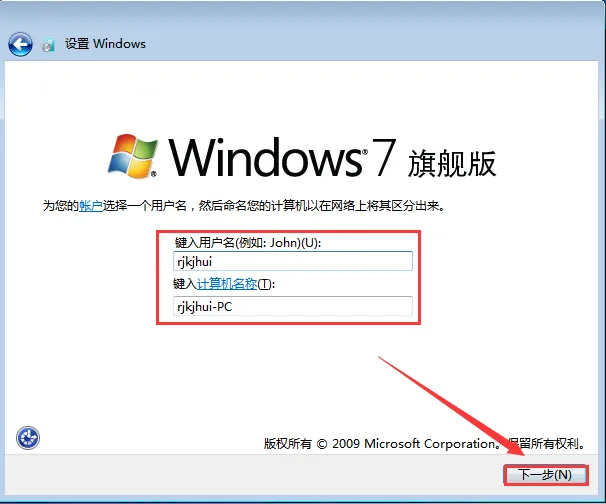
13.设置名称,再点【下一步】。
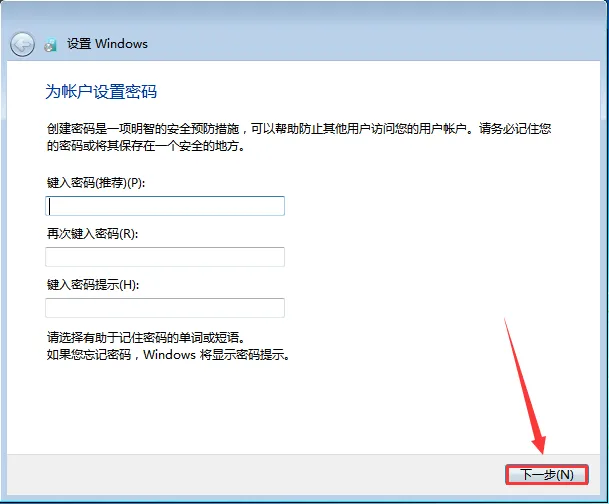
14.设置开机密码(直接点击下一步可设置开机无需密码),再点【下一步】。
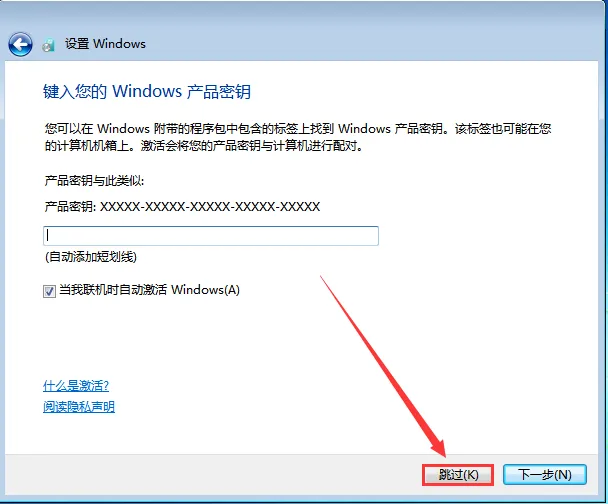
15.【跳过】。
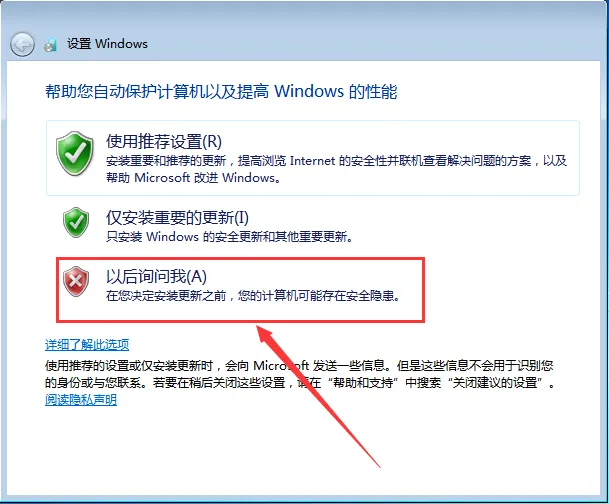
16.选择【以后询问我】。
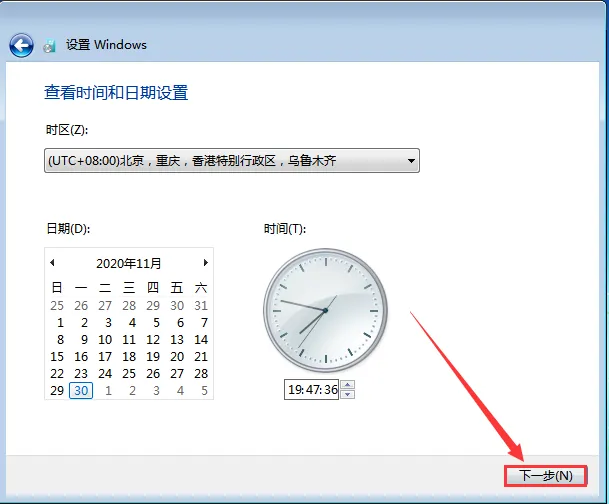
17.【下一步】。
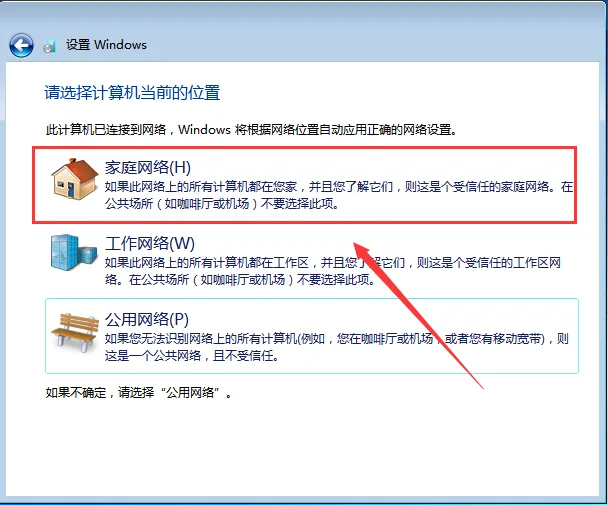
18.选择网络位置。
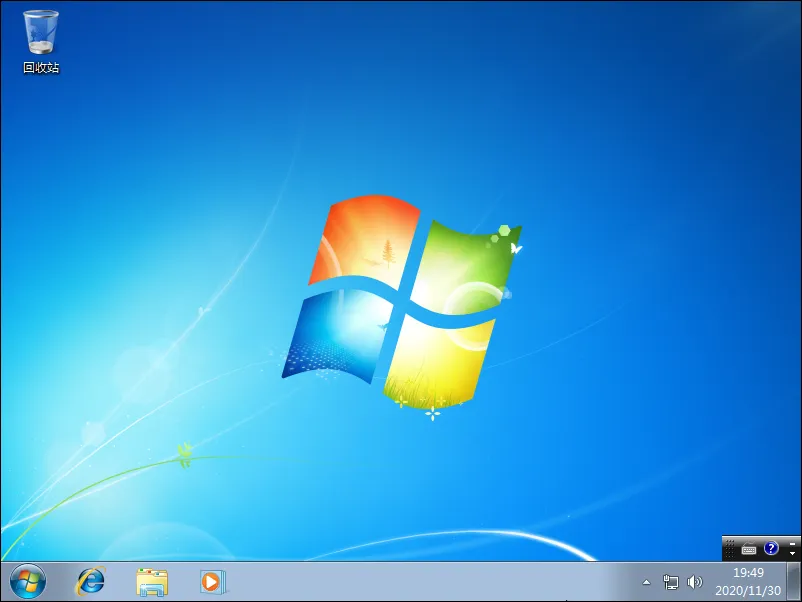
19.windows7安装完成,如下图所示。接下来安装压缩软件、激活系统、安装驱动。
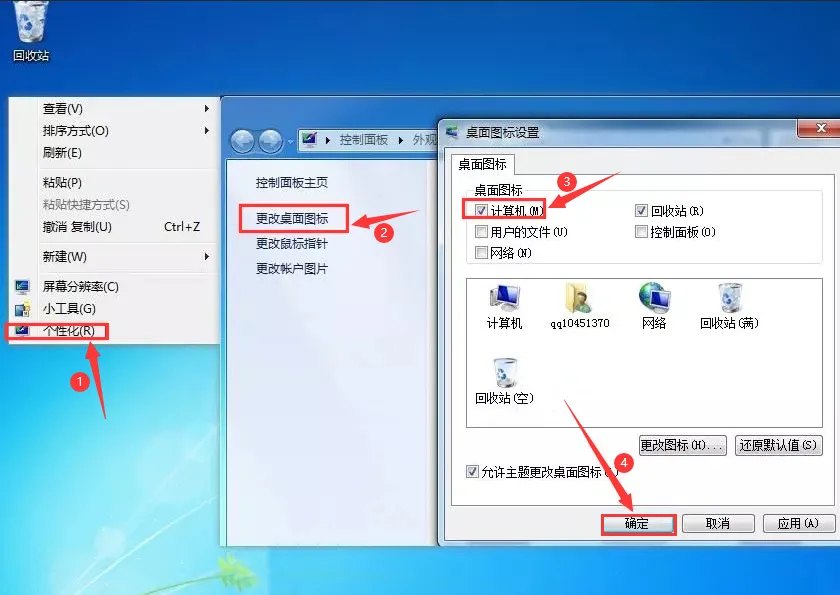
20.打开计算机桌面图标,在桌面空白处鼠标右击,选择【个性化】,再点【更改桌面图标】,勾选【计算机】,最后再点【确定】。
21.安装网卡驱动。
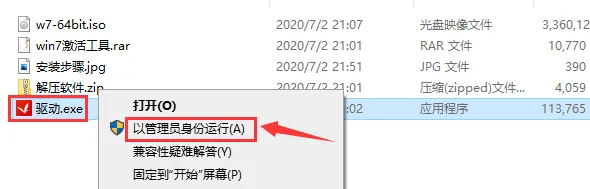
1)打开U盘所在路径,选中【驱动】右击,选择【以管理员身份运行】。
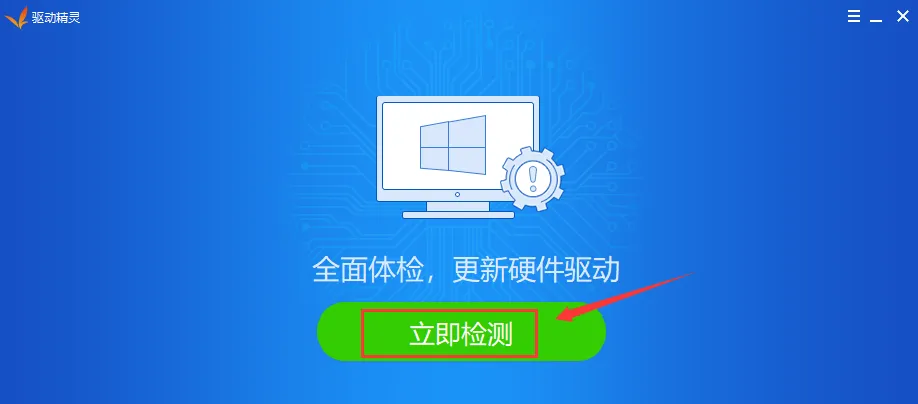
2)点击【立即检查】。然后安装网卡驱动,安装完成即可联网。
22.安装解压软件(解压软件在下载的文件夹里有附带,你也可以根据自己的使用习惯自行下载安装)
1)打开下载后的文件夹,双击打开【解压软件】。
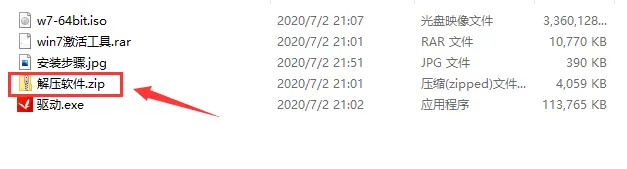
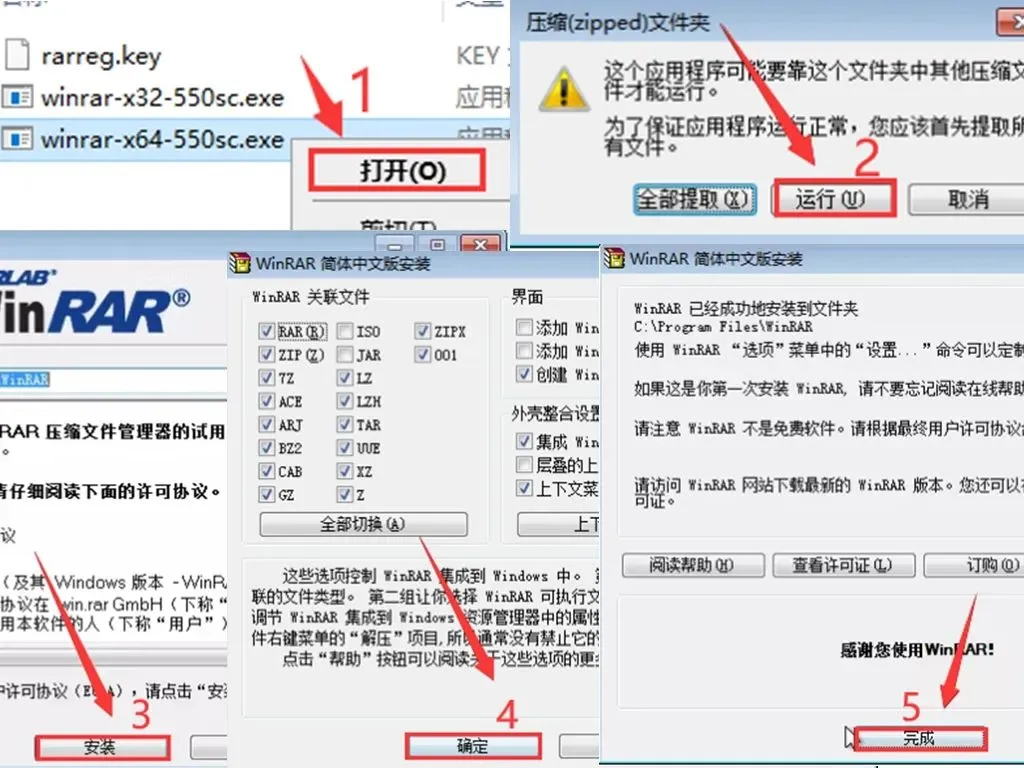
2)选择安装的压缩软件位数,若你安装的是64位操作系统,则鼠标右击【winrar-x64-550sc.exe】,选择打开,然后安装;若你安装的是32位操作系统,则鼠标右击【winrar-x32-550sc.exe】打开运行安装,安装方法如下所示。
23.激活系统。
方法一:
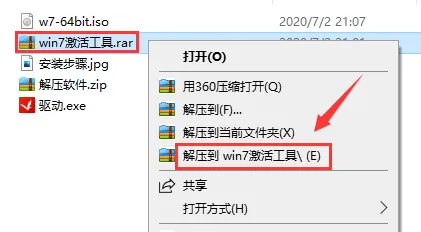
1)打开下载后的文件夹,选中【win7激活工具】压缩包,右击,选择【解压到win7激活工具】。
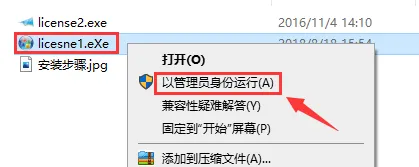
2)打开解压后的文件夹,选中【License1】右击,选择【以管理员身份运行】。
3)点击【APPLY】。
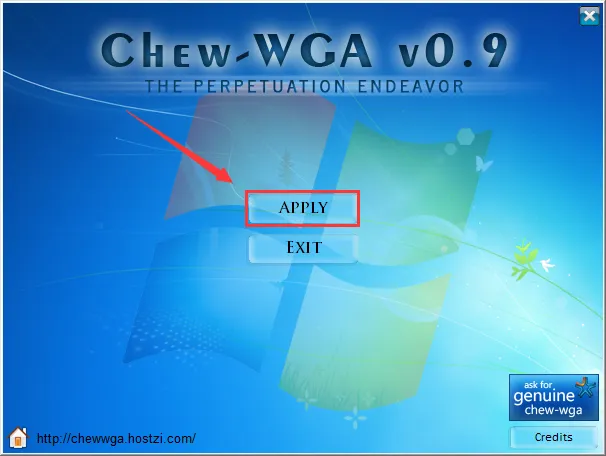
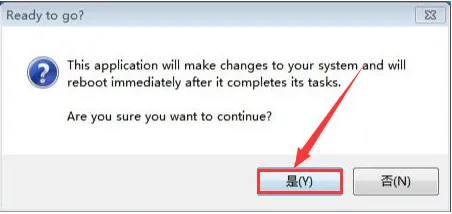
4)点击【是】,这时电脑会自动重启。若重启后激活失败,尝试方法二。
方法二:
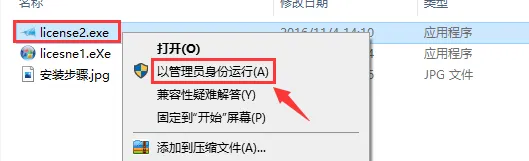
1)选中【License2】右击,选择【以管理员身份运行】。
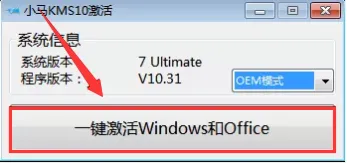
2)【一键激活Windows和Office】。
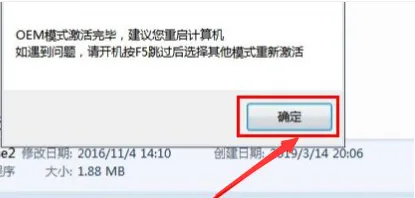
3)点击【确定】,这时重启电脑即可激活。
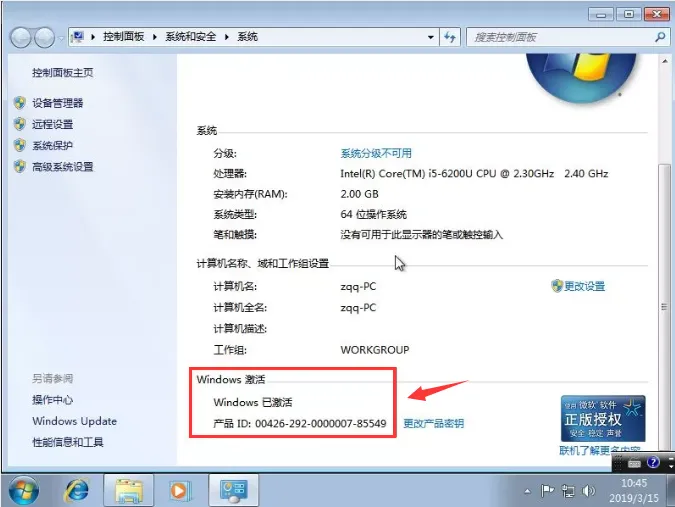
24.验证系统是否激活成功。
1)在桌面鼠标右击【计算机】,再点【属性】。
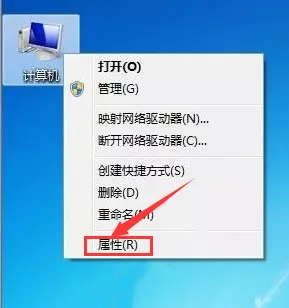
25.恭喜您windows7激活成功啦,此时即可开始使用啦