夜雨聆风
夜雨聆风
[名称]:Windows10(32位/64位)系统
[语言]:简体中文
[安装环境]:Win7及以上操作系统
[下载地址百度网盘下载链接]:
https://pan.baidu.com/s/10Tvg6Rc1Vh3eVkoOnhdYOg?pwd=5pw4
1、此系统为官网原版系统(三合一)即包含教育版、企业版和专业版。
2、安装系统仅C盘(包含了电脑桌面)数据会全部清空,安装系统前请自行备份。
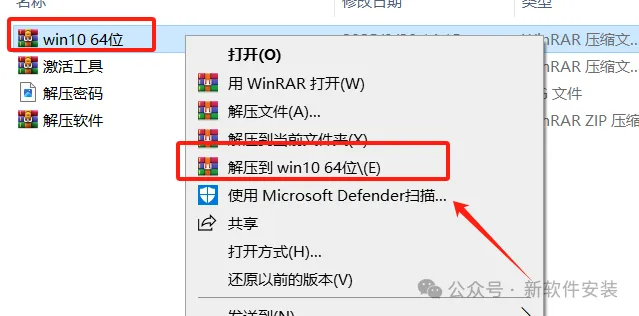
3、Windows 10是由微软公司(Microsoft)开发的操作系统,适用于计算机和平板电脑等设备。它于2015年7月29日发行,旨在提升易用性和安全性,并融合了云服务、智能移动设备、自然人机交互等新技术。1.打开下载的文件夹,选中【Win10 32位/64位】压缩文件,鼠标右击选择【解压到Win10 32位/64位】。
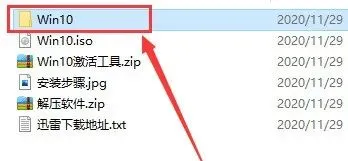
2.双击打开解压后的【Win10 32位/64位】文件夹。
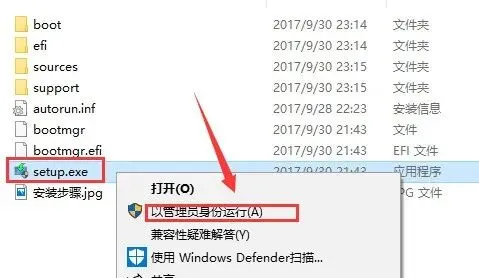
3.鼠标右击【setup.exe】可执行文件,选择【以管理员身份运行】。
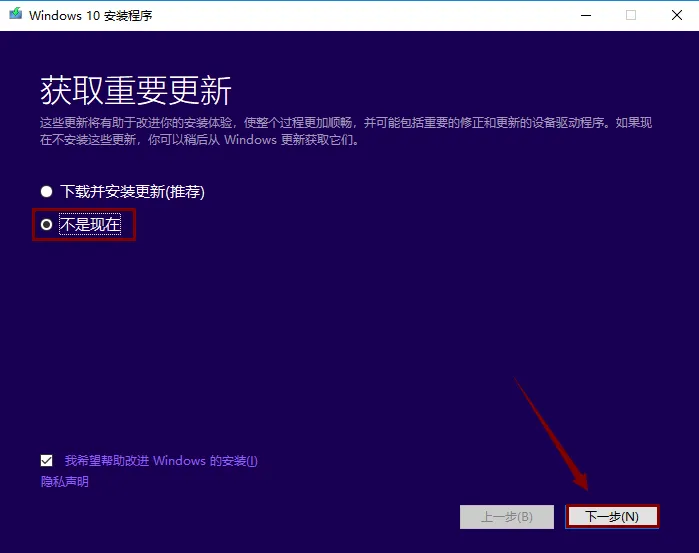
4.勾选【不是现在】,然后点击【下一步】。
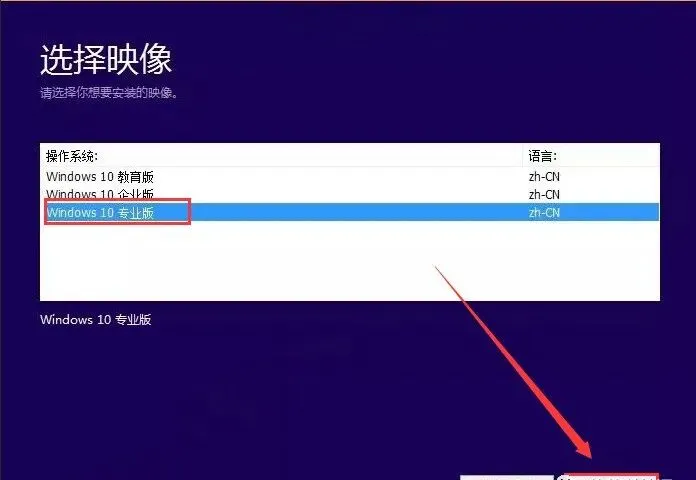
5.选择需要安装的版本(我这里选择专业版),然后点击【下一步】。注:你可能无法选择版本,系统会根据你之前使用的版本自行选择;若系统推荐的版本不是你想装的版本建议使用U盘安装。
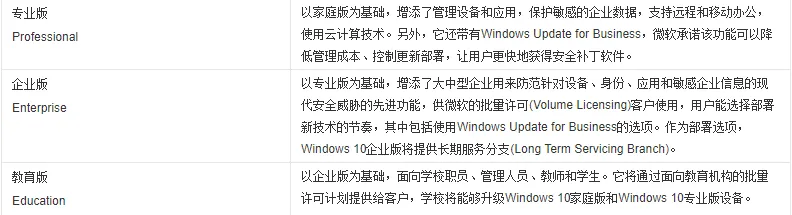
附:Windows10各版本介绍,供你参考。
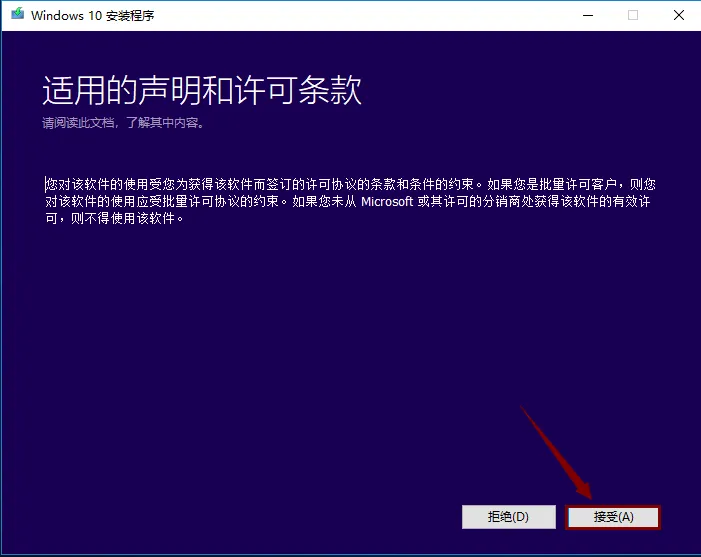
6.点击【接受】。
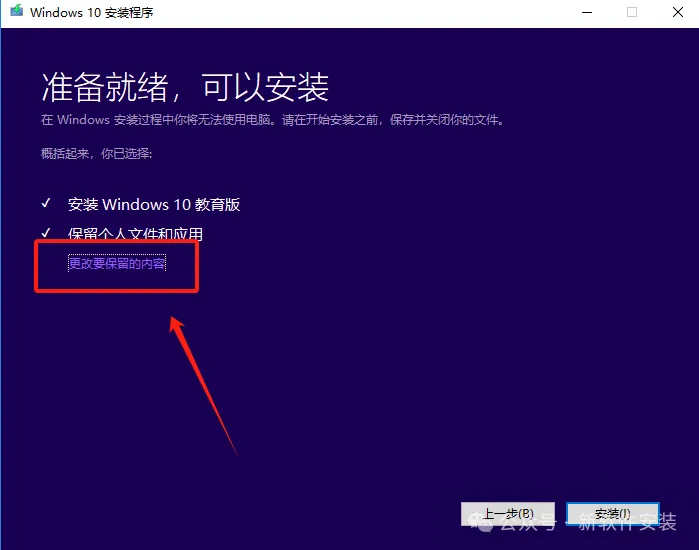
7.点击【更改要保留的内容】。
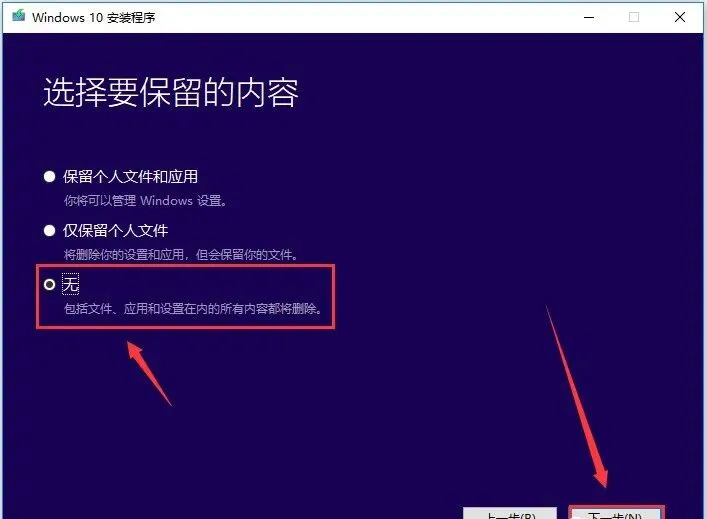
8.根据自己需求选择是否保留内容,我这里选择【无】,然后点击【下一步】。
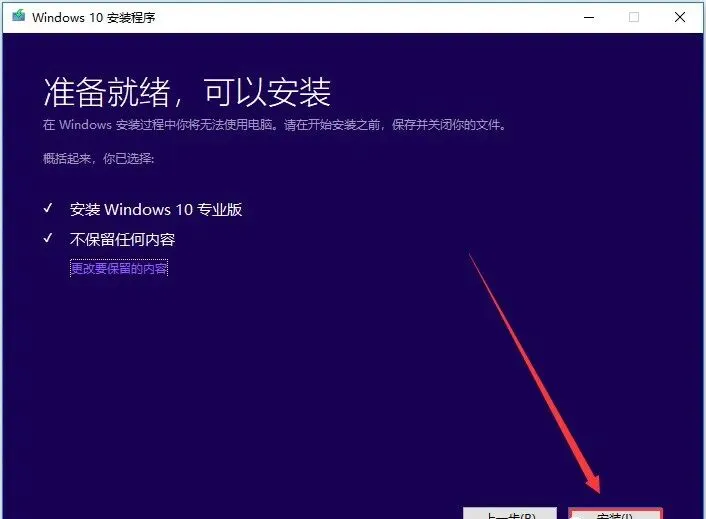
9.点击【安装】。
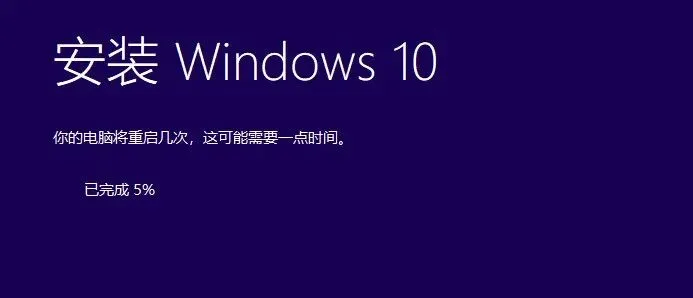
10.系统正在安装,期间电脑会重启数次。
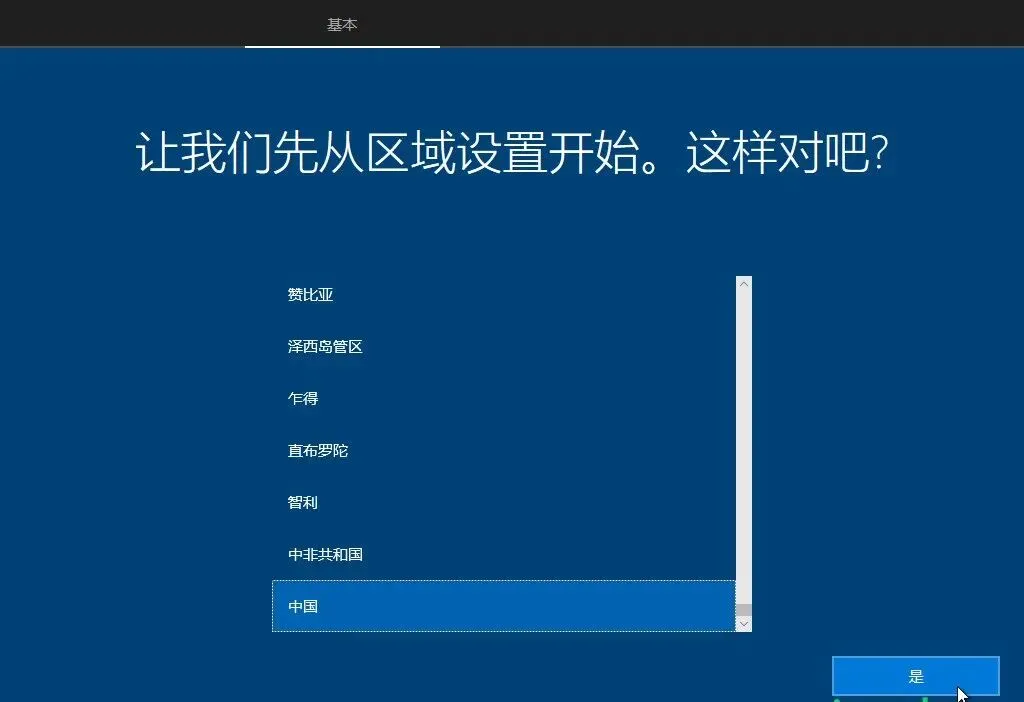
11.区域设置,选择【中国】,然后点击【是】。
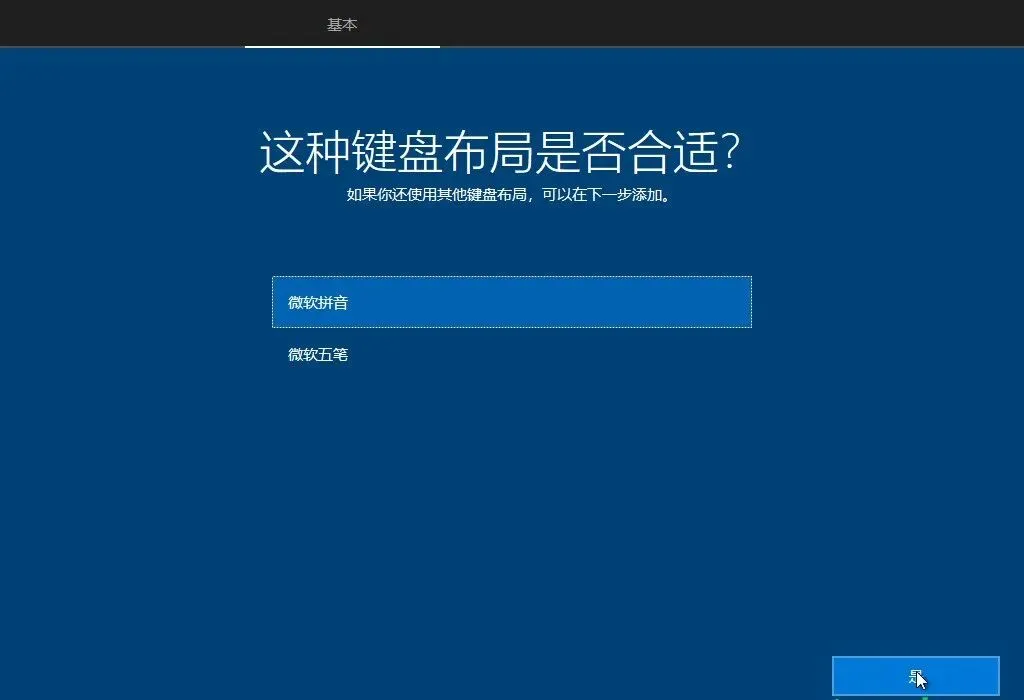
12.输入法选择【微软拼音】,然后点击【是】。
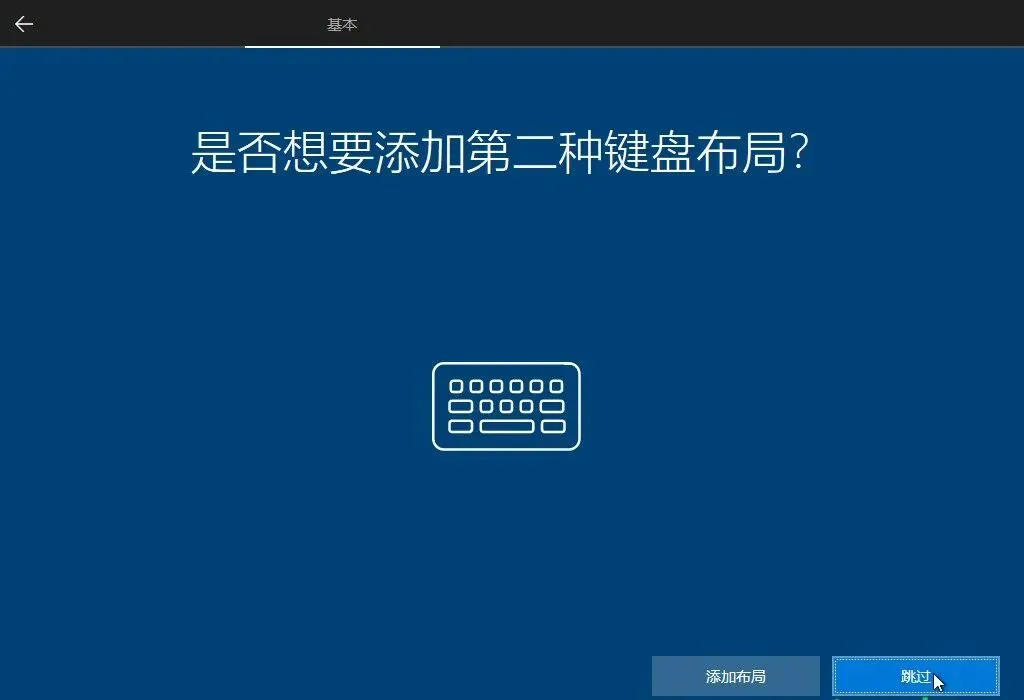
13.这里我们直接点击【跳过】即可。
14.设置自己的账户名称,然后点击【下一步】。
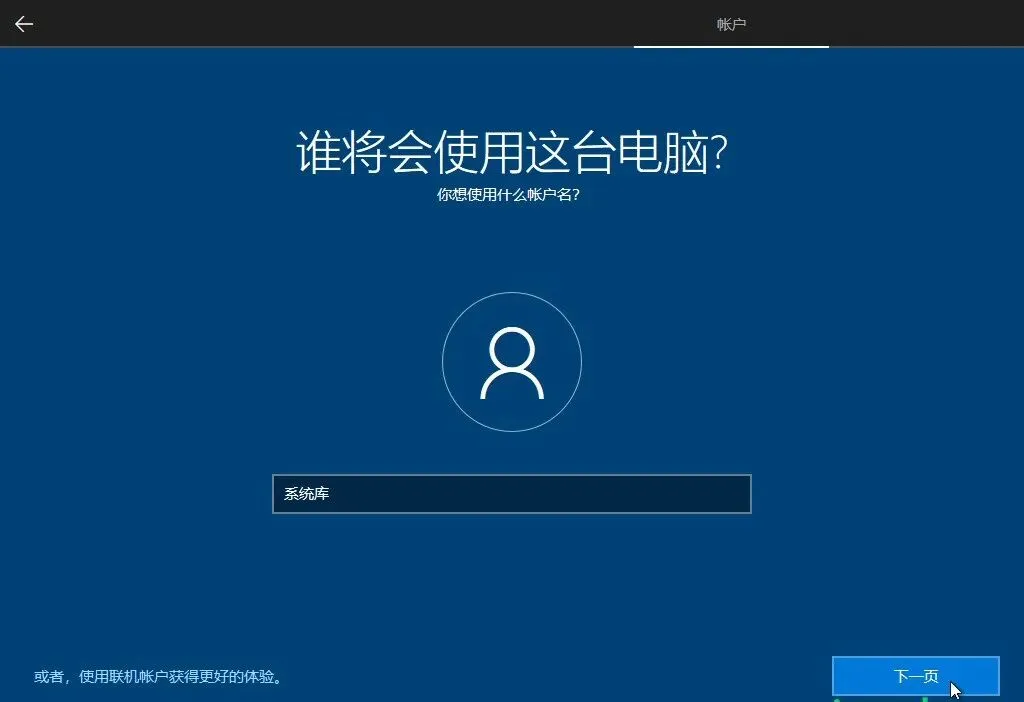
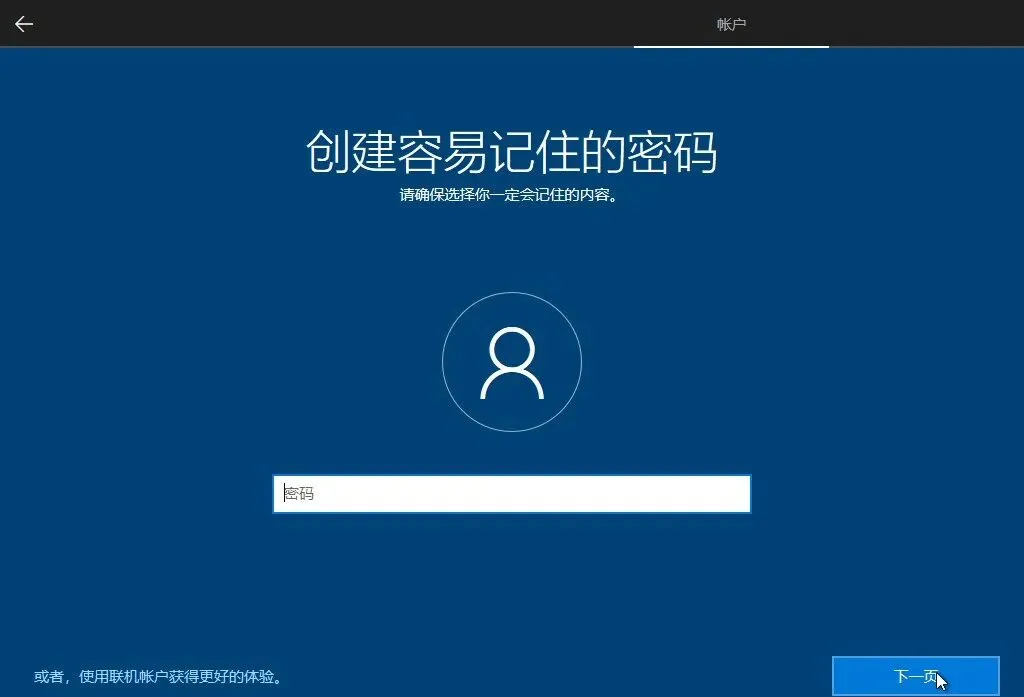
15.设置账户密码(电脑开机时需要此密码),如果不需要,直接点击【下一步】跳过。
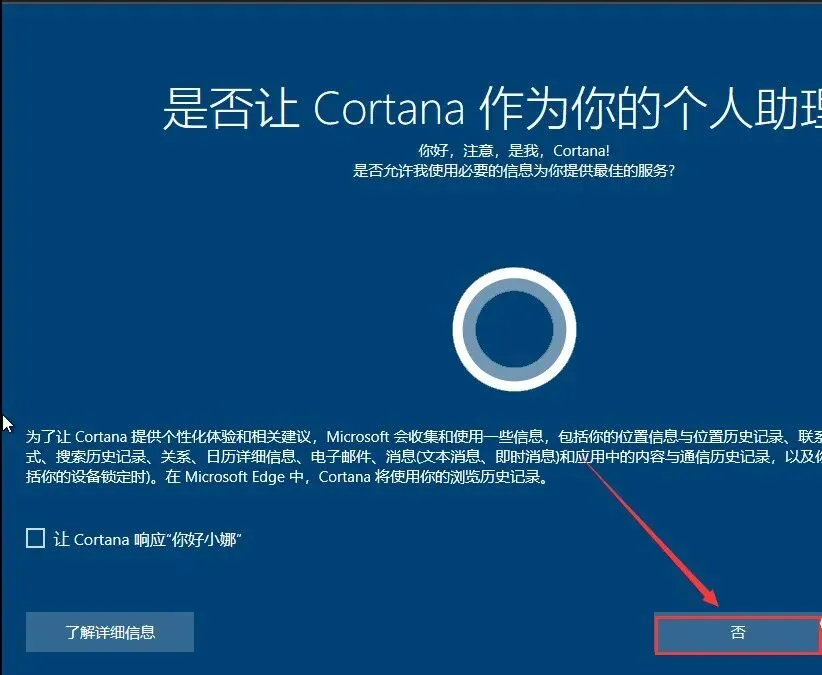
16.自行选择是否需要Cortana个人助理(我这里选择否,不需要)。
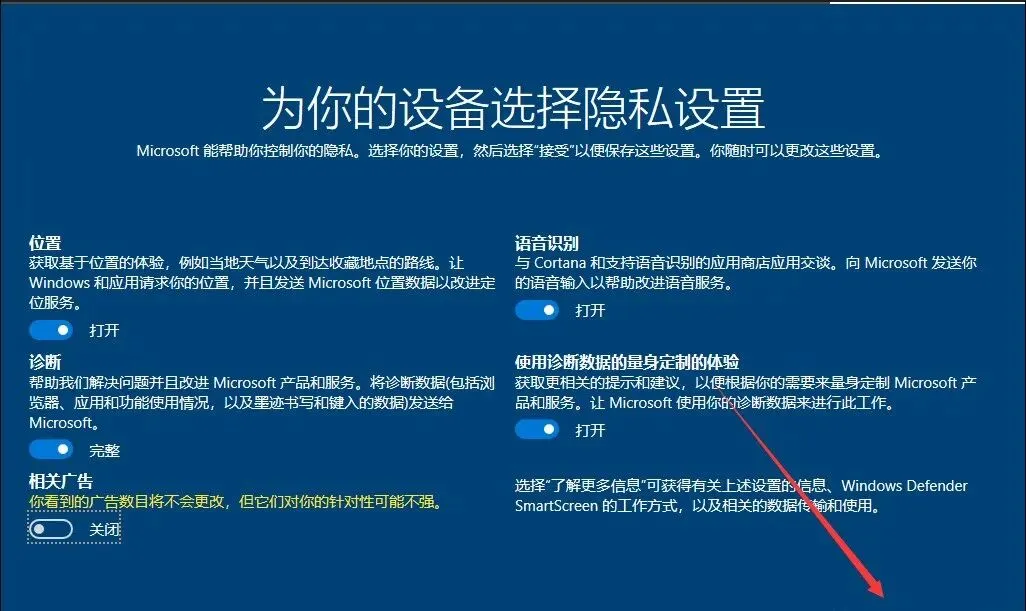
17.隐私设置,保持默认(也可以关闭相关广告),然后点击【接受】。

18.系统配置中,耐心等待一会儿,中途请勿关闭电脑。

19.windows10系统安装完成。接下来安装压缩软件、激活系统。
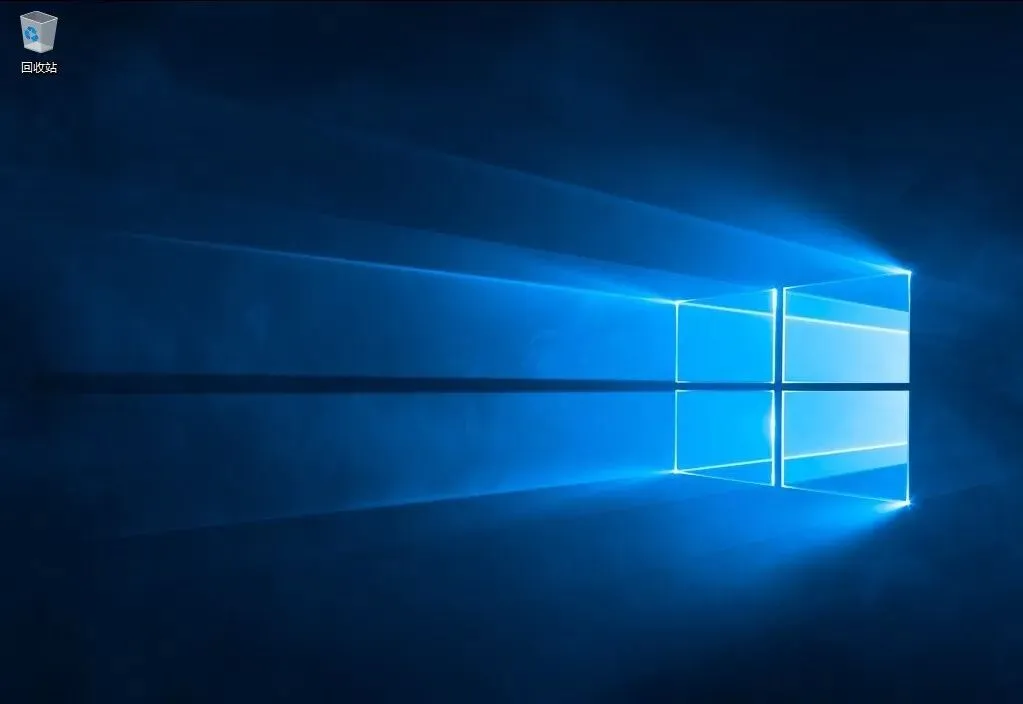
20.打开计算机桌面图标,在桌面空白处鼠标右键,点击【个性化】。
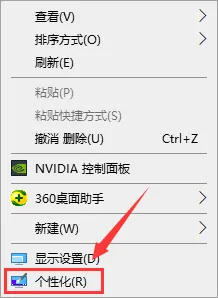
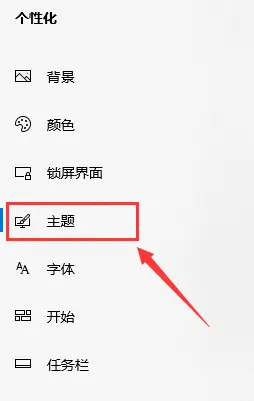
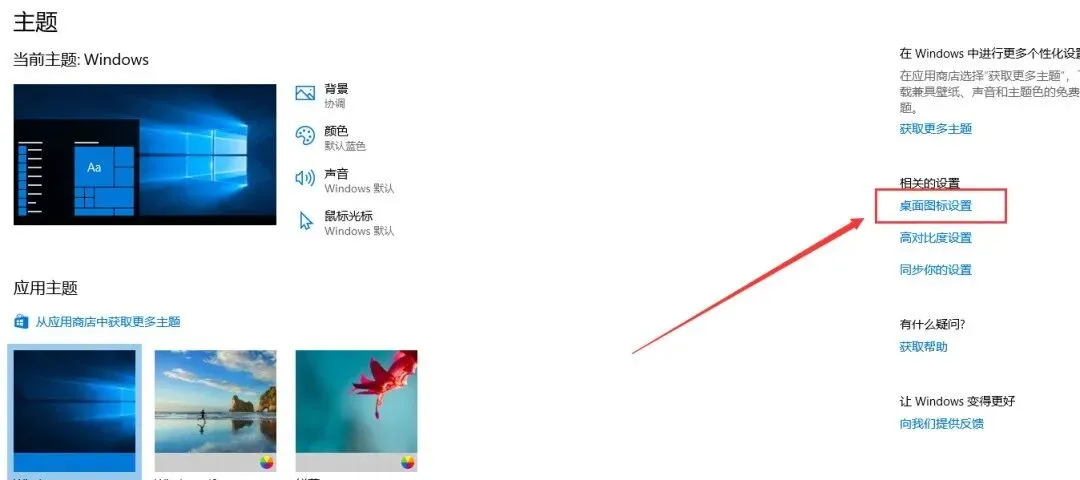
21.点击【主题】,然后点击【桌面图标设置】。
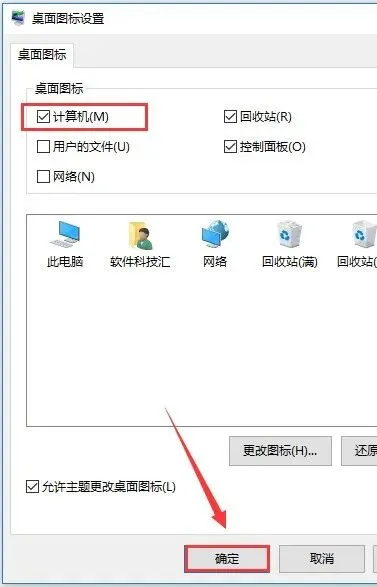
22.勾选【计算机】,然后点击【确定】,此时桌面就会显示计算机图标。
23.安装解压软件(解压软件在下载的文件夹里有附带,你也可以根据自己的使用习惯自行下载安装)。
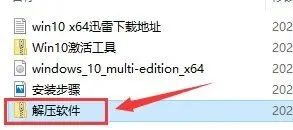
1)打开下载后的文件夹,双击【解压软件】。
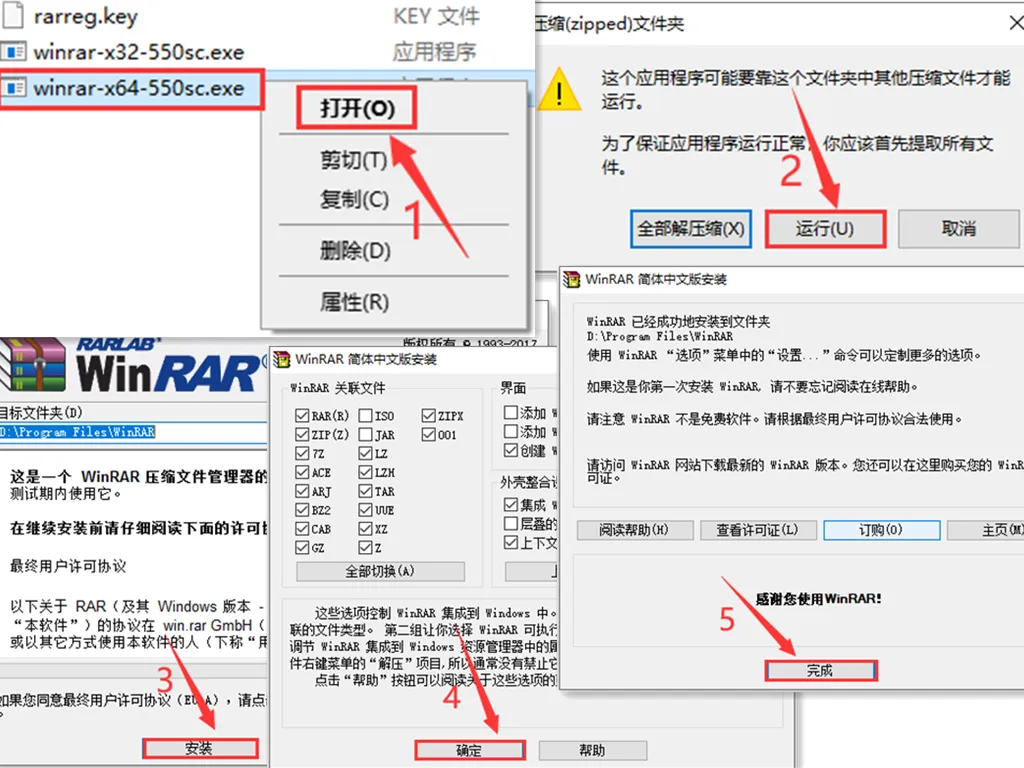
2)选择安装的压缩软件位数,若你安装的是64位操作系统,则鼠标右击【winrar-x64-550sc.exe】,选择打开,然后安装;若你安装的是32位操作系统,则鼠标右击【winrar-x32-550sc.exe】打开运行安装,安装方法如下所示。
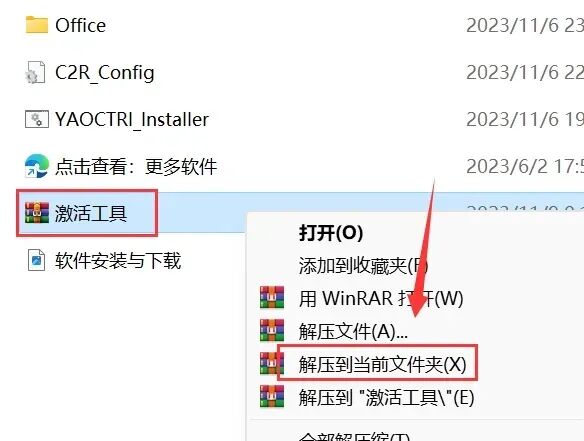
24.激活系统。打开下载后的文件夹,鼠标右击【激活工具】选择【解压到当前文件夹】。
温馨提示:解压前请关闭所有杀毒软件(部分电脑自带的迈克菲<McAfee>也要关闭)、防火墙、Win10系统还需关闭“Windows Defender”。
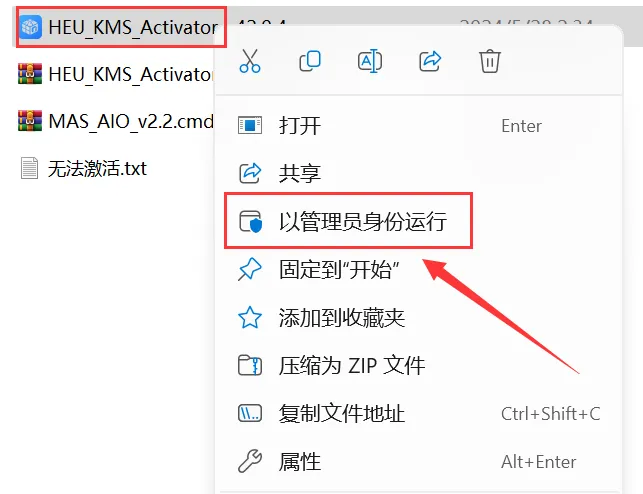
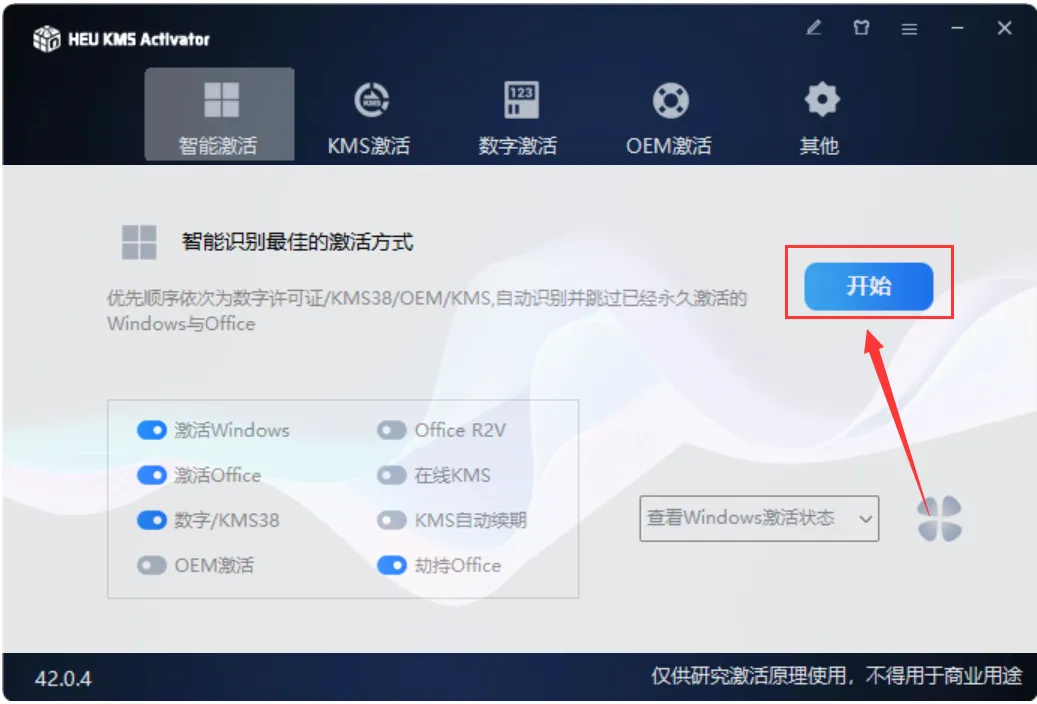
26.点击【开始】。
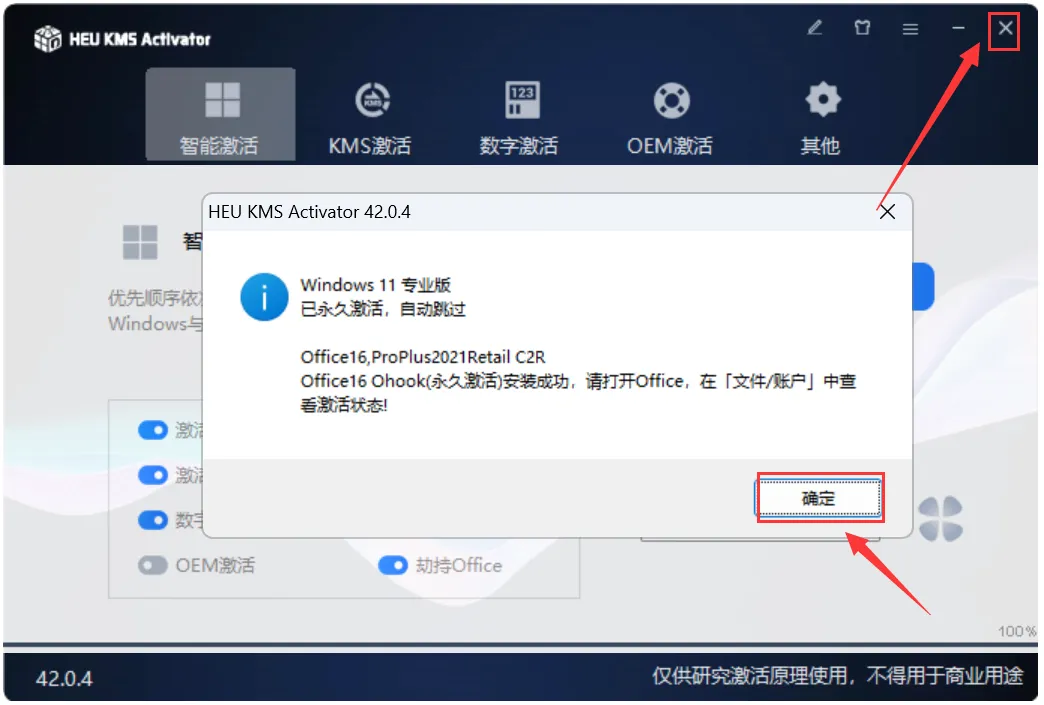
27.激活成功,点击【确定】,然后关闭软件。
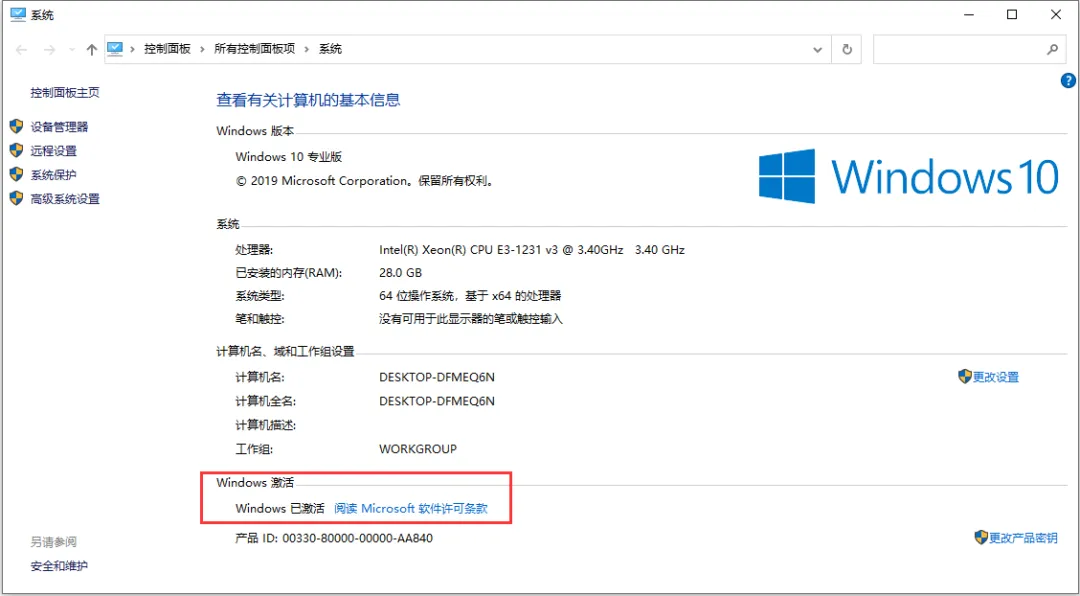
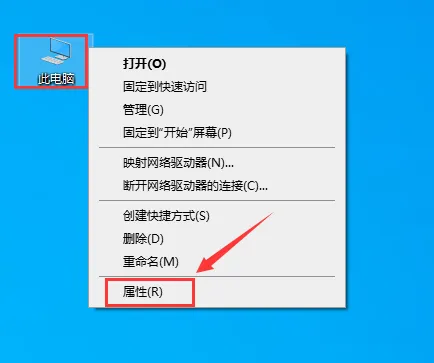
28.验证系统是否激活成功。在桌面鼠标右击【此电脑】,点击【属性】。
29.系统激活成功,如图所示。