夜雨聆风
夜雨聆风SolidWorks 2026安装教程


软件下载

[软件名称]: SolidWorks 2026
[软件大小]: 15.17GB
[安装环境]: Win 11/Win 10 64位
[下载链接]:https://pan.quark.cn/s/4a0ce983b5c2


软件介绍




安装步骤

1.鼠标右键解压到“SolidWorks 2026”

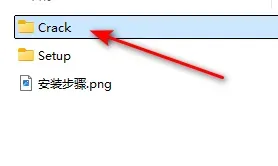
2.双击打开【Crack】文件夹
3.先断网,双击运行“第一步”
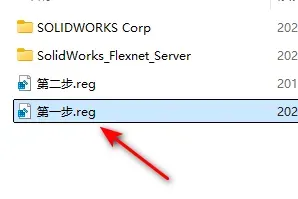
4.点击“是”

5.点击“确定”

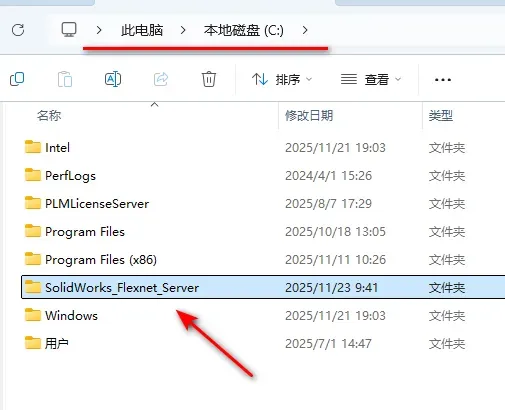
6.复制【SolidWorks_Flexnet_Server】文件夹

7.粘贴到C盘根目录下,并打开文件夹
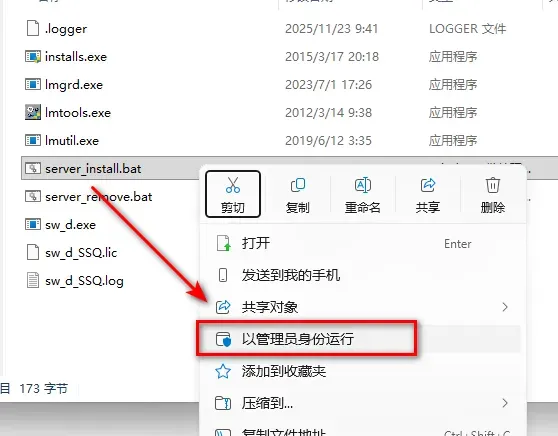
8.选中server_install,鼠标右键选择“以管理员身份运行”
9.耐心等待,显示服务已经启动成功,关闭即可

10.双击打开【Setup】文件夹

11.先断网,选中setup,鼠标右键选择“以管理员身份运行”

12.点击“确定”

13.点击“下一步”

14.点击“下一步”

15.安装位置,点击“更改”

16.选择软件安装路径,点击“返回到摘要”
注:安装路径不能有中文

17.勾选我接受SOLIDWORKS条款,点击“现在安装”

18.点击“确定”

19.点击“确定”

20.软件正在安装,请耐心等待

21.取消勾选为我显示 SOLIDWORKS 2026中的新增功能,选择不,谢谢,点击“完成”

22.双击打开【Crack】文件夹

23.双击运行“第二步”

24.点击“是”

25.点击“确定”
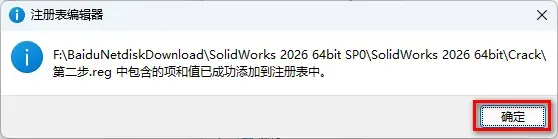
26.双击打开【SOLIDWORKS Corp】文件夹
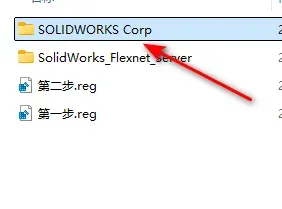
27.复制该文件夹里的所有文件夹

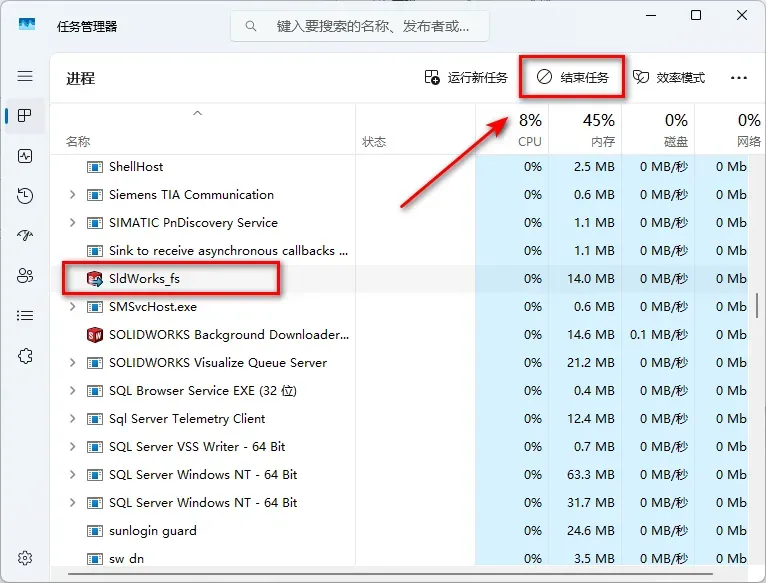
28.打开软件管理器(快捷键ESC+Shift+Ctrl),选中sldworks_fs,点击“结束任务”
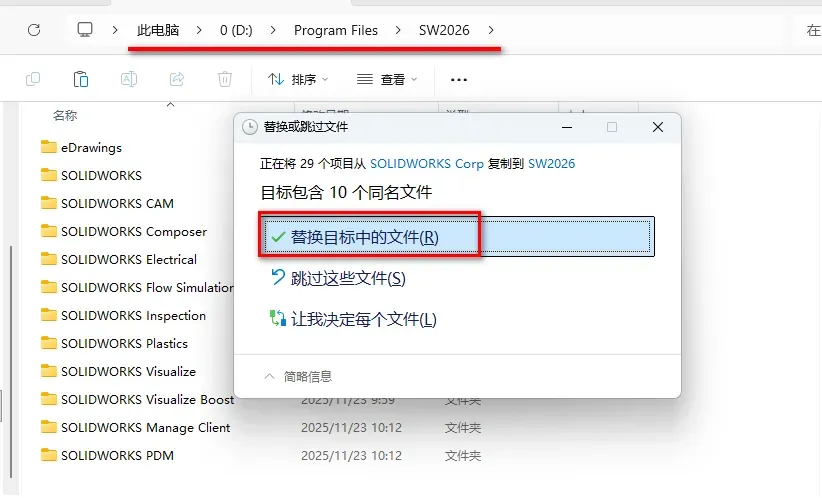
29.粘贴到软件安装路径中(第16步设置的路径),点击“替换目标中的文件”
30.双击图标,启动软件
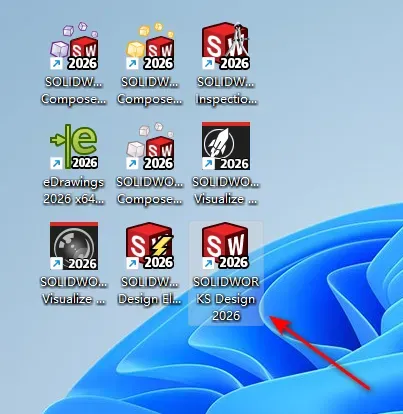
31.点击“接受”

32.安装结束

声明:
1.安装提供的所有软件和资料均为网络收集,仅供学习和研究使用,不得用于任何商业用途。其真实性、准确性和合法性由作者、推荐发布人负责,本公众号不提供任何保证,并不承担任何法律责任。
2、我们提供用户下载的内容均来自互联网。如有内容侵犯您的版权或其他利益的,请联系我们会在收到消息后24小时内处理。