夜雨聆风
夜雨聆风很多朋友在安装好OpenClaw后,在实际操作中常会遇到卡壳,感觉任务执行不顺畅,体验不佳。这通常是因为基础插件和核心技能没有安装到位。只有配备了这些,OpenClaw才能更好地扩展功能,流畅地完成任务。今天,我就来把这个坑填上,除了讲解钉钉机器人的接入方法,还会补充几个OpenClaw常用插件技能的安装步骤。
考虑到之前已经向大家介绍过国产版的OpenClaw——有道小龙虾,因此接下来的演示将主要围绕它展开。当然,原版OpenClaw及其它变体的安装方法也是相通的,没有本质区别。新手用户建议从有道小龙虾开始尝试。
关于大模型接入的问题,有朋友反馈使用阿里云百炼后,很快收到欠费提示。这是因为阿里云百炼虽然提供了不少模型的免费额度,但每个模型仅有100万tokens,这对于“小龙虾”的消耗来说远远不够。几轮对话就可能用光,所以记得在阿里云百炼的控制台里,找到模型用量管理,为每个模型开启“免费额度用完即停”的选项。

这样,当某个模型的免费额度耗尽后会自动停止服务,“小龙虾”会返回403错误,你只需切换到一个仍有额度的模型即可,不会产生额外费用。如果未开启此选项,单个模型使用超出100万tokens后,就会开始计费,导致账户欠费。有条件的话,可以直接前往智谱AI或Minimax的开放平台,付费开通大模型API套餐,使用套餐会更稳妥,尽管阿里云也推出了类似的Coding套餐。
“养”好一只“小龙虾”确实比较耗费大模型的tokens,后期可以通过安装特定插件来节省消耗,这个我们留到以后再详细分享。现在,先把这个基础坑填上。

钉钉机器人在国产版“小龙虾”上的接入方法大体相似,核心是填写正确的Client ID (AppKey)和Client Secret (AppSecret)。需要稍加设置的是机器人在钉钉开放平台上的配置,但相比飞书来说还是简单不少。
下面,我们一起一步步配置钉钉机器人。
第一步:在“小龙虾”中填写凭证
以有道小龙虾为例,在软件界面左下角打开设置,找到“IM机器人”选项。在这里选择钉钉,并填入从钉钉开放平台获取的Client ID和Client Secret,如下图所示:
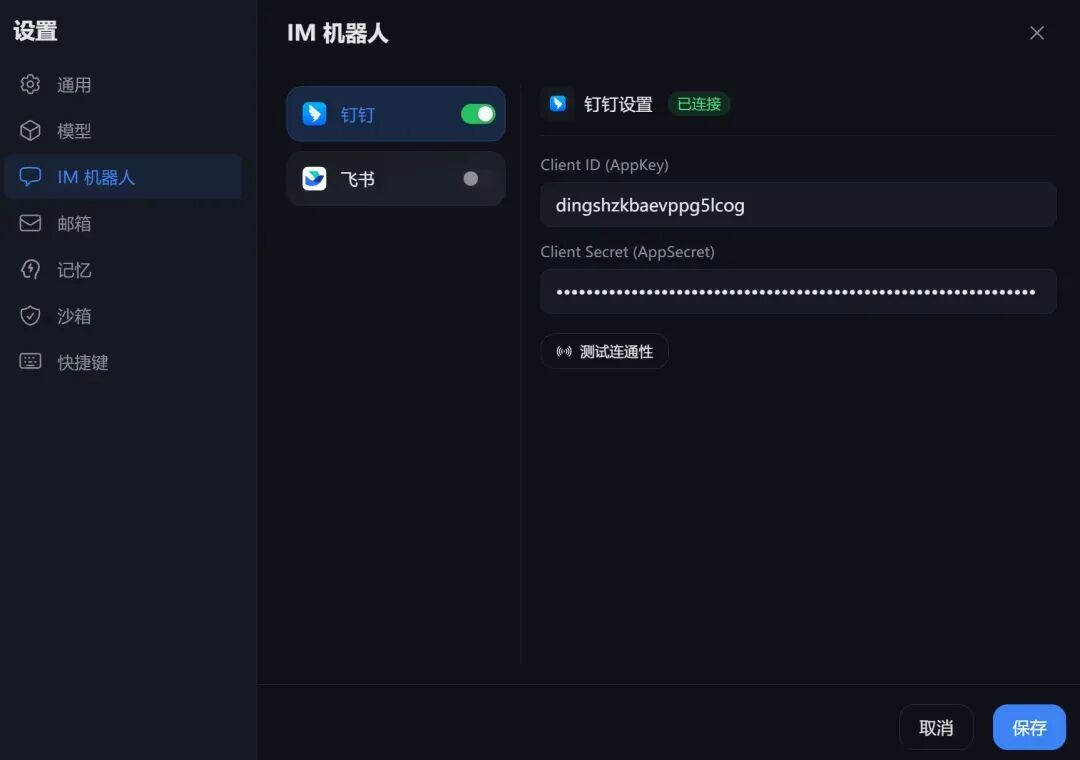
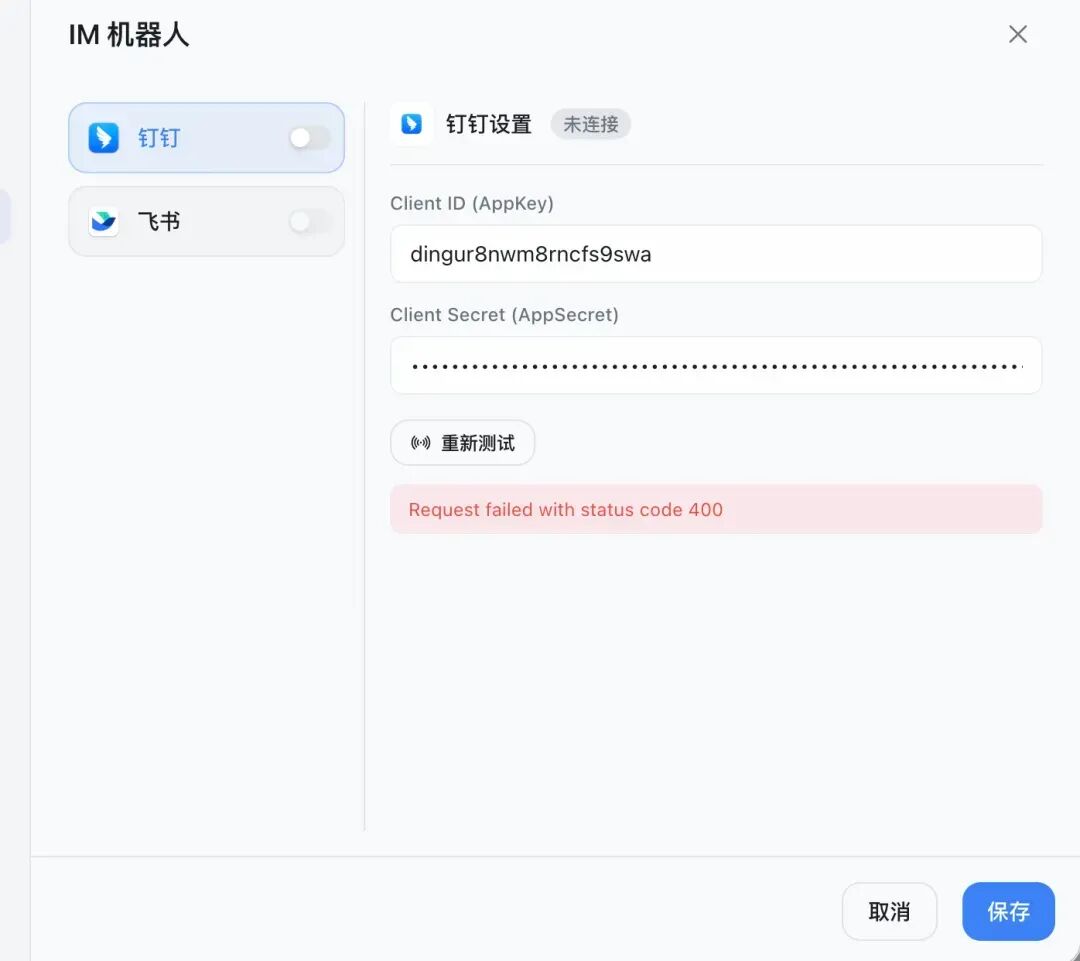
有些朋友在这一步测试连通性时,可能会遇到报错,例如显示400错误。这可能是网络问题,也可能是在钉钉开放平台上没有正确配置机器人。因此,我们需要先去平台进行配置。
第二步:配置钉钉开放平台
访问钉钉开放平台:https://open-dev.dingtalk.com。登录成功后,点击顶部菜单的“应用开发”,选择“钉钉应用”,然后点击“创建应用”。

应用名称、描述和图标可以按需填写。创建完成后,点击“添加应用能力”,这里务必选择“机器人”,将该能力添加到应用中。
添加成功后,左侧菜单会出现“机器人”选项。点击进入配置页面,打开“机器人配置”开关,并上传图标、填写机器人简介和描述等必填项(带红星标记的)。
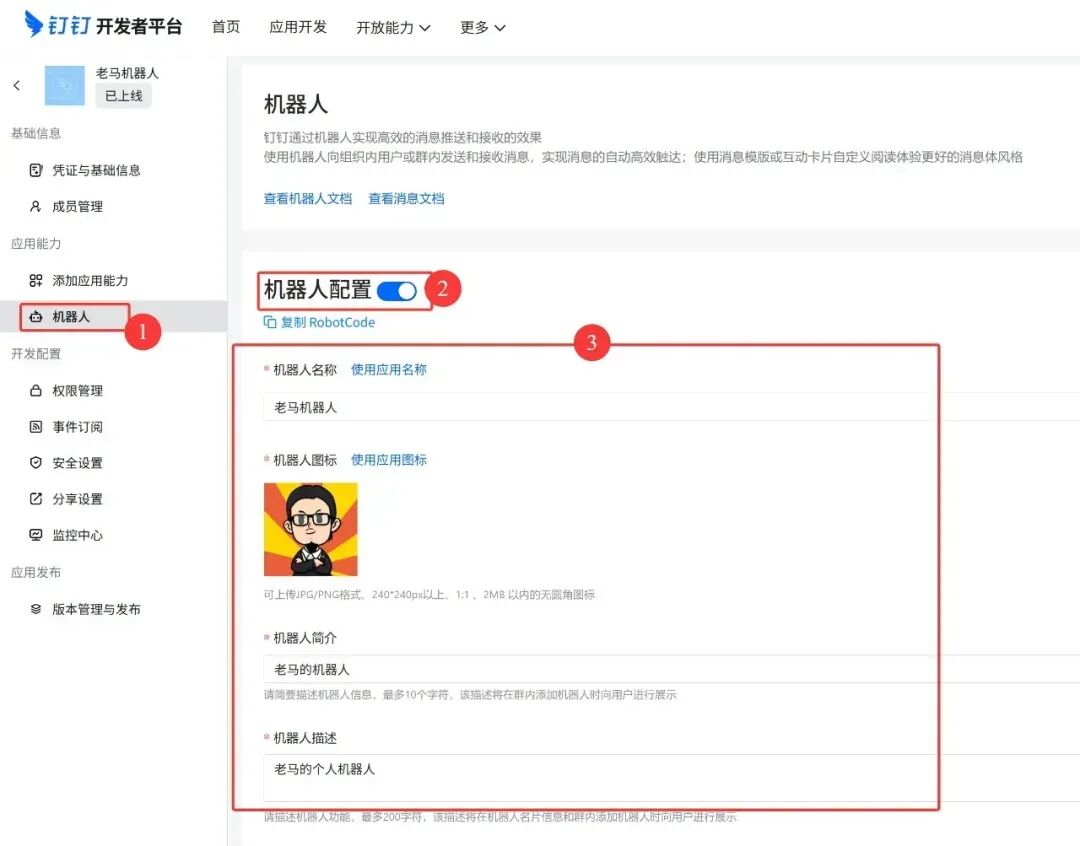
页面底部可能还有其他语言设置,一般无需理会,除非有特殊需求。消息接收模式默认选择“Stream模式”,设置完成后点击“发布”。
第三步:设置权限与事件订阅
接下来需要设置权限。在左侧菜单找到“权限管理”,进入后可以看到大量权限选项。我们向下滑动或直接搜索“机器人”,找到并开通“企业内机器人发送消息权限”和“单聊机器人使用管理权限”这两项。
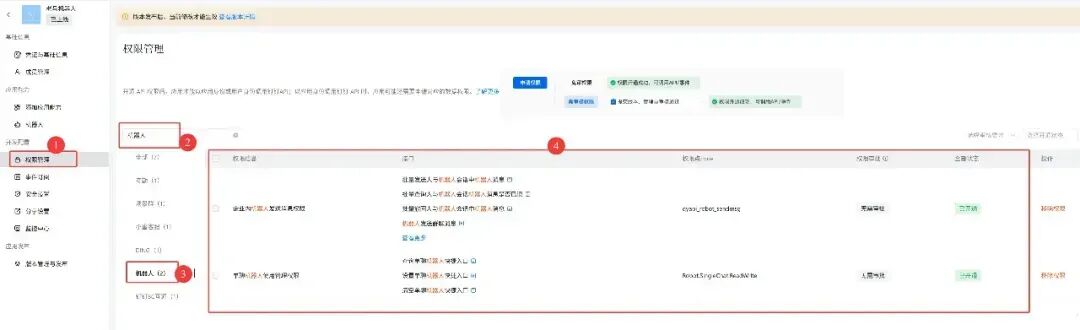
钉钉支持的权限非常多。如果你希望机器人能加入群聊并进行一些管理操作,可以搜索“群管理”并开通相应权限。这里就不一一展开了,大家可以举一反三。
设置事件订阅。在左侧菜单找到“事件订阅”,这个页面无法直接搜索。你需要手动向下滑动,找到与机器人相关的事件开关(通常有两个),并将其打开。
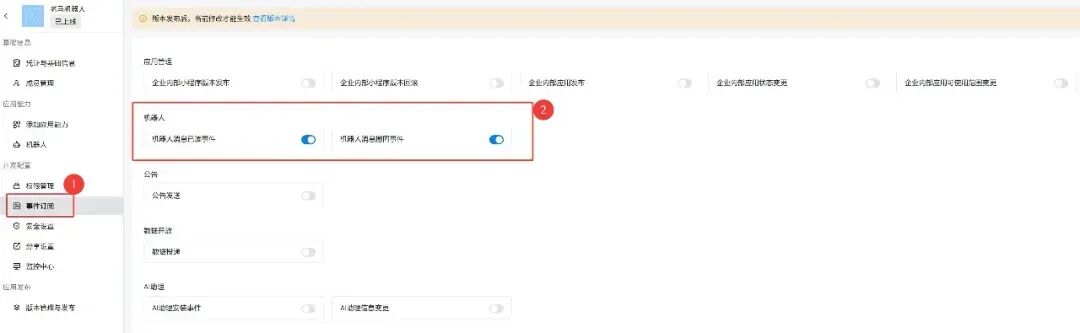
同样,其他事件可以根据你的具体需求决定是否开启。以上设置旨在以最简最快的方式让钉钉机器人正常接入有道小龙虾。更多的个性化设置因人而异,无法面面俱到。
第四步:发布应用并获取凭证
所有设置完成后,在左侧菜单找到“版本管理与发布”。设置好版本号和描述,如果已有旧版本,则创建新版本,最后保存并发布。
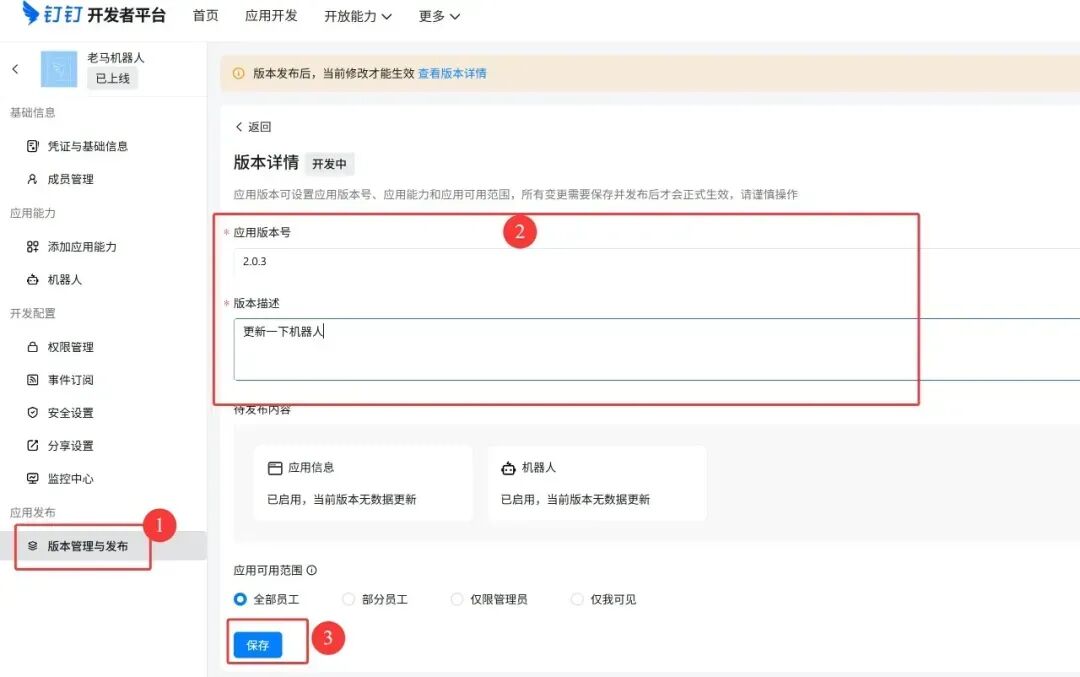
至此,机器人基本设置完毕。接下来获取关键的Client ID和Client Secret。在左侧菜单找到“凭证与基础信息”,打开页面即可看到。
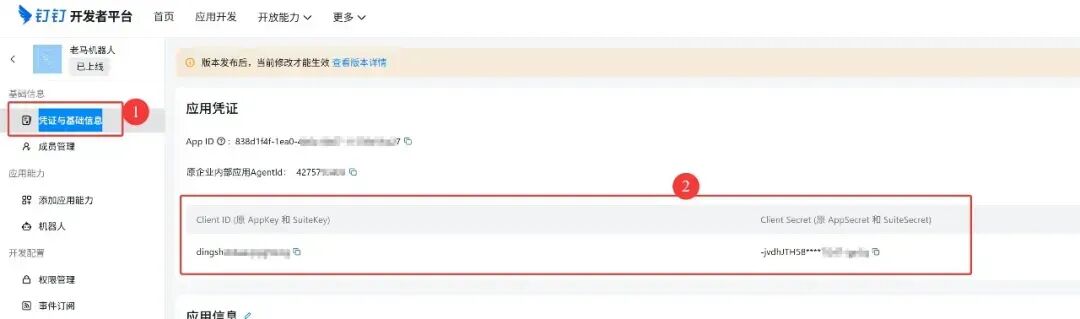
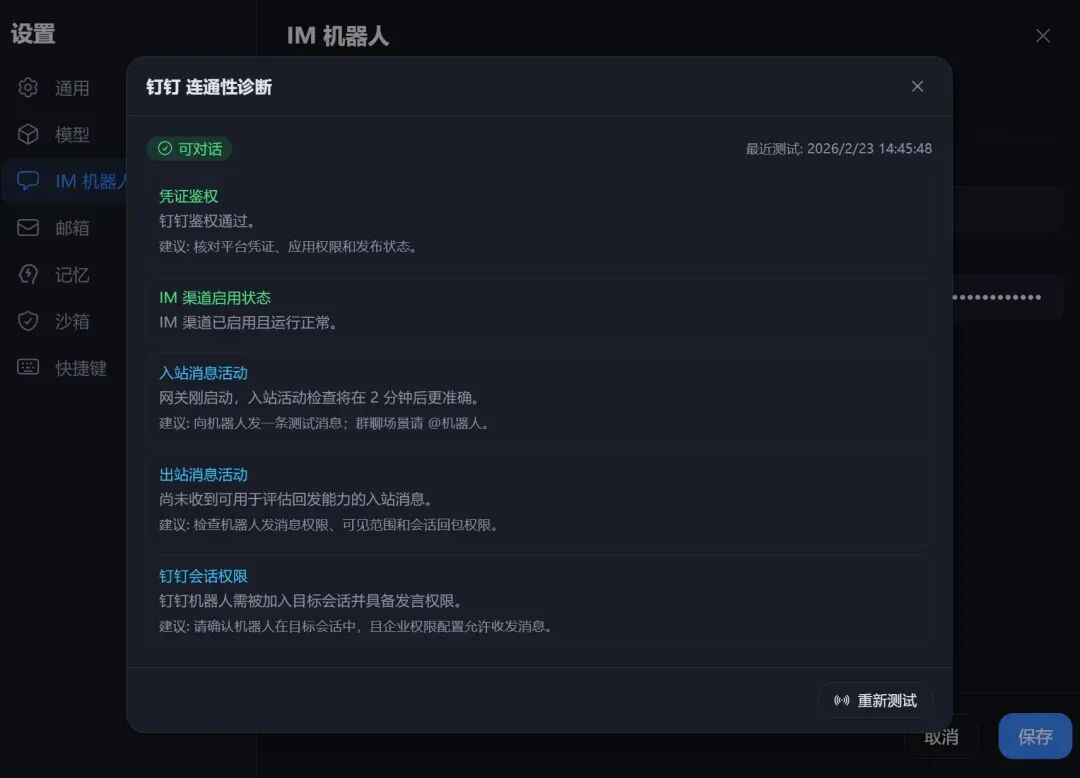
复制这两个凭证,回到有道小龙虾的设置页面,在IM机器人部分的钉钉选项下分别粘贴,点击保存。保存后,记得打开“钉钉启用”开关,使其变为绿色。
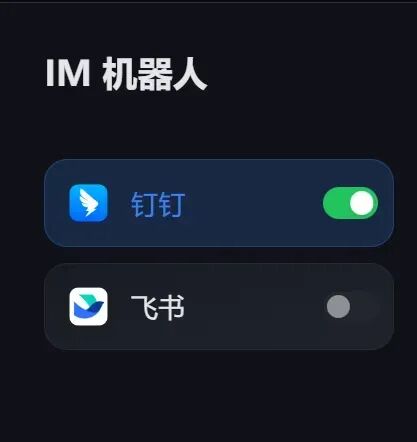
然后测试连通性,如果显示成功,就大功告成了。
第五步:在钉钉APP中测试
打开手机上的钉钉APP,在顶部搜索框输入你为机器人设置的名字(例如“老马机器人”)进行搜索。找到机器人后,就可以直接给它发送消息、安排任务了。
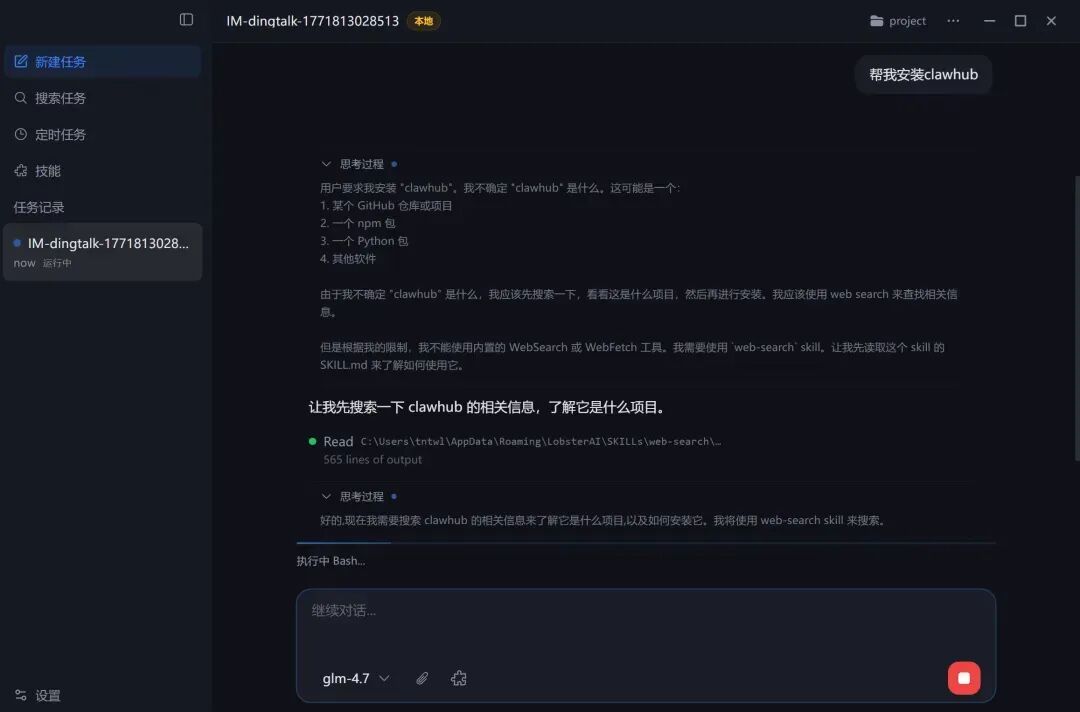
当你在钉钉APP下达任务后,电脑上的有道小龙虾界面会同步收到任务并开始执行。对话标题会变为类似“IM-dingtalk-xxxx”的格式,主要用于标识这是来自钉钉机器人的对话。
至此,钉钉机器人已成功接入有道小龙虾!

填完了机器人接入的坑,现在进入今天的核心主题:为“小龙虾”安装必备的插件和技能。
安装插件市场:Clawhub
我们为有道小龙虾安装OpenClaw的官方应用市场——Clawhub。这相当于一个插件商店,能让你后续安装技能更方便。你只需要直接告诉“小龙虾”:“安装Clawhub”即可。
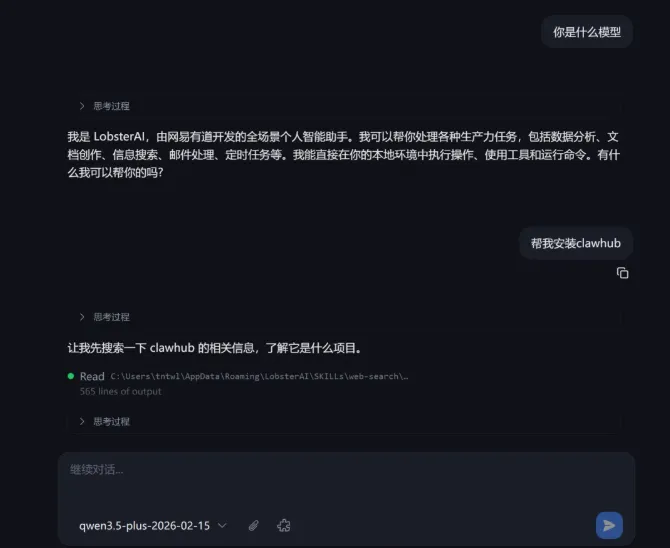
安装过程可能需要一些时间,请耐心等待。如果遇到错误,“小龙虾”通常会尝试自行寻找解决方案。过程中如果提示授权安装,默认选择“允许”即可。
安装完Clawhub后,你就可以通过它来便捷地安装各种技能了。虽然有道小龙虾本身也支持技能安装,但通常需要上传ZIP压缩包或从GitHub导入,操作相对繁琐。使用Clawhub则简单得多。安装成功后,界面会有所更新。
安装联网搜索技能:tavily-search
接下来安装联网搜索技能 tavily-search。有了它,“小龙虾”就能在互联网上搜索信息了。当然,使用前需要配置tavily的API Key。
安装方法同样简单:直接告诉“小龙虾”:“帮我安装tavily-search”。
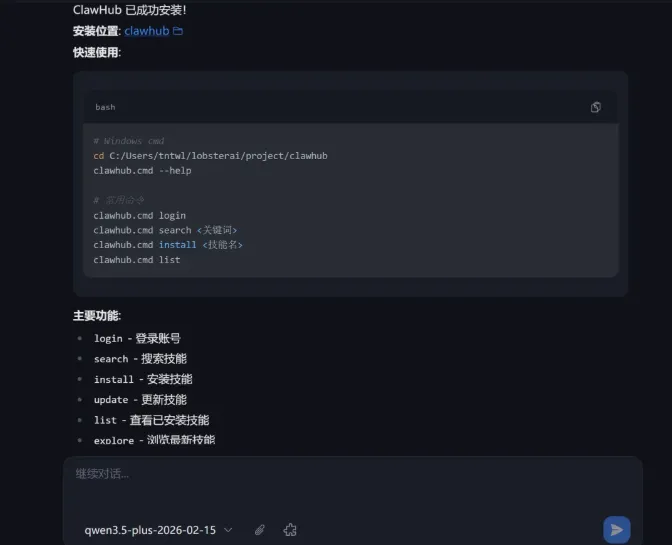
安装完成后,系统会提示你需要去 https://tavily.com 申请API Key。
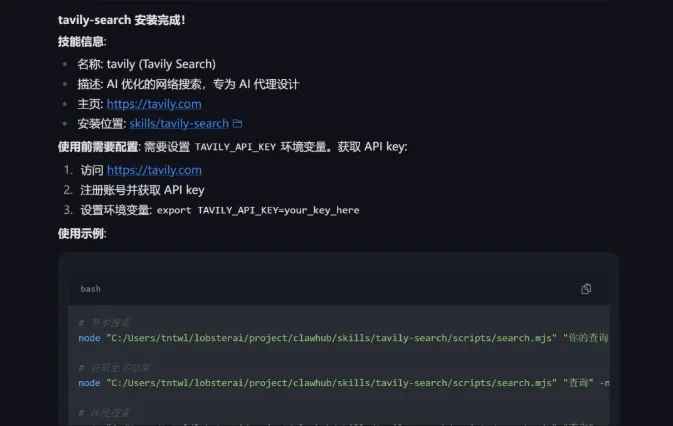
打开网站,点击右上角“Sign Up”注册。注册成功后登录,通常就能在控制台看到你的API Key了。
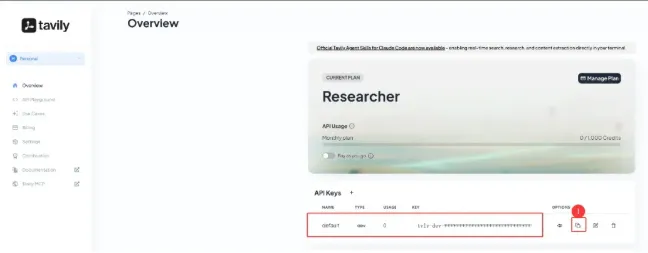
复制这个Key,然后告诉“小龙虾”:“请帮我配置tavily的API Key”,并将Key提供给它。
配置完毕后,可以测试一下联网搜索功能是否正常。例如,让它搜索“马云”,如果能返回结果,说明技能已正常可用。
安装技能检索技能:find-skills
第二个要安装的是检索技能 find-skills。这个技能非常实用,它能让“小龙虾”自动查询并安装解决特定问题的其他技能。
安装方法依旧:一句话指令让“小龙虾”安装即可。
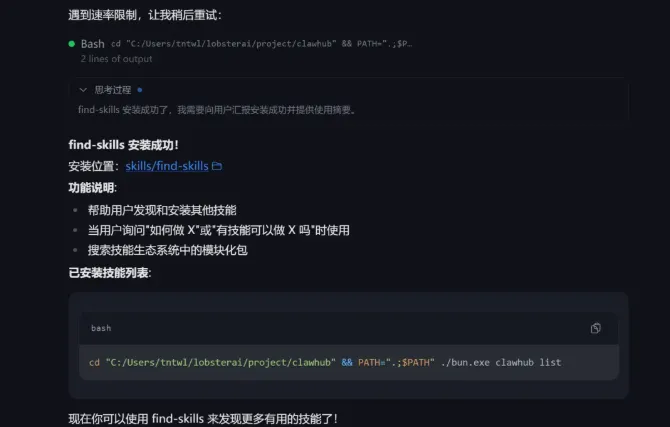
安装成功后,你就多了一个强大的技能发现工具。
补充说明:“小龙虾”在访问Clawhub安装技能时,可能会有速率限制,偶尔会因限速导致安装失败。如果遇到这种情况,可以等待几分钟后再次尝试安装。
安装主动迭代升级技能:proactive-agent
最后一个关键技能是 proactive-agent,即主动迭代升级技能。它能赋予“小龙虾”自我学习和优化任务执行的能力,是提升其长期表现和适应性的重要组件。安装方式与上述技能一致。
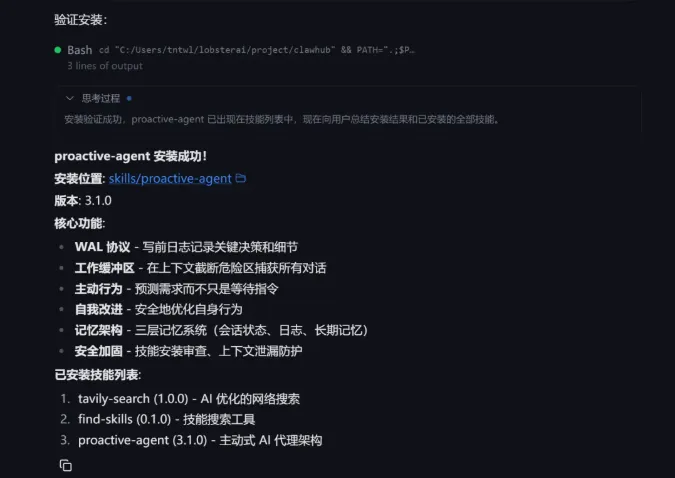
通过安装以上这些核心插件和技能,你的OpenClaw(有道小龙虾)将获得强大的基础能力扩展,无论是信息获取、功能扩展还是自我优化,都将变得更加得心应手。希望这篇详细的指南能帮助你顺利上手,玩转智能助手,大幅提升工作效率!



我是码哥,旨在分享前沿、实用、创新的项目、技术、工具。在这里您会发现各种充满机遇的项目,将帮助您扩大收入来源并实现您的财富目标,避免踩坑。如果喜欢,请关注公众号!
现在开启交流群,添加微信加入交流群:wanma686