 夜雨聆风
夜雨聆风本文演示如何在通用 x86_64 电脑(UEFI)上安装 postmarketOS,并给出一套更适合在触控设备上使用的安装选择。
你会得到:
一套可直接照做的安装流程(下载 → 写盘 → 安装)
GNOME 触控向桌面选择建议
dd/ Ventoy 两种制作启动盘方式
阅读前提示:
安装系统会涉及分区与写盘,务必先备份重要数据。
dd写盘命令一旦写错磁盘会造成数据丢失,请反复确认设备名。
1
什么是 postmarketOS?为什么要在 x86 电脑上装它
postmarketOS 是一个基于 Alpine Linux 的 Linux 发行版,目标是让移动设备也能长期、安全地运行 Linux。
它主要面向 ARM 设备,但 x86_64 也同样支持。如果你只是想在普通电脑上跑 Alpine Linux,那直接装 Alpine 当然更省事;但在一些“偏移动形态”的 x86 设备上(例如平板二合一、部分轻薄本),postmarketOS 在桌面组件打包与维护上往往更贴近移动场景。
postmarketOS 通常把通用 x86 电脑称为:
Generic x86_64Generic x64 UEFI device
这类设备具备 UEFI,引导与兼容性相对更统一,也就更好安装。
2
准备工作
你需要:
一台支持 UEFI 的 x86_64 电脑
一个 U 盘(用于制作启动盘)
另一台可用电脑(用于下载镜像、制作启动盘)
3
下载安装镜像并制作启动 U 盘
3.1 下载镜像
打开 postmarketOS 官方安装页面:
https://postmarketos.org/install/
选择 Generic x86_64
选择
os-installer目录下的镜像(这是带安装器的版本,启动后可选择桌面环境与分区方案)
提示:postmarketOS 官网一般提供
.img镜像(而不是.iso)。
3.2 解压 .xz
下载完成后,把.xz文件解压,得到.img镜像文件。
3.3 写入 U 盘(两种方式)
方式 A:用 dd 写入(更通用)
在 Linux 下执行(请务必确认你的 U 盘设备名,避免写错磁盘):
sudo dd if=*-postmarketOS-*-os-installer-9-generic-x86_64-lts.img of=/dev/sdd bs=4M status=progressif=:镜像文件路径of=:U 盘对应的设备(示例为/dev/sdd)
方式 B:用 Ventoy 启动(更省事)
如果你已经用 Ventoy 管理启动盘,也可以直接把 .img 放进 Ventoy 的 U 盘里启动(Ventoy 支持 .img)。
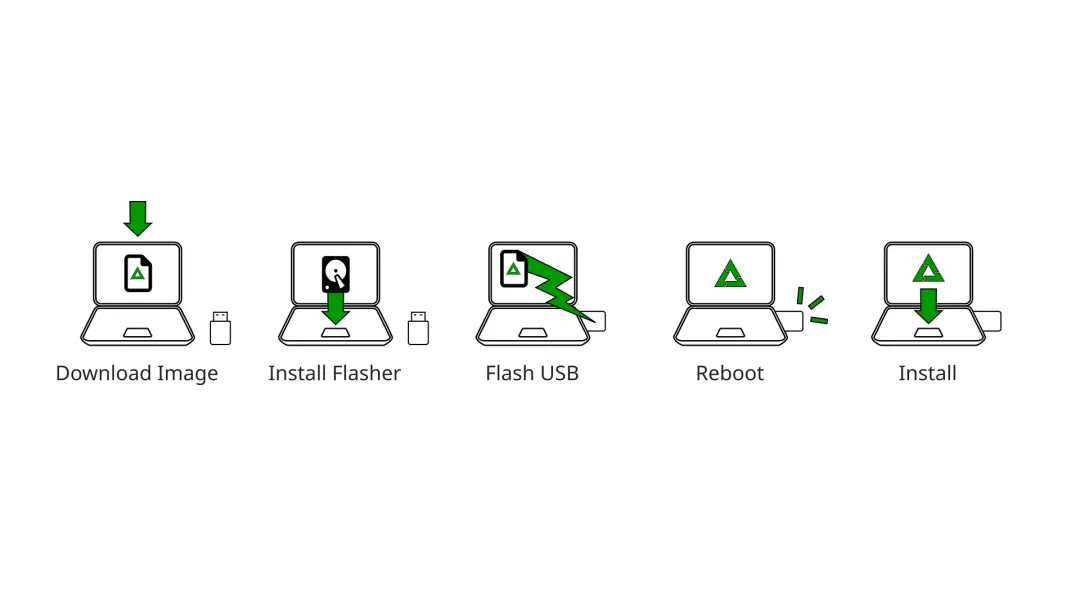
图示含义(从左到右):下载镜像 → 安装写盘工具 → 写入 U 盘 → 重启 → 安装
4
从 U 盘启动并安装 postmarketOS
用制作好的 U 盘启动电脑
按屏幕指引进入安装器
选择你想要的桌面环境
如果你打算主要用 触控操作,建议选择 GNOME。
安装完成后重启
默认用户名/密码:
密码:
147147
5
一个“别走弯路”的提醒(关于手动 dd 到硬盘)
理论上,你也可以用 dd 把 .img 镜像直接写进电脑硬盘,但这通常会让流程变得很绕:
有些设备的存储是焊接固定的(例如部分平板二合一),不方便拆卸
LiveUSB 环境的临时空间可能很小,你还得想办法放下镜像文件(例如放到 SD 卡)
安装器如果没有问题,优先用 os-installer 更省时省心
除非你明确知道自己在做什么,或者确实遇到安装器 bug,不建议优先走“手动 dd 到硬盘”的路线。
参考资料
OS Installer - postmarketOS Wiki
https://wiki.postmarketos.org/wiki/OS_Installer