 夜雨聆风
夜雨聆风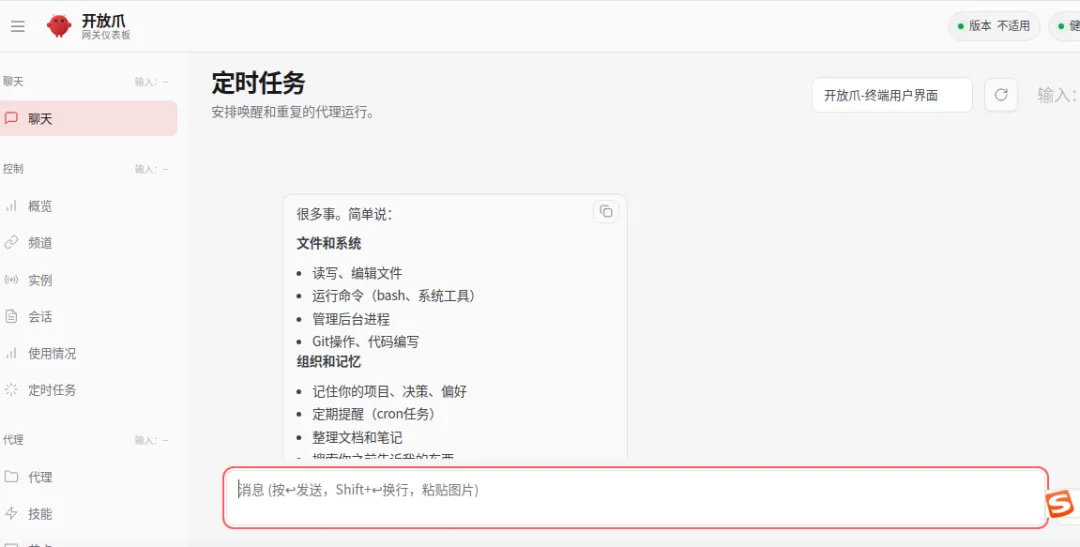
curl -o- https://raw.githubusercontent.com/nvm-sh/nvm/v0.40.4/install.sh | bashnvm install v22node -v # 应该显示v22.22.0或更高版本npm -v # 应该显示10.9.4或更高版本
curl -fsSL https://openclaw.bot/install.sh | bashopenclaw onboard◆ Configure skills now? (recommended)
│ ● Yes / ○ No
◆ Onboarding mode
│ ● QuickStart (Configure details later via openclaw configure.)
│ ○ Manual
◆ Model/auth provider
│ ○ OpenAI (Codex OAuth + API key)
│ ○ Anthropic
│ ○ Chutes
│ ○ vLLM
│ ○ MiniMax
│ ○ Moonshot AI (Kimi K2.5)
│ ○ xAI (Grok)
│ ○ Mistral AI
│ ○ Volcano Engine
│ ○ BytePlus
│ ○ OpenRouter
│ ○ Kilo Gateway
│ ○ Qwen
│ ● Z.AI
│ ○ Qianfan
│ ○ Copilot
│ ○ Vercel AI Gateway
│ ○ OpenCode Zen
│ ○ Xiaomi
│ ○ Synthetic
│ ○ Together AI
│ ○ Hugging Face
│ ○ Venice AI
◆ Z.AI auth method
│ ○ Coding-Plan-Global
│ ● Coding-Plan-CN (GLM Coding Plan CN (open.bigmodel.cn))
│ ○ Global
│ ○ CN
│ ○ Back
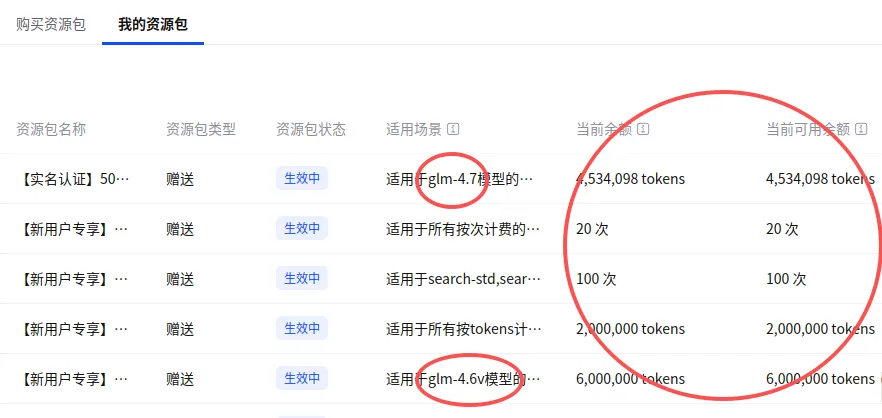
◆ Default model
│ ○ Keep current (zai/glm-5)
│ ○ Enter model manually
│ ○ zai/glm-4.5
│ ○ zai/glm-4.5-air
│ ○ zai/glm-4.5-flash
│ ○ zai/glm-4.5v
│ ○ zai/glm-4.6
│ ○ zai/glm-4.6v
│ ● zai/glm-4.7
│ ○ zai/glm-4.7-flash
│ ○ zai/glm-4.7-flashx
│ ○ zai/glm-5
在安装过程中,还会出现的英文字母包括,以下这些,可以直接按照实心圆“●”或者实心方格“◼”来选择,如下:
◆ Enable hooks?
│ ◼ Skip for now
│ ◻ 🚀 boot-md
│ ◻ 📎 bootstrap-extra-files
│ ◻ 📝 command-logger
│ ◻ 💾 session-memory
◆ Set GOOGLE_PLACES_API_KEY for goplaces?
│ ○ Yes / ● No
◆ Set OPENAI_API_KEY for openai-image-gen?
│ ○ Yes / ● No
涉及到“GOOGLE”和“OPENAI”一律选择NO.
◆ How do you want to hatch your bot?
│ ● Hatch in TUI (recommended)
│ ○ Open the Web UI
│ ○ Do this later