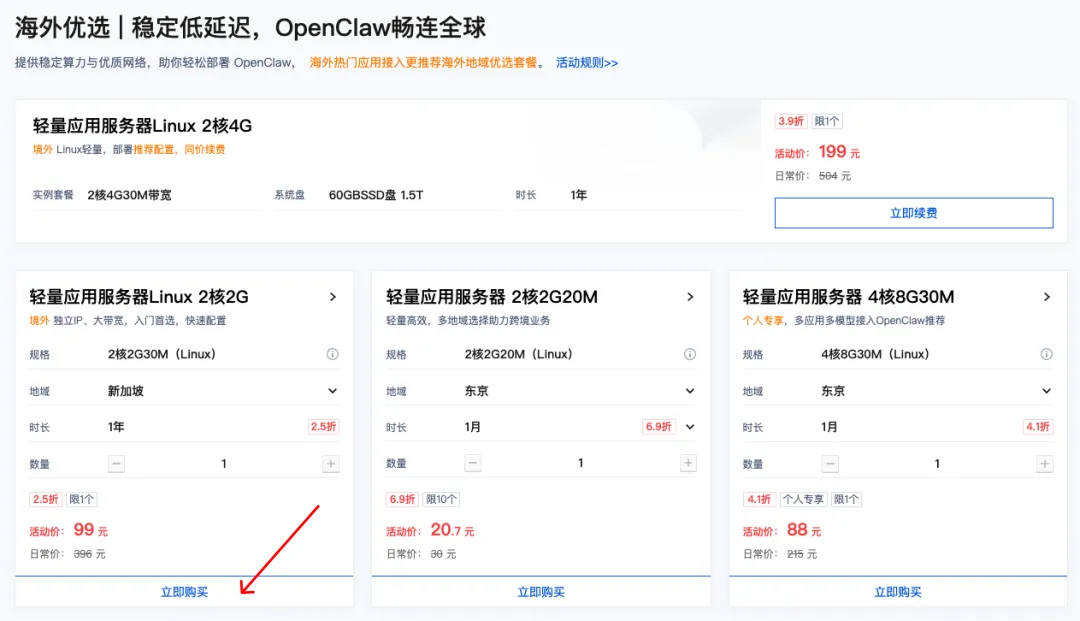
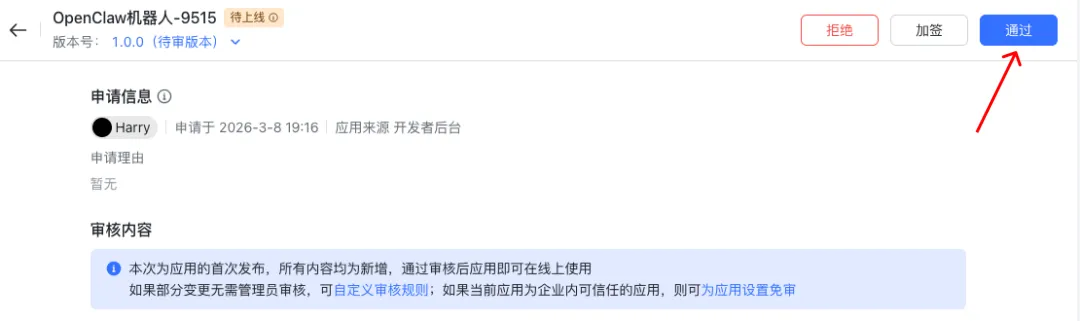
别怕,「皇家保姆级安装教程」来了,这一篇教你不用命令行,完全在网页上操作,就把云端的OpenClaw装好,调通,让你先用起来。(抱歉,这是标题党,其实还是要用命令行,但是只需要最后一条命令)但是啊,在开始之前还是要提醒一下,这篇文章只能让你先用起来,你如果希望稍微深入一些使用,大概率,命令行还是绕不过去。但能用起来总是好的。具体的方法是,使用腾讯云的「应用模板」功能。其他各大云平台应该也有类似功能,但是因为我用的是腾讯云,所以就以我的经验为准来为大家介绍。用电脑浏览器复制下面的网址,打开腾讯云OpenClaw的专题页面。https://cloud.tencent.com/act/pro/lighthouse-moltbot
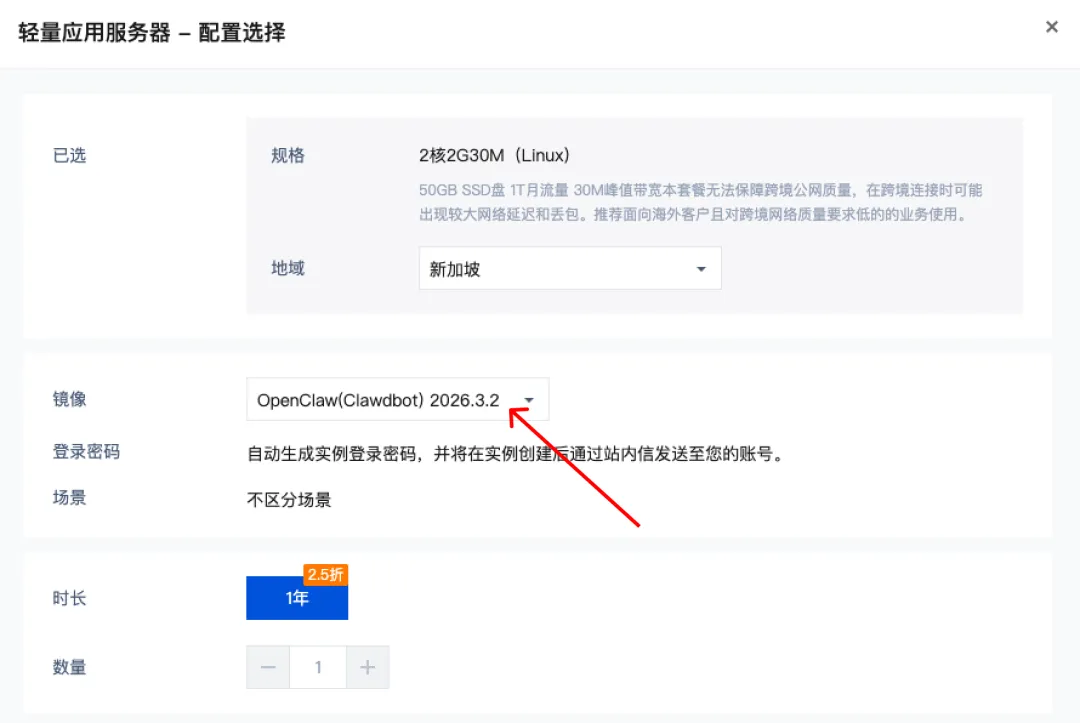
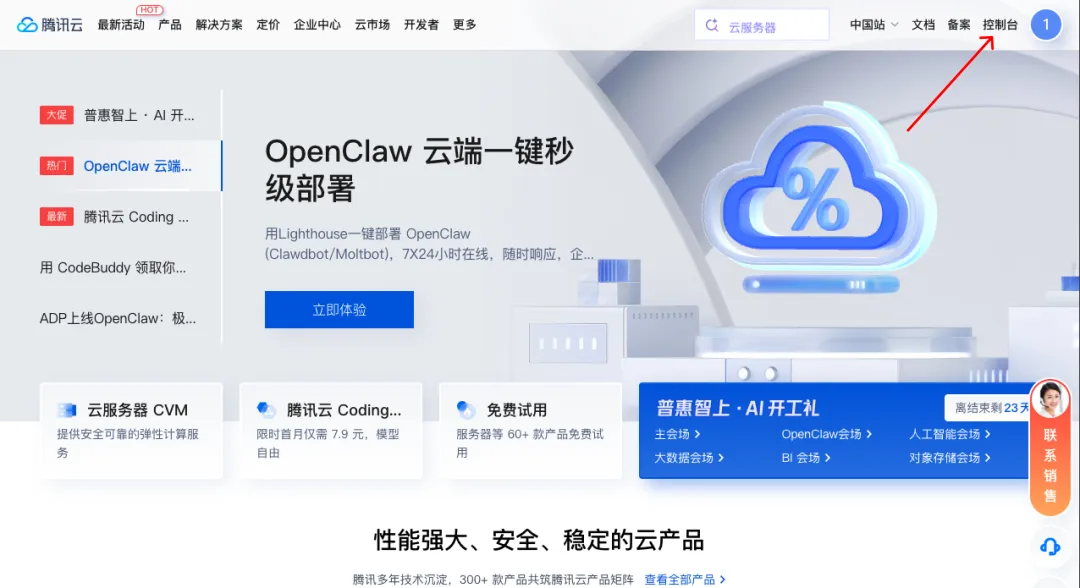
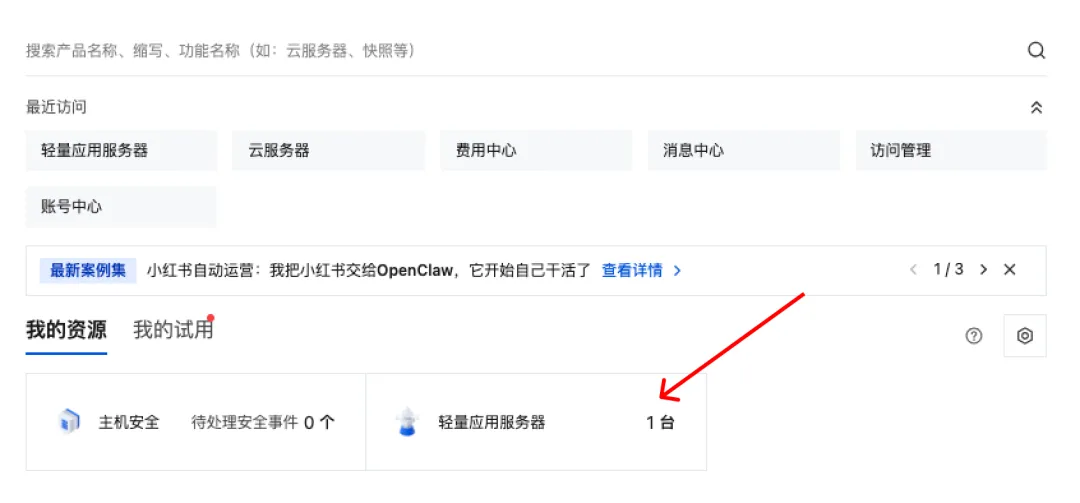
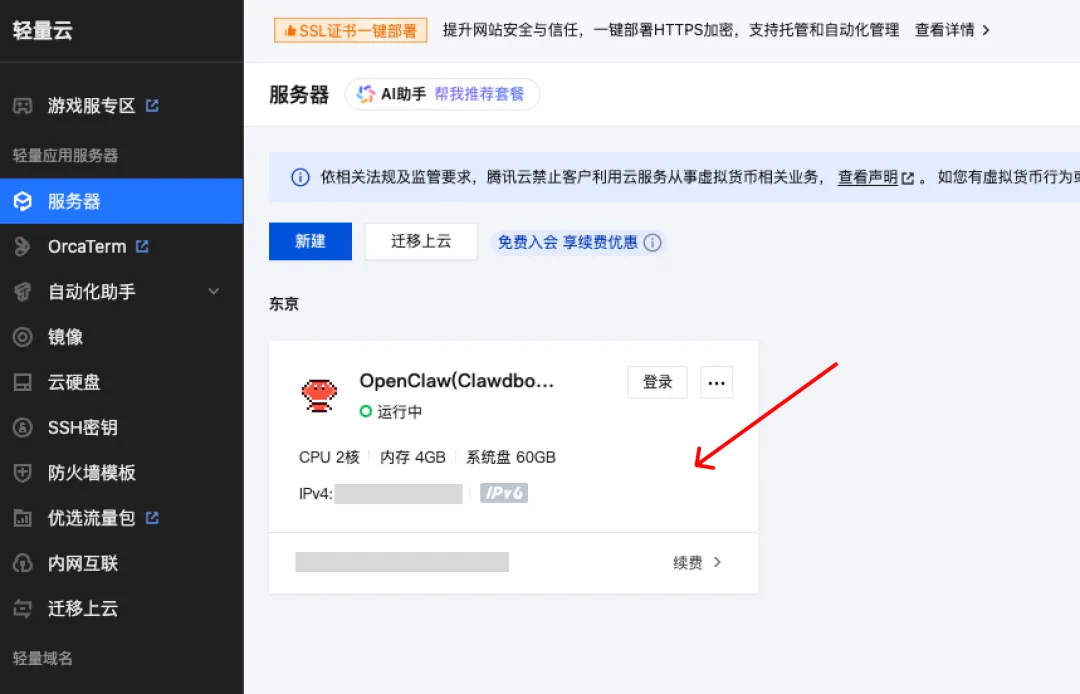
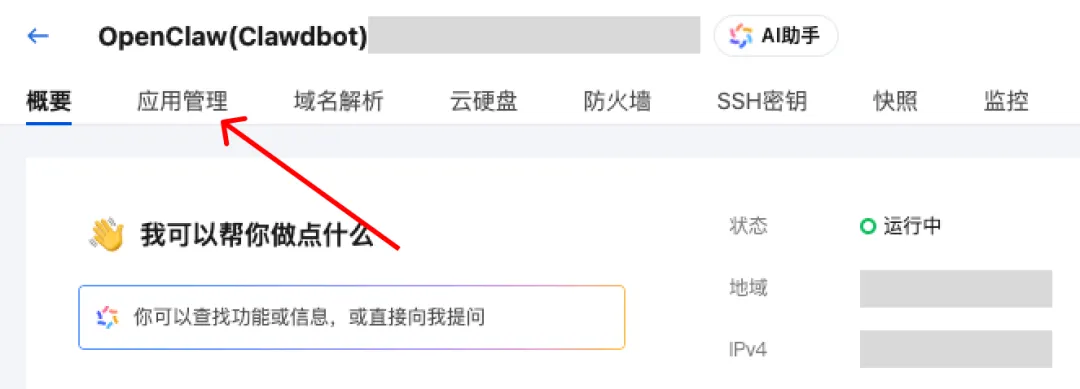
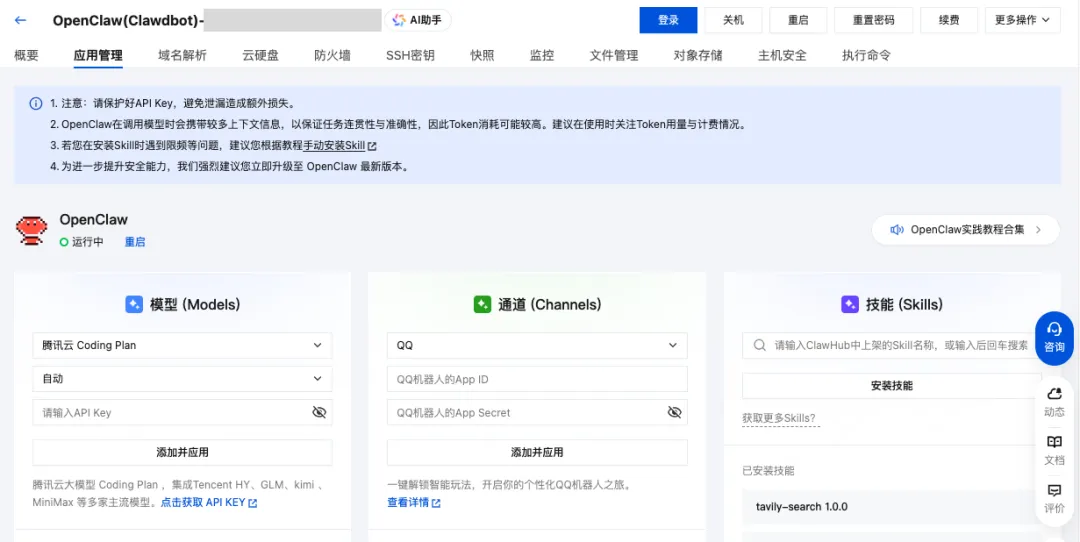
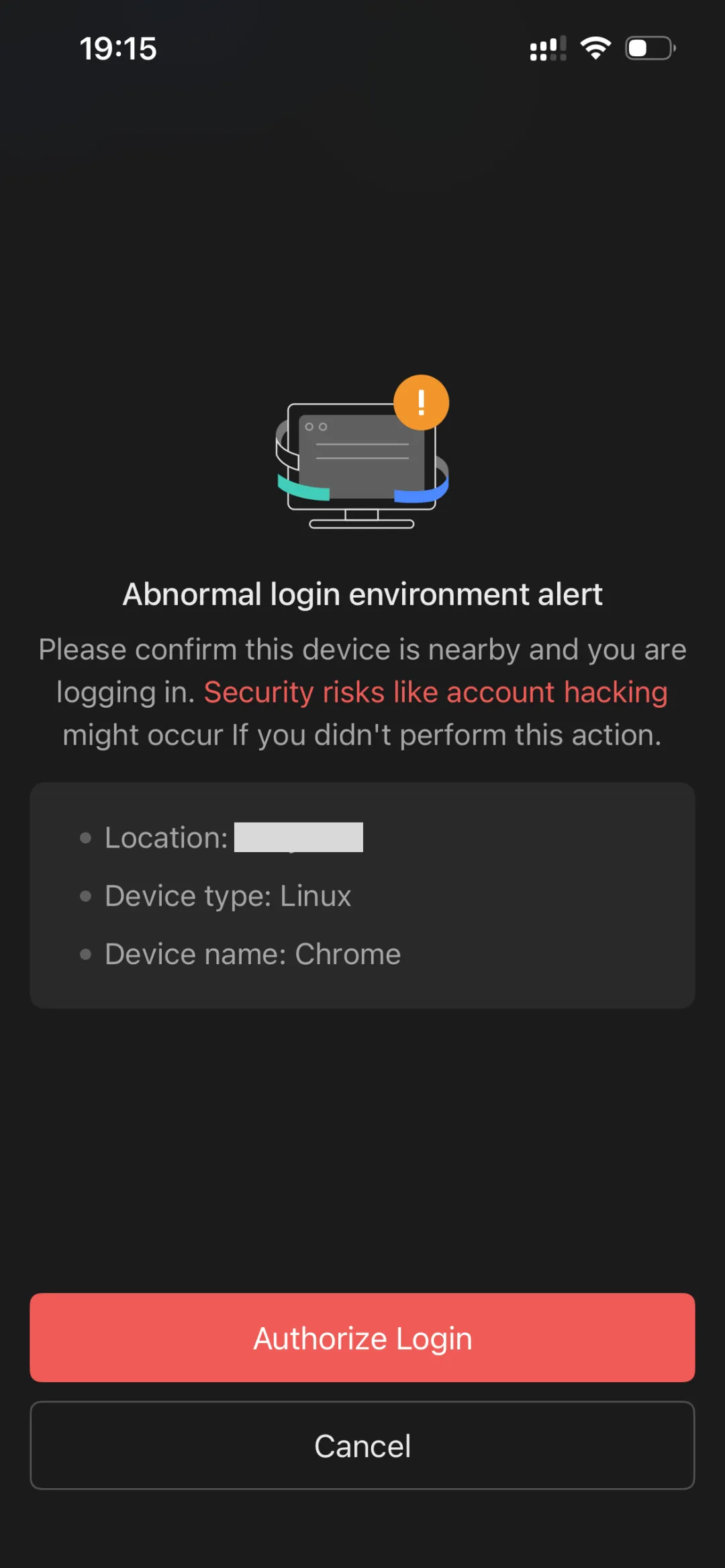
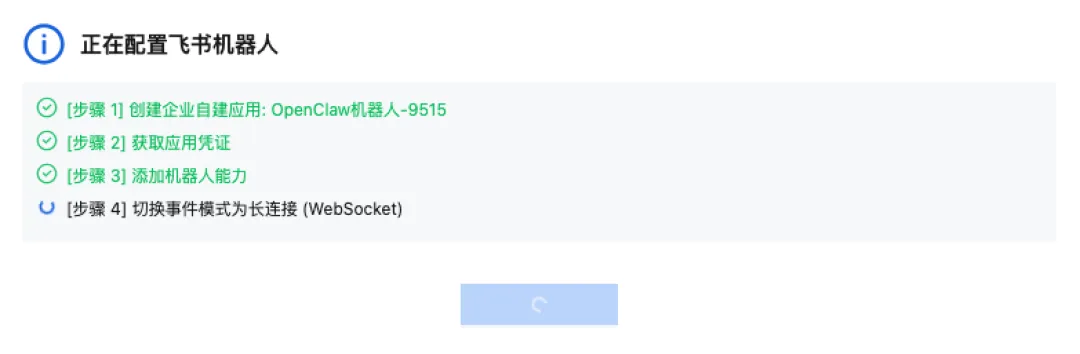
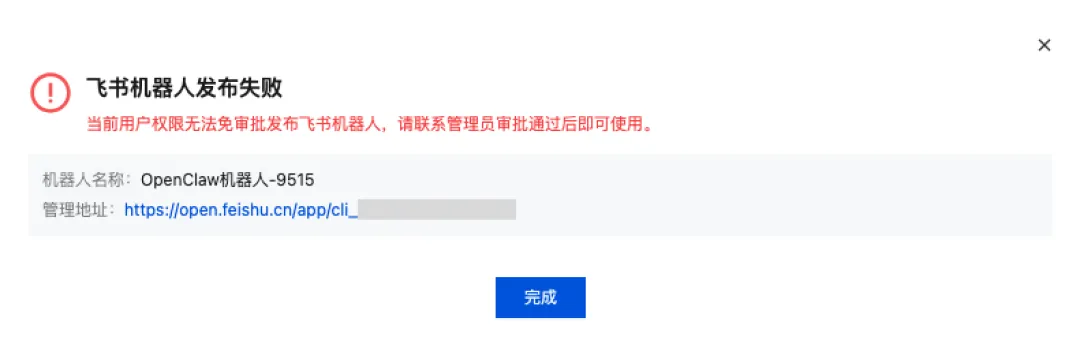
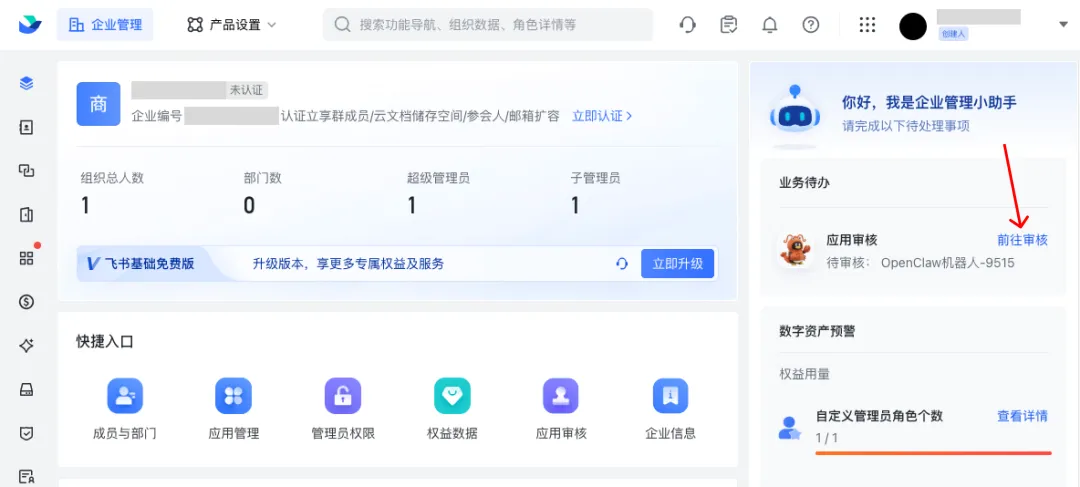
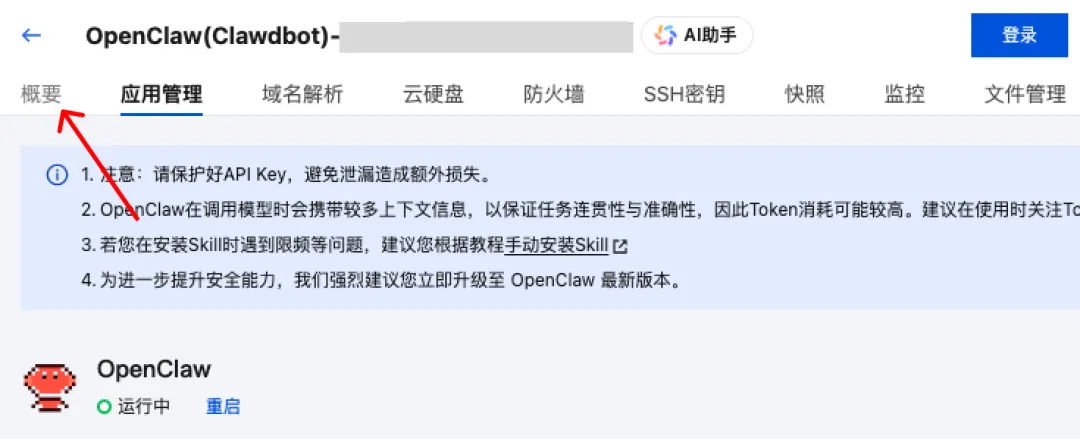
向下滚动,你可以看到国内和海外两个区域的服务器推荐,选一个你喜欢的,点「立即购买」。比如说这个:在右侧弹出的区域中,会有一个「镜像」的选项,确保你选择的是「OpenClaw(Clawdbot)」,如图:地域选择一个你喜欢的就好,一般选地理位置距离自己近的可能稍好,但是其实也没什么太大区别。其他的一般不用管。点击右下方的「立即购买」并且支付。支付完成后,进入腾讯云的「控制台」。如果找不到入口,就返回腾讯云的首页,右上角有控制台入口。进去之后,你应该会在页面的左侧区域,看到一个叫做「轻量应用服务器」的入口,后面应该会显示1台(如果你只买了一个的话)。点进去。你应该只能看到一个卡片区域,会显示你刚才购买的服务器的一些参数。点击这个区域进去。进去以后,你会看到一个类似下图这样的界面。我们一会就在这个地方进行各种配置。实际上,这就是腾讯云专门针对OpenClaw这个软件写了一个配置页面,以前需要敲代码、敲命令才能完成的配置,现在把相应参数填写在这个页面上提交,就自动配好了。因为OpenClaw只是一个软件,它必须配合大语言模型才能「听懂」你的指令,才能帮你干活。所以除了买服务器运行它之外,你还需要购买大语言模型的API能力。这个,依然按照你的喜好挑选。我只买过字节跳动的,此处以字节跳动火山方舟的Coding Plan为例。访问下面这个网址:https://www.volcengine.com/activity/codingplan
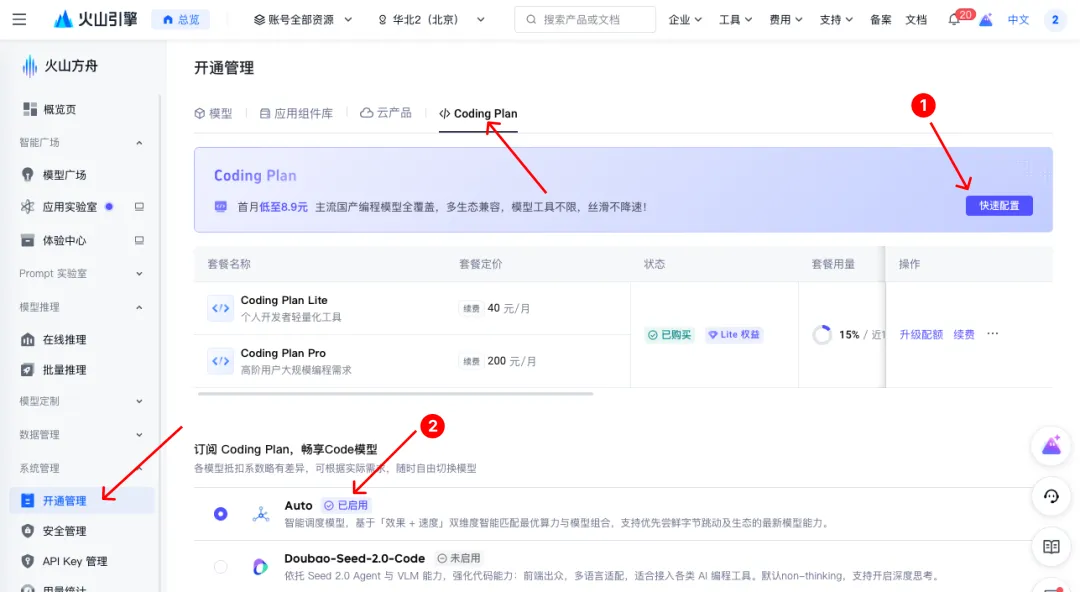
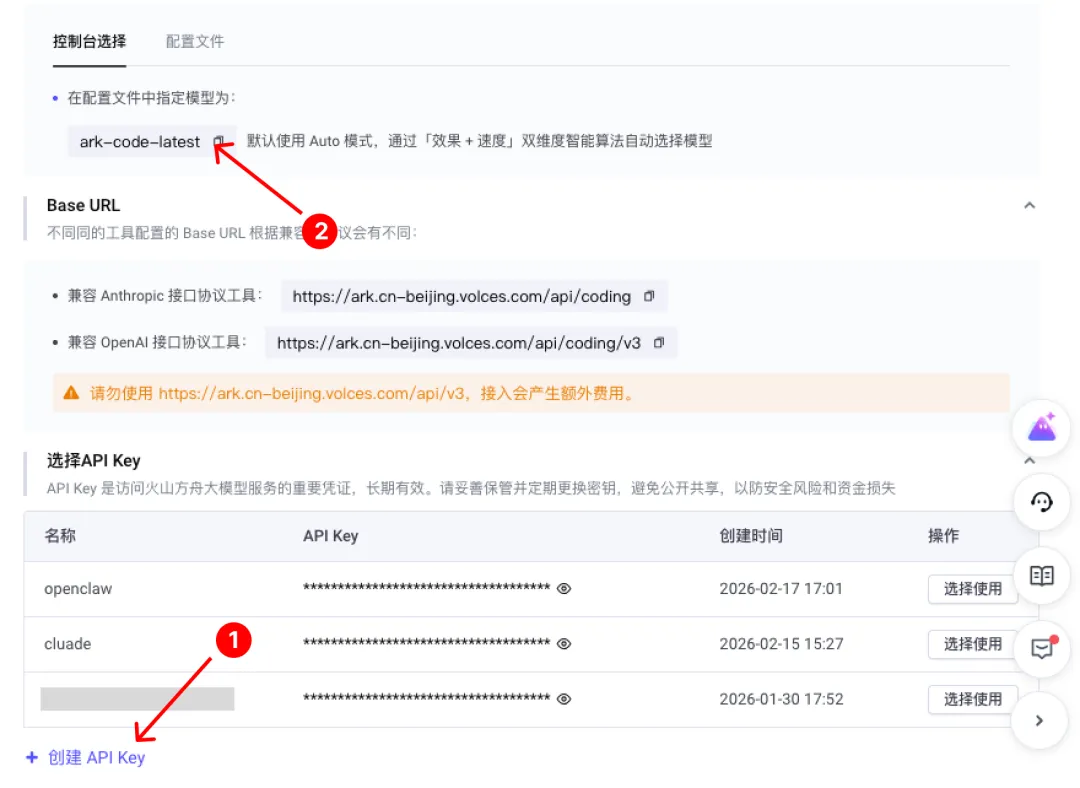
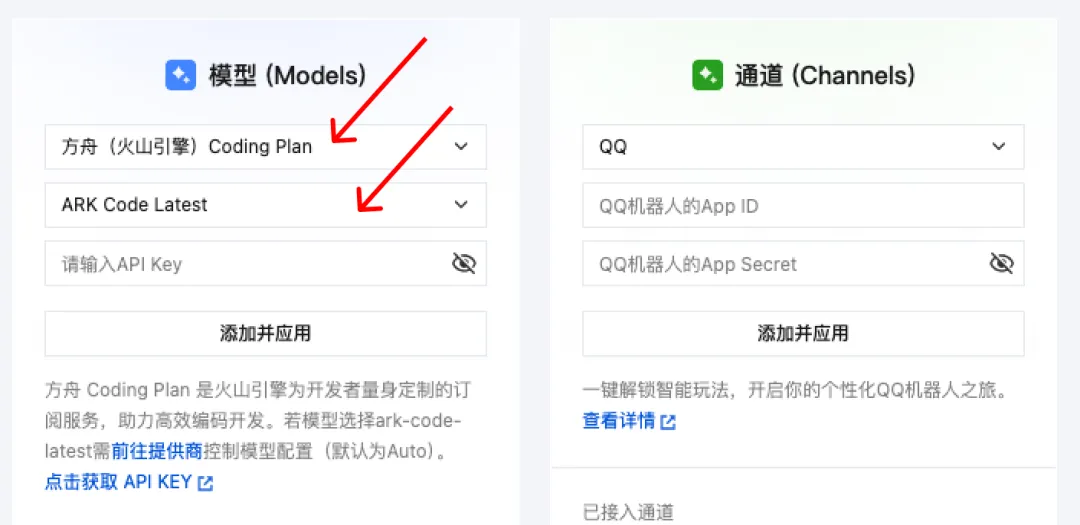
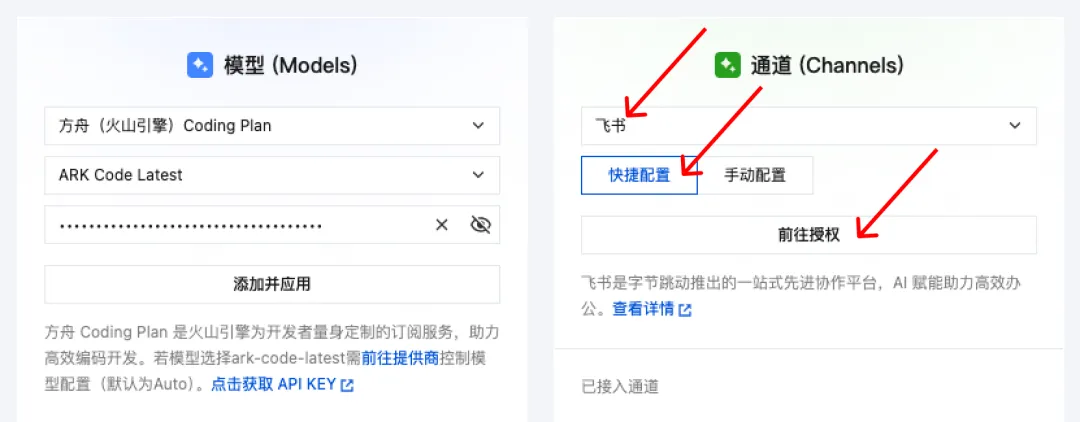
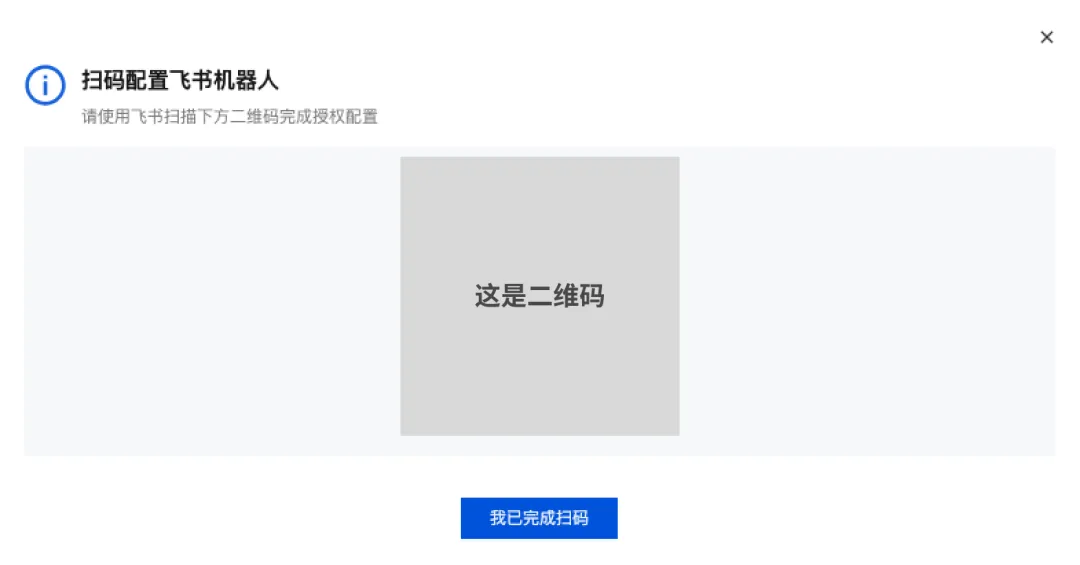
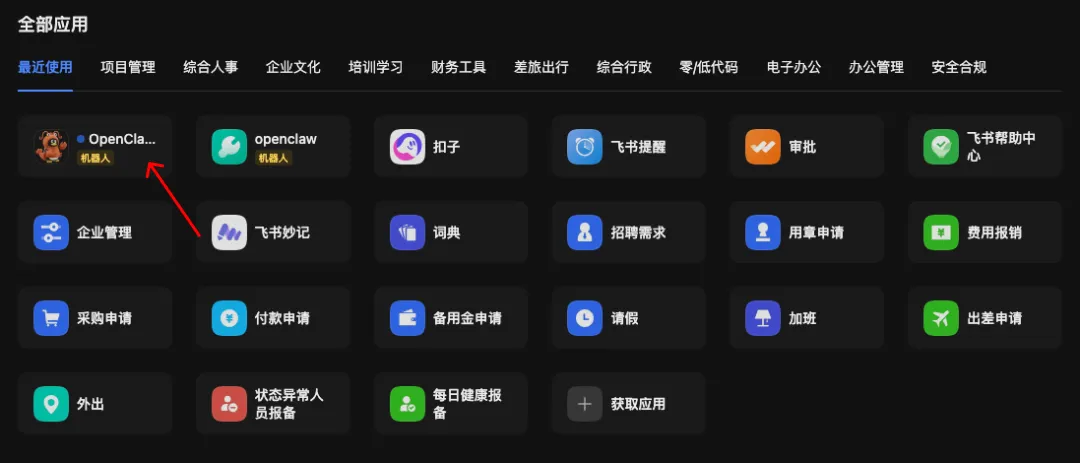
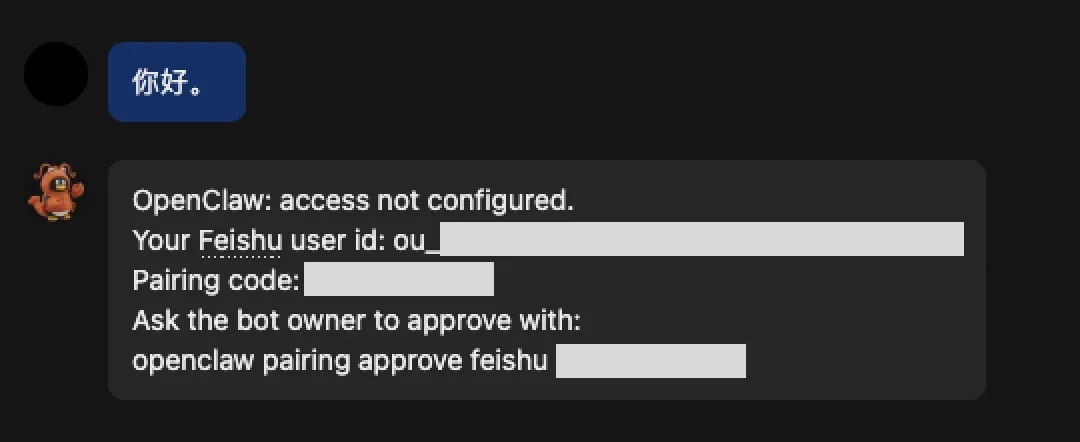
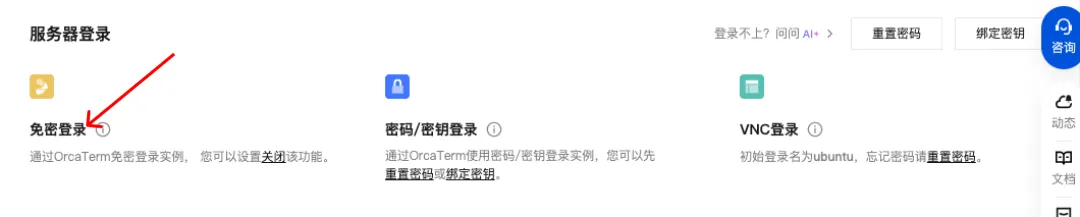
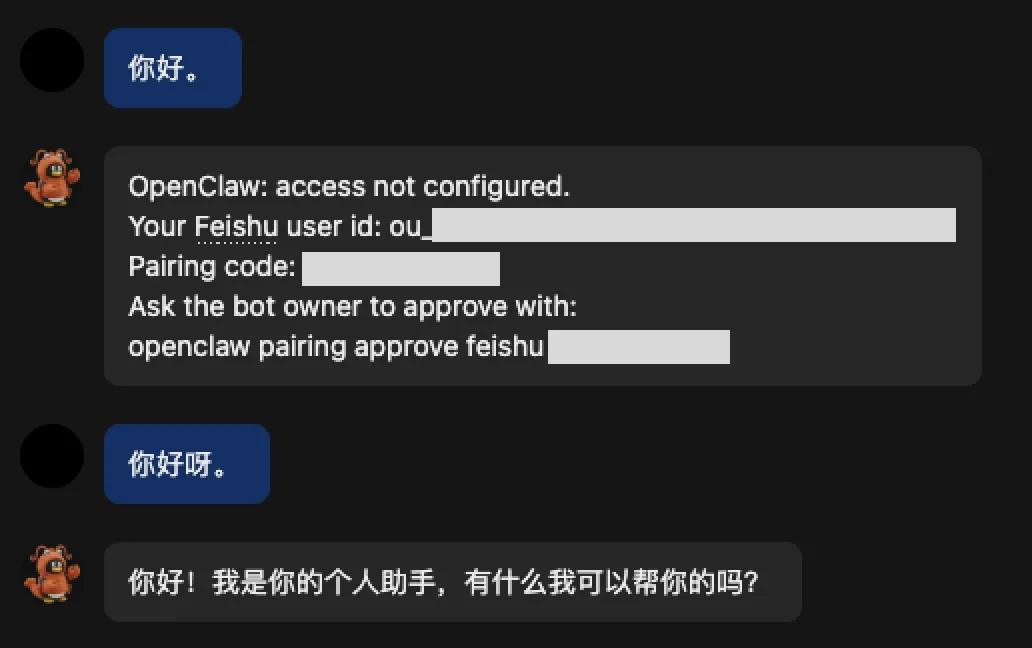
页面上说,现在首月只要8块9,之后好像一个月要40块钱。点「立即订阅」,进去以后可以先买1个月的试试。买完之后,进入火山引擎的控制台,依然,如果找不到,就返回首页,右上角有入口。依次进入:快捷导航中的「火山方舟」-左侧菜单栏系统管理中的「开通管理」-Coding Plan。位置如图:在这个页面中,靠下方区域的「订阅 Coding Plan,畅享Code模型」,也即标号2那里,选择你喜欢的模型。此处我们先选Auto,也即由云平台自动调节分配给你什么模型。以后你可以随着使用过程中的感受,在不同任务上切换不同的模型(但是切换了之后,在腾讯云那边也需要重新配置)。最后,点击标号1那里的「快速配置」按钮,会从右侧弹出一个区域。如图所示:先点击标号1处的「创建API Key」链接,名称随意例如claw,创建完成后,把API Key的内容复制到剪贴板。然后看一下标号2这里,它说在配置文件中指定模型为「ark-code-latest」。不用操作,你对这个名字有印象即可。第一项选「方舟(火山引擎)Coding Plan」,第二项如果你前面跟我一样选的是Auto,那么此处选「ARK Code Latest」。第三项,把刚才你复制到剪贴板的API Key粘贴到这个地方。点「添加并应用」。注意,这个API Key不要对外透露,因为有了这个,别人就可以调用你买的大模型服务了。稍后,你应该看到下面会显示这个模型的名字,以及「应用中」,这就代表成功了。接下来我们配置飞书渠道。OpenClaw自带一套UI,你可以用它来跟AI交流,当然你也可以使用命令行,但是这些方式都不太方便。最方便的方式就是把OpenClaw接入到你常用的聊天工具中去,本文以飞书为例。作为个人用户,你只需下载飞书,注册,然后建立一个「公司」即可,建立完成后你就是管理员了。基本功能都是免费的。 原本,我接下来还要写好多过程,比如在飞书开放平台建立应用,复制各类key,编辑权限,添加能力…… 等等等等。 但是,就在写这篇文章的时候,我发现腾讯云OpenClaw这个应用模板的能力更新了,现在不需要上面那些过程了,只需要扫码它就能自动配置。 在腾讯云刚刚我们配过「模型」的那个区域旁边,「通道」区域选飞书,然后下面的两个选项选「快速配置」,点击「前往授权」按钮。会弹出一个对话框,让你使用飞书扫码:现在打开手机端的飞书App并扫码,会有1-2个确认的步骤,我使用的服务器因为在海外,可能触发了飞书的安全机制,所以有2个,其中第2个长这样:直接确认即可。然后回到腾讯云的页面,点刚才显示二维码的那个弹窗下面的「我已完成扫码」按钮。这个过程要快一些,感觉这个二维码超时的速度很快。程序会一步一步自动配置,直至完成。但是,很可能最后你会看到一个报错信息,如下:它说「飞书机器人发布失败」,这是大概率你会看到的提示,因为刚才的过程其实是在「你们公司」的飞书里面创建了一个机器人应用,而发布这个应用默认是没办法自动的,必须要管理员人工审核。管理员是谁?是你自己啊,你不是前面刚刚为了玩龙虾,在飞书上建立了一家「公司」吗?所以现在你需要把这个配置好的应用审核通过。回到飞书桌面端App,点击左上角你的头像,进入「管理后台」。在最右侧的「业务待办」区域应该就能看到有个新应用要审核。点「前往审核」。进去之后,应该就只能看到一个应用,点它后面的审核,会进入下面这个界面:点「通过」按钮即可。回到飞书桌面App,进入「工作台」,滚动到最后的「全部应用」区域,应该就能看到你刚才审核通过的应用,一般会出现在列表最前面。点进去,会看到一个聊天界面,尝试跟它说句话。它应该会给你回复一条这样的消息:最后一步,还是得用命令行,但是只需要一条命令。把这条消息最后的那个 openclaw pairing xxxx 这句话选中,复制。注意这句话最后应该是一个字符串,也即图上被我遮住的那部分。在页面上你应该能找到一个叫做「服务器登录」的区域,点这个区域里面的第一个选项「免密登录」。然后需要用微信扫个码,之后你会看到一个黑色的命令行界面,把刚才复制的命令粘贴在这个界面上,回车。会显示一堆提示信息,大概率,你不用管它,直到它再次回到提示符状态(就是你可以继续输入命令的状态)。然后,回到飞书,跟机器人再说一句话试试。此时,应该就能正常使用了(它的回复速度不会很快,因为需要复杂的计算过程),如图:最后,还是要说一句。虽然现在使用腾讯云的应用模板,可以很容易装好OpenClaw,但是你在使用过程中会发现,如果稍微想深入研究一下,大概率还是避不开命令行。如果你给到它的指令,它没办法完成,你可以尝试两种方式:第一,打字要求它自己搞定各类skills、插件、软件的安装过程。第二,回到命令行界面,帮它搞定,然后再让它继续工作。这个过程你如果有问题,也不用担心,完全可以直接问它怎么做,你照着操作即可,因为毕竟它就是AI啊。
 夜雨聆风
夜雨聆风