 夜雨聆风
夜雨聆风hello,我是高效能AI商业教练唐宋,帮助个体用高效能系统与 AI,构建可持续变现的商业体系,让人生提速 10 倍。
欢迎来到这篇OpenClaw技术小白快速安装教程!
最近OpenClaw爆火,全网都在养虾🦞,但是我看了一下,很多部署教程都比较简略,不适合我们这种纯技术小白。
不懂编程难道就不能玩小龙虾吗?不是!在我的学习研究下,我终于搞定了!
这篇教程就是写给我这种分不清命令行和聊天框的技术小白,按照我给的截图和操作步骤一步一步来,你也可以拥有自己的AI助理!
📋 需要什么基础?
• 会复制粘贴(Ctrl+C, Ctrl+V) • 有耐心(预计30分钟完成) • 不需要懂代码(所有操作我会直接给截图)
⚠️ 重要提示
• 有些密码、重要信息可能只允许复制一次,复制后一定要马上保存 • 不要长时间离开配置页面,可能会中断 • 需要在电脑上操作 • 需要有飞书app和账号,因为需要把小龙虾接入到飞书里,方便我们和它对话和沉淀信息 • 网页端注册:访问飞书官网(feishu.cn),点击右上角“注册”按钮,选择“个人用户”类型 • 移动端注册:在应用商店下载“飞书”App,启动后点击“新用户注册”,勾选“我已阅读并同意服务协议”
准备好了吗,来,现在就跟着我开始吧!
一、租用云服务器
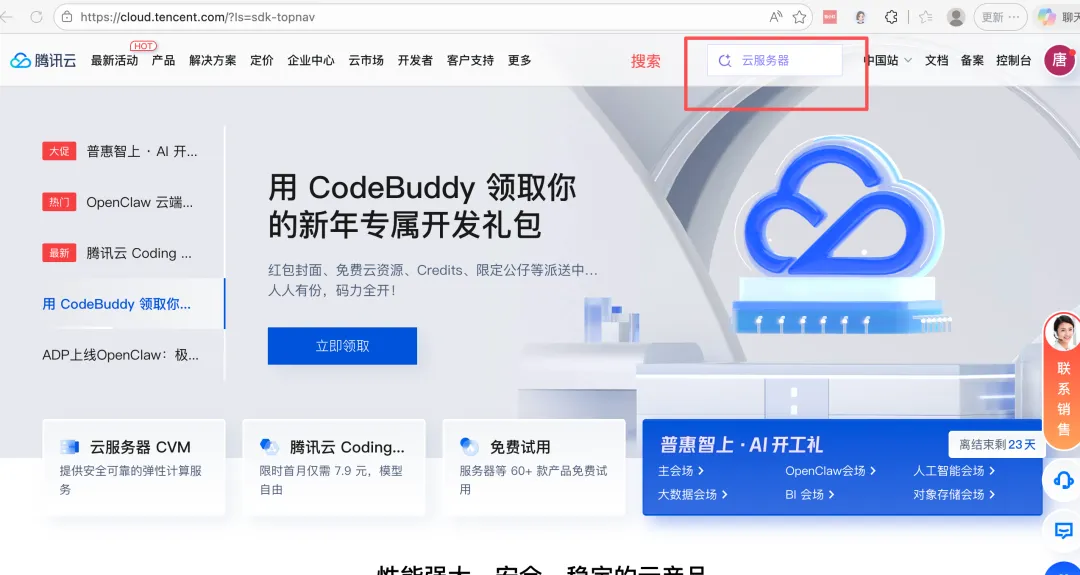
1、点击链接https://cloud.tencent.com/,登录腾讯云,在搜索框里搜索【轻量应用服务器】
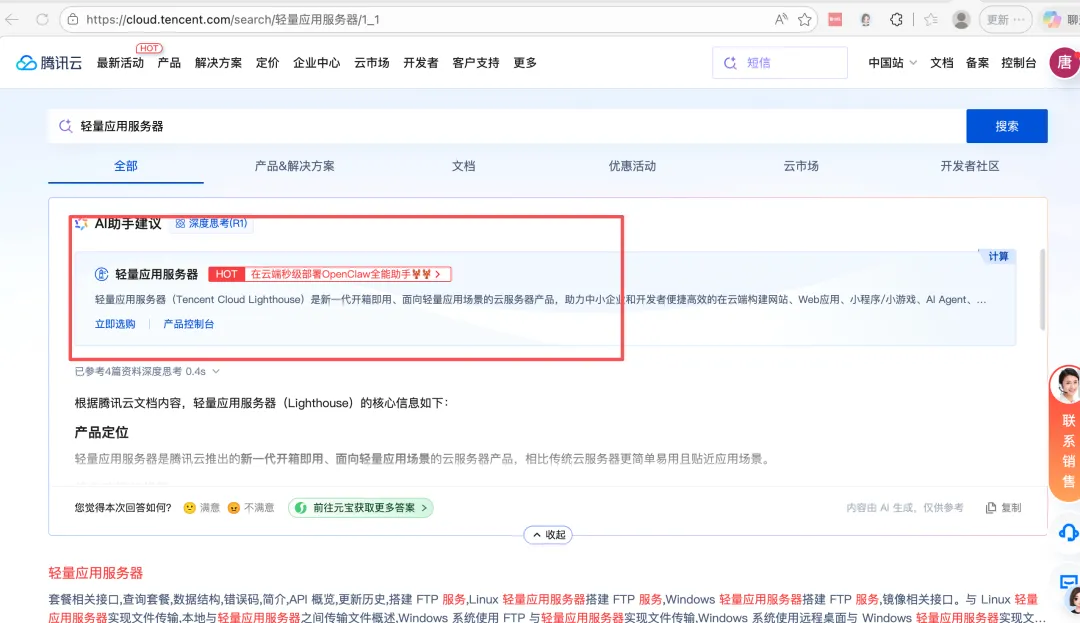
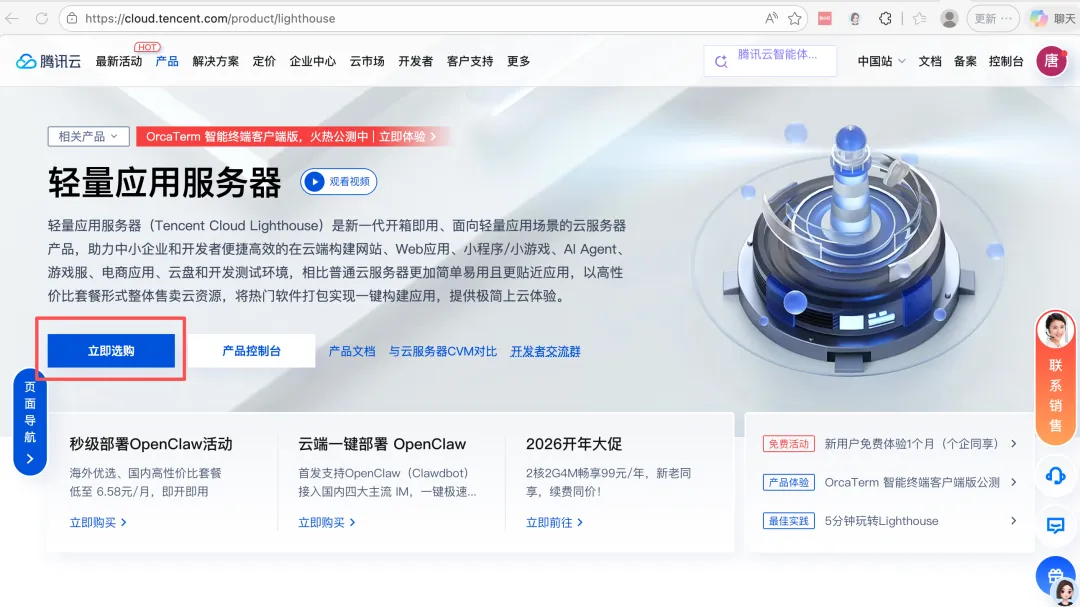
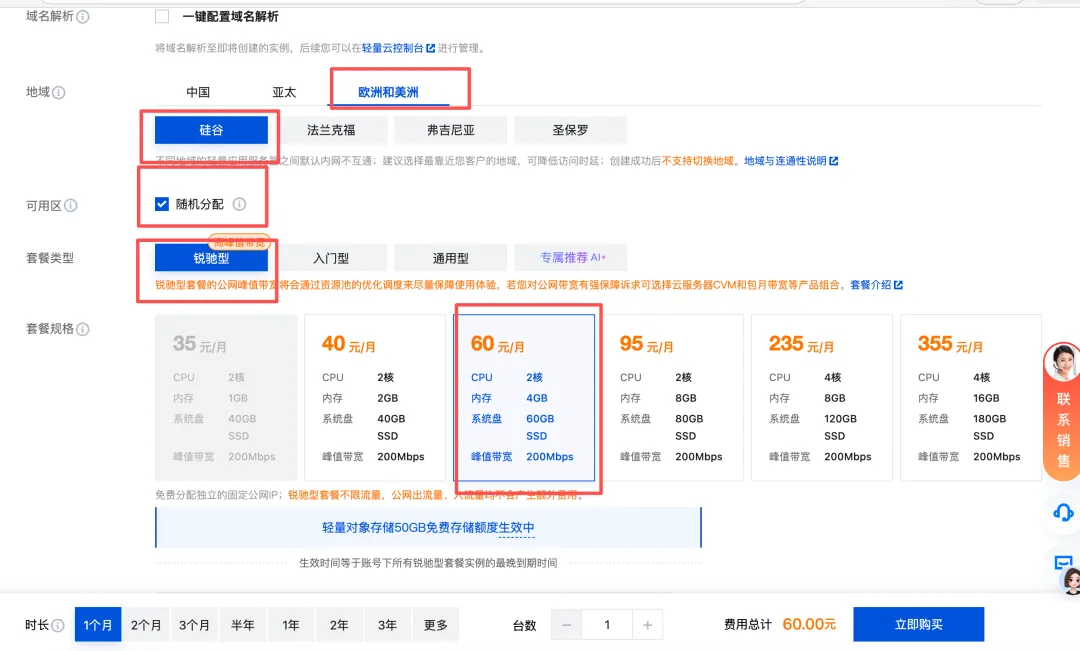
4、跳转到应用页面,选择【OpenClaw】,往下翻
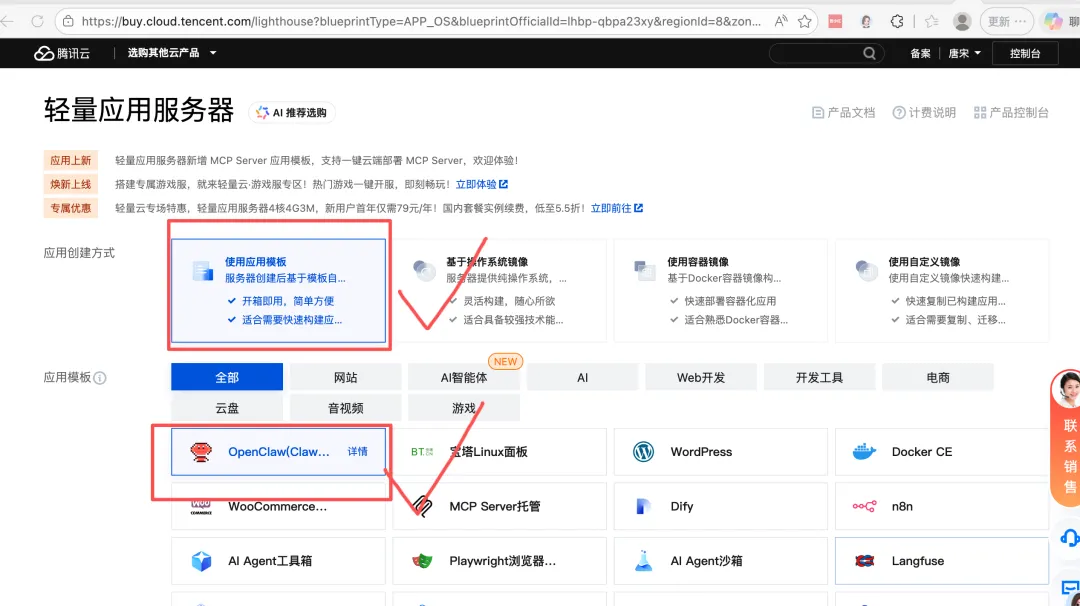
5、选择套餐,支付购买至少选择CPU 2核,内存4GB规格及以上的套餐,性能比较好,如果后续有科学上网的需求,建议购买国外的服务器,如果只需要用国内的应用就可以租用中国的服务器
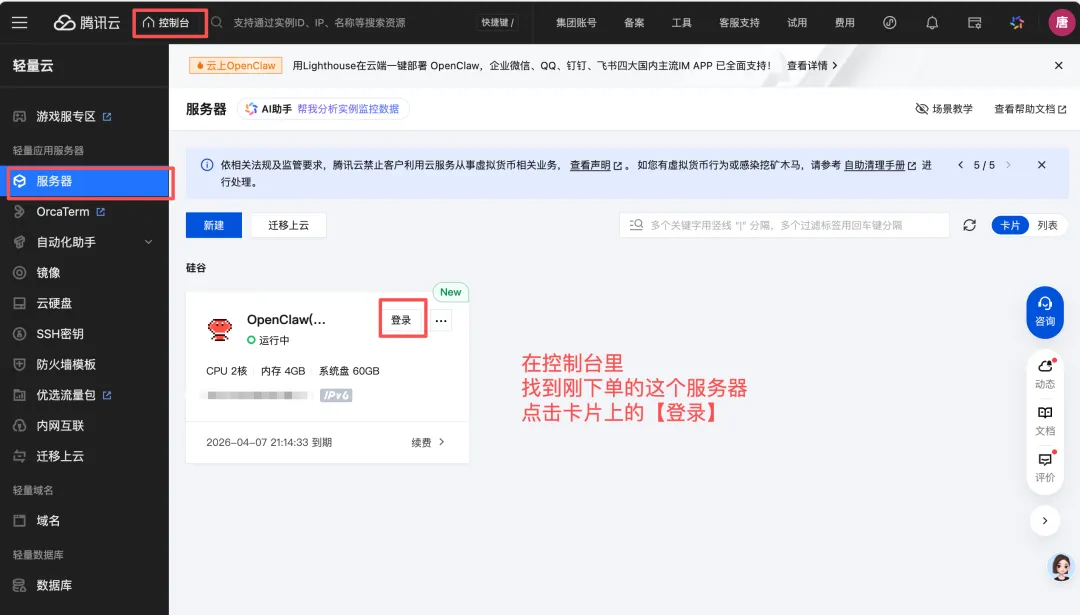
6、购买成功后,进入控制台,就可以看到你下单的这个服务器了,点击【登录】
二、配置服务器
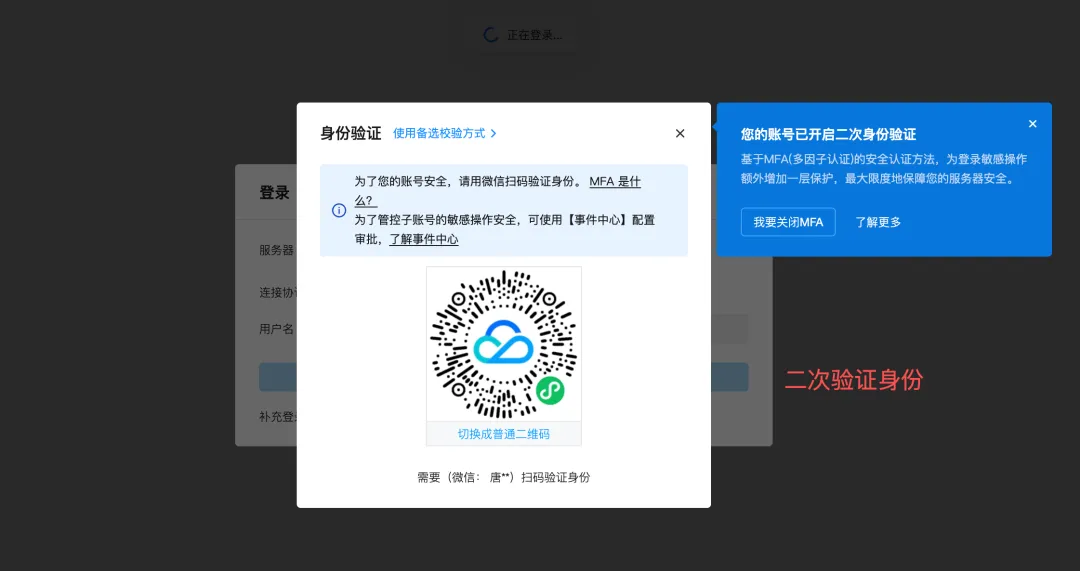
1、登录进去之后,可能会弹出一个身份验证,微信扫码验证就可以,没有就跳过这步
2、按照图片选择的方式,登录服务器
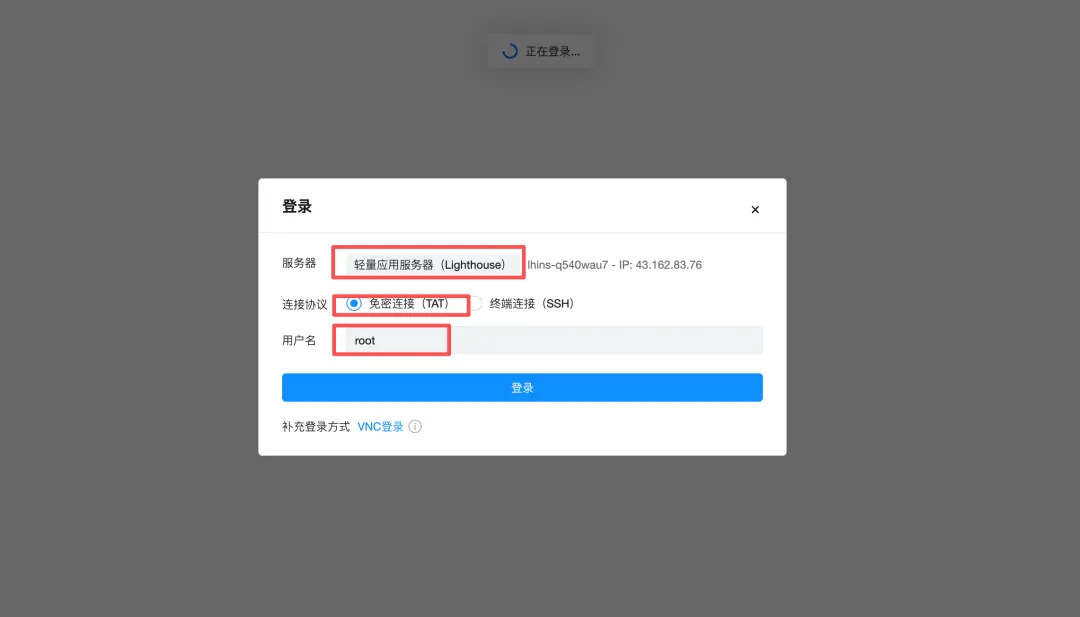
3、自动跳出来这个页面
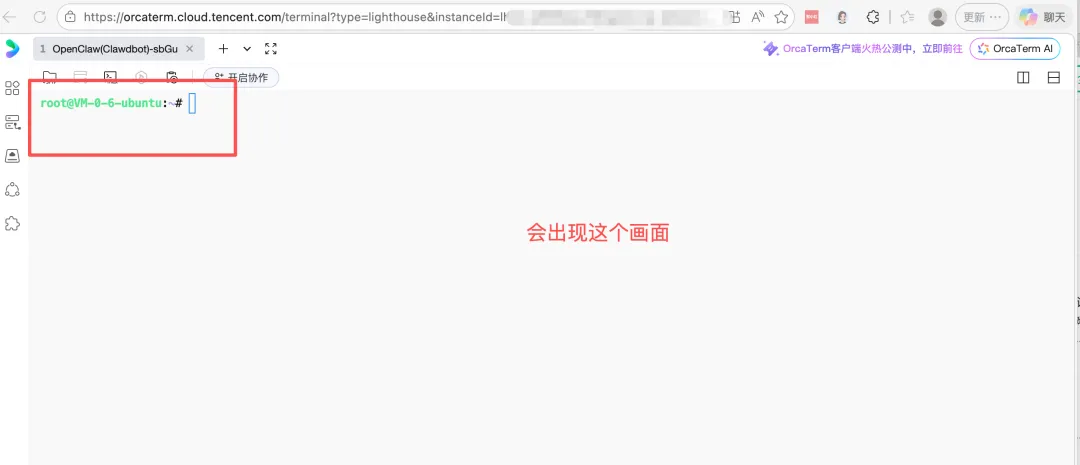
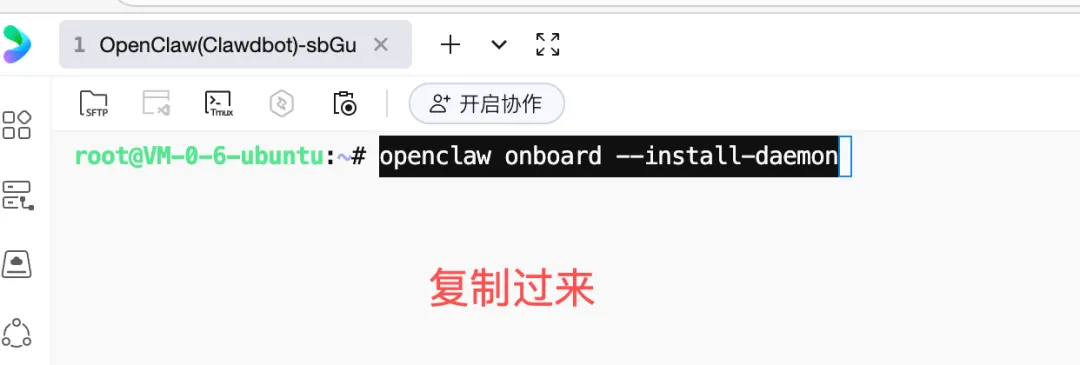
4、复制下面这串初始化的代码放到里面openclaw onboard --install-daemon
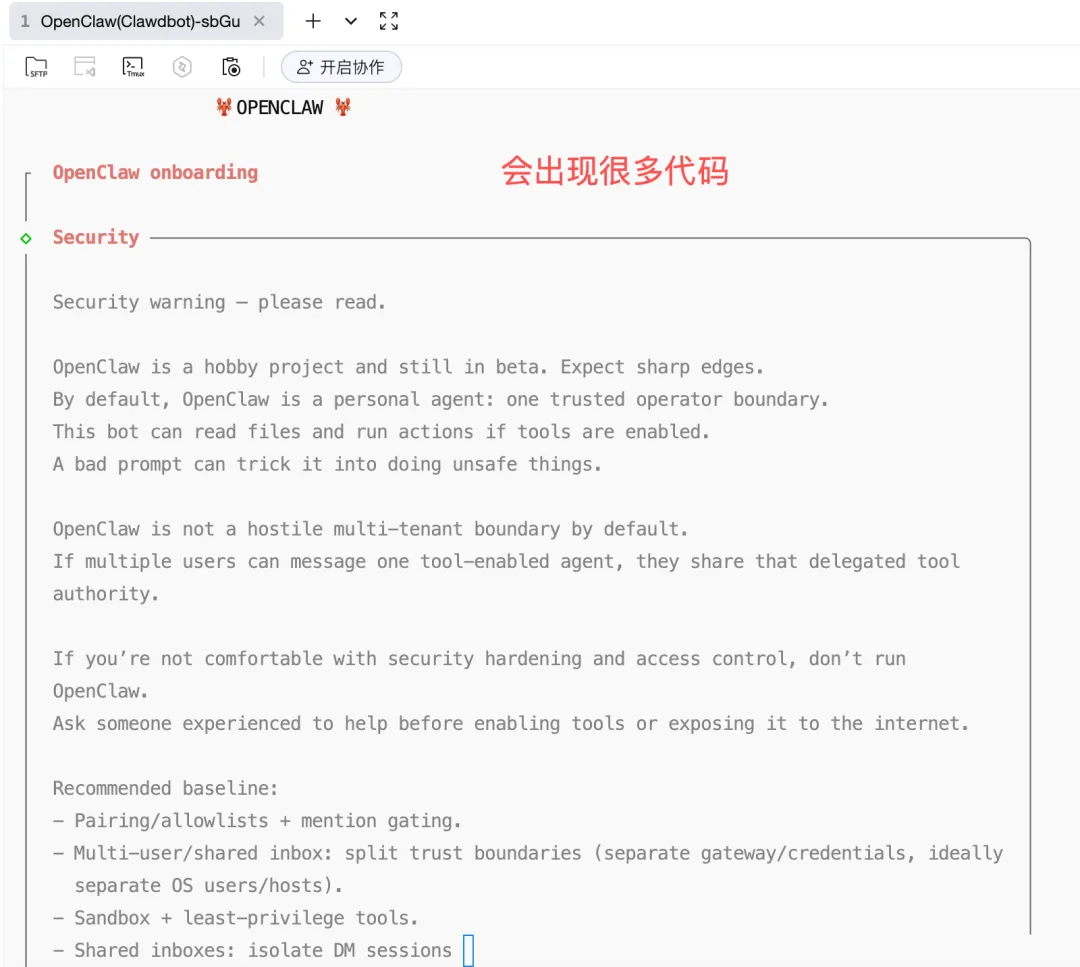
5、按【回车键】让代码运行,会出现很多代码,先不用管
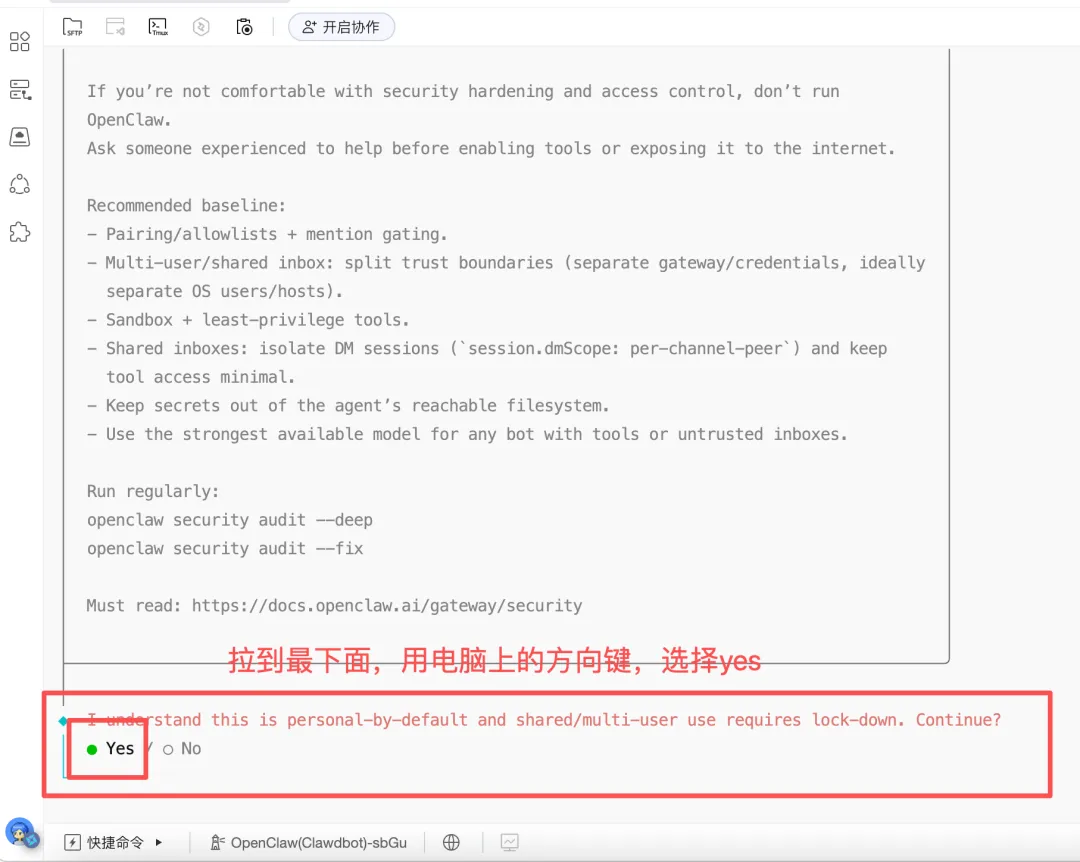
6、拉到最下面,用电脑键盘上的【方向键】,选择【yes】
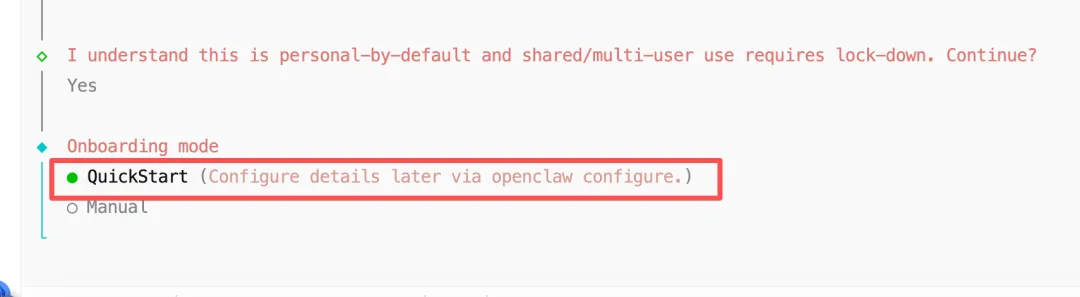
7、选择QuickStart,回车
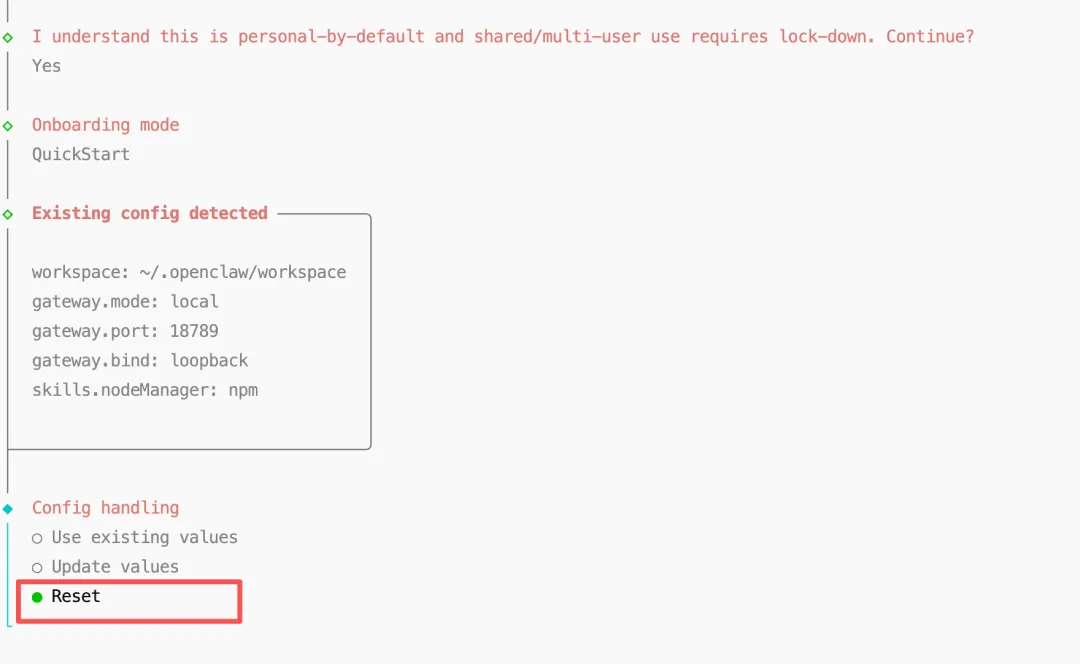
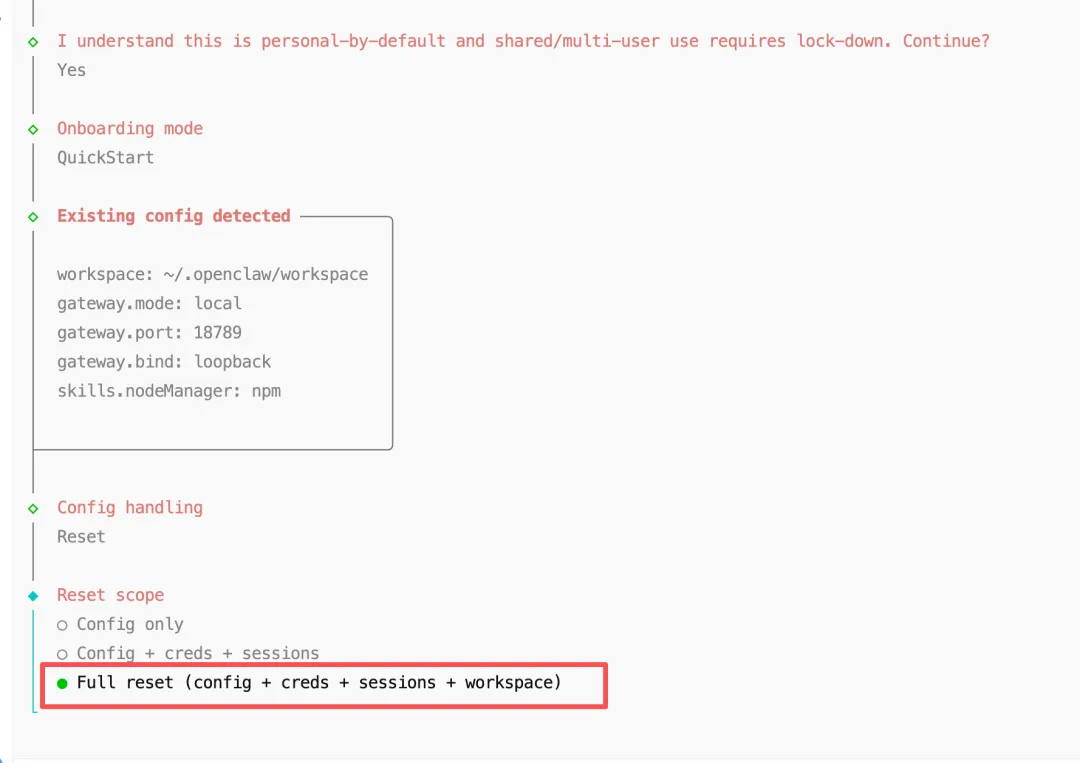
9、选择Full reset,回车
10、下一个问题,用方向键按到最下面,选择Skip for now,回车
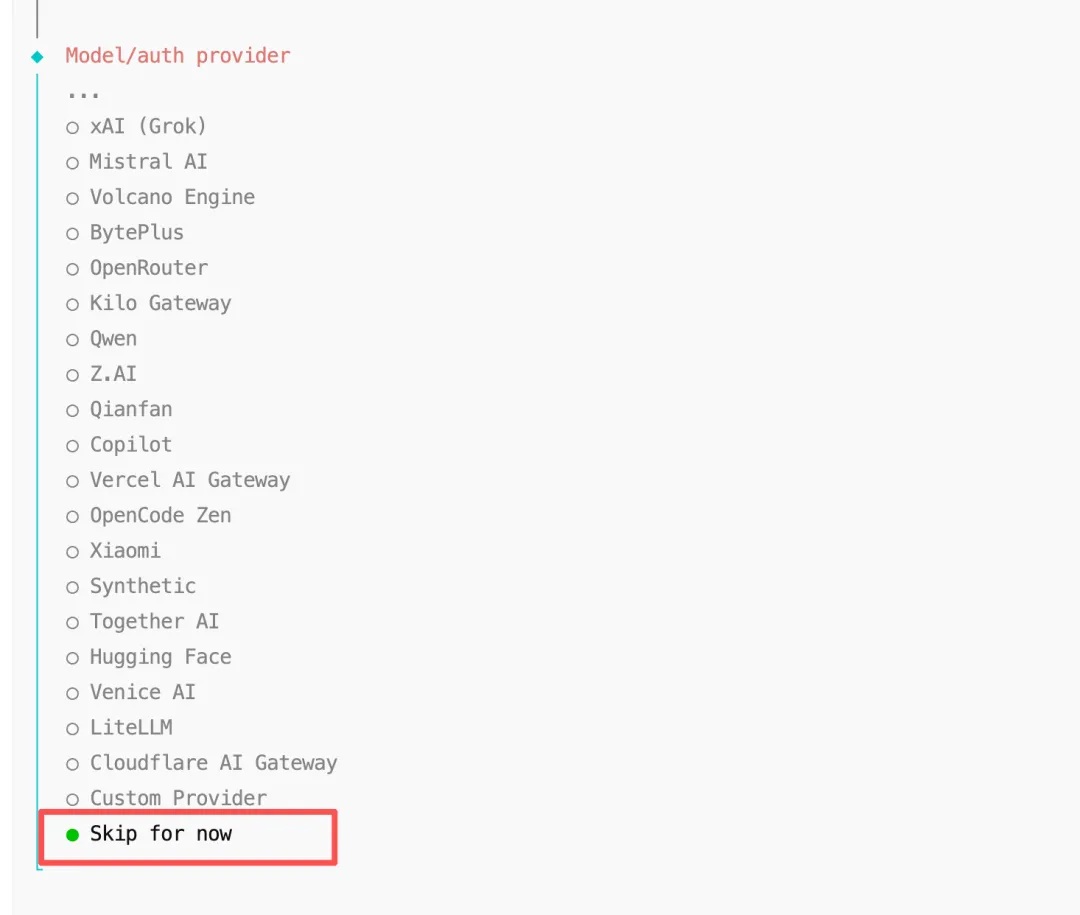
11、这个问题先随便选(因为后面养虾的过程中还需要更多配置,这个可以先不管),我选的是第一个回答,回车
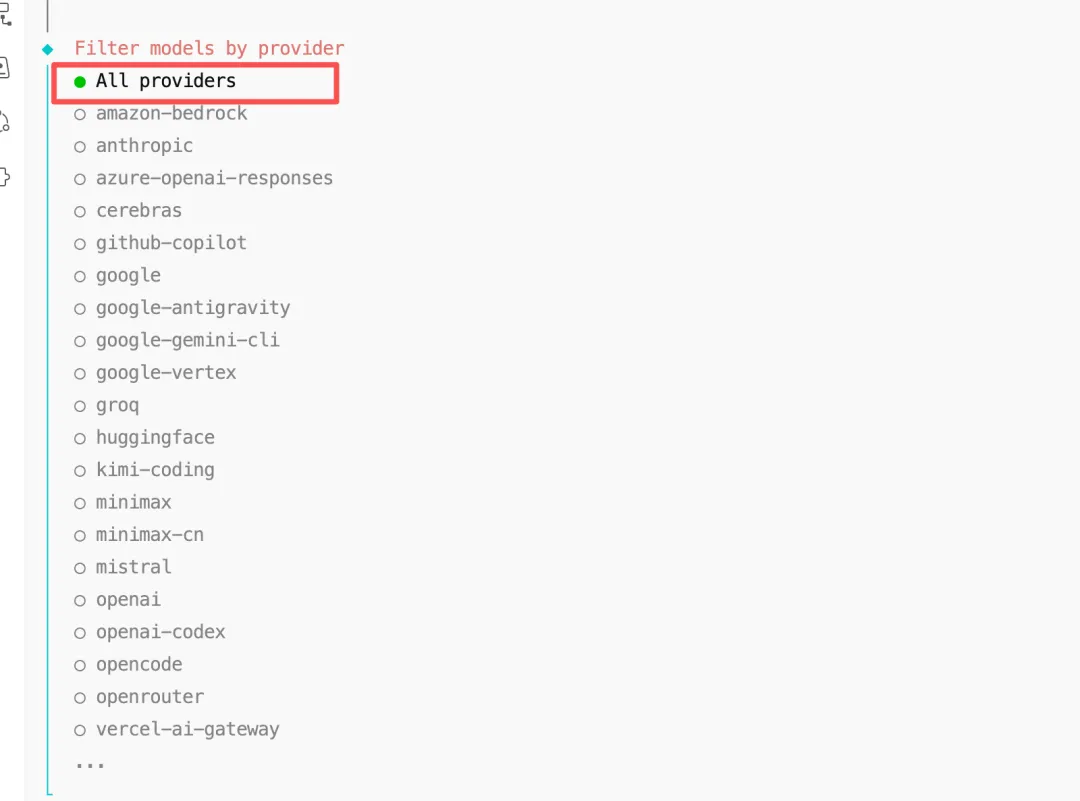
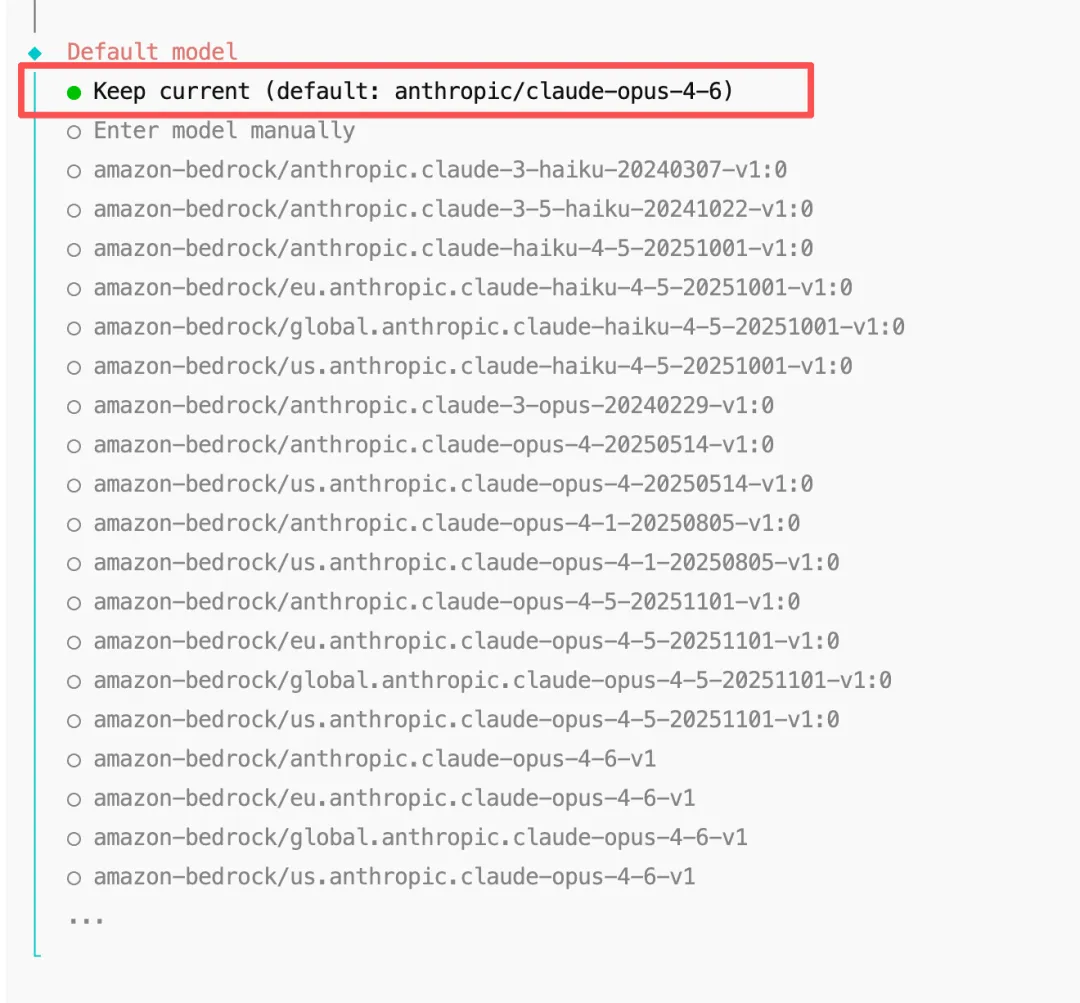
12、这里也随便选,我选的第一个,回车
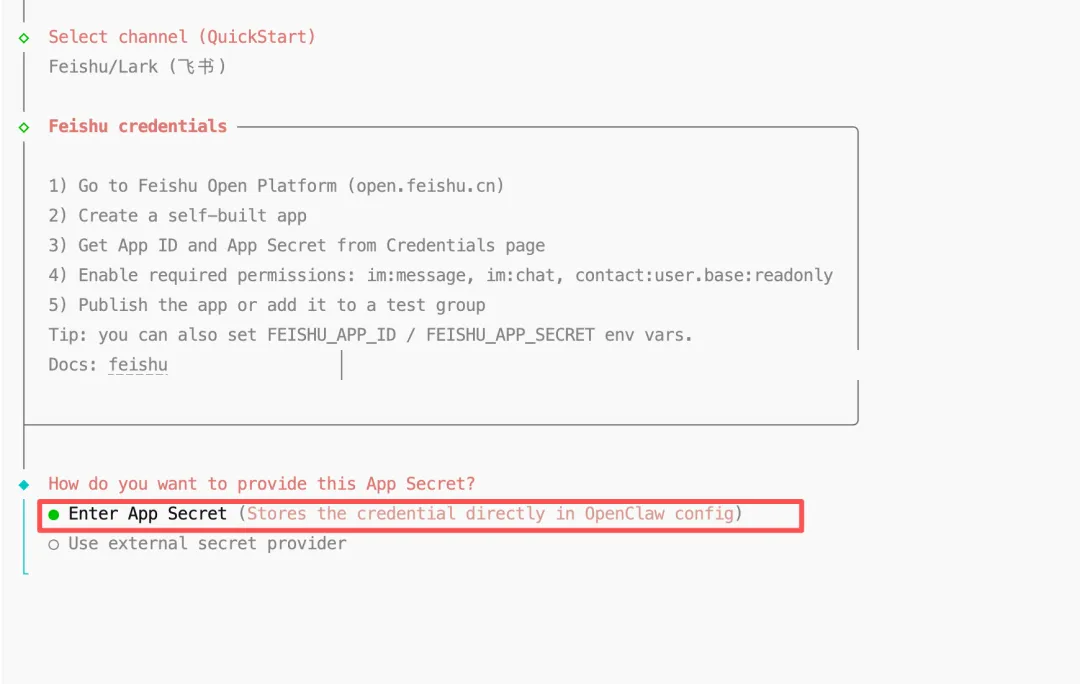
13、选择飞书作为通道,因为飞书可以直接沉淀对话的内容到飞书知识库,如果没有飞书的账号,需要提前下载飞书app,注册,注册的链接:
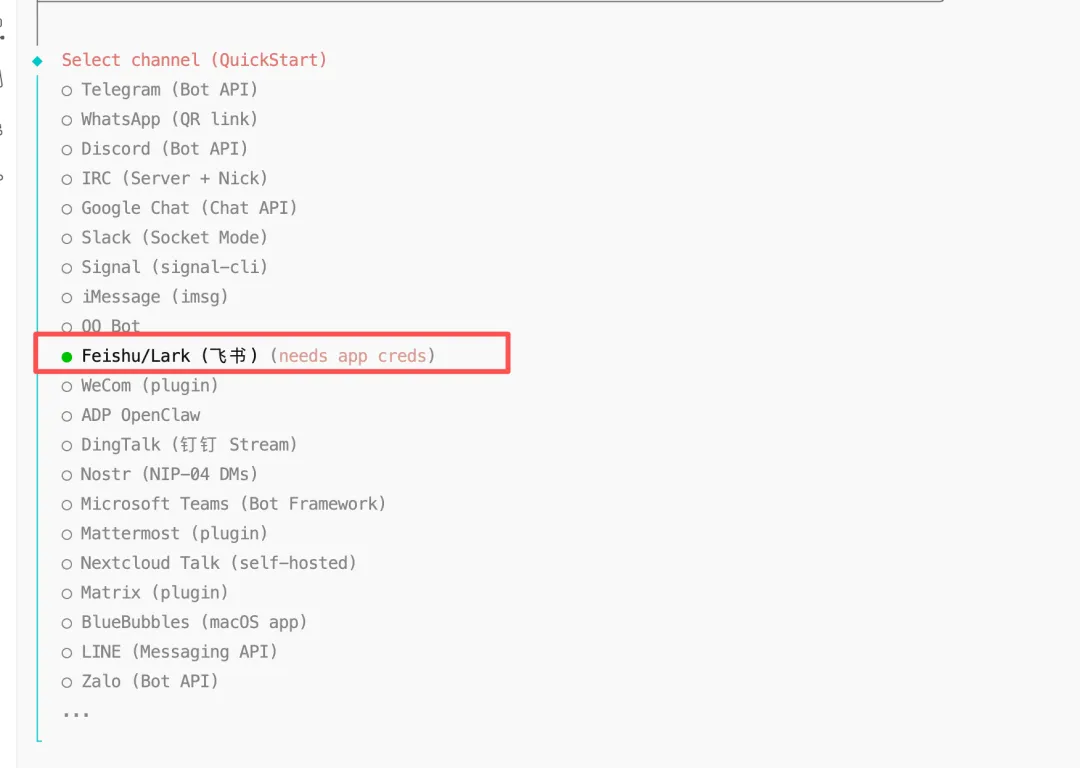
14,选第一个,回车,这里就需要我们输入飞书的ID和Secret了,这个信息需要我们去飞书拿到
三、创建飞书应用
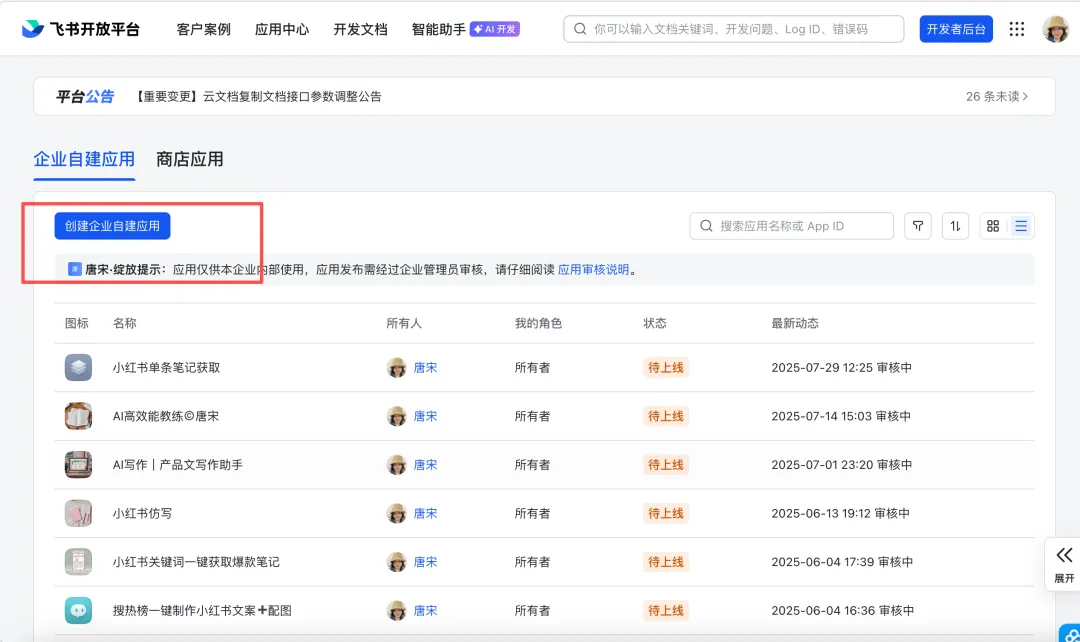
1、点击链接进入飞书开放平台:https://open.feishu.cn/app?lang=zh-CN,登录自己的账号之后,会看到这个【企业自建应用】的页面
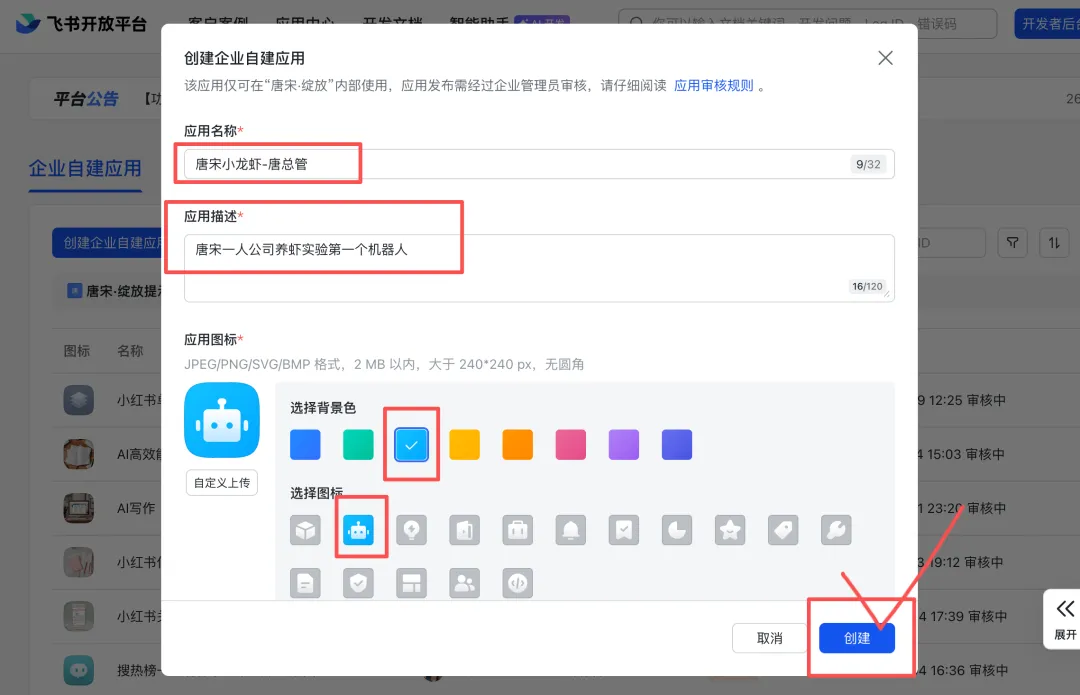
2、依次填写描述,选择图标颜色和背景,点击创建
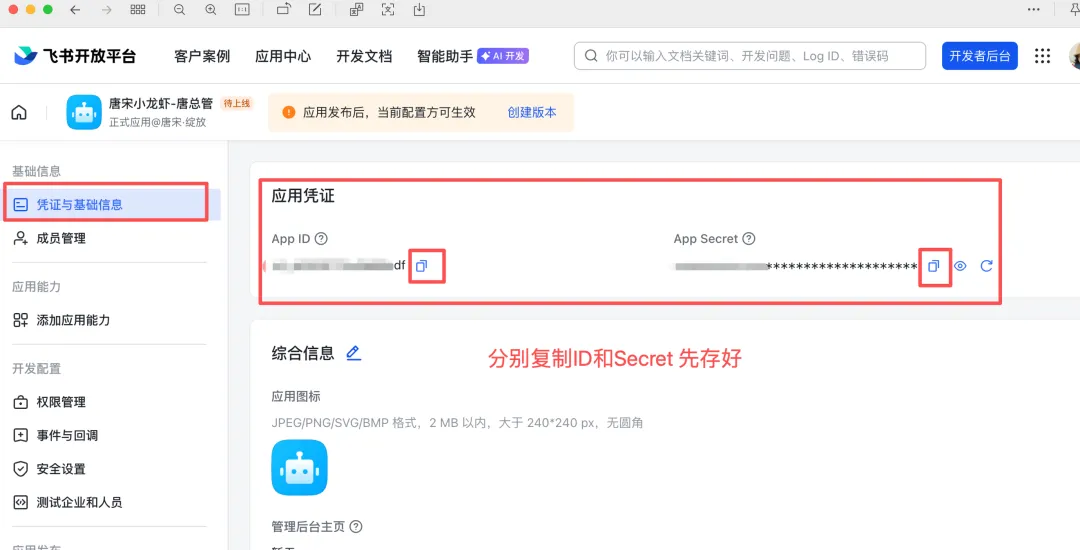
3、创建以后,找到这个应用的【凭证与基础信息】,复制你的ID和Secret,记住要保存好,不要泄漏
4、回到刚才的服务器编辑页面,把Secret和ID分别复制进去,回车
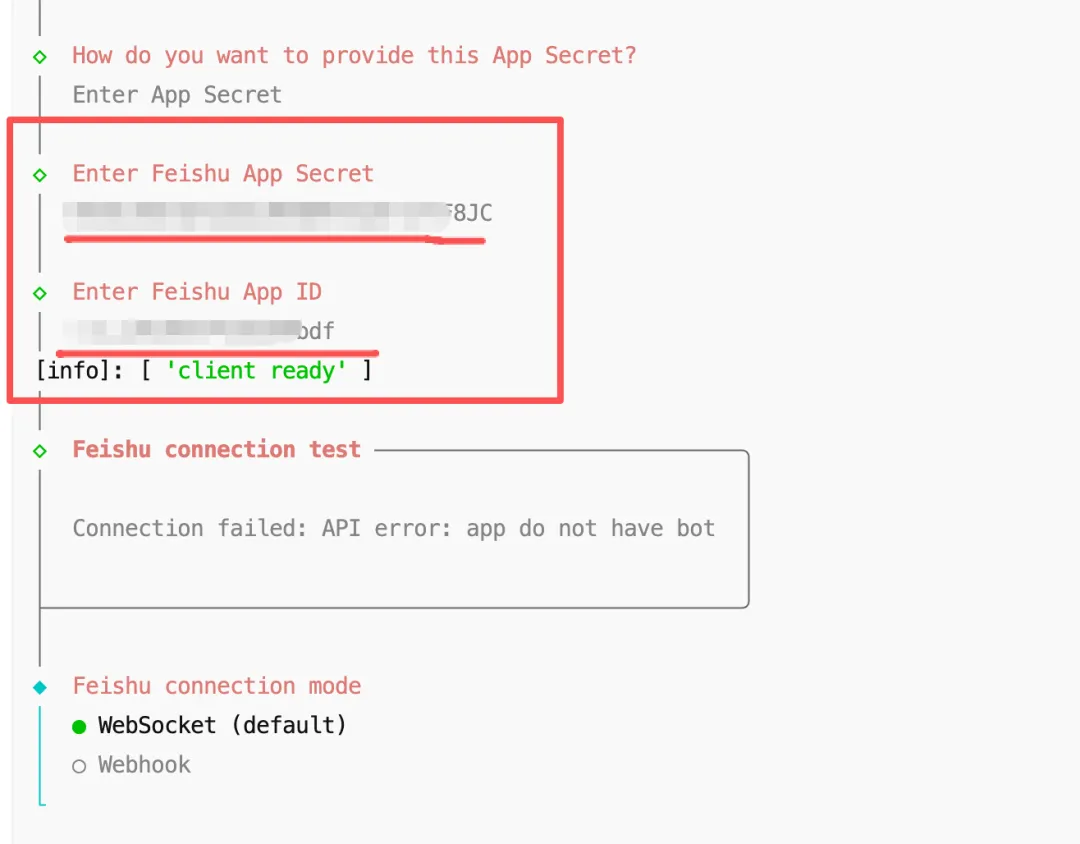
5、按照下面显示的选择,回车
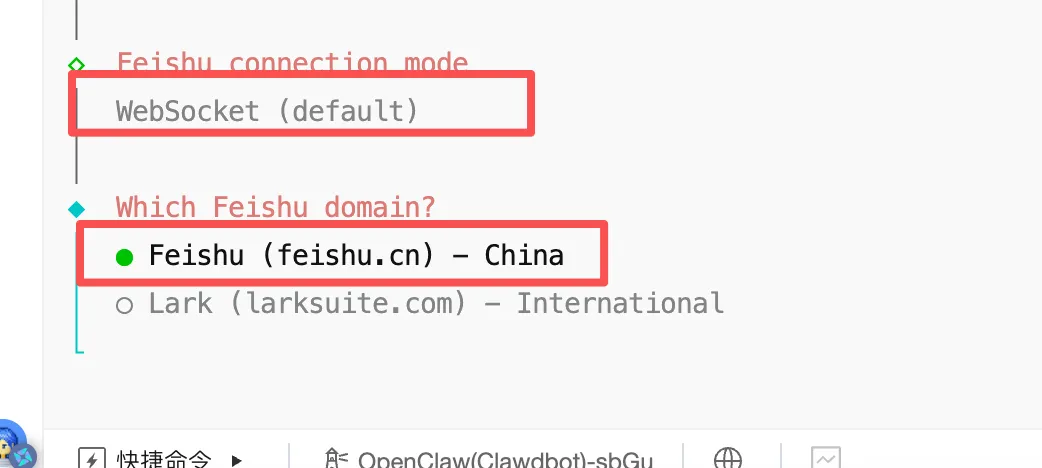
6、选第二个选项,回车
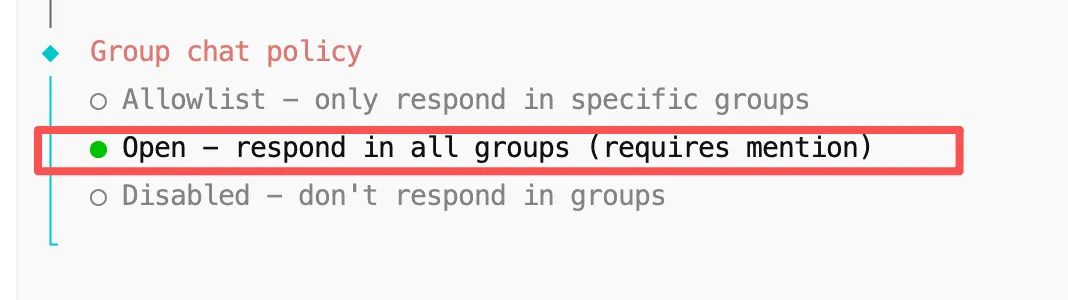
7,选第二个选项,先不预装skill,回车
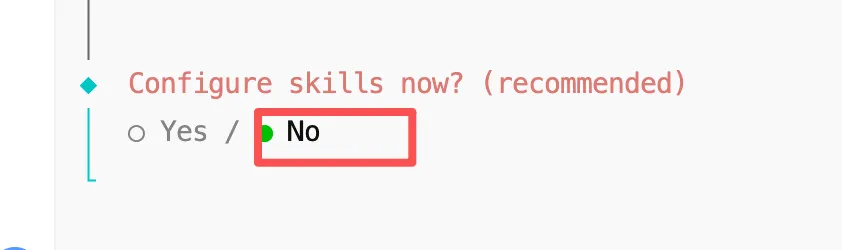
8、按电脑的空格键可以选择,把下面四个选项选上,第一个不选,回车
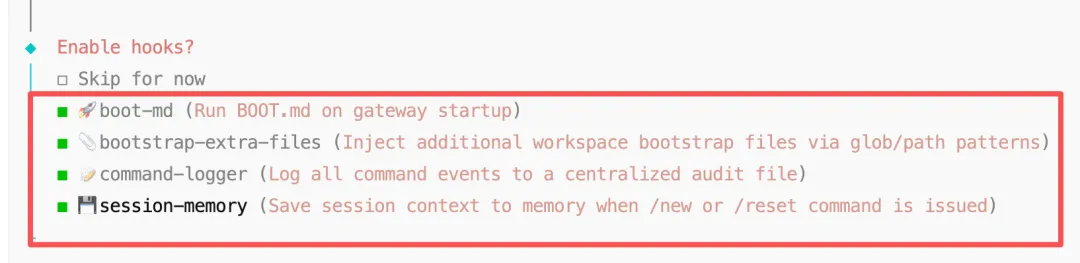
9、选第一个,回车
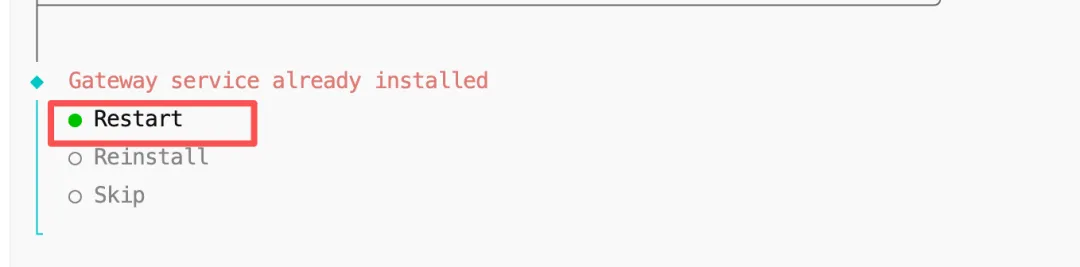
10、选第三个选项,回车
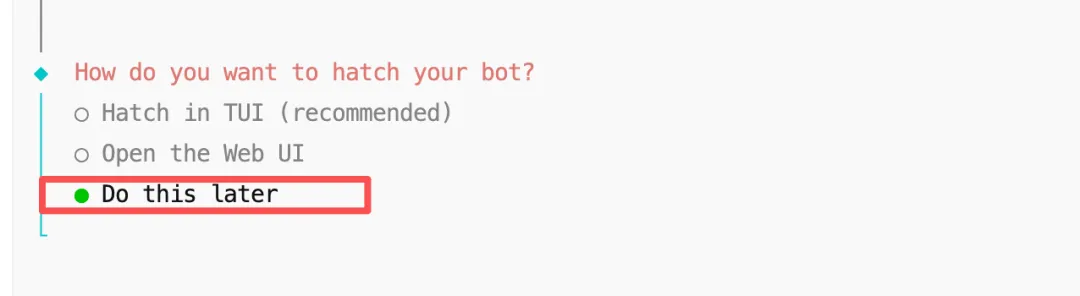
11、显示下面这样,就说明配置完成了
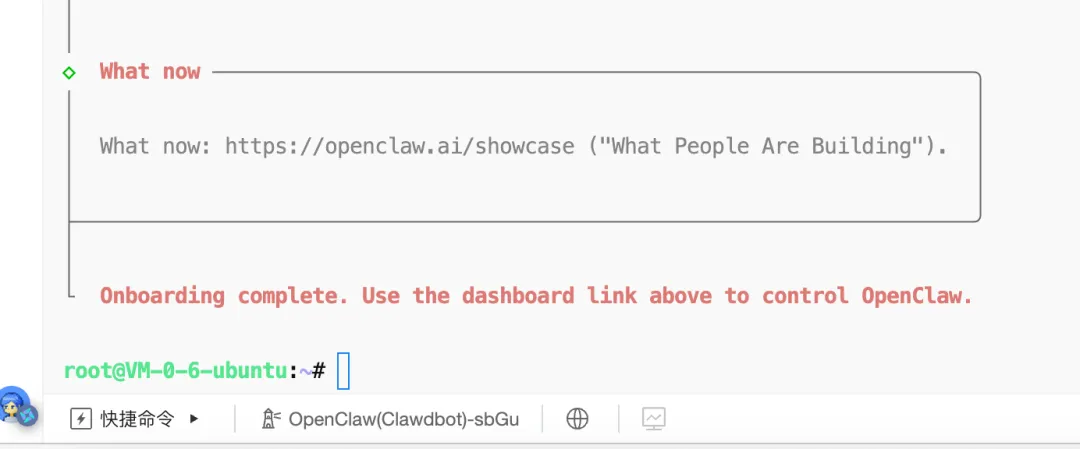
四、安装机器人
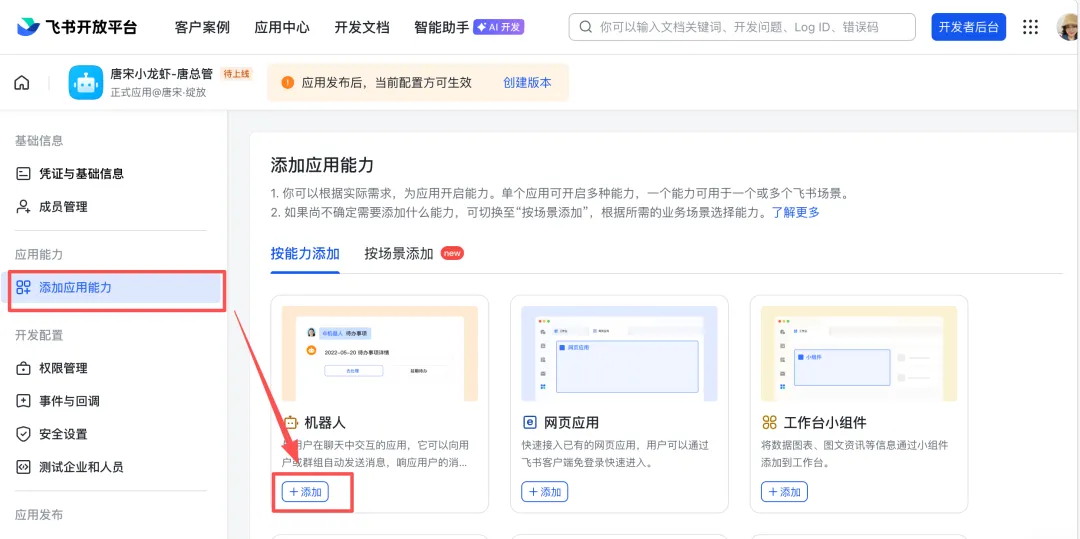
1、回到刚才飞书开放平台,找到【添加应用能力】,选择【添加】机器人
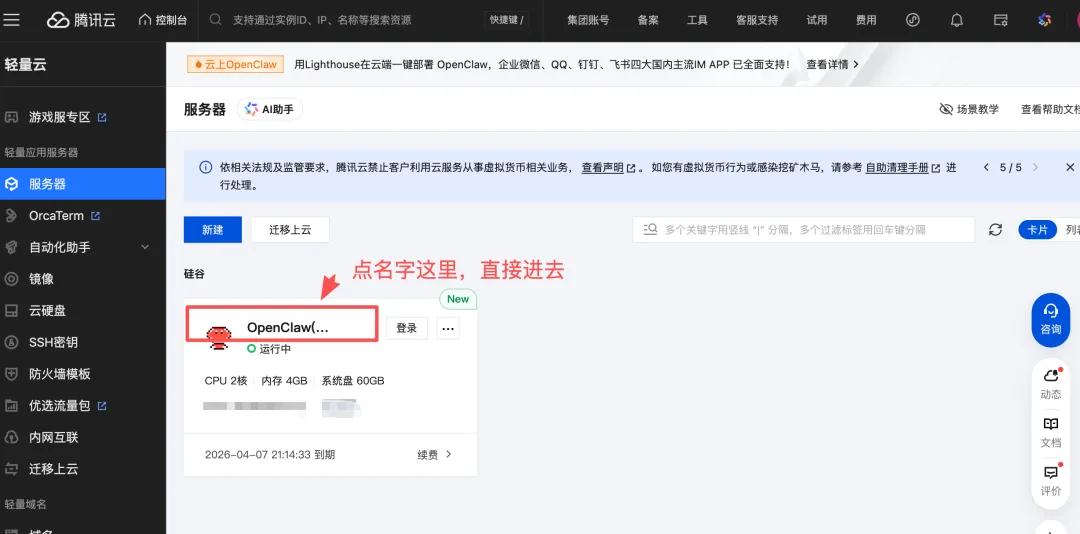
2、接通通道回到腾讯云网页的服务器,找到我们刚才购买的服务器,点击【名字】,不是刚才的登录
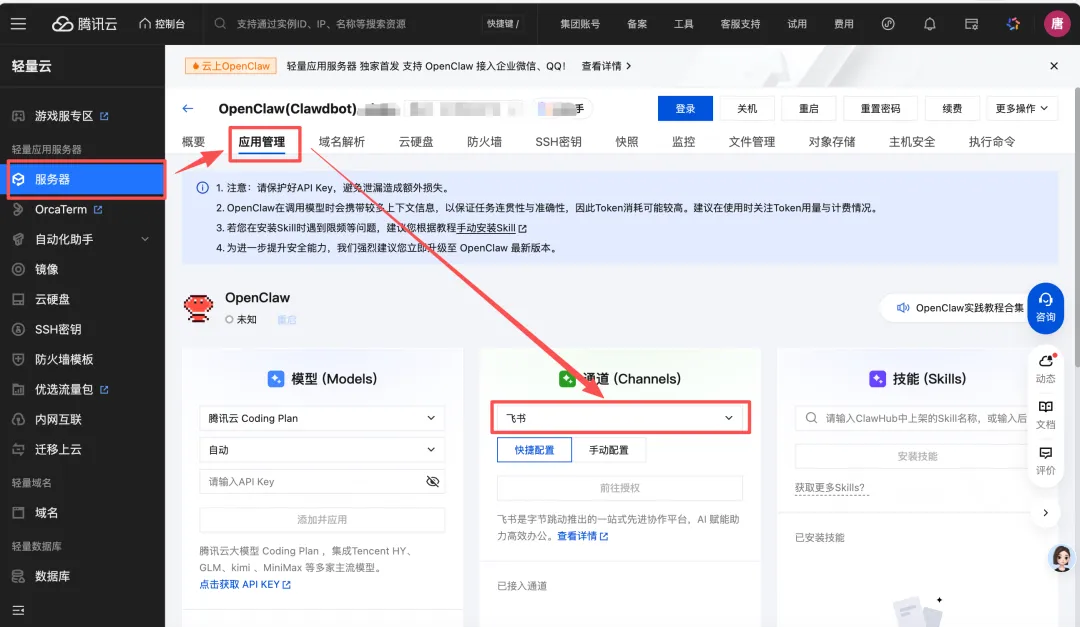
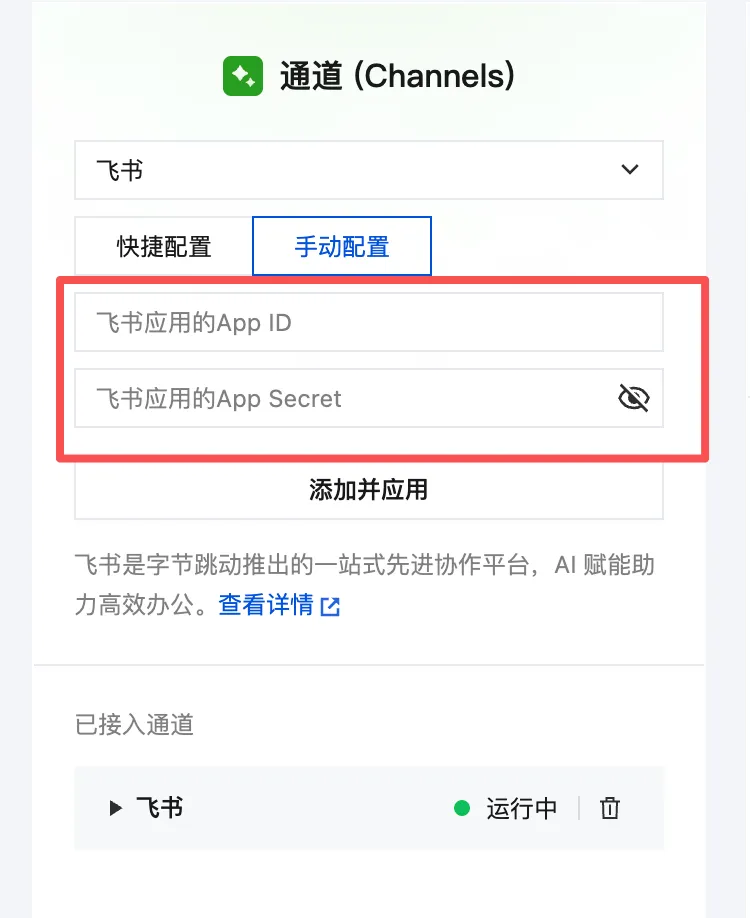
3、找到应用管理,在通道里,选择飞书
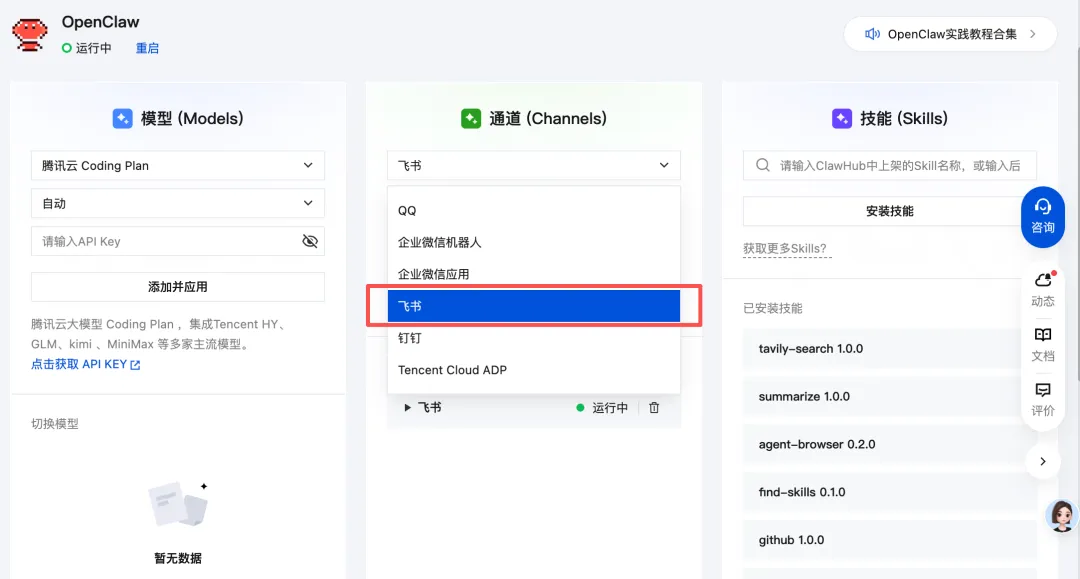
4、把前面保存好的的飞书ID和Secret输入进来,点击【添加并应用】
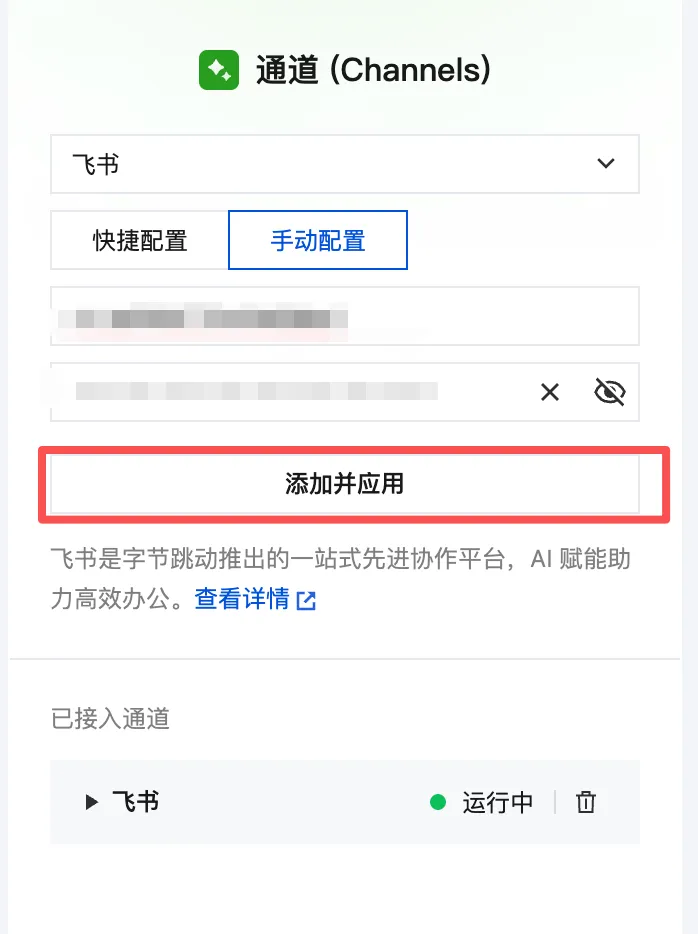
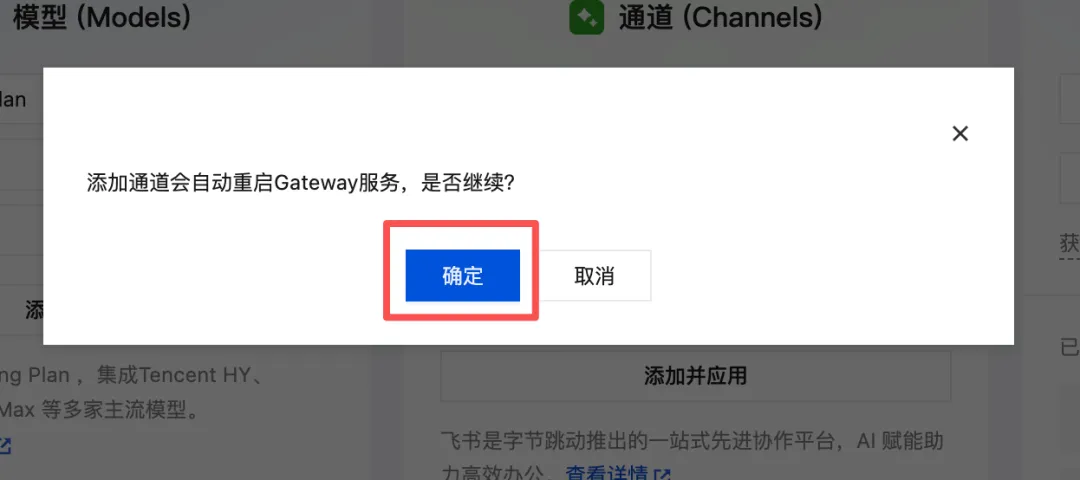
5、点确定
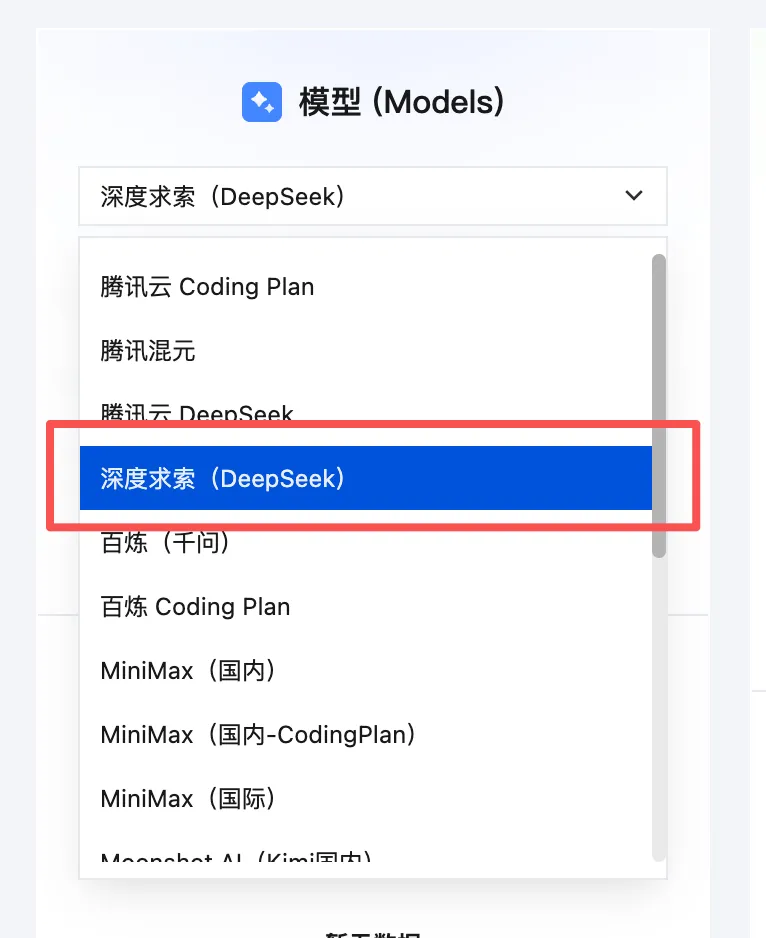
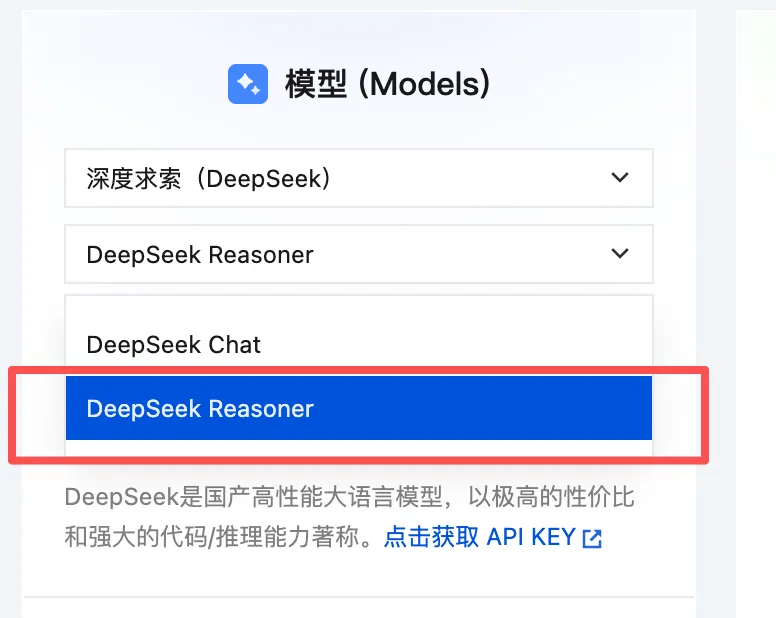
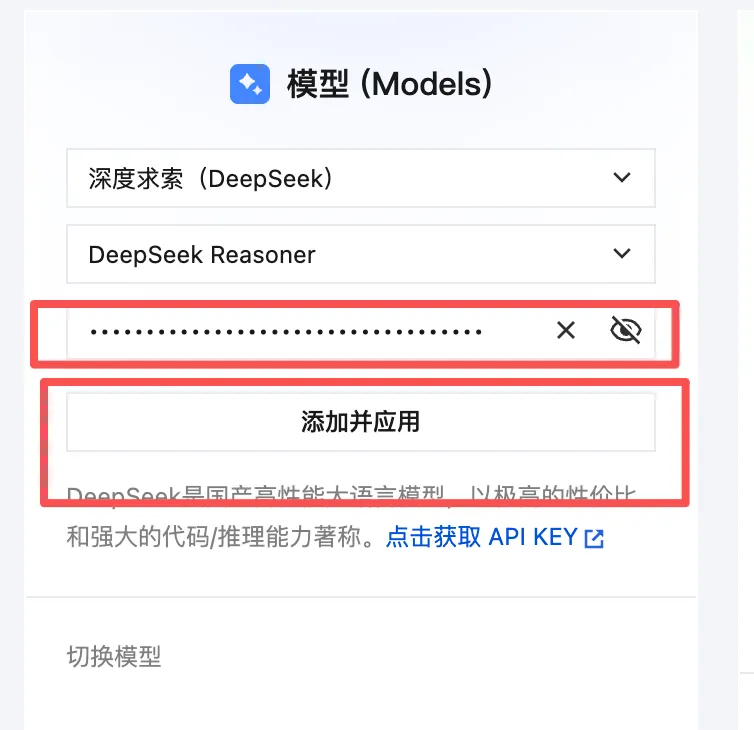
6、 在左边的模型这里,选择DeepSeek, 第二个选项,选择reasoner
五、获取API keys
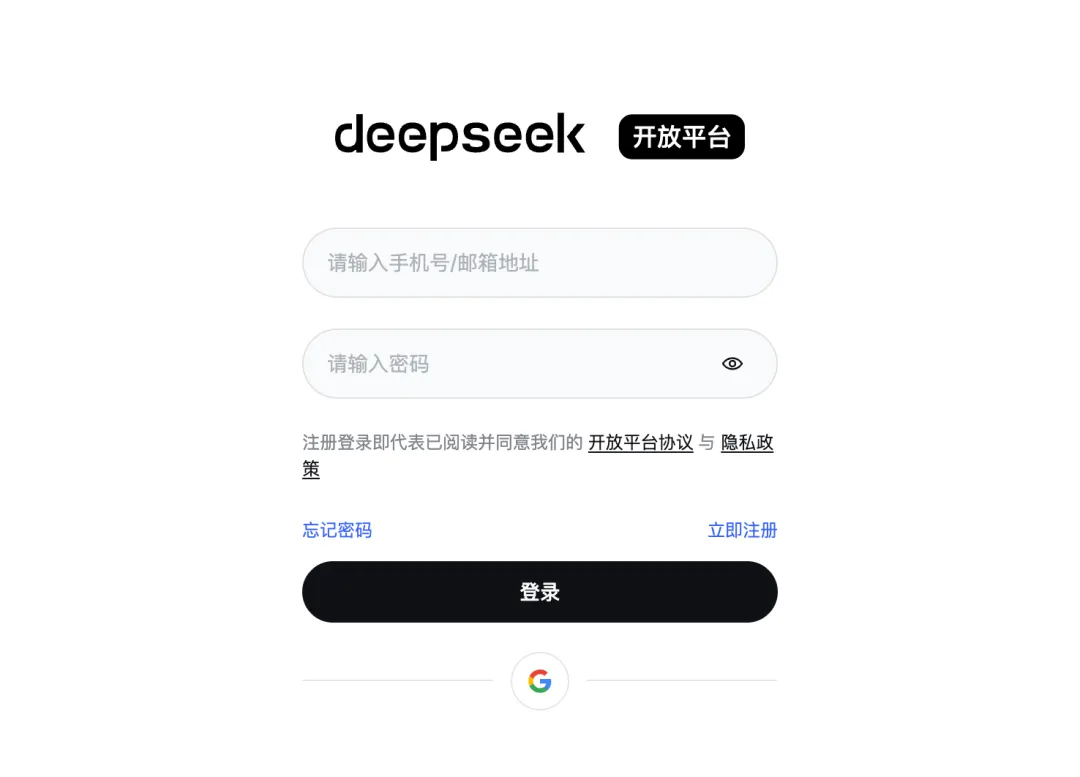
1、点击deepseek开放平台:https://platform.deepseek.com/sign_in,输入信息登录
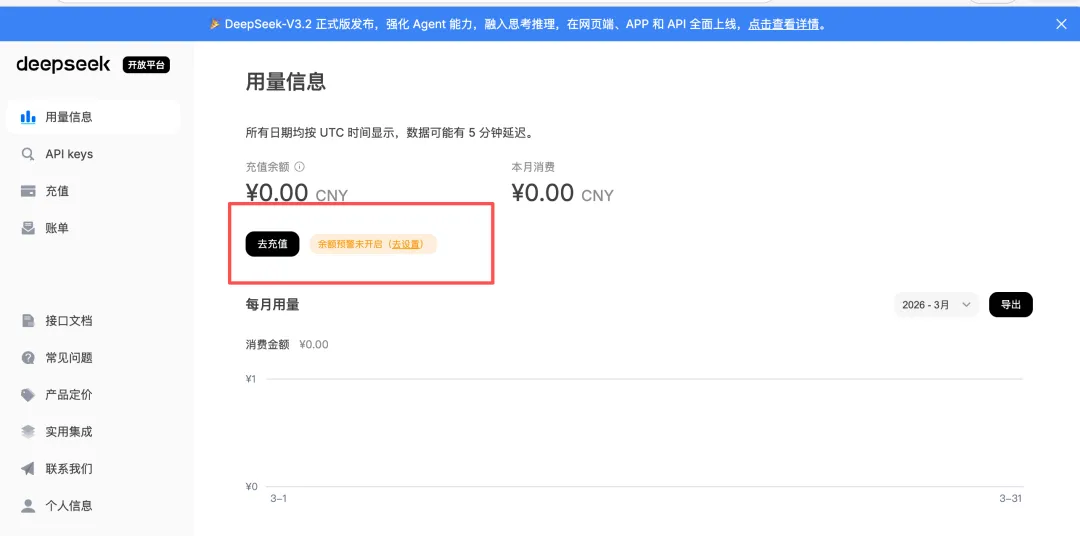
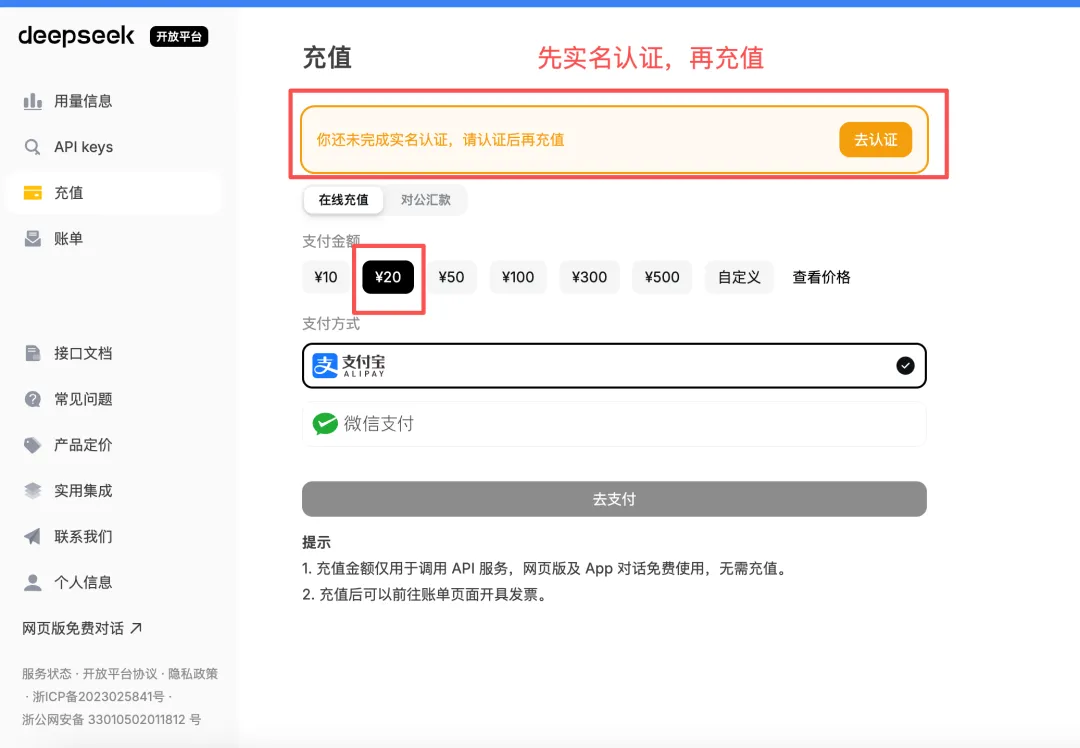
3、选择充值,据说一个月养虾的成本在50左右,我还没验证,我先充了20
4、充值前,记得先实名认证
5、充值之后,创建API key,随便写个名字就可以创建了
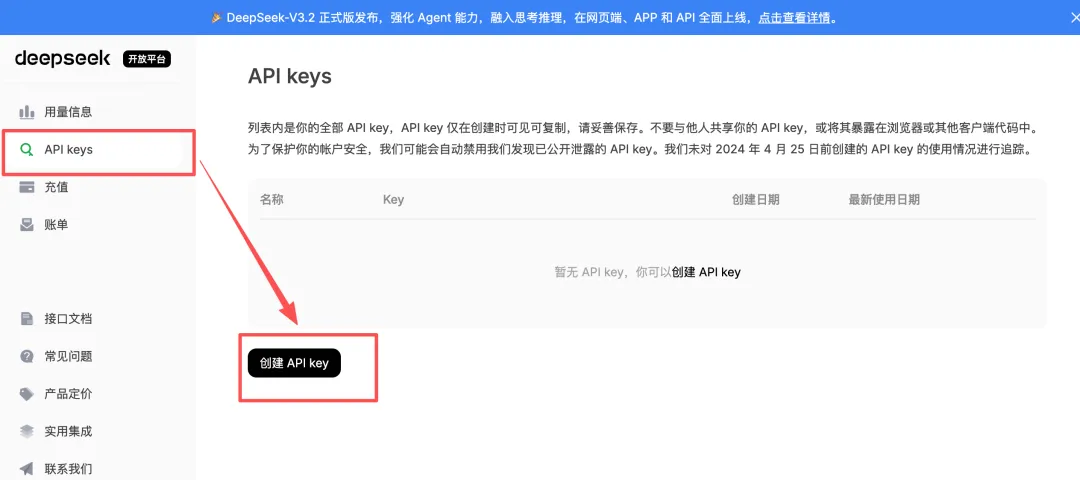
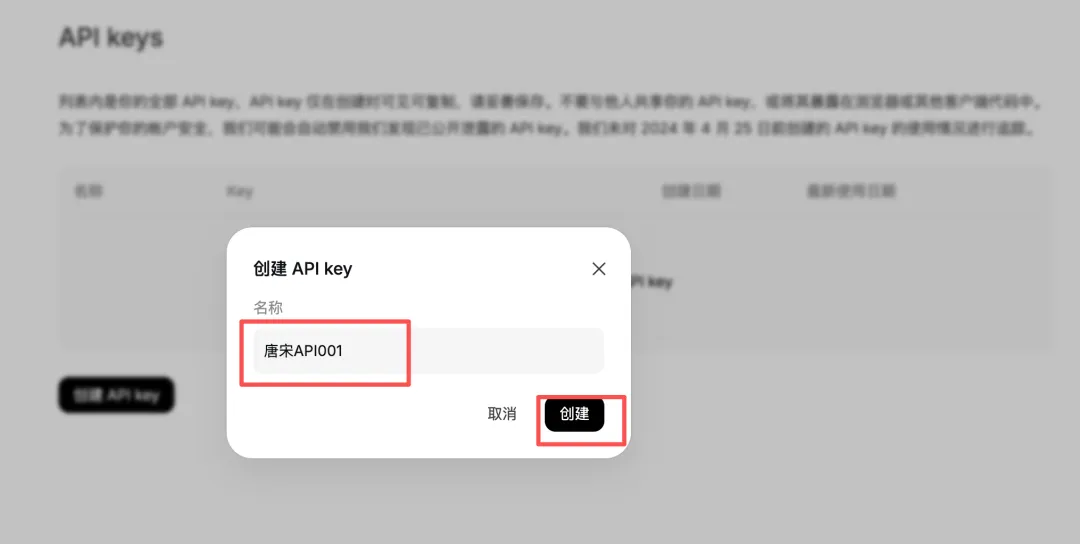
6、‼️注意这里会出现一串英文字母,很重要,而且你只能看到一次,所以要复制保存好,记得不要泄漏出去
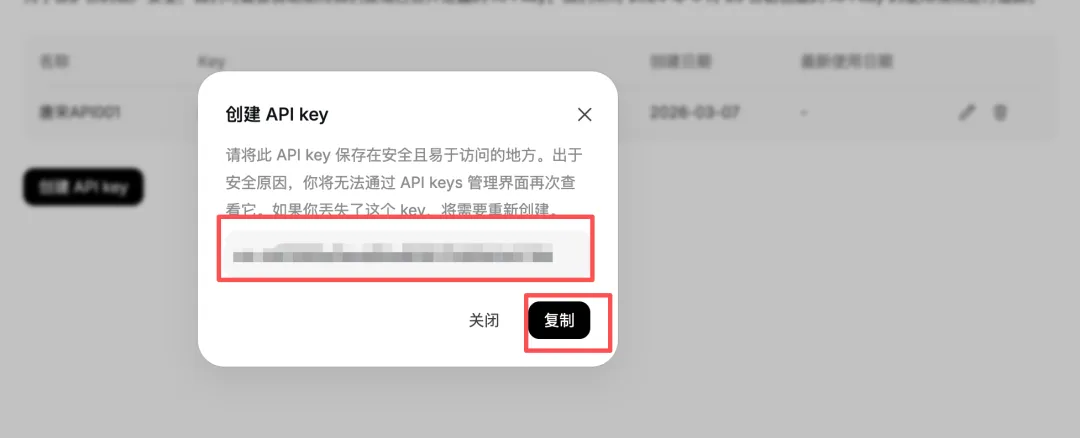
7、回到腾讯云应用管理的页面,在模型这里,输入你刚才拿到的AIP key对应的那串英文字母,点击添加并应用
六、继续安装机器人
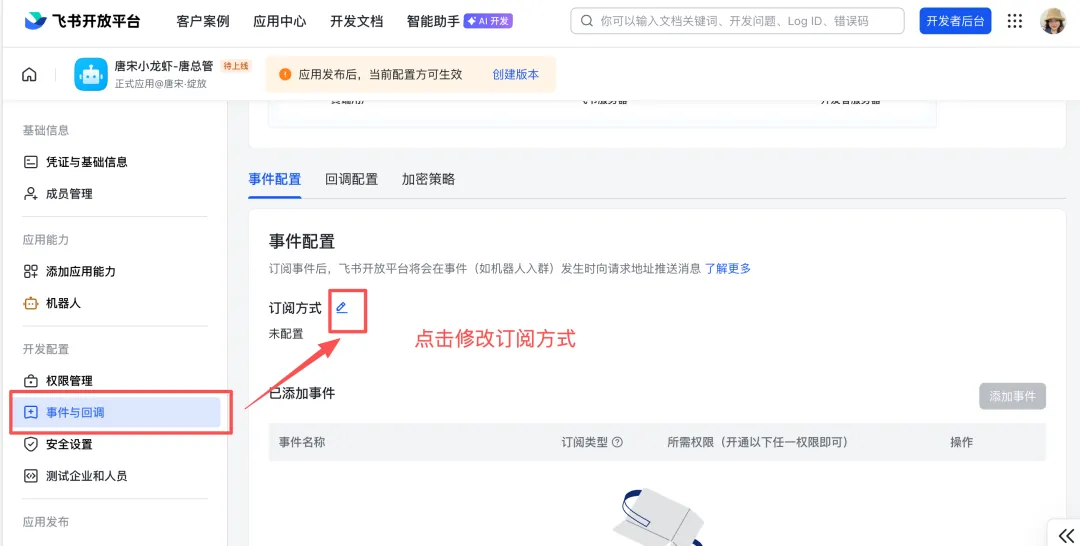
1、回到飞书开放平台,继续安装我们的机器人接下来修改事件配置,找到【事件与回调】-【事件配置】,点这个铅笔图标,修改订阅方式
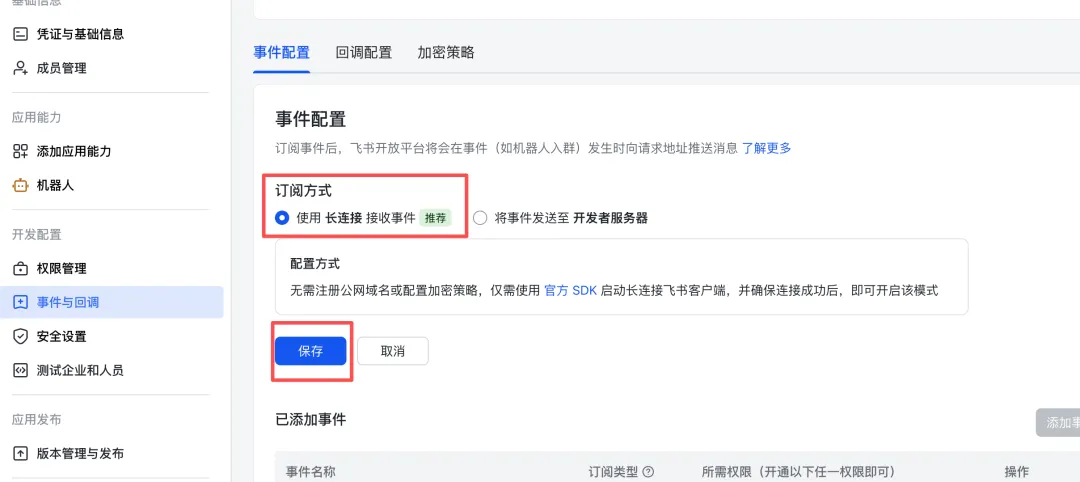
2、按照图片的显示配置
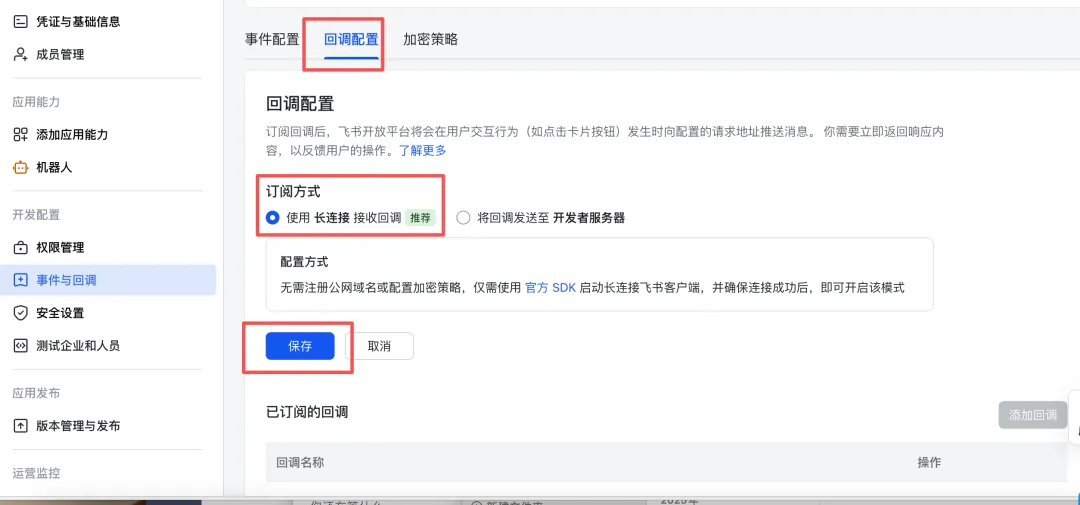
3、修改回调配置,找到【事件与回调】-【回调配置】,依然是点这个铅笔图标,修改订阅方式,回调配置同样选择长链接保存
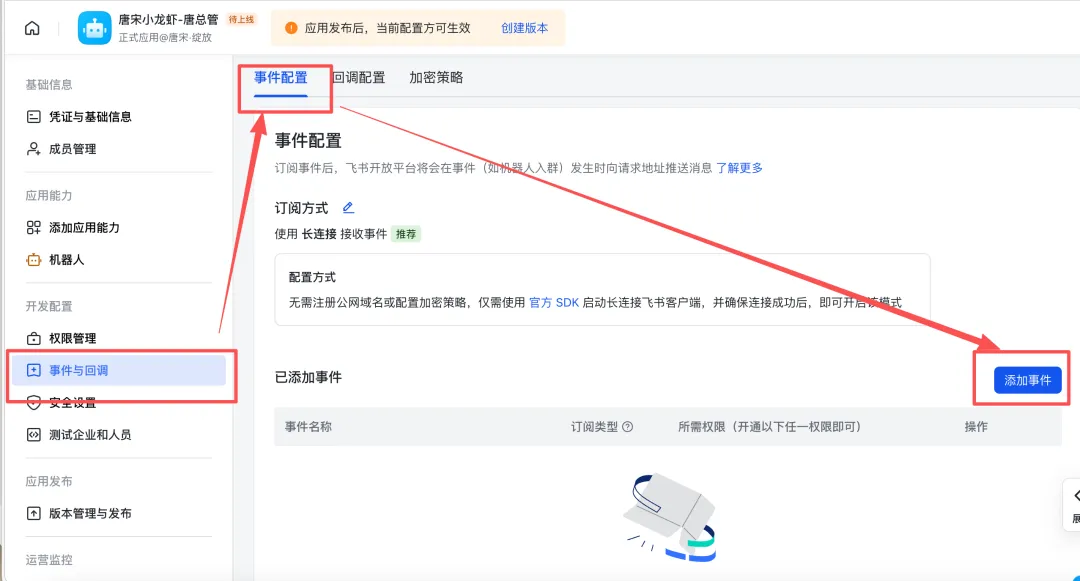
4、回到事件配置里,点击【添加事件】
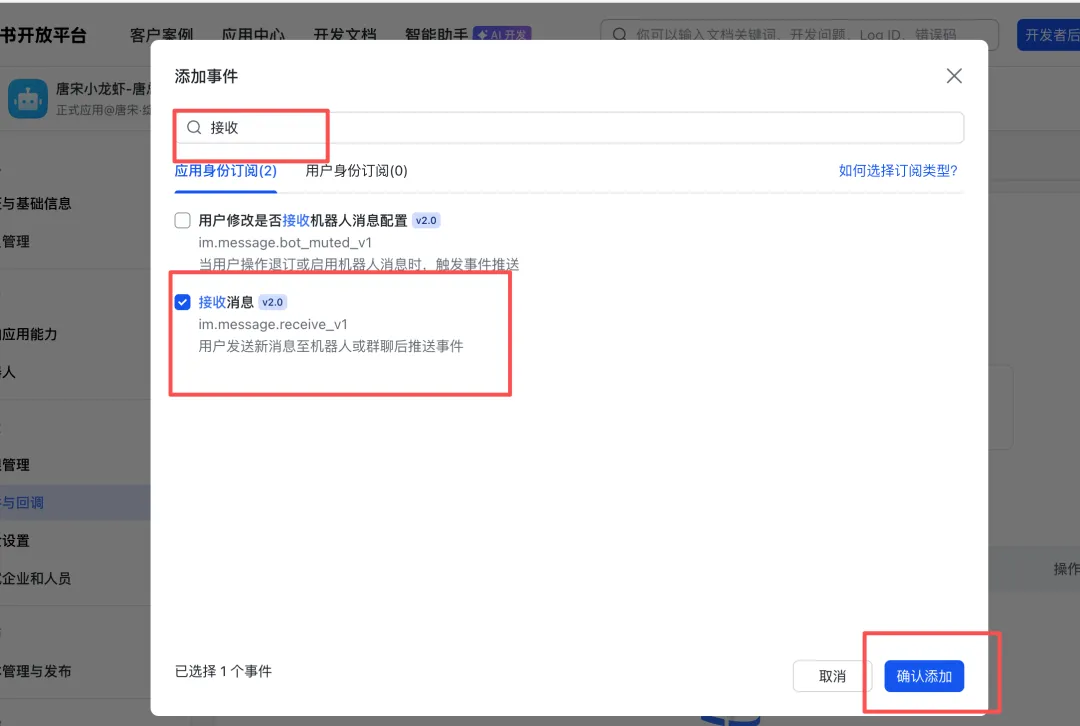
5、搜索【接收消息】,确认添加
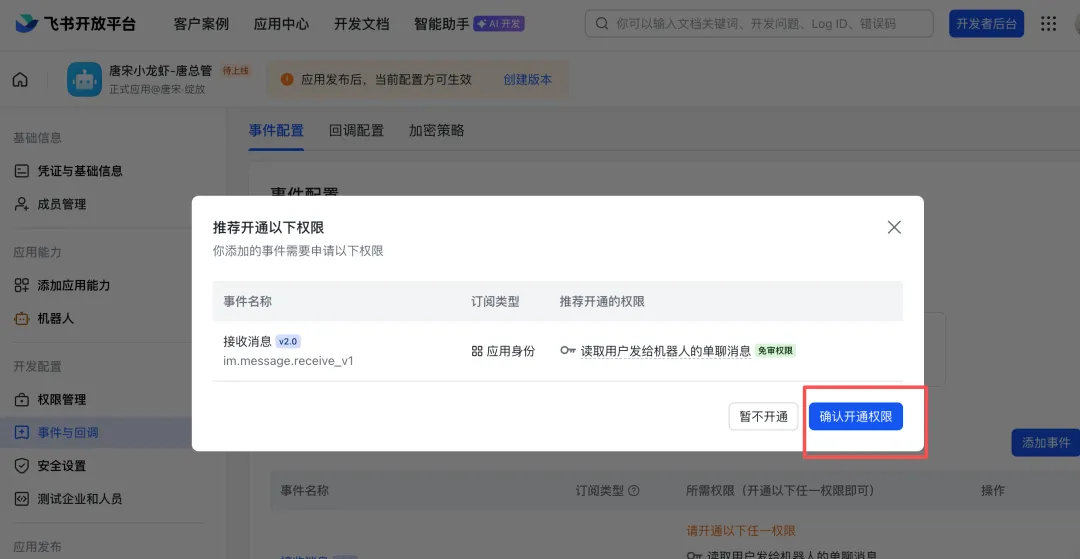
6、确认开通权限
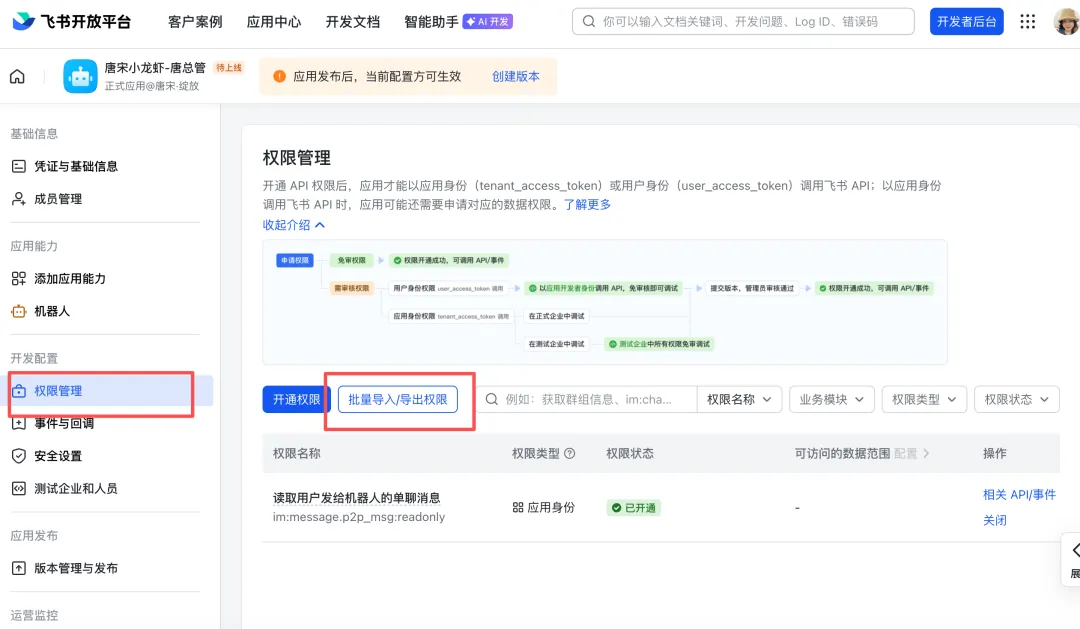
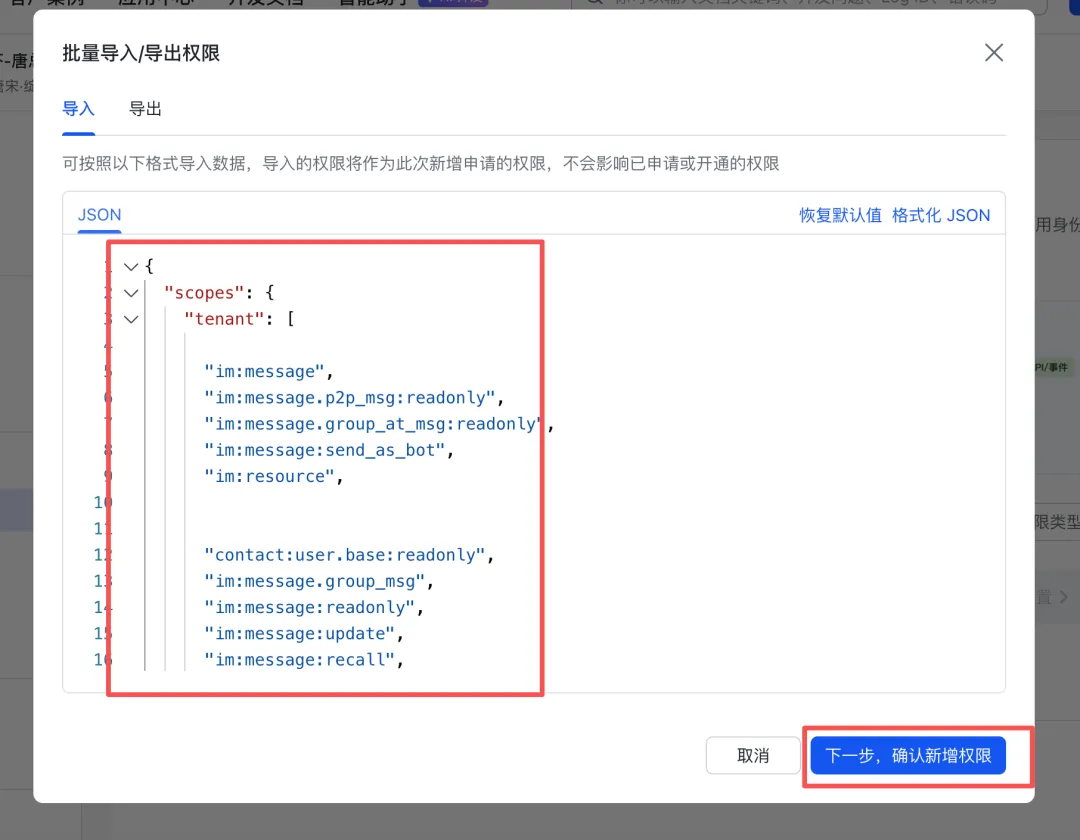
7、权限管理这里,选择批量导入/导出权限
8、会出现这个页面,我们要替换代码
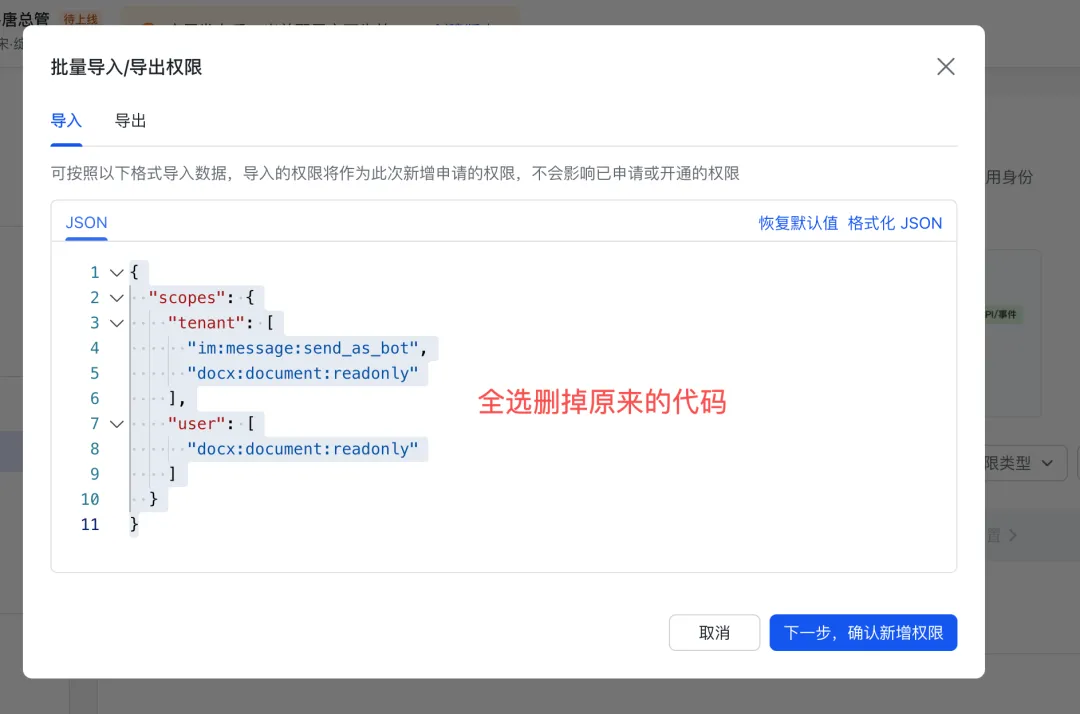
9、把这一段代码,替换进去(注意要先删掉原来的,新的代码全部复制进去)
{"scopes": {"tenant": ["im:message","im:message.p2p_msg:readonly","im:message.group_at_msg:readonly","im:message:send_as_bot","im:resource","contact:user.base:readonly","im:message.group_msg","im:message:readonly","im:message:update","im:message:recall","im:message.reactions:read","docx:document:readonly","drive:drive:readonly","wiki:wiki:readonly","bitable:app:readonly","task:task:read","contact:contact.base:readonly","docx:document","docx:document.block:convert","drive:drive","wiki:wiki","bitable:app","task:task:write"],"user": []}}
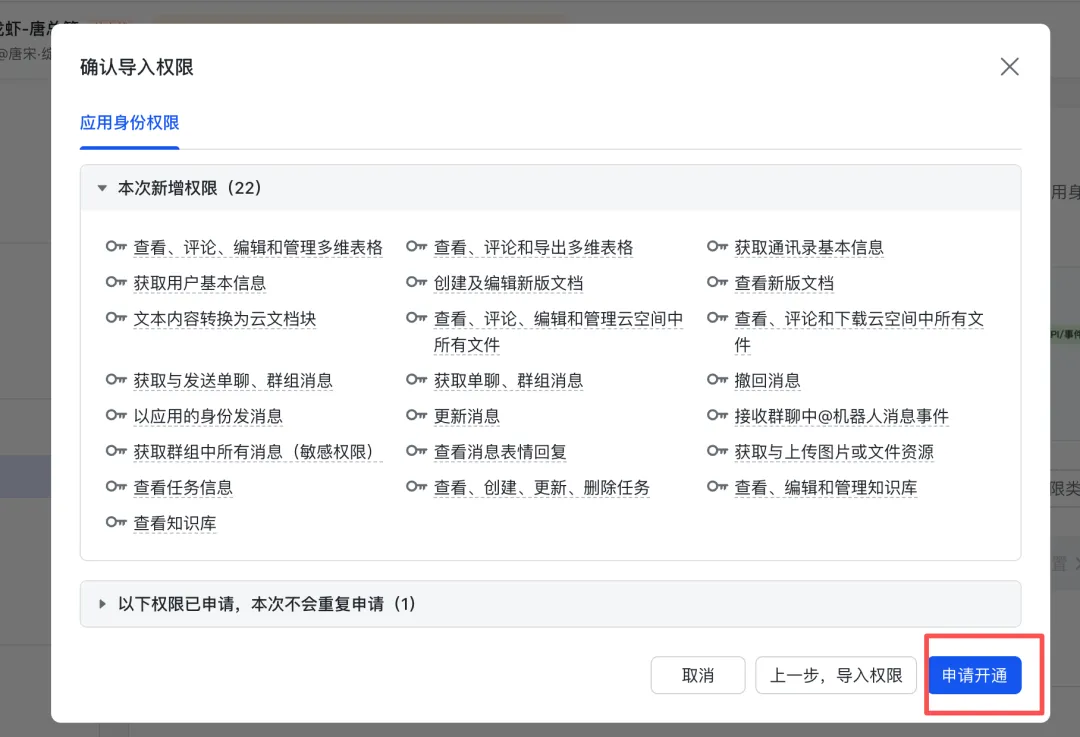
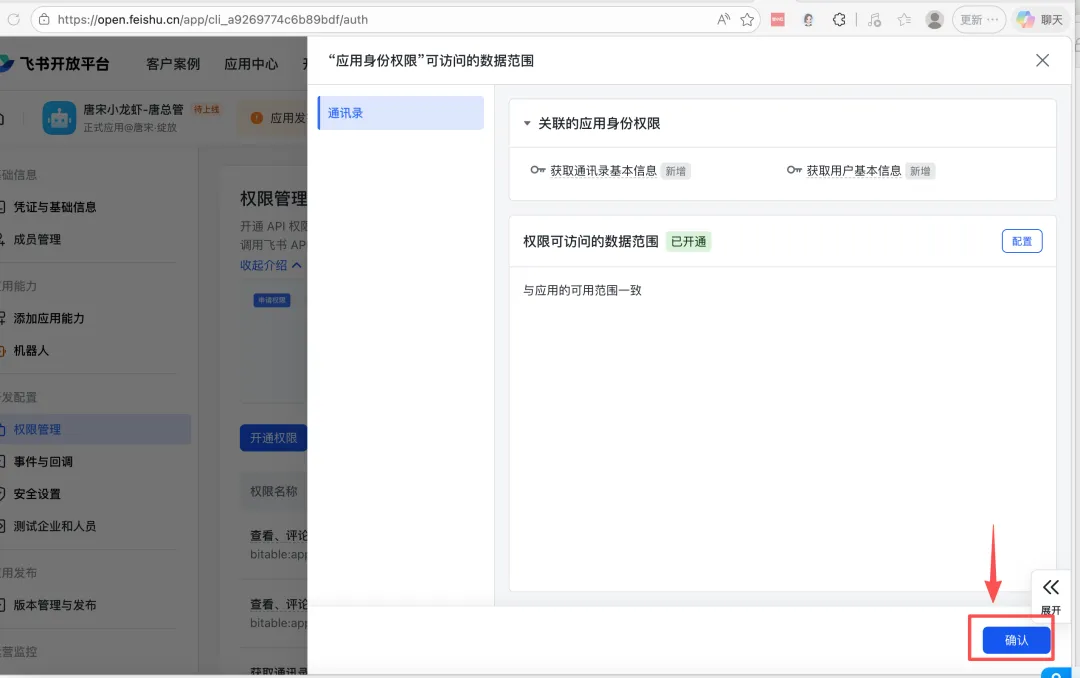
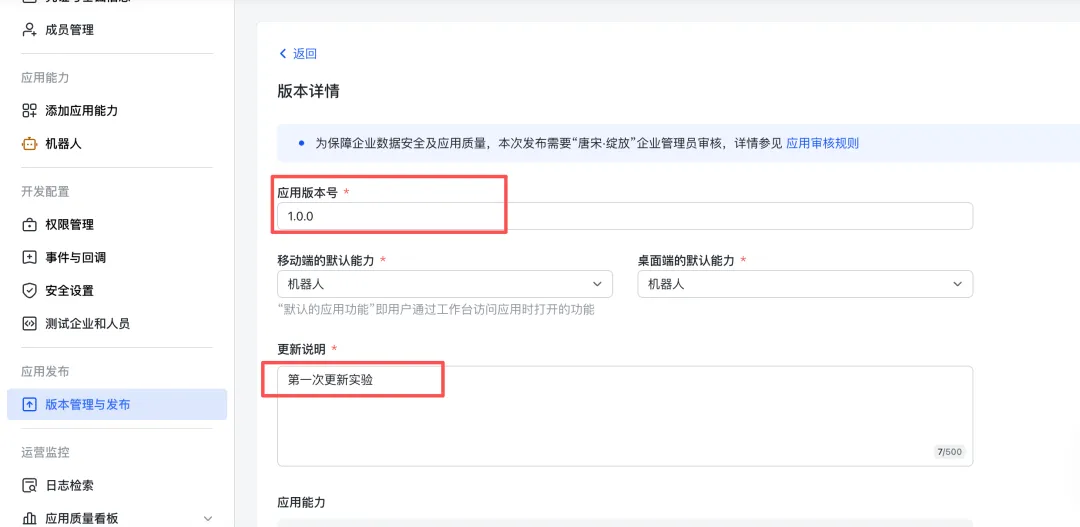
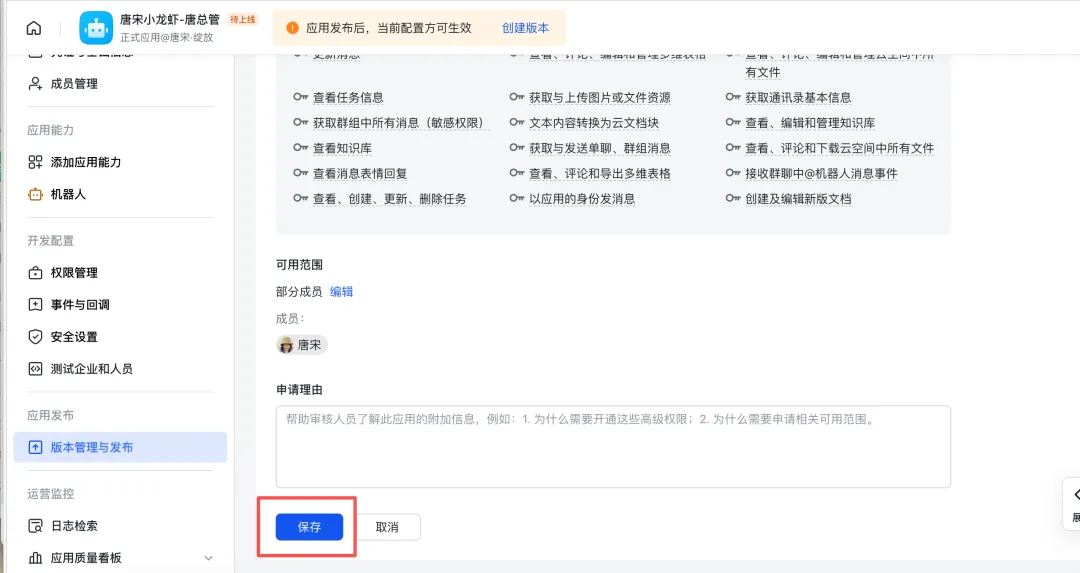
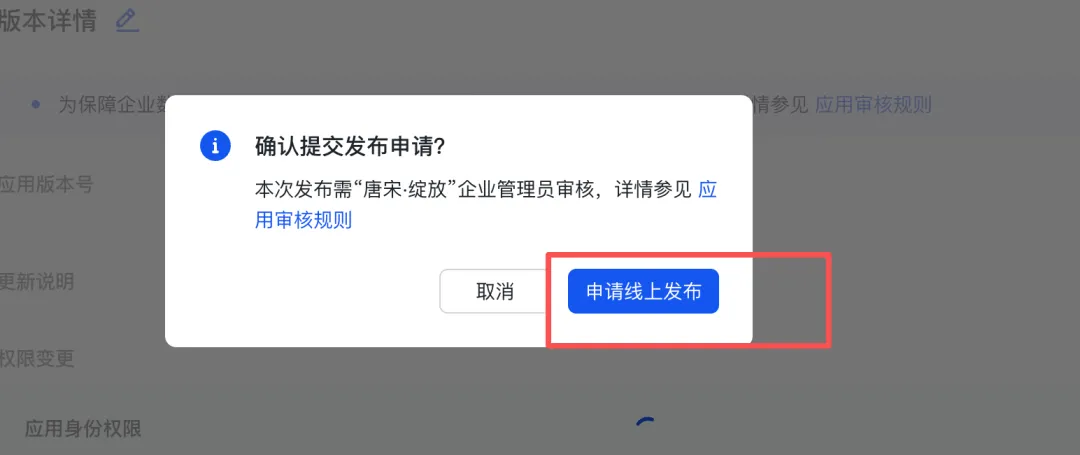
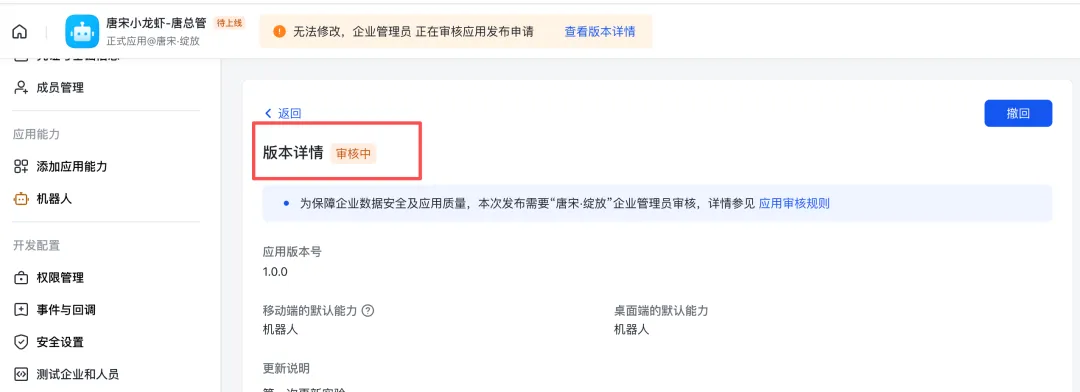
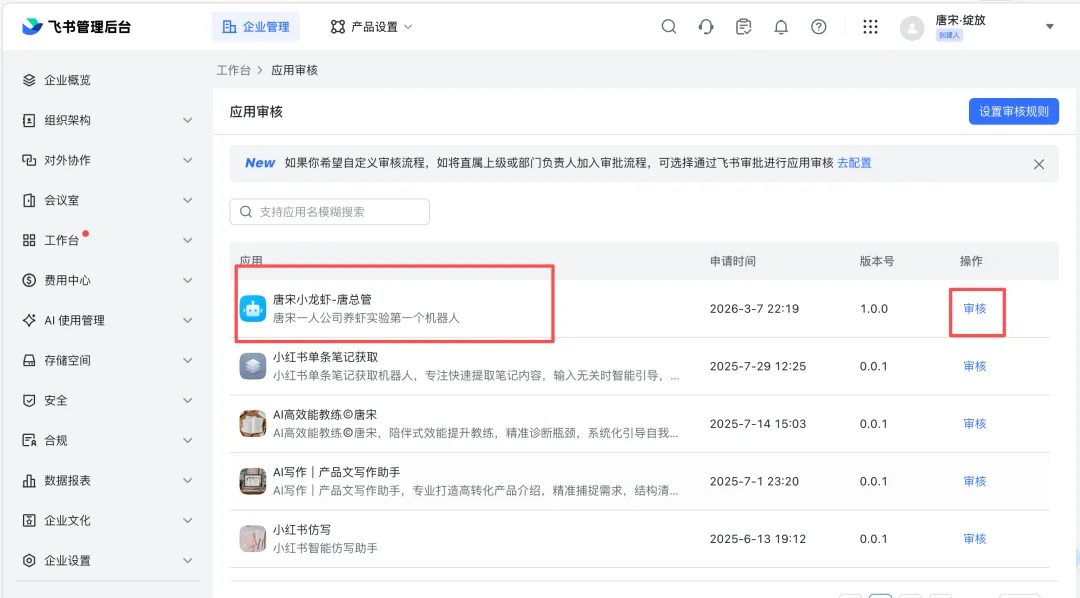
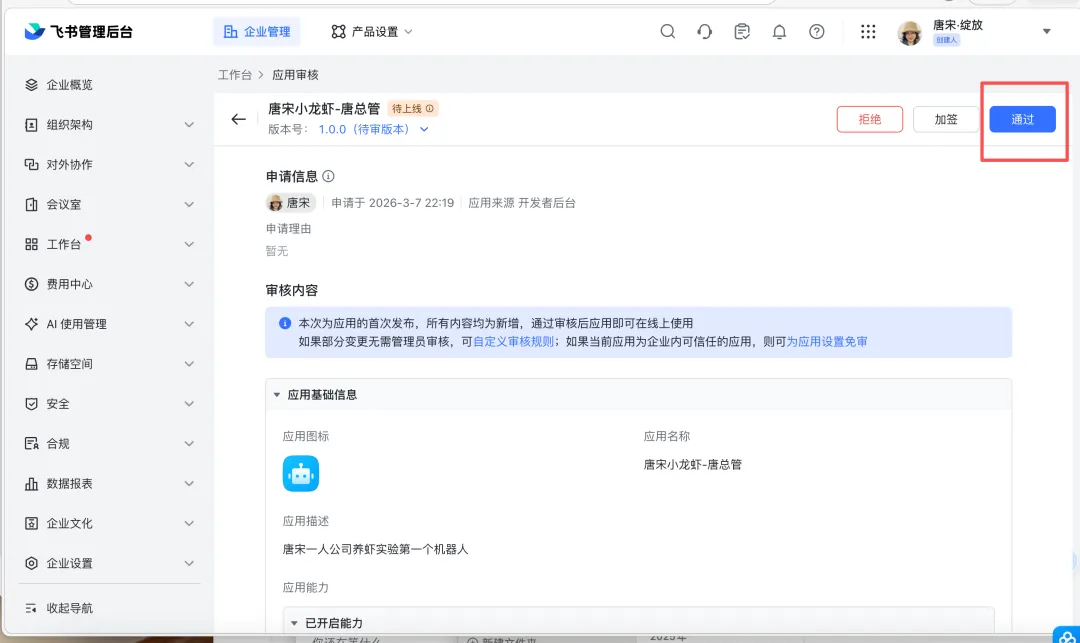
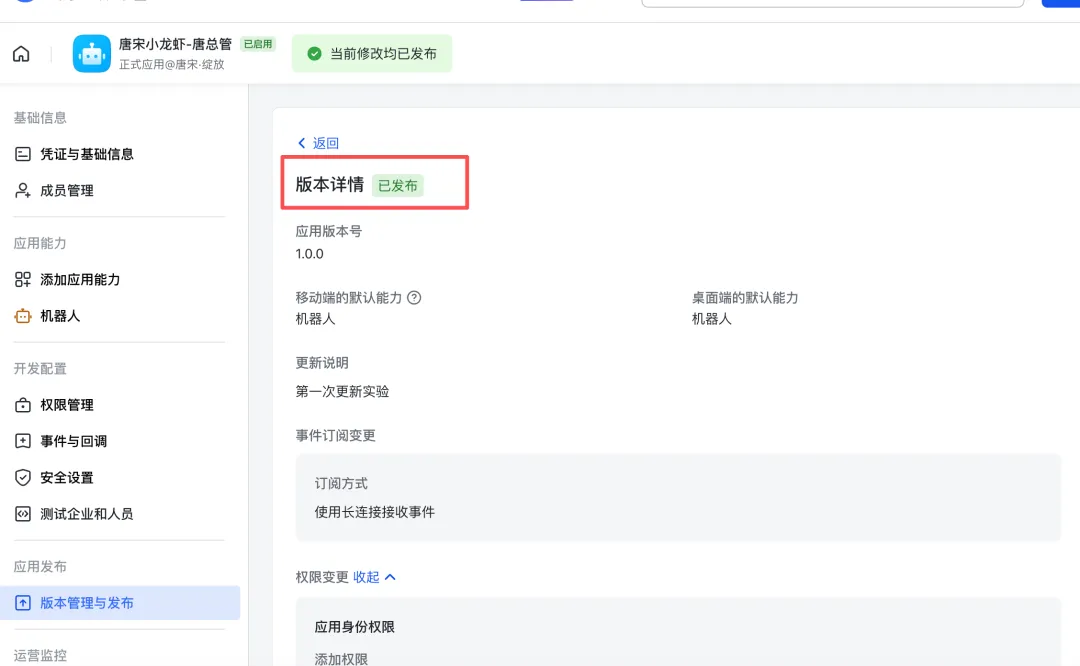
12、找到【版本管理与发布】,点击【创建版本】
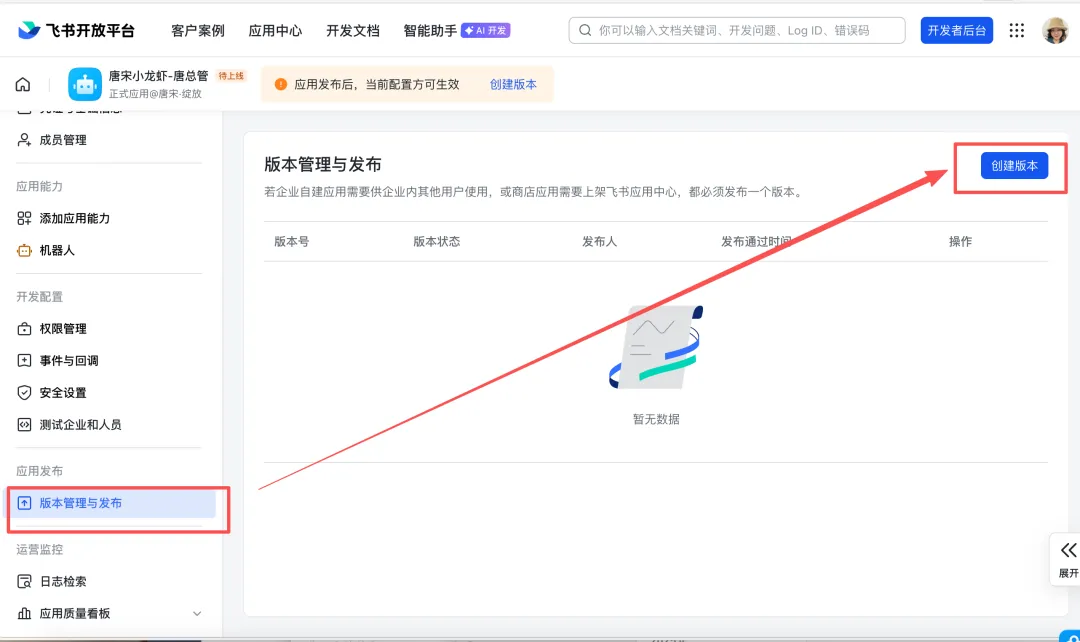
13、版本号输入【1.0.0】,其他信息根据你的喜好来
七、和机器人对话,收尾
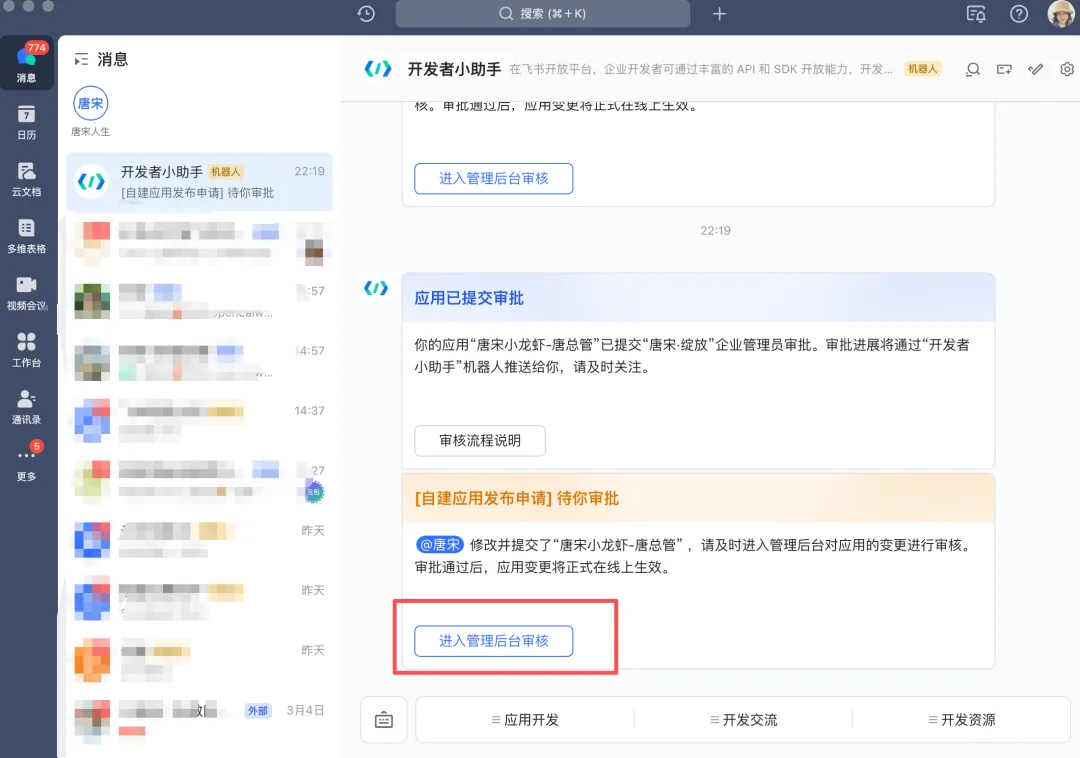
1、开发者小助手会提醒你打开应用
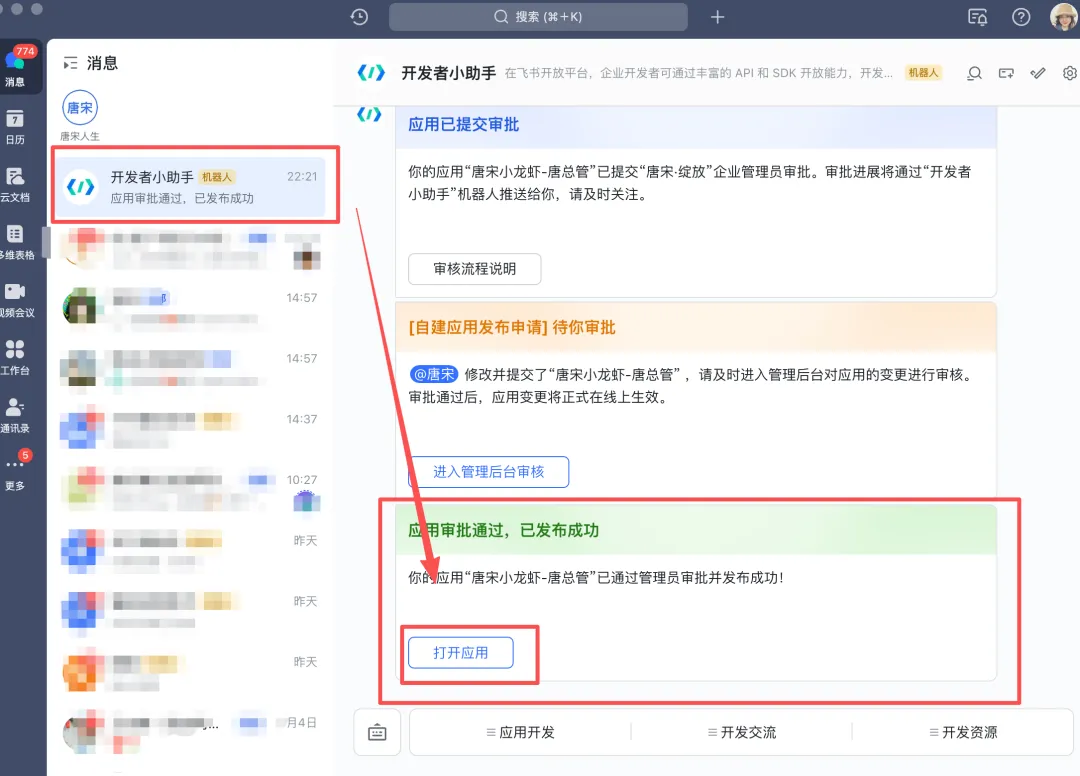
2、就会出现这个应用的对话窗口,发送任意信息,激活你的小龙虾,注意这里他会发一串英文,复制最下面这行内容(每个人显示的是不一样的)
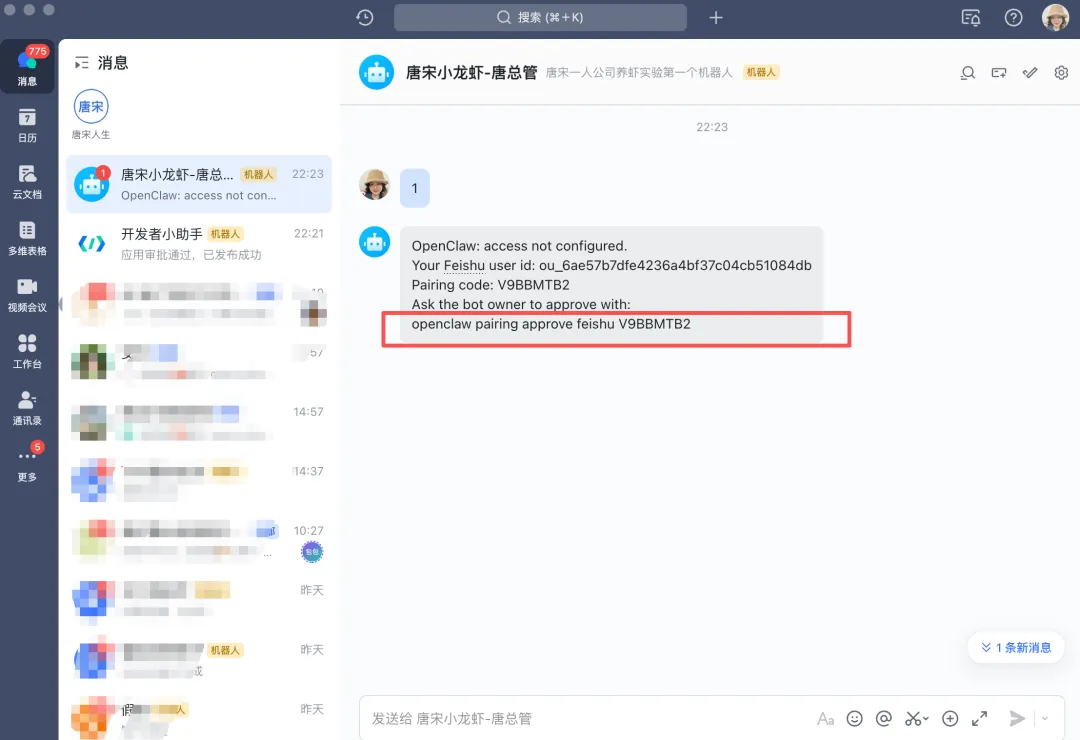
3、回到腾讯云服务器的开发界面,把这传内容复制过来,回车
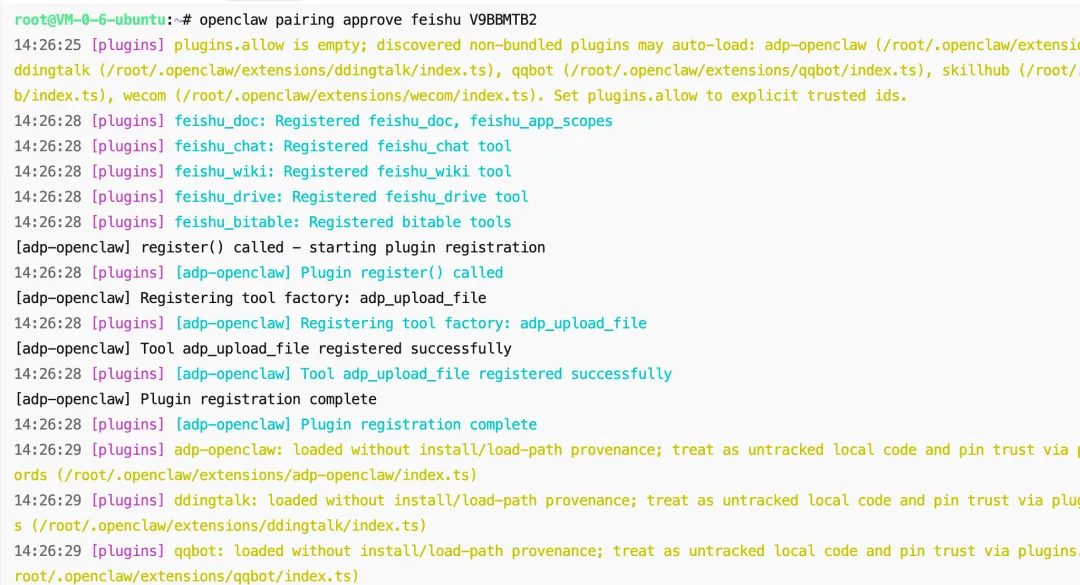
然后就可以开始愉快的养虾啦!
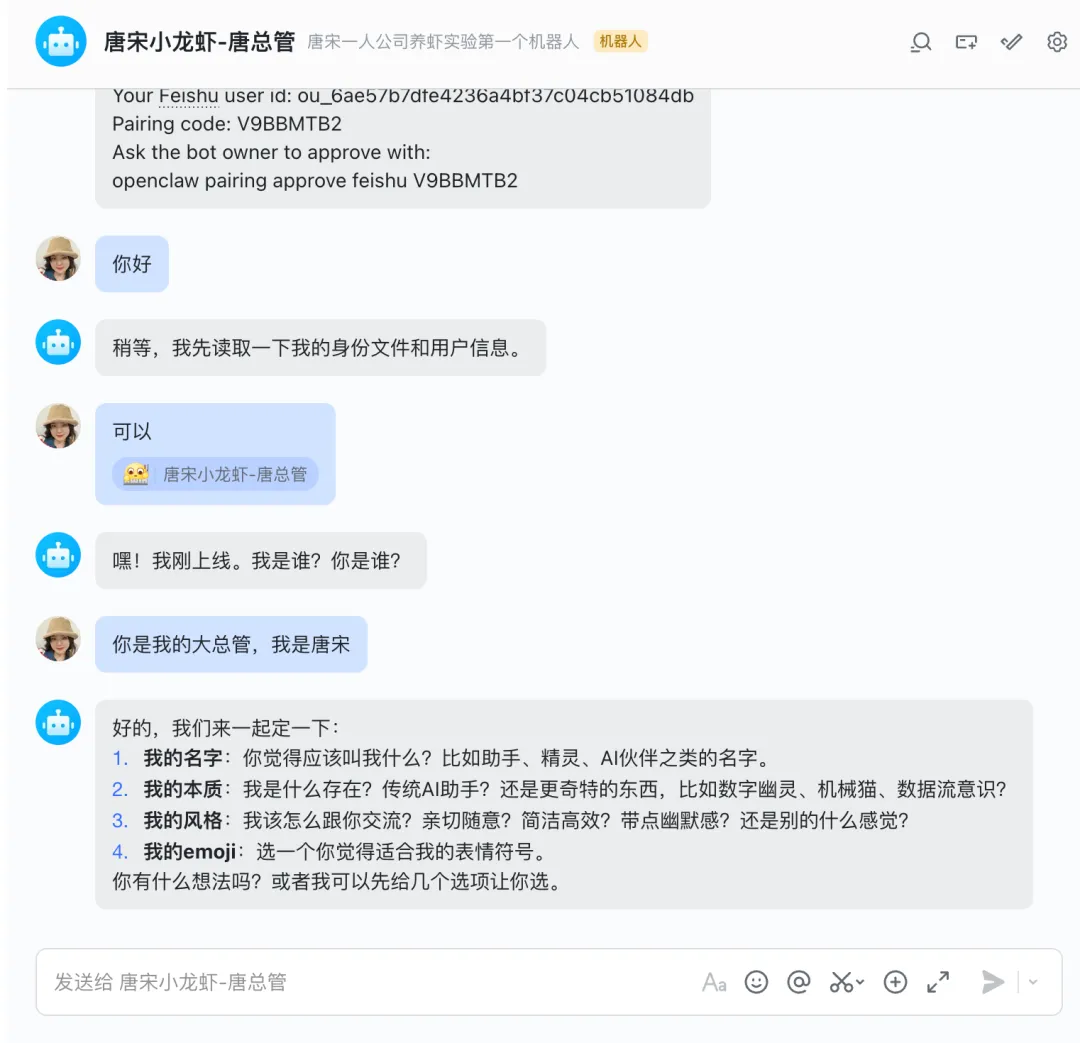
第一次接触,对于我们这种技术小白来说,确实是比较复杂,但是完成之后,真的会有满满的成就感!
这不是唯一的部署方式,也不是最便宜的方式,只是这个方式相比起来已经是最简单的了。
当然把虾装好,只是第一步,重点在于后续的持续应用和升级。我也会不断学习和研究这方面的知识,把它和一人公司结合起来,继续提升我和学员的工作效率,解放生产力!
为了让更多人都参与进来,我开了一个养🦞的观围群,专门录记我自己用 OpenClaw 搭建AI一人司公工作流的过全程。
接下来一段时间,我在会里面持续分享:我每天的实验过程、踩的过坑、学的到心得以及终最跑出的来结果。
简单来说,就是把养我虾的全过程,直给播大家看。
如果你有个人管理、AI提效、个人IP变现的问题,欢迎找到唐宋和我聊聊。
创作者说明书:
创作者理念:
推荐阅读: