 夜雨聆风
夜雨聆风SmartClip 是一款新一代智能网页剪藏插件,帮你将网页内容一键保存到 Notion、Obsidian、Flomo 等笔记应用中,同时还支持 AI 摘要、网页对话等功能。
📦 一、安装 SmartClip
方式 1:Chrome 商店安装(推荐)
这是最简单的方式,适合大多数用户。
步骤:
打开 Chrome 网上应用店
在地址栏输入: https://chromewebstore.google.com/在搜索框中搜索 "SmartClip" 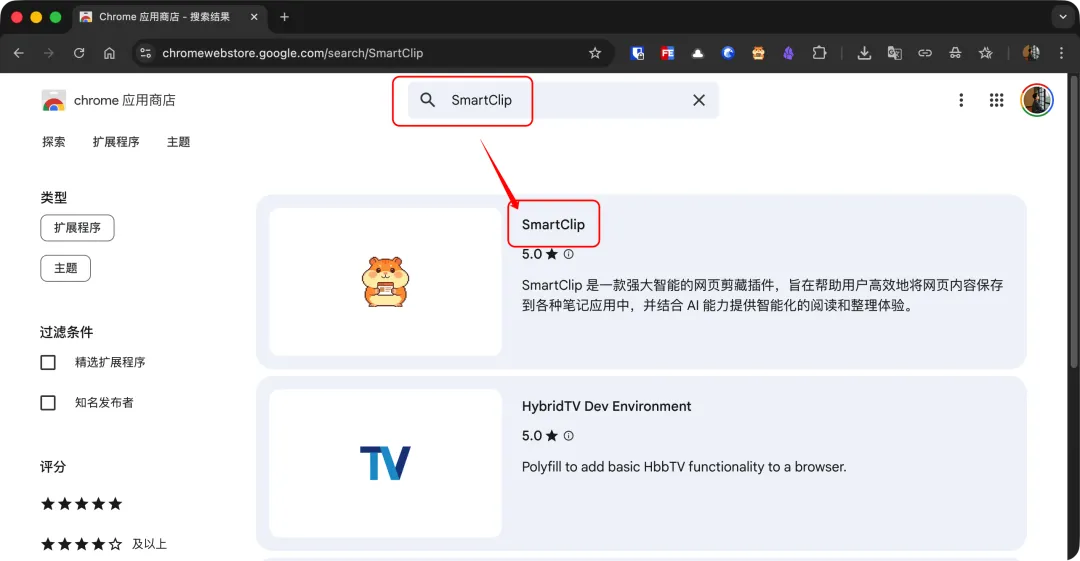
安装扩展
找到 SmartClip 扩展,点击 "添加至 Chrome" 按钮 在弹出的确认窗口中点击 "添加扩展程序" 等待安装完成(通常几秒钟) 固定到工具栏
安装完成后,浏览器右上角会出现拼图图标 点击拼图图标,找到 SmartClip 点击旁边的 图钉图标,将其固定到工具栏 这样你就可以随时看到 SmartClip 的图标了 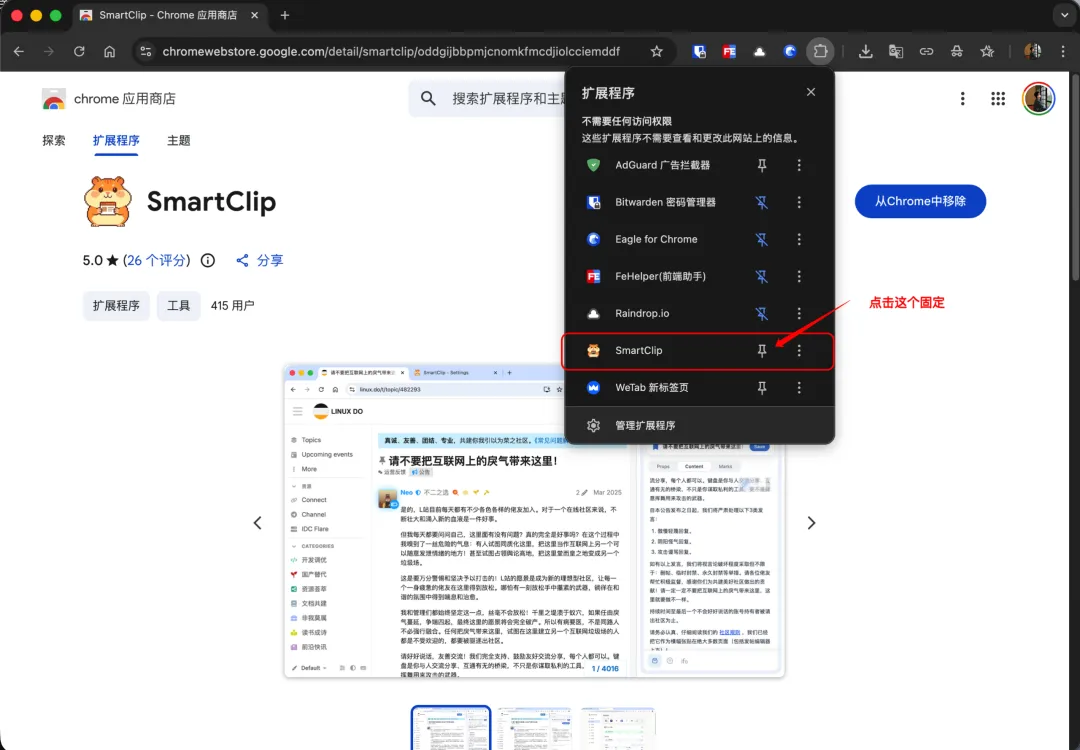
优势:
✅ 安装过程简单 ✅ 自动更新到最新版本 ✅ 安全可靠
方式 2:离线安装(.crx 文件)
如果你的网络无法访问 Chrome 商店,可以使用离线安装包。
步骤:
获取安装包
下载 SmartClip 的 .crx文件(关注 "麦可z" 公众号,后台私信发送smartclip获取最新安装包)打开扩展管理页面
在地址栏输入: chrome://extensions/或者在 Chrome 菜单中选择 更多工具 → 扩展程序 启用开发者模式
在扩展管理页面右上角,找到 "开发者模式" 开关 点击开启它 拖放安装
将下载的 .crx文件拖放到扩展管理页面松开鼠标,Chrome 会询问是否添加 点击 "添加扩展程序" 完成安装
看到 SmartClip 出现在扩展列表中就说明安装成功了 记得关闭开发者模式(可选)
注意事项:
⚠️ 只从可信来源下载 .crx文件⚠️ 离线安装的扩展不会自动更新,需要手动更新 ⚠️ 某些版本的 Chrome 可能对 .crx文件有限制
🔐 二、Notion 授权配置
如果你想把网页保存到 Notion,需要先完成 Notion 的授权配置。
第一步:在 Notion 中创建集成
打开 Notion 集成页面
在浏览器中打开:https://www.notion.so/profile/integrations/internal 登录你的 Notion 账号 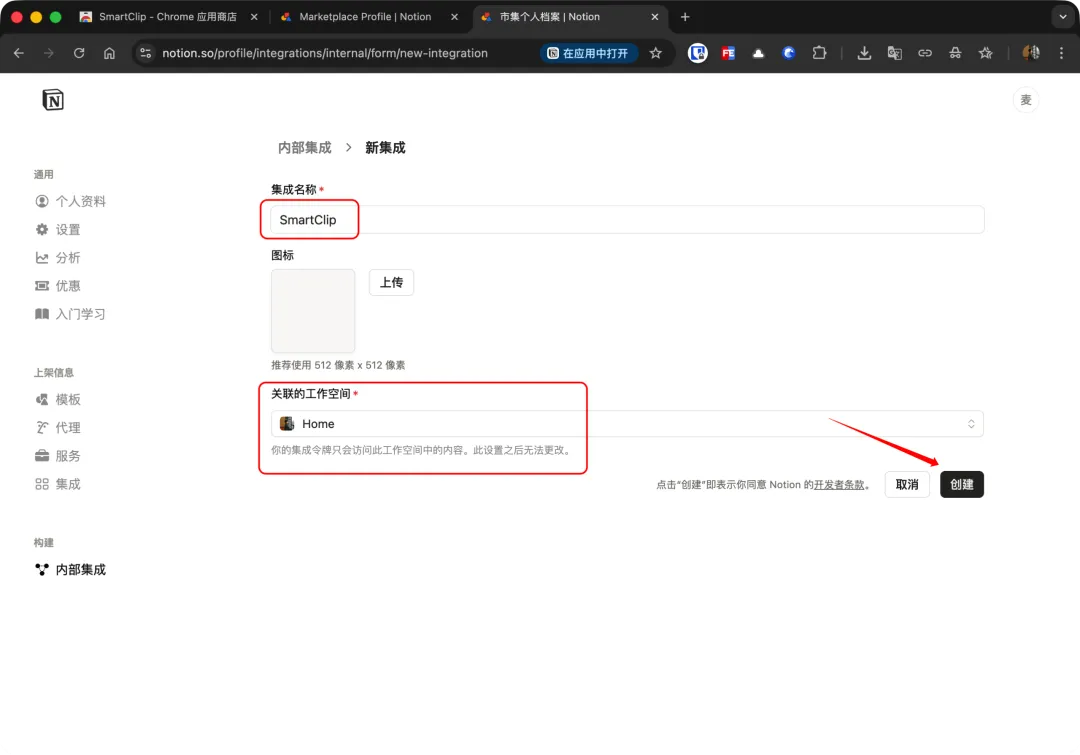
创建新集成
集成名称: 输入 "SmartClip" 或其他你喜欢的名字 图标:可选上传 关联工作空间: 选择你要使用的工作空间 点击 "创建新集成" 按钮 填写以下信息: 点击 "创建" 提交 复制 API Token
💡 重要提示: 这个 Token 就像钥匙,要妥善保管,不要分享给他人!
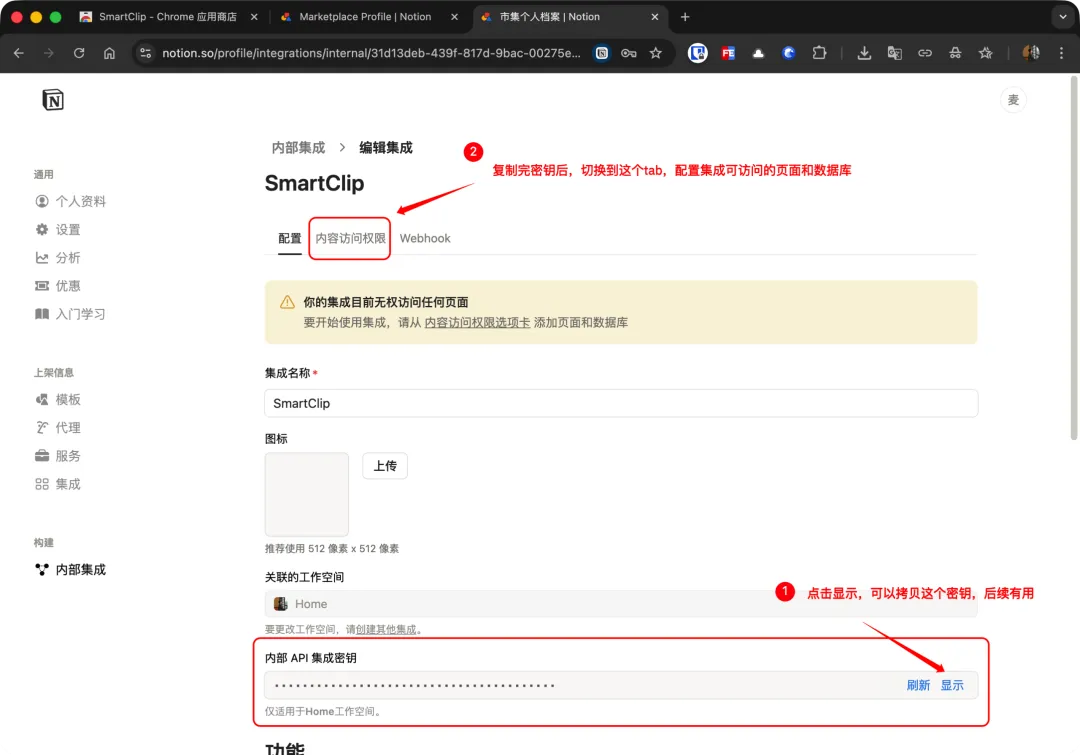
创建成功后,会显示一个 配置集成设置 按钮,点击去配置集成 内部 API 集成密钥: ntn_开头的一串字符点击旁边的 "显示" 按钮然后复制这个 Token 设置内容访问权限
切换到 内容访问权限 标签页,点击编辑权限 在 管理页面访问权限 弹窗中,你可以搜索现有剪藏库所在的页面或者你想新创建剪藏库的页面。 也可以点击 私人 展开所有顶级页面,勾选现有剪藏库所在的页面或者你想新创建剪藏库的页面。 点击保存,完成配置 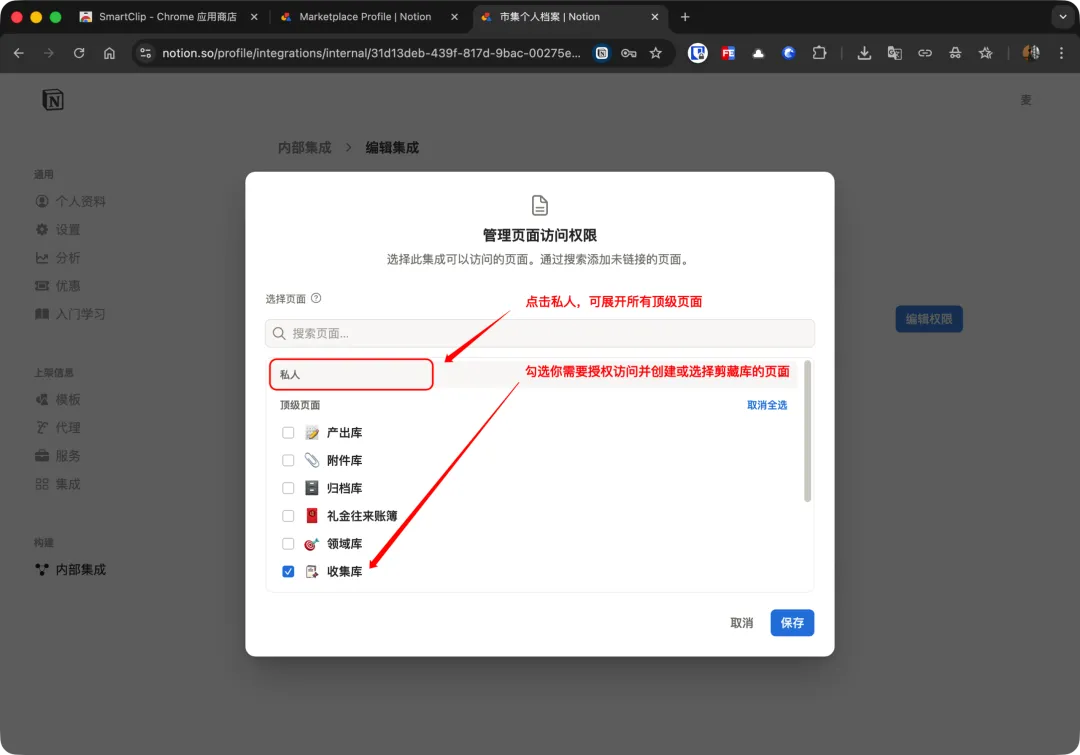
第二步:在 SmartClip 中配置
打开 SmartClip 设置
点击浏览器工具栏上的 SmartClip 图标 点击弹窗中的 "设置" 按钮 或者在地址栏输入: chrome://extensions/→ 找到 SmartClip → 点击 "详细信息" → 点击 "扩展选项"或者在浏览器工具栏上的 SmartClip 图标上 → 点击 "右键" → 点击 "选项" 配置 Notion
在设置页面左侧菜单中,找到 "笔记同步" 选项 找到 Notion 配置区域 在 API Key 输入框中,粘贴刚才复制的 API Token 点击 "验证连接" 按钮 如果配置正确,会显示绿色的连接成功提示,并显示你的工作区名称 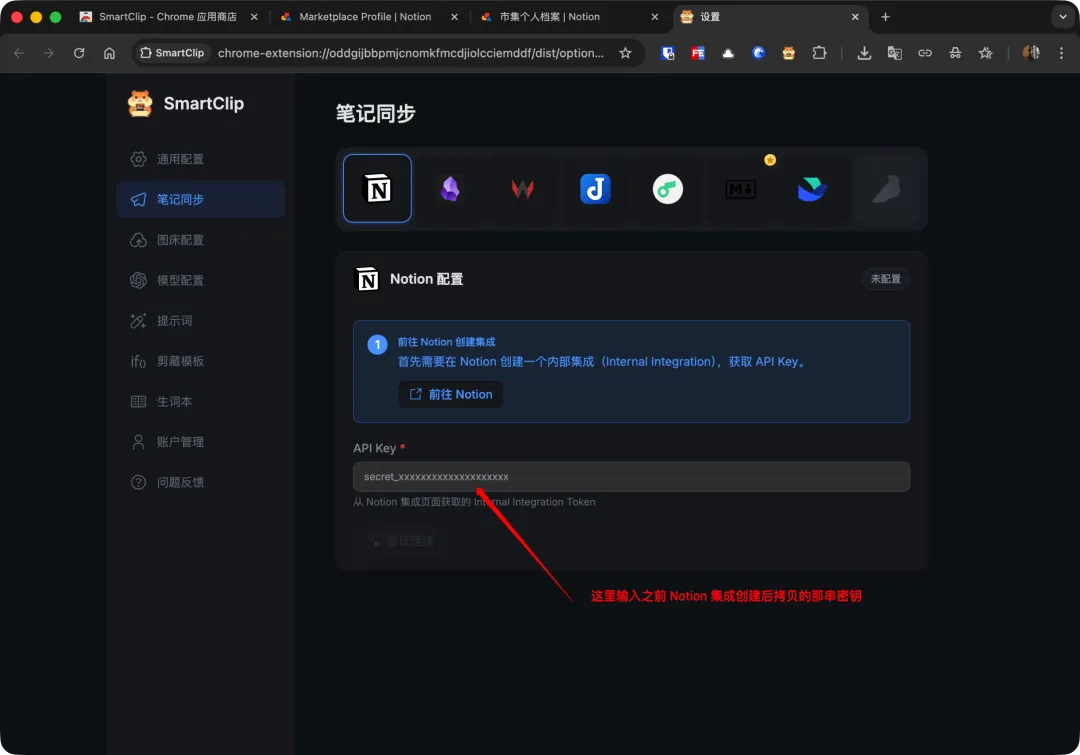
第三步:选择或创建数据库
选择数据库
已有数据库: 从列表中选择一个现有的 Notion 数据库 创建新数据库: 创建一个专门用于剪藏的数据库 验证连接成功后,点击 "选择数据库" 按钮 你会看到两个选项: 创建新数据库
新数据库会自动包含以下字段(根据插件版本可能有所调整):
Name(标题): 网页标题 URL(链接): 网页地址 Site(网站): 网站域名 Tags(标签): 文章标签 Created(创建时间): 剪藏时间 Excerpt(摘要): 内容摘要 Author(作者): 文章作者 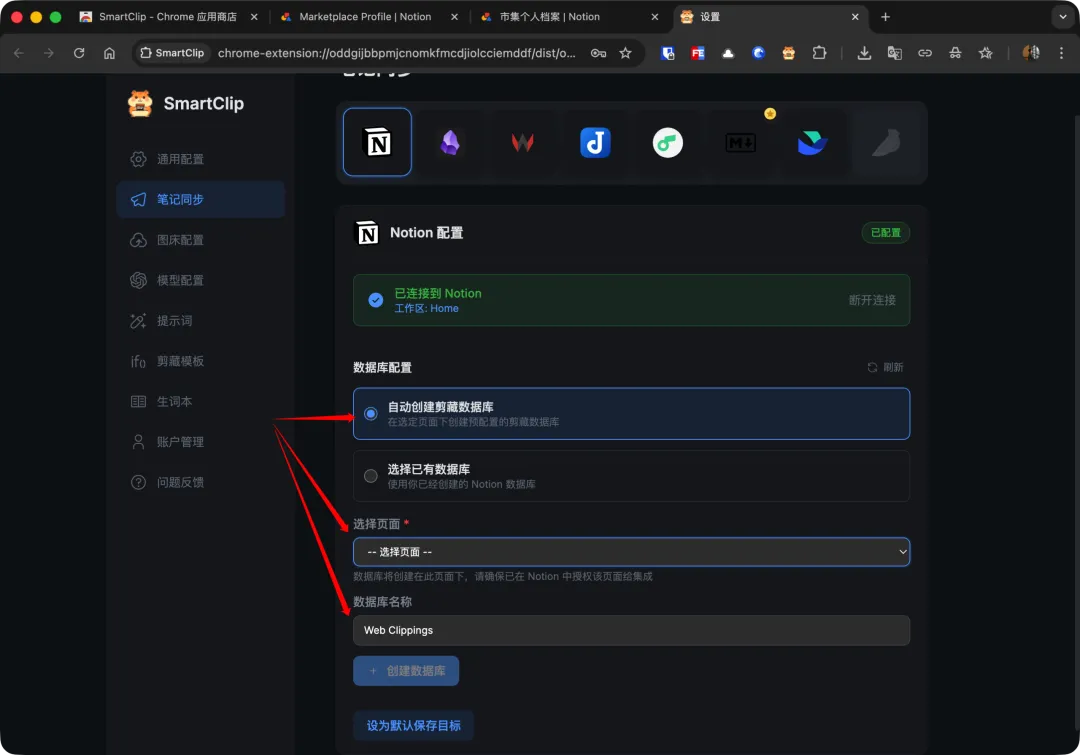
"Web Clippings" "剪藏库" "我的收藏" 点击 "创建新数据库" 选择要保存到的页面(建议在工作区主页) 输入数据库名称,比如: 点击 "创建" 选择已有数据库
选择你现有的剪藏库 选择好之后会刷新页面(也可手动刷新),然后展示 ”字段映射表单” 检查每个字段是否正确映射 如果有红色标记类型不匹配的字段,请你手动选择类型匹配的字段或者留空(--选择属性--) 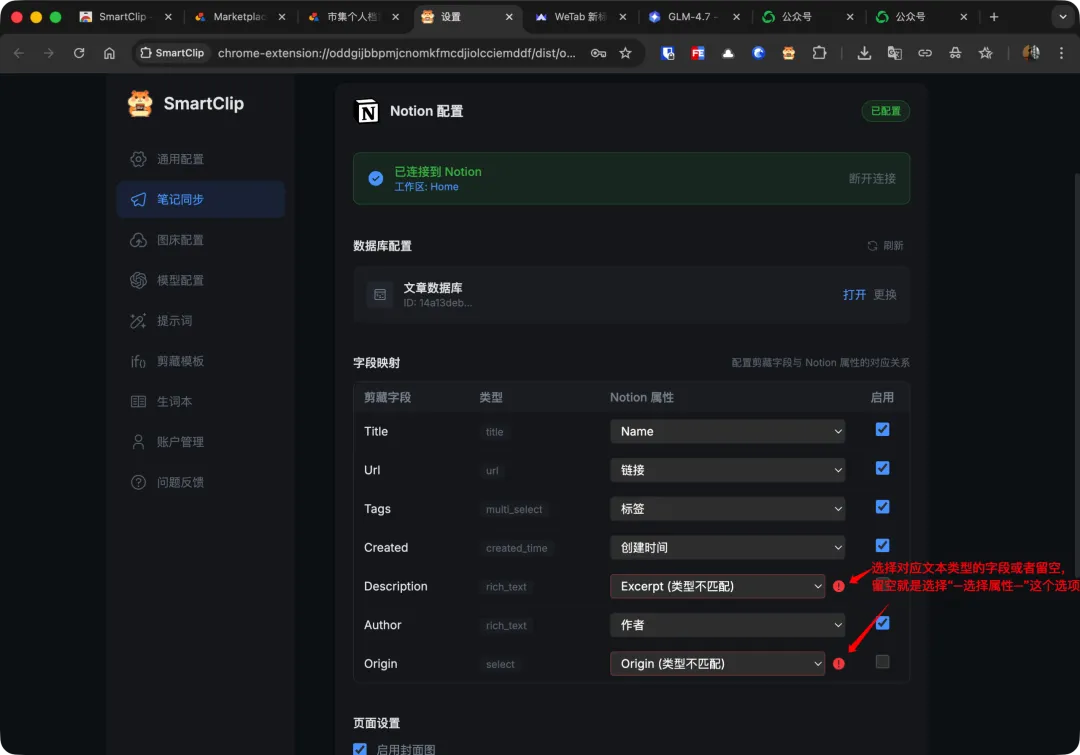
第四步:测试连接
测试保存
打开你想要保存的网页 点击浏览器工具栏上的 SmartClip 图标 SmartClip 会自动提取网页内容(标题、正文、图片等) 你可以编辑或补充标签(可选) 点击 "保存到 Notion" 按钮 等待保存完成,会显示成功提示 检查 Notion 数据库,看是否成功保存
使用快捷键:
Windows/Linux: Ctrl + Shift + SMac: Cmd + Shift + S
常见问题
Q1: 支持哪些浏览器?
目前支持 Chrome、Edge 以及其他基于 Chromium 构建的浏览器。
Q2: 后续是否支持 Safari 浏览器?
需要等等,当前发布 23 天,目前有 400 多用户,当有 10000 用户的时候再考虑哈。我也想发展壮大支持更多平台,欢迎您的大力推荐!
Q3: 是否需要注册登录?
不需要注册登录也能正常使用,除非你考虑开通会员或者导入导出配置。
Q4: 后续是否支持批量模式?
会考虑,应该会作为高级功能对会员开放,感谢支持。
Q5: 自己不会配模板,是否可以提供模板库?
会有的,等我更新完系列教程哈,更新模板库后会在 ”麦可z” 公众号发通知。
下一篇系列教程二,你最想要了解 SmartClip 的哪些能力?可以在评论区留言,我会尽快更新哈!