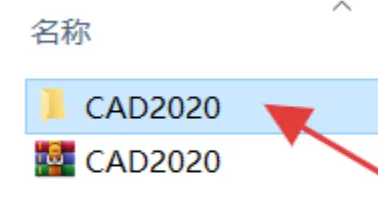
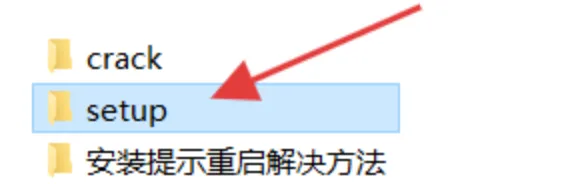
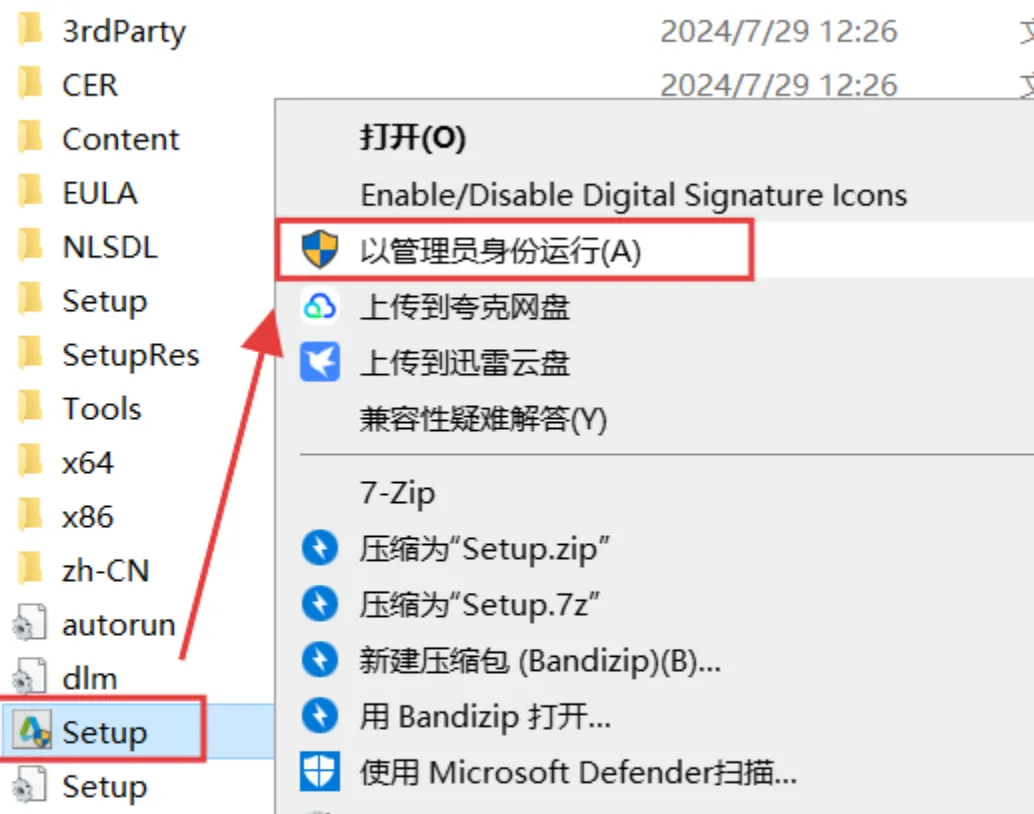
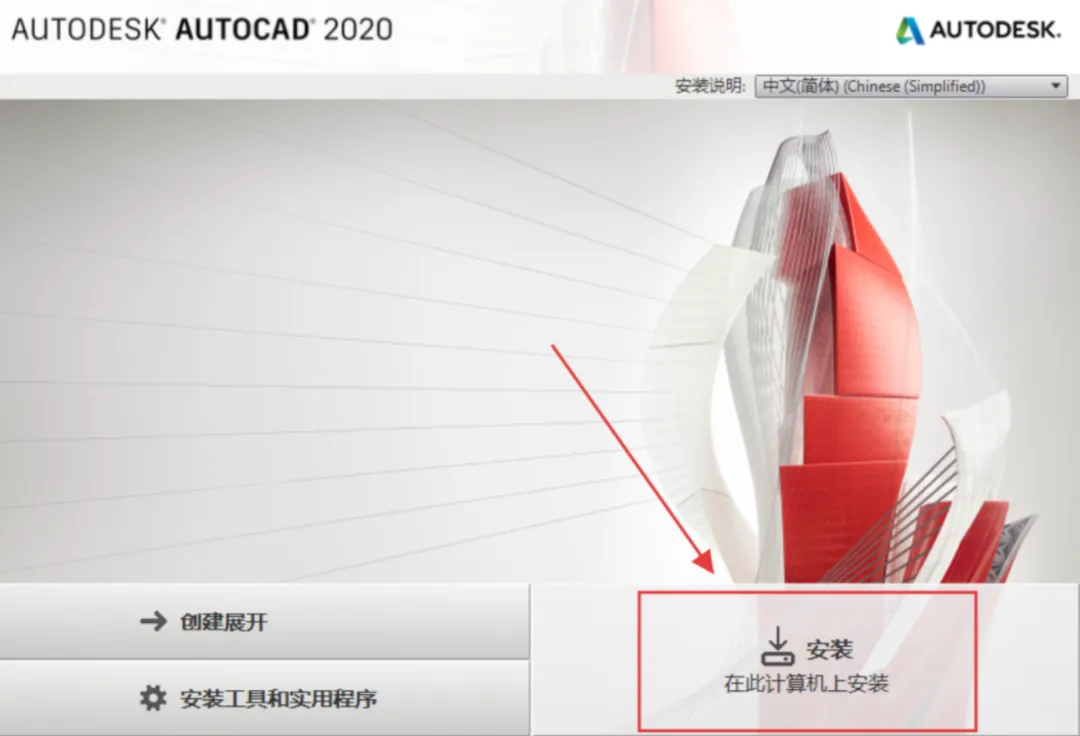
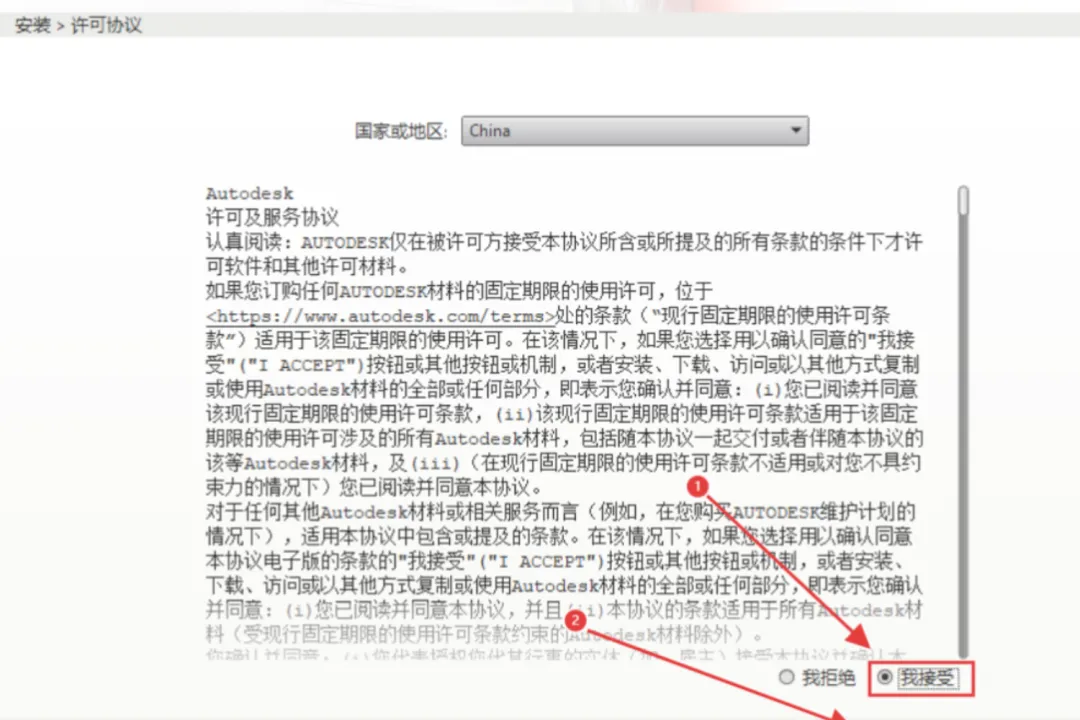
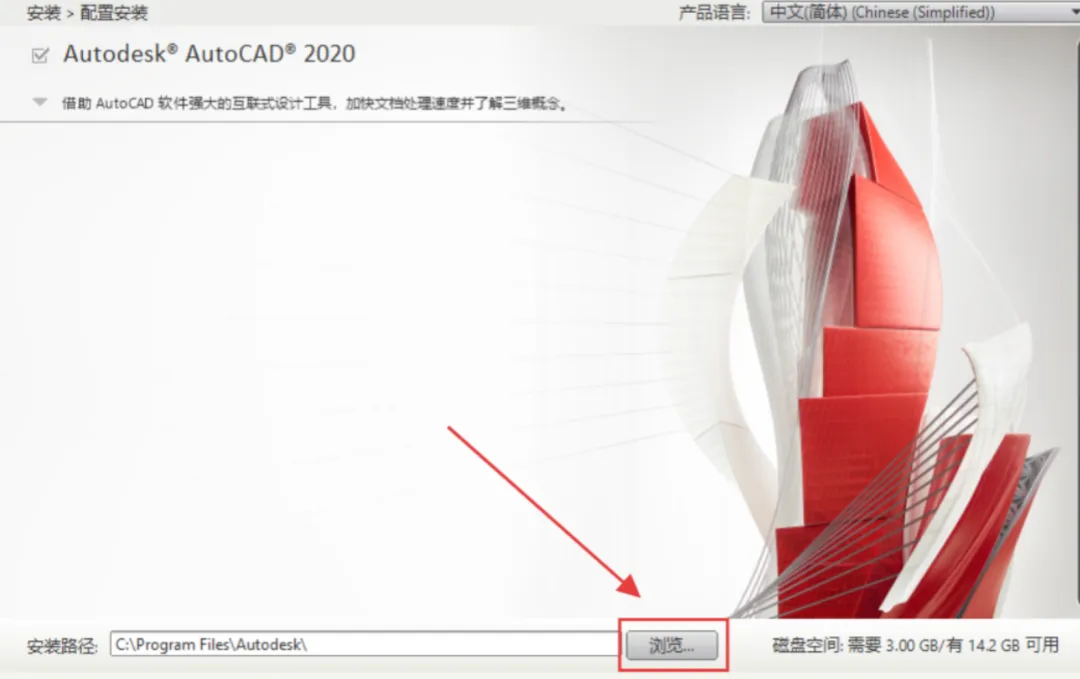
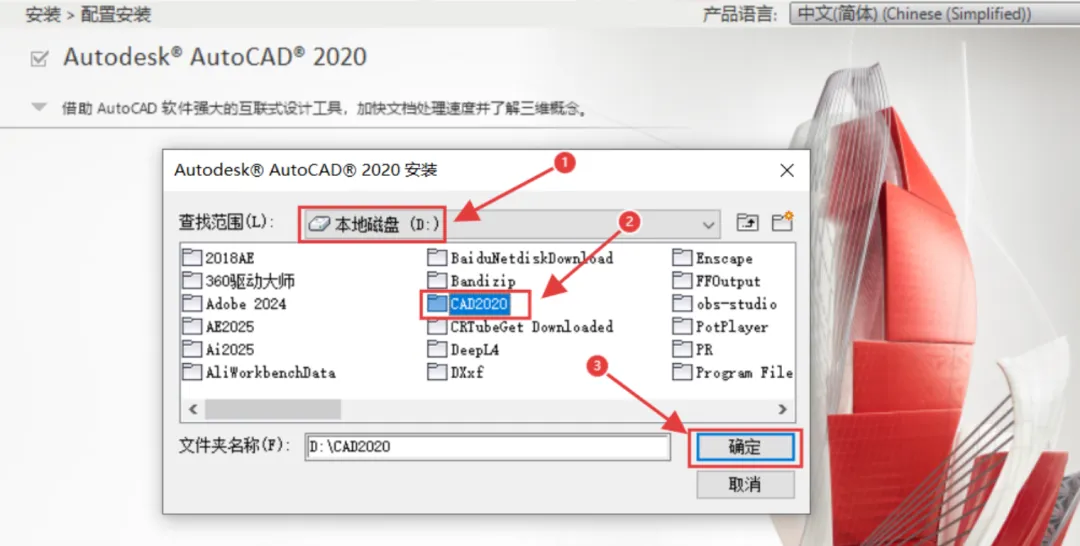
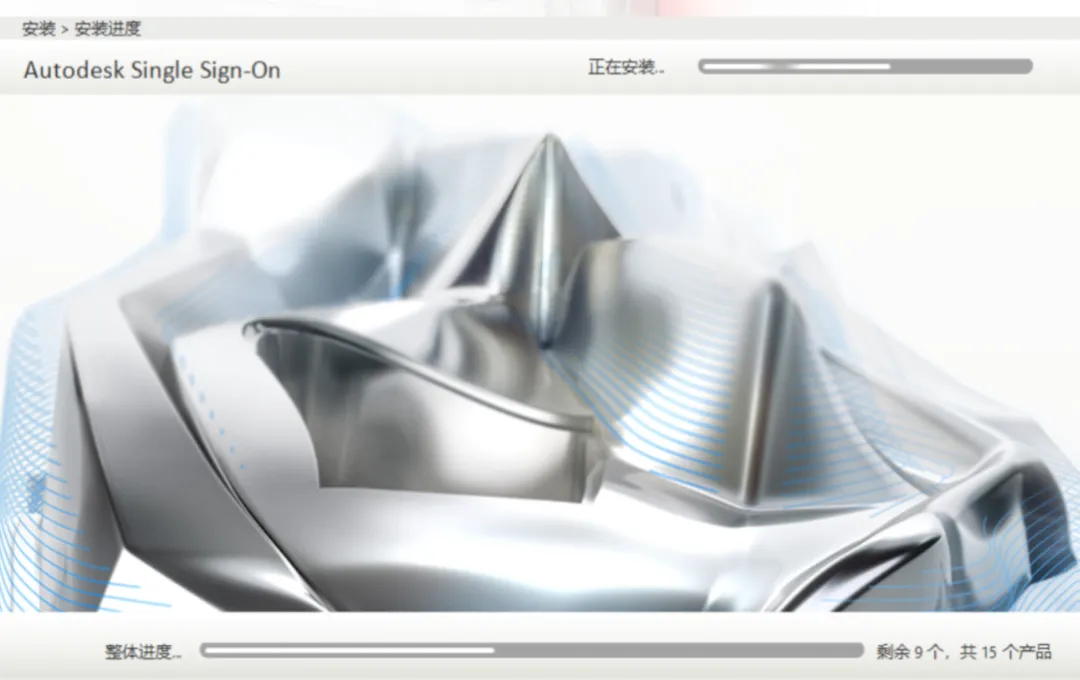
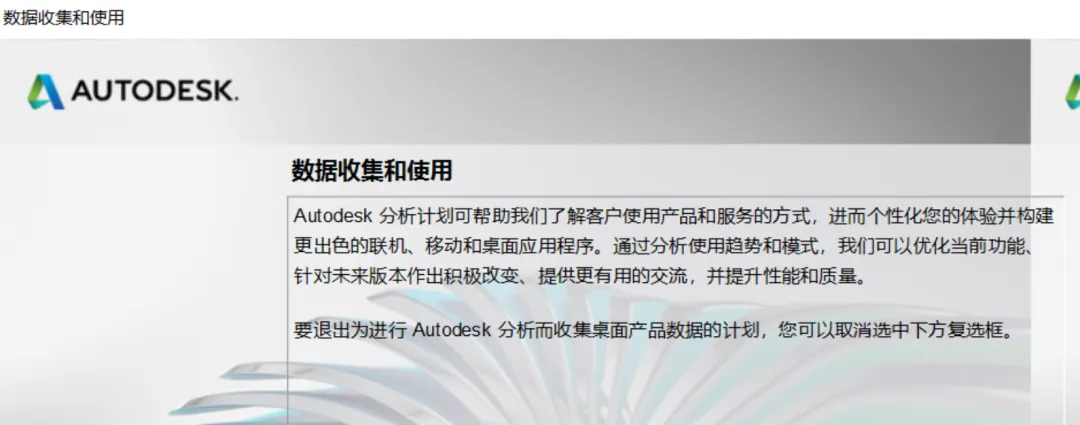
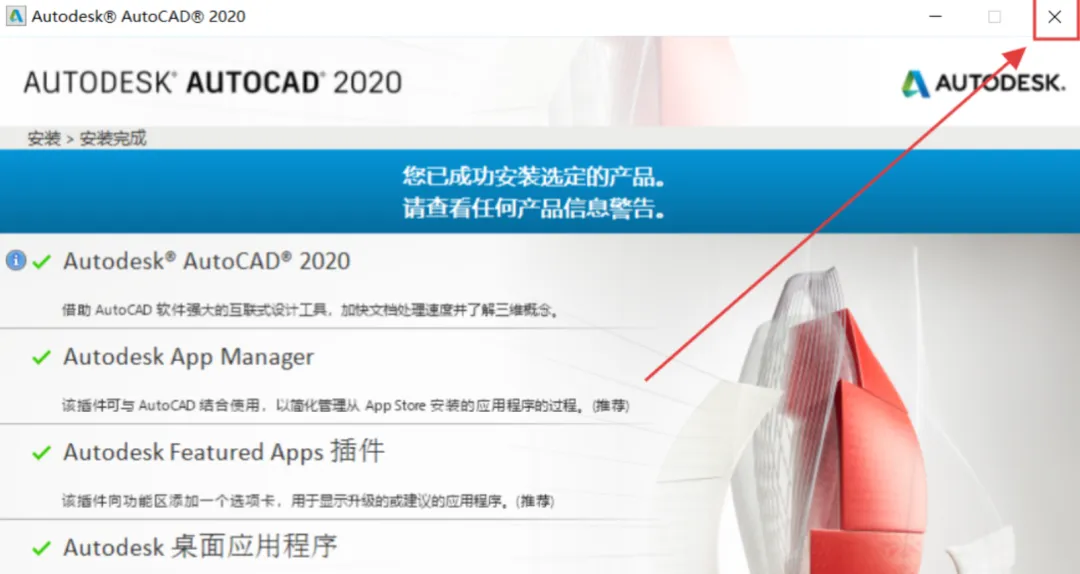
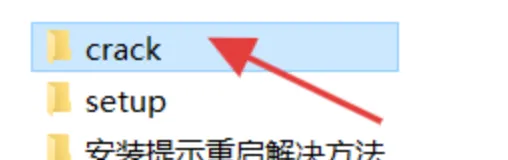
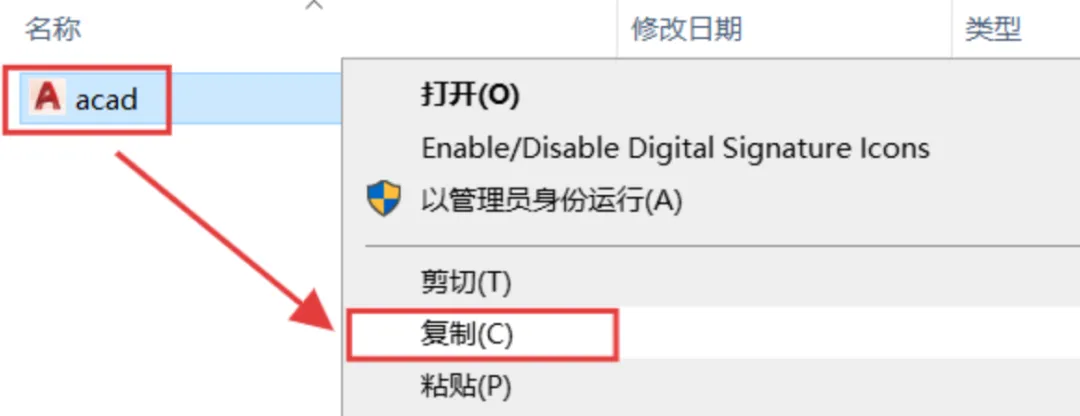
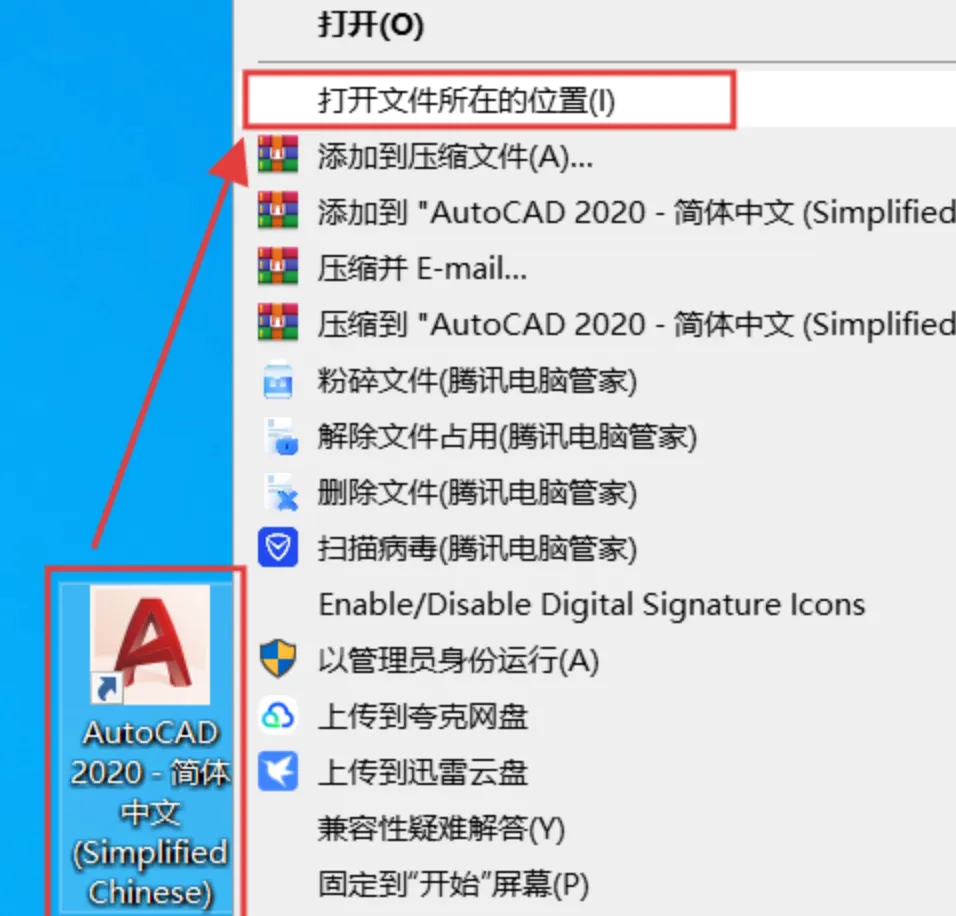
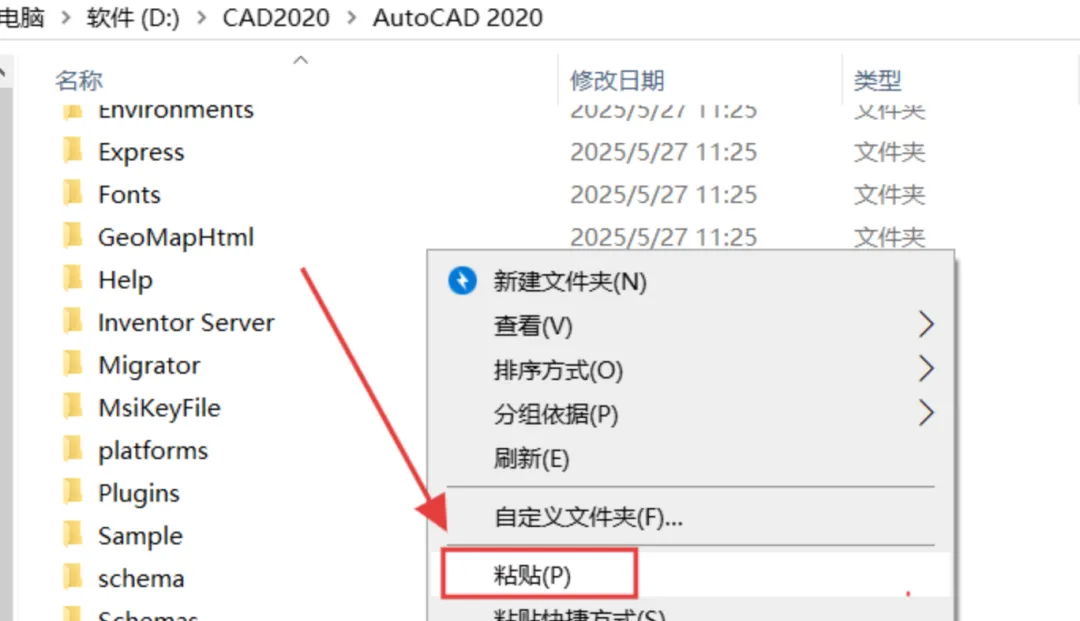
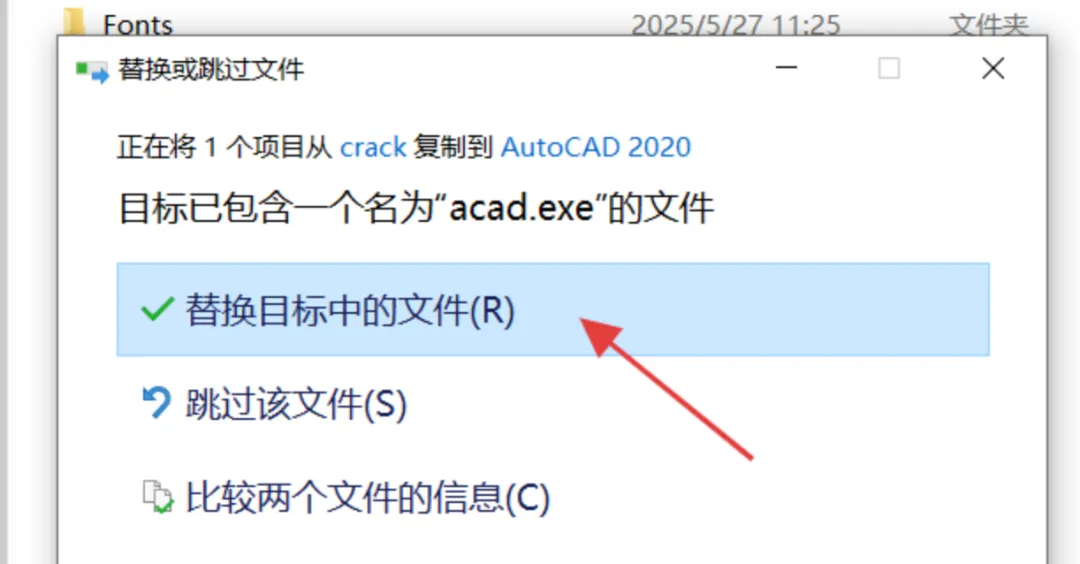
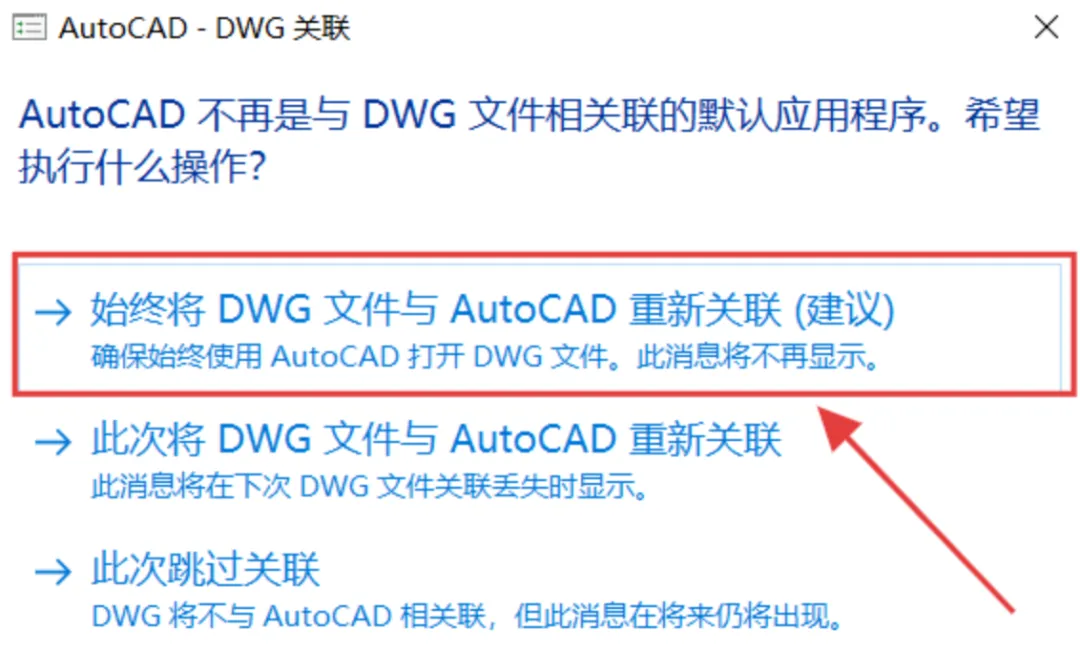
1.点击链接转存后,把AutoCAD2026下载到本地 2.进入解压后的文件夹 3.进入setup文件夹 4.点击setup,以管理员身份运行 5.点击【安装】 6.接受许可协议,点击下一步 7.选择安装目录,不建议安装到C盘 8.可以在D盘新建一个【CAD2020】文件夹,选中后点击【确定】 9.选择好AutoCAD2026安装路径后点击【安装】按钮 10.AutoCAD2026安装进行中 11.如果有这个弹窗点击【确定】,没有可以忽略 12.安装AutoCAD2026完成,不要启动!!! 开始激活教程: 1.返回刚才解压好的文件,找到【crack】文件夹点击打开。 2.选中【acad】程序进行【复制】。 3.回到电脑桌面,选中【CAD2020图标】鼠标右键点击【打开文件所在位置】 4.把复制的文件【粘贴】到这里 5.替换目标中的文件 6.返回桌面,打开CAD 7.如果有这个弹窗点击【始终将DW文件与AutoCAD重新关联】,没有就不用管 8.大功告成,可以使用AutoCAD2026 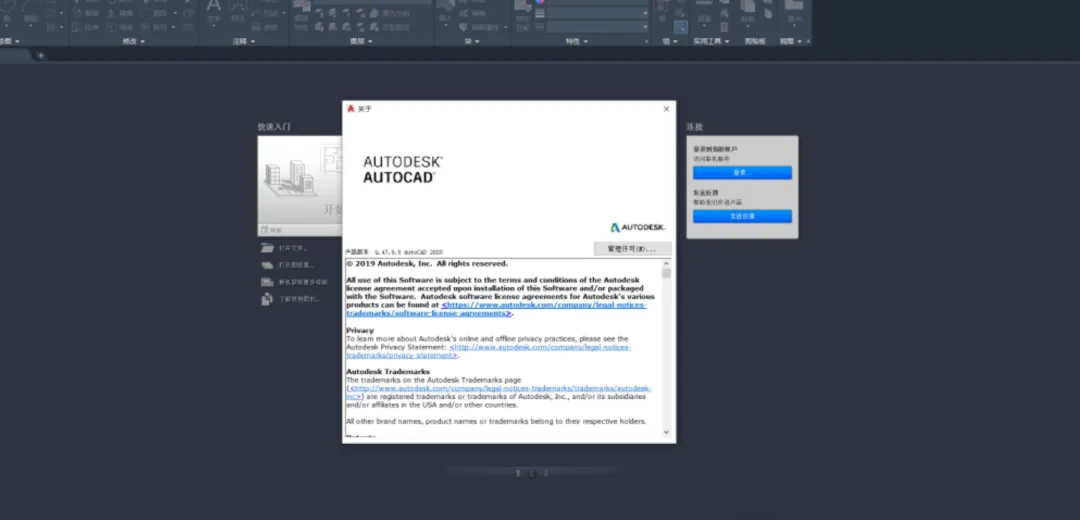
当您搜索“CAD”时,需求远不止于软件安装,而是如何用它解决您所在行业的具体问题。建筑师、机械工程师、电气设计师和室内设计师虽然都用AutoCAD,但他们的工作流、绘图标准和核心痛点截然不同。本文旨在超越通用操作,为您呈现一份 针对四大主流专业的AutoCAD深度应用指南,揭秘各领域高效绘图的独家工作流、必备工具和避坑法则,让软件真正为您的专业赋能。 核心理念:不同专业的CAD,是不同的世界 - 建筑与土木工程:核心是平面、立面、剖面,关注图层管理、标注规范、图块与外部参照。
- 机械设计与制造:核心是精准的零件三视图、尺寸公差、标注符号(粗糙度、形位公差)和图纸集管理。
- 电气与管道设计:核心是系统图、布线图,依赖专业的符号库、线型定义和智能导线工具。
- 室内与装饰设计:核心是平面布置、家具布局、立面详图和材料标注,强调视觉表现和快速方案调整。
建筑与土木工程:效率在于标准化与协作 - 专属痛点:图纸修改频繁,牵一发而动全身;多专业协作(建筑、结构、水暖电)图纸对不上。
- 外部参照(Xref)为生命线:将总平面图、结构柱网图作为外部参照插入到各层平面图中。当底图修改时,所有链接图纸自动更新,杜绝信息不一致。
- 动态块构建智能图库:将门、窗、楼梯创建为动态块。一个门块可通过可见性状态切换为单开门、双开门、子母门;通过拉伸动作调整宽度。一“块”抵百“块”。
- 图纸集管理器(Sheet Set)实现终极管理:用图纸集(
.dst文件)管理整套施工图。自动生成图纸目录、统一图框信息、批量打印发布。这是管理50张以上图纸项目的必备神器。 - 字段(Field)用于自动标注:在图框中,将比例、图纸编号、日期等信息设置为“字段”,关联图纸属性或系统变量,实现自动更新,告别手动修改。
机械设计与制造:精度与规范的化身 - 专属痛点:尺寸标注复杂(公差、形位公差),图纸出图必须符合国标(GB)或ISO标准。
- 从三维模型生成二维工程图:在AutoCAD中或关联Inventor,使用“布局”中的“基础视图”、“投影视图”、“剖视图”功能,从三维模型自动生成标准三视图,保证投影关系100%准确。
- 多重引线与多重标注样式:创建符合国标的标注样式,并将其设置为当前。使用
MLEADER(多重引线) 命令创建引线标注,可统一管理零件序号、倒角、粗糙度等。 - 形位公差与符号标注:使用
TOLERANCE 命令标注形位公差。使用 INSERT 命令插入定制的“粗糙度符号”、“基准符号”等属性块,确保符号规范统一。 - 图层策略:按“轮廓线”、“中心线”、“尺寸线”、“剖面线”等严格分层,并设定不同颜色和线宽,出图时通过
.ctb 打印样式表控制最终线宽。
电气与管道设计:符号与连接的智慧 - 专属痛点:设备符号繁多,线路连接复杂,手动绘制效率低下且易出错。
- 构建智能符号库:将所有开关、插座、灯具、阀门、管件制作成带属性的块。属性可以包含设备型号、功率等数据,后期可使用
ATTEXT 命令提取数据生成设备表。 - 多段线与特殊线型的妙用:使用
PLINE 绘制带宽度的导线或管道。自定义 “.lin”线型文件,创建“---F---”(消防线路)或“---W---”(给水管道)等专业线型,一目了然。 - 利用“块”实现智能连接:使用像“AutoCAD Electrical”这样的专业工具(或类似第三方插件),其核心功能是“智能导线”。当移动设备时,连接线会自动跟随,并保持正确的连接点。
- 系统图生成:使用“表格”功能或连接数据库,可根据平面布置图自动生成系统图或材料清单,实现数据联动。
室内与装饰设计:视觉与方案的敏捷迭代 - 专属痛点:方案改动频繁,需要快速出图且图面美观;客户需要直观的视觉效果。
- 动态块是方案利器:将沙发、床、餐桌等家具创建为动态块,可通过夹点轻松调整尺寸(如沙发长度)、方向(如门开启方向),实现方案的快速推敲。
- 布局(图纸空间)出图的优势:在模型空间1:1绘图,在布局空间创建多个视口,设置不同比例(如平面图1:50,立面图1:30),所有标注、文字、图框均在布局空间以1:1大小绘制,确保打印效果统一美观。
- 填充与视觉表现:善用
HATCH 命令的不同图案(木地板、地砖、混凝土)和渐变色填充来表现材料。调整填充的透明度可以增加图面层次感。 - 快速导出到3D/渲染软件:使用
EXPORT 命令将平面图导出为 .dwg 或 .dxf,轻松导入SketchUp、3ds Max进行快速三维推敲和渲染,实现从CAD到效果图的高效衔接。
跨行业通用高阶效率工具 - 数据提取(Data Extraction):从带属性的块(如电气设备、家具列表)中自动提取信息,生成Excel材料统计表。
- 动作录制器(Action Recorder):将一系列操作录制成一个宏,为重复性任务(如按标准格式标注标高)创建一键执行命令。
- LISP例程:学习简单的AutoLISP脚本,可实现自动化操作(如批量重命名图层、自动编号)。网上有大量免费共享资源。
|  夜雨聆风
夜雨聆风