 夜雨聆风
夜雨聆风软件介绍(文末获取)
提到CAD,很多人第一反应还是那个经典蓝白界面,但发展到CAD2026版本,它早已不是单纯的绘图工具——更像一个融入AI能力、懂得协作、且能适配云端工作流的设计平台。
官方数据显示,CAD2026版本的文件打开速度相比2025版本最高提升11倍,启动速度也快了4倍。对于每天要打开多张大图的用户来说,这个提升是实实在在的体验改善。
有想要下载安装CAD2026版本的小伙伴,哥白这里给大家提供CAD2026免登录版本,已激活,永久使用,下面是安装教程:

安装步骤
注意:安装包中带有激活文件,解压前需关闭电脑上的杀毒软件及自带防火墙(即电脑安全中心的实时保护)等
如果你的电脑之前安装过cad其他版本,要安装2026,记得先卸载干净,包括注册表信息。
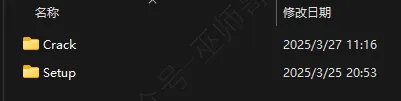
1、安装包下载到电脑本地,解压后得到一个激活文件(crack)和一个安装文件(setup)

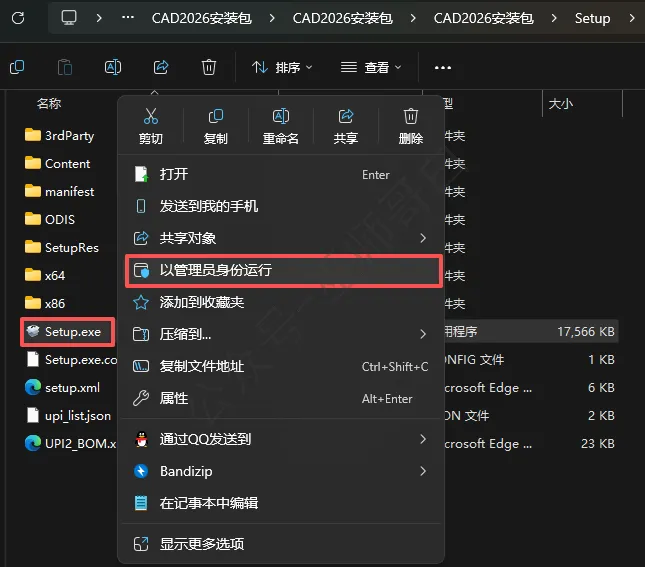
2、打开setup文件夹,找到setup.exe,点击鼠标右键,【以管理员身份运行】
3、勾选【我同意】,点击【下一步】

如果安装过程弹出这个页面,证明你的电脑之前安装过cad,没卸载干净注册表,哥白提供的安装包里已准备了解决方法,按照视频教学处理即可

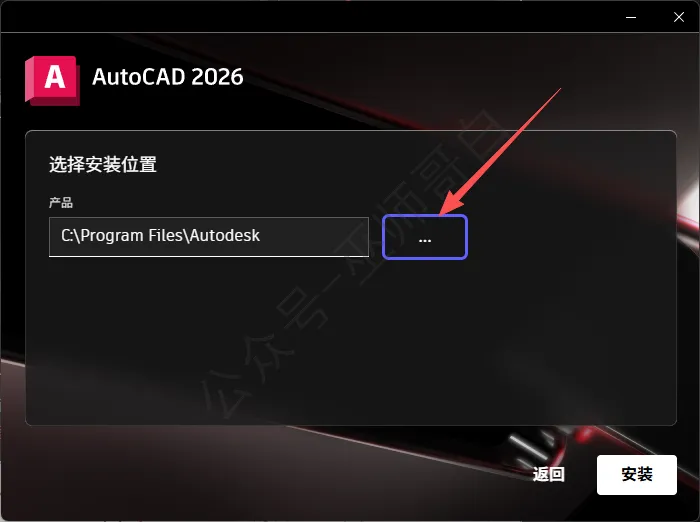
4、更改安装路径,不然默认安装C盘
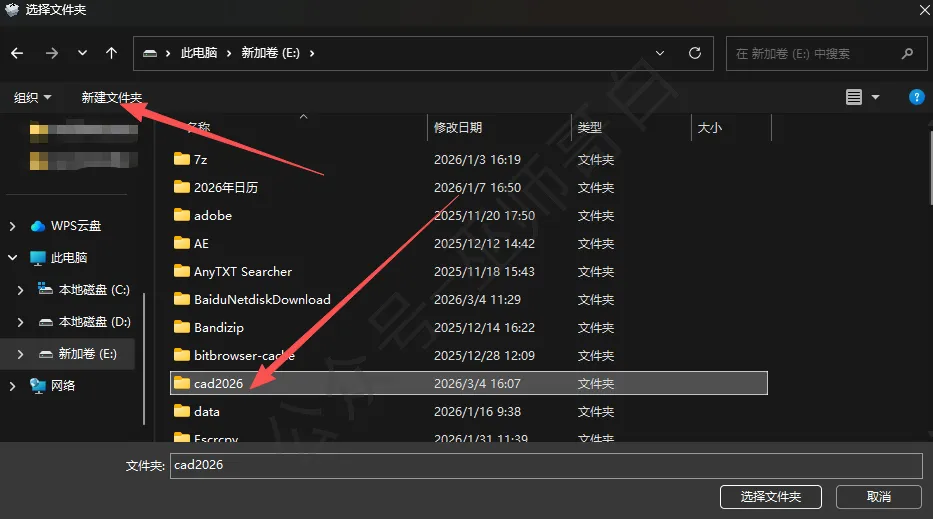
5、更改到D盘或者E盘,记得新建一个没有中文名的文件夹,比如:cad2026
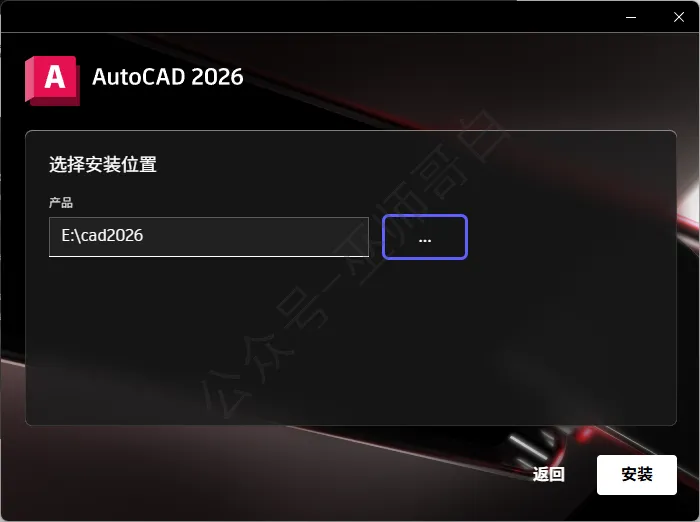
6、点击安装,等待安装完成

7、安装完成后,关掉页面,还有最后关键一步:激活

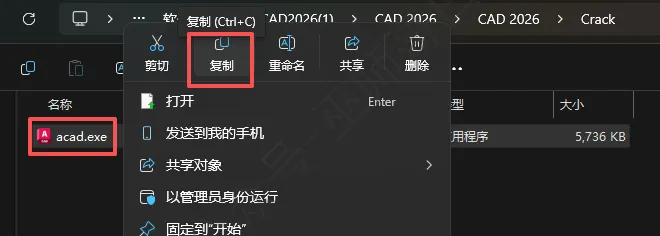
8、找到【第1步】解压后的文件夹:crack,打开并复制acad.exe程序
注意:如果发现里面没有acad.exe文件,证明被防火墙拦截了,关掉安全中心的实时保护,再重新解压。安装完成再打开
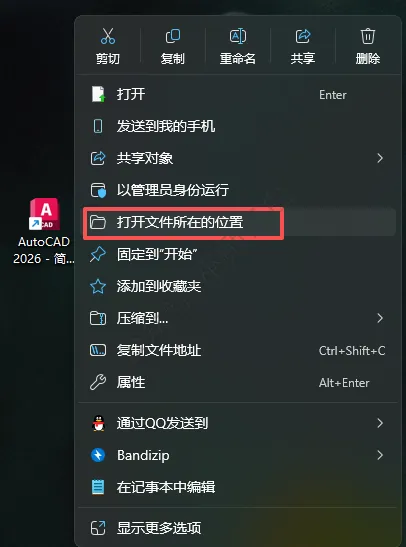
9、在桌面找到刚安装的cad2026图标,鼠标右键打开【文件所在位置】
10、鼠标点击空白处,然后粘贴
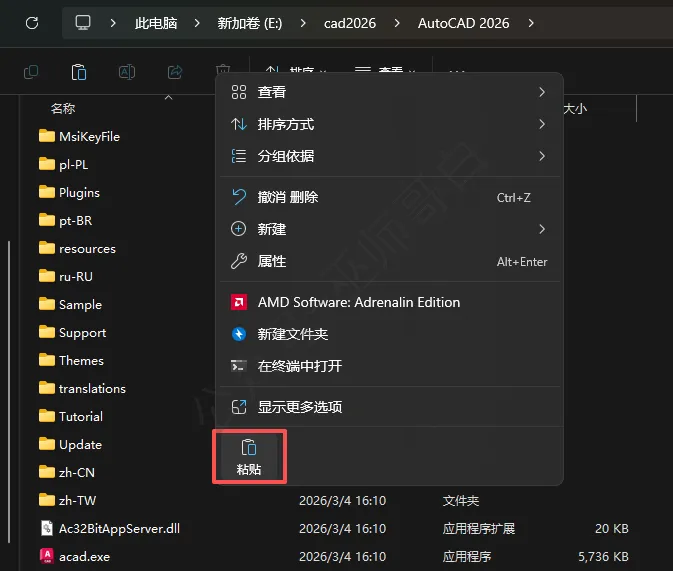
11、点击【替换目标中的文件】
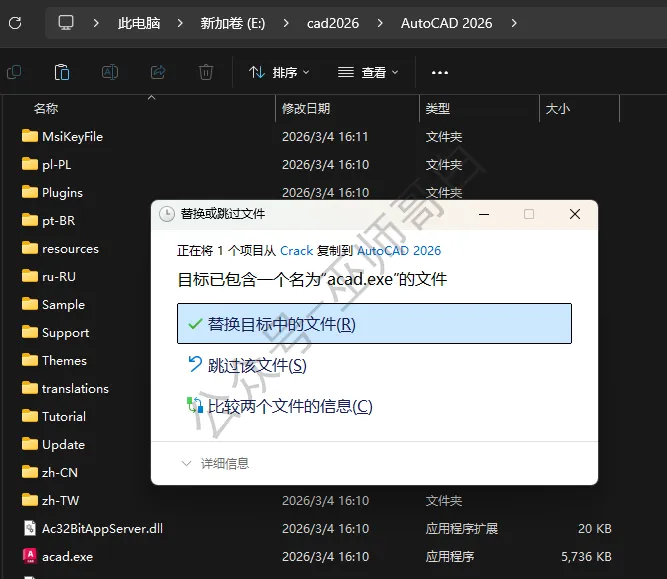
12、至此,双击运行cad2026即可。
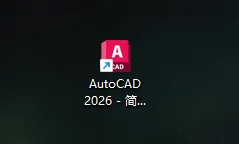
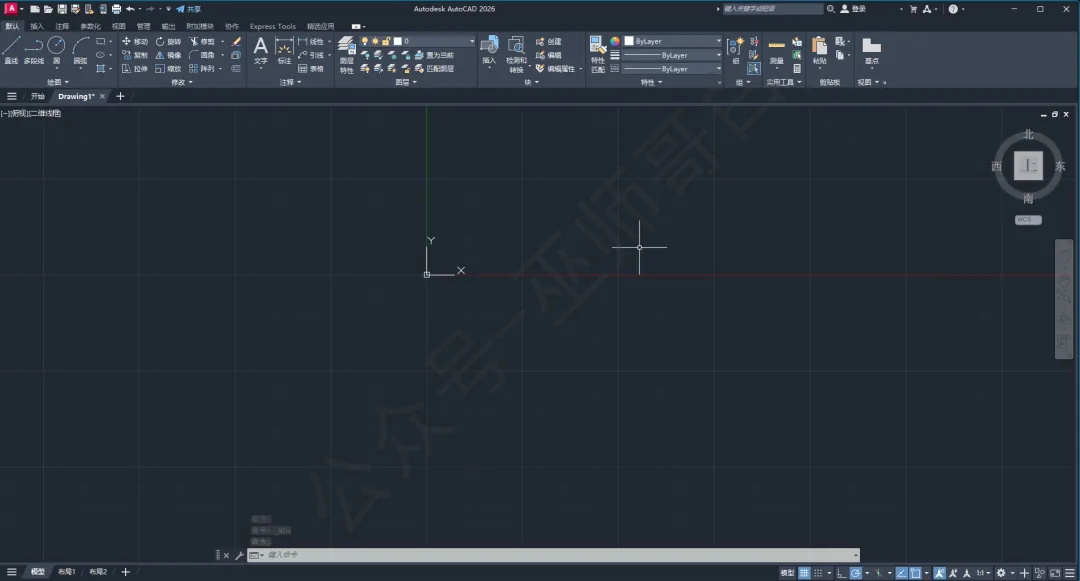
以上就是CAD 2026版本安装教程,堪称保姆级教程,跟着哥白的步骤,你也能安装成功。
此外,哥白还给大家整理了CAD2023-2025版本,一同整理到下面链接,安装过程与CAD2026版本基本一致,大家可以根据自己需求安装。
下载传送门:
https://pan.quark.cn/s/085f0ed3cda3
备用传送门:
https://pan.baidu.com/s/1KrZ-zbv53he-Yskh4qMOzw?pwd=kc2c
提取码: kc2c
关注“巫师哥白”,给你分享更多实用工具。
后台回复“软件”,更多工具等你来探索。