 夜雨聆风
夜雨聆风OpenClaw安装教程:AI助理的开源利器,轻松部署到你的电脑
大家好,我是即安,一个CSDN的博主。今天,我想和大家分享一个超级实用的AI工具——OpenClaw(以前叫Clawbot)。最近,我在X(Twitter)上看到@liyue_ai的一篇详细教程,觉得特别有价值,就基于这个重新整理了一篇文章。OpenClaw是一个开源的AI助理框架,支持连接多种大模型(如智谱GLM、Claude等),还能集成飞书等聊天工具,让你随时随地与AI互动。安装过程比以前简单多了,尤其是现在支持飞书原生集成。下面,我一步步带大家从准备工作到完整部署,跟着走准没错!
为什么选择OpenClaw?
在AI时代,我们需要一个高效的助理来处理代码、文档、日常任务。OpenClaw的最大亮点是开源免费,支持本地部署,避免了云服务的隐私风险。它可以连接国内大模型如智谱GLM,不用全程“魔法上网”,非常适合国内开发者。而且,通过飞书集成,你甚至可以用手机随时指挥它。相比Claude Code的每月20美元订阅,OpenClaw更亲民。根据@liyue_ai的更新,现在的版本在模型支持、聊天渠道和安全性上都有大提升。如果你是个程序员、AI爱好者,或者想打造个人Jarvis(钢铁侠的AI助理),这绝对是你的不二之选。
准备工作
安装前,先做好这些基础准备,确保一切顺利。
1. 安装Node.jsOpenClaw基于Node.js运行,所以先下载安装最新版本(推荐v18以上)。下载地址:https://nodejs.org/en/download/安装后,打开终端(Windows用PowerShell,Mac/Linux用Terminal),输入命令检查版本: node -v
如果低于v18,建议升级。
2. 获取智谱GLM的API KeyOpenClaw支持多种大模型,但我们用国内的智谱GLM,避免网络问题。 • 注册智谱GLM官网:https://www.bigmodel.cn/glm-coding?ic=K3XQTML7F1
• 进入API页面,创建你的API Key。
• 选择套餐:根据需求选,入门级就够用,比Claude便宜多了。 如果你有Claude、ChatGPT或Gemini的API,也可以用,但需全程VPN。
3. 配置飞书(可选,但推荐)如果只在本地玩,可以跳过;但想用手机远程控制,就必须配置。 • 打开飞书开放平台:https://open.feishu.cn/app • 创建企业自建应用,输入名称,点击创建。 • 记录App ID和Secret(密钥),后续配置需要。这步让OpenClaw变成你的飞书机器人,超级方便!
安装OpenClaw
用管理员权限安装!Windows用户右键PowerShell,选择“以管理员身份运行”;Mac/Linux用sudo。
1. 全局安装OpenClaw在终端输入: npm install -g openclaw@latest等待完成。
2. 检查安装输入: openclaw --version看到版本号,就OK。
3. 配置向导和网关这步超级重要,输入: openclaw onboard --install-daemon3.1 配置大模型
3.2 配置聊天工具
3.3 安装Skills
3.4 安装Hooks
3.5 匹配飞书
完成匹配。
• 在飞书应用中发送消息,会弹出配对码。 • 在终端输入: openclaw pairing approve feishu [你的配对码]• 推荐全选:boot-md(初始化引导)、bootstrap-extra-files(批量文件注入)、command-logger(日志记录)、session-memory(会话记忆)。 • 这些让OpenClaw更智能、更易调试。 • 可以跳过,后续再加。这些是扩展功能,如代码生成、文档处理。 • 选择飞书。 • 安装配置文件,输入App ID和Secret。 • 选群聊模式。 • 选择Z.AI(智谱GLM)。 • 输入国内选项,粘贴API Key。 • 选模型:GLM-5最强,但并发低;其他模型更快,根据需求选。 • 同意条款(选Yes)。 • 配置方式:选QuickStart。 4. 导入飞书权限 • 在飞书后台,批量导入权限:复制以下JSON到对话框,确认开通。 { "scopes": { "tenant": [ "contact:contact.base:readonly", "contact:user.base:readonly", "im:message", "im:message.group_at_msg:readonly", "im:message.group_msg", "im:message.p2p_msg:readonly", "im:message.reactions:read", "im:message:readonly", "im:message:recall", "im:message:send_as_bot", "im:message:update", "im:resource" ], "user": [ "docx:document:readonly" ] }}• 添加事件:搜索“receive”,勾选添加。 • 创建版本:输入版本号,发布。秒通过!测试:在飞书发消息给机器人,有回复就成功。
OpenClaw常用命令
安装好后,这些命令帮你管理:
• 重启网关: openclaw gateway restart• 检查状态: openclaw gateway status• 更新: openclaw update --channel stable• 诊断: openclaw doctor• 卸载: openclaw uninstall
注意事项与 troubleshooting
• 安装时必须管理员权限,否则网关失败。 • 如果用其他大模型,记得VPN。 • 遇到问题?检查Node版本、API Key有效性,或加入AI社区讨论(比如@liyue_ai的群)。 • 安全第一:OpenClaw有删除文件权限,谨慎使用。 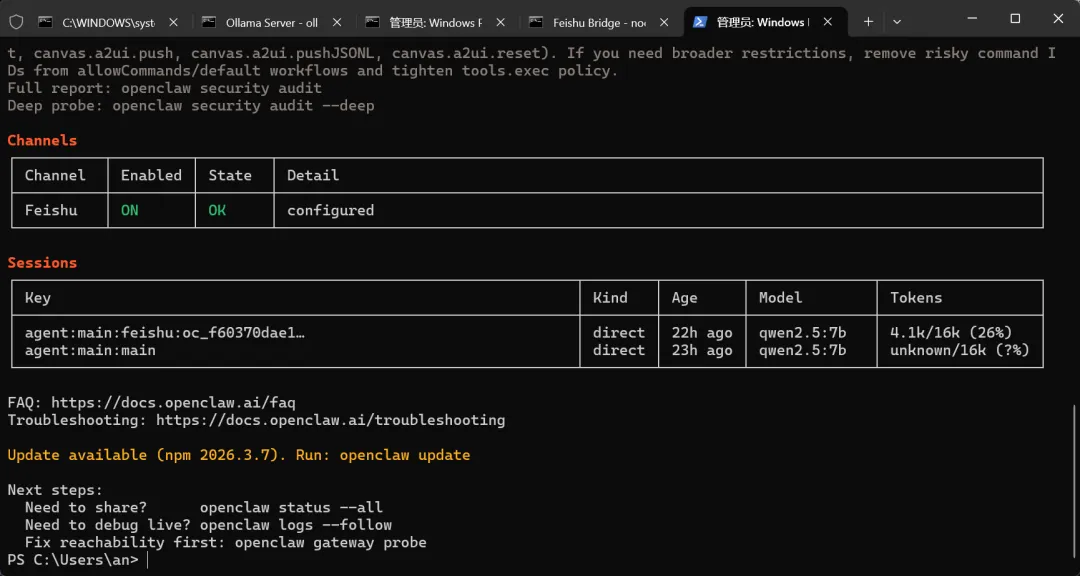
结语
通过这个教程,你就能轻松拥有一个强大的AI助理!OpenClaw不只工具,更是你的生产力放大器。感谢@liyue_ai的原帖分享,如果你安装成功了,欢迎在评论区交流经验。我是即安,CSDN博主,更多AI教程欢迎关注我的公众号和CSDN博客。咱们下期见!