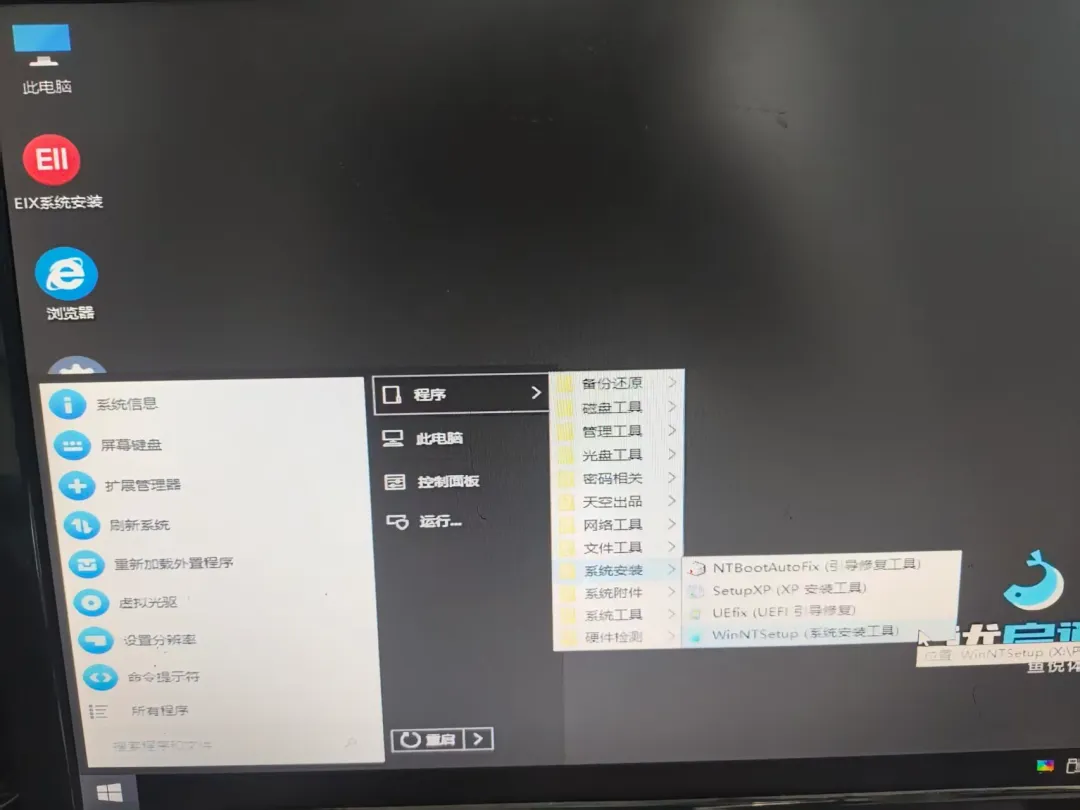
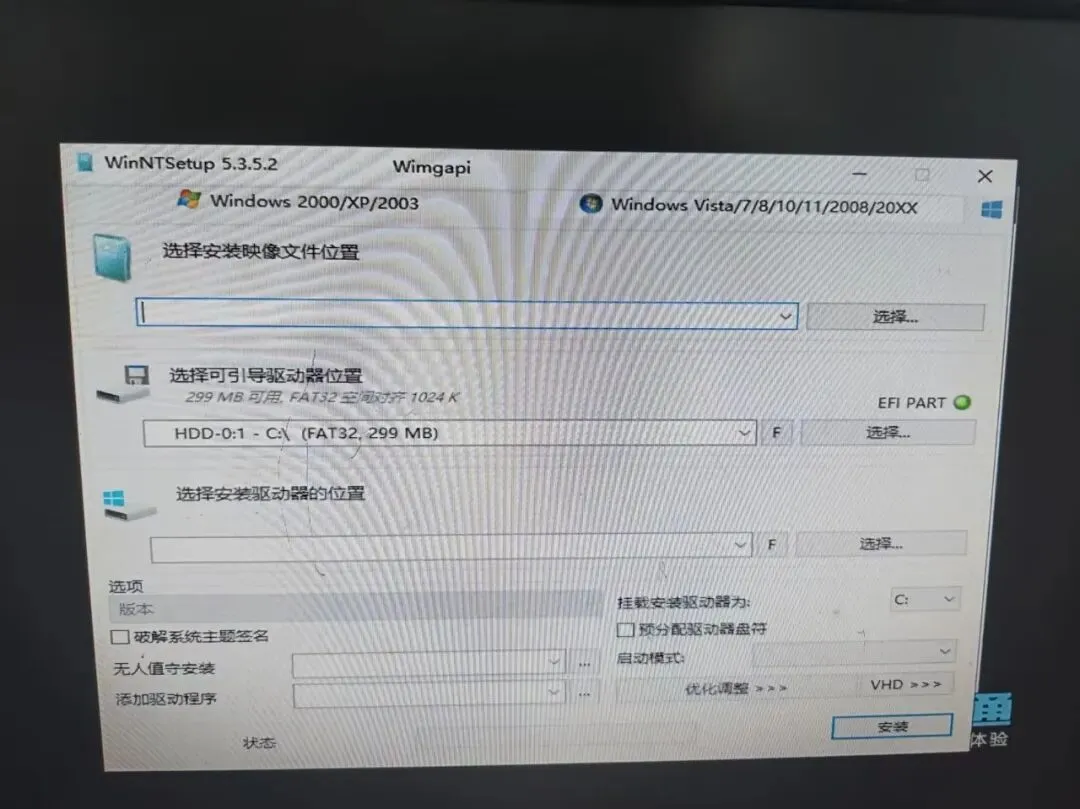
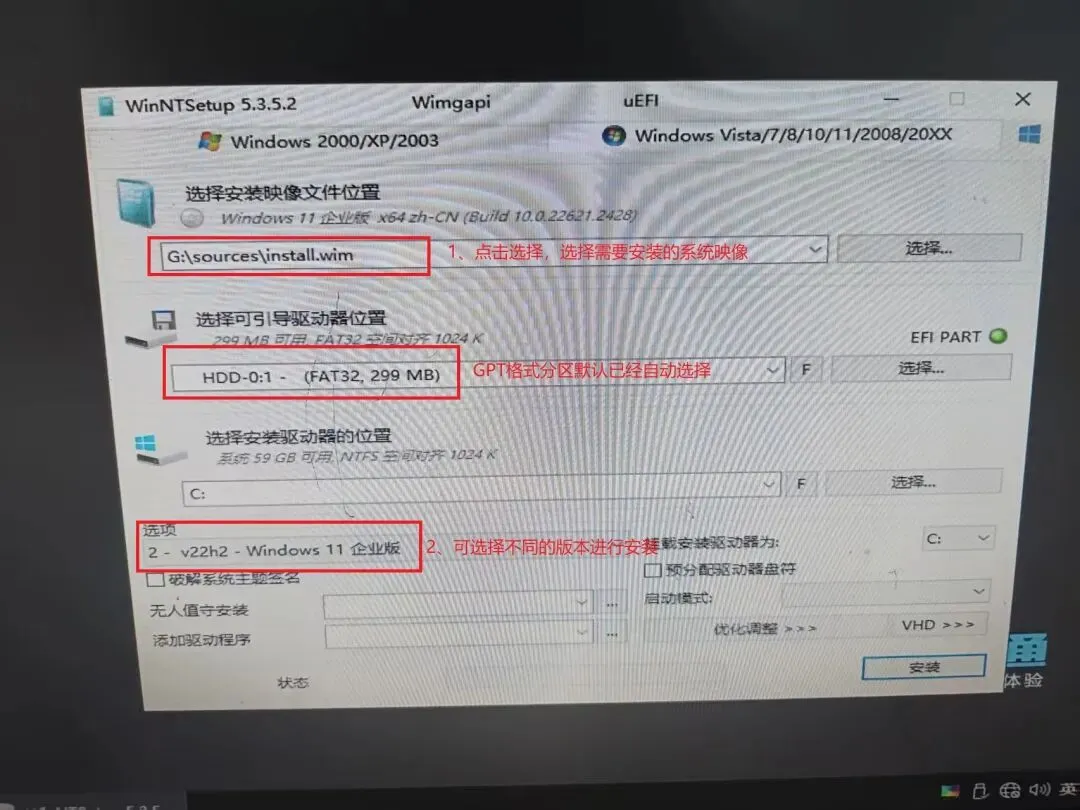
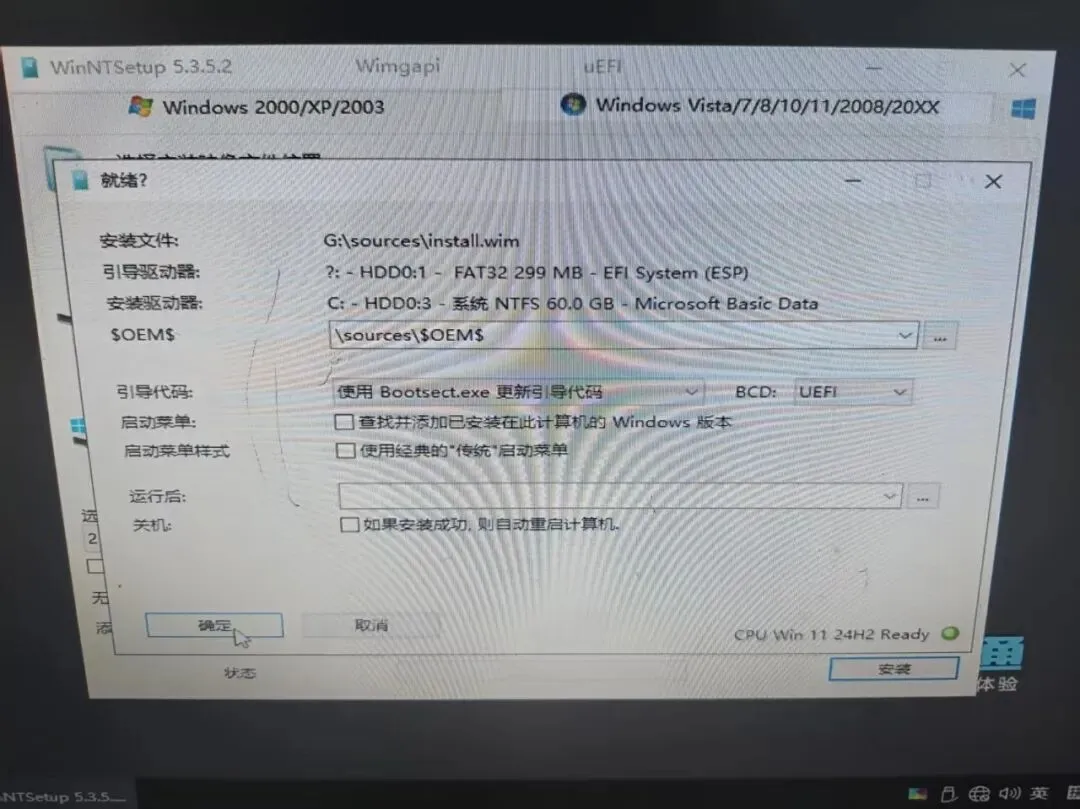
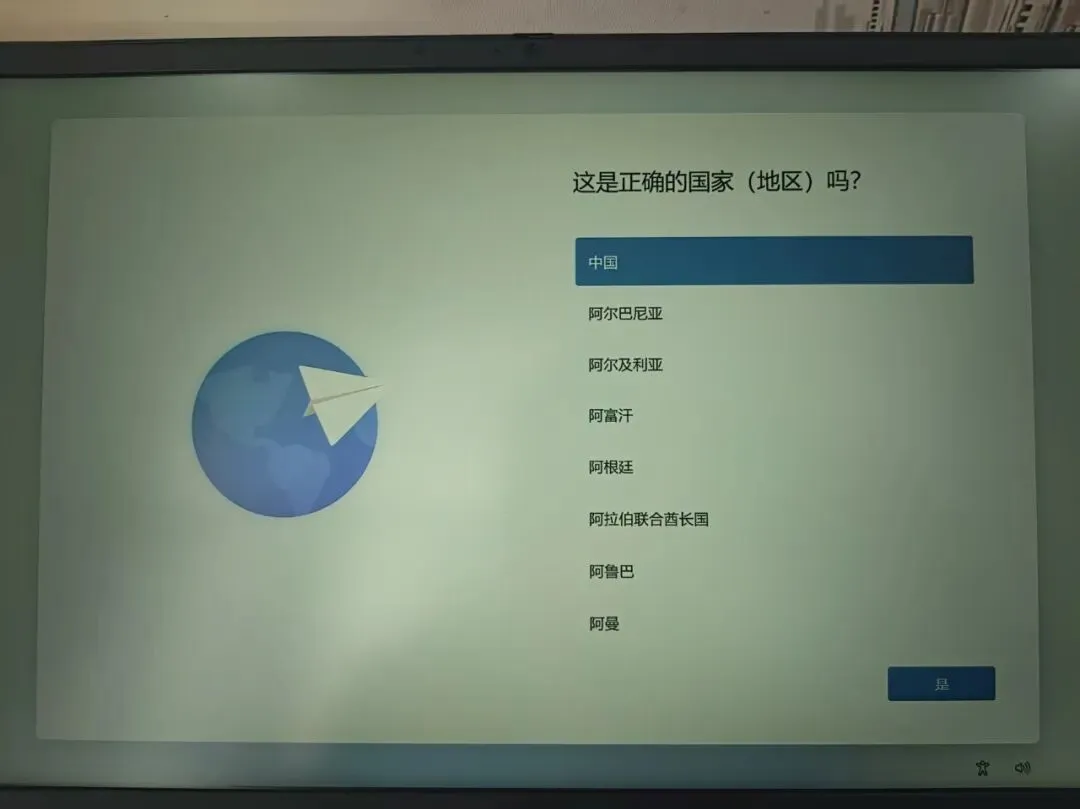
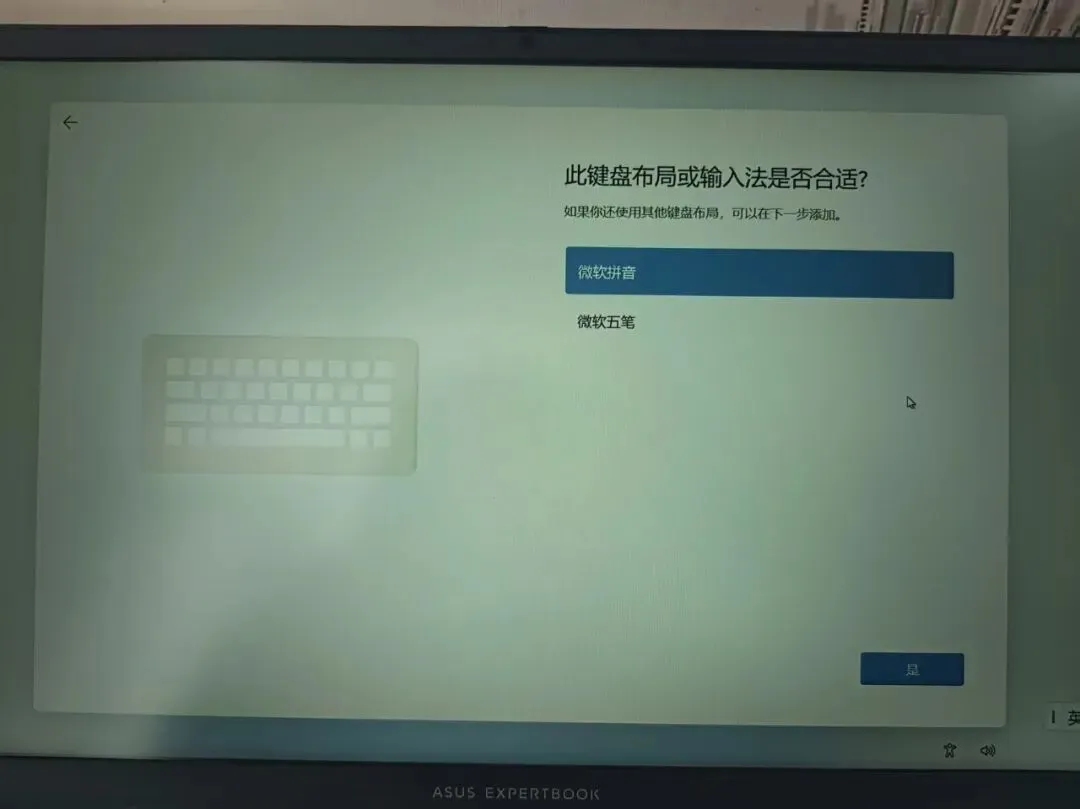
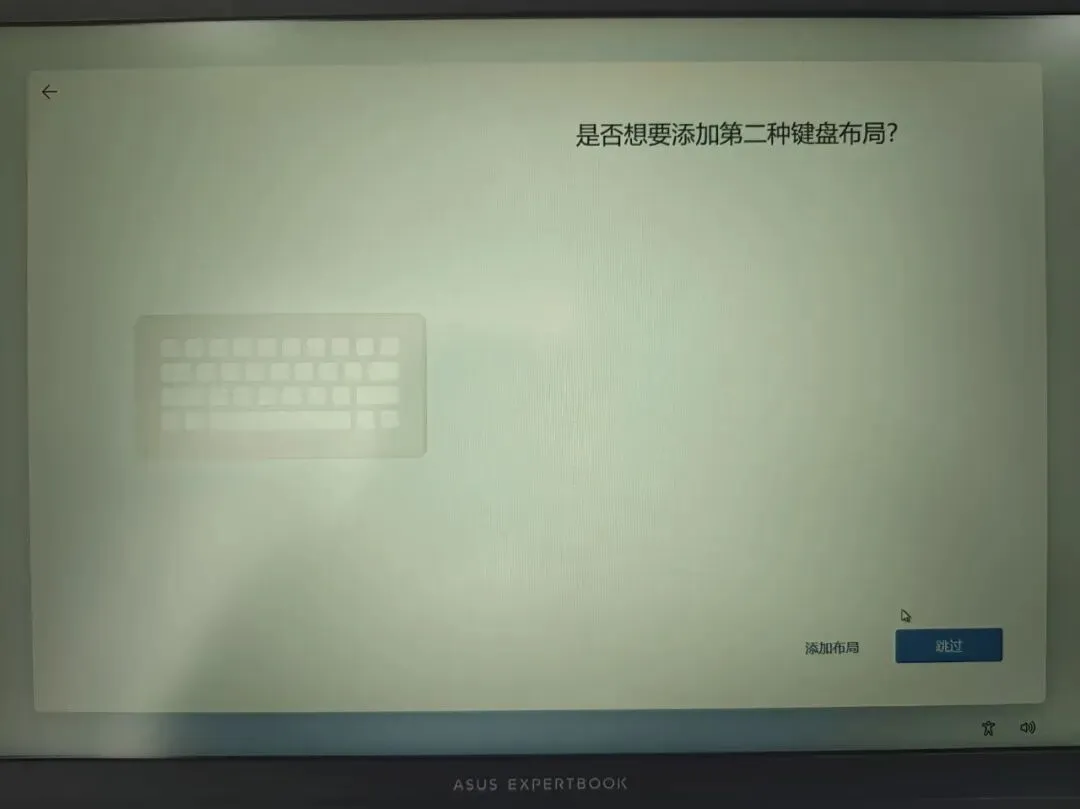
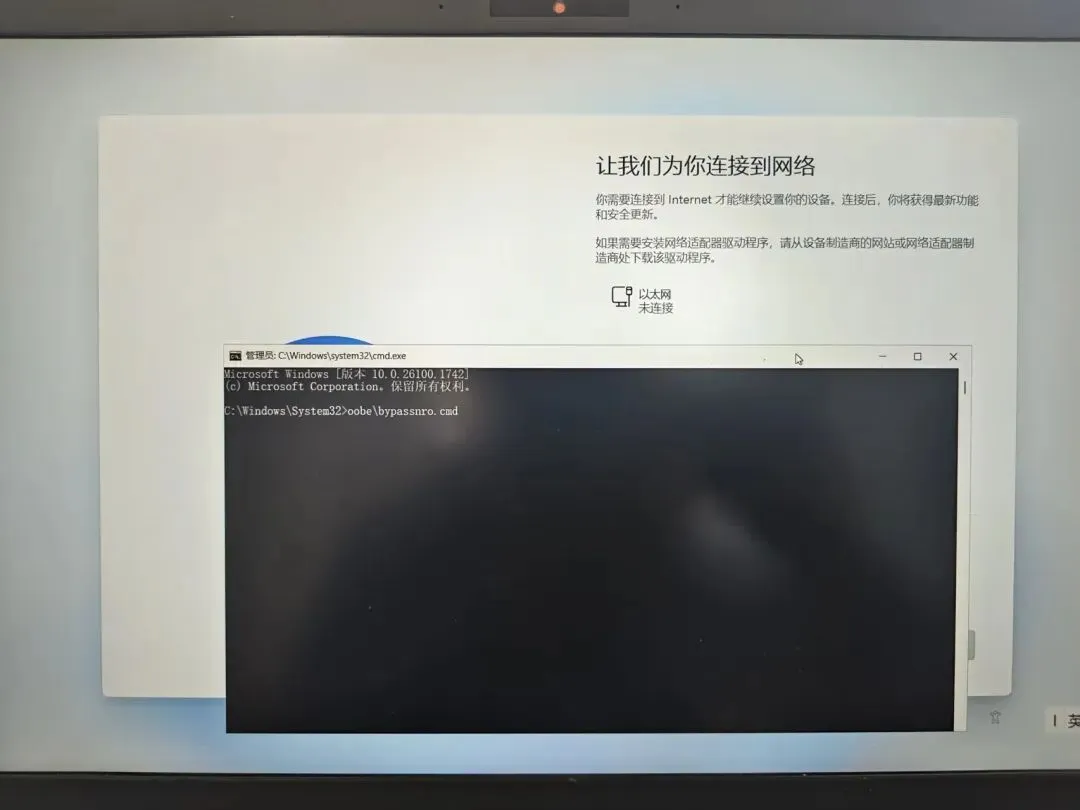
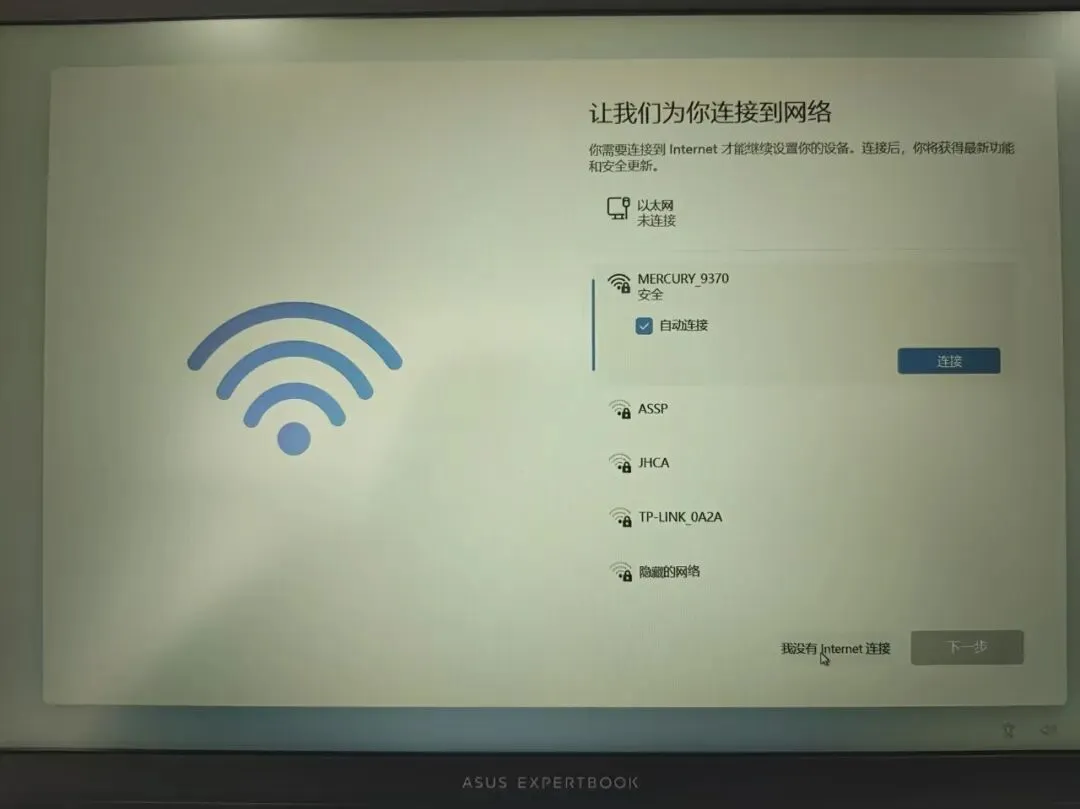
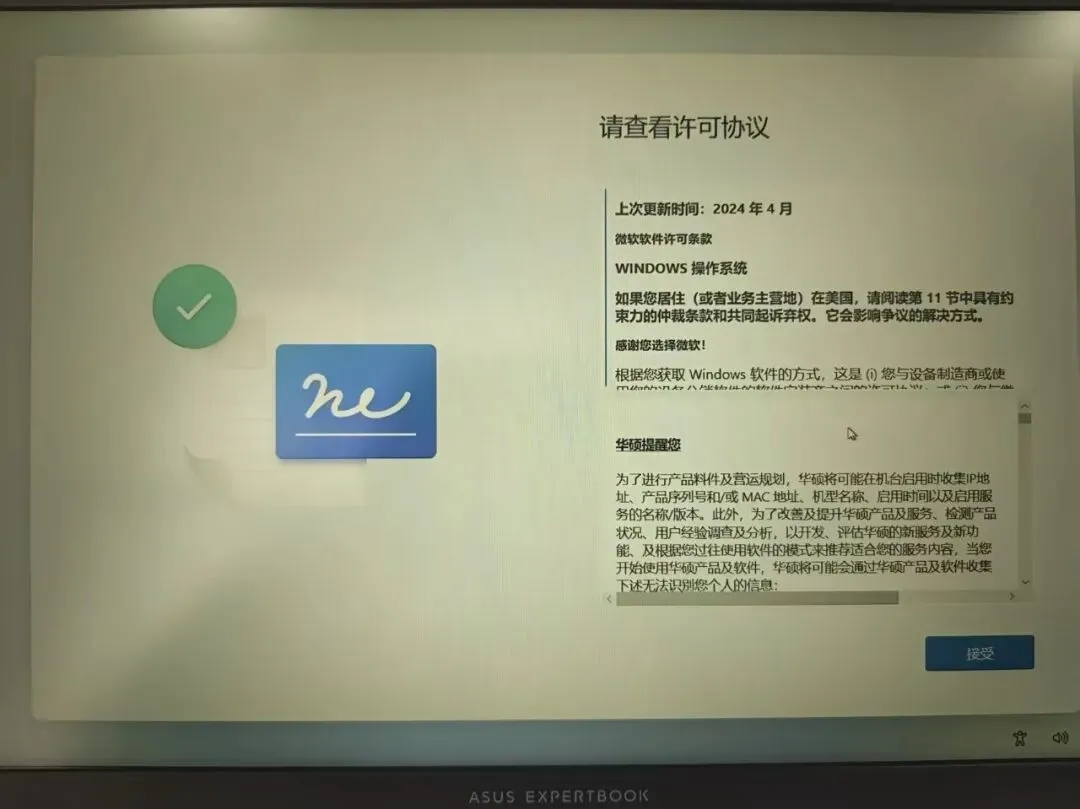
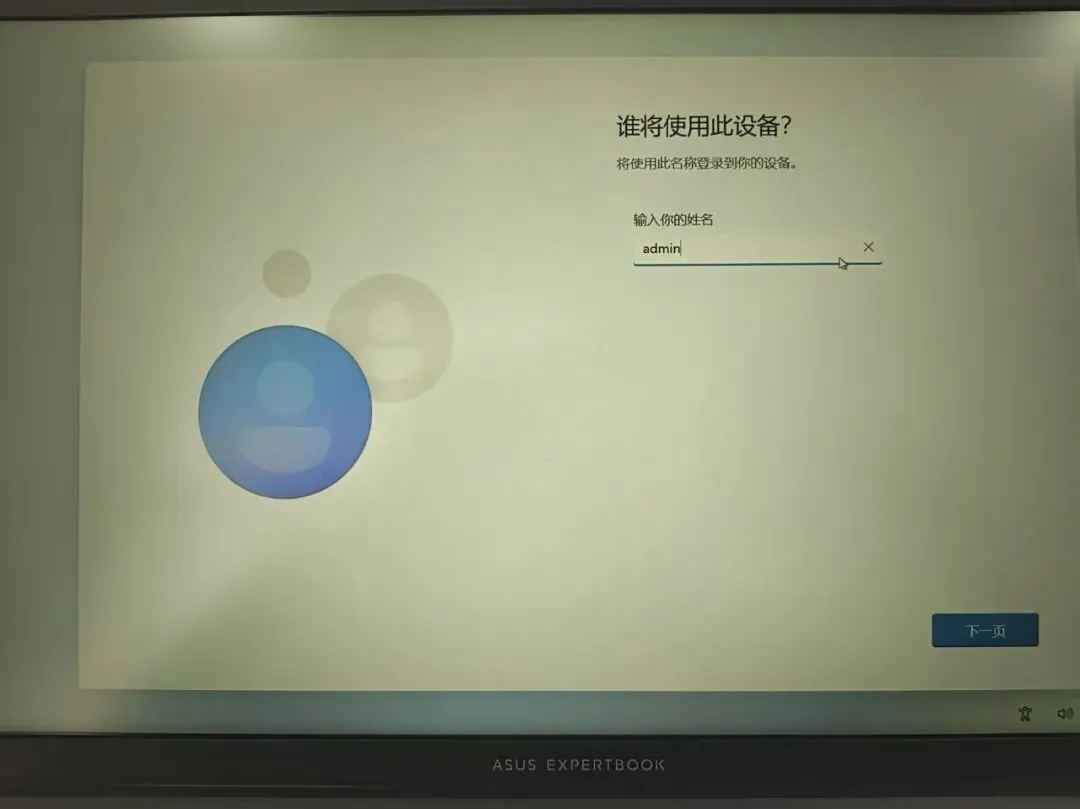
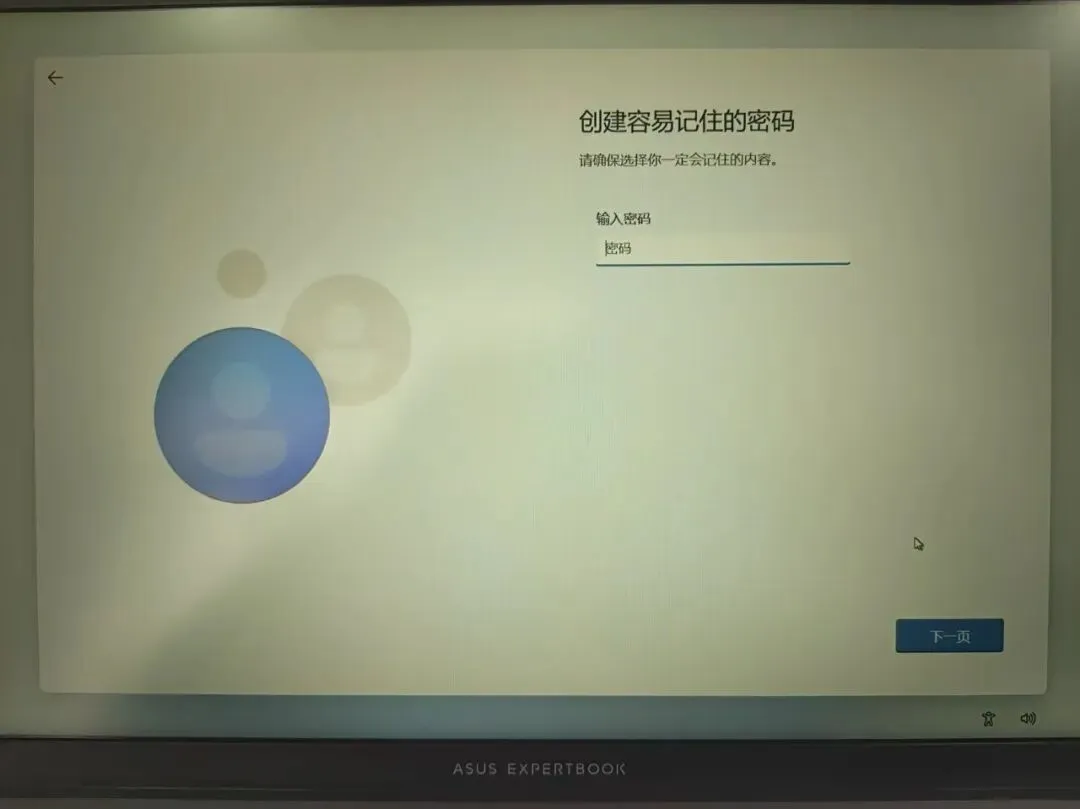
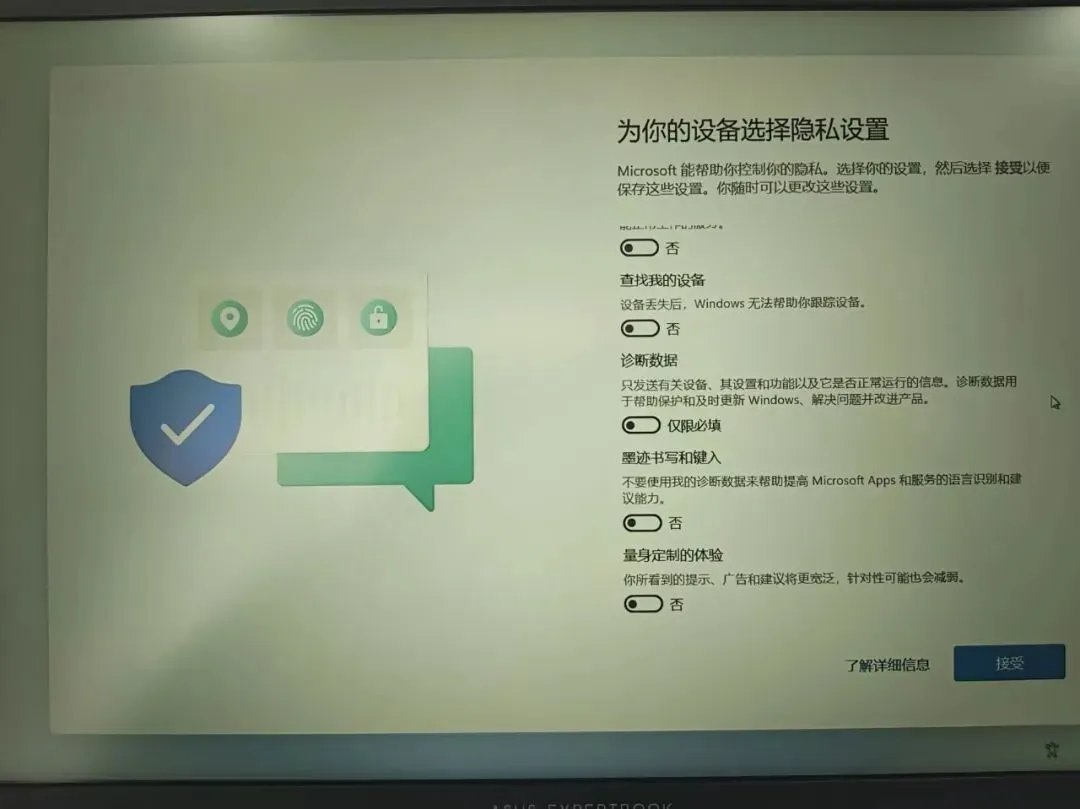
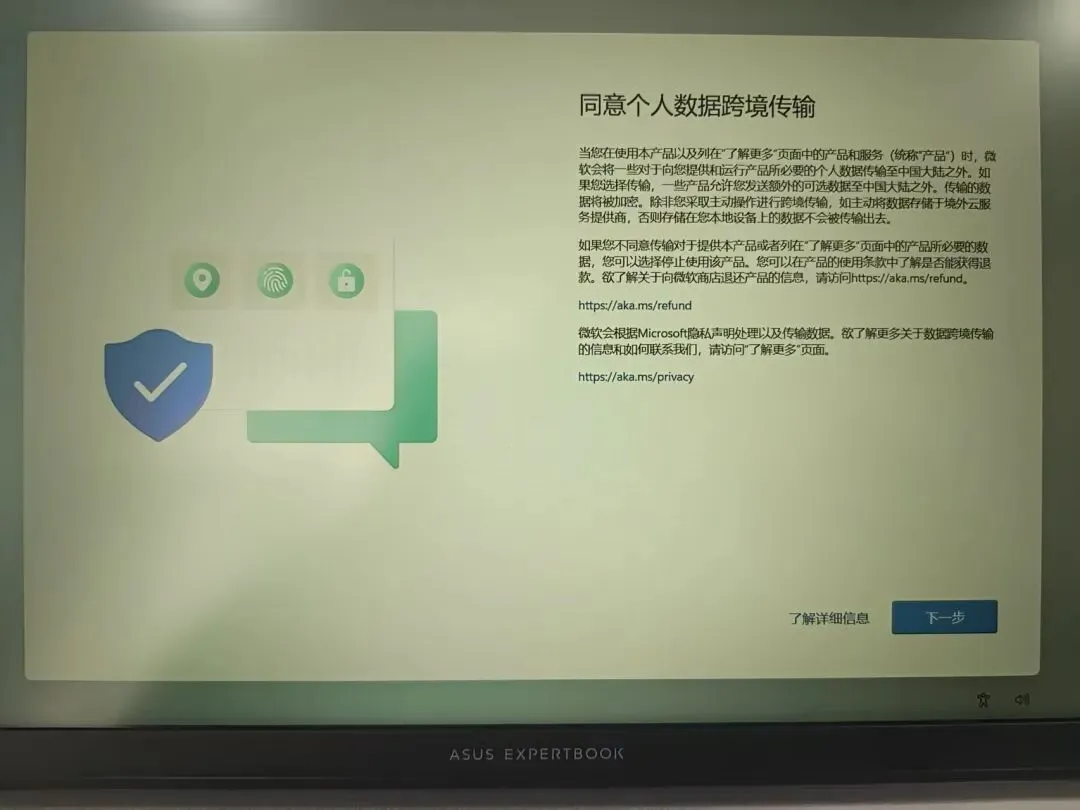
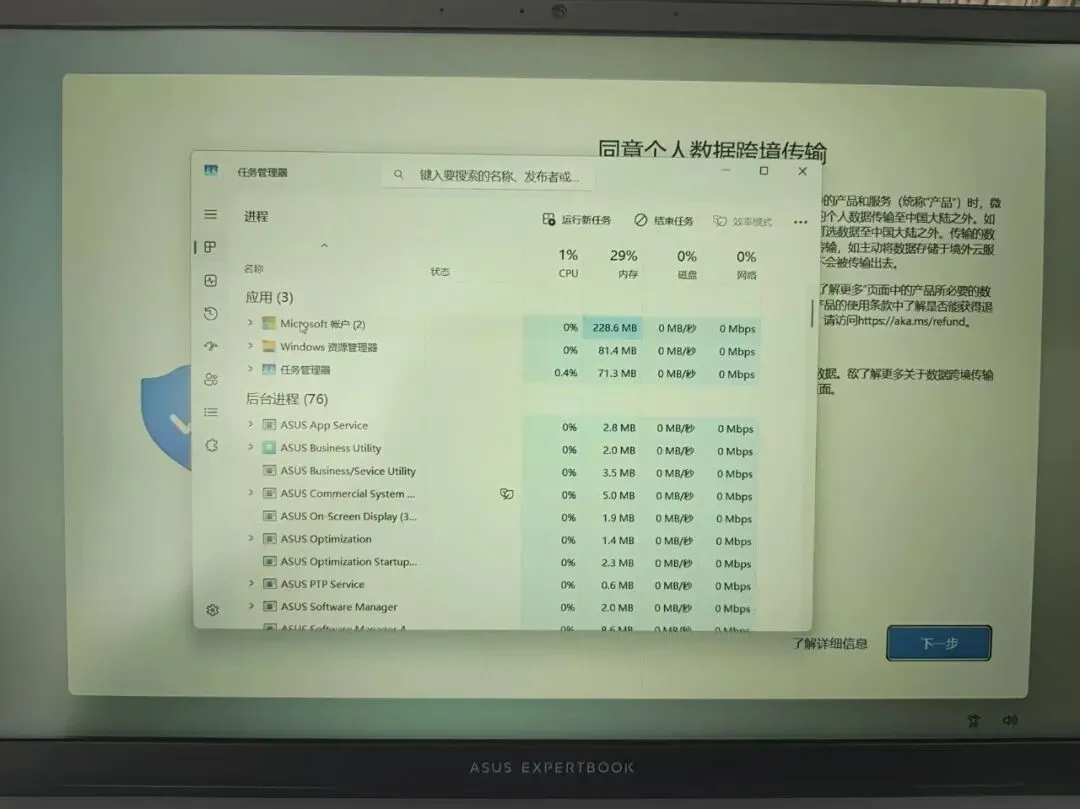
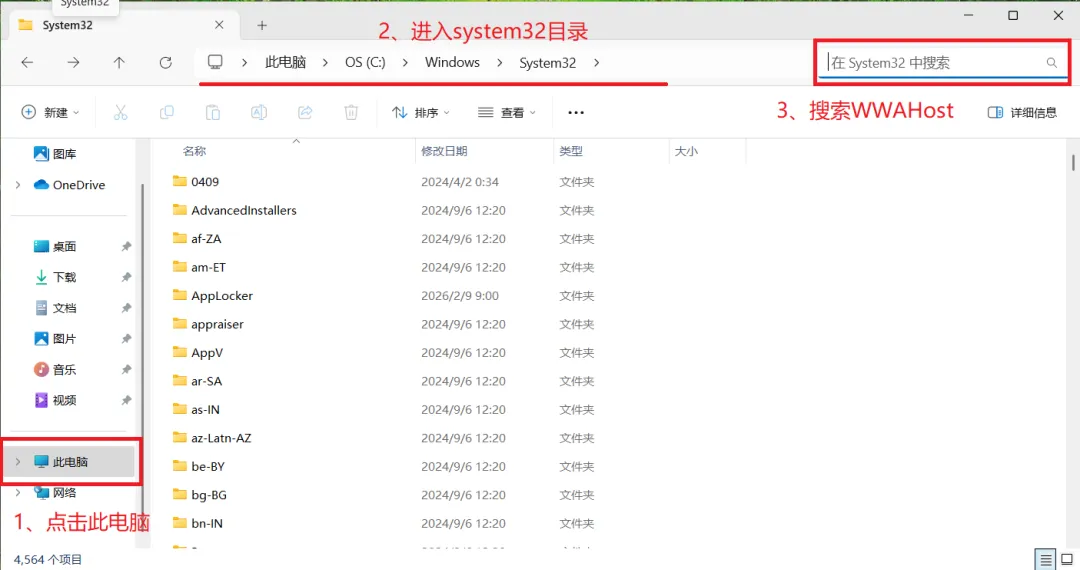
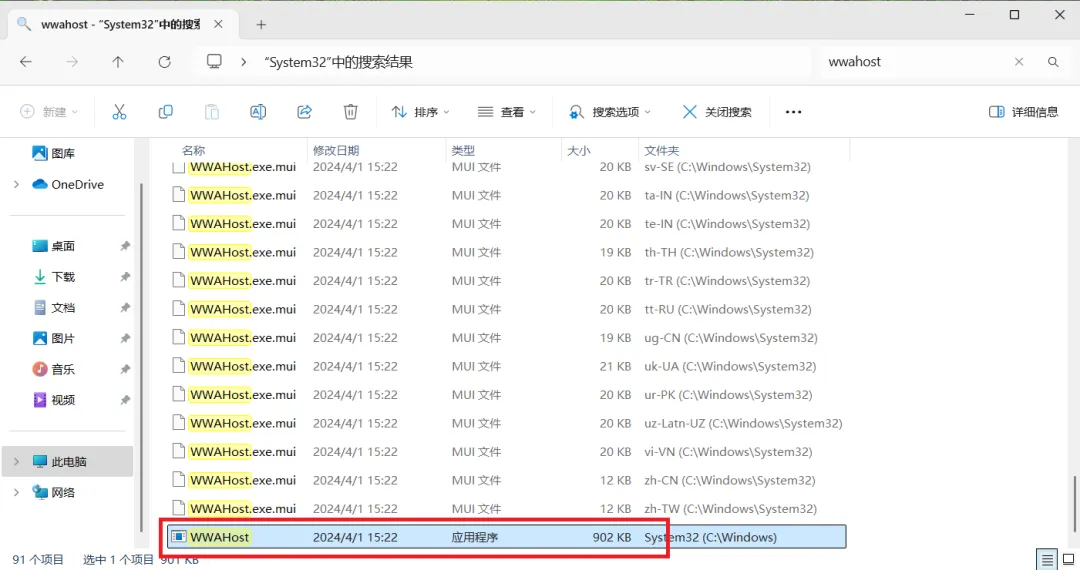
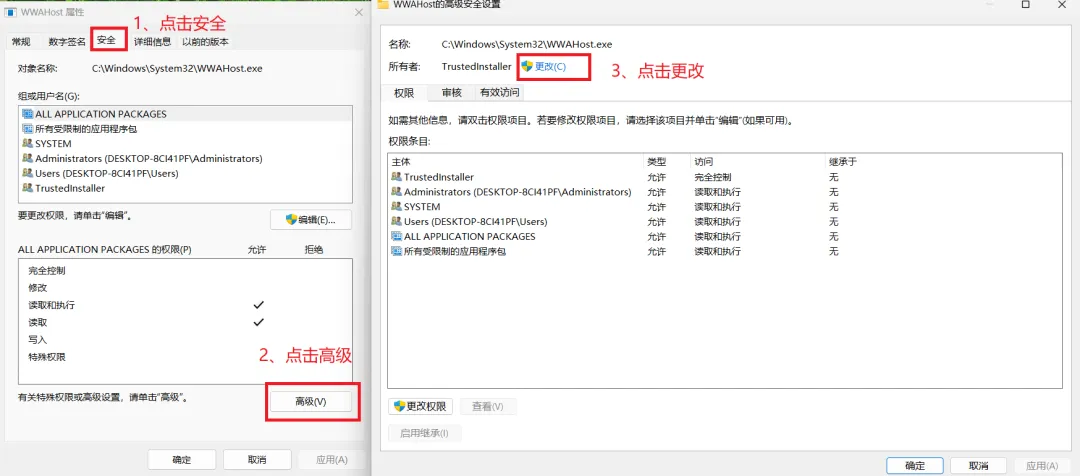
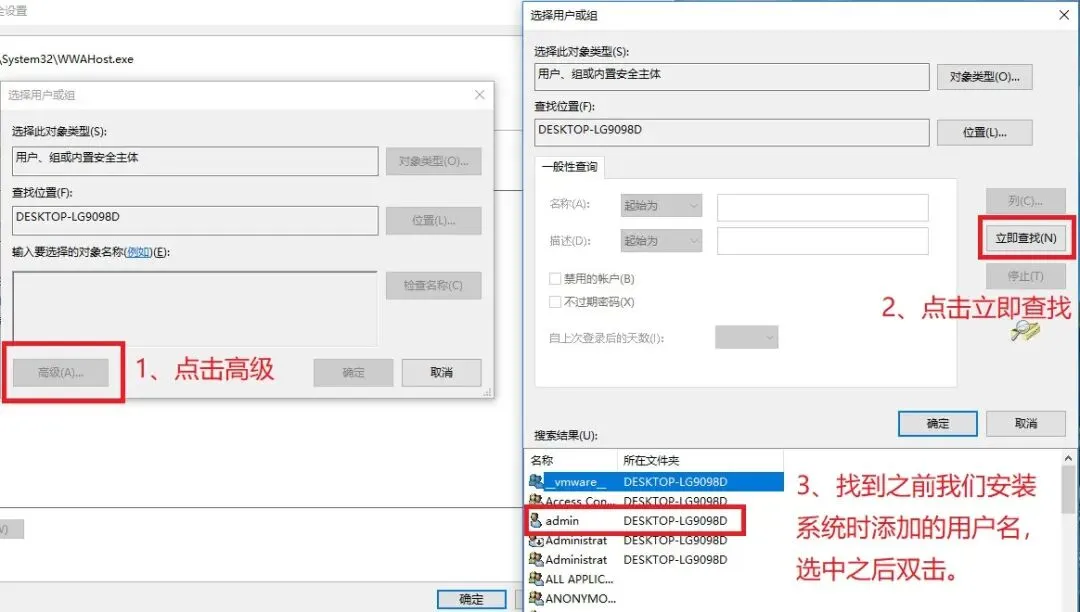
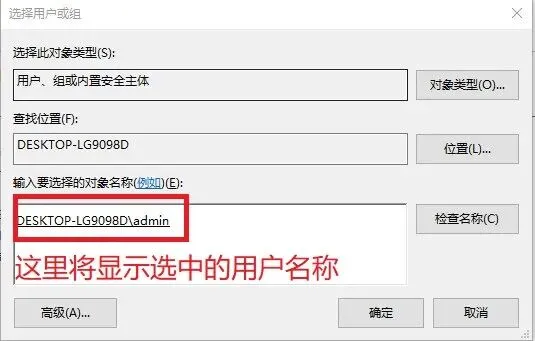
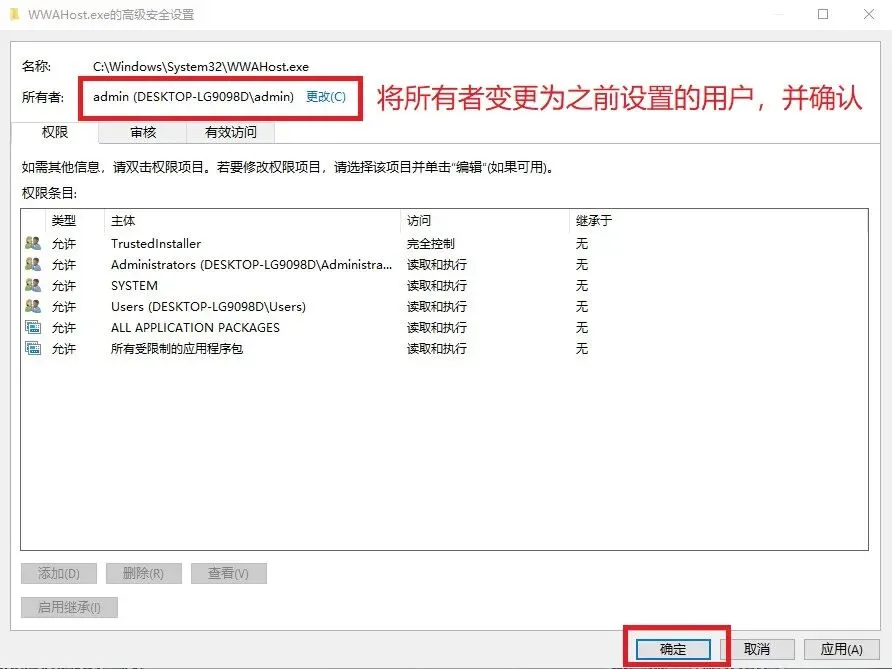
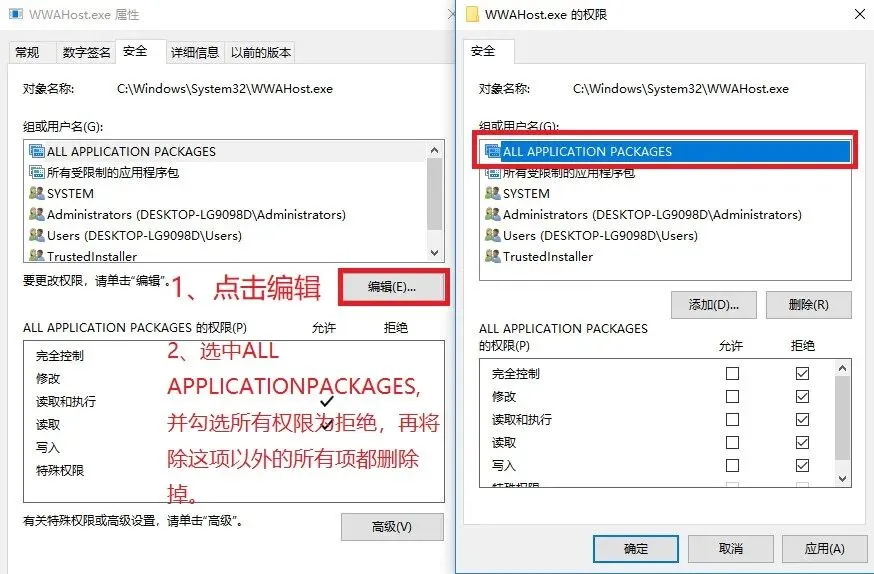
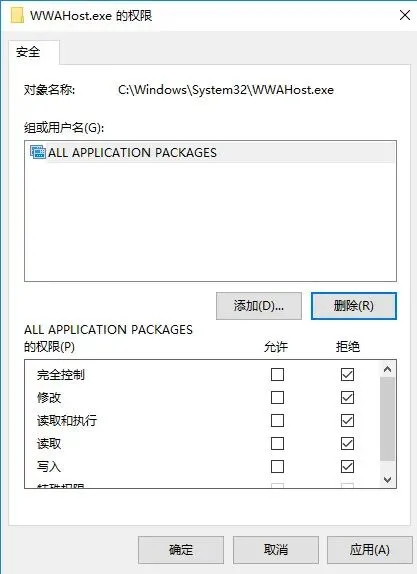
Windows 系统安装超详细教程,新手也能一次成功(安装篇) 在PE界面点击windows---程序---系统安装----WinNTSetup进入安装系统界面1、选择准备篇下载的系统镜像文件,引导驱动器位置默认已经配置好无需操作 点击确定系统将开始安装,等到达百分百之后,点击重新启动继续安装,这时可以将启动盘拔出(避免再次进入PE)。 进入安装阶段后,出现以上界面,选择国家(地区)点击是 这里要注意了,如果直接进入网络连接,那么就没办法创建本地账户,只能强制添加微软账户,邮箱和密码,否则无法进入系统。所以在这里我们要跳过网络连接。跳过连接方法如下:1、按键盘shift+F10,部分笔记本电脑需要按Fn+shift+F10,CMD界面后输入:OOBE\BypassNRO.cmd或者start ms-cxh:localonly需要注意有空格的地方,回车后机器会自动重启。 继续到添加网络的界面时,下面会出现我没有internet连接字样(不同版本可能会直接出现这个提示,如果有则直接跳过上一步骤),并点击。再点击“继续执行受限设置”。 到了这里大家要注意了,新版本系统基本上都会出现这样的霸王条款,如果不同意则没办法继续安装系统,可一但同意了你电脑内的信息和数据将有被第三方获取的风险。方法1、 Shift+F10+FN(部分笔记本电脑需要添加FN),再按 Win+R,输入 taskmgr 打开任务管理器;方法2、 Shift+F10+FN(部分笔记本电脑需要添加FN),再按ctrl+alt+del打开任务管理器; 将Microsoft 账户进程结束任务后,进入系统。虽然这方法能进入系统,但电脑重启后,又会再一次显示数据跨境传输提示。为了避免这个情况,我们必须彻底关闭这个提示。 进入系统后按win+E打开资源管理器,进入C:\WINDOWS\SYSTEM32,搜索WWAHost3、找到之前我们安装系统时添加的用户名,选中双击。2、将ALL APPLICATIONPACKAGES选中,并将权限全部选择拒绝3、删除ALL APPLICATIONPACKAGES以外的所有用户和组 如果是新采购的品牌电脑,出厂系统一般已预先激活并配备完整驱动,完成以上设置后,即可直接安装所需软件并正常使用。
如果是自行安装的 Windows 系统,在完成基础设置后,还需要安装硬件驱动和系统激活,确保硬件正常工作、系统稳定运行后,再安装其他软件。
希望今天的分享,能为您带来一点点启发或价值。
如果喜欢,不妨点个 【赞】让我知道。
更期待你在评论区留下思考,每一次交流都可能碰撞出新的火花。
记得关注⭐,不错过每一次相遇。
 夜雨聆风
夜雨聆风