乐于分享
好东西不私藏

最新!PS安装包Photoshop 2026 v27.2中文版下载及安装教程,永久免费使用!(新增ACR18.1滤镜插件)

最新!PS安装包Photoshop 2026 v27.2中文版下载及安装教程,永久免费使用!(新增ACR18.1滤镜插件)
Adobe Photoshop 2026 27.2版本正式发布,2026年修图神器, 直接封神 

升级 亮点:自带ACR 18.1.1插件 !支持Canon EOS R5、Sony A7IV、Nikon Z9等 全新相机RAW格式 ,色彩校正精准到像素级——拍完不用调色,直出大片感,摄影师哭着说太香了!📸

移除工具彻底稳了 !告别卡顿焦虑!内容识别填充AI自动分析背景,删人删杂物秒完成,边缘融合超自然(再也不用手动修到头秃😭),实测成功率99%!

AI智能选区+渲染提速30% : 选中物体秒级识别,连头发丝都精准;渲染速度飞起,大图处理不卡顿,效率拉满!

新增AI滤镜库 :一键生成复古/赛博朋克风,云协作功能让团队修图无缝对接,界面清爽到像换了新手机!

软件下载

[软件名称]: PS 2026 v27.2
[软件大小]: 5.52GB
[安装环境]: Win 10/Win 11及以上系统版本
[下载链接]: (建议手机保存后到电脑端打开,下载解压无需任何密码)
链接:https://pan.quark.cn/s/2dbed8e90b6c

【腾讯文档】Adobe XD

https://docs.qq.com/doc/DQmVEc0JBcnlIUVVU

【腾讯文档】Adobe XD

https://docs.qq.com/doc/DQmVEc0JBcnlIUVVU

[温馨提示]: 我们提供用 户下载的所有内容均来自互联网。 仅限技术交流,不得用作商 业。

PS2026 最低系统要求:

  • 处理器 :64 位 Intel 或 AMD,2 GHz 及更高

  • 操作系统 :Windows 10 22H2或更高版本

  • 内存 :至少 4 GB(推荐 8GB以上)。

  • 硬盘空间 :至少 16 GB以上。

  • 显存 :至少 512 MB(推荐 4 GB以上)。

  • 图形处理器 :支持 OpenGL 2.0

PS2026安装教程:
注意!!!解压安装前一定要退出杀毒软件 (不然会误删激活工具)
(包括 第三方杀毒软件和电脑自带、防火墙、 Windows Defender和 实时保护等会拦截删除激活文件,安装完再打开!)
不会退出点击这里
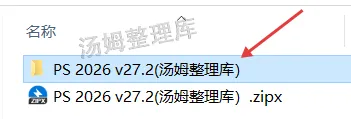
1.把下载好的PS 2026安装包先解压出来 (如解压失败,可以安装一个解压软件再操作。)
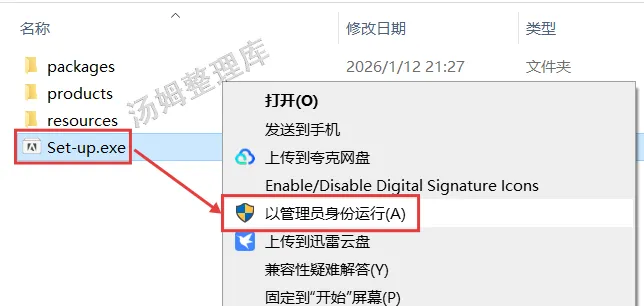
2.选中【Set-up】程序,鼠标右键点击【以管理员身份运行】。
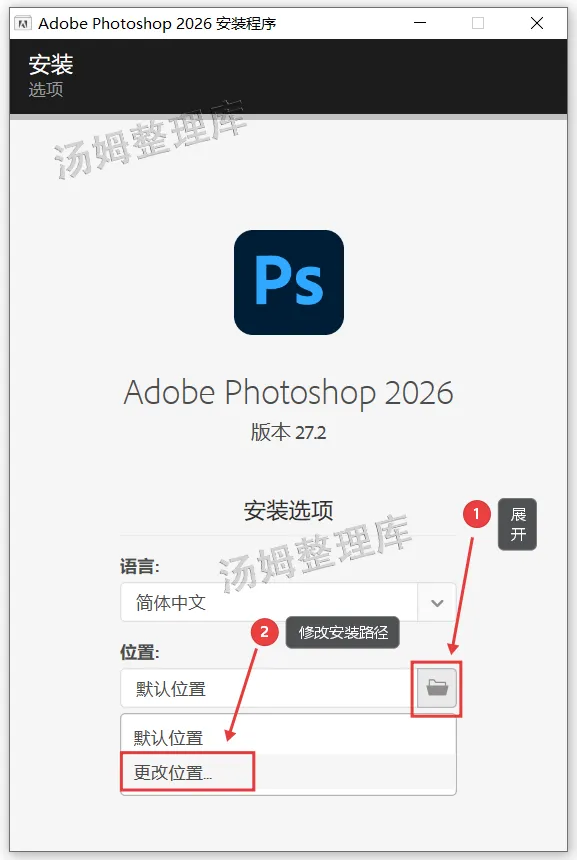
3.更改安装路径:可以点击【文件夹图标】展开,再点击【更改位置】。 (自定义选择安装位置即可,路径和文件夹命名不要带有中文)
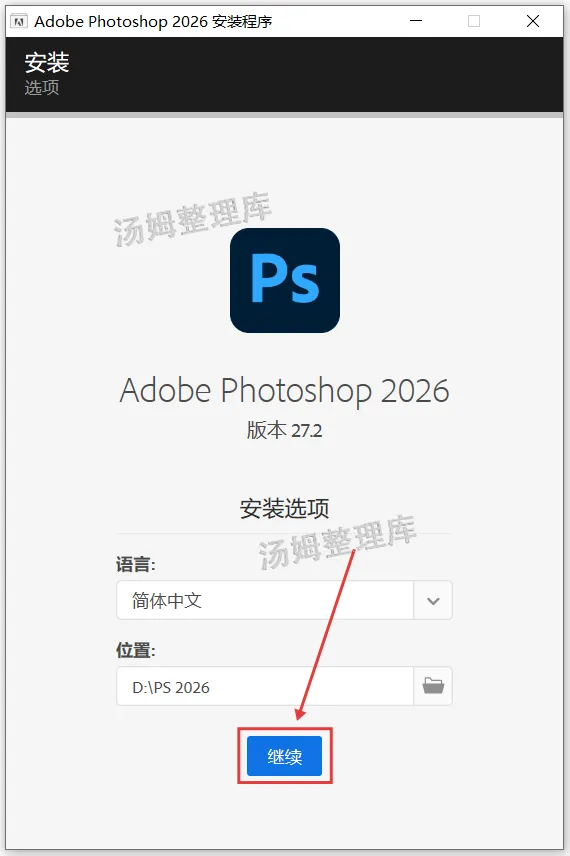
4.选择好路径后点击【继续】。
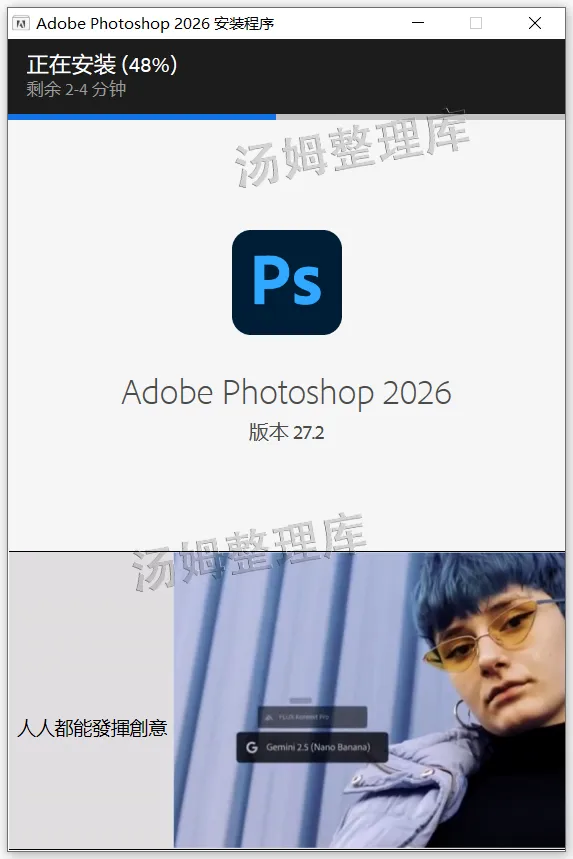
5.耐心等待PS程序安装完成。
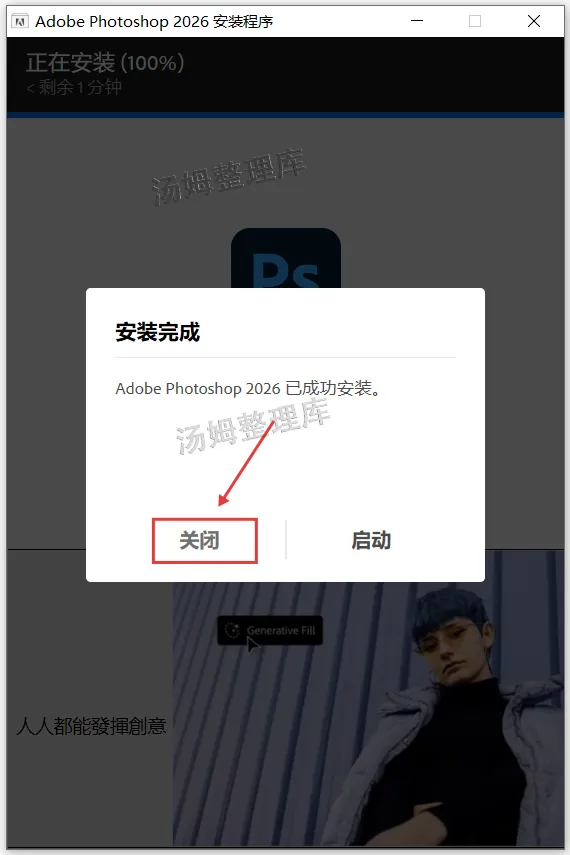
6.显示完成后,点击【关闭】。
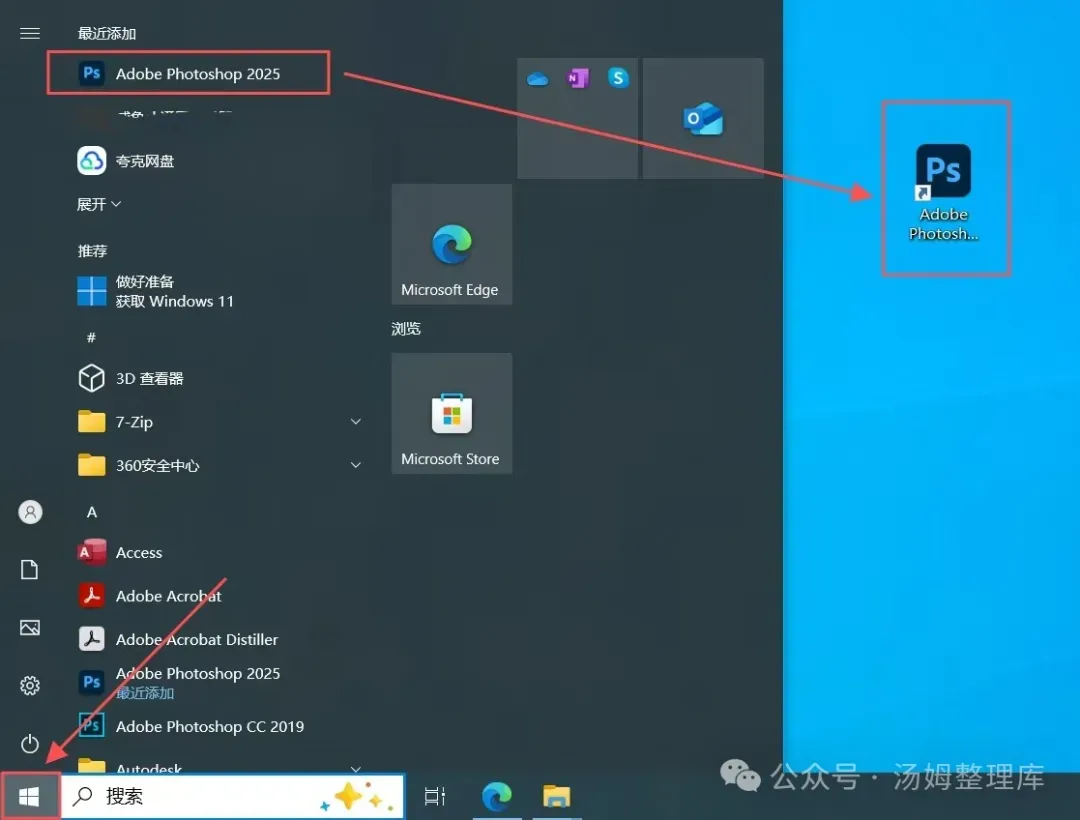
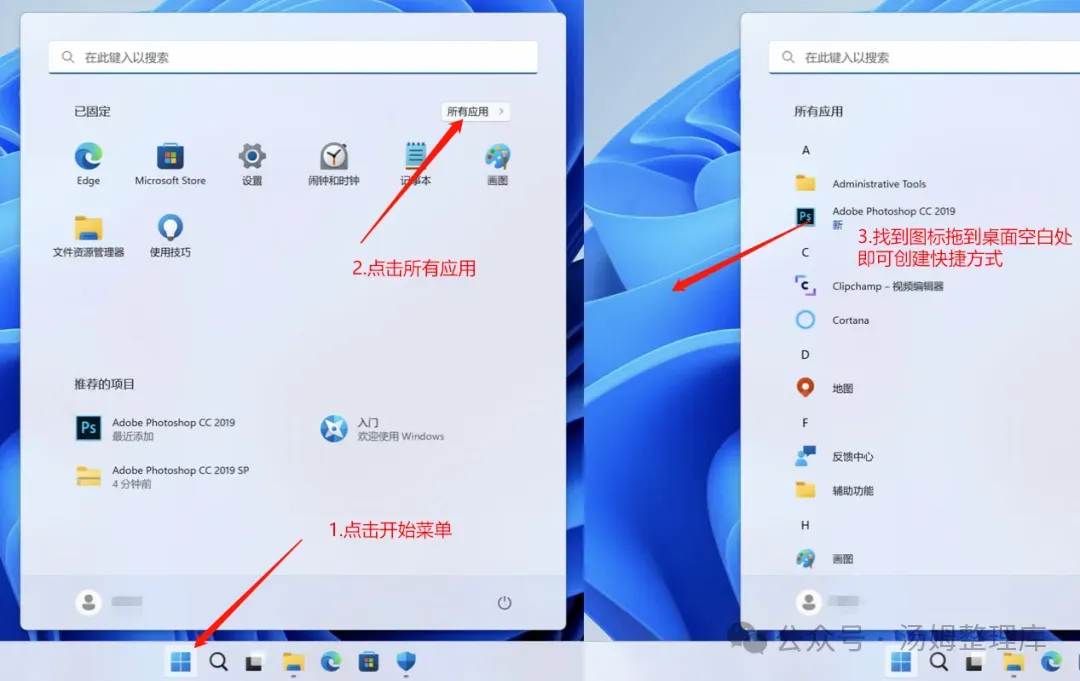
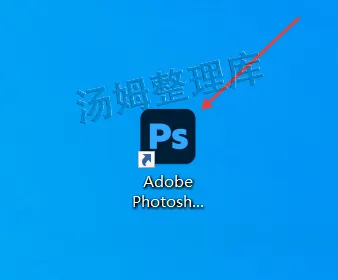
8.创建桌面快捷方式图标:点击电脑开始菜单栏 — 找到刚安装的PS程序图标 — 选中直接拖动到桌面即可创建成功。
(Win10系统创建方式)
(Win11系统创建方式)
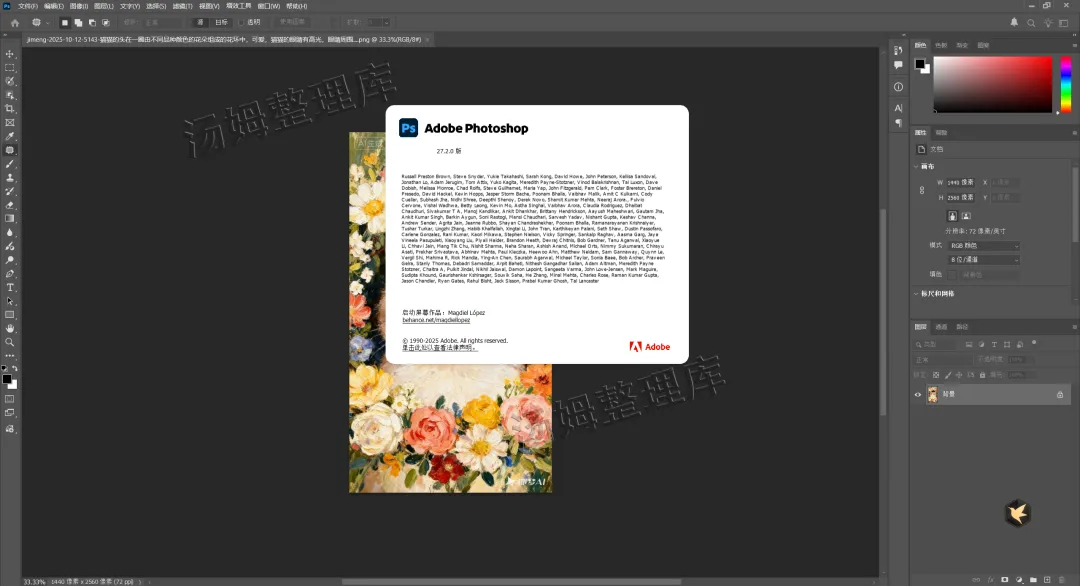
9.双击桌面PS图标打开软件。
10.安装完成,可以永久使用!
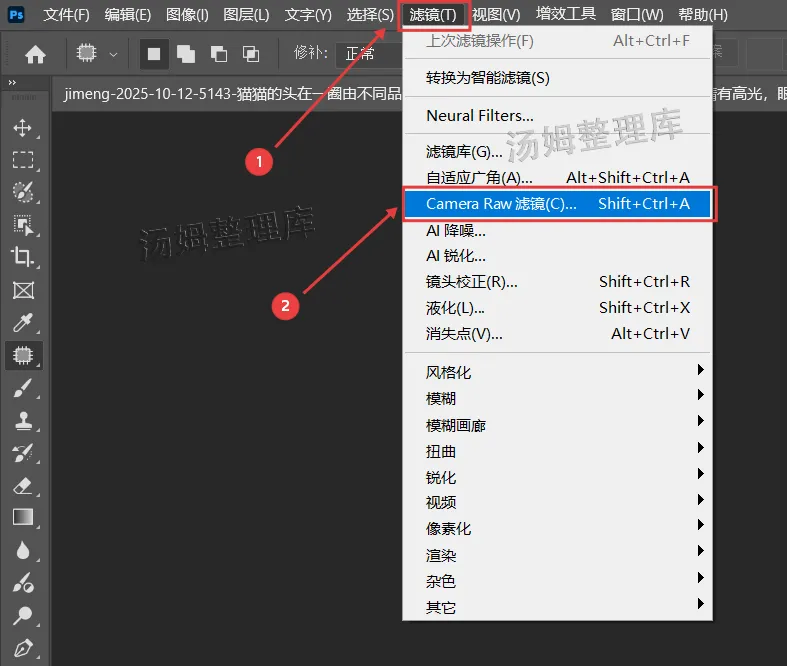
11.点击上方菜单栏【滤镜】展开,再点击【Camera Raw滤镜...】
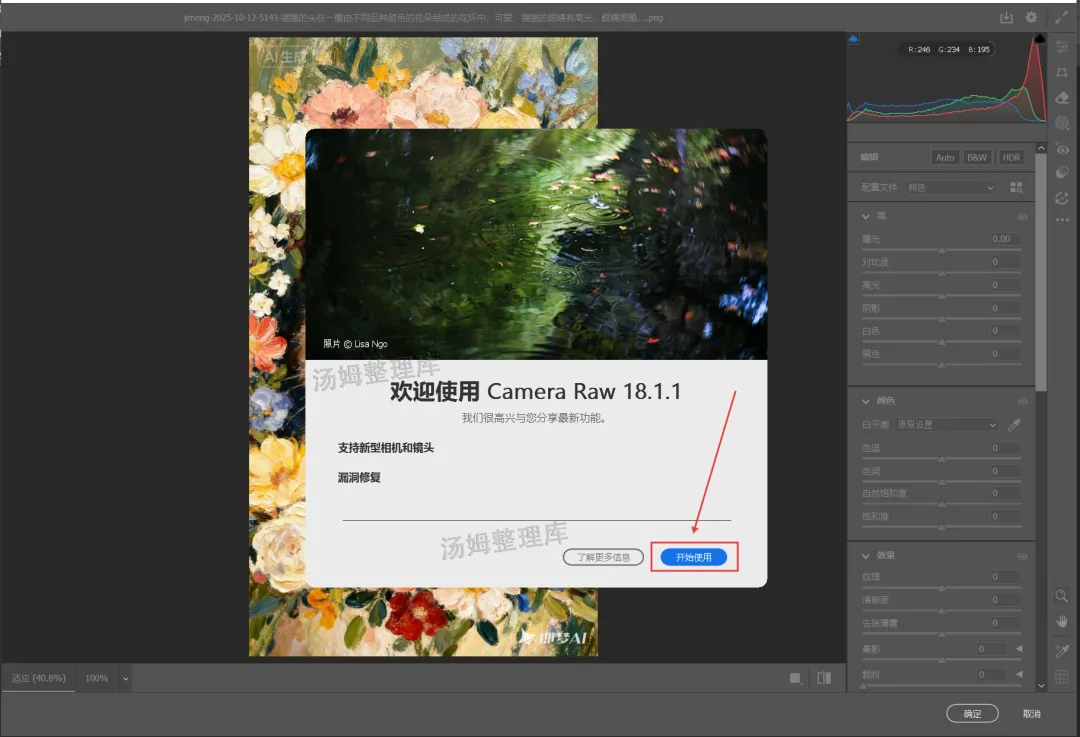
12.可以看到自带 ACR18.1滤镜插件,也可以正常使用!
一些PS安装过程中的错误代码:

1.报错:0xc000007b应用程序错误

丢失MSVCR100_110_120_140.dll应用程序错误等

可以下载微软常用运行库和dll修复工具,按照提示运行修复后重启一次电脑再运行安装即可!

https://pan.quark.cn/s/da47a83cbf2e

弹窗报错代码195 
1. 提示升级系统,请检查当前电脑系统版本号是否适合安装最新版软件, 开始菜单 →设置 →系统→关于,可查看系统版本号, 版本号22H2/ 23H2/ 24H2以上的才可以安装最新2026版本的PS软件
2提示【需要升级 Creative Cloud Desktop version 5.2】 电脑没有安装 Adobe Creative Cloud 或者安装过旧版 Adobe Creative Cloud 重新卸载升级就行。

官方工具地址:

https://helpx.adobe.com/cn/creative-cloud/help/uninstall-creative-cloud-desktop-app.html

3.报错代码:182

压缩包解压不完整,或者被杀毒软件误报清理了一部分文件,关闭所有杀毒,重新解压再安装即可

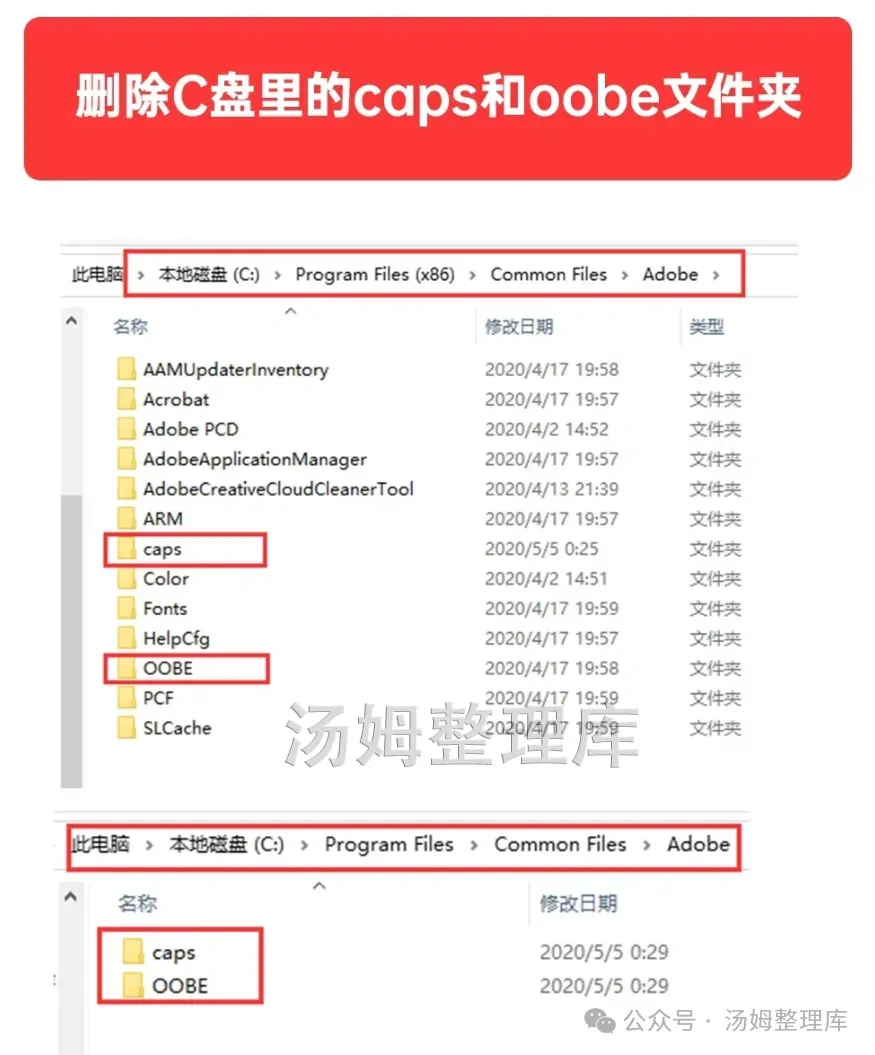
4.报错代码:176

打开文件夹C:\Program Files (x86)\Common Files\Adobe

把【OOBE】和【caps】这两个文件夹删除,然后再去安装即可。

5.安装报错代码:160
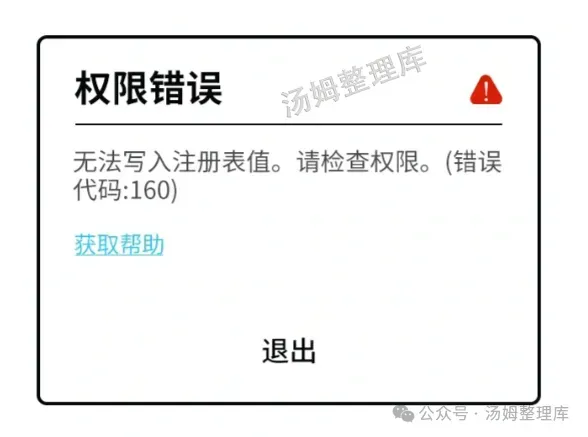
如果电脑有安装2345看图、2345浏览器、2345解压的可以卸载后再尝试运行安装。如果还是报错操作一次下面两种方法。

方法一:
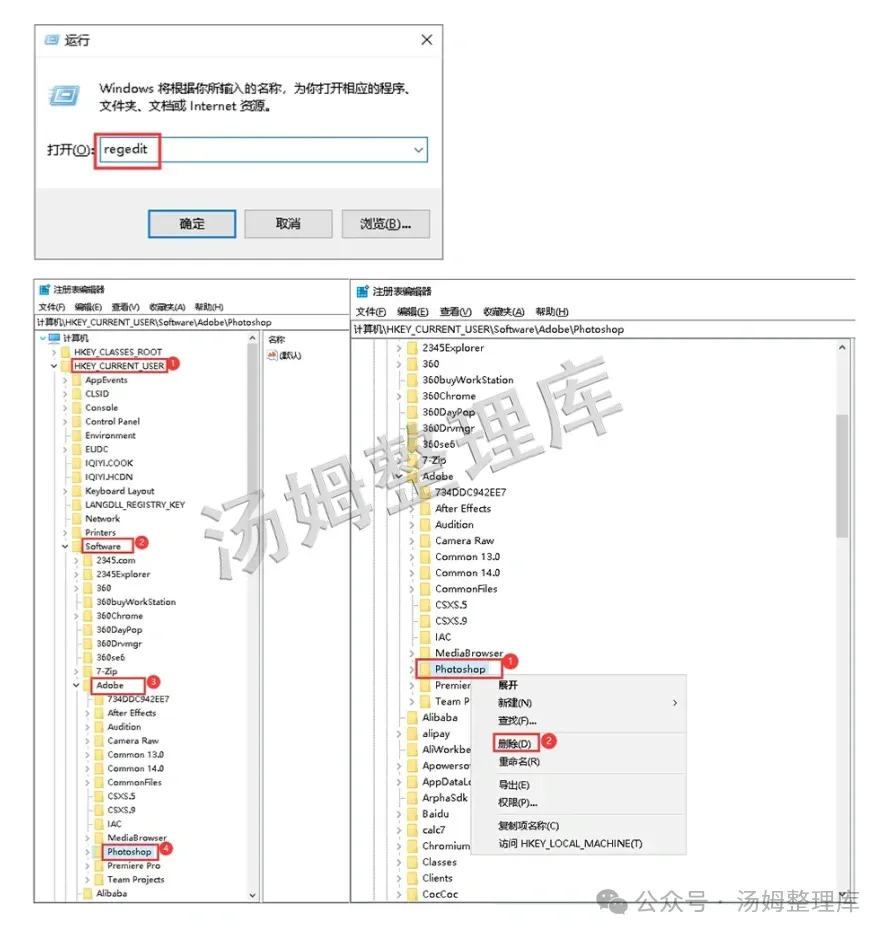
方法二:键盘Win+R键打开注册表编辑器,按下图依次展开文件,找到注册表【Photoshop.exe】删除,然后再重新运行安装即可。
声明

1.安装提供的所有下载文件均是网络收集,请于下载后的 24小时内删除 。如需体验更多乐趣,请 支持正版 
2.我们提供用户下载的所有内容均来自互联网。如有内容侵犯您的版权或其他 利益的,请联系我们会在收到消息后24小时内处理。

阅读