Any sufficiently advanced technology is indistinguishable from magic.
- 微信、QQ、飞书多个平台来回切换,消息太多回不过来
- 每天重复发同样的消息、做同样的操作,感觉自己像个“工具人”
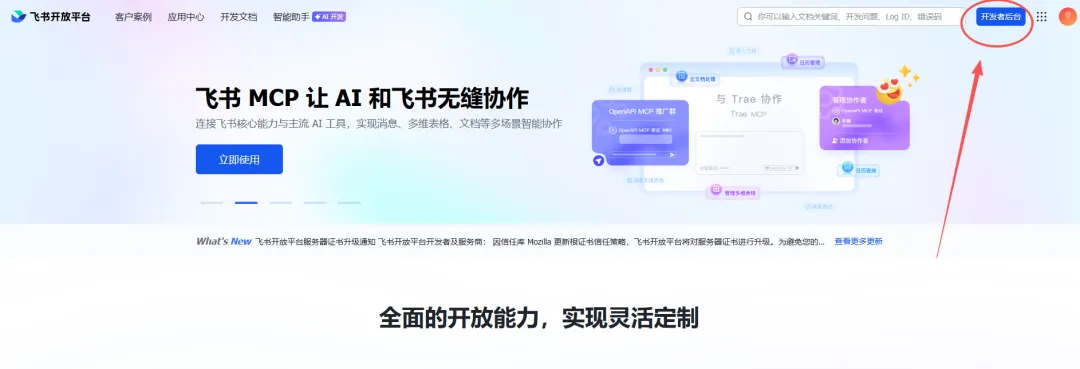
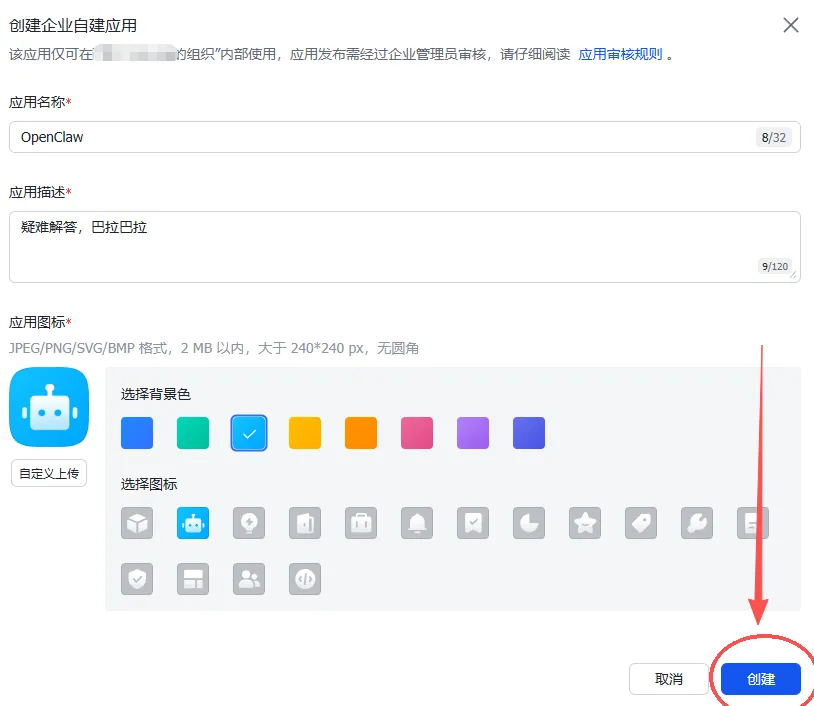
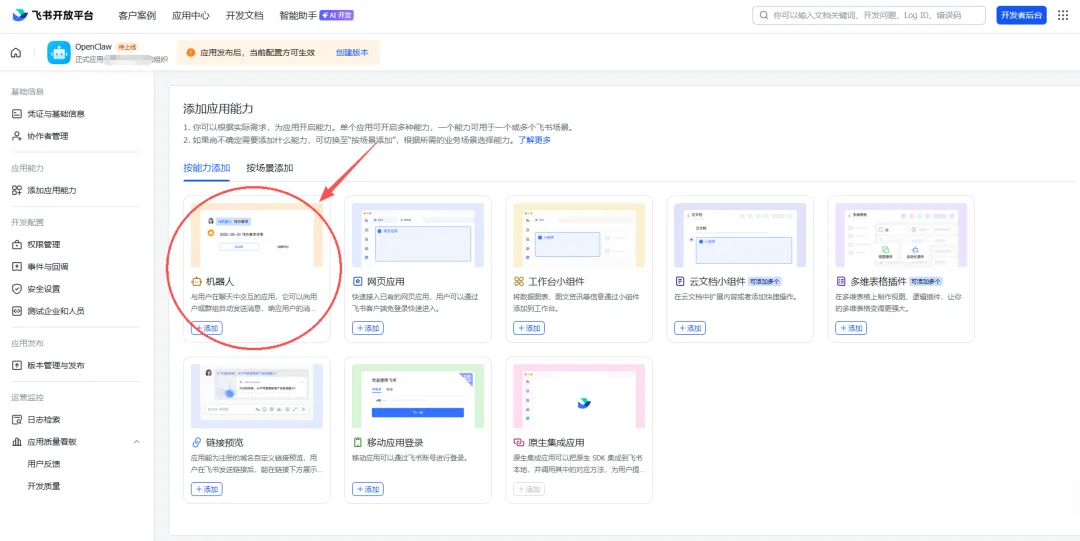
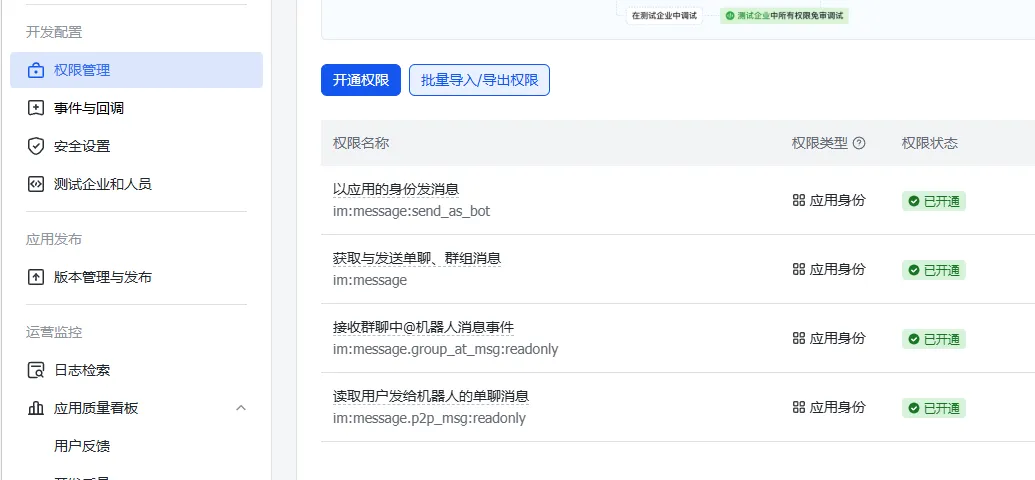
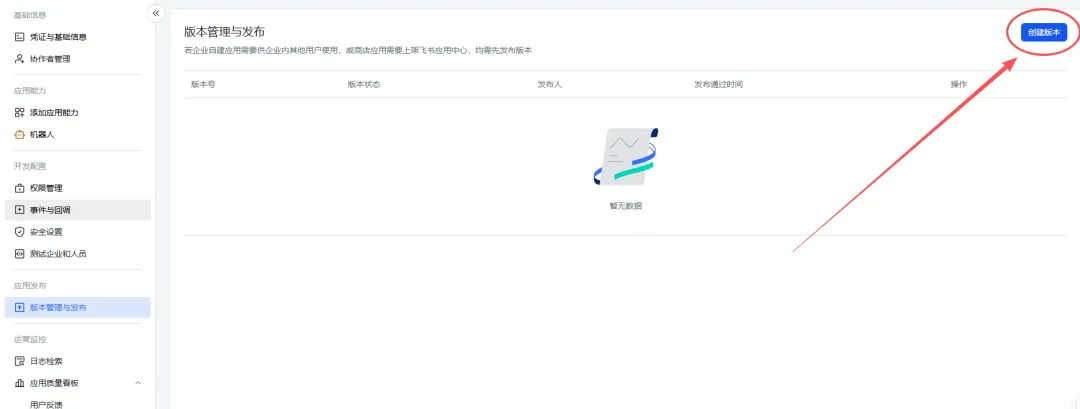
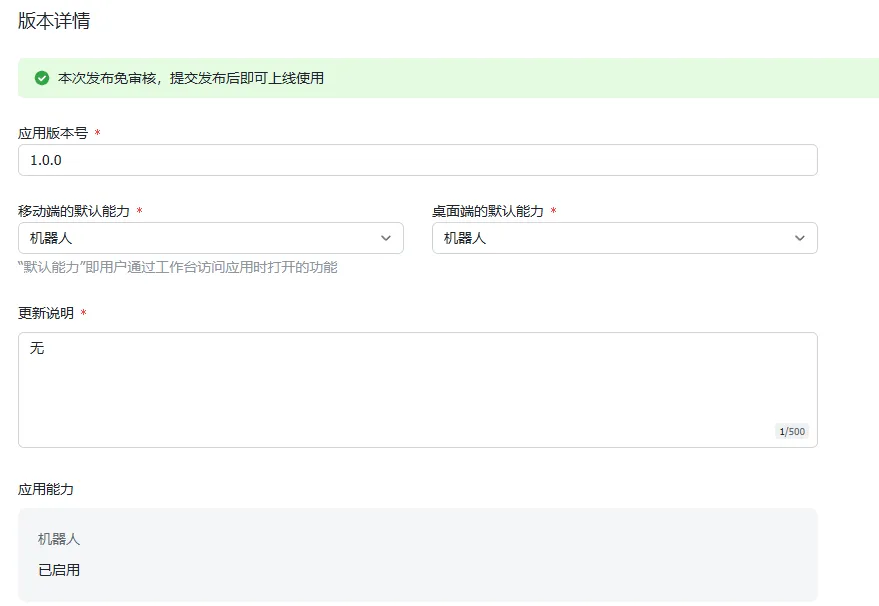
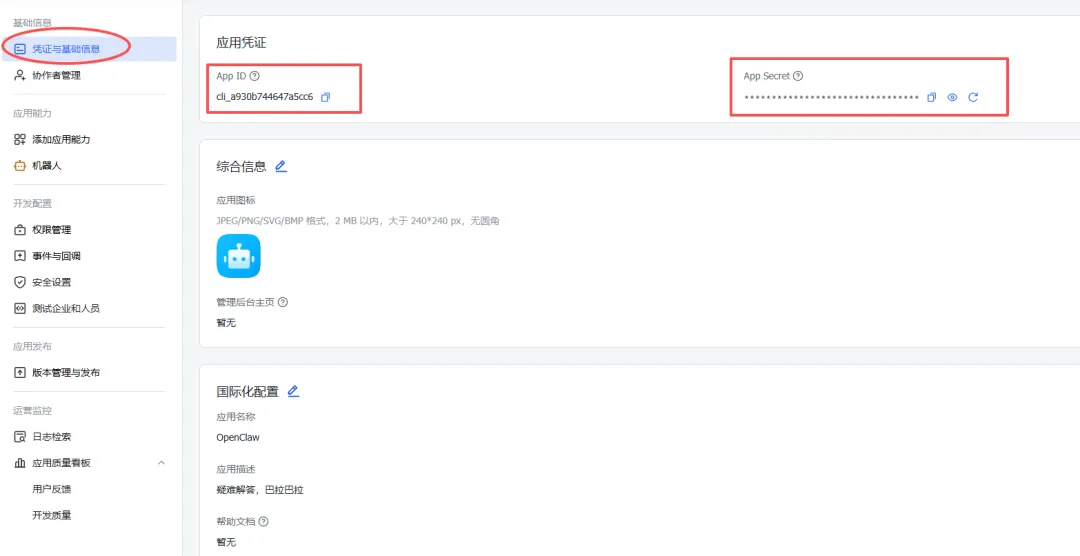
今天想给大家介绍一个我正在用的“秘密武器”—— OpenClaw + 飞书。它就像给你的工作配了一个智能小助手,可以帮你自动发消息、定时提醒、甚至帮你写文章、整理文件。重要的是,整个过程都在你的掌控之中,安全又可靠。关于OpenClaw的部署教程,大家可以去这里学习: 那么,就开启我们今天的OpenClaw+飞书的融合之旅吧!连接 OpenCLaw 和飞书后,你可以在一个地方接收来自各个平台的消息,不用再频繁切换应用。内置 AI 大模型,有什么问题直接问,帮你查资料、写文案、整理思路,就像有个“万事通”同事随时在线。支持文档读取、图片识别、文件管理等能力,帮你快速处理各种工作文件。你可以根据自己的需求,配置不同的机器人角色、回复规则、触发条件,让它真正成为“你的”助手。首先上网搜索飞书,然后用手机号注册一个飞书账号,然后用该账号登录飞书开放平台。飞书开放平台的地址:https://open.feishu.cn/然后会看到这么一个页面,左侧选“添加应用能力”,在“按能力添加”下面,选“添加机器人”。接下来进入“权限管理”,点击“开通权限”,开通下图的四个权限:再然后进入“版本管理与发布”,“创建版本”,填好应用版本号和更新说明之后,就可以发布了。最后再进入“凭证与基础信息”,复制好你的App ID和App Secret。
* Select a channel| Telegram (Bot API)| WhatsApp (QR link)| ...| > Feishu/Lark (飞书) (configured)| ...| Finished
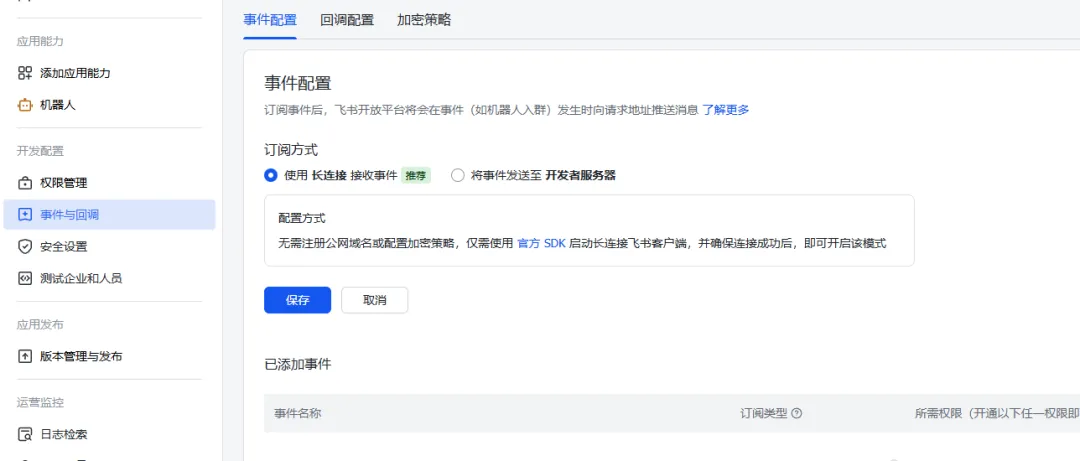
然后输入你的App ID和App Secret,其余选项全默认就行,一路Enter。再回到飞书开放平台,进入“事件与回调”,在事件配置中,选择订阅方式为长连接,然后保存。在下面的已添加事件中,添加事件“im.message.receive_v1”。然后进入“版本管理与发布”,发布新版本(因为你做了上面的改动,所以需要更新版本才能使用新功能)。OpenClaw: access not configured.Your Feishu user id: <飞书id>Pairing code: <配对码>Ask the bot owner to approve with: openclaw pairing approve feishu <配对码>
复制这个Pairing Code后面的配对码,win+R打开cmd,输入如下命令:openclaw pairing approve feishu <配对码>
输入配对码也是为了防止有心之人滥用你的api额度。通过这篇文章,相信你已经掌握了 OpenCLaw + 飞书 的连接方法,拥有了一个属于自己的智能工作小助手。无论是定时提醒、消息聚合,还是 AI 对话,它都能帮你大大提升工作效率,让你有更多时间去做真正重要的事。记得关注我,后续我会带来更多关于 AI 提效的实用技巧和使用教程。 夜雨聆风
夜雨聆风