 夜雨聆风
夜雨聆风最近一个月,你一定被各种“龙虾”刷屏了吧?从技术圈到摸鱼群,仿佛一夜之间,人人都在讨论怎么“养虾”。
此“虾”非彼虾,它就是大名鼎鼎的开源 AI 智能体框架—— OpenClaw!因为 Logo 是只小龙虾,所以大家亲切地称之为“龙虾”。
简单来说,OpenClaw 不是一个只会聊天的机器人,而是一个能直接上手帮你干活的“数字员工”。你给它一个指令,它就能自己操作你的电脑,打开浏览器、搜索资料、处理数据……彻底解放你的双手。
看着腾讯、百度这些大厂都纷纷下场“养虾”,你是不是也心动了?别担心,养一只属于自己的“小龙虾”一点也不复杂。今天,我就带你用三句命令,极速完成安装、配置,开启你的 AI 智能体之旅!
第一步:一键安装你的“龙虾”
首先,我们需要把“小龙虾”请到我们的电脑里。OpenClaw 官方已经为我们准备好了一键安装脚本,我们只需要打开电脑的“终端”并执行它。
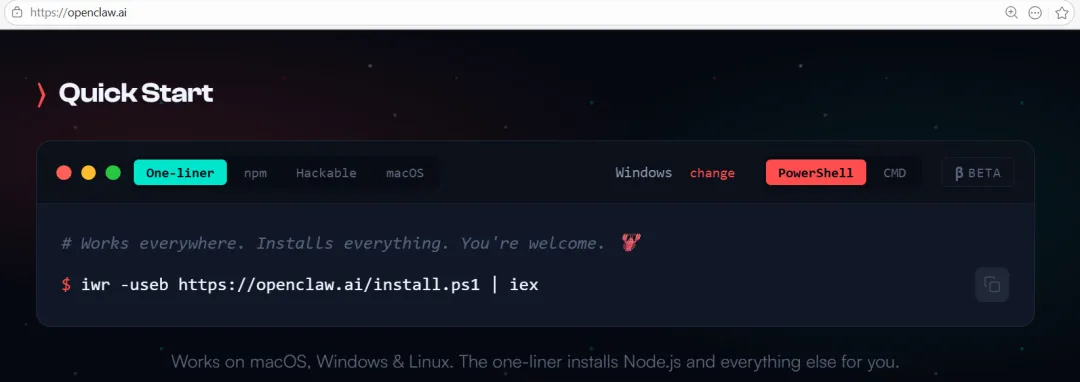
对于 Windows 用户,直接在终端运行:
powershell -c "irm https://openclaw.ai/install.ps1 | iex"这条指令会自动下载并运行官方安装脚本 ,需要耐心等待10~20分钟,看到满屏的绿色日志滚动完毕,就代表安装成功。
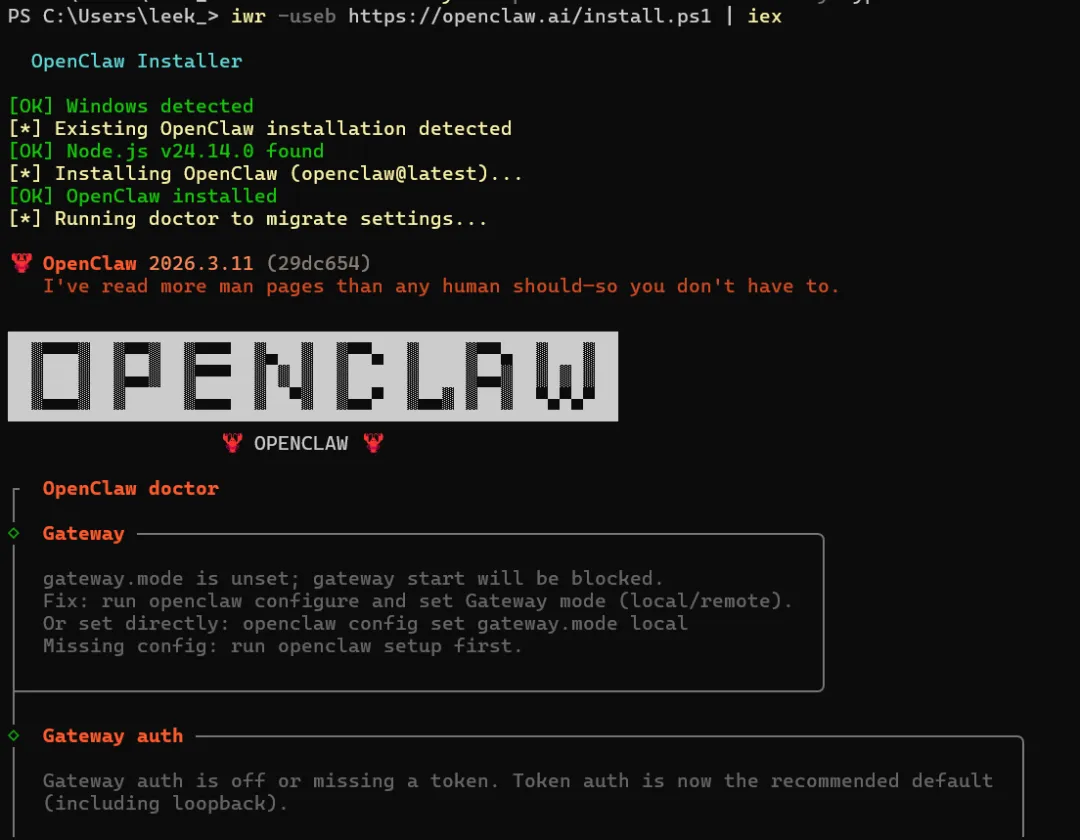
Mac/Linux 用户小贴士:安装命令略有不同,可以访问 OpenClaw 官网(openclaw.ai)查看对应的安装指令。
第二步:为“龙虾”配置大模型
刚安装好的“龙虾”还只是一个空壳,我们需要给它连接一个“大脑”——也就是大语言模型(LLM)。这一步,我们需要用到你提前准备好的大模型 API Key。
继续在终端里,输入以下命令:
openclaw onboard --install-daemon执行后,程序会引导你进行设置。它会让你选择要使用的大模型(比如 OpenAI 的 GPT-4、谷歌的 Gemini、或者国内的各种模型),然后让你输入对应的 API Key。
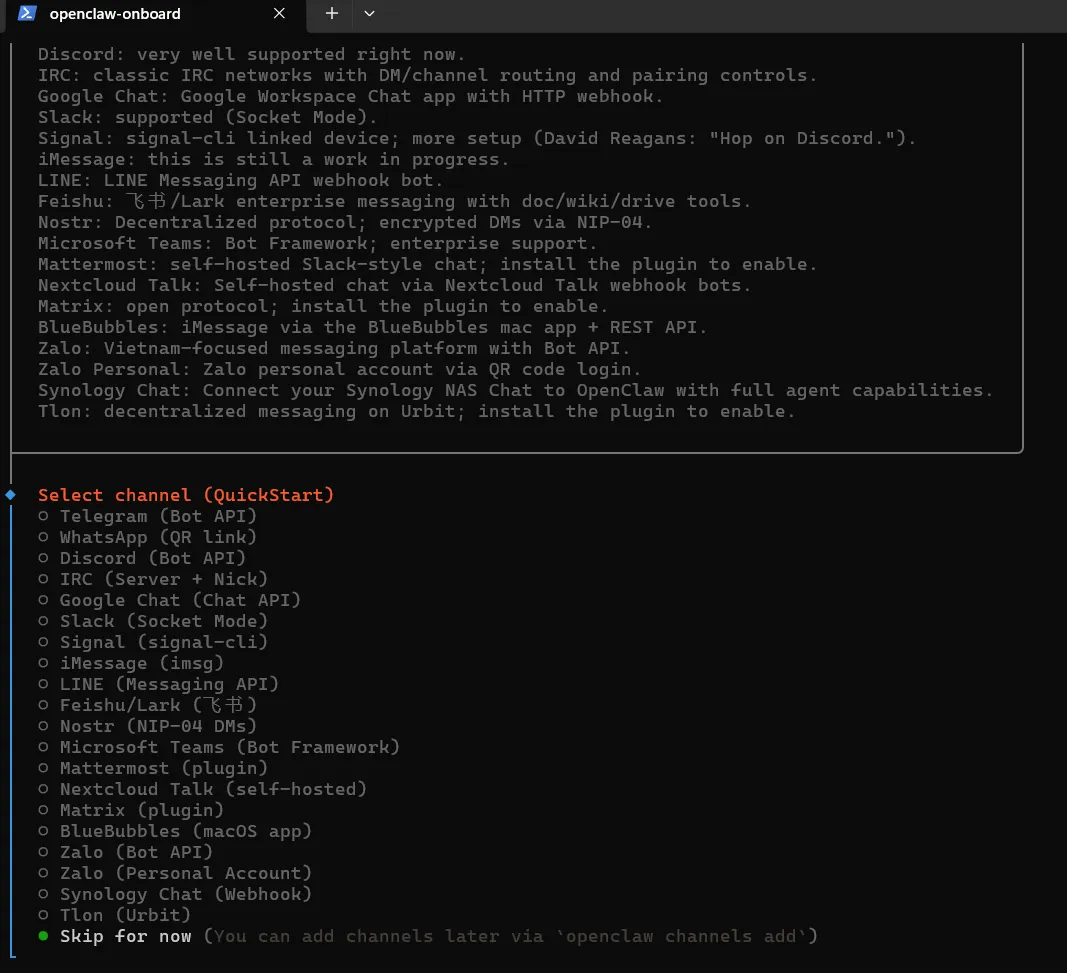
这一步是让“龙虾”拥有思考和规划能力的关键,所以 API Key 千万不要填错,配置完成后,它就会作为后台服务静静等待你的指令。
第三步:进入“龙虾”控制台
万事俱备!现在,让我们启动 OpenClaw 的控制台,开始对它发号施令吧。
在终端输入:
openclaw gateway --port 18789 --verbose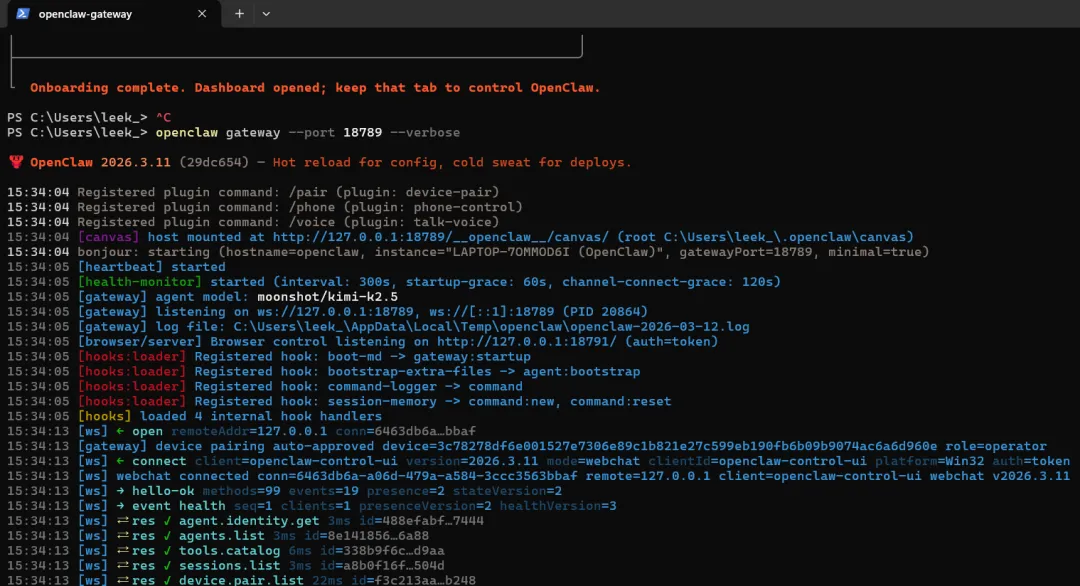
看到终端显示服务已启动后,打开你的浏览器,访问这个地址:
http://127.0.0.1:18789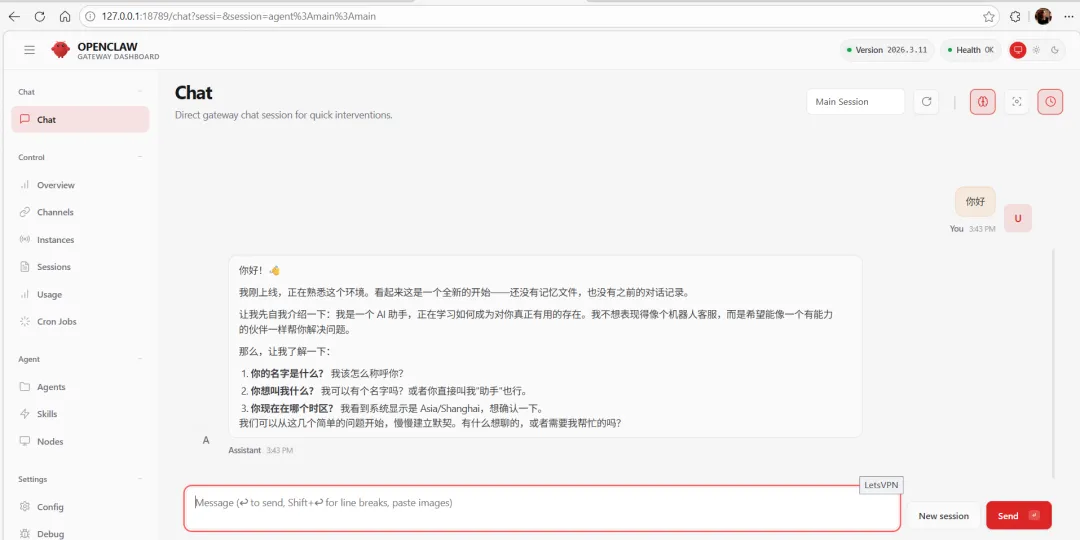
如果一切顺利 ,你将看到 OpenClaw 的控制台界面。恭喜你,正式成为一名“养虾人”!现在,你可以在这个界面里,通过对话让你的“小龙虾”去帮你完成各种任务了。
点击原文,查看免费视频教程:
https://www.imooc.com/learn/1450