 夜雨聆风
夜雨聆风
点击蓝字关注,设为星标🌟干货不错过
Confidence in yourself is the first step on the road to success. —自信是走向成功的第一步。

各位网工朋友是不是也经常遇到这种问题:公司局域网共享文件夹,员工总找不到共享路径,要么输错IP、要么不会映射网络驱动器,每天都要帮他们排查问题”“共享文件夹权限乱,还总出现‘无法访问’,员工下载个文件要喊好几次。
相信做运维的朋友都懂这种痛苦——几百个员工,几十上百个共享文件夹,每天要花大量时间处理“找不到共享、不会下载”的问题,既浪费自己的时间,也影响员工办公效率。
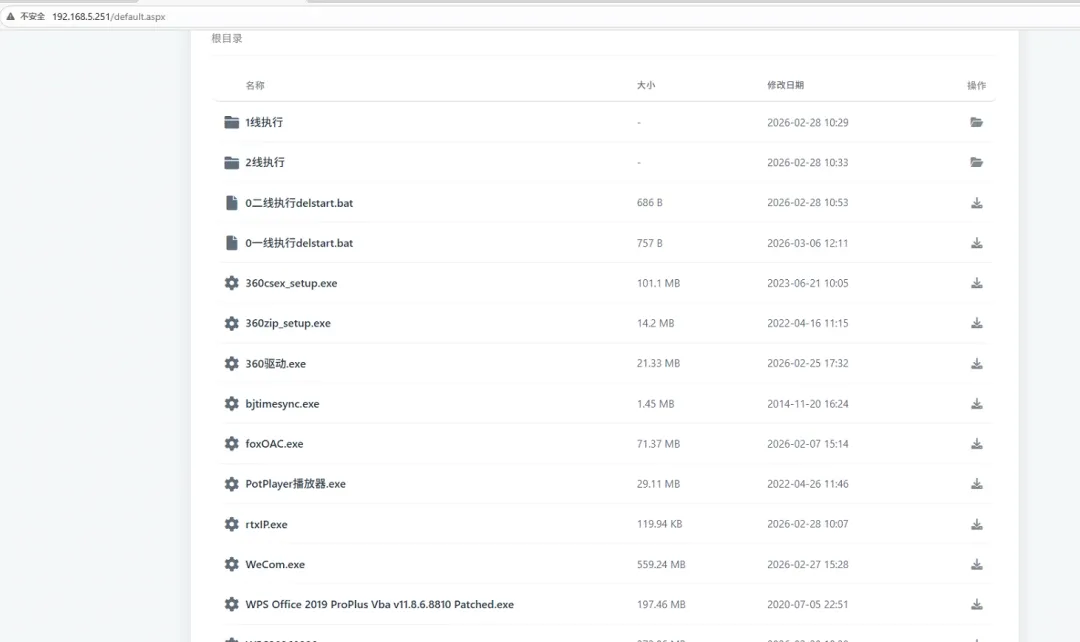
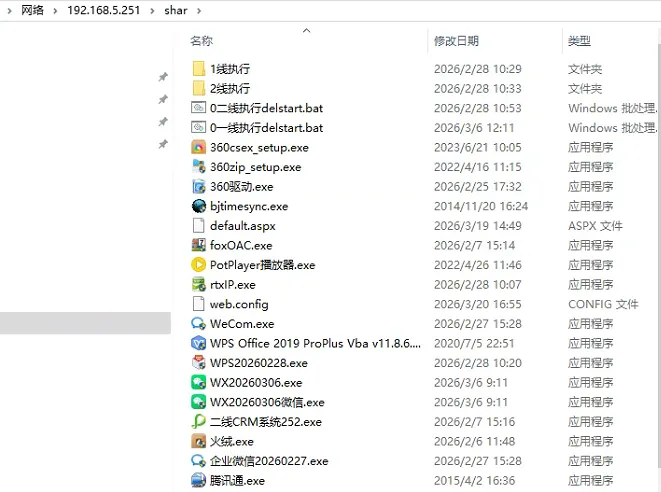
今天给大家分享一个网工必备实操技巧:把局域网共享文件夹,制作成网页形式,员工不用记复杂的共享路径、不用映射驱动器,打开浏览器,输入一个内网地址,就能像在软件官网下载文件一样,点击、下载,全程10秒搞定。
先搞懂:为什么要把共享文件夹做成网页?
很多人会问:“共享文件夹直接用不好吗?为什么要多此一举做成网页?” 作为网工,我实测总结了3个核心优势,尤其适合员工多、共享文件多的公司,看完你就懂了:
✅ 员工上手零难度:不用记共享路径(比如 \\192.168.1.100\共享文件),不用映射网络驱动器,打开浏览器输内网地址,点击就能下载,新人也能快速上手,彻底减少网工的排查工作量;
✅ 权限管控更清晰:网页形式可设置“谁能看、谁能下载”,不同部门只能访问自己部门的共享文件,避免权限混乱、文件泄露,网工管理更省心;
✅ 稳定不踩坑:避免出现“共享路径错误”“无法访问”“权限不足”等问题,网页访问更稳定,还能实时显示文件更新时间,员工能快速找到最新版本的文件。
举个实测案例:某500人公司,之前员工下载共享文件,每天至少有20人找网工求助“找不到共享路径”,改成网页形式后,求助量直接降为0,员工下载效率提升60%,网工也能腾出时间做更重要的网络优化工作。
重点说明:这种方法无需购买任何软件,用Windows系统自带功能+简单工具就能实现,零成本、易维护,适合所有企业局域网,不管是几十台还是几百台电脑,都能完美适配。
核心前提:做好这2步,避免后续踩坑(必看)
在制作网页之前,先做好2个基础准备,这是后续操作的核心,少一步都可能失败,网工务必注意:
前提1:搭建好局域网共享文件夹(基础中的基础)
如果还没有局域网共享文件夹,先按以下简单步骤搭建(网工可快速操作,非专业也能看懂):
选择一台局域网内的电脑(建议用专用服务器,或不常关机的办公电脑),新建一个文件夹(比如命名为“公司共享文件”);
右键文件夹 → 属性 → 共享 → 高级共享 → 勾选“共享此文件夹”,设置共享名称(建议简单好记,比如“CompanyShare”);
点击“权限”,设置允许访问的用户(比如“Everyone”允许读取/下载,或只给特定部门用户授权),保存设置;
测试共享:在另一台局域网电脑上,输入共享路径(\\服务器IP\共享名称),能正常打开、查看文件,说明共享文件夹搭建成功。
前提2:确保服务器/共享电脑“可被局域网访问”
关闭服务器/共享电脑的防火墙(或在防火墙中放行“HTTP协议”“局域网访问”),避免防火墙拦截;
给服务器/共享电脑设置固定内网IP(比如192.168.1.100),避免IP变动,导致后续网页无法访问(网工可在路由器中设置静态IP);
确保所有员工电脑都接入同一个局域网(同一网段,比如192.168.1.X),能正常ping通服务器IP。
实操教程:3种方法,把共享文件夹做成网页(网工实测,按需选择)
结合企业不同需求,给大家分享3种主流方法,从简单到进阶,网工可根据公司规模、自身技术水平选择,所有方法都零成本、易维护,重点推荐第一种(最简单,小白也能搞定)。
方法1:用“简易HTTP服务器”(推荐!最简单,零代码,10分钟搞定)
这是最适合大多数企业的方法,不用懂代码,用一个轻量工具,就能快速把共享文件夹变成网页,员工浏览器直接访问、下载,网工维护也简单。
所需工具:HFS(HTTP File Server)
一款免费的轻量HTTP服务器工具,体积小、无需安装,打开就能用,专门用于局域网文件共享网页化,网工实测,稳定性拉满。
具体步骤(网工实操,一步不落)
下载HFS工具:百度搜索“HFS HTTP File Server”,从官方网站下载最新免费版(约1.5MB),无需安装,解压后直接双击运行(建议放在服务器桌面,方便后续打开);
设置共享文件夹:打开HFS后,点击左侧“Add” → 选择“Folder”,找到之前搭建好的局域网共享文件夹(比如“公司共享文件”),点击“确定”;
设置访问权限(关键):右键添加的共享文件夹 → “Properties”(属性),设置权限:
普通员工:勾选“Read”(读取)、“Download”(下载),禁止“Upload”(上传)、“Delete”(删除),避免文件被误删;
管理员/网工:可勾选“Upload”“Delete”,方便更新、管理共享文件;
也可设置密码:勾选“Require authentication”,设置账号密码,只有输入正确账号密码才能访问,提升安全性。
获取网页访问地址:HFS界面顶部会显示“Address”(访问地址),格式为“http://服务器固定IP:端口号”(默认端口80,可修改),比如“http://192.168.1.100:80”;
测试访问:在任意一台员工电脑上,打开浏览器,输入上面的访问地址,就能看到共享文件夹里的所有文件,点击文件就能直接下载,和在软件官网下载文件一样简单;
设置开机自启(可选):为了避免服务器重启后,HFS工具需要手动打开,右键HFS图标 → “Options” → “Startup” → 勾选“Run HFS on Windows startup”,设置开机自启,网工后续无需手动操作。
网工实测点评
优点:① 零代码、零成本,10分钟就能搞定,非专业IT也能操作;② 界面简洁,员工上手快,点击就能下载;③ 权限管控清晰,可设置密码、限制上传删除,安全性高;④ 体积小,不占用服务器资源,稳定性强。
缺点:网页样式比较简单,无法自定义界面(比如添加公司logo、分类展示文件),适合对网页样式无要求、追求高效实用的公司。
方法2:用Windows自带IIS服务器(进阶,无需额外工具)
如果不想安装第三方工具,可利用Windows系统自带的IIS服务器,把共享文件夹做成网页,适合有一定网工基础的同行,步骤稍复杂,但无需额外安装软件。
具体步骤(网工实操)
开启IIS服务器:打开服务器“控制面板” → “程序和功能” → “启用或关闭Windows功能”,找到“Internet Information Services”,勾选所有相关选项(重点勾选“万维网服务”),点击“确定”,等待安装完成;
创建网站:打开“Internet Information Services (IIS)管理器”,右键“网站” → “添加网站”,设置:
网站名称:自定义(比如“公司共享文件网页”);
物理路径:选择之前搭建好的局域网共享文件夹;
绑定:IP地址选择服务器固定内网IP(比如192.168.1.100),端口默认80(如果80端口被占用,可修改为8080、8888等);
点击“确定”,网站创建完成。
设置权限:右键创建的网站 → “编辑权限”,给“Everyone”或指定用户设置“读取”“列出文件夹目录”权限,禁止“写入”“删除”权限,避免文件被误操作;
测试访问:员工打开浏览器,输入“http://服务器IP:端口号”(比如“http://192.168.1.100”),就能看到共享文件列表,点击即可下载;
优化设置(可选):可在IIS管理器中,设置网页标题、添加公司logo,让网页更美观,适合对界面有一定要求的公司。
网工实测点评
优点:① 无需安装第三方工具,利用Windows自带功能,稳定性强;② 可自定义网页样式,适合对界面有要求的公司;③ 可扩展功能(比如添加搜索、分类),网工可根据需求优化。
缺点:步骤比方法1复杂,需要一定的网工基础,适合有经验的同行操作;权限设置相对繁琐,容易出错。
方法3:用开源工具(高级,适合大型公司)
如果公司员工多、共享文件多,需要更强大的功能(比如文件分类、搜索、多用户权限管理),可使用开源工具搭建,适合技术能力较强的网工,功能更全面,可自定义程度高。
推荐工具&步骤
推荐工具:Nextcloud(免费开源,功能强大,支持文件共享、分类、搜索、多端同步)、Seafile(轻量开源,适合大型企业,权限管控更精细);
核心步骤:① 在服务器上安装PHP、MySQL环境(网工可通过宝塔面板快速安装);② 下载并部署Nextcloud/Seafile开源程序;③ 配置共享文件夹路径、用户权限;④ 员工通过浏览器访问内网地址,注册登录后,即可下载、查看共享文件。
网工实测点评
优点:功能强大,可自定义界面、添加搜索、分类、多用户管理,适合几百人以上的大型公司;稳定性强,可长期使用,后期可扩展功能。
缺点:技术门槛高,需要网工具备PHP、MySQL基础,部署和维护相对复杂;需要服务器配置较高,适合有专用服务器的公司。
3种方法对比:网工推荐这样选(精准匹配需求)
为了方便大家快速选择,整理了一张对比表,网工可根据公司规模、自身技术水平,直接对照选择,不用浪费时间试错:
方法 | 操作难度 | 核心优势 | 适配场景 | 网工推荐指数 |
|---|---|---|---|---|
HFS简易HTTP服务器 | 零难度(小白可做) | 零成本、10分钟搞定、易维护、员工上手快 | 中小企业、员工50-200人,追求高效实用 | ★★★★★(首选) |
Windows自带IIS服务器 | 中等(有网工基础) | 无需第三方工具、可自定义网页样式 | 有网工基础,对网页界面有一定要求的公司 | ★★★★☆ |
开源工具(Nextcloud等) | 高(技术能力强) | 功能强大、可扩展、适合多用户管理 | 大型公司、员工200人以上,有专用服务器 | ★★★☆☆ |
网工最终建议:80%的中小企业,优先选「HFS简易HTTP服务器」,零难度、零成本、易维护,完全能满足员工下载共享文件的需求;有网工基础、对界面有要求,选「IIS服务器」;大型公司、需求复杂,选「开源工具」。
网工避坑提醒:5个关键细节,避免后期出问题
结合多年实测经验,很多网工部署完成后,会出现“网页打不开、无法下载、文件泄露”等问题,大多是忽略了以下5个细节,一定要注意:
服务器IP必须固定:如果服务器IP变动,员工之前保存的网页地址就会失效,网工可在路由器中设置静态IP,避免IP变动;
权限设置要精细:禁止普通员工“上传、删除”权限,只给管理员/网工开放,避免文件被误删、恶意修改;重要文件可设置密码访问,提升安全性;
防火墙放行端口:如果员工无法访问网页,大概率是防火墙拦截了端口(默认80端口),在服务器防火墙中,放行对应的端口(比如80、8080);
定期备份共享文件:不管用哪种方法,都要定期备份共享文件夹里的文件,避免服务器故障、文件丢失,网工可设置自动备份(每周1次);
避免端口冲突:如果80端口被其他程序(比如Apache、Tomcat)占用,可修改HFS或IIS的端口(比如8080、8888),修改后,员工访问地址需加上端口号(比如http://192.168.1.100:8080)。
结尾互动:你做过局域网共享网页吗?
作为网工,我们的核心工作就是“简化流程、解决问题”,把局域网共享文件夹做成网页,看似是一个小操作,却能大幅减少自己的工作量,提升员工办公效率,何乐而不为?
最后,想和大家聊一聊:你所在的公司,局域网共享文件夹是怎么用的?有没有尝试过做成网页形式?部署过程中,你踩过哪些坑(比如端口冲突、权限设置错误、网页打不开)?有没有更简单的实操技巧分享?欢迎在评论区留言讨论。
——THE END ——
每一个字,都是我用心敲出来的,感谢大家关注