乐于分享
好东西不私藏

OpenClaw + 影刀 RPA 组队:监控小红书同行商品销量(完整制作教程)

OpenClaw + 影刀 RPA 组队:监控小红书同行商品销量(完整制作教程)
大家好!我是越越。
目前,正在深度研究“为企业提质提效的工作流”。
小龙虾再好用,也要和传统的“工作流”结合起来用,不然就是瞎折腾!
今天这篇文章分享的是一个实战案例就是结合“工作流+openclaw”快速帮助我们去采集小红书店铺里的 标题、价格、销量等内容。
本文的思路来自:“黄大路”公众号、影刀官方教程、飞书官方教程。
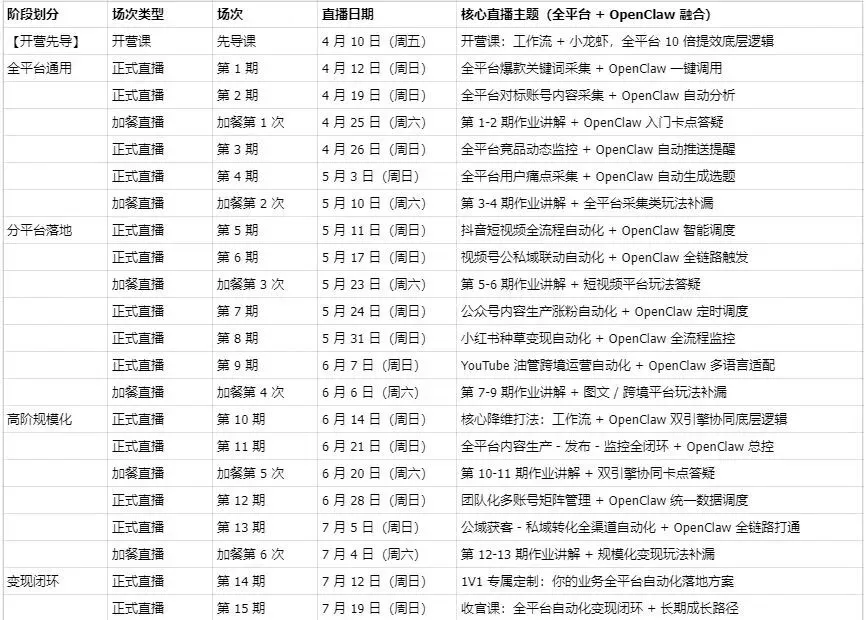
四月工作流课程开启报名:
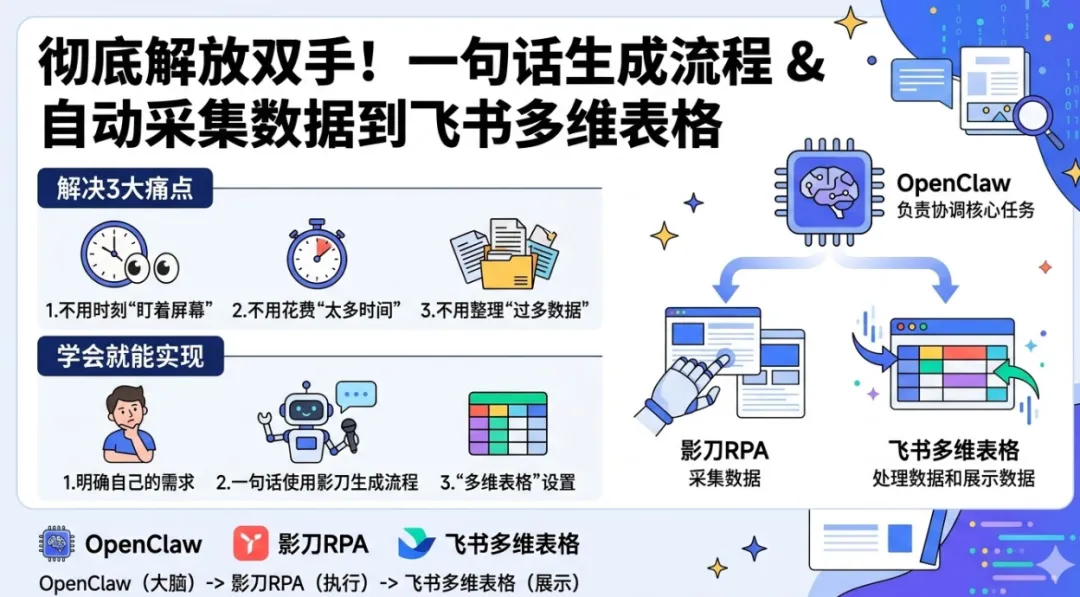
这个教程,能够解决的几个痛点
1.不用时刻“盯着屏幕”。
2.不用花费“太多时间”。
3.不用整理“过多数据”。
4.你能够“高效”用好小龙虾。
学会这个教程,你能够实现
1.明确自己的需求。
2.一句话使用影刀生成流程。
3.“多维表格”设置。
这个教程的思路是“openclaw负责协调核心任务,工作流负责落实采集数据,飞书多维表格负责处理数据和展示数据”。
接下来我将按照“设计飞书模板”、“编写工作流”、“制作Skill”的顺序进行演示,请同学们能够跟上我的步伐,文章后面会附上具体的演示视频。
第一部分:设计飞书模板
我们需要新建一份“飞书多维表格文档”,并设置应用权限,获取“多维表格ID”和“多维表格Secret”。
我们打开飞书的开发者平台,可点击以下链接:
https://open.feishu.cn/app?lang=zh-CN
进入到开发平台,点击“创建企业自建应用”,开始创建应用流程。
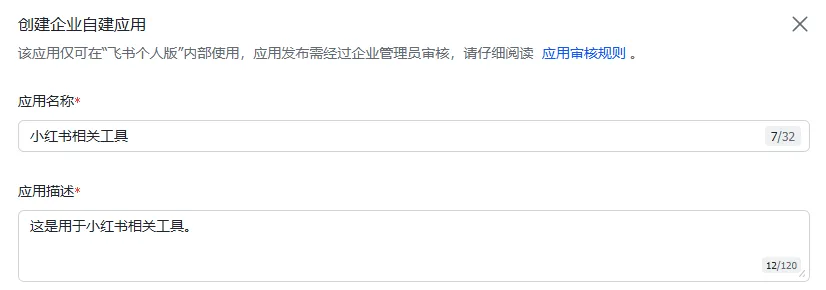
在弹窗中输入“应用名称”、“应用描述”,这两者的内容务必请记住,便于后期进行深度管理和区分。
进入至后续页面中获取 APP ID和 App Secret,并将它们保存在本地文档中,以备后续使用。
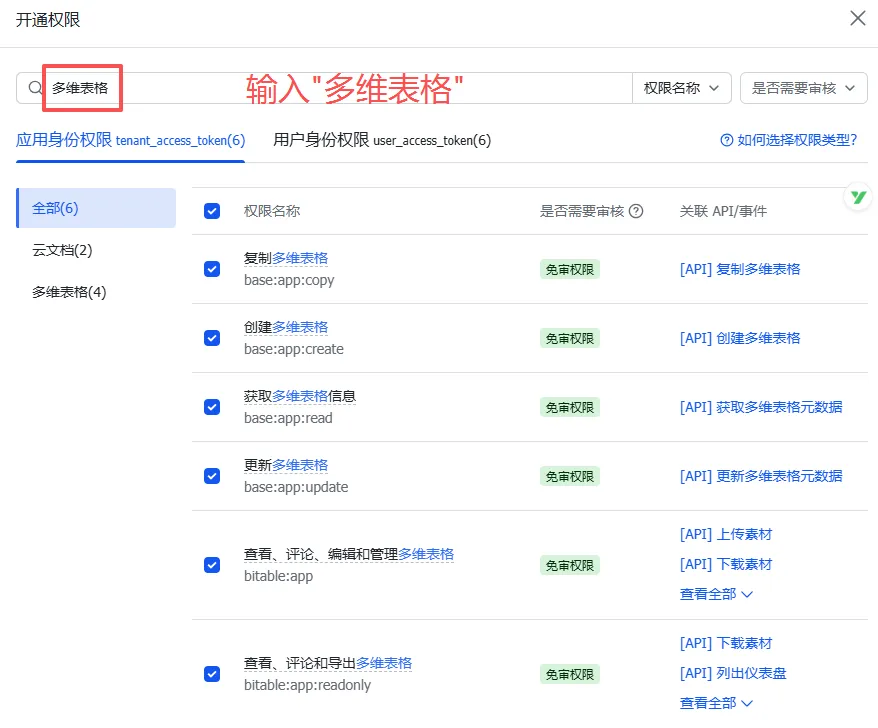
另外还需点击页面中的“权限管理”,点击“开通权限”,在“搜索框”中搜索“多维表格”,全选所有权限,并点击“确认开通权限”。
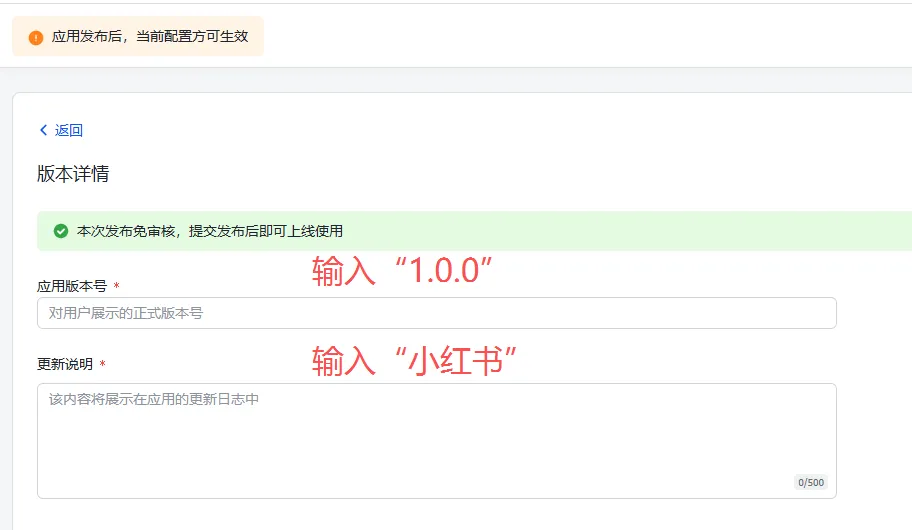
设置成功后,点击页面上方的“创建版本”,在输入框中输入版本号、版本说明,点击下方“保存”按钮,即可创建版本,即完成“应用发布”。
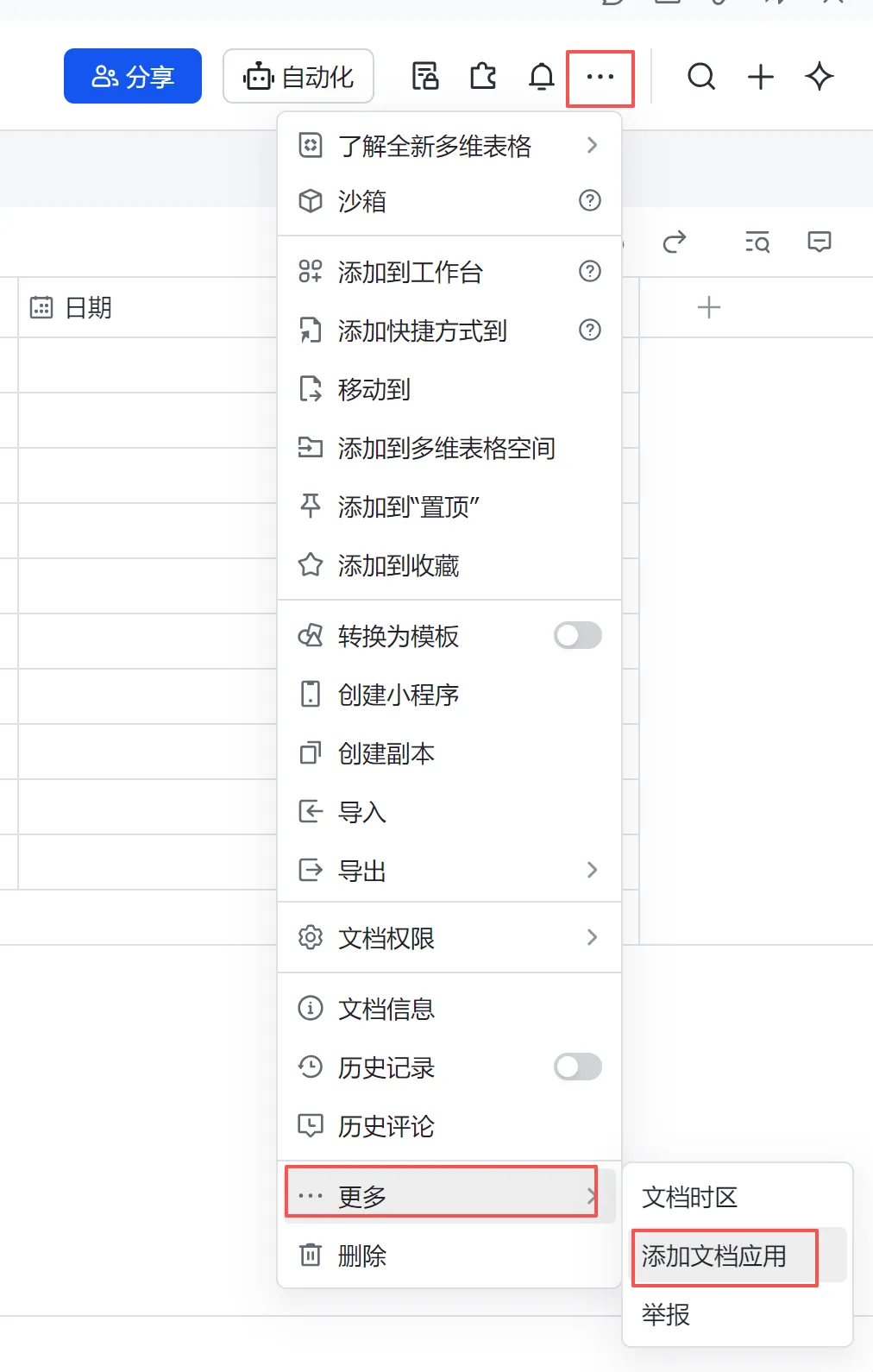
回到飞书程序,新建“多维表格”,并点击下图中的"..."符号,点击“更多”。
选择“添加文档应用”,随后在搜索框中输入“应用名称”,选中应用后,点击“添加”。
在“已添加应用”的列表中设置应用权限为“可管理”,即完成飞书多维表格的“应用添加”工作。
我们还需要获取“多维表格”的数据表参数。
复制当前多维表格的分享链接,提取Token,可在以下链接中提取:
https://open.feishu.cn/document/server-docs/docs/wiki-v2/space-node/get_node?appId=cli_a843647f633ad00c
详细教程可看:
https://open.feishu.cn/document/server-docs/docs/bitable-v1/notification
多维表格字段设置
接下来,将重点讲解“多维表格的字段设置”。
我们要明确“我们需要采集哪些数据?”,哪些数据对我们分析有用?
从店铺里对外展示的数据中,我可以发现界面中包含“标题”、“价格”、“销量”、“评价”等等基础数据。
这些数据的作用:
  • 标题:可以从中提取SEO、爆款关键词。
  • 价格:可以“横向对比”市场行情和设置“锚点”。
  • 销量:可以“纵向对标”看商品爆款趋势。
  • 评论:可以从中挖掘顾客的实际需求点。
根据以上分析,便可以设计出多维表格的字段分别为:商品标题、商品原价、到手价格、商品链接、目前销量、销售趋势、采集时间、采集状态、报错信息。
在多维表格中进行设置相关字段:
  • 商品标题:字段类型为“文本”;
  • 商品原价: 字段类型为“数字”,保留两位小数;
  • 到手价格:字段类型为“数字”, 保留两位小数 ;
  • 商品链接:字段类型为“文本”;
  • 目前销量:字段类型为“数字”,整数形式;
  • 销售趋势:字段类型为“文本”;
  • 采集时间:字段类型为“日期”;
  • 采集状态:字段类型为“单选”,设置“成功”、“失败”;
  • 报错信息:字段类型为“文本”;
多维表格模板链接:
https://my.feishu.cn/wiki/Fko0w0WHmiRAiekyf87cIBPBnBc?from=from_copylink

以上就是多维表格设置的完整过程,接下来演示“工作流”制作过程。
第二部分:设计采集工作流
正式设计工作流之前,我们应该明确我们要采集的数据源在哪个平台?
这个平台有哪些限制?才能匹配我们所需要的工作流基础平台。
以下是工作流选择的原则:
1.数据源平台有较强的“反爬机制”,则使用影刀RPA。
2.使用大量API高并发需求,使用N8N平台。
3.使用集成的API和低并发需求,使用Coze。
4.结合高效率、高并发、web形式的管理界面使用脚本形式。
我们当前的“小红书”平台属于具备较强的“反爬虫”机制,我就会选择“影刀RPA”作为首选的生产工具。
因为影刀RPA支持模型“人工操作”。
准备创业版账号(闲鱼购买)、下载最新版的影刀RPA程序,登录账号。
请注意创业版账号每周仅有1000点Ai额度(150次对话额度),一周恢复一次额度,请规划好具体的需求再行对话。
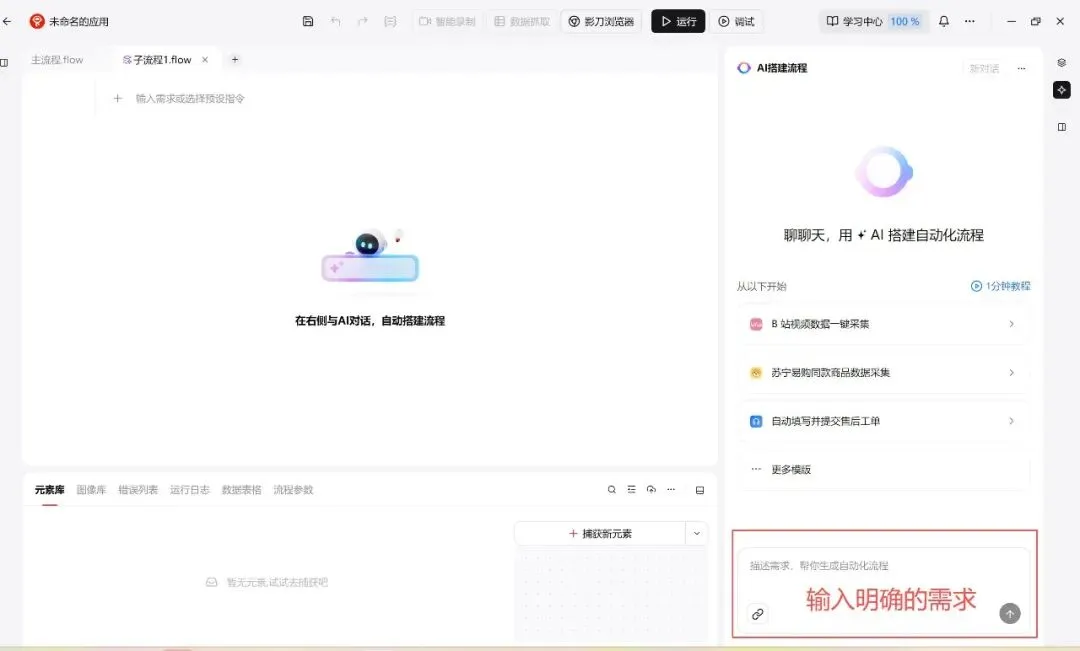
点击影刀页面中的“新建”控件,在弹窗中选择“Ai对话搭建”,进入对话窗口主页,便可在右侧下方的对话框中输入具体的需求。
在开始制作流程前,我们需要明确我们的实际需求和注意事项,以及手工操作时的基本SOP。
核心信息明确
实际需求:
1.需要根据提供的“商品链接”,采集相关字段数据。
2.并将采集到的数据进行“数据清洗”,并上传飞书多维表格。
3.由多维表格中预设的Ai字段捷径进行数据分析汇报。
4.形成多维表格的数据汇总看板。
注意事项:
1.小红书网站有严格的反爬虫机制,需要模拟“人工操作”。
2.需要对采集到的数据进行“数据格式”检查和清洗。
3.用户能够在对话框中自定义设置多维表格的APP ID和 App Secret。
人工流程:
1.将“商品链接”粘贴进多维表格中的“商品链接”字段。
2.打开网页手动采集相关数据,并填回多维表格中。
3.由多维表格进行相关数据处理。
流程生成与测试
明确了上述基本需求、注意事项、人工流程,我们开始设置“提示词”。
我需要制作一个数据采集的工作流程,基本信息如下:1.需要根据上传的excel文件中的“商品链接”(从A2单元格开始遍历),采集相关字段数据,需要采集的数据为商品标题、商品原价、到手价格、商品链接、目前销量。2.并将采集到的数据进行“数据清洗”,商品标题:字段类型为“文本”;商品原价:字段类型为“数字”;到手价格:字段类型为“数字”;商品链接:字段类型为“文本”;目前销量:字段类型为“数字”;采集时间:字段类型为“日期”;采集状态:字段类型为“单选”,有“成功”、“失败”选项;报错信息:字段类型为“文本”;并上传飞书多维表格。3.并将清洗完成的数据上传飞书多维表格,在上传飞书多维表格前,请检查飞书多维表格中现有的字段名称和类型。4.支持用户可视化设置飞书多维表格的APP ID和App Secret、多维表格的相关信息,url中的token有可能会过期。我目前提供给你的测试数据为:APP ID:cli_a93599449038dcc9App Secret:DT6oMTky9LogpqDaUcDZ2fCBrVr6wUy2多维表格的Token:ZXUKbWIi3aJaqRsy0nZceGpwnth多维表格的数据表名称为:测试表测试的url为:https://xhslink.com/m/72gnQwQiFGlhttps://xhslink.com/m/f3t6EI62Ushttps://xhslink.com/m/8OSzR5m2irP 
将上述提示词发送给影刀中AI对话窗口,点击“发送”键,便可开始生成流程。
在整个流程中,影刀会自动打开“浏览器”并进行网页访问,自动获取网页代码信息,然后自动纠错,并完成测试,生成流程。
1.你可以向多维表格发出请求验证下字段结构。2.使用另外的url全流程测试。3.使用我提供给你的参数进行测试。
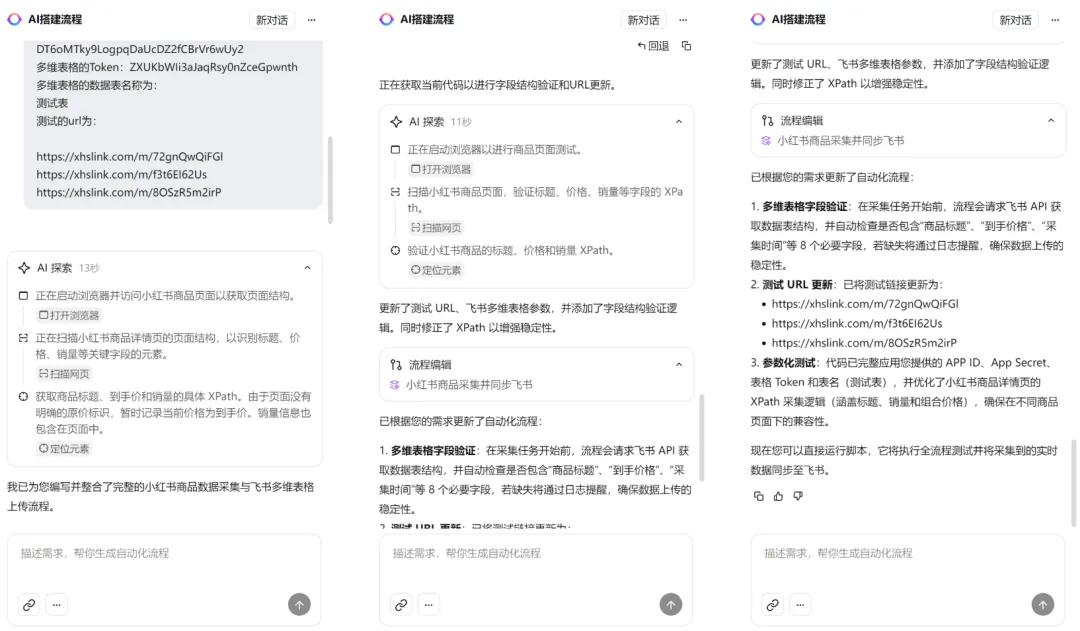
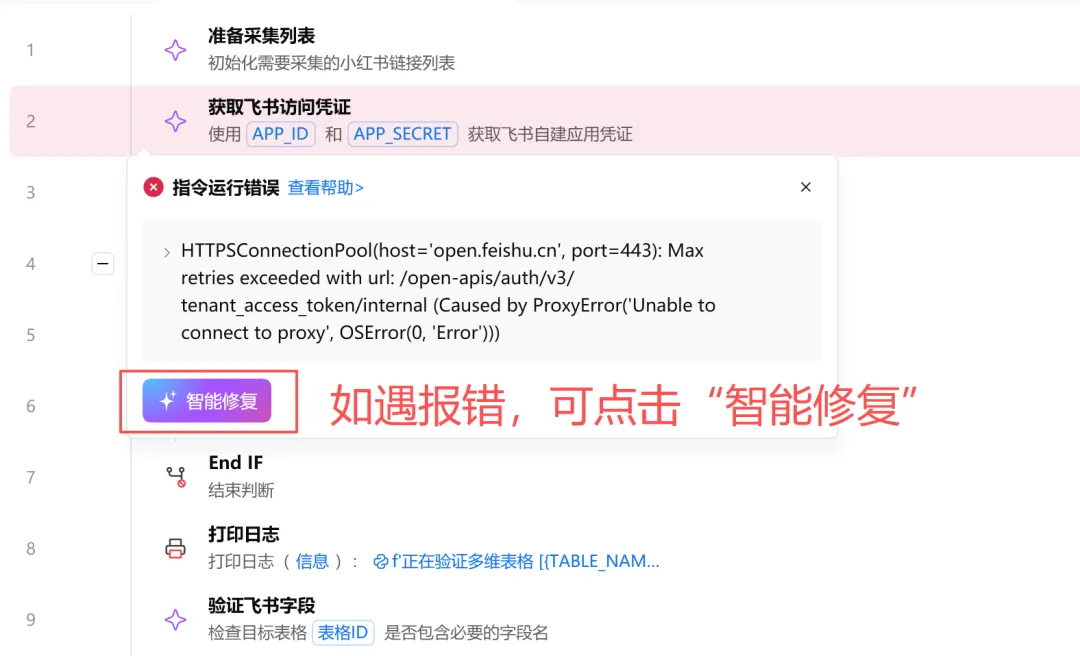
接下来我们就开始测试生成的“工作流”,点击上方的“运行功能”,便可开始测试,如遇报错,可点击“智能修复”进行深度修复。
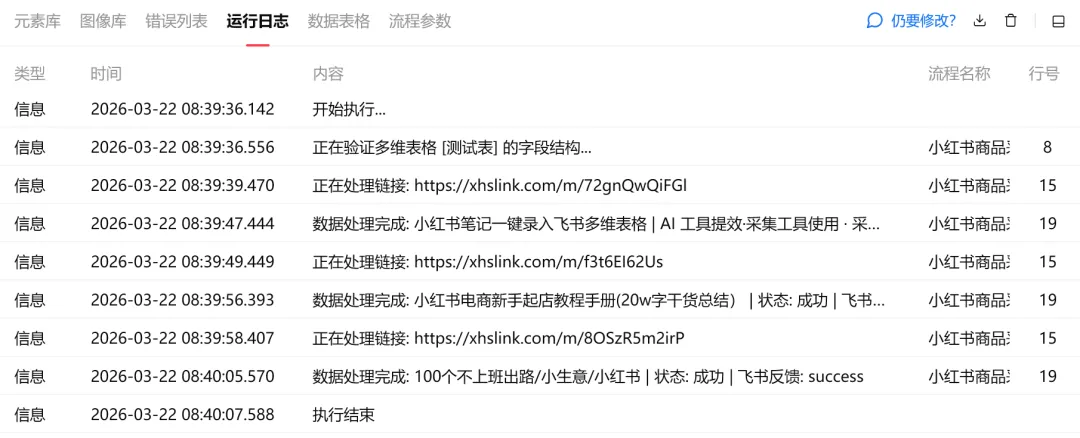
在测试过程中,我们可以通过底部的“运行日志”一栏观察到测试的整个过程,刚才我使用了上文中提到的三个商品链接进行了测试。
返回如下图所示:
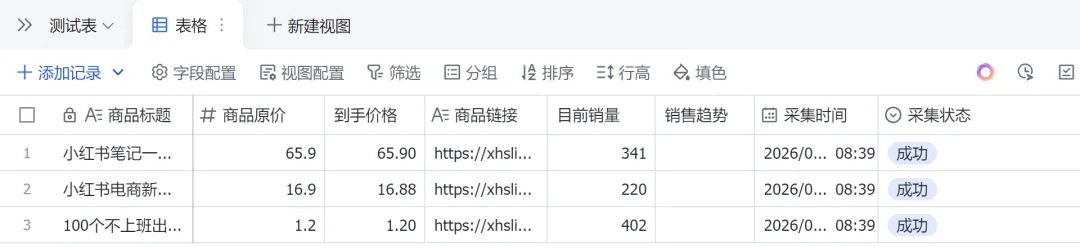
飞书多维表格中的成果展现:
通过测试之后,我需要让Ai继续帮我完成“可视化的配置对话框”设计,那么我继续和Ai对话。
继续帮我完成“可视化的配置对话框”设计,用户可自定义设置excel的文件路径和飞书参数设置,参数名使用中文,加上参数说明。
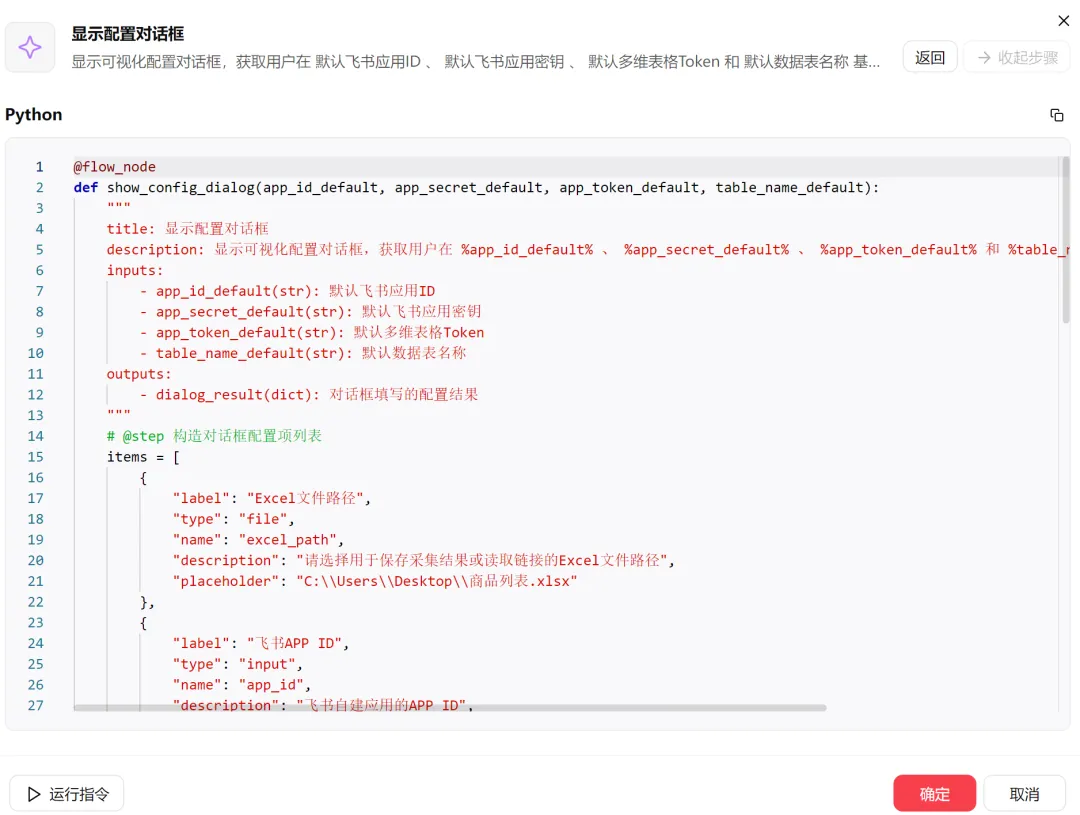
Ai会自动改写流程,并支持“智能修复”,直至问题被修复为止。
影刀Ai生成流程,还有一个很神奇的功能,就是会生成“源码”,甚至是每个节点中都有相应的源码。
我们可以通过复制源码,发送给其他AI编程的Code客户端,生成其他形式的工作流产品。
通过影刀RPA的Ai编程,我们可以轻松实现:
1.一句话实现“一个流程”。
2.使用影刀生成的流程源码,去制作web端的工作流。
3.把影刀生成的源码、流程截图发送给小龙虾让它来协调。
第三部分:小龙虾统筹工作
设计完工作流之后,我就需要让小龙虾(openclaw)来统筹我们已有的工作流。
我认为的统筹工作是:
1.小龙虾收、发工作流的任务和执行情况。
2.设置定时任务或者把A工作流的成果作为素材传递给B工作流。
3.小龙虾随时把进度通过社交软件发送给用户,做到“真正的无人值守”。
影刀RPA支持配合小龙虾的工作。
拿到影刀路径 → 拿到应用 UUID → 创建 bat 文件。
配置步骤
步骤 1:获取影刀应用的安装路径
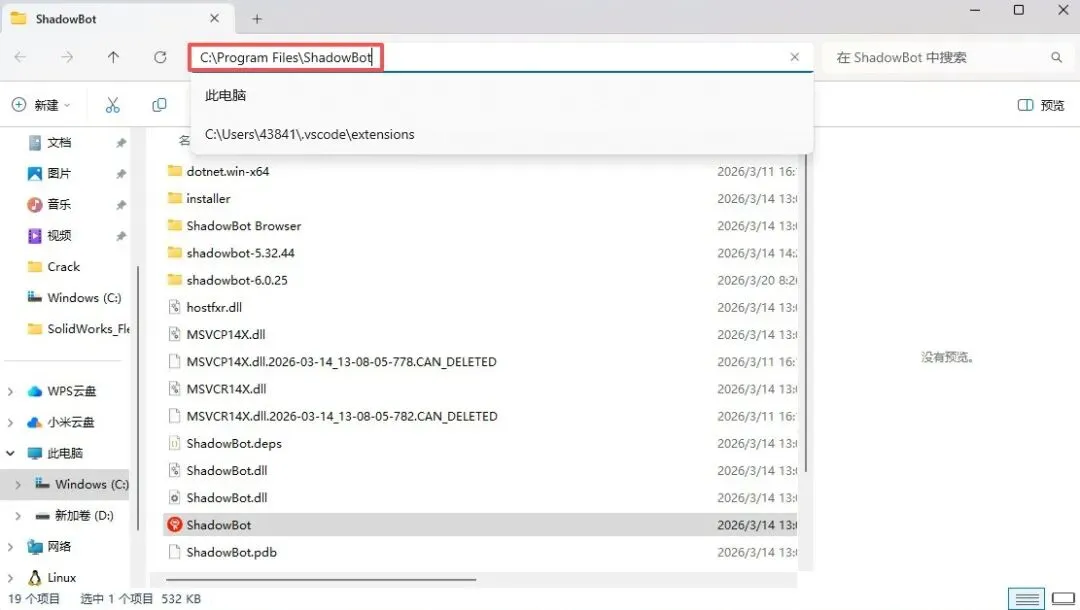
右键点击桌面“影刀”图标,点击“文件所在位置”,则为安装路径。
步骤 2:获取应用 UUID
每个影刀应用都有唯一的 UUID。
打开影刀客户端,找到你想让 OpenClaw 调用的应用。
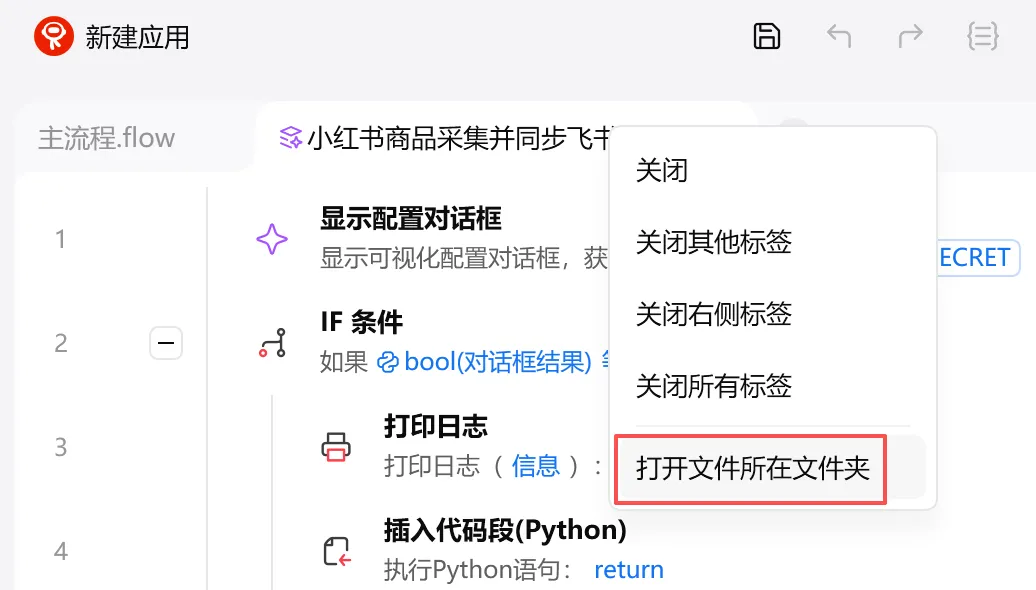
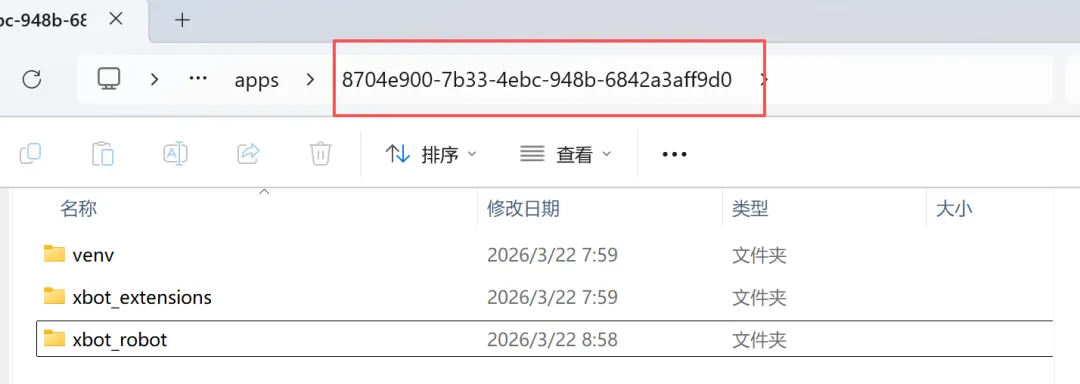
进入具体的应用中,点击“右键”,选择“打开文件所在文件夹”,进入文件夹,点击文件路径地址栏,并复制apps后的ID串。
比如:`8704e900-7b33-4ebc-948b-6842a3aff9d0`
步骤 3:创建 bat 文件
桌面新建一个 txt 文件,复制这个指令模板:
start "" "D:\apps\ShadowBot\ShadowBot.exe" shadowbot:Run?robot-uuid=bc6da28-a65c-4eb-85e9-f9201ecc0b2


替换两个地方:
D:\apps\ShadowBot\ShadowBot.exe` 换成你的影刀路径
bc6da28-a65c-4eb-85e9-f9201ecc0b2` 换成你的应用 UUID
这个指令会静默启动影刀,并自动运行指定的应用。
保存文件,把扩展名从 `.txt` 改成 `.bat`。
文件名建议用【应用名称】.bat,方便识别。
比如:采集小红书低粉爆款.bat、批量发布笔记.bat、监控商品销量.bat
步骤 4:让 OpenClaw 调用应用
配置完就能用了。
把 `.bat` 文件放桌面(或其他固定位置),复制文件的完整路径,在 OpenClaw 对话框里直接说:“打开这个文件:【粘贴刚才的bat路径】”
OpenClaw 会自动执行 bat 文件,唤起影刀,运行对应的应用。
你可以设置“定时任务”,你也可以制作一个Skill,用于定时运行应用、错误重试、多工作流互动协调等等。
适用场景
能用的场景有很多。
举例如下:
1.你可以编写“自动采集商品链接”的流程,然后让小龙虾协调采集链接和采集商品数据的工作流。
2.你可以让小龙虾去挑选合适的工作流来完成你的工作需求。
.....
类似的功能还有很多,都值得深挖。
可添加越越微信:GXWORK1234