 夜雨聆风
夜雨聆风
https://nodejs.org/en/download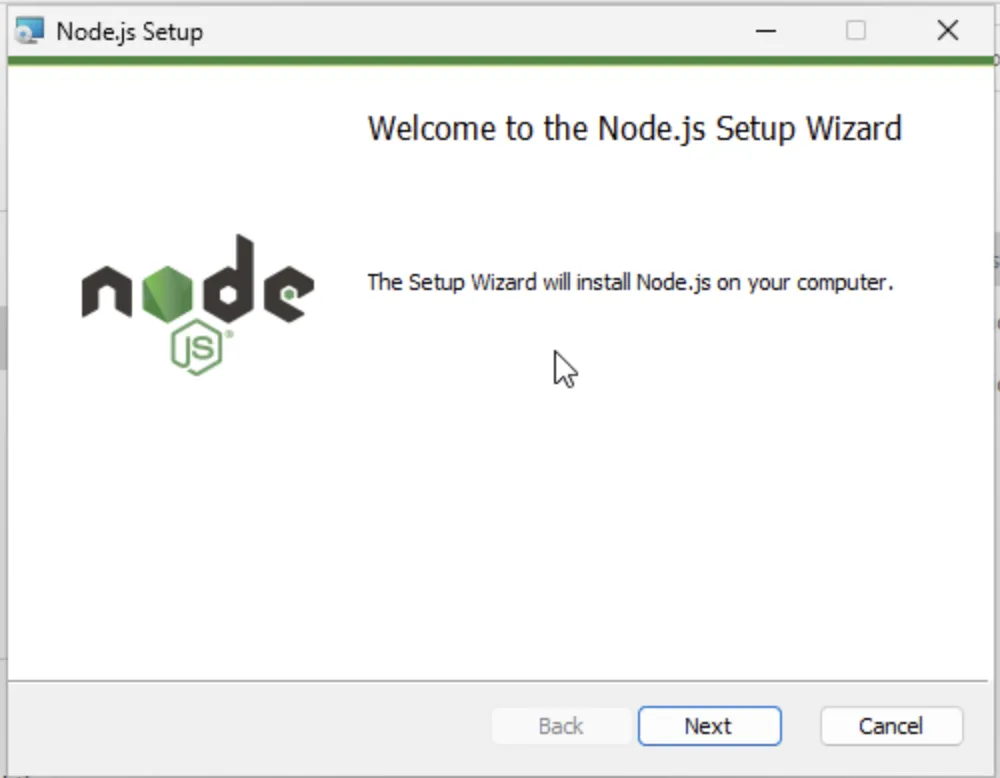
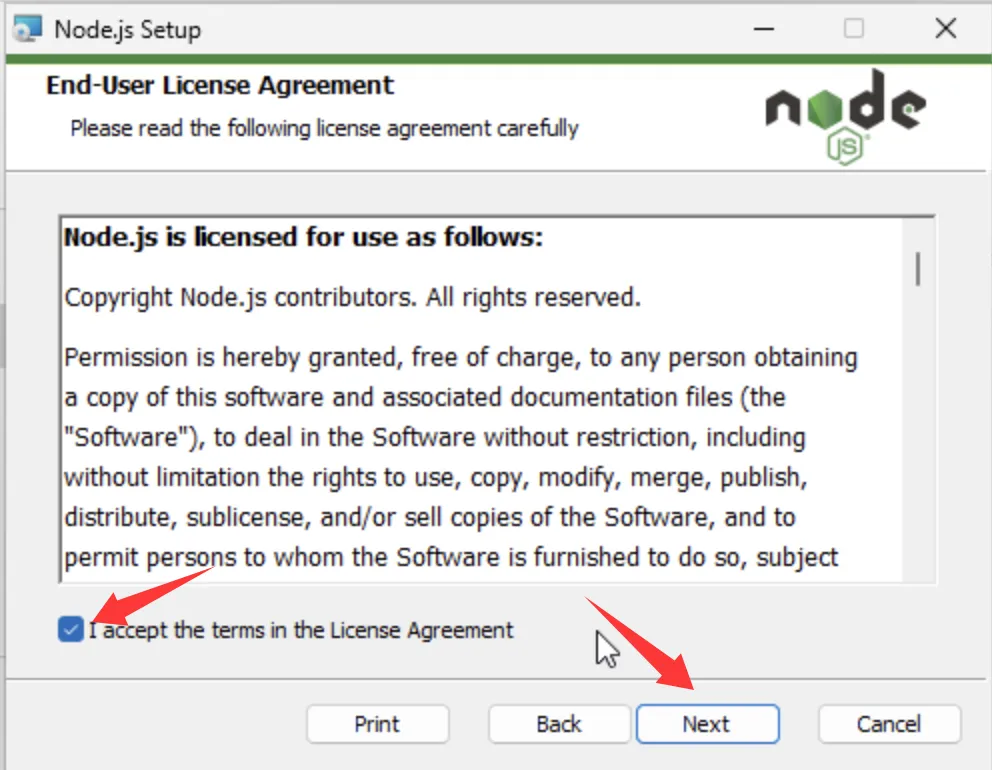
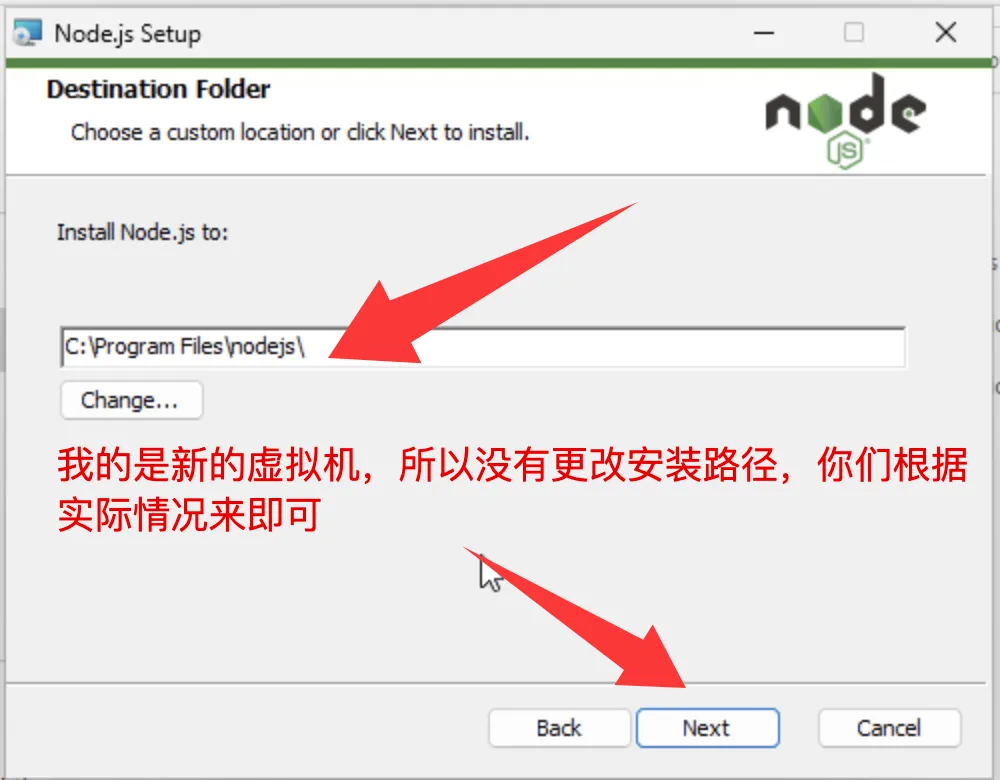
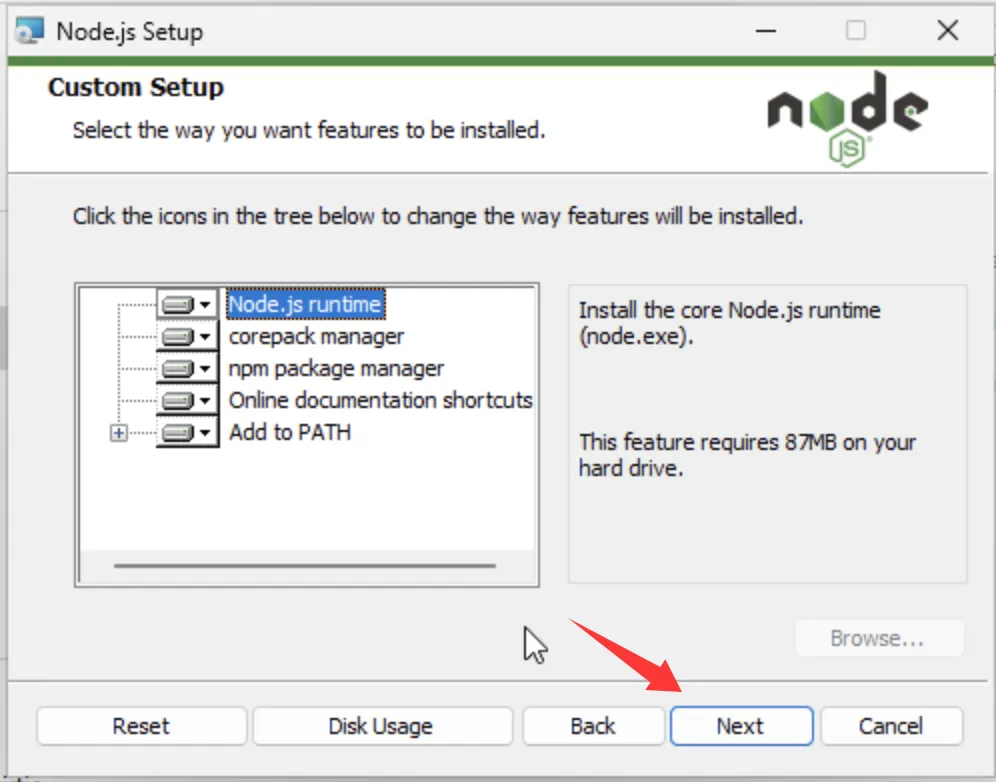
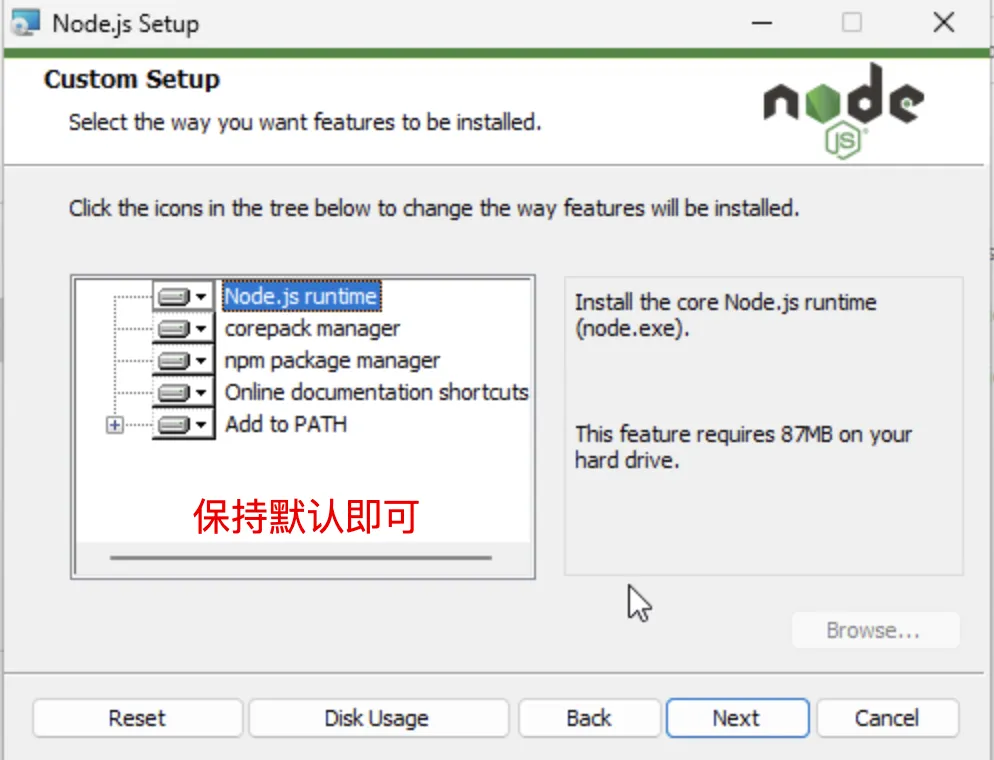
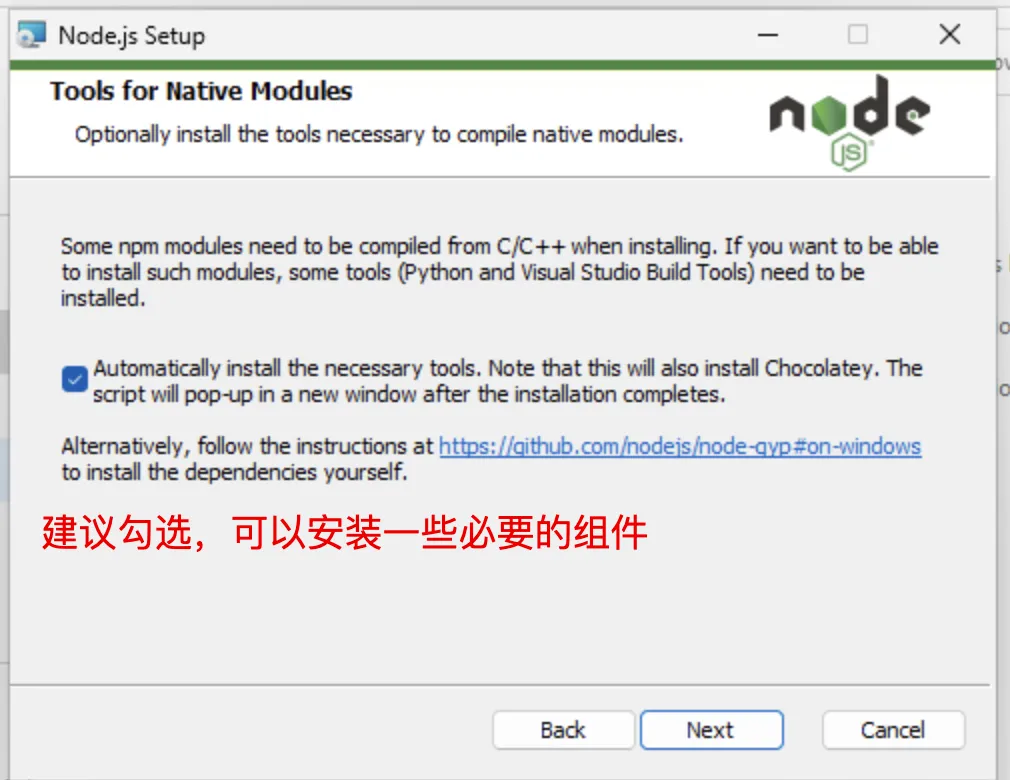
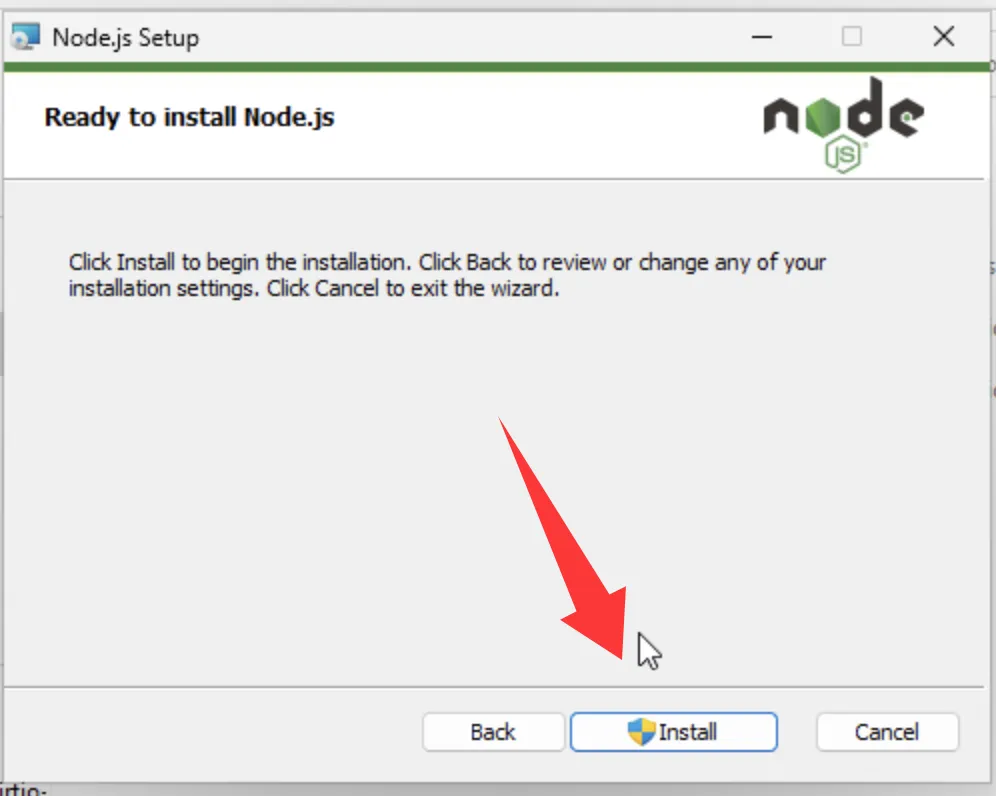
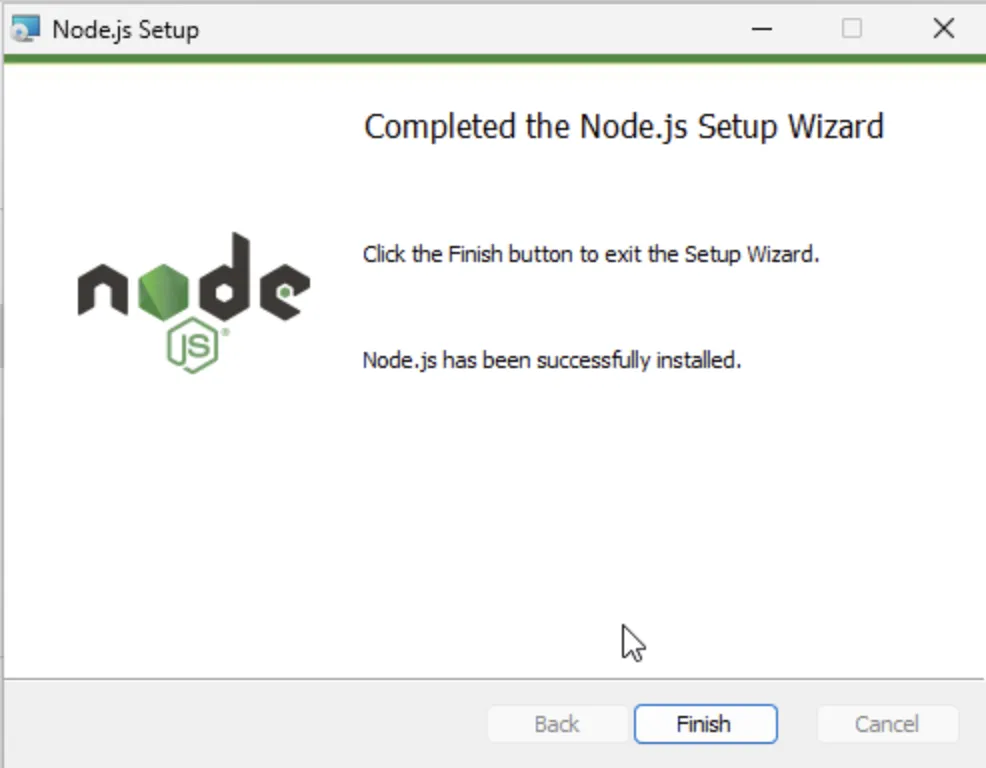
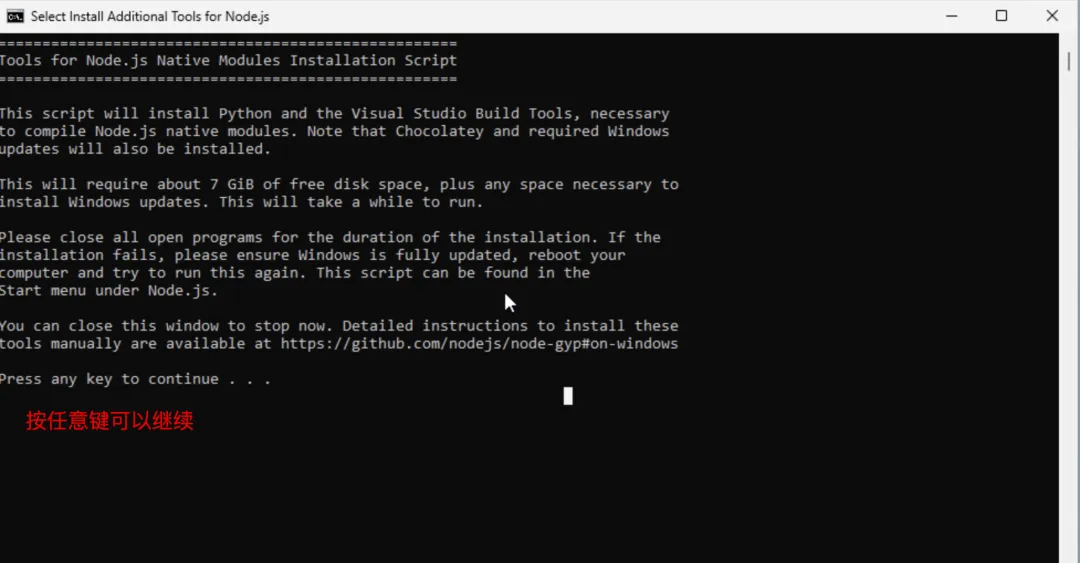
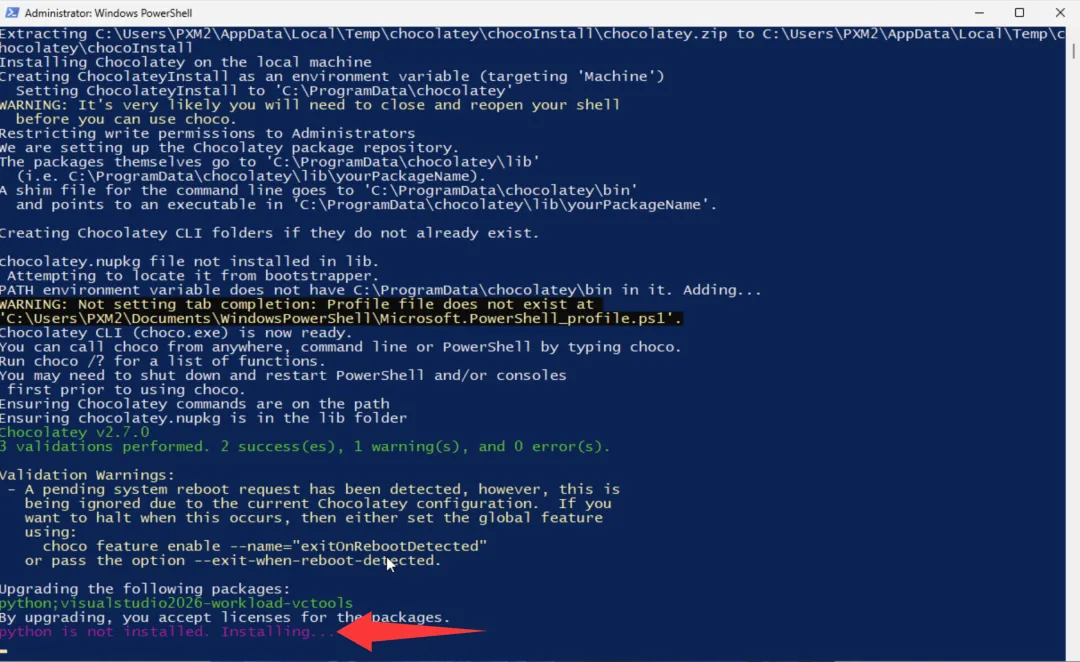
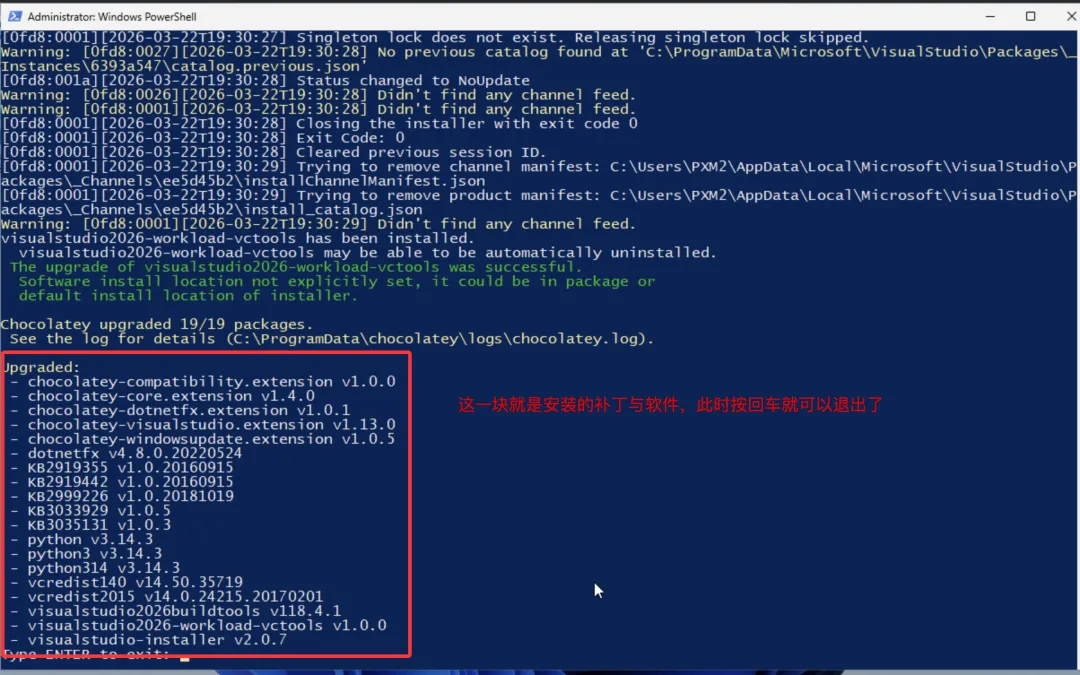
Python的手动安装教程就不多说了,之前有说过,可以在这里查看# Python安装教程
Git安装教程:
1、下载地址:
https://git-scm.cn/install/windows2、
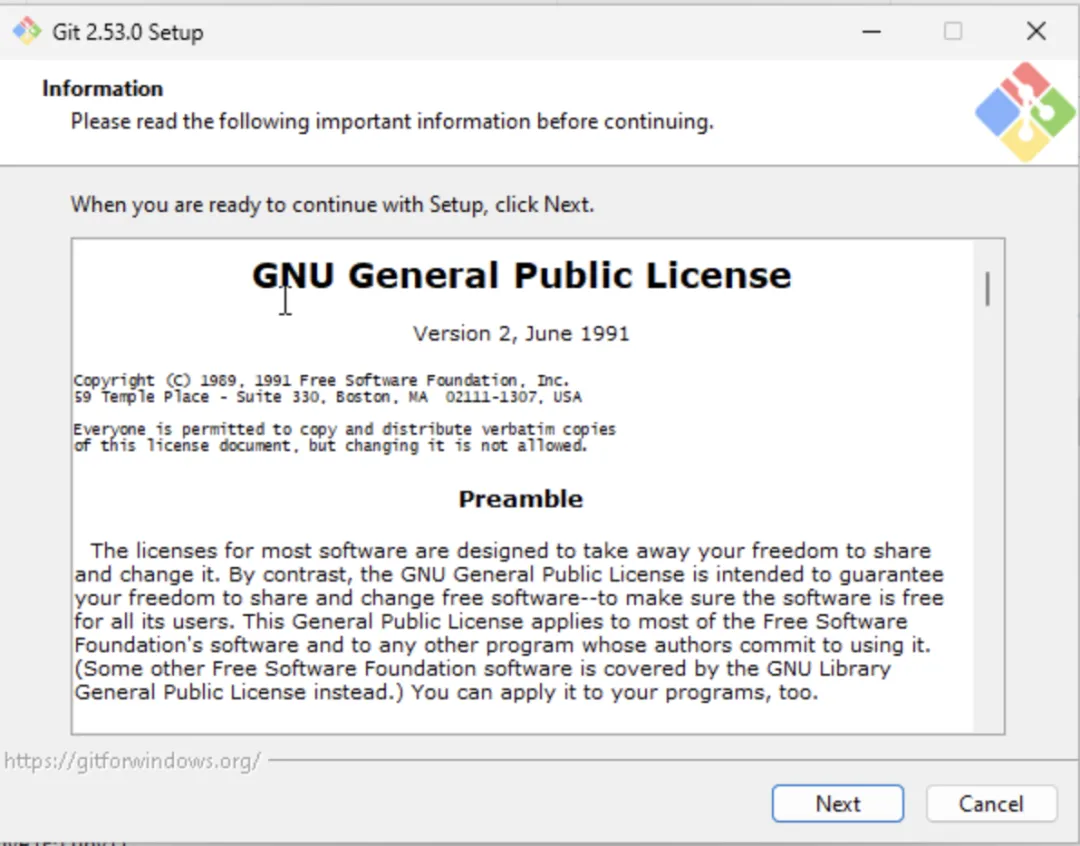
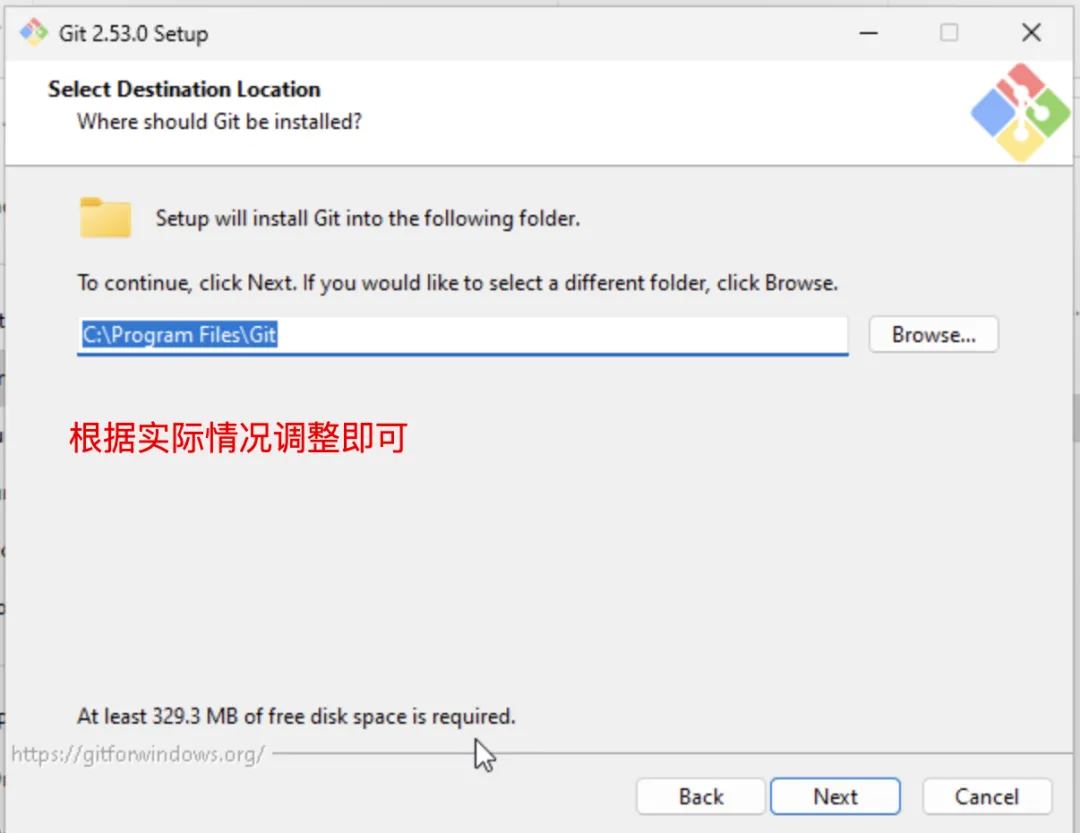
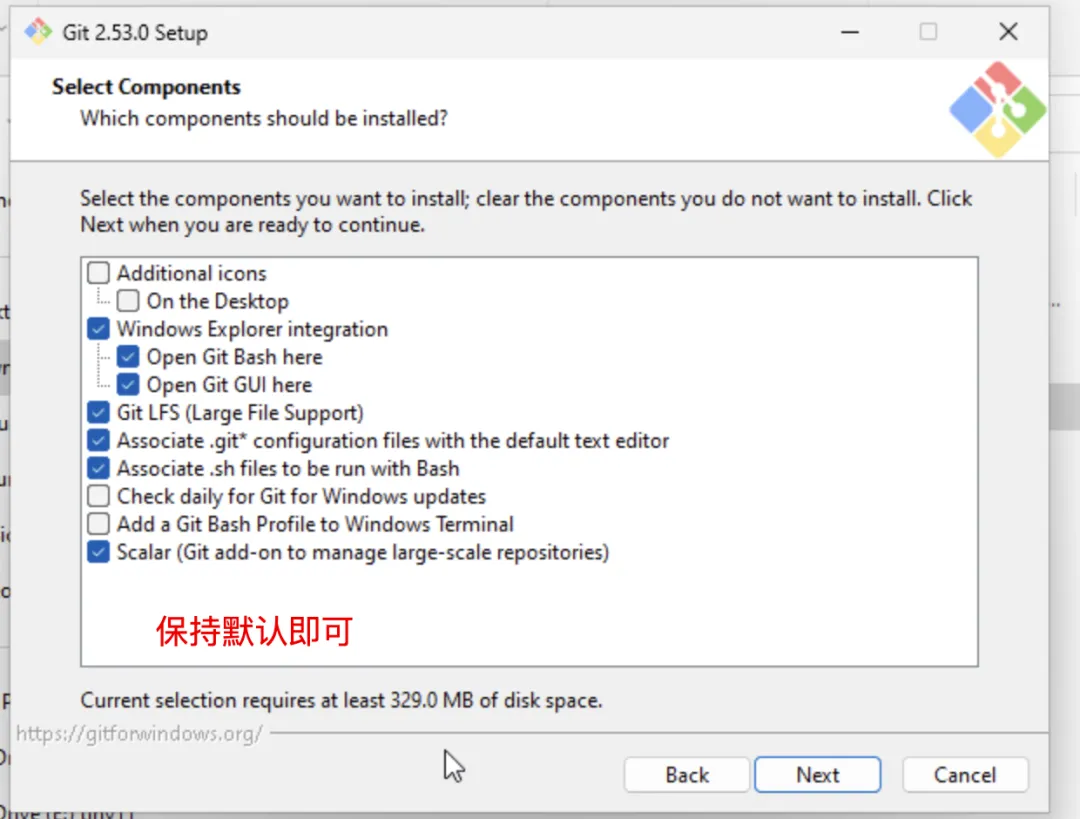
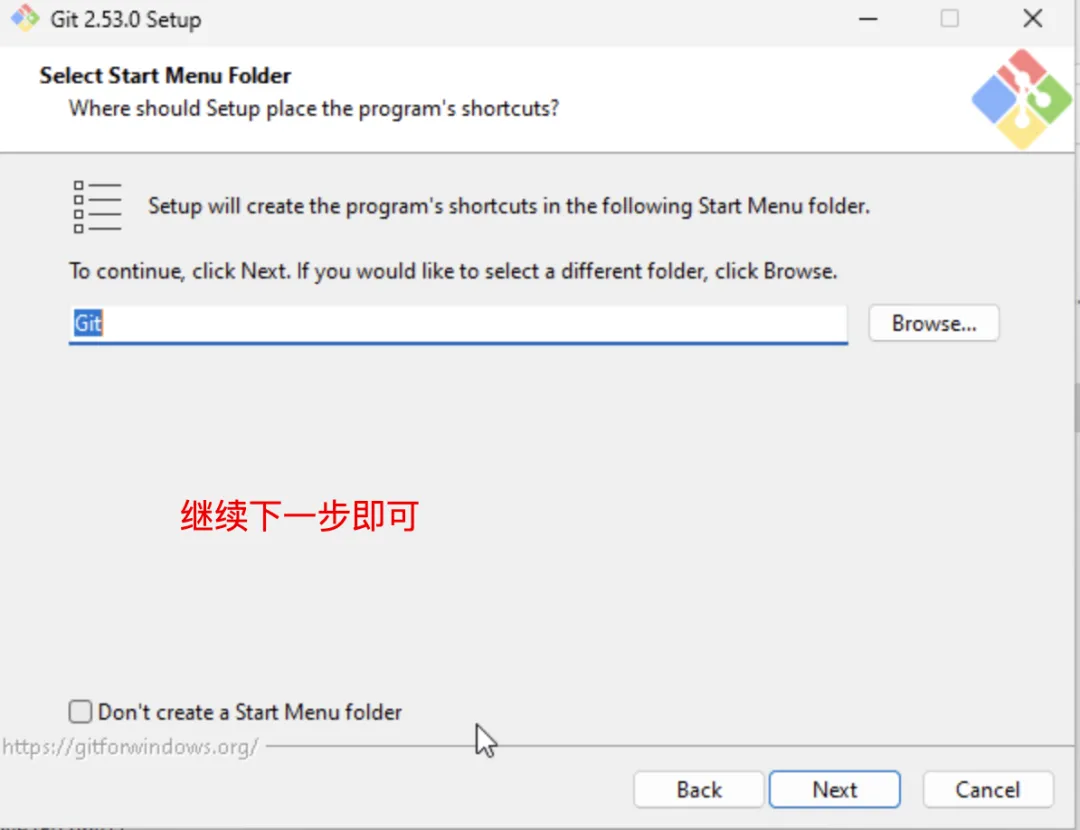
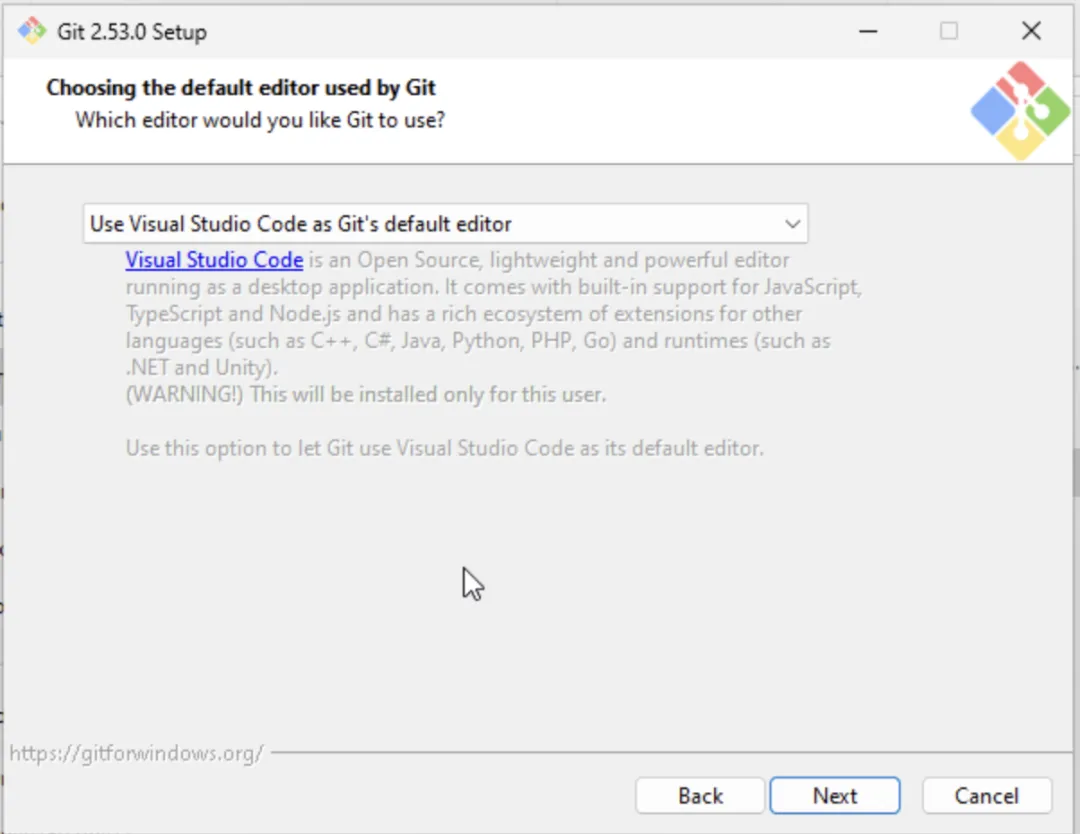
这里需要选择一个IDE,我平时使用VScode比较多,大家根据习惯来就行了,如果也想使用VScode,那么也可以安装一下VScode,然后点击返回再回来,就可以下一步了
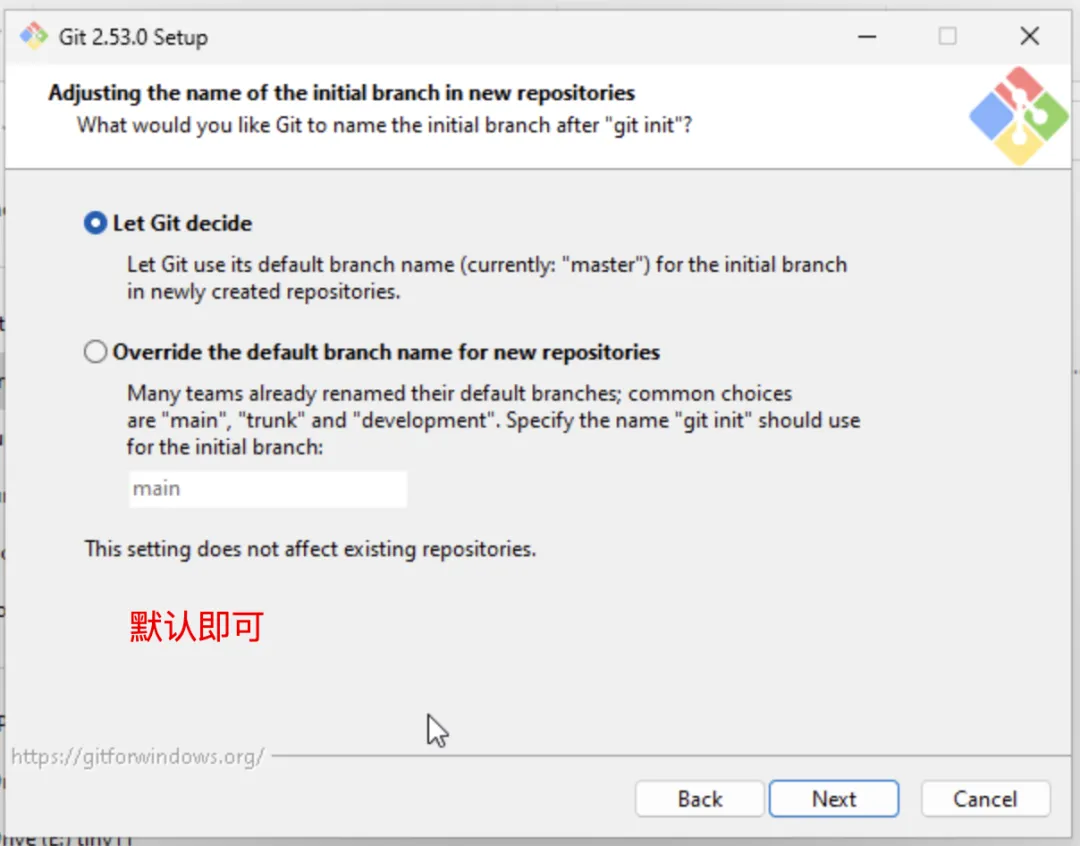
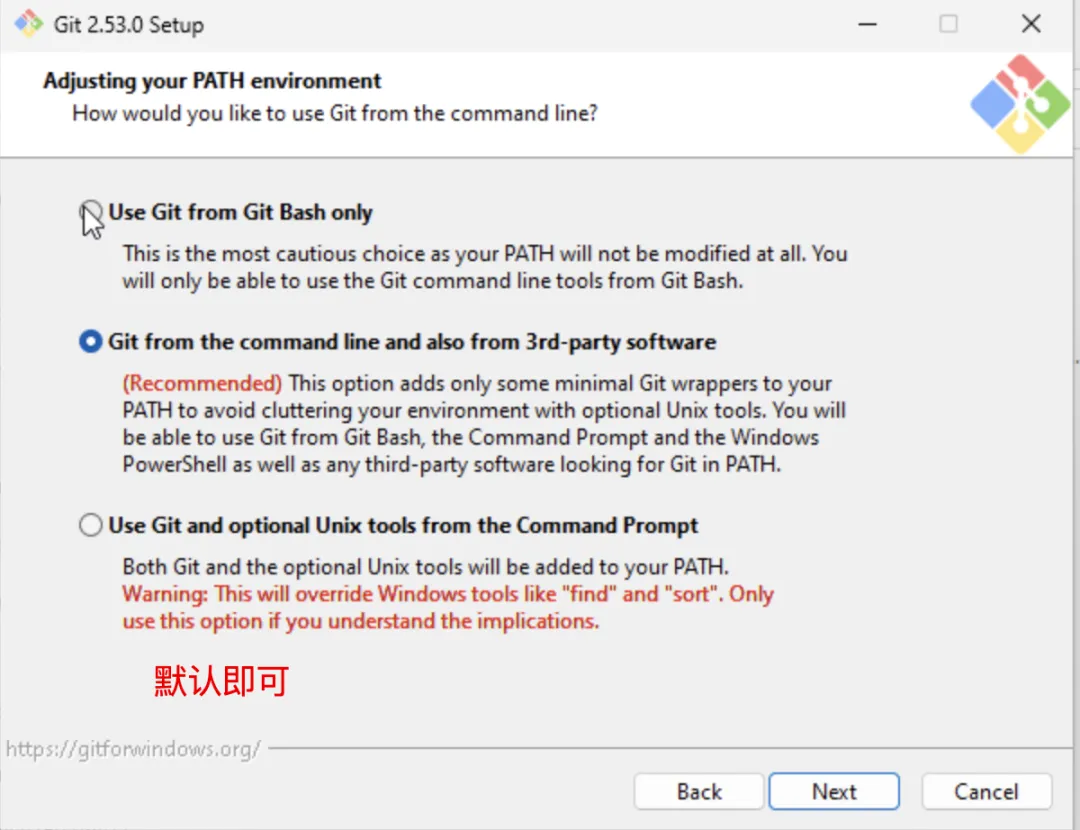
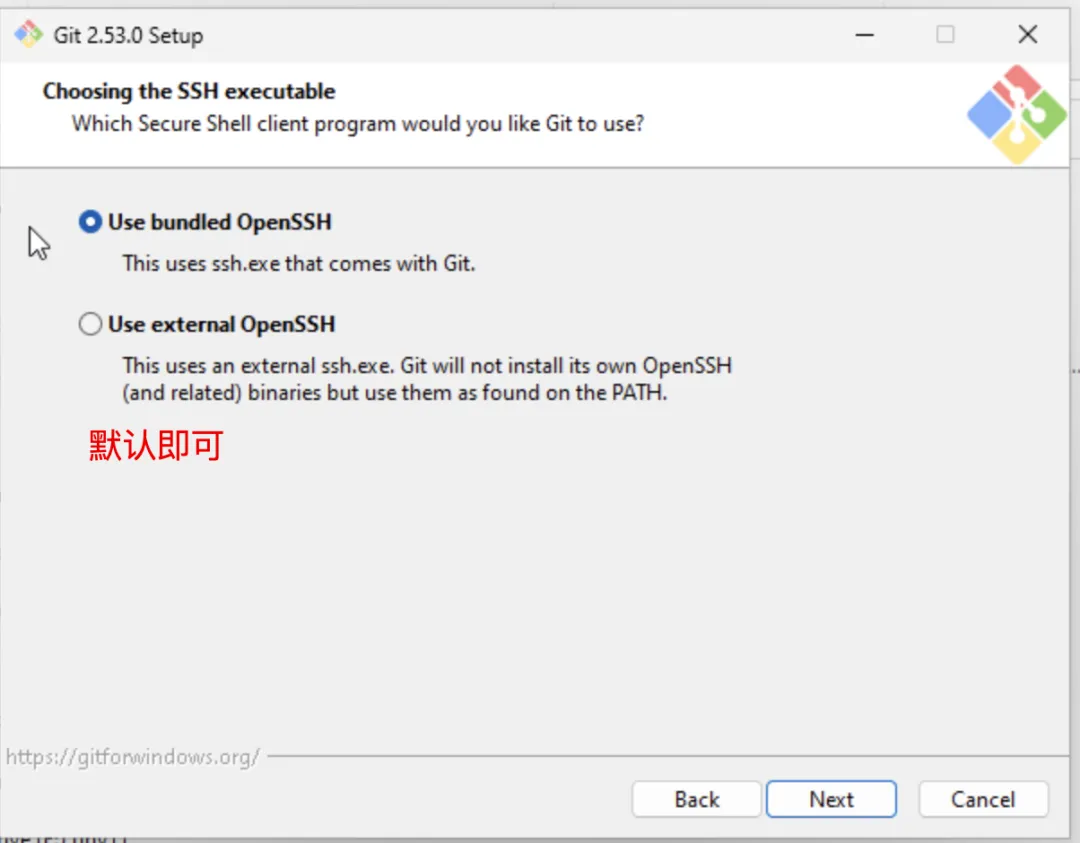
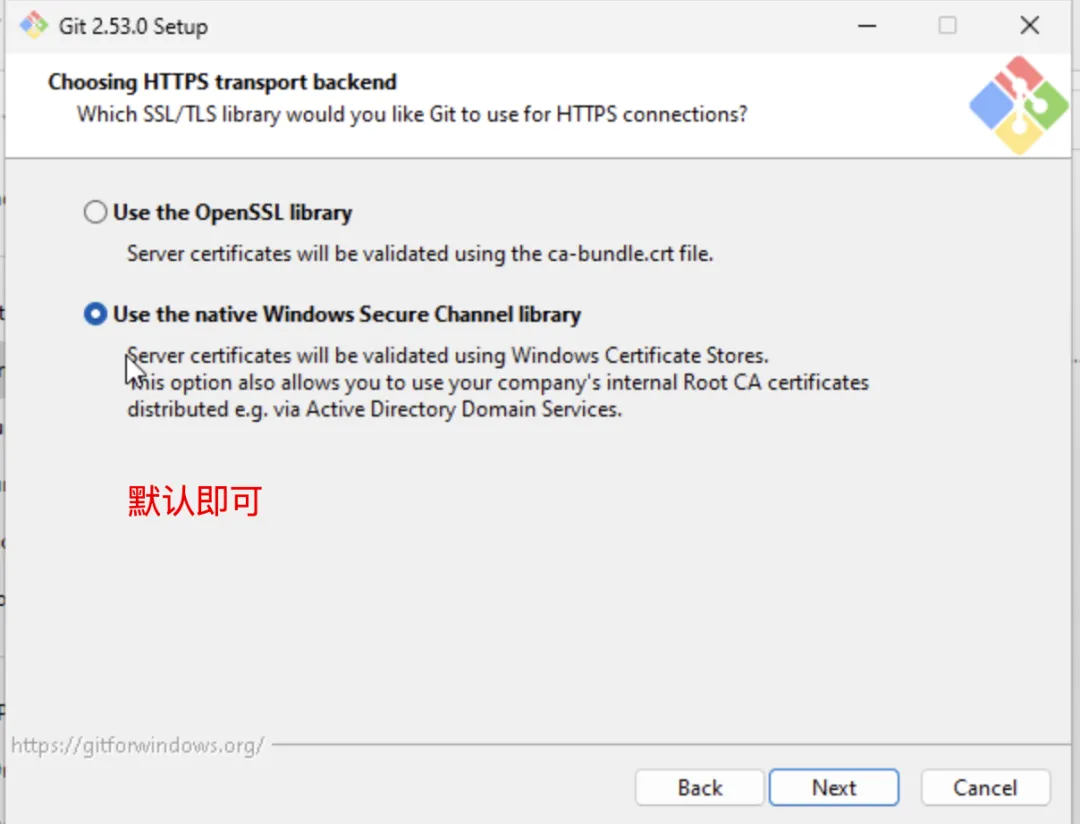
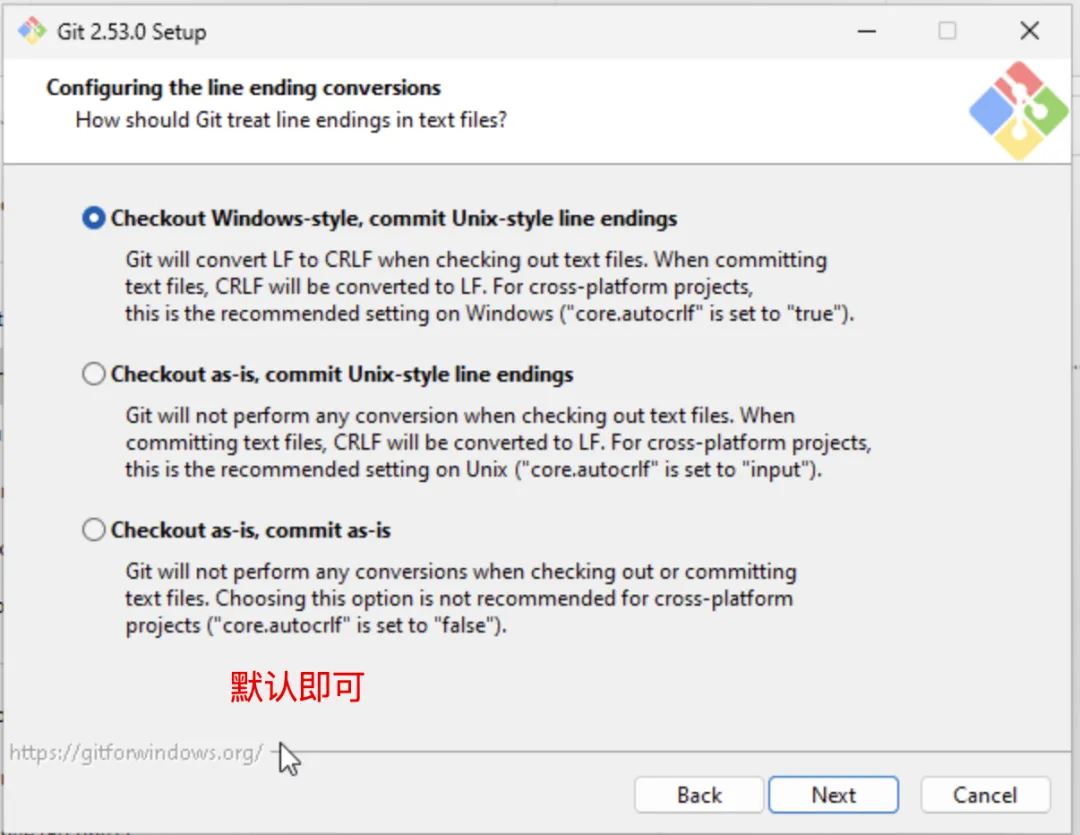
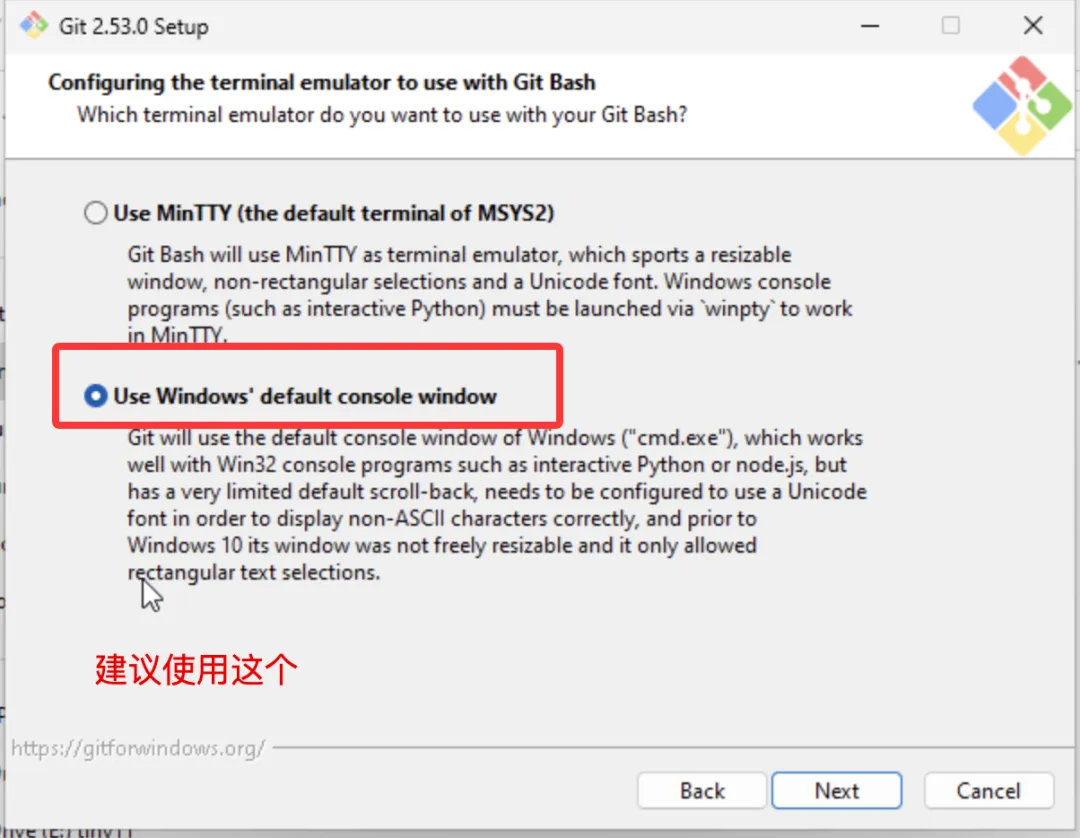
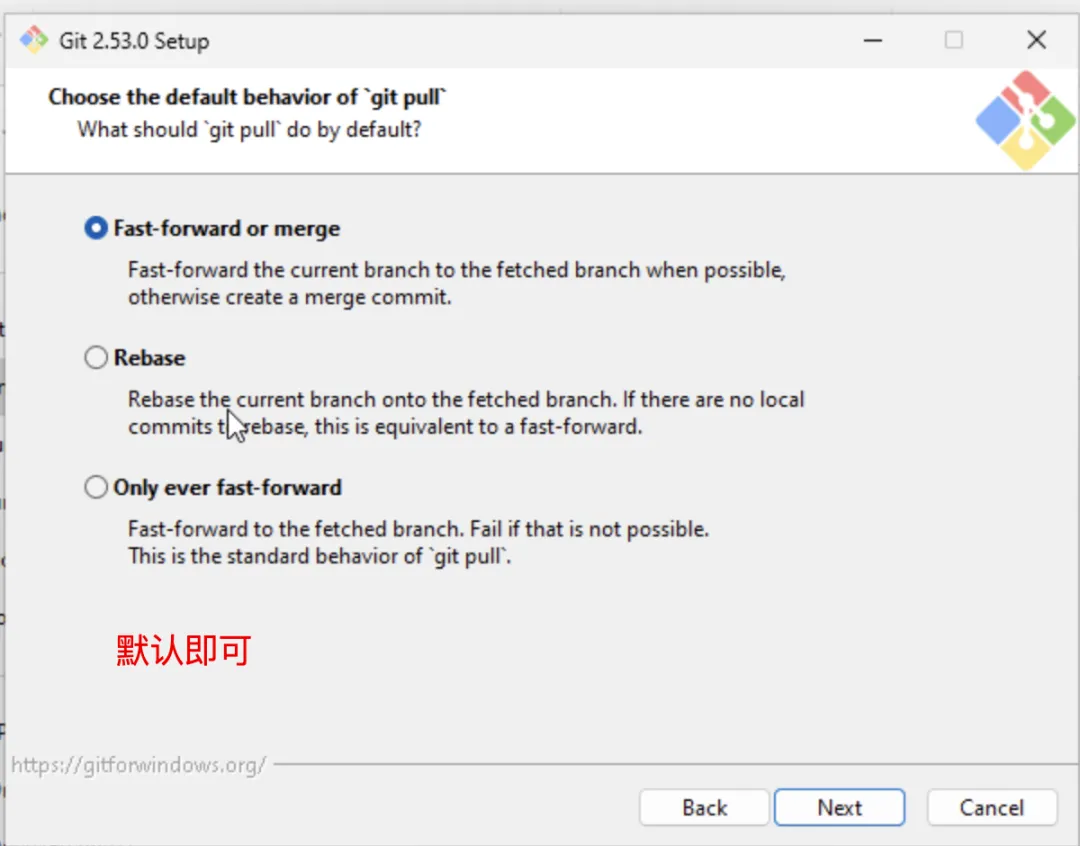
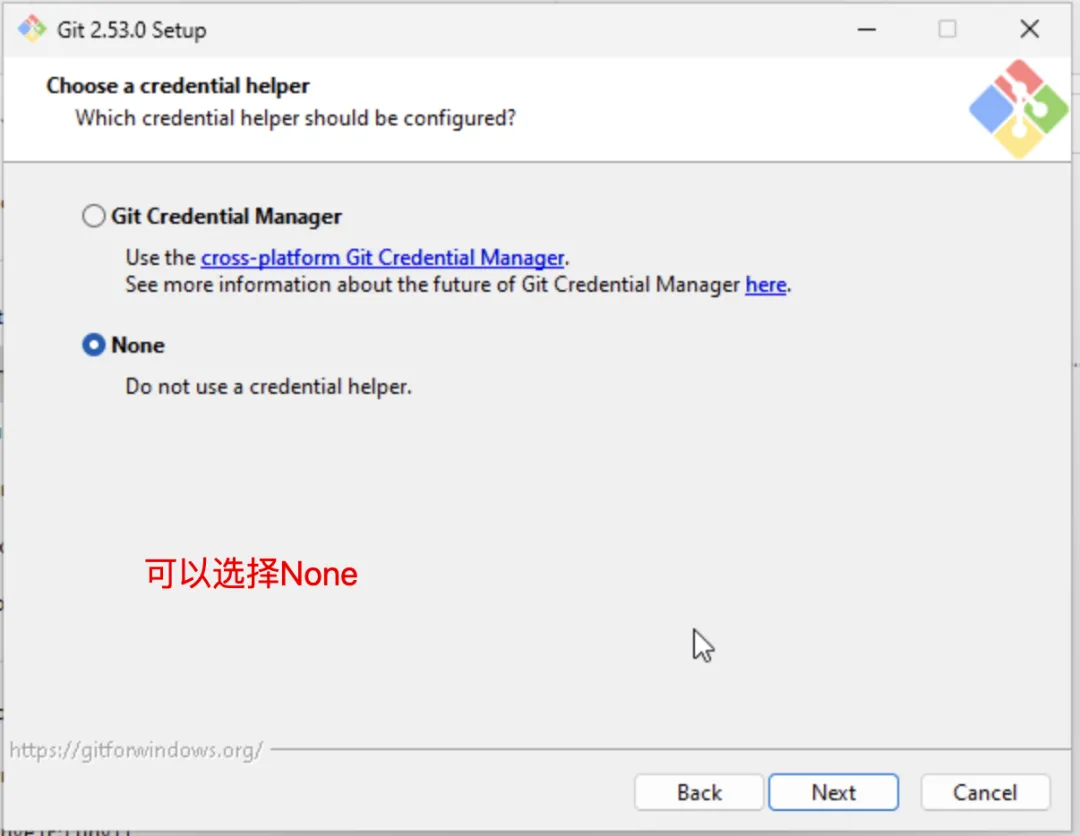
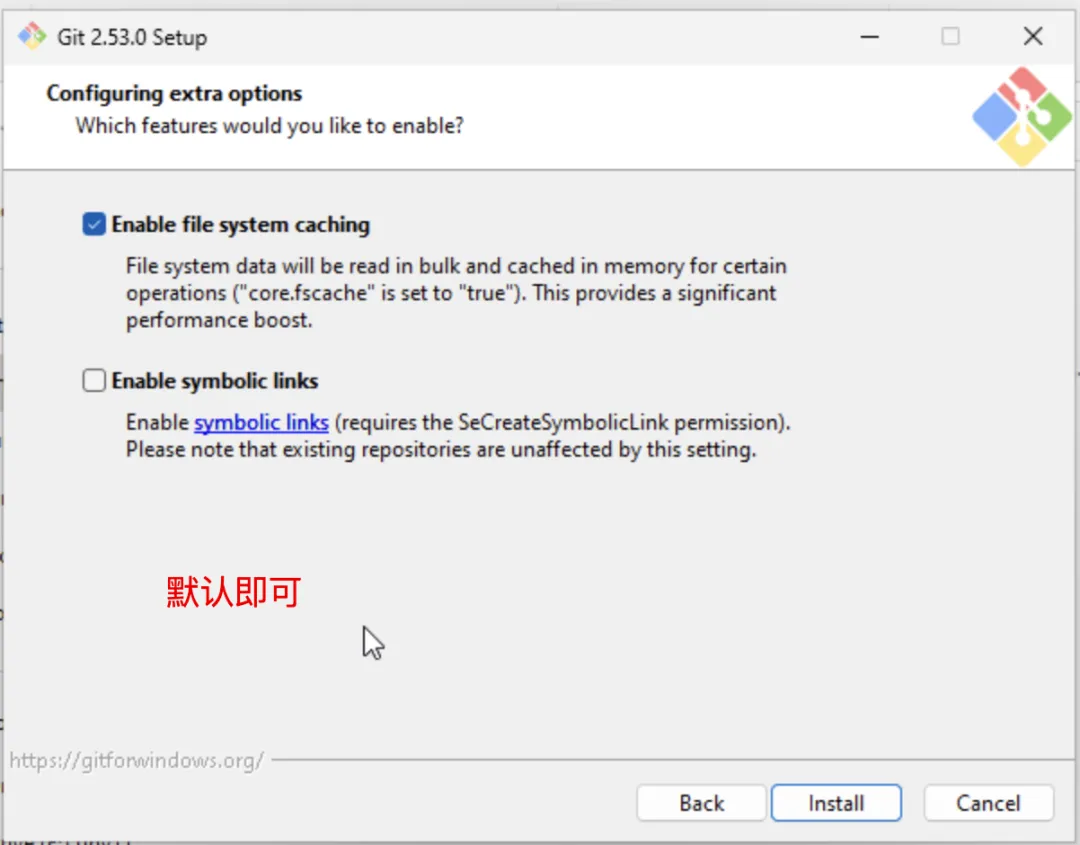
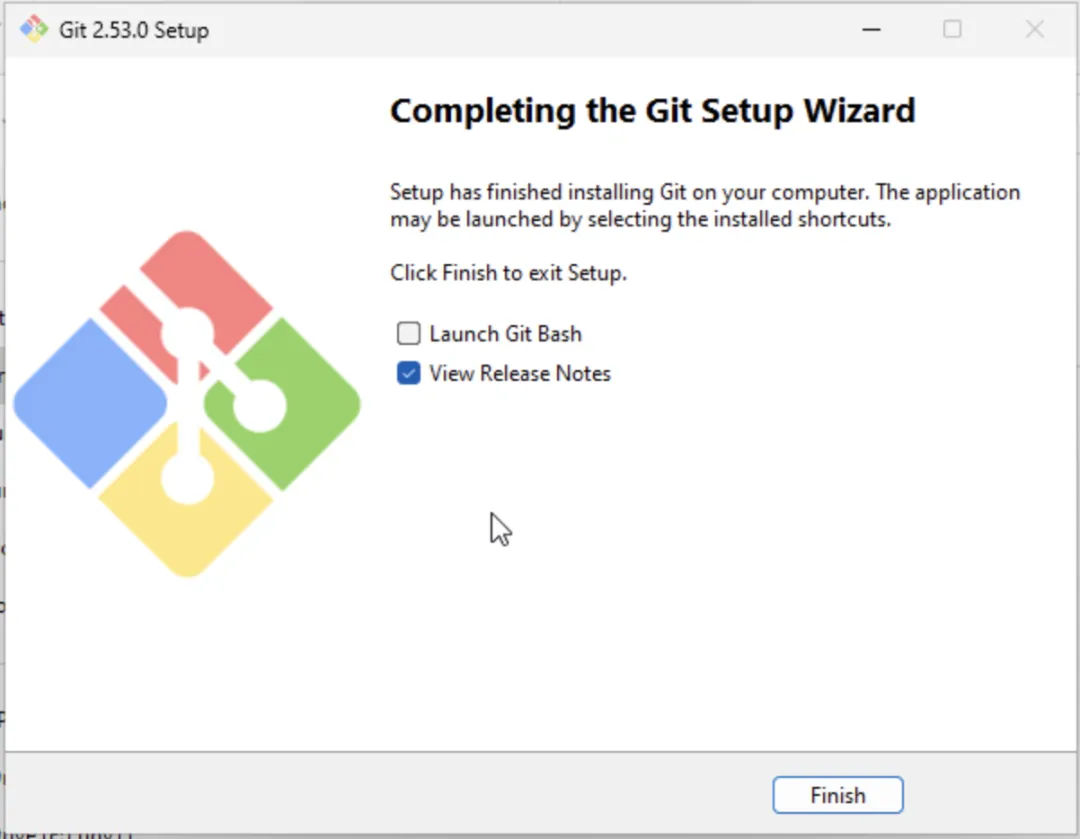
VScode的安装教程可以看这里:# VScode安装教程
至此,前置流程搞定,当上述软件安装完成后,我们就可以开始来安装我们的小龙虾了,官方链接:
https://openclaws.io/zh/install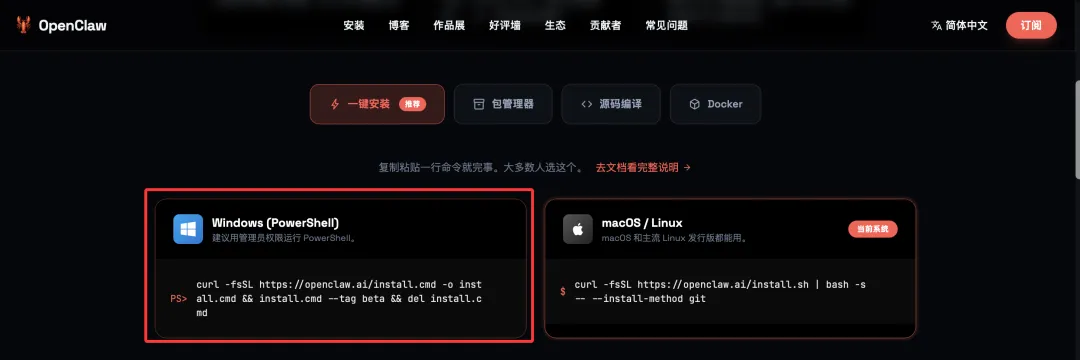
我们在Windows系统中搜索框输入CMD,右键管理员运行,打开然后输入这串命令(官方教程是让使PowerShell,但是因为我之前有一步选择了Windows默认控制台的选择,所以我们需要使用命令提示符这个才可以正常安装):
curl -fsSL https://openclaw.ai/install.cmd -o install.cmd && install.cmd --tag beta && del install.cmd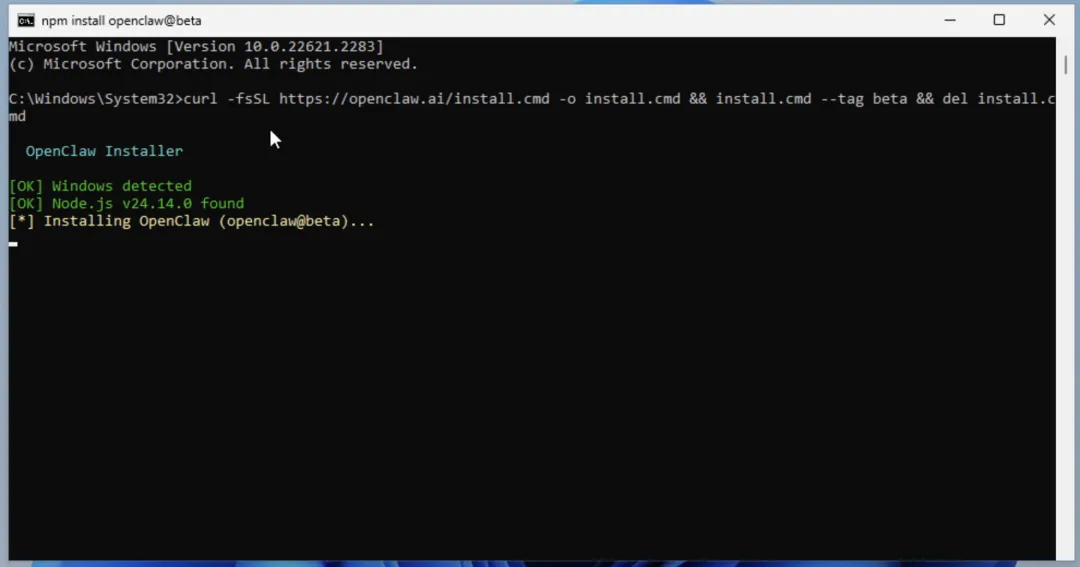
等待安装进度
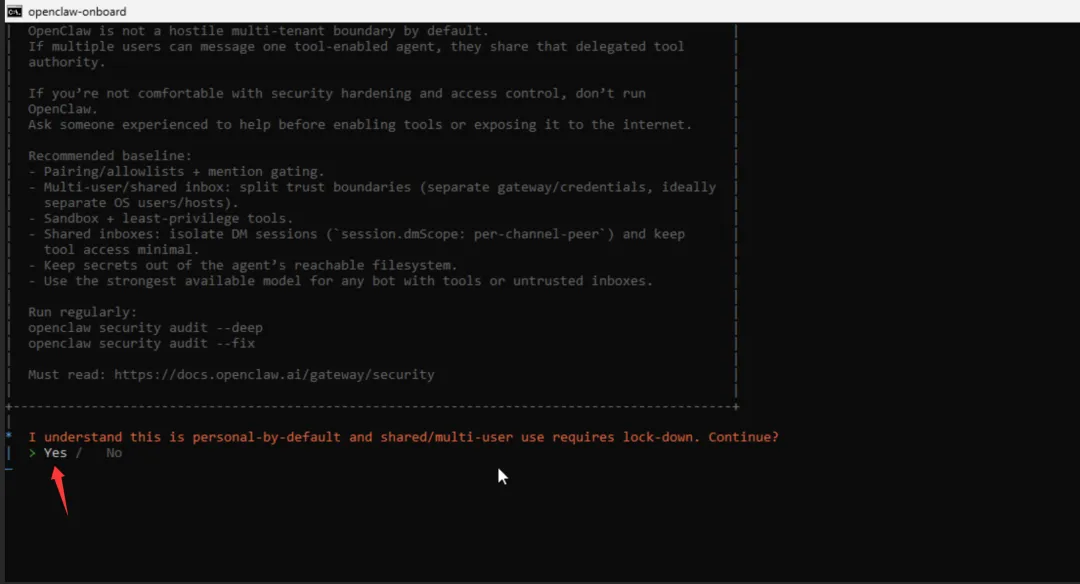
左右箭头点击yes
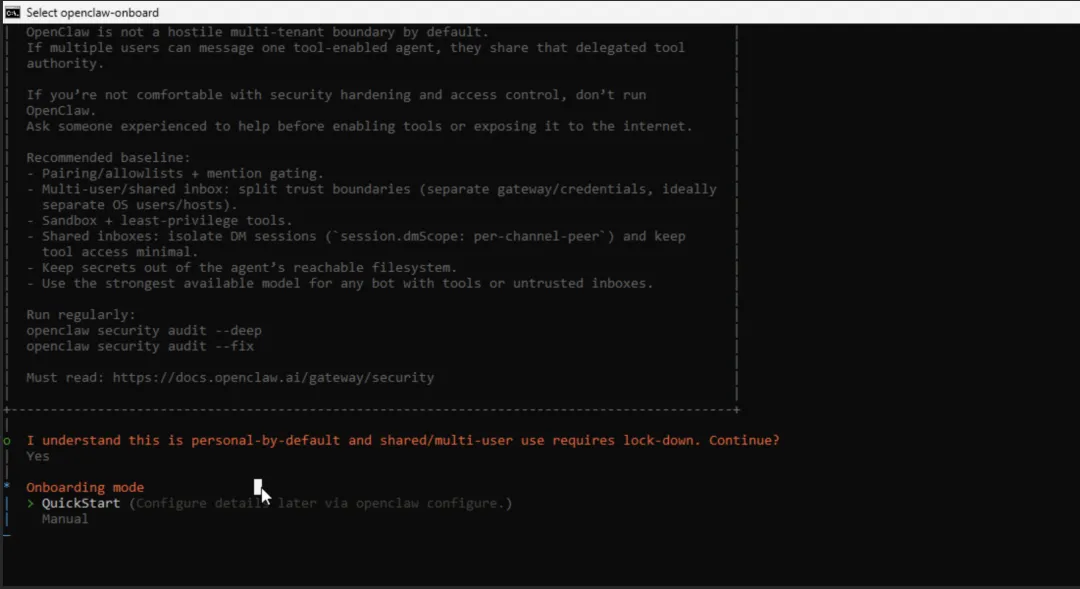
quick快速安装即可
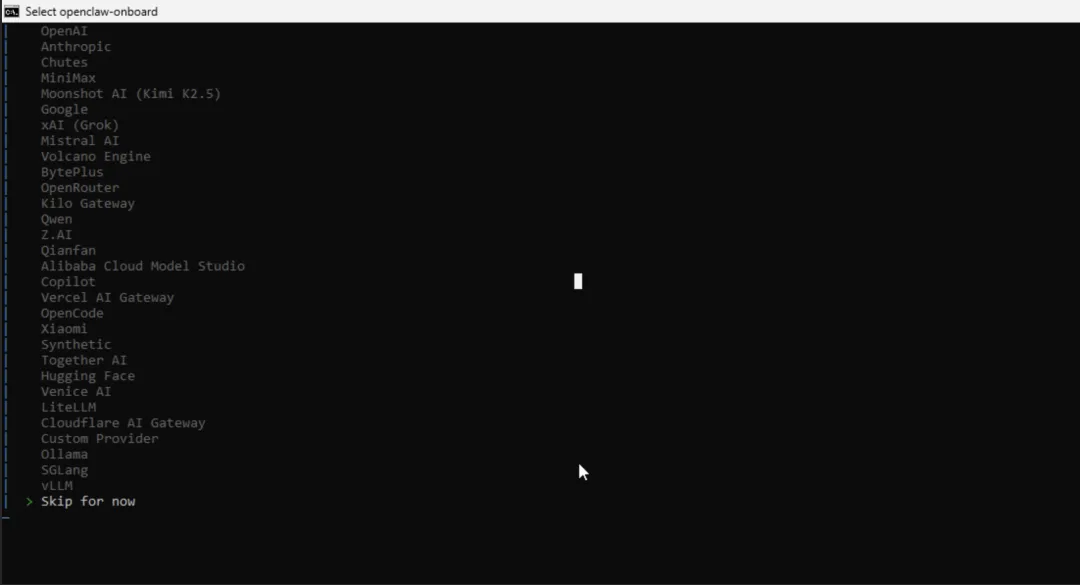
这一步是设置你的模型,我们可以之后设置,这里点击跳过即可
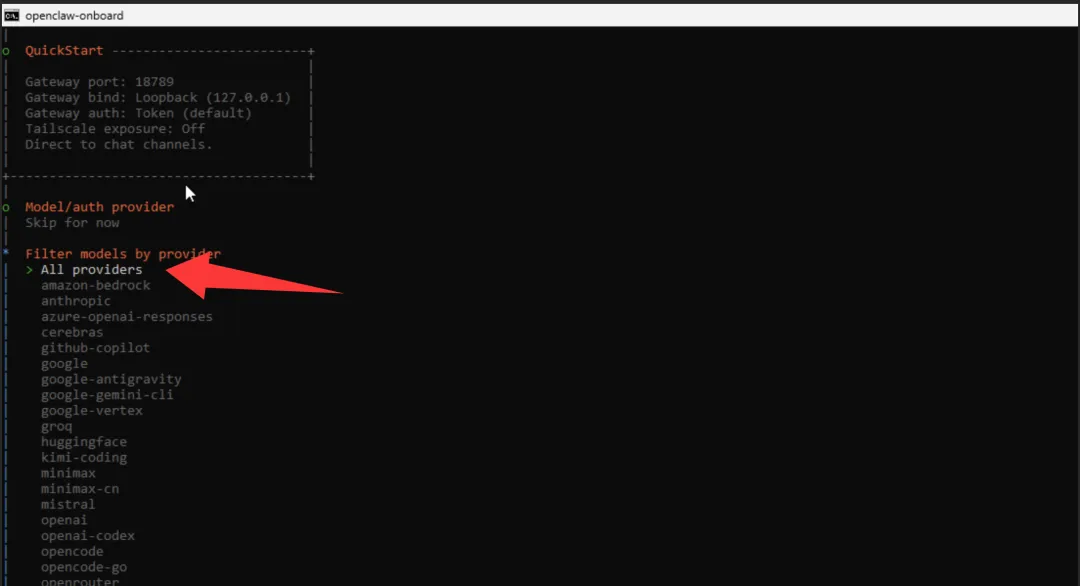
选择第一个即可
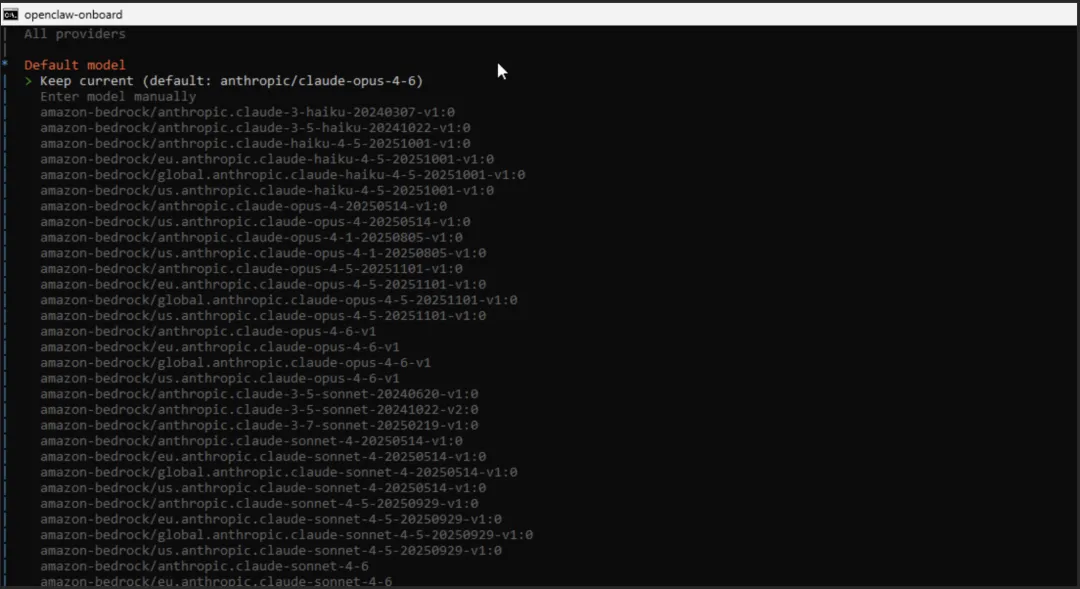
默认即可,之后会调整的
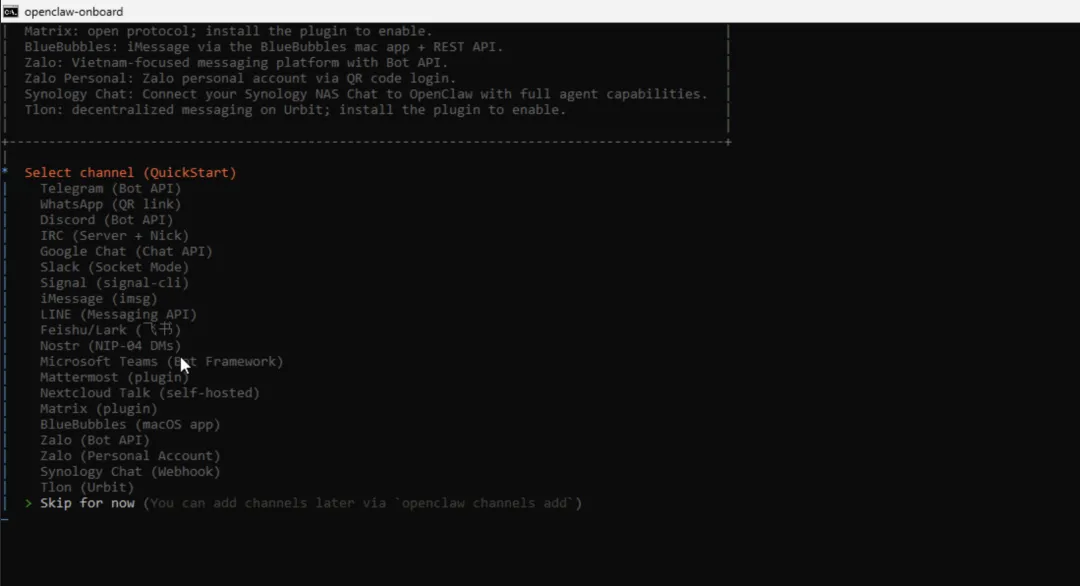
这里是添加聊天机器人,如果你有这些平台,可以在在这里进行添加,由于我是使用QQ机器人,所以这里选择最下面一项,跳过即可
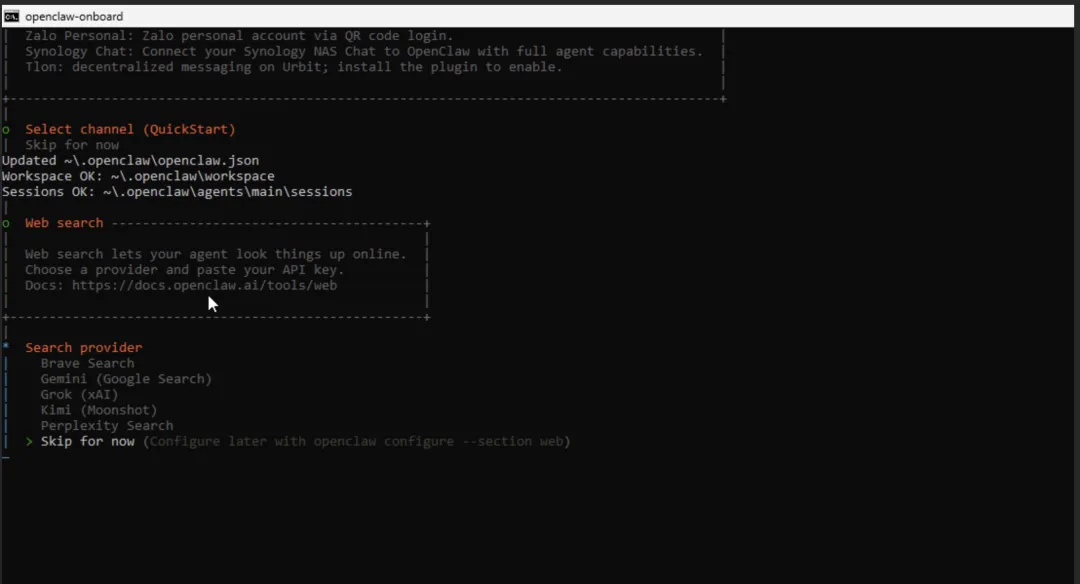
这一步也是跳过即可
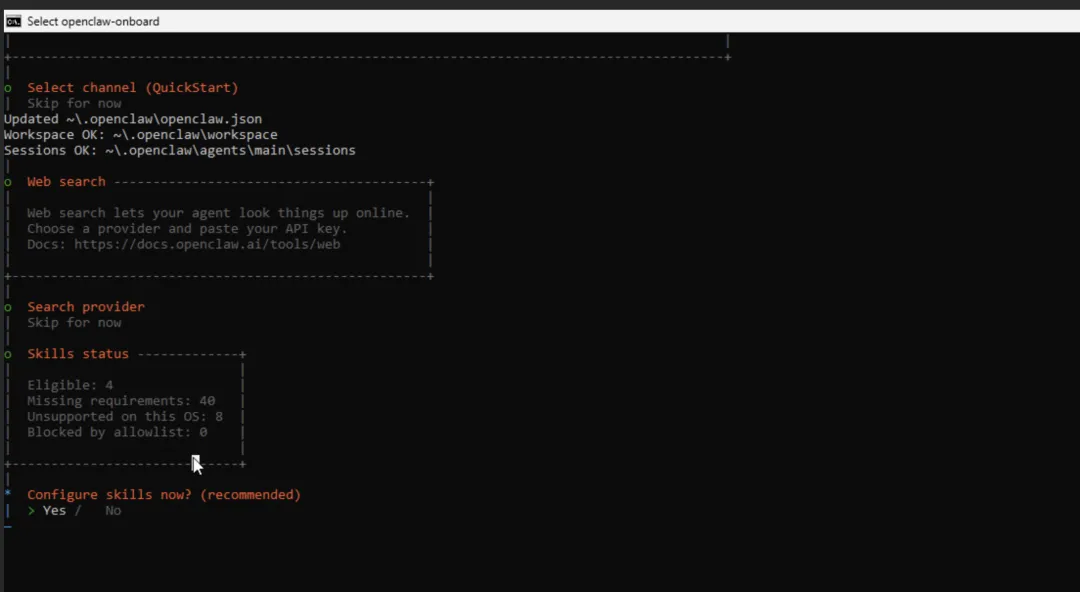
问我们是否要配置skill,我们选择yes
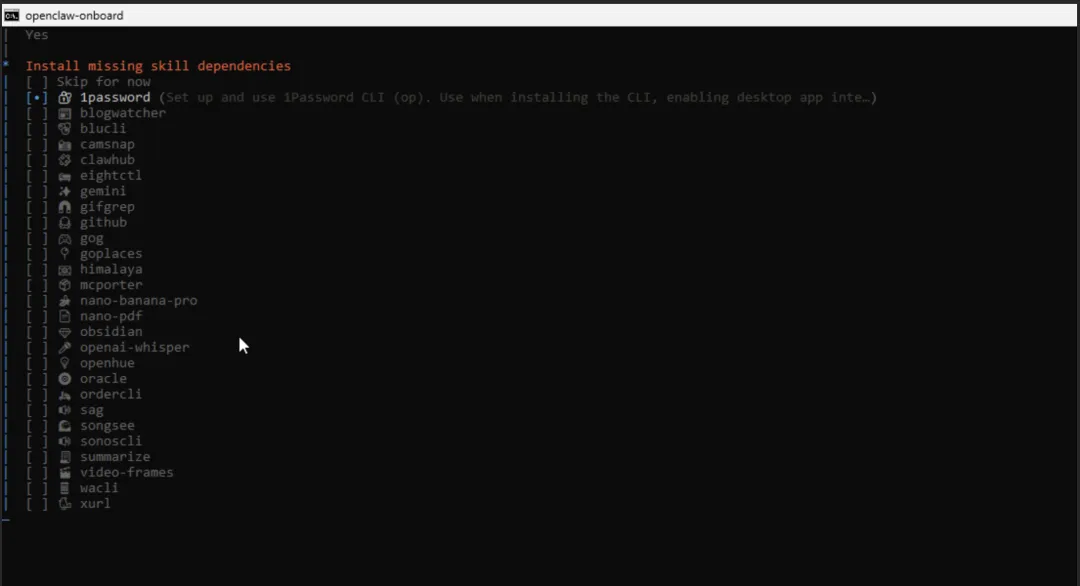
这一块的东西比较多,大家可以根据自己的情况选择,如果没有自己需要的,也可以在上一步直接选择no,在这一步要注意,是先按空格进行选择,然后再按回车确认。
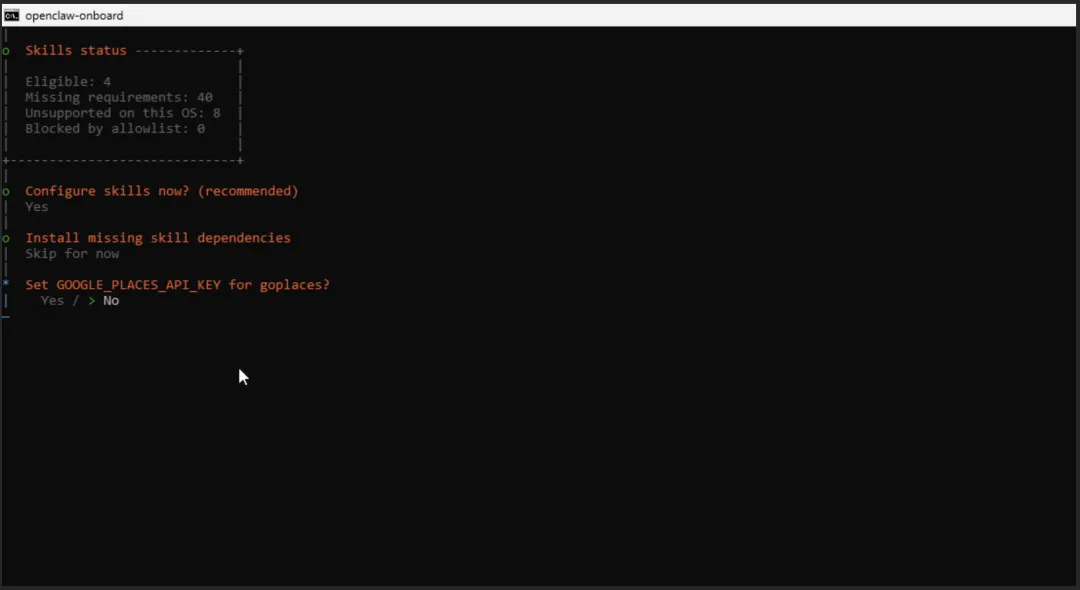
这里应该大部分人都没有,那么默认no即可
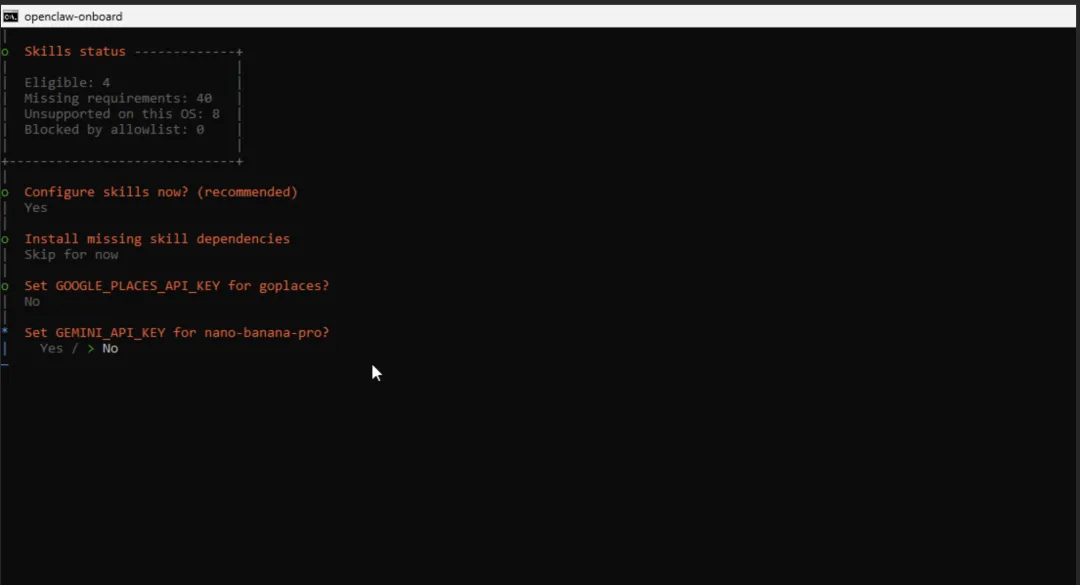
这里也一样
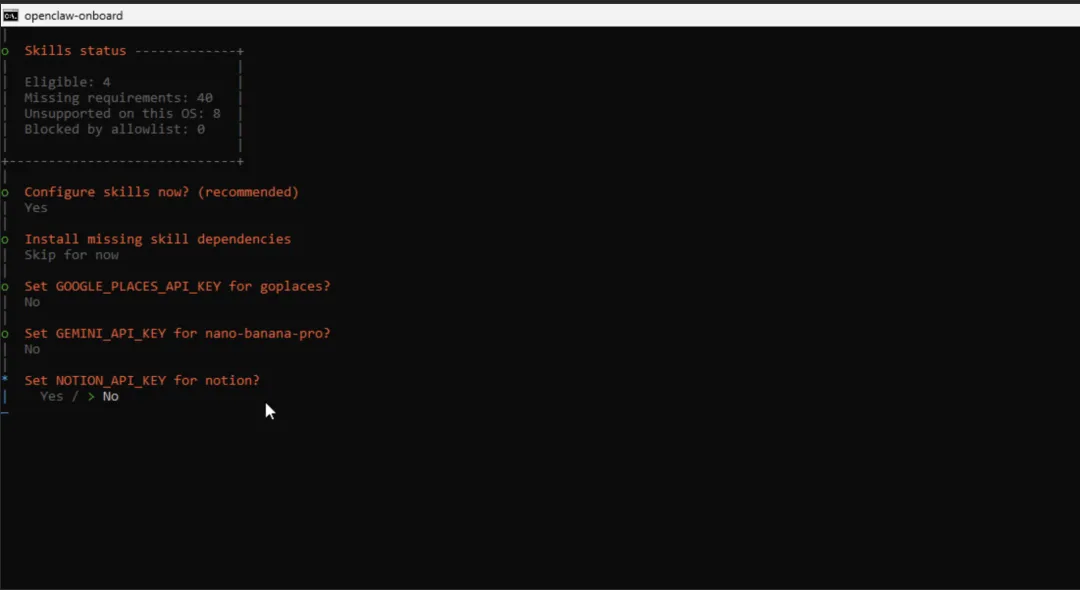
这个是notion,写作的话,很好用,有需要的话,可以去notion网站搞一个
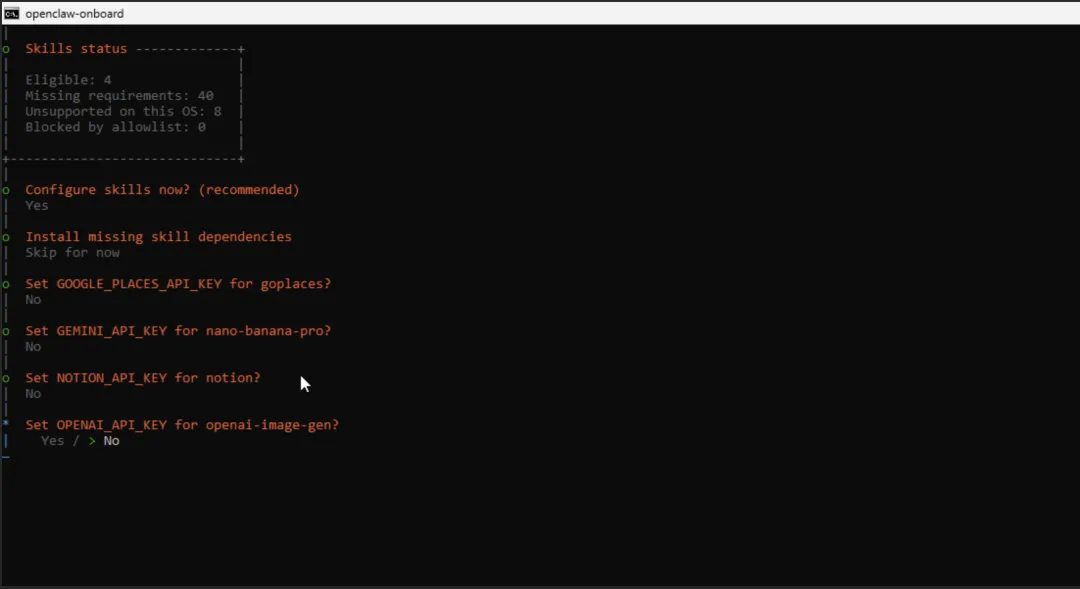
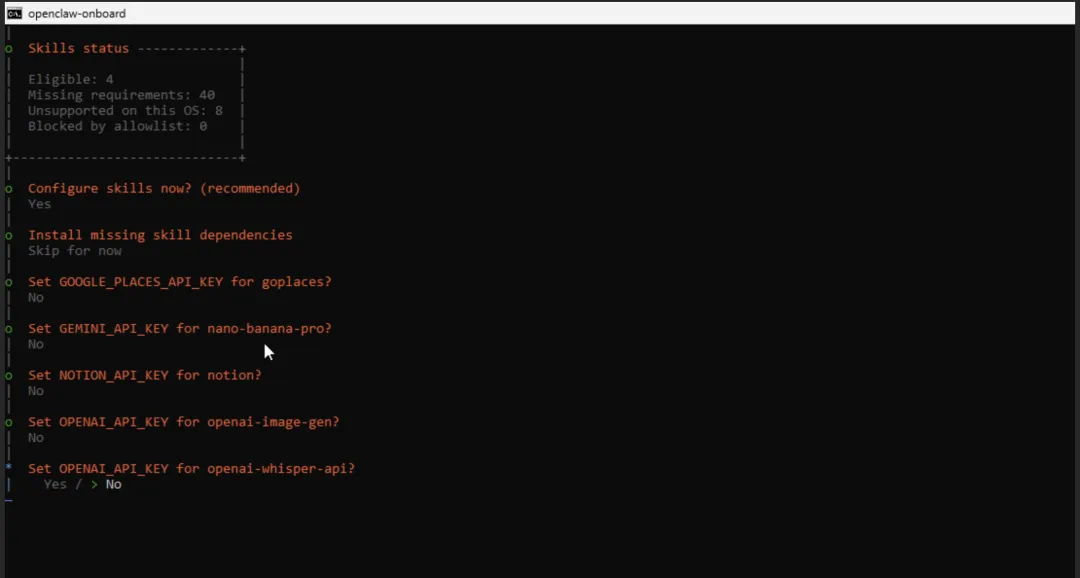
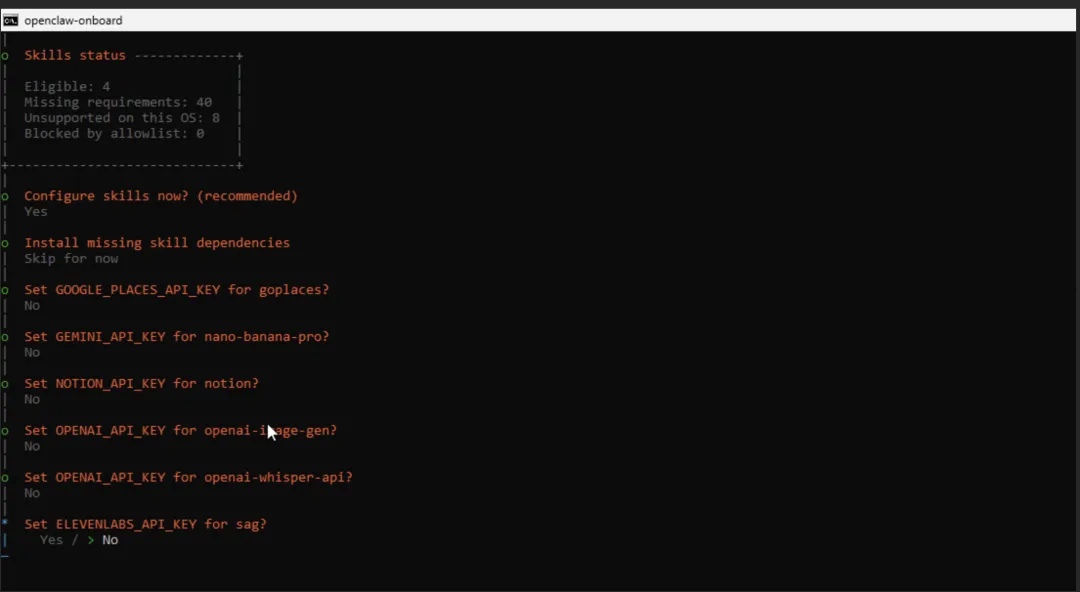
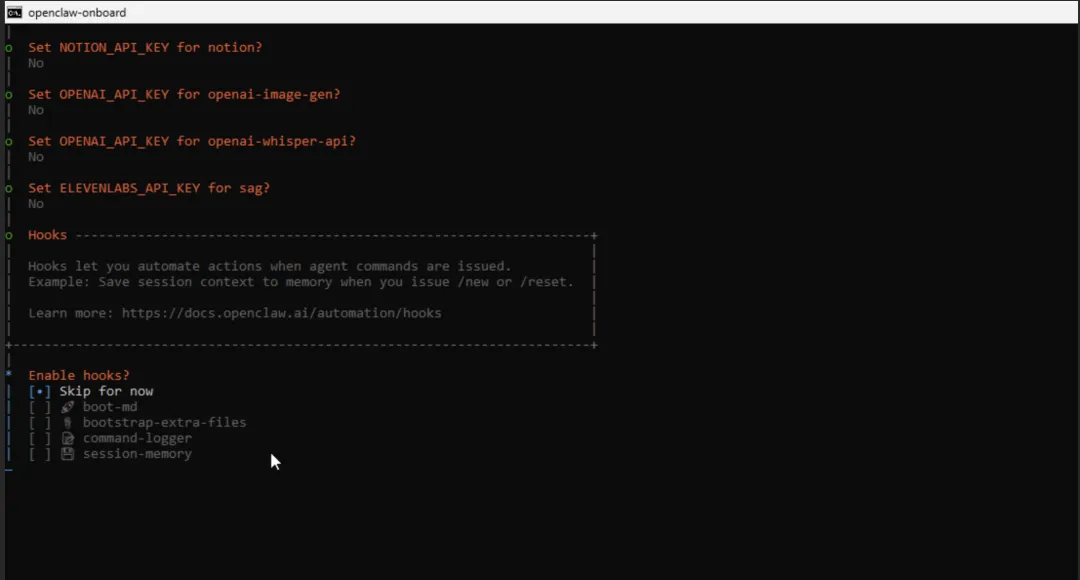
这些大部分新人都是没有的,基本都是跳过即可,如果有的按需选择即可,这里也是空格选择,回车确认。
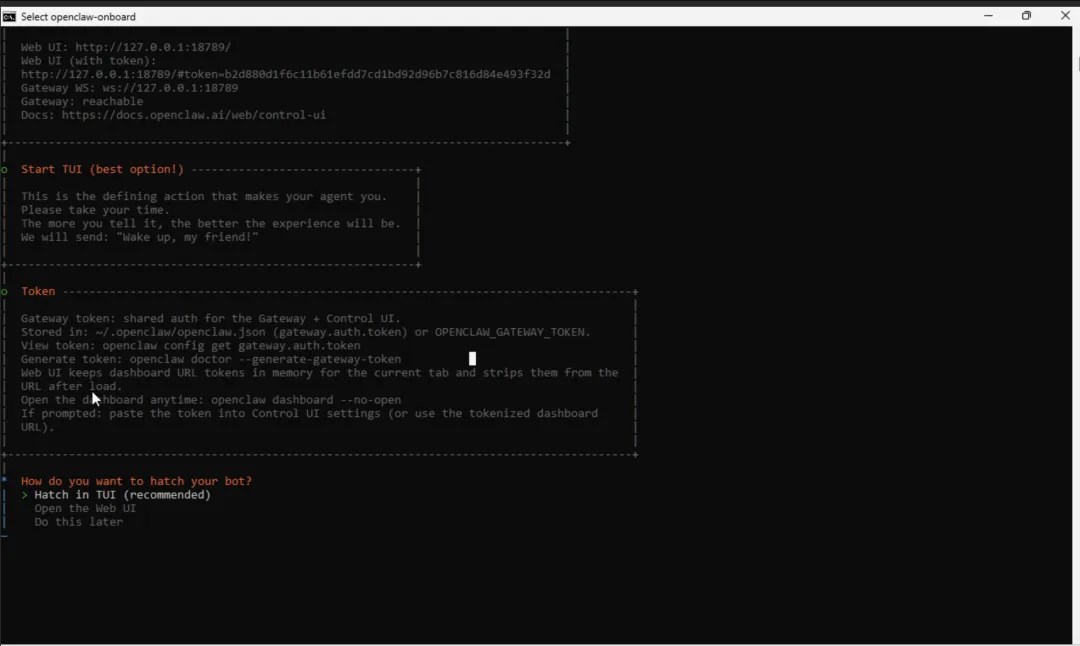
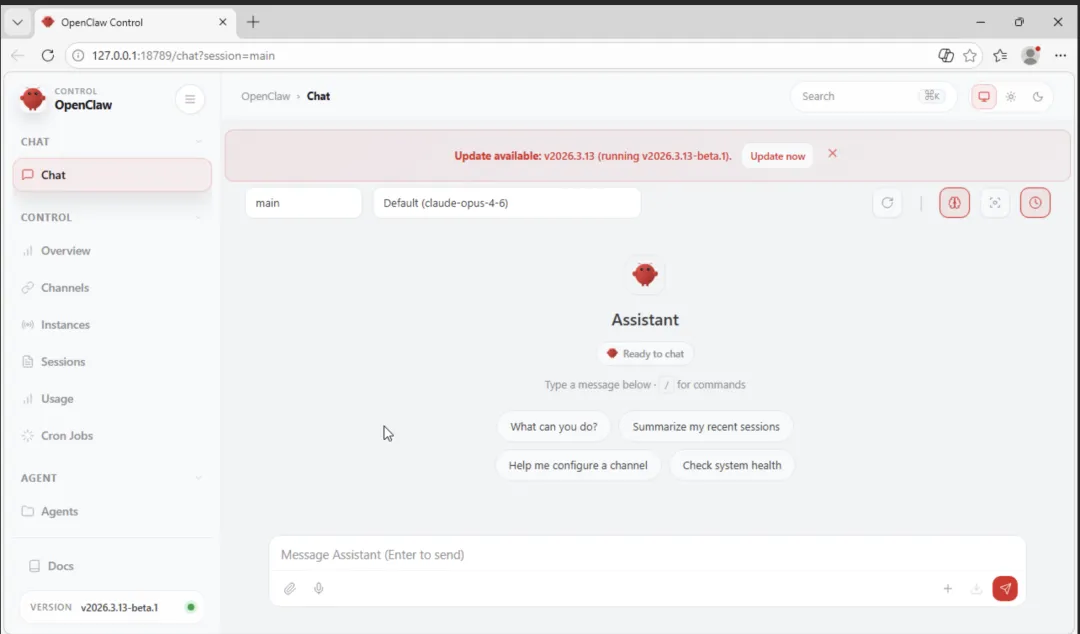
这里是询问我们使用什么样的界面,推荐使用web UI,更类似于咱们平时网页AI对话的页面。
好了,现在小龙虾本体就已经装好了,不过我们缺少模型,我们需要添加一下我们的AI大模型,打开你们的订阅或者官方API,一般都是有接入教程的,按照教程来即可,我以我的阿里的百炼为例,因为我们使用的是Windows系统,比较方便,所以我们直接将百炼的这一堆直接复制进对应文件即可修改文件即可
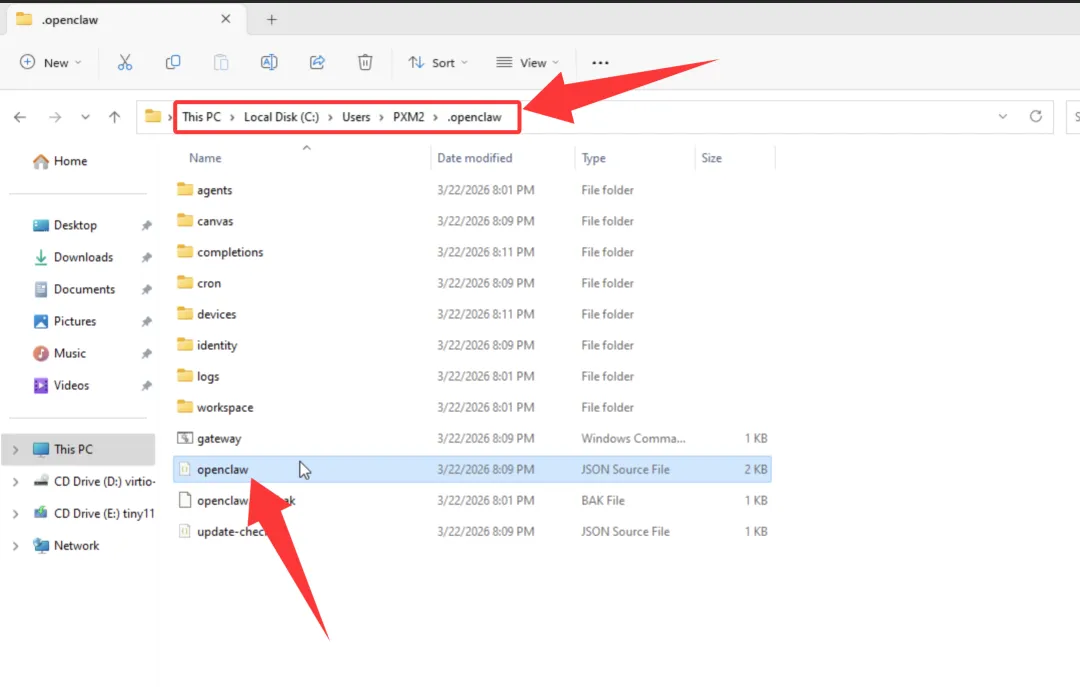
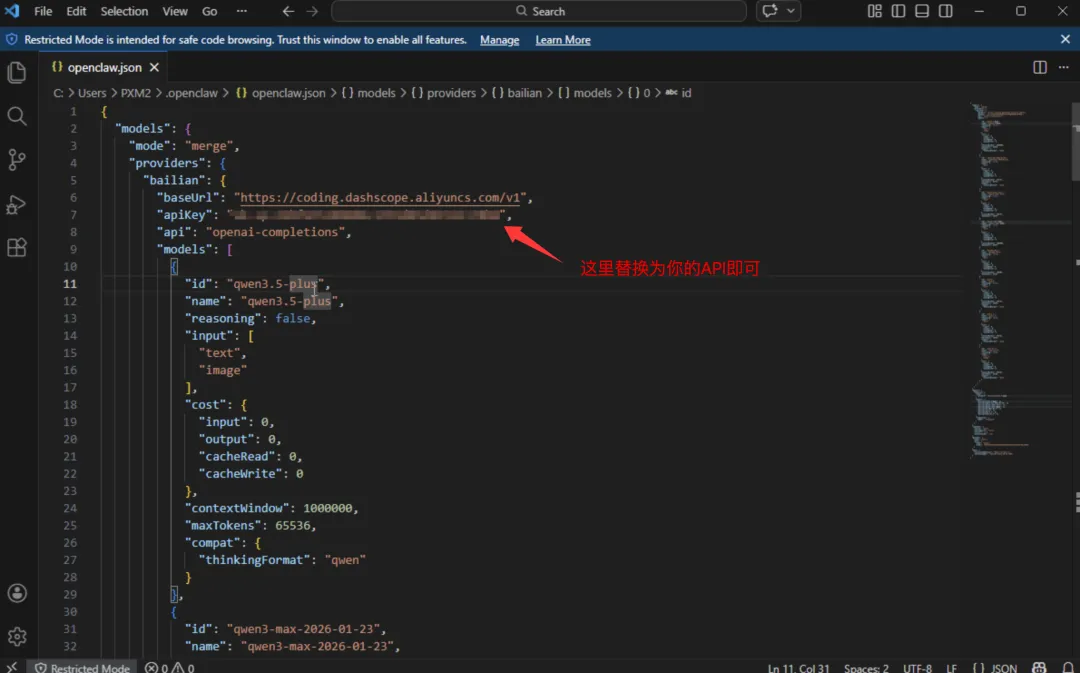
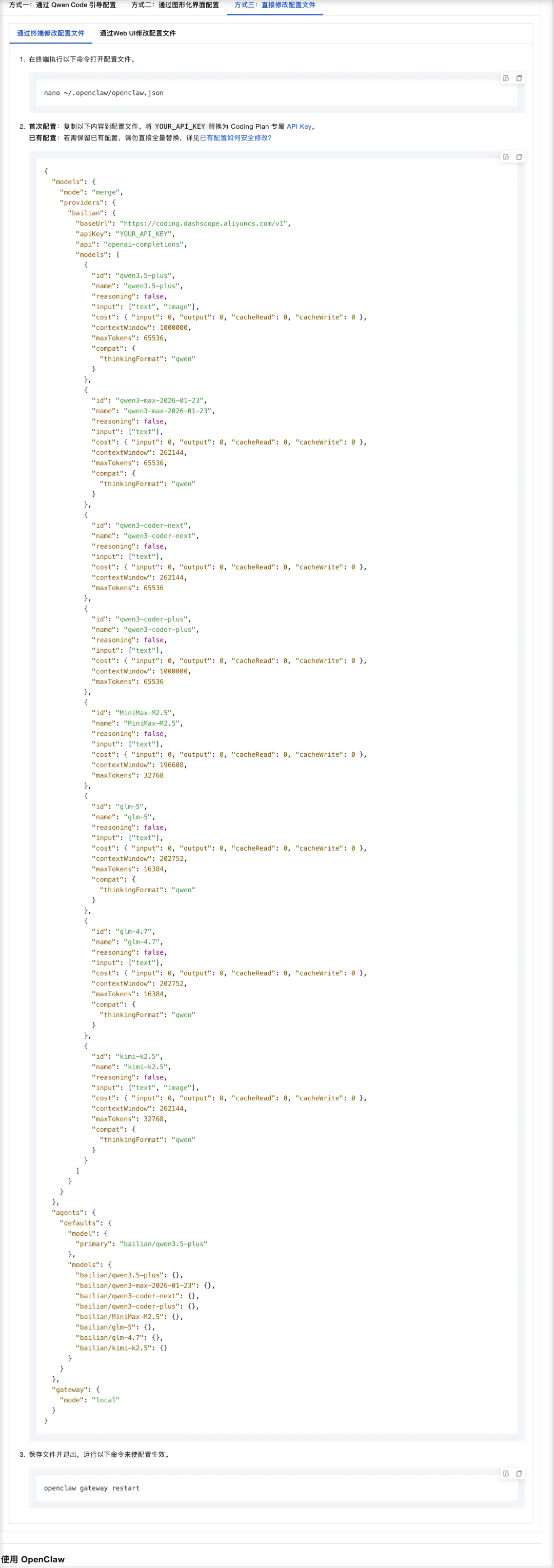
openclaw gateway restart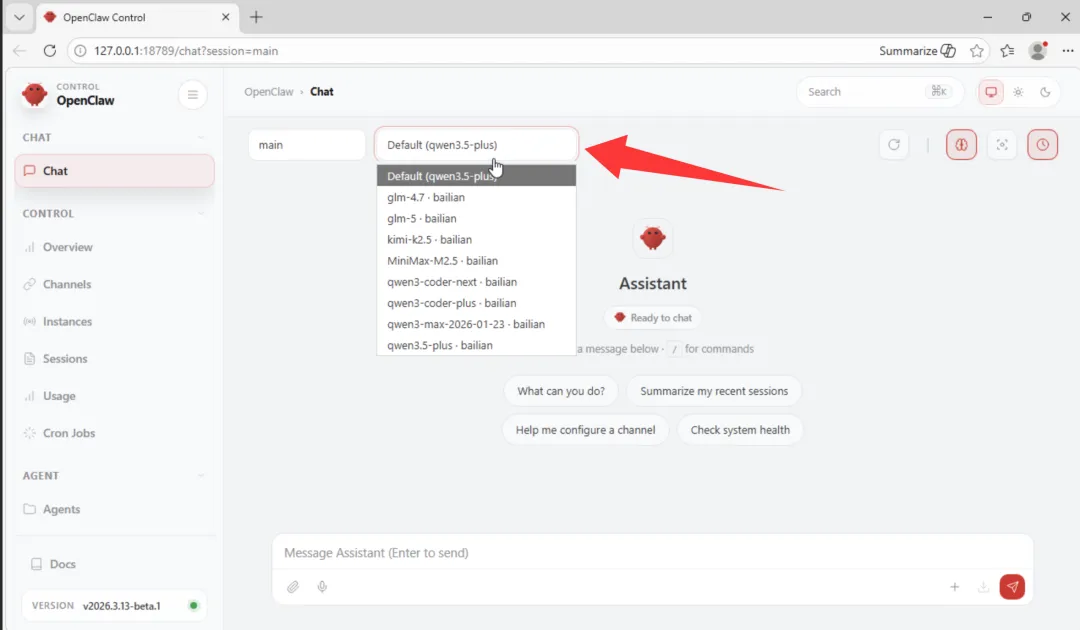
然后我们就可以在这里选择模型了,就可以对话了安装完毕之后,推荐绑定QQ机器人,这样我就可以直接在QQ上,与小龙虾对话了,OpenClaw相对而言权限更大,使用上也会更便利,可以直接操作浏览器,并截图给我们,或者直接发送文件或者图片给我们,像Qclaw、workbuddy这些都是不能直接发送文件的。
QQ机器人的部署也非常简单,官网地址:https://q.qq.com/#/

点击这个龙虾入口,然后扫码登录
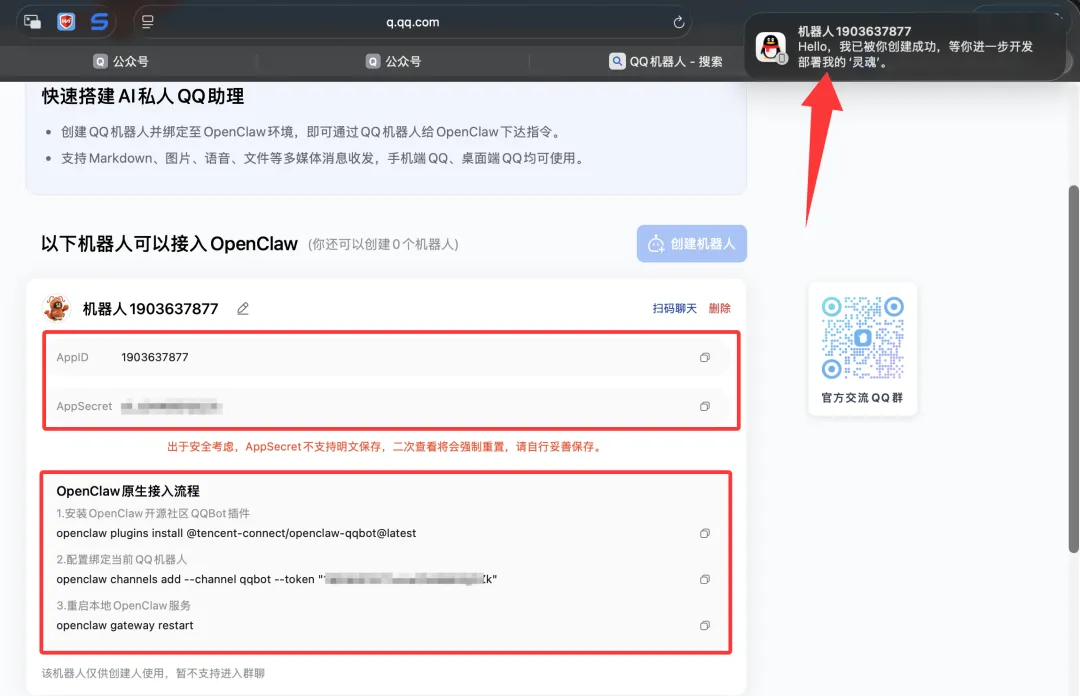
这里就可以查看你创建的机器人和新建机器人了,每个QQ号有5个机器人额度,玩玩足够了,创建后,QQ机器人就会发消息过来了,我们直接按照下面的原生接入流程进行就行了
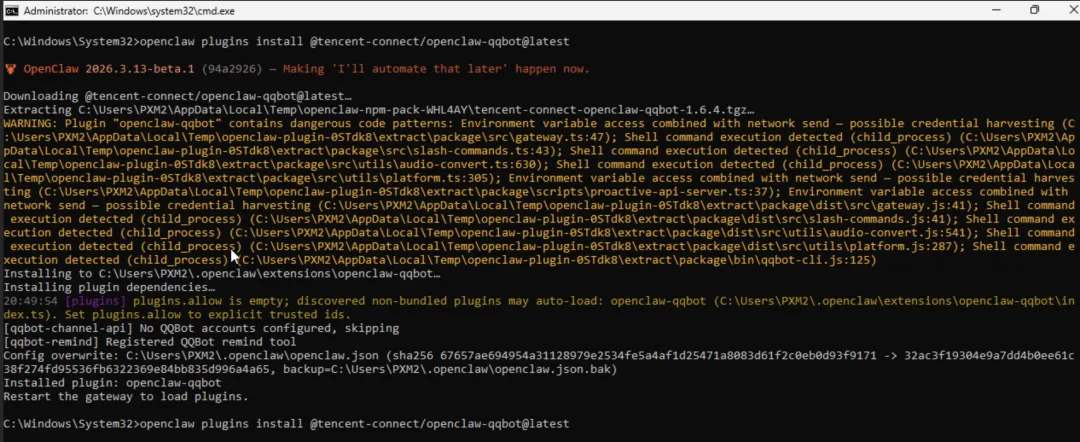
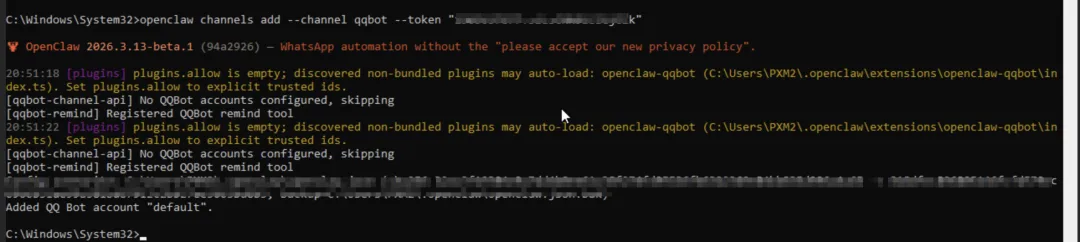
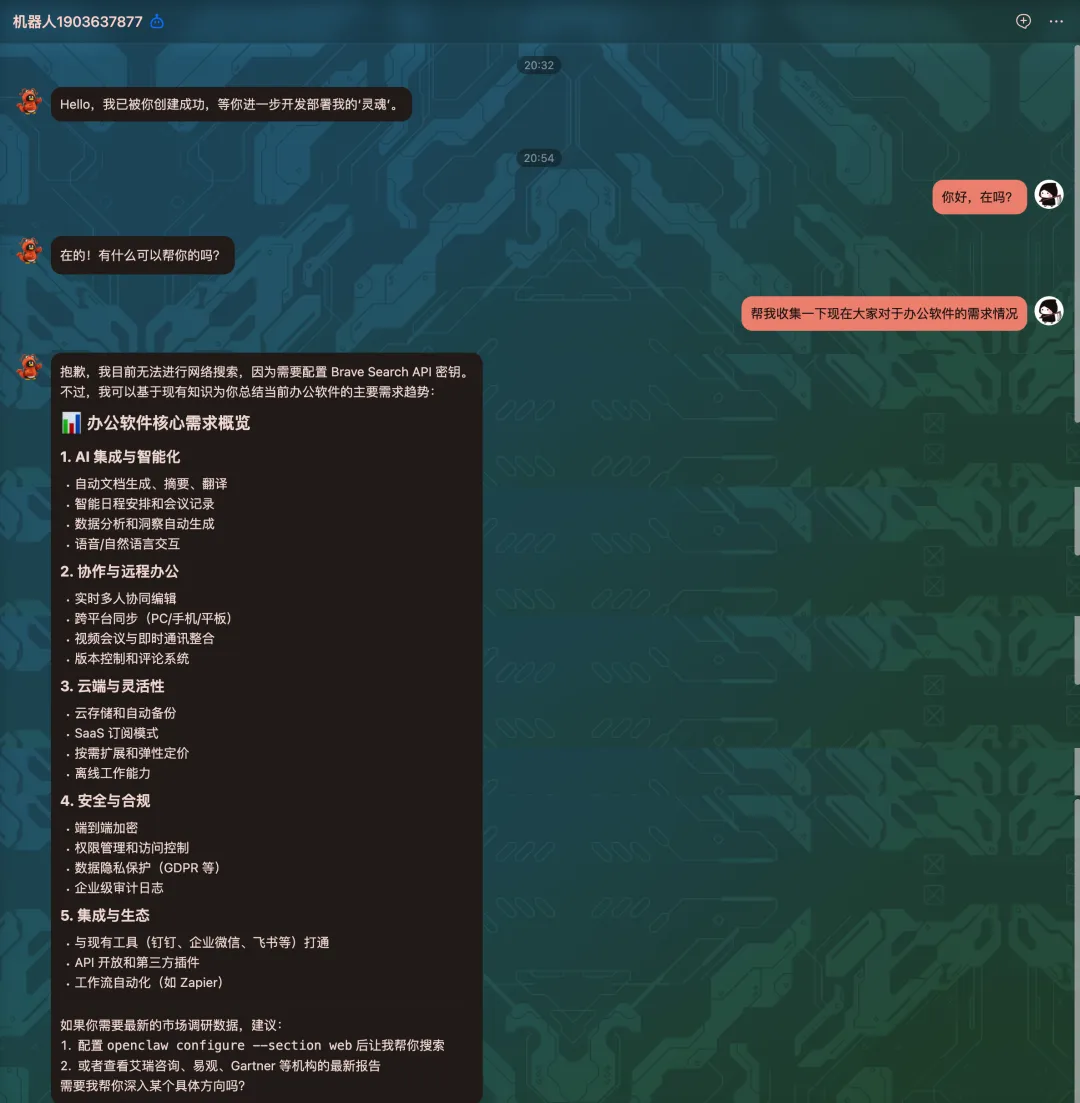
绑定完毕,我们就可以直接在QQ中对话了,好了,配置就完成了,大家有什么想问的,可以评论区留言
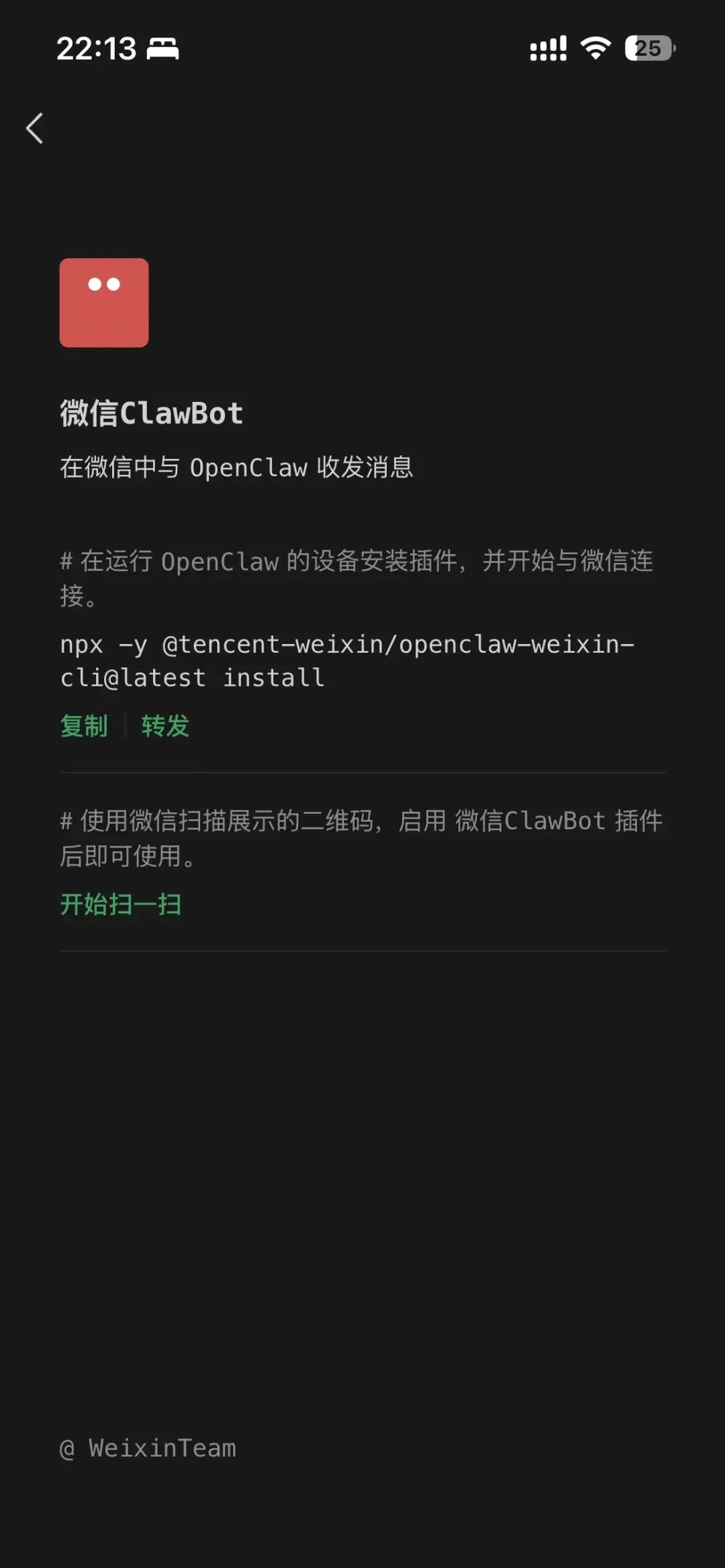
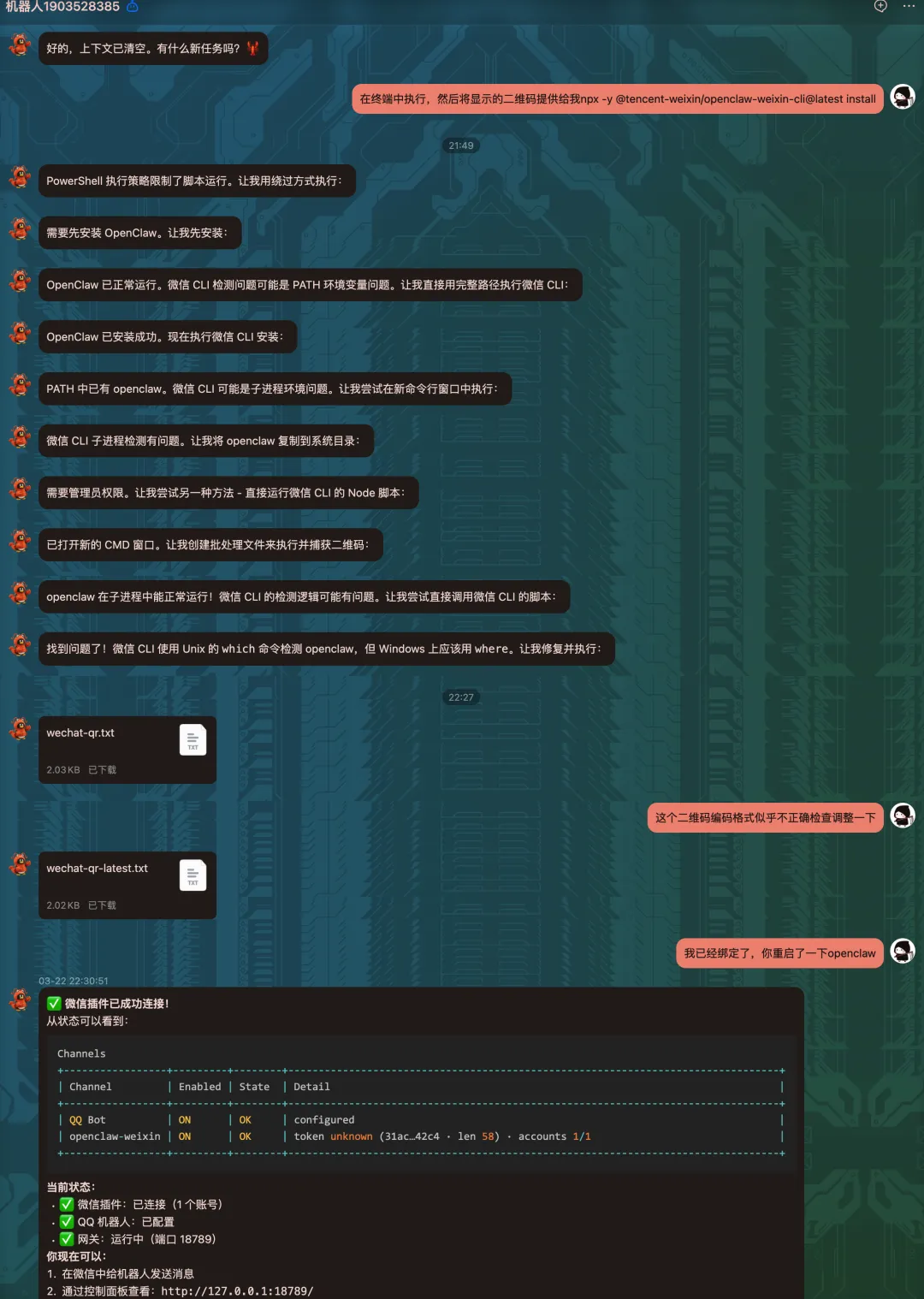
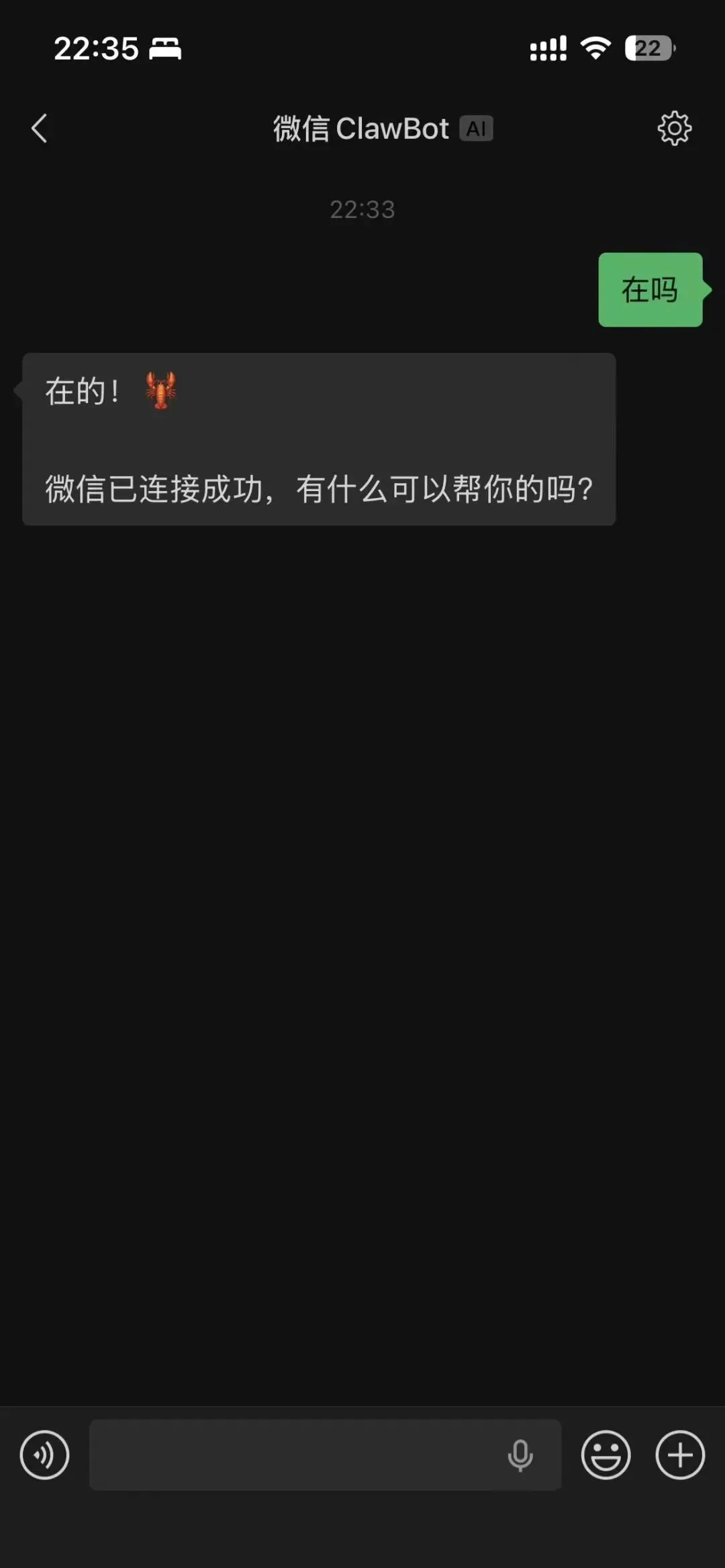
正好微信平台也增加了绑定openclaw机器人的功能,我们直接让openclaw自己来试一下:
关于小龙虾就好了,大家可以自己去玩玩看看,至此小龙虾就好了,大家有什么感兴趣的用途,可以说说。