 夜雨聆风
夜雨聆风openclaw的第二分身 - 多智能体配置指南
只有一个智能体是不完美的,多个智能体才是王道。迈出第二步是关键一步,有了第二步,以后就好办了。
本指南将详细介绍如何在飞书中创建和管理多个第二个智能体,开启实现一个机器人服务于多个群聊的场景的第一步。
第一步:创建专用群聊
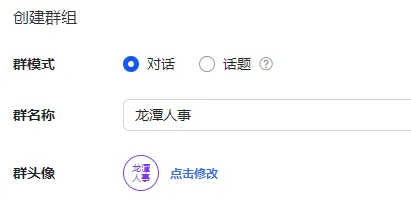
在飞书中点击「+」号,选择「创建群聊」 输入群聊名称,例如:「龙潭人事」 点击「创建」完成群聊创建
提示:群聊名称可以根据实际用途命名,如「技术支持」「客户服务」「产品反馈」等。
第二步:添加飞书机器人
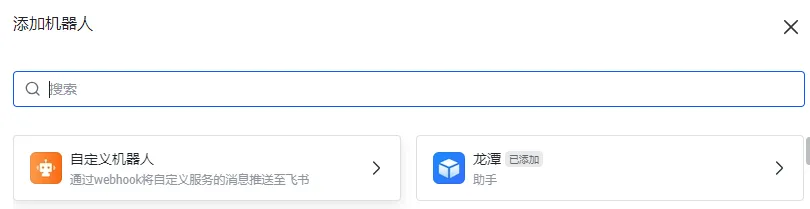
打开新创建的群聊「龙潭人事」 点击群聊右上角的「设置」图标 在设置菜单中找到「群机器人」选项 点击「添加机器人」→「飞书机器人」 确认添加,完成机器人绑定
注意:确保机器人有在群聊中发送消息的权限。
第三步:获取会话ID
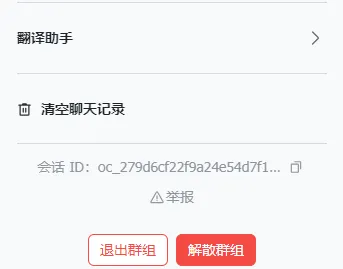
再次打开群聊「龙潭人事」的设置 向下滑动到设置页面最底部 找到「会话ID」或「Open Chat ID」字段 复制完整的会话ID并保存备用(格式类似: oc_xxxxxxxxxxxxxxxx)
重要:会话ID是绑定智能体的关键信息,请妥善保存。
第四步:创建新的智能体
回到主机器人助手的对话界面(第一个绑定的机器人) 在输入框中输入以下命令:
新建智能体:hr,龙潭人事,绑定群:oc_279d6cf**********
命令格式说明:
hr:智能体标识符(建议使用简短的英文或拼音)龙潭人事:智能体显示名称oc_xxxxxxxxxxxxxxxx:第三步中获取的会话ID
发送命令,等待系统处理
第五步:等待智能体初始化
命令发送后,系统会自动创建名为「龙潭人事」的新智能体 智能体创建过程中需要重启网关服务,请耐心等待约10-30秒 等待期间不要重复发送命令
状态提示:可以通过回复消息或系统提示确认智能体是否创建成功。
第六步:测试智能体连接
打开「龙潭人事」群聊 在群聊中输入任意测试消息,例如:「你好」或「测试」 等待智能体回复 如果收到正常回复,说明智能体配置成功
常见问题:
如果没有回复,请检查会话ID是否正确 确认机器人是否在群聊中有发送权限 检查网络连接是否正常 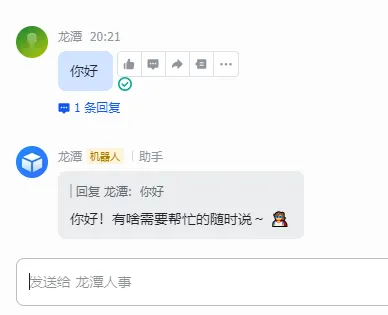
第七步:验证路由消息配置
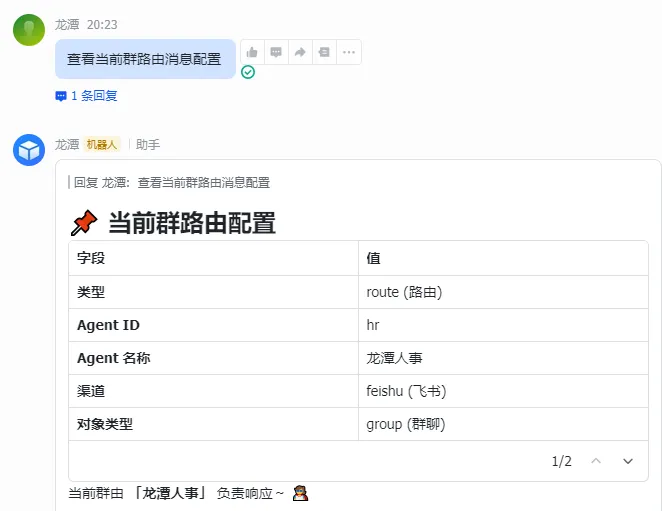
在「龙潭人事」群聊中输入: 查看当前群路由消息配置查看返回的路由配置信息 确认智能体标识符是否为 hr如果显示的不是 hr,需要修改为hr
配置修正方法:
在主机器人助手中输入: 修改路由:龙潭人事,hr.openclaw/agents/这下面必须要有对应(hr)的智能体,这是默认生成的
第八步:使用智能体的两种方式
在群聊中与智能体交互有以下两种方式:
方式一:@触发法
在群聊中使用@功能:
@hr,问题内容示例:
@hr,今天的工作安排是什么?@hr,帮我查询一下考勤记录优势:这种方式更加直观,无需修改配置文件,推荐使用。
方式二:直接法
在群聊中直接输入:
问题内容示例:
今天的工作安排是什么?帮我查询一下考勤记录优势:直接聊天,不用@,适合一对一。
缺点:需要配置openclaw.json
进阶应用:龙潭人事(hr)的md文件设置
我参照的是飞书[zhl]的【Openclaw多Agent实践】,有兴趣的可以查看下,只有三个文件。我稍微改了下变动,OpenClaw智能助手工作区详解里面说到有几个文件是可以不变的,这里主要是改【WORKFLOW.md】,就是以后再要添加智能体可以一键标准化操作了。
IDENTITY.md(WORKFLOW.md的内容其实可以放这里的,为了标准化才放另一个文件,通过引导加载WORKFLOW.md)
# IDENTITY.md - 招聘专员- **Name**: 招聘专员## 三、工作流指南参考 `WORKFLOW.md` 文件,了解如何创建和配置新的智能体
WORKFLOW.md:(内容还可以优化,这只是给大家参考)
# WORKFLOW.md - 招聘工作流这是招聘的工作手册。## 招聘流程### 1. 创建 Agent```bashopenclaw agents add <agent-id> --workspace <path> --non-interactive```### 2. 配置 Agent 身份在工作区创建:- IDENTITY.md - 名字、身份、emoji- SOUL.md - 性格、行为准则### 3. 修改显示名称(重要!)创建 Agent 后,默认显示名称与 Agent ID 相同,需要手动修改为中文名称。修改 `~/.openclaw/openclaw.json` 中对应 agent 的配置:```json{ "id": "teacher", "name": "老师", // 修改这里为中文名称 "workspace": "/root/.openclaw/workspace-teacher", "agentDir": "/root/.openclaw/agents/teacher/agent", "identity": { "name": "老师" // 这里也要改 }}```### 4. 检查工作区位置确认工作区位置是否在 `.openclaw/` 下### 5. 检查智能体位置检查 `.openclaw/agents/` 下是否有相应智能体,如果没有就创建### 6. 绑定飞书群聊修改 `~/.openclaw/openclaw.json` 添加 binding:```json{ "agentId": "<agent-id>", "match": { "channel": "feishu", "peer": { "kind": "group", "id": "<chat-id>" } }}```### 7. 消息路由配置绑定**正确的绑定方式**:```json{ "type": "route", "agentId": "<agent-id>", "match": { "channel": "feishu", "peer": { "kind": "group", "id": "<chat-id>" } }}```### 8. 重启 Gateway```bashopenclaw gateway restart```## 需求确认清单创建 Agent 之前,必须确认:- [ ] Agent 名字(英文 ID)- [ ] 显示名称/身份- [ ] 工作职责- [ ] 性格/风格- [ ] 工作区路径- [ ] 使用的模型- [ ] 需要绑定的飞书群聊 ID- [ ] 是否需要特殊技能(skills)- [ ] 工具权限(web/fs/messaging 等)## 工作区与智能体路径- 工作区位置:`.openclaw/` 下- 智能体位置:`.openclaw/agents/` 下## openclaw.json 配置示例```json{ "id": "hr", "name": "龙潭人事", "workspace": "/root/.openclaw/workspace-hr", "agentDir": "/root/.openclaw/workspace-hr", "identity": { "name": "龙潭人事" }}```## 消息路由配置总结### 关键发现当前 butler 的绑定配置已经正确使用了 peer 字段:```json{ "type": "route", "agentId": "butler", "match": { "channel": "feishu", "peer": { "kind": "group", "id": "oc_bf12b07f823cc8fe276d75d05e08f5c7" } }}```## 群聊 ID 获取群聊 ID 格式:oc_xxxxxxxx获取方式:1. 在群里 @机器人2. 查看 openclaw logs --follow 里的 chat_id## 常用命令速查| 任务 | 命令 || --------- | ------------------------------------------- || 列出 agents | openclaw agents list || 查看绑定 | openclaw agents bindings --agent <id> || 创建 agent | openclaw agents add <id> --workspace <path> || 查看日志 | openclaw logs --follow |## 注意事项- Agent ID 只能用小写字母、数字、连字符- 群聊绑定需要 peer: { kind: "group", id: "oc_xxx" } 格式- 修改绑定后必须重启 Gateway## 人事的工作原则1. 先问清楚 - 需求确认完毕再动手2. 方案先行 - 给用户看方案,确认后再执行3. 一步到位 - 创建 + 配置 + 绑定 + 重启,一气呵成4. 交付确认 - 测试验证后才算完成*****人事出手,必属精品!** 🦸♀️常见问题排查
Q1: 智能体创建后没有回复?
可能原因:
会话ID复制不完整 机器人权限不足 网关重启未完成
解决方法:
重新复制完整的会话ID 检查机器人在群聊中的权限设置 等待30秒后重试
Q2: 路由消息配置显示错误?
解决方法: 在主机器人中输入:修改路由:群名称,正确的标识符
Q3: 如何删除智能体?
解决方法: 在主机器人中输入:删除智能体:智能体标识符
总结
通过以上步骤,您可以轻松创建第二个智能体,实现一个机器人服务于不同群聊的需求。然后再合理利用多智能体功能,可以:
提高工作效率,实现专业化分工 降低管理成本,统一机器人管理 提升用户体验,提供针对性服务
最后更新时间:2026年3月