夜雨聆风
夜雨聆风

关注「石子影像生活」输出|人文 | 科技 | 影像 |

上图:由腾讯元宝AI生成图片
文/石子
作为一个对AI一直有点“敬而远之”的人,最近被各种新闻头条刷屏了。看着满屏的讨论,我也忍不住伸出“试探的脚”,一边小心翼翼地用,一边心里直犯嘀咕:这只“小龙虾”到底是什么来头?—当然不是海鲜市场那种,而是那个叫OpenClaw的AI工具。
看着大家像追捧限量拉布布(LABUBU)一样,眼神发亮、前赴后继,我实在好奇得不行。终于,也没忍住,亲手戳了戳这只“红龙虾”。
好吧,我承认,我酸了。这玩意儿到底施了什么魔法,能让这么多人上头?
所谓“养龙虾”,指的是安装并使用一个名为OpenClaw的AI工具。它就像一位数字管家,可以帮你处理邮件、安排日程、完成PPT等各种琐碎任务。
最初我在“腾讯研究院”公众号上注意到这个项目的介绍,后面看了很多相关视频的操作使用等。
平时,我手机里一直装着腾讯元宝,用它来处理一些日常工作和生活里的小事。不过只有在想学点什么,或者单纯想了解某个东西的时候,我才会点开它,让它帮我查一查。
3月16日,腾讯宣布“元宝派”支持接入OpenClaw,在同一个派里,可以同时存在多只“龙虾”,能够一起聊天、一起协作、一起干活,同时宣布了接入方式。
看到这则消息,太激动了!更让我惊喜的是,腾讯元宝官方账号的文章配图里,竟然出现了我创建的派群—“自媒体创作交流群”的身影。如下图所示:
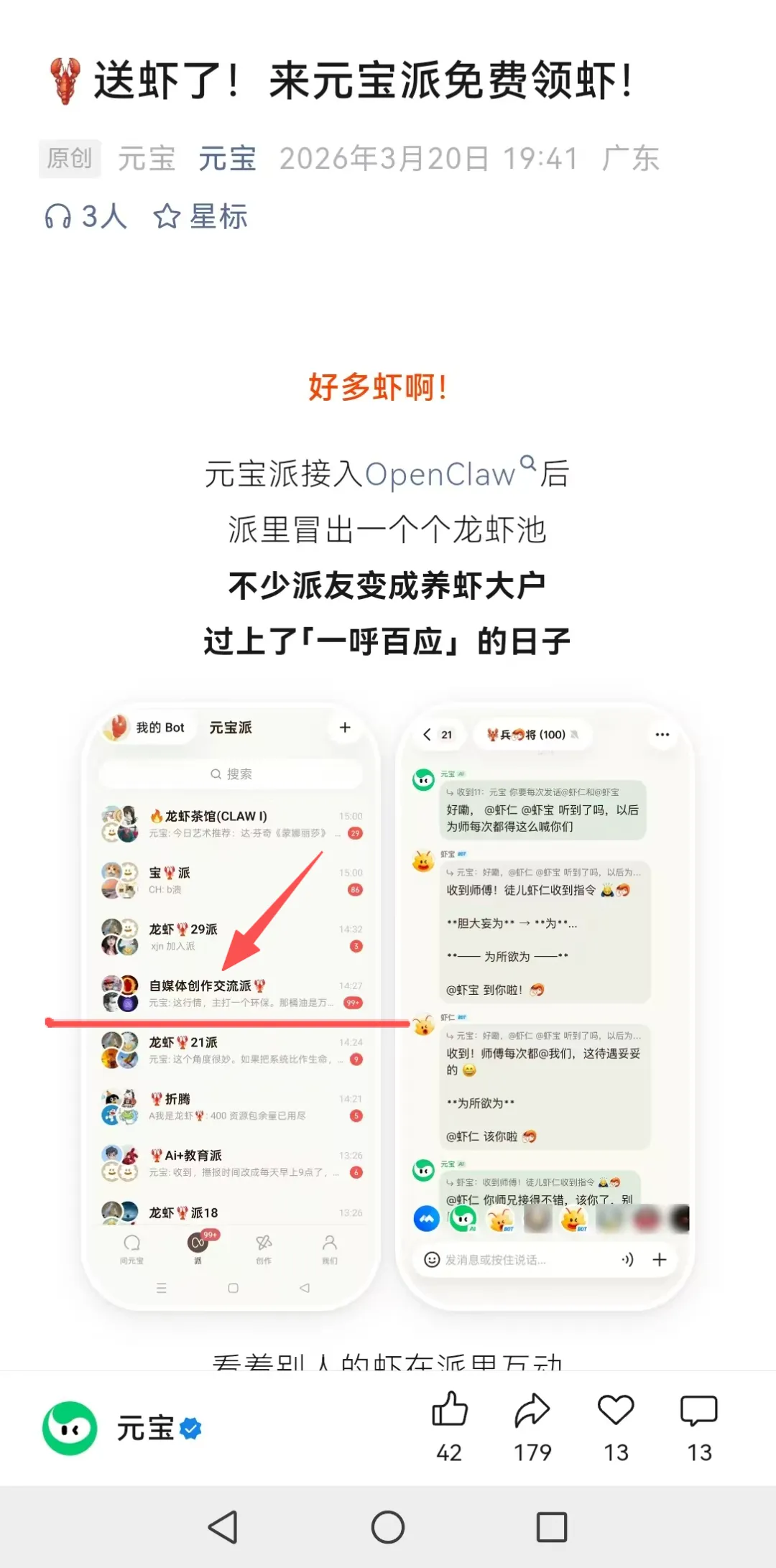
上图:元宝官方发布信息截图
仔细一琢磨,我算整明白了—想在手机上关联元宝派群的Bot机器人,得先装上“OpenClaw”这个工具,再敲命令行才能进。好家伙,原来这是个“硬核门槛”啊!行吧,不装还真不行了。
就为了搞定这只“小龙虾”,我也拼了,一头扎进各种教程和资料里,开始疯狂补课。
经过一段时间的学习整理,对OpenClaw有了初步了解,怎么“养”虾也有了一点感觉。

本地部署和云端部署,如何选择?
严格意义上讲,OpenClaw 不是聊天机器人,而是AI 智能体执行网关,它最大的亮点是打破大模型 “能说不能做” 的壁垒。
传统 AI(ChatGPT 等):只有 “大脑”,能思考、回答,但碰不到电脑、改不了文件、发不了邮件,无法修改PPT,仅停留在 “纸上谈兵”。
OpenClaw(小龙虾)更像一个外壳或者肉身体:当给 OpenClaw装上眼睛、手脚、总调度,就无比的强大。
所以,模式创新是今天OpenClaw(小龙虾)的火爆原因之一。
安装前,各种媒体把它吹得天花乱坠,说它是“全能AI助手”,不仅能聊天,还能直接操作你的电脑,帮你整理文件、制作PPT,甚至帮你定时整理好电脑系统里的文件和目录等。
这听起来像不像科幻电影里的情节,是真是假,只有自己的体验才有说服力。与此同时,我也看到国家相关部门发布的网络安全提醒,强调要注意隐私和数据安全。这让我心里直打鼓:这玩意儿安全吗?会不会把我的电脑搞崩溃?
在好奇心和好胜心的双重驱使下,我决定亲自下场,试试这只“龙虾”到底有多厉害。毕竟,别人能行,我为什么不行?
心动不如行动,安装前下面三个问题你必须考虑清楚。
本地部署和云端部署,如何选择?
OpenClaw 的本地部署和云端部署,本质上是“养虾”(数据主权)和“吃虾”(便捷体验)的区别。对于普通用户,选择的关键在于你愿意为“隐私”和“掌控感”付出多少“折腾成本”。
通俗讲,你是把虾养在自家鱼缸还是海鲜市场?
本地部署 (养在自家鱼缸)
对数据安全方面有绝对掌控:如所有对话、文件、记忆都在自己电脑里,数据不出门,隐私拉满。
云端部署 (海鲜市场)
完全依赖厂商,国内可以选择腾讯云、阿里云等,数据上传到服务商的服务器,虽然通常有加密,但存在理论上的泄露风险。
云端部署,你肯付费吗?
本地部署的成本是一次性投入:硬件(电脑/服务器)投入后,后续使用基本免费(除电费)。
云端部署有成本条件,通常按Token或会员制收费,重度使用可能比买硬件还贵。
普通用户如何选择?
1、如果你是“技术小白”或“尝鲜党”
首选:云端部署
理由:你只是想体验一下OpenClaw到底能干什么,或者只是偶尔用它查资料、写文案。云端部署能让你在5分钟内用上,避免被复杂的命令行和报错劝退。先“吃上虾”,再决定要不要“养虾”。
2、如果你是“重度用户”或“创作者”
首选:本地部署
理由:如果你打算长期使用OpenClaw,特别是需要它帮你整理电脑文件、管理笔记(如Obsidian)、处理重要数据(如内容运营、商业方案)。本地部署能给你带来真正的“数字分身”体验,数据完全掌握在自己手里,且长期成本更低。
避坑建议:
1、别让主力机裸奔:如果你选择本地部署,强烈建议使用虚拟机(VMware)或Docker容器安装,不要直接装在你的日常办公电脑上。因为OpenClaw权限极高,万一配置不当或插件有毒,可能会误删你的重要文件。
2、别暴露端口:本地部署后,默认端口(如18789)不要直接暴露在公网上,否则容易被黑客扫描攻击。建议配置为仅本地访问(127.0.0.1)。
3、先试后买:如果犹豫不决,可以先试用云服务商的免费额度,或者用家里的旧电脑/笔记本尝试本地部署,确认符合需求后再做决定。
上图:腾讯元宝派里的石子Bot截图

首先安装Node.js≥ 22。这是因为安装OpenClaw需要先配置环境。这玩意儿是啥?我一开始以为是某种编程语言,后来才搞明白,它就像是一个“翻译官”,负责让电脑能听懂OpenClaw的指令。如果版本不对,就像两个语言不通的人对话,根本没法交流。如下图所示:
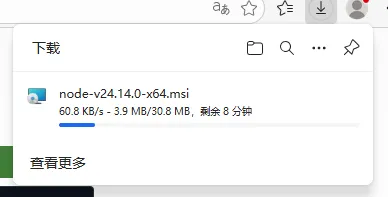
上图:石子安装过程截图
安装Node.js的页面如下图所示:
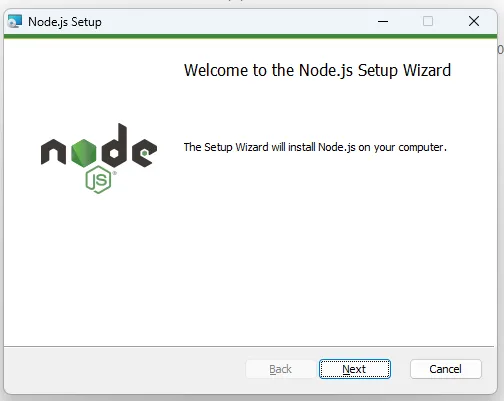
作为新手,第一次安装 Node.js 并不复杂,我给你划了几个注意点:
1. 版本选择:认准“LTS”按钮(最重要!)
虽然你现在的图是安装向导界面,但在下载阶段就有一个大坑。去官网下载时,新手请务必点击绿色的 "LTS" 版本(推荐多数用户使用)按钮下载,别手滑点进 Current 版本。
LTS:就像手机的稳定版,适合学习和工作,不容易出错。
Current:是给程序员尝鲜最新功能配置的,不稳定,新手别碰。
2. 安装向导:一路“Next”就行,但有个“神级”选项要留意
在你现在看到的这个安装向导界面(或者下一步),基本上一路点击 Next 就可以。不过在“Custom Setup”(自定义安装)那一步,请务必检查一个选项:
Add to PATH(添加到环境变量):一定要勾选! 默认通常都是选中的,千万别取消。这个选项的作用是让你在电脑的任何地方都能直接用 node和 npm命令,如果忘了勾选,后面还得自己折腾环境变量,很麻烦。
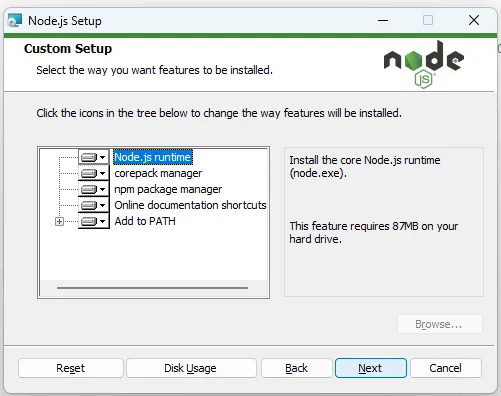
3. 关于“Tools for Native Modules”(可选,建议新手跳过)
安装过程中可能会跳出一个选项问你是否要自动安装构建工具(比如 Python、Visual Studio 构建工具)。
新手建议:不勾选。除非你要开发那种需要调用底层代码的复杂插件(比如加密算法),否则这个工具包很大,装上去很慢,而且平时用不上。
4. 安装路径:别装在 C 盘(可选优化)
默认路径通常都在 C 盘,C 盘空间紧张的话,建议点击 Next 时选择 Change(更改),把安装路径改到 D 盘或 E 盘。
注意:路径中不要包含中文和空格,就简单的英文路径最好,比如 D:\NodeJS。
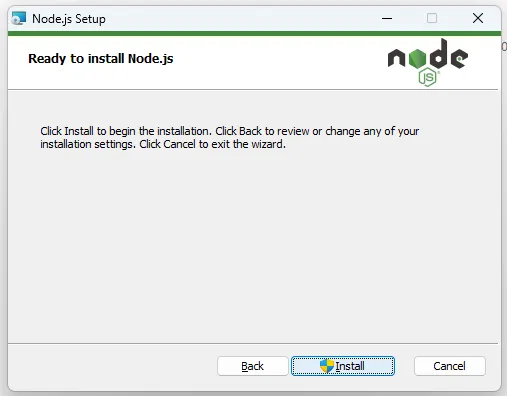
5. 验证是否安装成功(装完后必做)
安装完点击 Finish 后,别急着关电脑,打开命令提示符(cmd)或者PowerShell,输入下面两行命令:
bash
node -v
npm -v
如果屏幕上显示版本号v20.11.0,那就说明装好了。
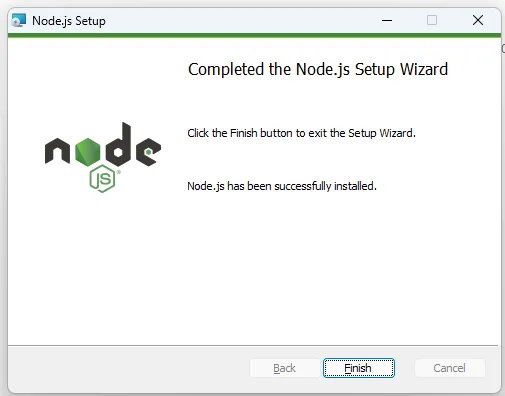
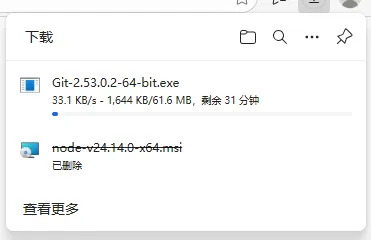
其次,下载安装Git。如下图所示,这是我的安装下载界面截图。
1. 下载版本:认准官方+对应系统
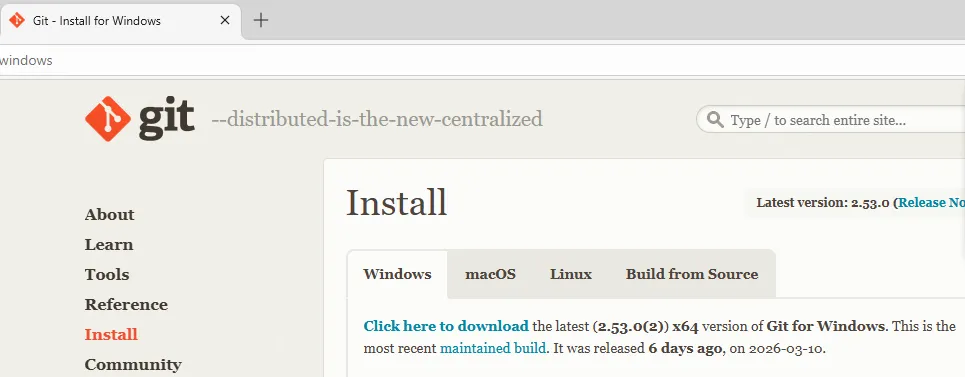
下载 64位 Windows 版(Git-2.53.0.2-64-bit.exe),若你的电脑是 Windows 系统,这个版本就没问题。
若你的操作系统是 macOS 或 Linux,要去 Git 官网下载(https://git-scm.com/)下载对应系统的安装包。
切记:官网下载最安全,别从第三方网站下,避免捆绑软件~
2. 安装向导:一路 Next 但要注意这些选项
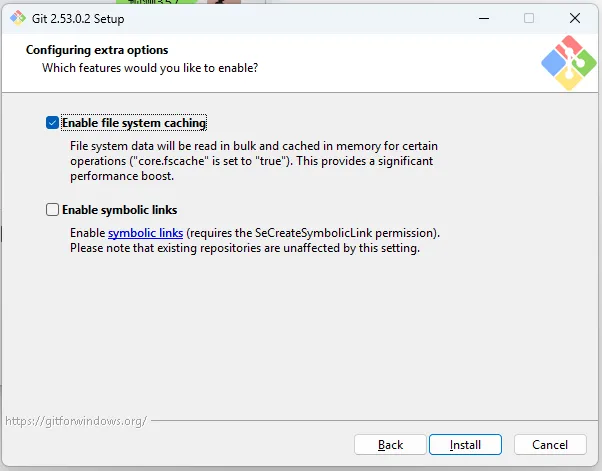
双击安装包后,会弹出安装向导,新手建议全程点 Next,但有 2 个选项要留意(默认通常是对的,但最好确认一下):
(1)选择组件(Select Components)
安装向导里会有一步让你选组件,默认会勾选:
Git Bash Here(在文件夹右键开 Git 命令行,超实用!)
Git GUI Here(图形化界面,新手初期可能用不上,但留着也不占啥资源)
Associate .git* configuration files with the default text editor(关联配置文件,别取消)
Associate .sh files to be run with Bash(让 .sh脚本能用 Bash 运行,也留着)
👉 新手不用改,默认全选就行,这些组件都是日常会用到的~
(2)调整 PATH 环境(Adjusting your PATH environment)
这一步超级重要!向导里会有个选项问你要把 Git 加到哪个环境变量里,推荐选:
Git from the command line and also from 3rd-party software(默认选项)
这个意思是:既可以在“Git Bash”里用 Git,也能在 Windows 的 CMD、PowerShell 里直接用 git命令。
👉 新手必须选这个!如果选了下面的“Use Git from Git Bash only”,后面你在 CMD 里输 git会提示“不是内部或外部命令”,还得手动配环境变量,很麻烦。
(3)默认编辑器(Choosing the default editor used by Git)
向导会问你用什么编辑器写代码注释、提交信息等,默认是 Vim(Linux 风格的编辑器,新手可能觉得难用)。
👉 新手建议改成自己熟悉的编辑器,比如:
Visual Studio Code(如果你装了 VS Code)
Notepad++(轻量好用)
Sublime Text
改了之后,以后用 git commit写提交信息,就会自动用你选的编辑器打开~
(4)其他选项
后面的“行结束符转换”“终端模拟器”等选项,新手直接点 Next 就行,保持默认设置。
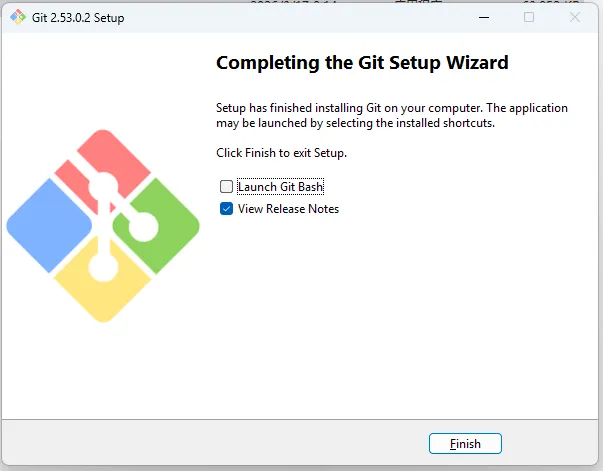
3. 安装后验证:打开 Git Bash 试试
安装完成后,桌面或开始菜单会出现 Git Bash 图标,双击打开,输入:
bash
git --version
如果屏幕打印出类似 git version 2.53.0.windows.1的版本号,说明安装成功啦!
4. 额外小技巧:配置用户名和邮箱(第一次用必须做)
安装好后,Git 需要知道你是谁(提交代码时会记录作者信息),打开 Git Bash,输入这两行命令(把名字和邮箱换成你自己的):
bash
git config --global user.name "你的名字"
git config --global user.email "你的邮箱"
比如:
bash
git config --global user.name "石子"
git config --global user.email "石子@example.com"
5. 避坑提醒:别装到中文路径/带空格的路径
安装路径默认是 C:\Program Files\Git,这个路径没问题(没有中文和空格),但我还是建议你修改路径到D盘下比较好。
👉 如果你自定义路径,千万不要用中文(比如 D:\软件\Git),也不要有空格(比如 D:\My Git),否则后续运行可能会不稳定~
第三,大模型 API Key和Token的部署
这里大模型 API Key指的是(AI 的“大脑”)和聊天平台 Token指的是(AI 的“手脚”)
Token 的意义:AI 的“电费”与“身份证”,在 OpenClaw 的世界里,Token 扮演着两个截然不同的角色:
大模型 API Key(AI 的“电费”)
作用:这是 OpenClaw 的“大脑”。没有它,OpenClaw 无法思考。它决定了 AI 的智商(模型能力)和成本(Token 消耗)。
意义:就像给手机充电需要电费一样,AI 每说一句话、思考一个问题,都会消耗 Token。
Token 是 AI 世界的“计量单位”,决定了你的使用成本。
作用:这是 OpenClaw 的“手脚”。它让 AI 能接入 Telegram、Discord 等聊天软件,像真人一样回复消息。
意义:相当于给 AI 办了一张“身份证”,让它有权限在特定平台发言和操作。
哪些平台比较好?
个人推荐几个“肉质鲜美”且“性价比高”的平台:
1. 大模型平台(给 AI 装“大脑”)硅基流动 (SiliconFlow)
新手首选。注册即送 2000 万 Token(永久有效),部分模型甚至无 Token 上限,仅限制每分钟请求次数。国内节点,速度快,无需绑卡,非常适合尝鲜。
智谱 AI (GLM 系列):国产之光。GLM-4-Flash 模型,永久不限量(仅限速),新用户还送 2000 万 Token。中文逻辑强,适合写代码和复杂任务。
百度千帆 (ERNIE 系列):中文理解强。ERNIE-Speed/Lite 模型,永久免费不限量,大厂稳定,适合文档处理和搜索增强。
除此之外,腾讯云、阿里云也都是不错的选择,但需要付费或成为付费会员。
我个人选择“硅基流动”
地址:https://cloud.siliconflow.cn/i/6T57VxS2
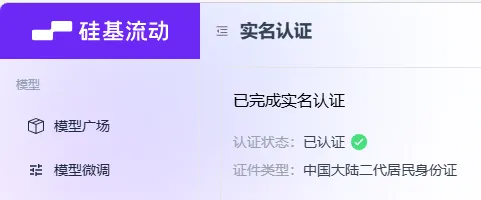
直接申请注册一个账号,马上认证就送16元,可以直接玩收费模型,感觉很棒!认证完成后在API秘钥地方新建秘钥。如下图所示:
主流大模型选择,这里可以依据个人情况,选择不同大模型在不同环境下的任务模式。如下图所示:
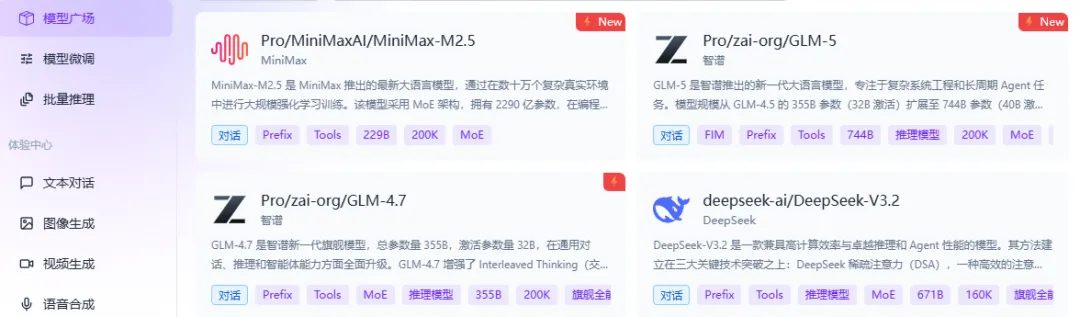
上图:大模型平台的选择和部署截图
避坑建议:个人需妥善保存好,不要泄露 Token:API Key 和 Bot Token 。相当于你的“银行卡密码”,安全存放就好。
一旦泄露,别人会盗用你的额度或操控你的机器人。
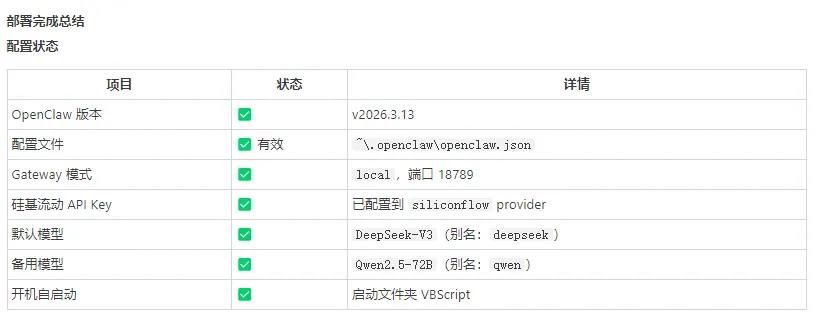
以上安装完成之后,就可以进行模型配置部署你的OpenClaw了。
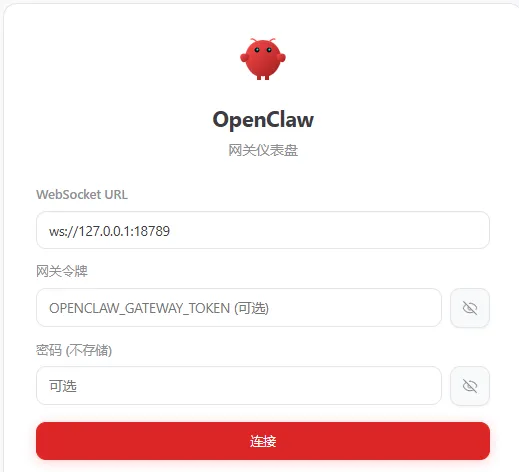
然后,登录测试打开OpenClaw界面,如下图所示:
第四,安装 OpenClaw 小龙虾。如下图所示:
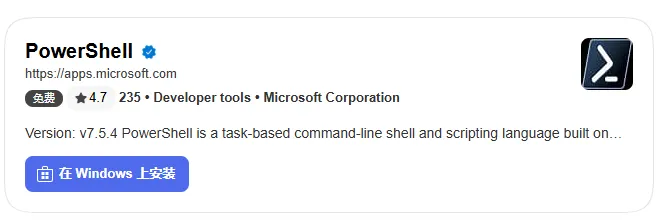
Windows 操作:
1. 左下角搜索 PowerShell
2. 右键 → 以管理员身份运行
3. 复制粘贴下面这一行(整条):
plaintext
iwr -useb https://openclaw.ai/install.ps1 | iex
4. 回车,自动安装,看到 OpenClaw installed successfully 就成功了。
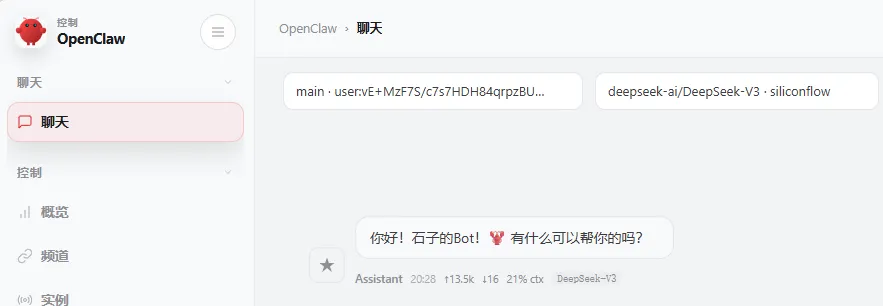
以后每次运行,在电脑端设置后,手机端里元宝派的个人Bot就上线开始工作了,它像你身边那个爱聊天、随时准备帮忙的小伙伴一样,由腾讯精心打造的人工智能助手。
你可以把我当成一位贴心又聪明的小精灵,无论你想聊八卦、问知识、求建议,还是单纯想找人说说话,

养虾,重在“养”
安装成功后,我迫不及待地开始测试。结果,现实给了我当头一棒。
1. 崩溃的心情:从“惊喜”到“惊吓”
第一次运行,OpenClaw直接报错,提示“网关连接失败”。我查了半天资料,才发现是端口被占用了。经过学习,先释放,再运行。有时候,因为字母大小写错误,也会导致命令执行错误。那一刻,真的想砸键盘。好不容易装上了,却用不了,焦虑感即刻涌上心头。
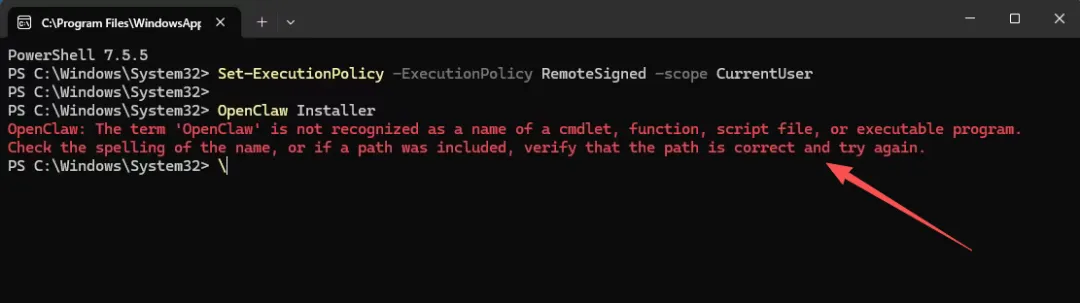
上图:运行设置出错截图
2. 对未来的憧憬:AI助理的潜力
虽然安装过程曲折,但当我看到OpenClaw真的帮我自动建立好了文件夹、帮我完成了PPT修改时,那种成就感是无法言喻的。它就像一个不知疲倦的实习生,虽然有时候会犯傻(比如误删文件,可能也存在人为技术不熟练导致),但学习能力极强。我相信,随着技术的成熟,它一定能成为我们工作和生活中的得力助手。
3. 养虾的哲学:重在“养”
加入了元宝派社区群空间,大家都把玩OpenClaw称为“养虾”。这让我深有感触。养虾,不仅仅是把它安装好就完事了,更重要的是后期的“调教”和“喂养”。
喂养知识:你需要不断学习新的Skill,给它补充“营养”,让它掌握更多技能。
调教习惯:你需要通过不断的对话和训练,让它理解你的语言习惯和做事风格。
安全管理:就像养宠物要打疫苗一样,使用OpenClaw也要注意安全。不要让它接触敏感信息,定期检查它的“健康状况”(日志)。
自我提升:一只勤奋好用的“龙虾”背后,是海量的训练消耗,并不是装完即用的一次性消费。同时,个人对各类知识的补充需要一个过程,要始终在不停的学习状态中,没有技术能力的提升,养虾就会留下隐患。
总结:OpenClaw的安装门槛确实不低,需要一个学习过程。但只要你愿意花时间去“养”,它一定会给你带来惊喜。“养虾”,无论是本地部署还是用元宝Bot,无论是在社群空间还是个人空间,核心都是人在主导。
毕竟,最好的AI,不是最贵的,而是最适合你的。
用好工具,而不是被工具定义,这才是我们玩AI的正确姿势。
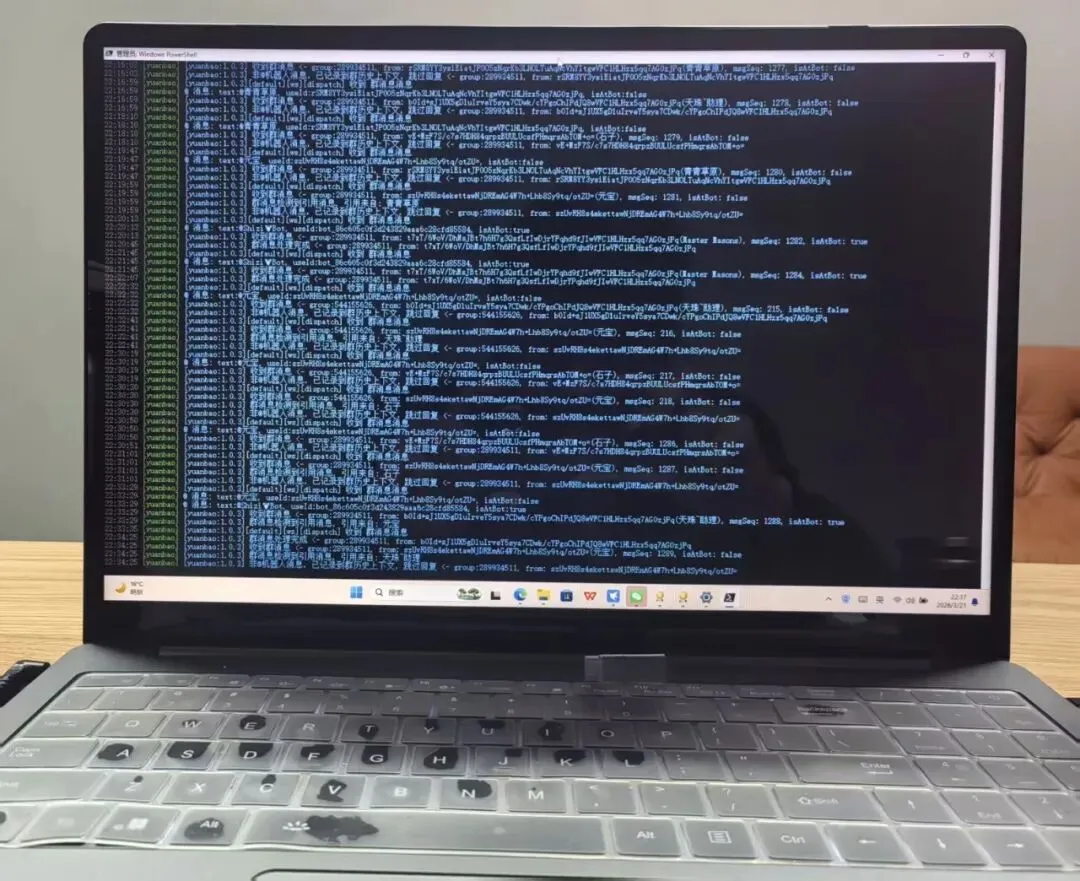
上图:正在运行的Bot和元宝AI输出一行行指令
今天的元宝派社群尝试了一种新的玩法,它超越了传统微信群的边界,更像一个充满活力和碰撞的“共创空间”。
我们想在这里,与大家深入探讨两件事:
第一,我们不再满足于简单提问,而是想探索:AI能否与我们“共同生长”,融入从灵感到成品的全流程,成为个人媒体创作中不可或缺的引擎?
第二,AI时代,如何让热爱与创意“值钱”? 当技术门槛降低,我们如何找到新的、可持续的变现模式和商业机会,让每个人的独特价值被看见、被认可?
这不是一次单向的分享,而是一次开放的邀请。我们渴望听到您的声音、您的实践,或是哪怕只是一个天马行空的想法。
欢迎您在下方留言区畅所欲言,也欢迎来派群和我们面对面深入聊聊。期待您的真知灼见!
元宝派自媒体创作者①群 289 934 511 🈵
元宝派自媒体创作者②群 544 155 626
石子推荐《OpenClaw》指南





脚步到不了的地方
文字可以
文字了解自己的内心
影像接近人生的真相

与声音相遇
在忙碌日常的生活里,声音是连接你我的动人诗篇。以热爱为底色,用温情作音符,欢迎收听《石子品读》这里是你疲惫时的心灵避风港。
♬ 点下方收听石子主播的朗读音频
精选阅读


博主石子,计算机应用专业。摄影师,爱好文学,自媒体创作者,问一问主持人,擅长发掘平凡世界的精彩,用微笑和好奇调和岁月里的无奈。八年自媒体运营经验、欢迎您加入石子的元宝创作派②群:544 155 626
OpenClaw选择本地部署和云端部署,有什么区别?
我们如何结合个人实际情况来运营和变现?
点击下方卡片,让〖石子AI智能体〗为您实时答疑:支持24小时在线查询,希望能帮助你快速部署完成。👇
⊙文章版权归《石子影像生活》所有,欢迎转发到朋友圈,转载请页面底部留言。

排版/设计 小鹿
—石子甄选电子商务工作室 —

你若喜欢,别忘了点个在看哦