 夜雨聆风
夜雨聆风是不是觉得你的电脑最近越来越像一只“树懒”?开机慢得像在等一场马拉松,运行程序卡得像在看PPT,蓝屏更是成了家常便饭……别担心,这不是你的电脑“老了”,而是它需要一场“重装手术”!
没错,今天我们要聊的就是——如何给 Windows 10 来一场“系统大扫除”!不用担心,这不是什么高深的“黑科技”,也不需要你变成程序员。只要你有一个 U 盘、一点耐心,还有一颗不怕折腾的心,就能让你的电脑从“树懒”变“猎豹”!
准备好了吗?让我们一起告别卡顿,迎接流畅的新世界吧!
准备一个16GB的U盘。提前备份好U盘内的资料(制作U盘会格式化U盘,如果U盘内有重要数据电话先备份好)。 准备一台能联网的windows操作系统的电脑用于制作系统U盘。
务必记住自己激活Office时使用的Microsoft账户和密码,以免重装后无法激活。
第一步:制作系统U盘
1.打开浏览器找到官方网站,下载制作系统U盘的工具。
复制下方链接打开微软下载Win10系统的页面:
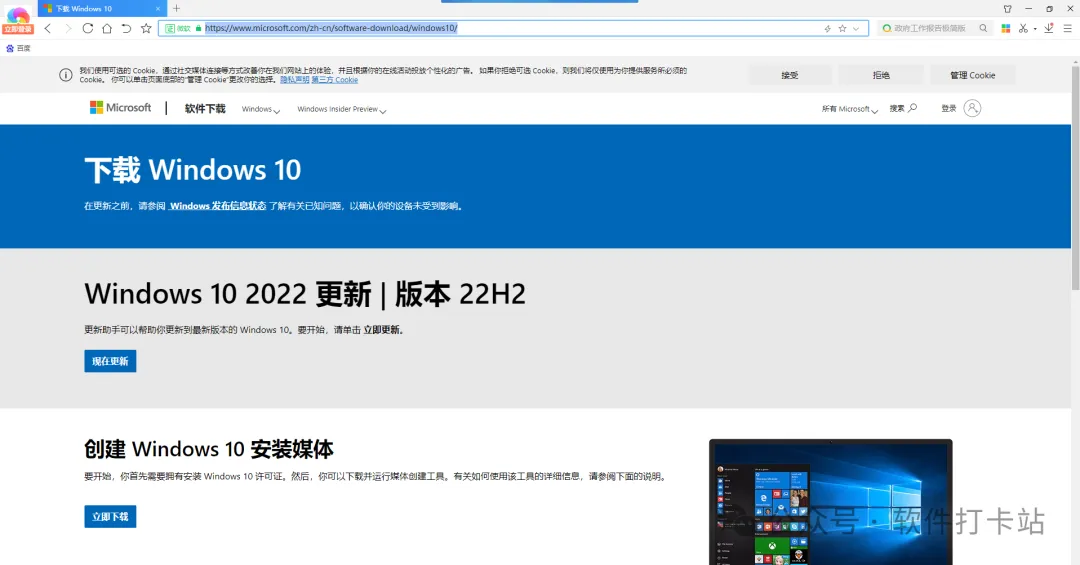
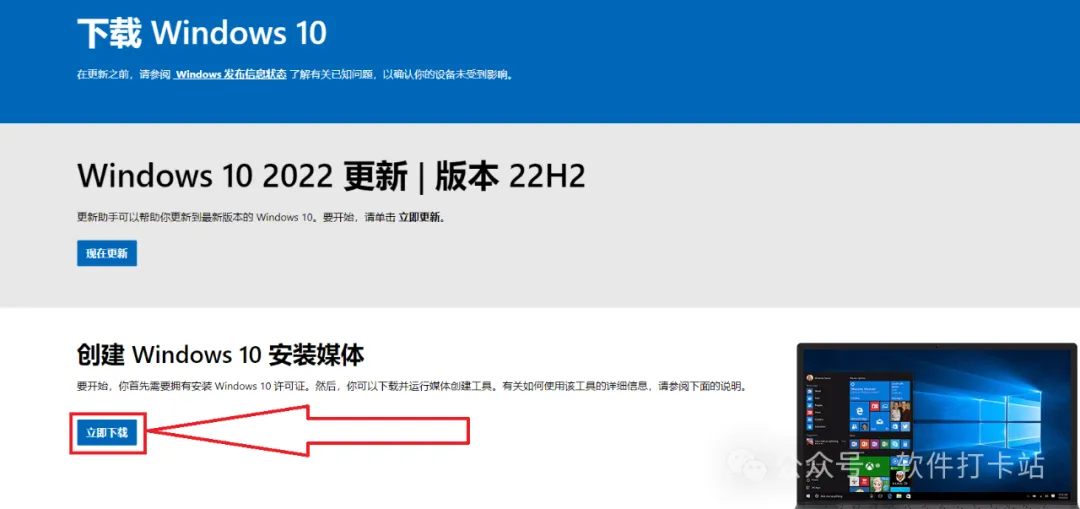
2.找到【创建 Windows 10 安装媒体】,点击【立即下载】。
!!!插入U盘!!!
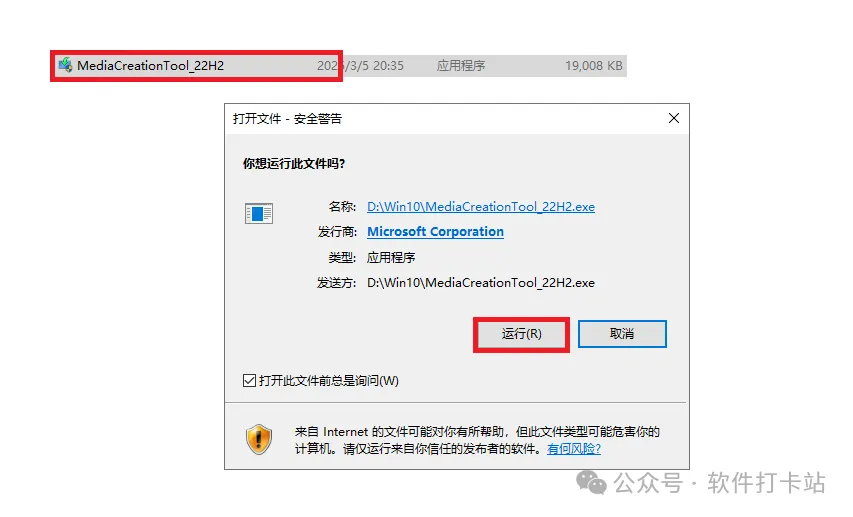
3.找到下载好的【MediaCreationTool】的应用程序双击打开并【运行】。
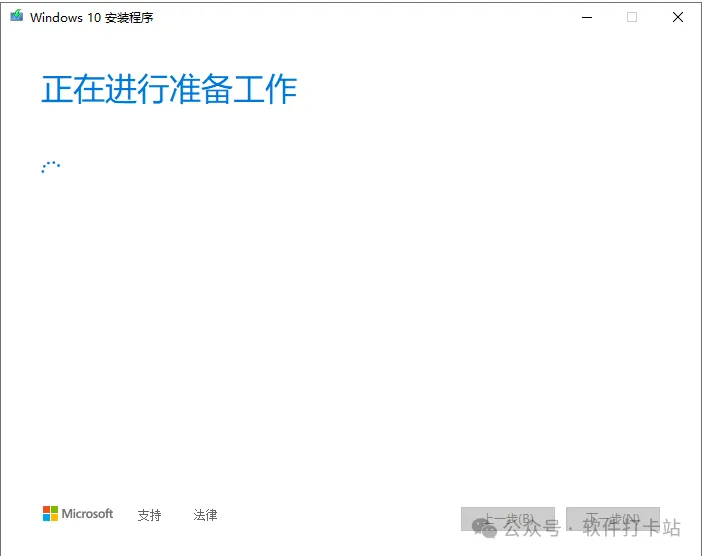
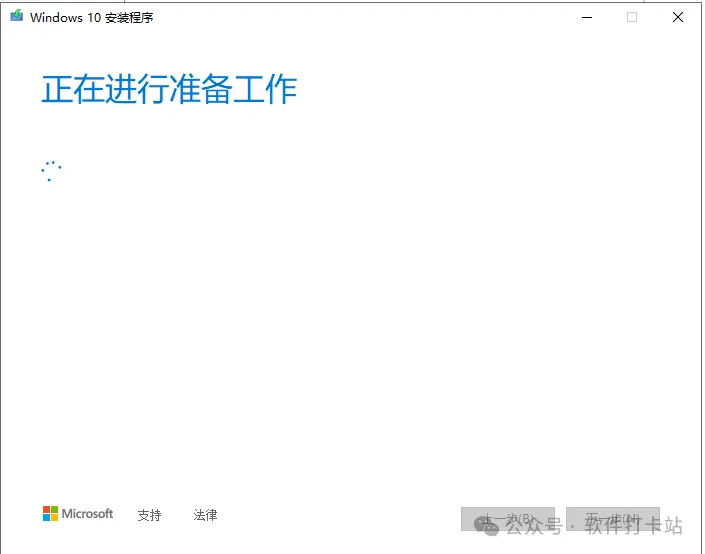
4.准备工作请稍等......。
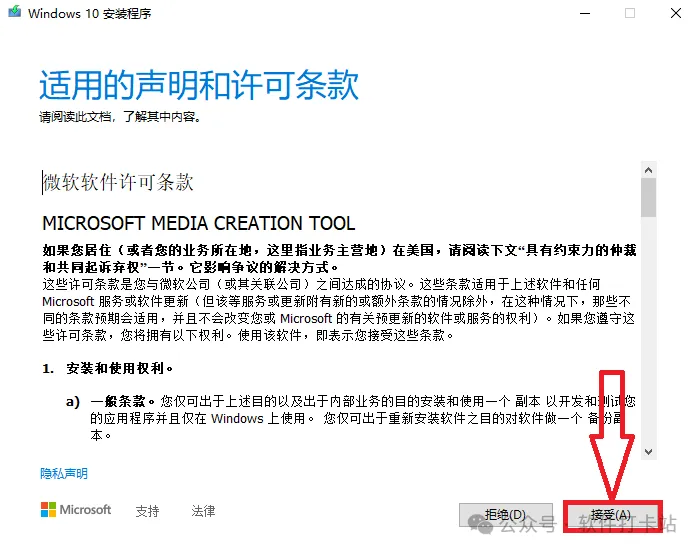
5.弹出来的界面点击【接受】。
6.准备工作请稍等......。
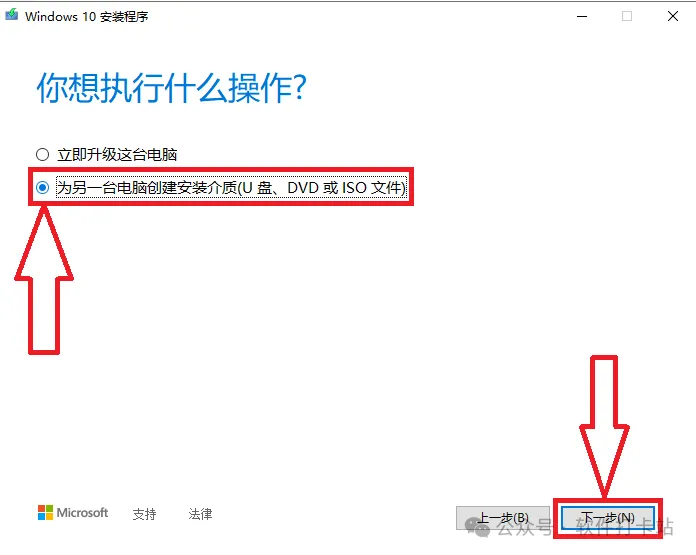
7.弹出来的界面选择【为另一台电脑创建安装介质】,然后选择【下一步】。
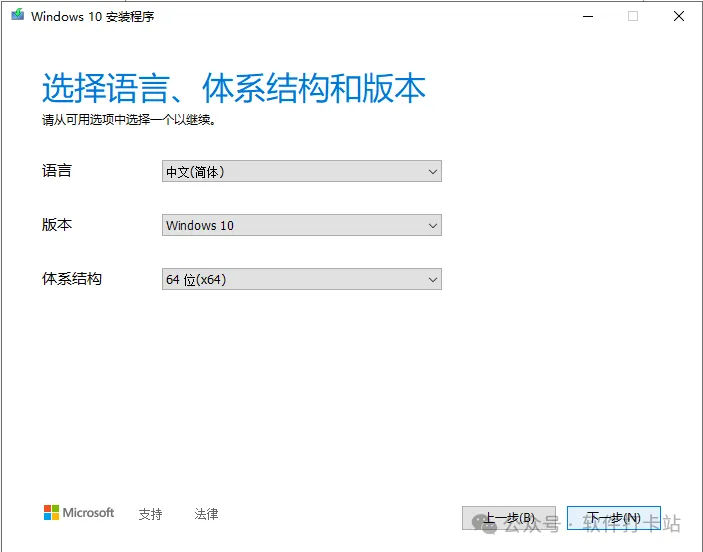
8.选择对应的Windows版本,然后点击【下一步】。
9.选择U盘,然后选择【下一步】,耐心等待即可。
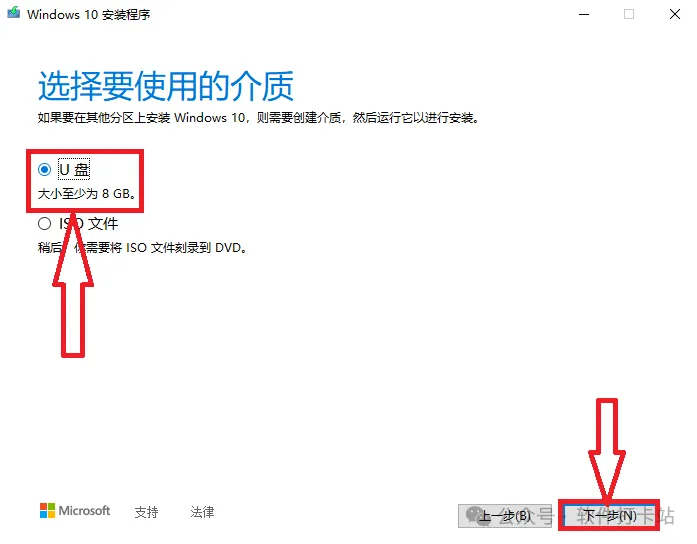
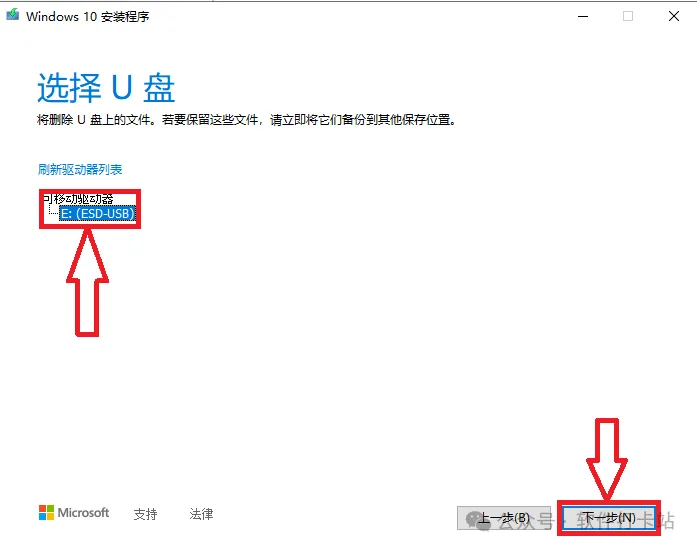
10.选择准备好的U盘。
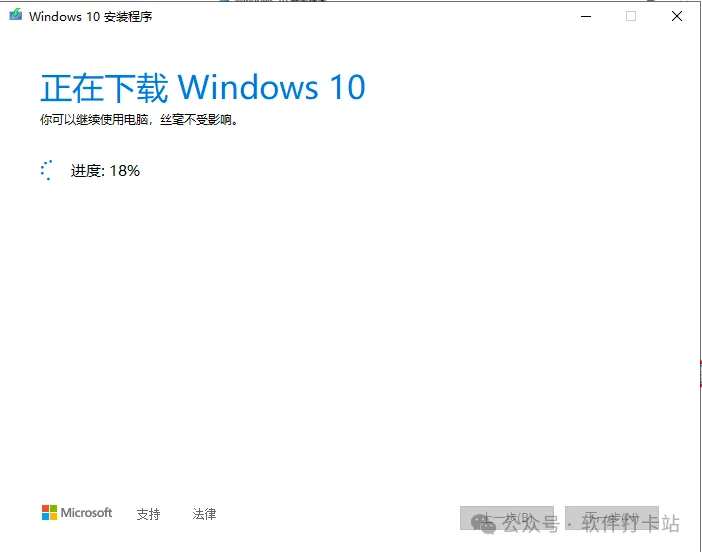
11.等待下载请耐心等待,下载快与慢和网速有关,下载完了会自动写入U盘。(可以继续使用电脑丝毫不影响。)
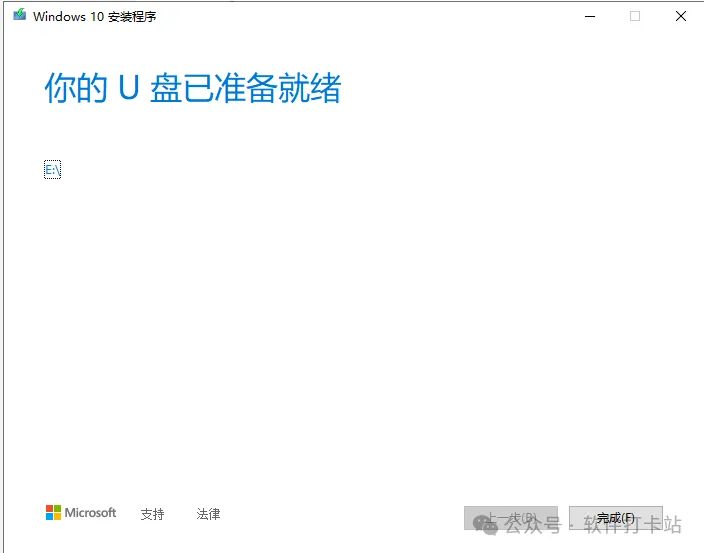
12.至此,系统U盘制作完毕。
请在微信客户端打开
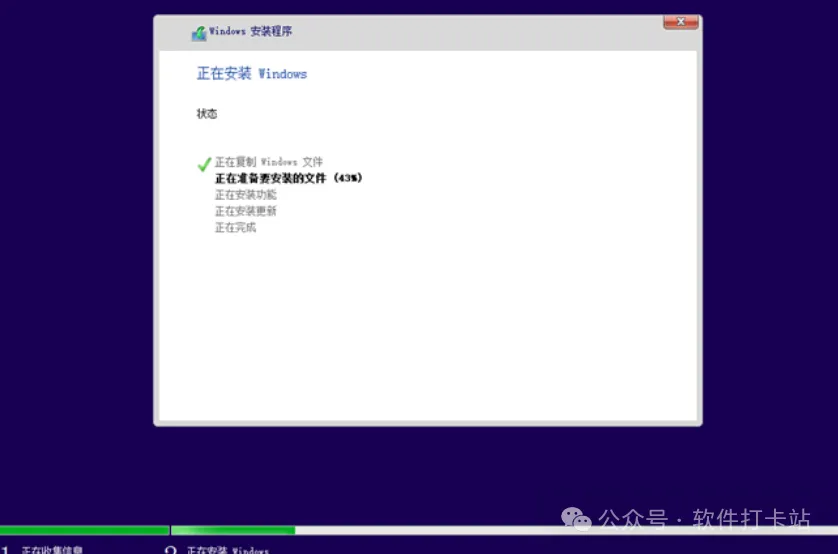
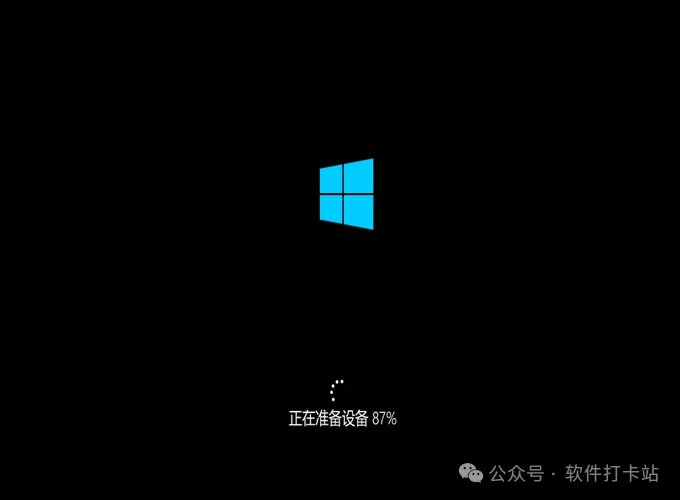
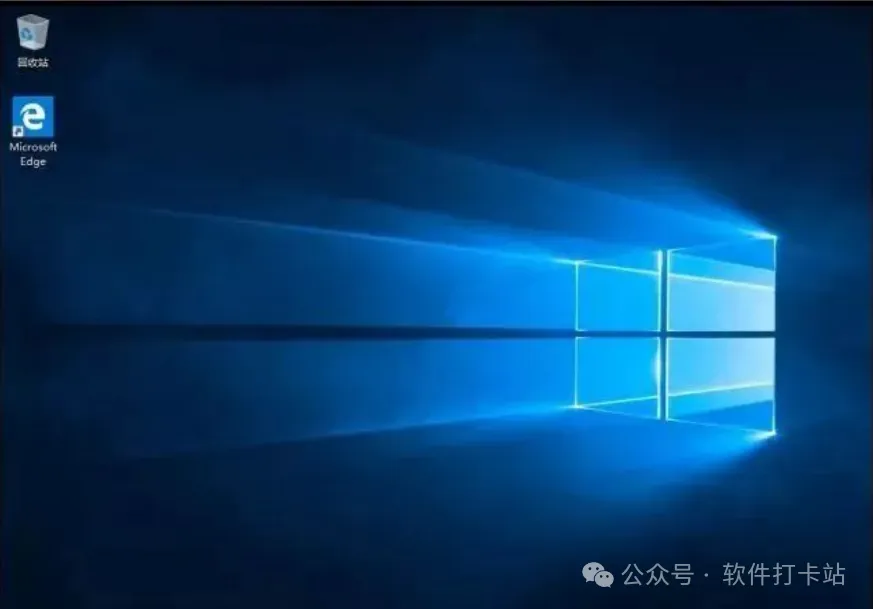
第二步:安装Windows 10
!!!插入U盘!!!
1.一、制作好U盘之后,在关机状态下把U盘插在需要安装系统的电脑。(台式机或一体机需要插在后置的USB接口,笔记本建议插在USB2.0接口)
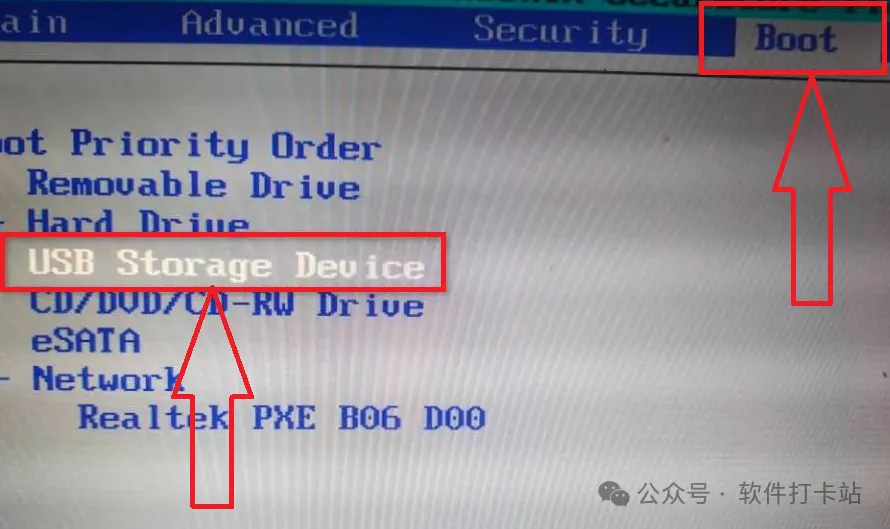
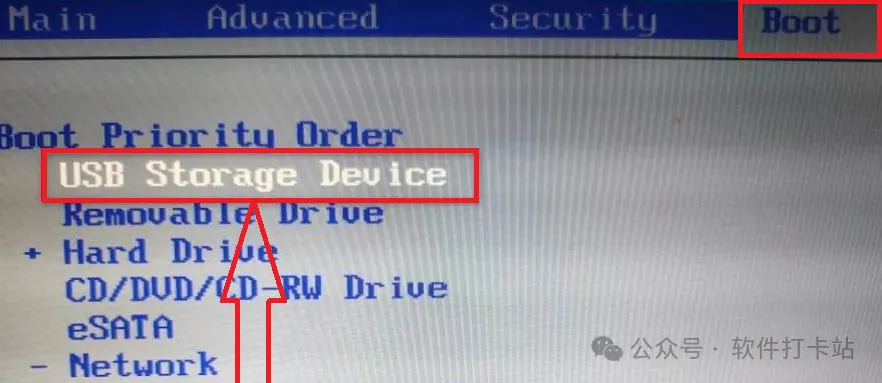
2.将电脑开机,屏幕亮后一直按F12直至进入BIOS界面。
(不同主板按键可能不同,具体可以进一步查询)

台式机:
联想、惠普、宏基、神州、方正、清华同方、海尔:F12

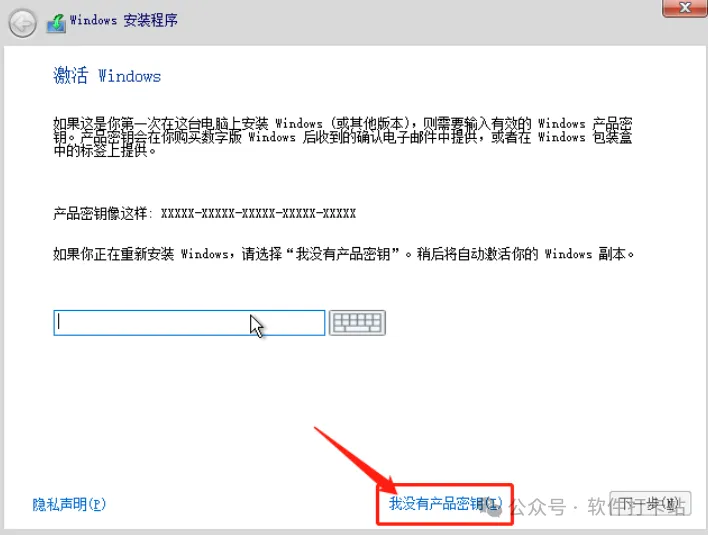
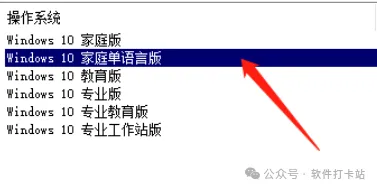
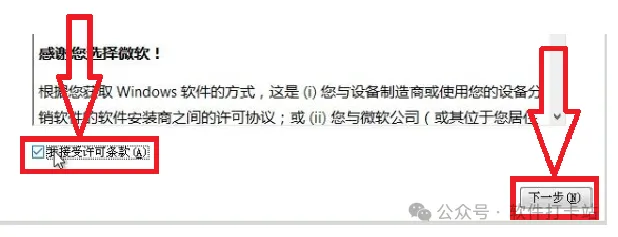
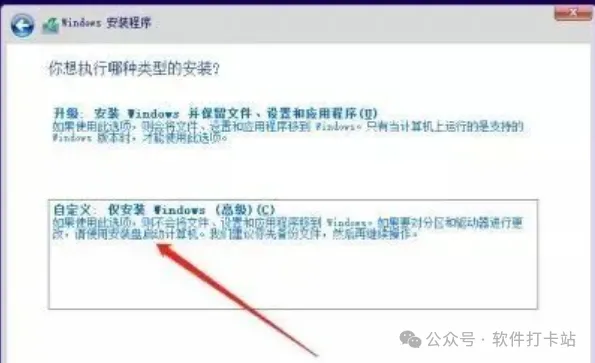
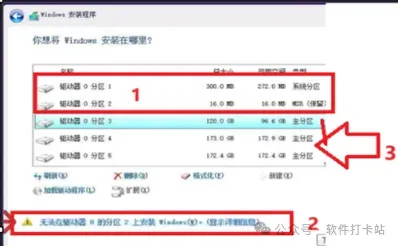
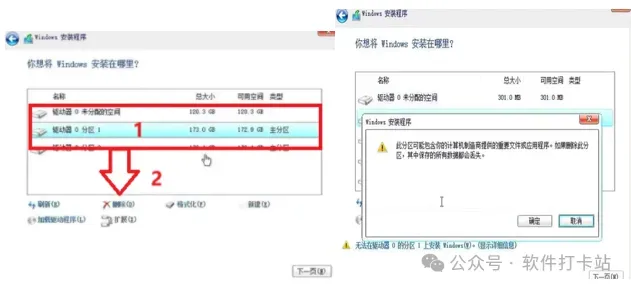
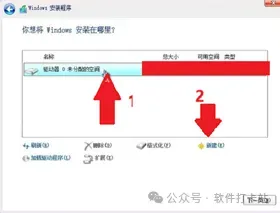

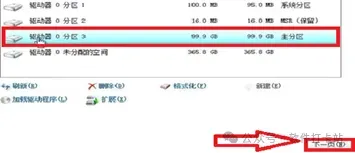

快去试试吧,让你的电脑重获新生!如果成功了,记得回来点赞;如果失败了……嗯,那就再试一次!😉。