 夜雨聆风
夜雨聆风SW(SolidWorks)是法国达索系统(Dassault Systèmes)研发的专业三维CAD设计软件,核心定位为机械设计全流程解决方案,广泛应用于机械制造、汽车零部件、航空航天、电子设备、模具设计等领域。软件以参数化建模为核心优势,兼顾装配体设计、工程图生成、有限元仿真与数控加工对接,操作简洁直观,新手易上手,同时具备强大的大型装配体处理能力。其兼容STEP、IGES、DWG等多格式文件,可与CAD、CAE、CAM软件无缝协同,形成从设计、仿真到生产的闭环。SW拥有完善的版本体系,涵盖专业版、白金版等,适配不同规模企业需求,凭借高效的设计效率、精准的建模能力与丰富的行业标准件库,成为全球机械设计领域的主流工具,助力企业缩短研发周期、降低设计成本,推动机械设计向数字化、标准化转型。
| 软件名称:solidworks | |
| 软件语言:简体中文 | 三维CAD系统 |
| 系统要求:Windows10或更高, 32/64位操作系统 | |
| 硬件要求:CPU@2.5+GHz ,RAM@4G或更高 | |
百度网盘链接https://pan.baidu.com/s/1UsozcbkNxe02rvTHUJQ7Ng?pwd=8888夸克网盘链接https://pan.quark.cn/s/30bdbf5b8631123云盘链接https://www.123865.com/s/j5j1jv-3EvTH 备用网盘总链接(上面链接失效用这个)https://www.kdocs.cn/l/crQ0aQ7xud0q?from=docs | |
『下载方法』将链接复制到浏览器网址栏,输入提取码,点击【下载】。 『解压密码』公众号菜单栏点击解压密码,获取软件密码后,如果遇到安装问题,我们会有专业人员免费解决安装问题,直到安装成功! 如果您觉得有用,可以推荐给自己的朋友、同学,或者给我们点个右下角的“在看”,您的支持是我们做下去的动力! |
安装步骤
注意:安装SW前把电脑名字改为英文,比如你计算机名字叫张三,请改成zhangsan,不然可能会出现无法读取激活工具的情况。
常见问题:安装完成后打开软件提示-8544,0的提示,那是你没有替换好激活文件,重新替换一下同名的文件夹就可以。如果是-15,10,10061,那么就打开SolidWorks_Flexnet_Server文件夹,先运行里面的server_remove,再运行里面的server_install就可以。
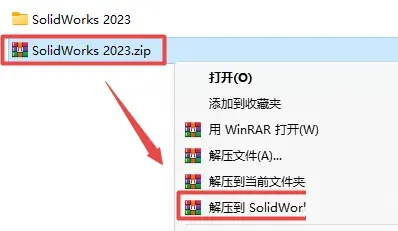
1、将安装包进行解压
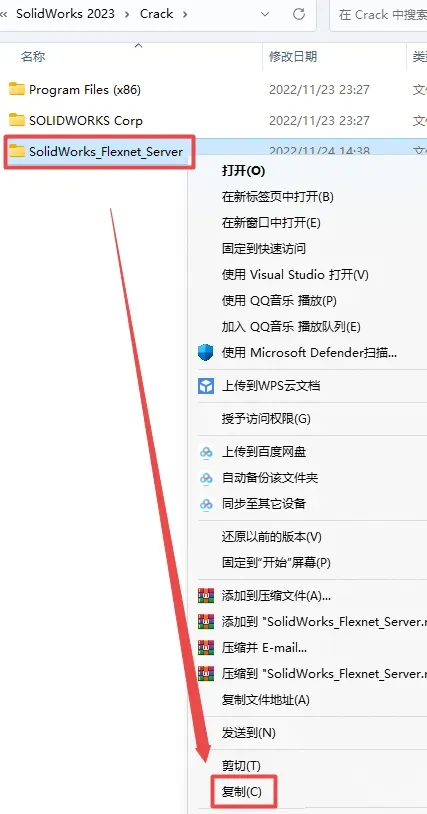
2、打开刚刚解压的文件夹,双击打开”Crack“,选中“SolidWorks_Flexnet_Server”文件夹,鼠标右键选择“复制”
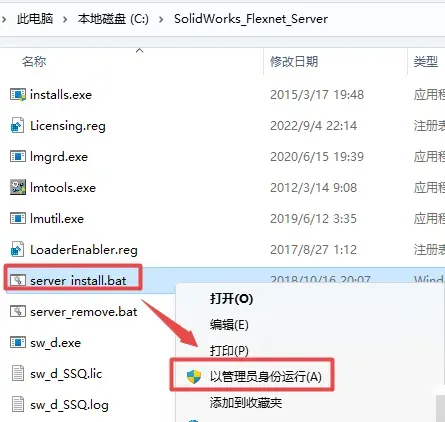
3、双击打开复制过来的“SolidWorks_Flexnet_Server”文件夹,鼠标右键点击“server_install.bat”选择“以管理员身份运行”(运行前请关闭电脑中的杀毒软件)
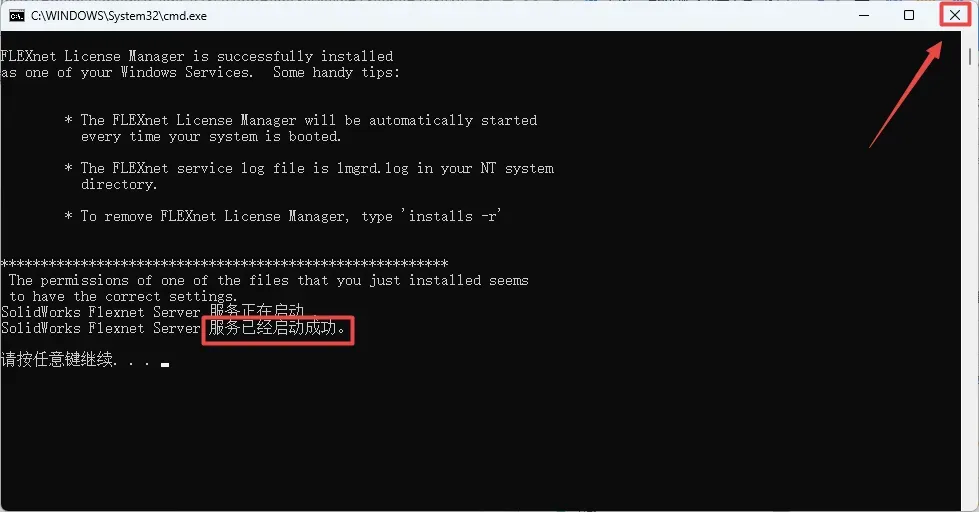
4、提示“服务已经启动成功“,点击右上角的“X“关闭
温馨提示:如果服务启动失败,请关闭杀毒软件后重新运行程序
5、返回“SolidWorks_Flexnet_Server”文件夹,双击”LoaderEnabler.reg“注册表文件
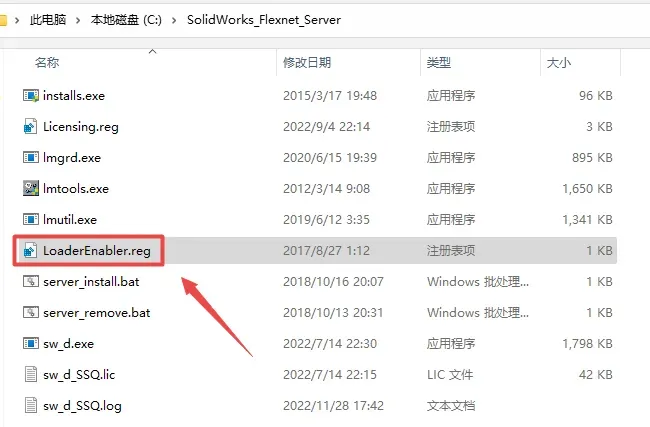
6、点是

7.点确定
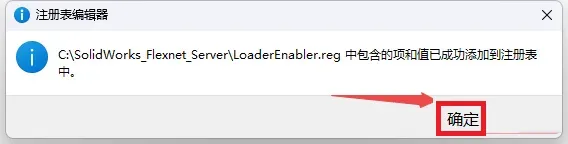
8、再返回“SolidWorks_Flexnet_Server”文件夹,双击”Licensing.reg“注册表文件
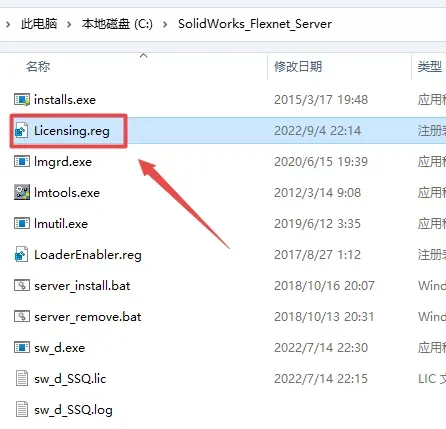
9、点是
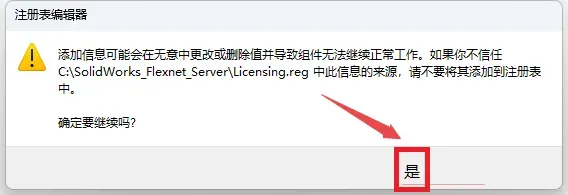
10、点确定
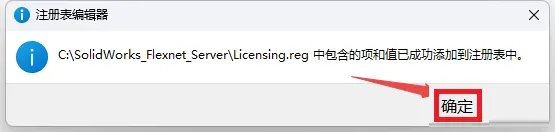
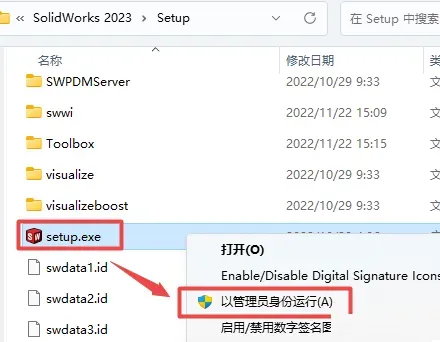
11、返回解压的”SolidWorks 2023“文件夹,双击打开“Setup”文件夹,鼠标右键点击“Setup.exe”选择“以管理员身份运行”
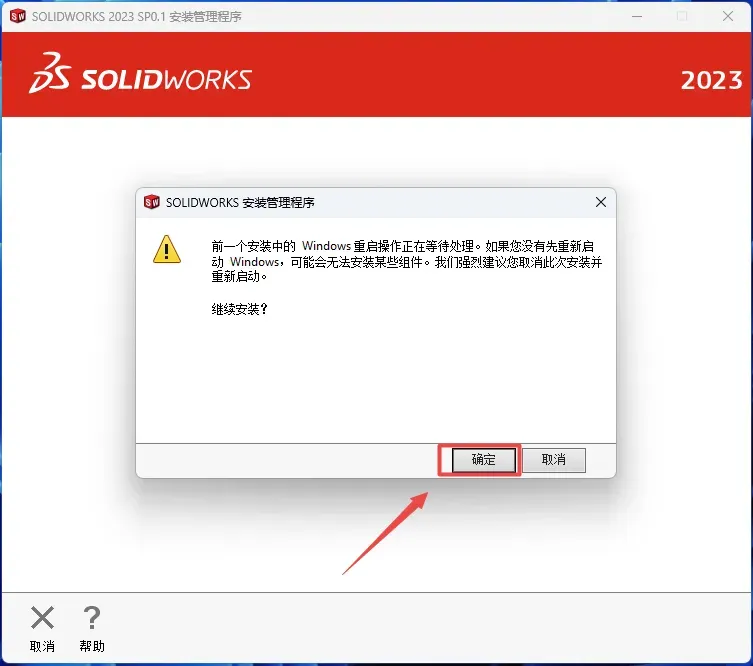
12、点确定
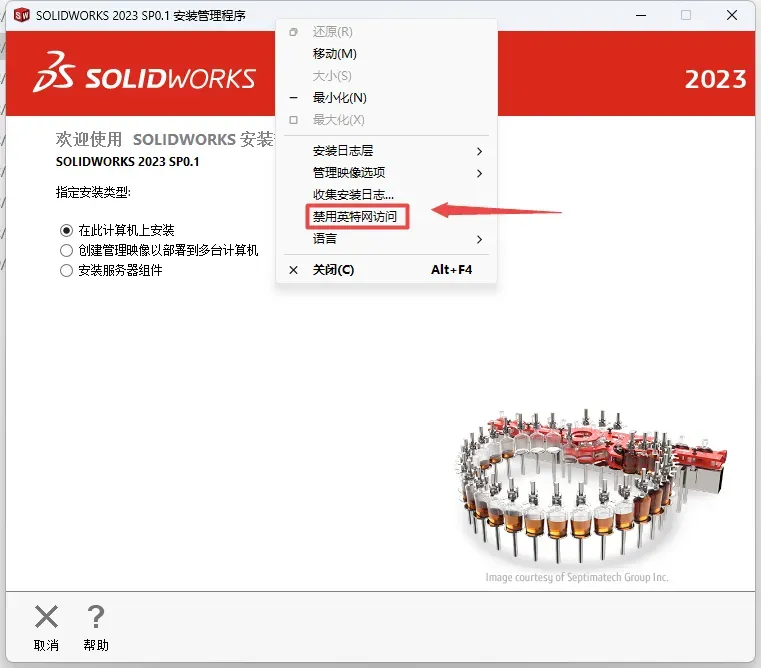
13、鼠标放在安装界面顶部”...安装管理程序“后面的空白处,鼠标右键选择“禁用英特网访问”
14.点下一步
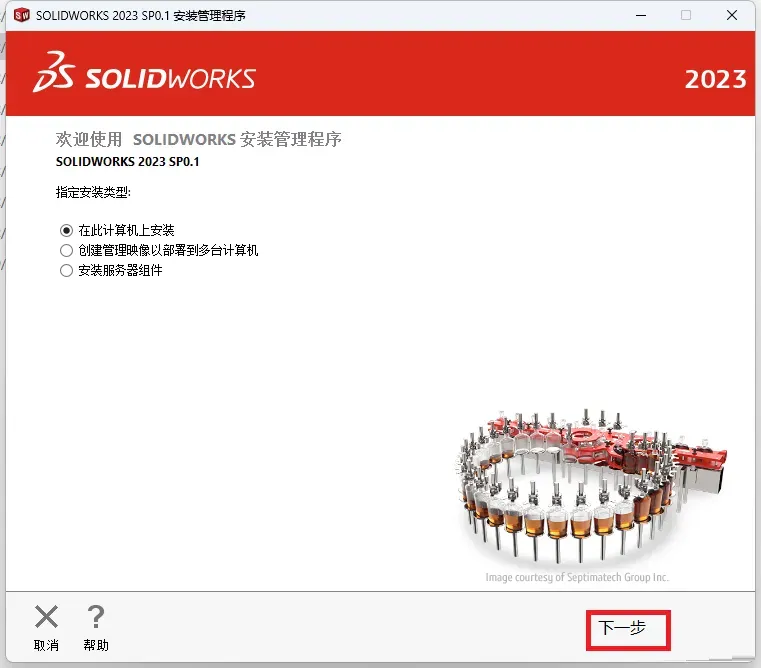
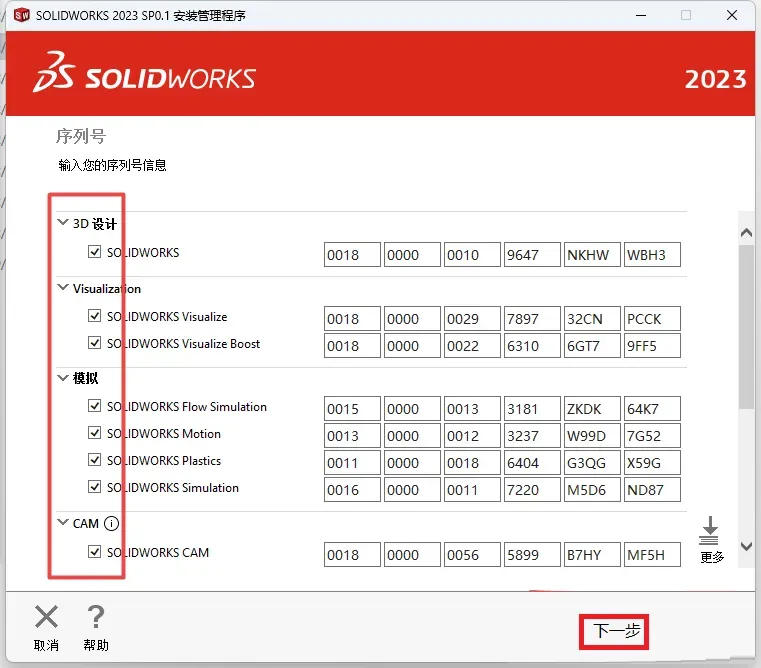
15.这个不用管,默认勾选全部,如果没自动生成,把前面的注册表文件双击下,然后把电脑名字改成英文的重新运行软件,点击“下一步”
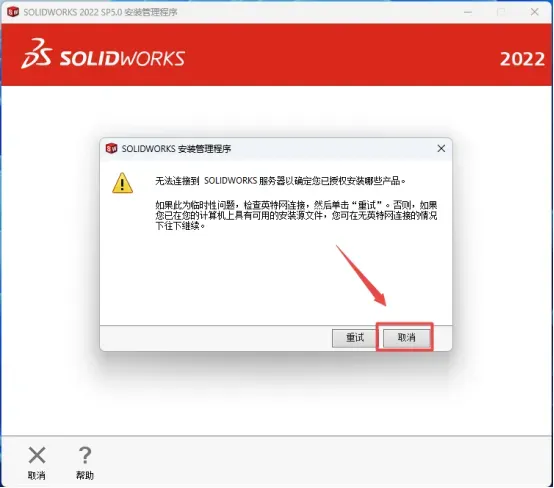
17、若出现以下界面,点取消
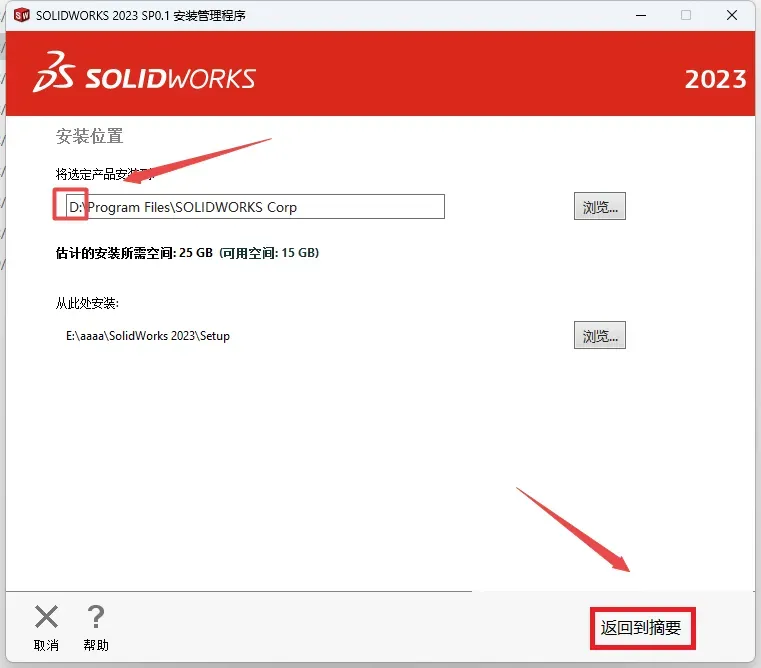
18.点击“安装位置”后的“更改”选择软件安装路径。这里注意一下大小,主程序一般是7个G左右,如果过小或者过大,点一下产品右侧的蓝色字体【更改】,然后选择solidworks主程序还有语言里的简体中文,这样才是正常的安装。
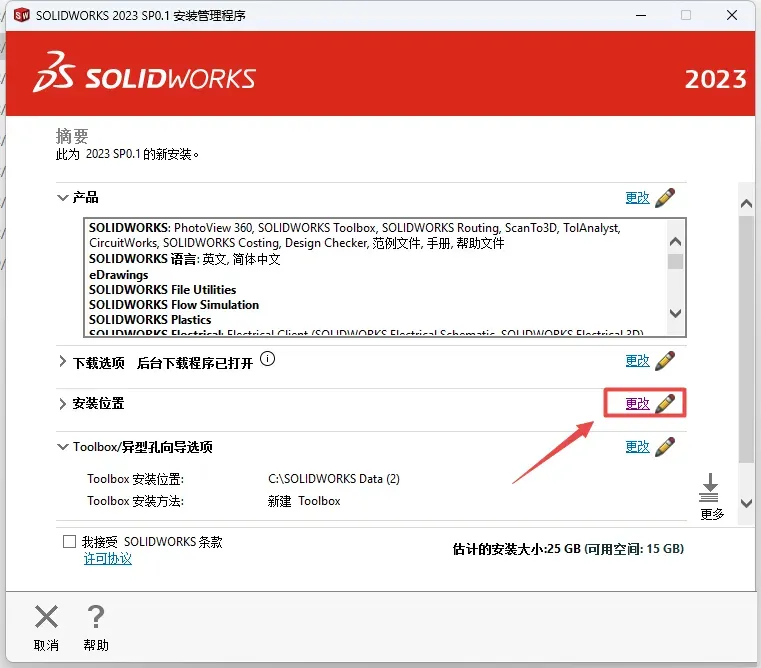
19.建议安装到D盘(将路径地址中的首字符C改为D表示安装到D盘,安装路径不要出现中文),点击”返回到摘要“
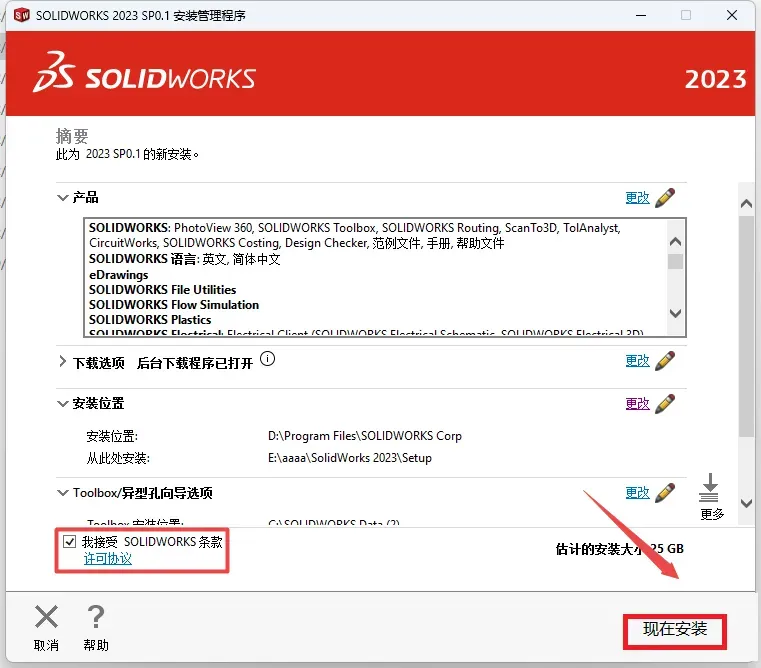
20.勾选我接受,然后点现在安装。
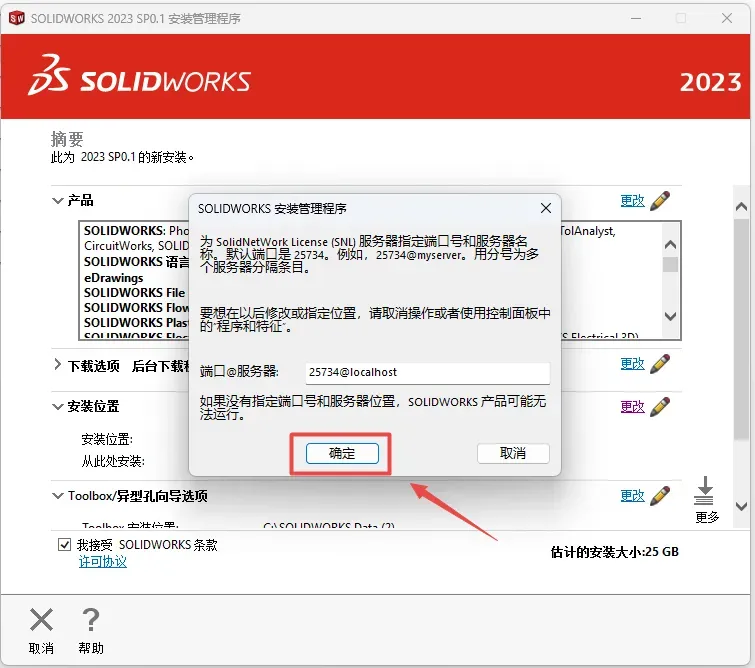
21.点确定
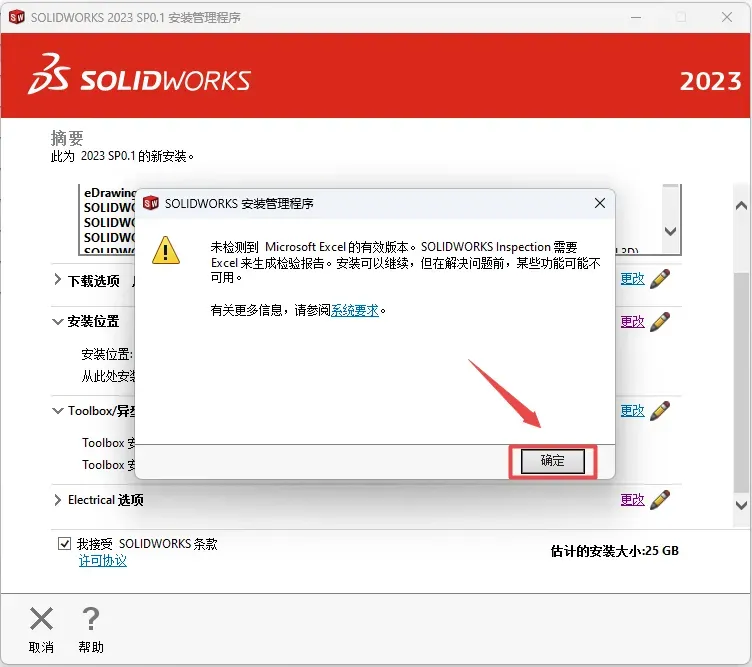
22、电脑没安装office软件会弹出下图窗口,点击"确定"即可
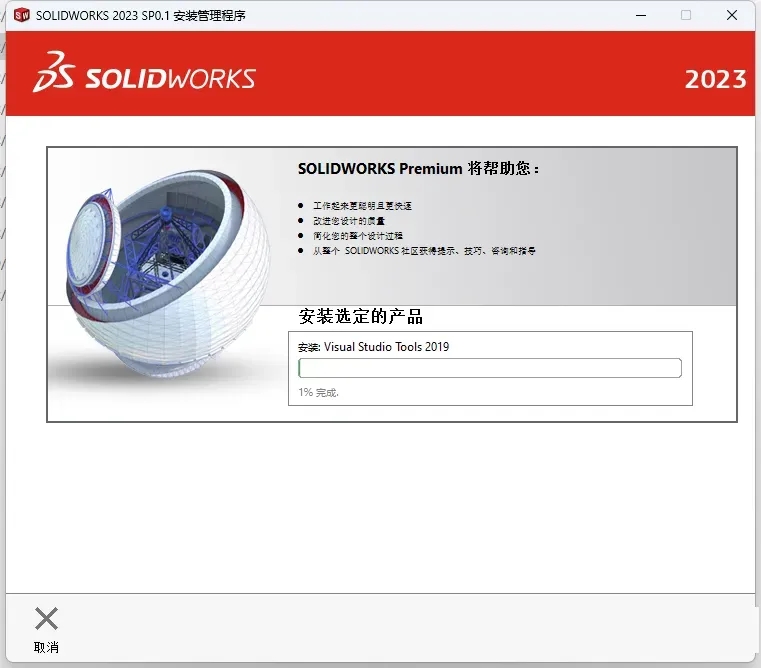
23、安装中,请等待
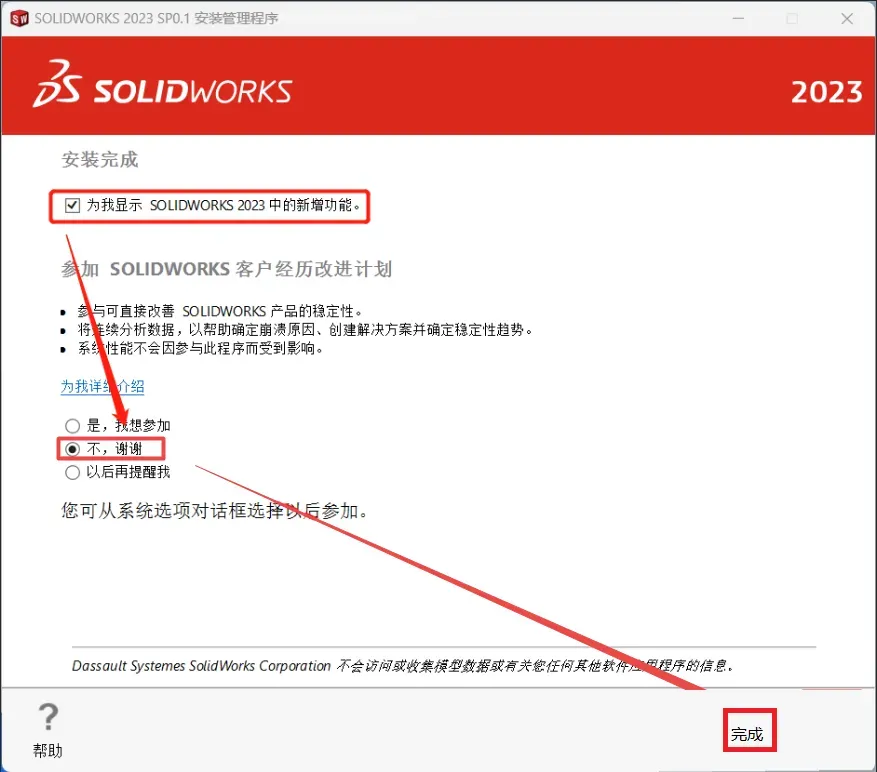
24、取消勾选“为我显示SolidWorks 2023 中的新增功能”,点选"不,谢谢",点击"完成"(若提示重启,点击”以后重新启动“)
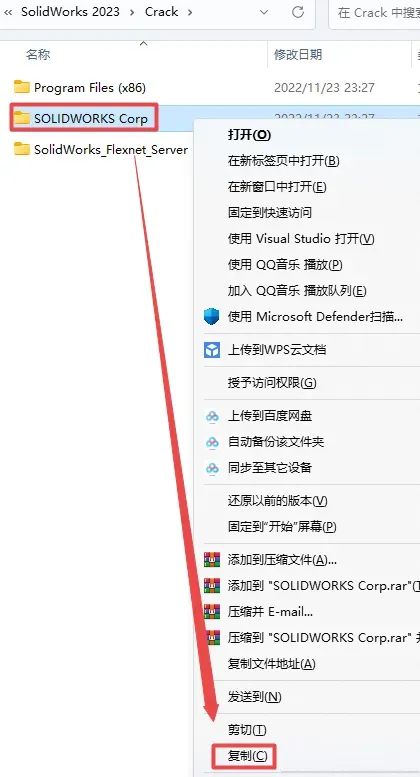
25、返回之前解压的“SolidWorks 2023”文件夹,打开”Crack“文件夹,选中”SOLIDWORKS Corp“文件夹,鼠标右键选择“复制”
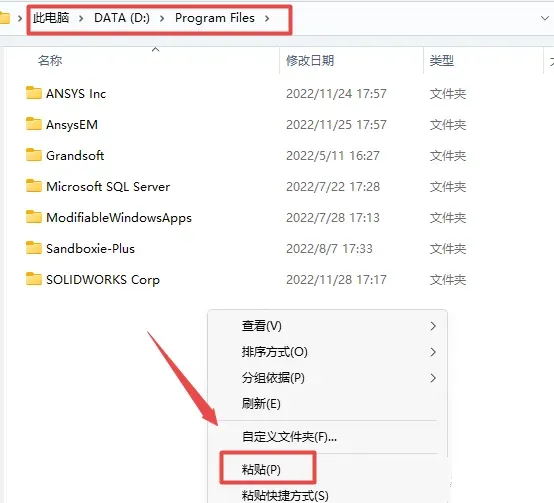
26、双击打开桌面上“此电脑”,依次打开路径“D:\Program Files“(参看第18步更改的安装路径.默认为C盘),在空白处鼠标右键粘贴复制的”SOLIDWORKS Corp“文件夹。意思就是替换同名的文件夹
27、打开软件。桌面没有主程序的可以看下第18步,重新管理员身份运行setup到18步再改下。
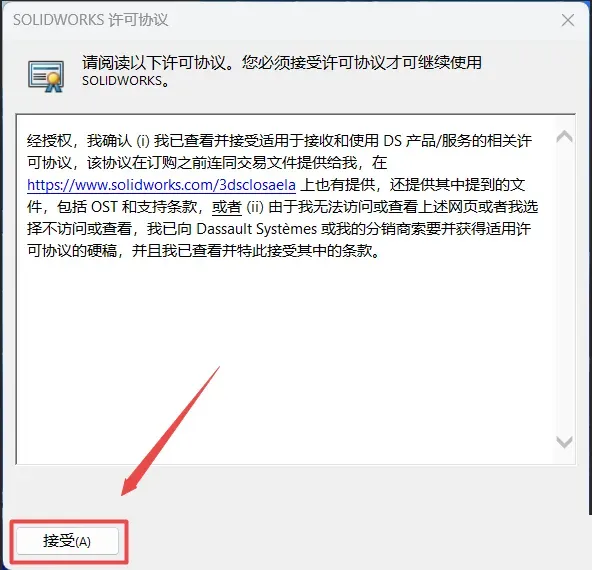
28、点接受
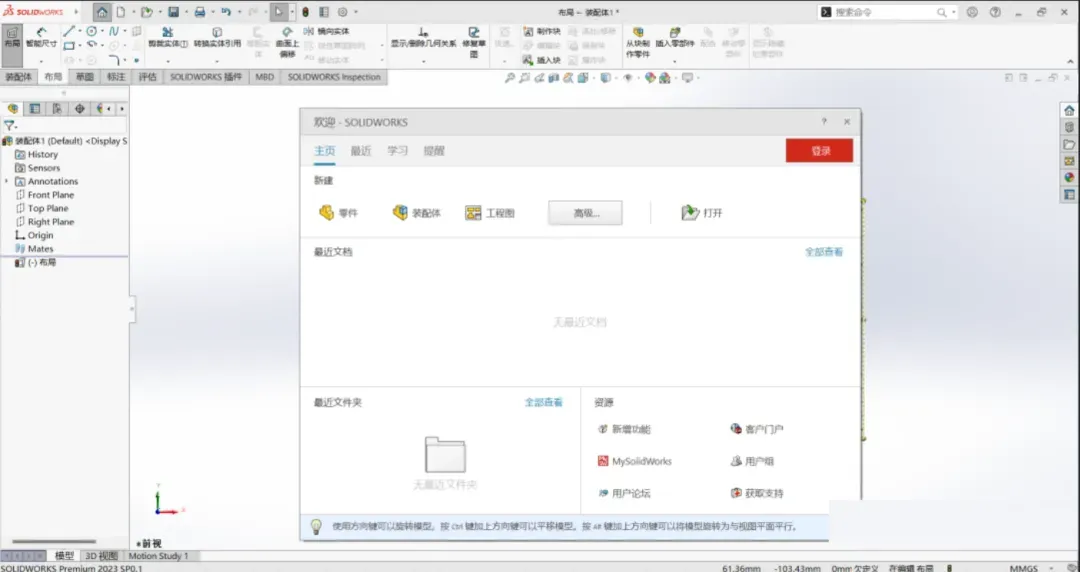
29、OK安装成功
在机械设计数字化、智能化发展的浪潮中,传统手工绘图与普通CAD软件已难以满足现代机械设计的精细化、高效化、协同化需求,存在建模效率低、装配干涉难以提前发现、设计与生产衔接不畅等痛点。而SW(SolidWorks)作为法国达索系统推出的专业三维CAD设计软件,凭借其简洁的操作逻辑、强大的参数化建模能力、完善的全流程功能与灵活的版本体系,打破了传统设计的壁垒,成为全球机械设计领域的标杆工具,覆盖从概念设计、三维建模、仿真分析到工艺生产的全流程,适配从新手设计师到大型企业研发团队的全层级用户,推动机械设计行业向高效化、标准化、智能化转型。
SW的核心定位是“机械设计全流程一体化解决方案”,本质是一款集三维建模、装配体设计、工程图生成、有限元仿真、数控加工对接、协同管理于一体的综合性CAD软件,兼顾易用性与专业性,既适合新手快速入门,也能满足专业设计师对复杂机械结构的设计需求。其于1995年正式推出,历经近30年迭代升级,最新版本SolidWorks 2025已实现功能全面优化,融入生成式设计、AI辅助建模等新特性,形成覆盖Windows、macOS的全平台产品体系,被全球超百万企业与设计师采用,从小型机械零部件设计到大型装备研发,都能看到SW的身影,尤其在机械制造、汽车零部件、模具设计等领域,成为不可或缺的核心设计工具。
与CATIA、UG等同类三维CAD软件相比,SW的核心优势可概括为“易用性强、高效建模、全流程协同、版本灵活”,精准解决机械设计领域的核心痛点。在易用性方面,SW采用简洁直观的操作界面,菜单栏布局合理,核心工具一键可达,参数化建模逻辑贴近设计师的设计思路,新手经过简单学习即可独立完成基础建模任务,无需掌握复杂的操作指令,相比CATIA、UG的高门槛,SW更适合中小型企业与新手设计师。在建模效率方面,SW的参数化建模能力处于行业领先水平,通过建立参数与模型的关联关系,设计师可通过修改尺寸参数快速调整模型形状与装配关系,大幅减少重复设计工作量,相同规模的机械零件设计,SW的建模效率比传统CAD软件提升50%以上。
参数化建模是SW最核心、最具优势的功能,也是其区别于其他CAD软件的核心特色。SW的参数化建模基于草图驱动,设计师可先绘制二维草图,通过拉伸、旋转、扫描、放样等特征工具,快速生成三维模型,草图与三维模型实时联动,修改草图尺寸即可同步更新三维模型,同时相关的装配关系、工程图尺寸也会自动调整,避免手动修改导致的误差与重复工作。此外,SW内置丰富的行业标准件库与特征库,涵盖机械、汽车、电子等多个行业的标准件(如螺栓、轴承、齿轮等),用户可直接调用,无需手动绘制,大幅节省建模时间,确保设计的规范性与标准化。
大型装配体设计与干涉检查功能,进一步提升了SW的实用性,解决了复杂机械设计中的核心难题。SW具备强大的大型装配体处理能力,可轻松处理包含上千个零部件的大型装配体,支持轻量模式、快速视图等功能,确保装配体操作流畅,无卡顿现象。同时,软件内置精准的干涉检查工具,可实时检测零部件之间的干涉情况,提前发现设计中的碰撞、干涉问题,避免后续生产中的返工与成本浪费。例如,在汽车零部件装配设计中,设计师可通过SW的干涉检查功能,快速检测发动机零部件之间的配合间隙,优化设计方案,确保零部件装配顺畅。
工程图生成功能实现了三维模型向二维工程图的快速转化,满足机械生产的实际需求。SW可直接从三维模型自动生成二维工程图,包括零件图、装配图、剖视图等,自动标注尺寸、公差、技术要求,支持GB、ISO、ANSI等多种国际标准,确保工程图的规范性与可读性。同时,工程图与三维模型实时联动,修改三维模型后,工程图可一键同步更新,避免手动修改工程图导致的尺寸偏差,大幅提升工程图生成效率,减少设计师的重复工作量。此外,SW支持工程图的批量导出与打印,可直接导出为DWG、PDF等格式,方便生产车间查看与使用。
有限元仿真与分析功能,让SW实现了“设计与仿真一体化”,提前规避设计风险,优化产品性能。SW内置SolidWorks Simulation仿真模块,涵盖静力学分析、动力学分析、热分析、疲劳分析等多种功能,无需切换专业仿真软件,即可对三维模型进行结构强度、刚度、耐久性等方面的仿真分析,直观呈现模型的受力情况与性能短板,设计师可根据仿真结果优化设计方案,降低研发风险与生产成本。例如,在机械支架设计中,通过SW仿真分析,可快速判断支架在不同受力情况下的变形情况,优化支架结构,确保其承载能力符合设计要求。
数控加工对接功能,实现了设计与生产的无缝衔接,进一步拓展了SW的应用边界。SW可与CAM软件(如Mastercam、UG CAM)无缝协同,将三维模型直接导出为数控加工程序,支持数控车床、铣床、加工中心等多种设备的编程,同时支持刀具路径仿真,提前规避加工过程中的碰撞、干涉问题,提升加工精度与效率。此外,SW支持3D打印对接,可将三维模型导出为STL格式,直接用于3D打印,实现快速原型制作,缩短产品研发周期,助力企业快速实现设计落地。
为满足不同规模企业、不同行业的个性化需求,SW形成了完善的版本体系,按功能层级与使用场景分为多个版本,差异清晰、适配性强。目前,SW的核心版本包括Professional(专业版)、Premium(白金版)、Ultimate(旗舰版),同时推出教育版、科研版与云端版,覆盖不同用户群体。其中,专业版是中小型企业的主流选择,涵盖三维建模、装配体设计、工程图生成、基础仿真等核心功能,可满足绝大多数机械设计需求;白金版在专业版基础上,增加了高级仿真、逆向工程、复杂曲面设计等功能,适用于大型企业与高端制造领域;旗舰版则整合了全流程研发工具,支持产品开发的各个环节,适合对设计要求极高的大型研发团队。
教育版专为高校、职业院校打造,保留商业版的核心功能,同时增加教学管理工具,支持教师分配练习任务、查看学生进度,价格亲民,是培养机械设计人才的标准化工具;科研版与商业版功能一致,通过专项补贴降低科研成本,适合高校实验室、科研院所开展复杂产品研发与学术研究;云端版基于3DEXPERIENCE平台构建,支持浏览器访问,可实现跨设备、跨地域协同设计,适合项目制团队与分布式办公场景,但对网络稳定性要求较高。此外,SW保持每年一次的版本更新节奏,2025版新增的生成式设计工具可基于目标参数自动生成多种设计方案,进一步提升设计效率。
在系统要求方面,SW对硬件配置的要求适中,适配主流办公与设计设备,以最新的SolidWorks 2025版本为例,Windows系统需配备64位Windows 10/11操作系统,CPU需Intel Core i5及以上多核处理器,专业设计、大型装配体处理建议Intel Core i7/i9或AMD Ryzen 7/9处理器;内存基础建模建议16GB及以上,处理大型装配体、复杂仿真时,建议32GB及以上;显卡需支持DirectX 12及以上,显存4GB及以上,推荐NVIDIA Quadro、AMD Radeon Pro系列专业图形显卡,确保复杂模型与装配体的流畅显示;磁盘空间至少需要50GB可用空间,推荐使用SSD,提升文件读写与软件运行速度;同时需安装.NET Framework 4.8及以上版本,部分高级模块需额外安装相关组件。macOS系统需配备macOS 12及以上版本,支持Intel或Apple M系列处理器,内存与磁盘空间要求与Windows系统一致。
作为机械设计领域的核心工具,SW已广泛应用于机械制造、汽车零部件、航空航天、电子设备、模具设计、医疗器械等多个行业,成为推动行业数字化转型的重要力量。在机械制造领域,中小型制造企业利用SW完成机械零件、设备整机的设计,提升设计效率,降低研发成本;在汽车零部件领域,丰田、宝马等车企利用SW进行零部件设计与装配,通过干涉检查与仿真分析,确保零部件的适配性与可靠性;在模具设计领域,设计师利用SW的复杂曲面建模与装配功能,快速完成模具结构设计,缩短模具研发周期;在航空航天领域,科研机构利用SW进行小型零部件设计与仿真,助力航空航天装备的研发;在医疗器械领域,SW用于医疗设备的结构设计,确保设备的安全性与实用性。
此外,SW凭借其易用性与专业性,不仅受到企业的青睐,也被众多高校、职业院校纳入机械设计、机电一体化等专业的教学课程,帮助学生掌握专业的三维建模与设计技能,培养符合行业需求的技术人才。随着人工智能、大数据、数字孪生等技术的不断发展,SW也在持续升级优化,不断融入AI辅助建模、生成式设计、云端协同等新功能,进一步提升设计的智能化水平,同时加强与达索系统旗下其他软件的联动,实现“设计-仿真-生产-管理”的全流程协同,助力企业实现数字化转型。
总体而言,SW(SolidWorks)凭借简洁的操作逻辑、强大的参数化建模能力、完善的全流程功能与灵活的版本体系,打破了传统机械设计的壁垒,简化了机械设计、仿真、生产的全流程,解决了机械设计中效率低、误差高、协同难的核心痛点,成为从新手到专业研发团队的首选三维CAD设计工具。未来,SW将继续聚焦机械设计的核心需求,持续优化功能体验,推动机械设计向智能化、高效化、标准化方向发展,助力更多企业提升核心竞争力,实现产品研发的数字化升级。