 夜雨聆风
夜雨聆风从机械硬盘升级到固态硬盘,是让老笔记本焕发第二生的最有效方式。本文覆盖SATA和M.2两种接口的完整实操流程,新手也能轻松上手。
一、升级前必读:你的笔记本支持哪种固态硬盘?
1. 硬盘接口类型快速识别
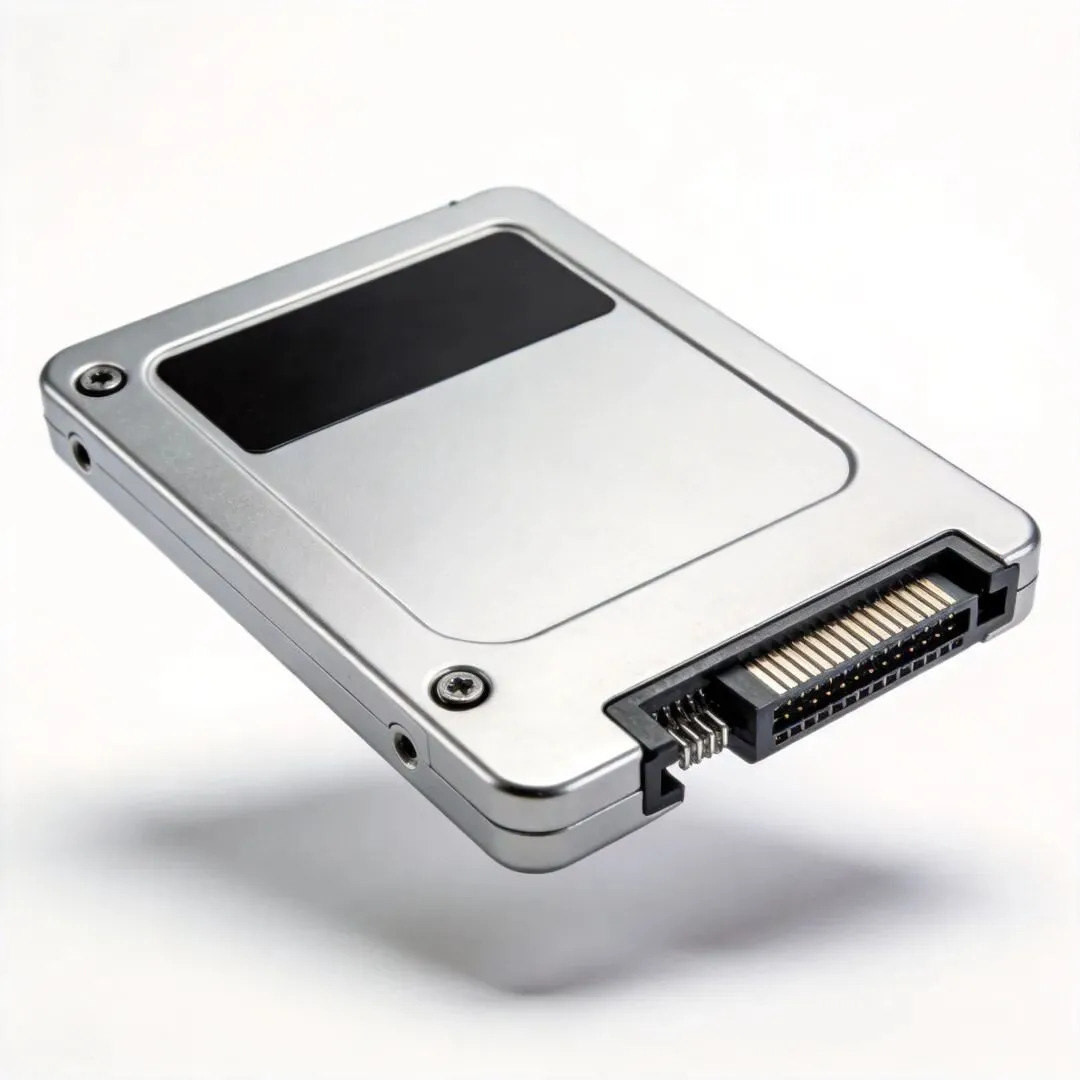
📦 SATA固态硬盘(2.5英寸)
外观特征:
尺寸:2.5英寸(约7cm × 10cm),与机械硬盘相同 接口:宽大的SATA数据接口+4针供电接口 外壳:金属或塑料外壳,有明显的散热鳍片
适用机型:
2012-2018年的主流笔记本 大多数ThinkPad、Dell Latitude、惠普ProBook等商务本 游戏本的第二硬盘位
📷 SATA固态硬盘外观:
📏 M.2固态硬盘(NVMe/SATA协议)
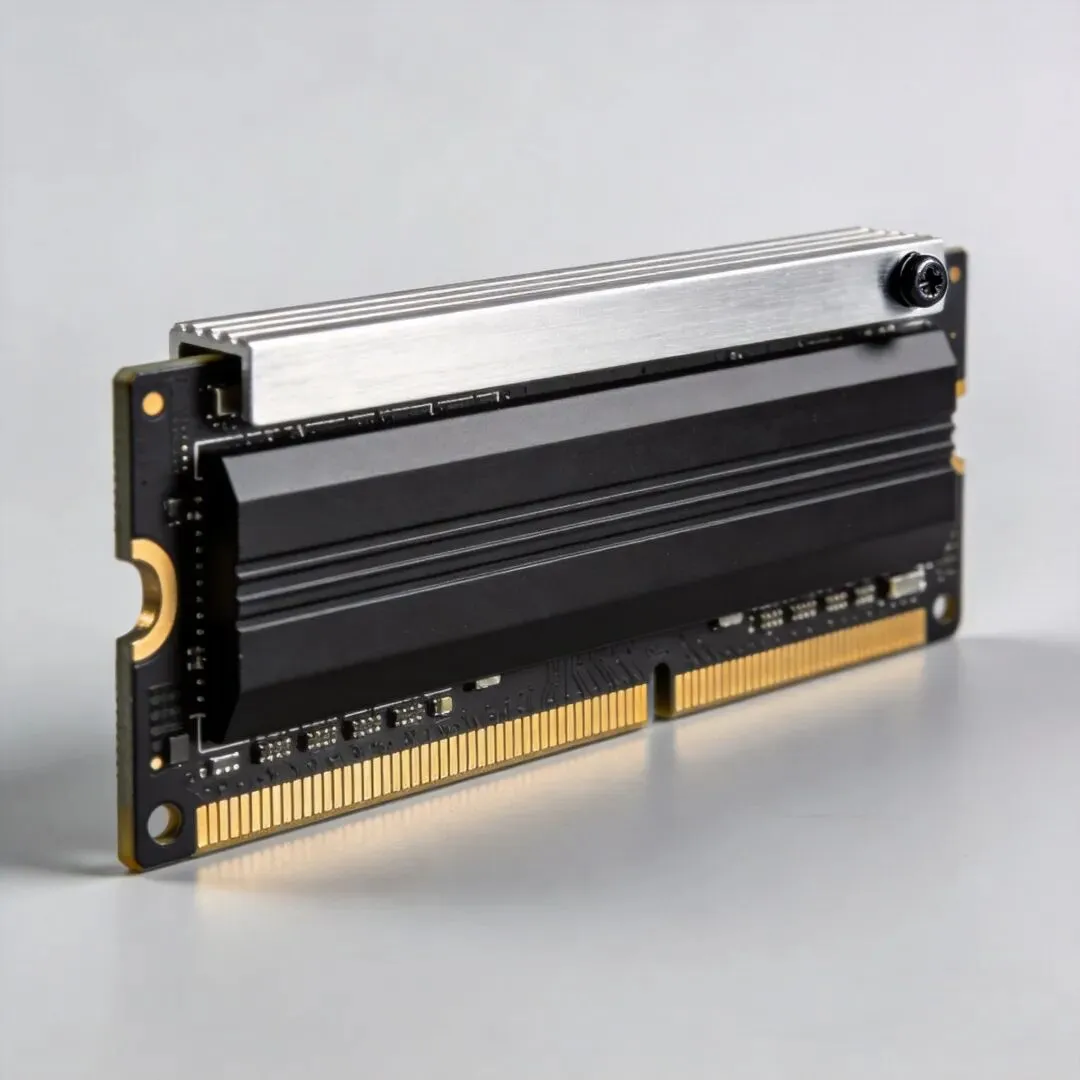
外观特征:
尺寸:条形 gum 大小,宽约22mm,长度有30/42/60/80mm四种 接口:金手指直接插入主板插槽,无额外线缆 类型:分为B-key、M-key、B+M-key三种
适用机型:
2016年后的新笔记本(主流) 2020年后的游戏本(多数支持NVMe协议) 超极本、轻薄本(主要使用M.2)
📷 M.2 NVMe固态硬盘外观:
2. 如何确定你的笔记本支持哪种接口?
方法一:查看笔记本型号官方规格
搜索"你的笔记本型号 + 规格" 查看官网的"存储配置"或"扩展性"说明
方法二:使用软件检测(推荐)
下载安装 CrystalDiskInfo 打开软件,查看当前硬盘信息 若显示"SATA"则支持SATA固态;若显示"NVMe"则支持M.2 NVMe
方法三:物理检查(需要拆机)
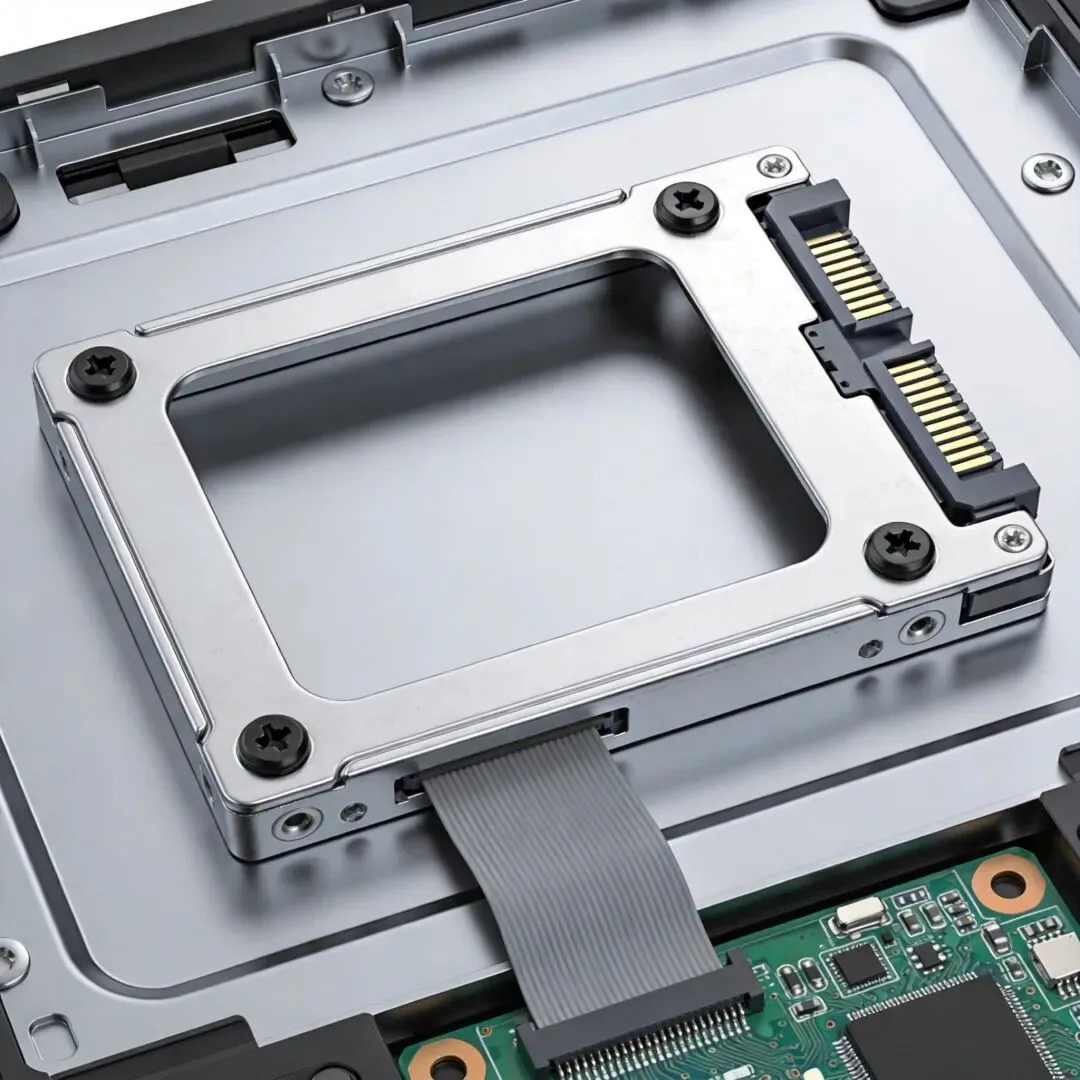
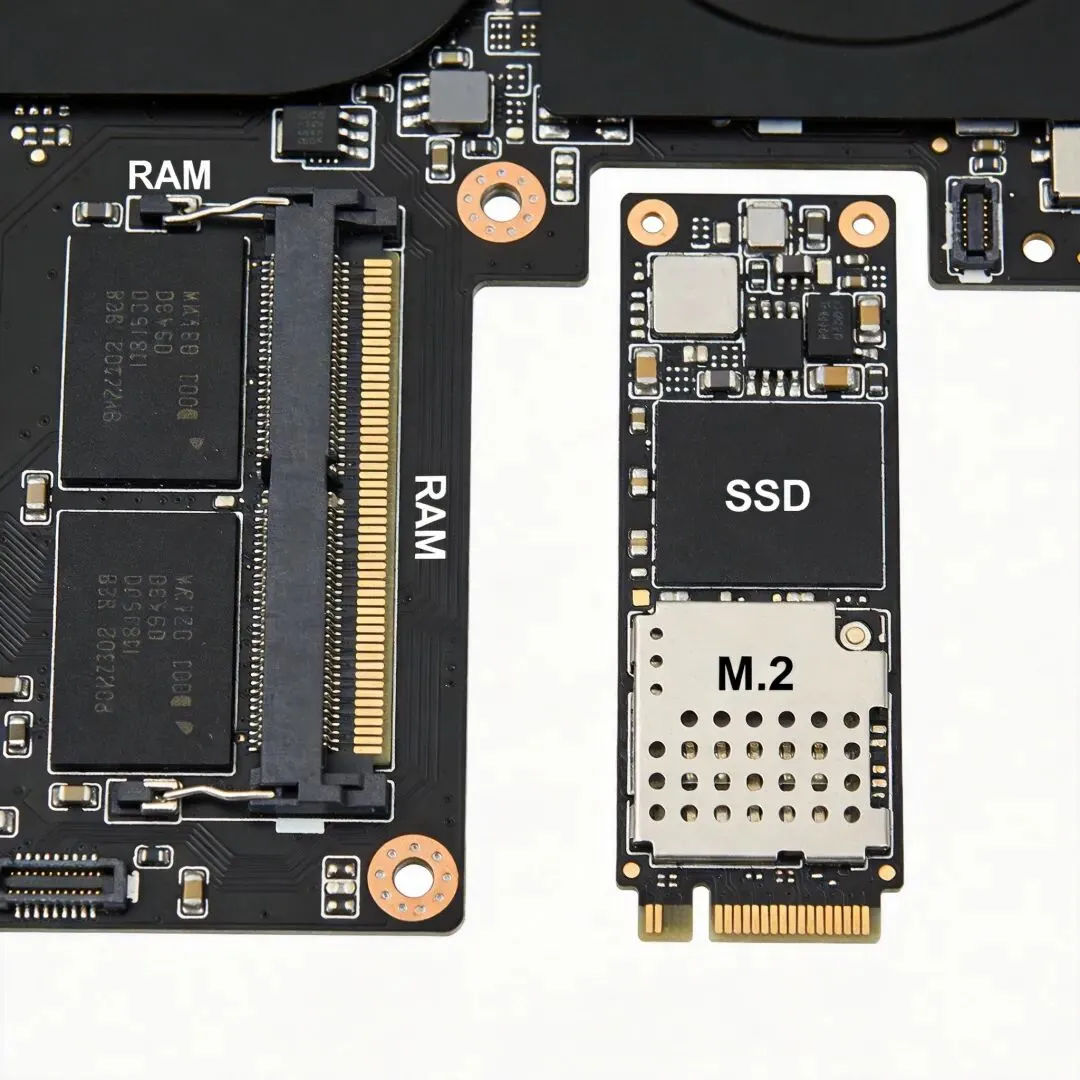
拆开后盖,观察硬盘位是否有2.5英寸SATA接口 观察主板是否有M.2插槽(通常标有"SSD"或"M.2")
📷 笔记本内部硬盘位结构:
3. 协议兼容性速查表
⚠️ 关键提醒:
- M.2插槽可能不支持所有类型
:有些主板只支持M.2 SATA,有些只支持NVMe - 向下兼容原则
:支持NVMe的主板通常也支持M.2 SATA,反之不成立 - 买前务必确认
:不确定时买SATA接口的固态硬盘最稳妥
二、准备工作与安全规范
1. 工具清单
必备工具:
✅ 十字螺丝刀套装(PH00/PH0,适配笔记本螺丝) ✅ 塑料撬棒(或银行卡/吉他拨片) ✅ 防静电手环(可选,但推荐) ✅ U盘(8GB以上,用于制作PE启动盘) ✅ 螺丝收纳盒(磁性垫或小盒子)
可选工具:
📱 手机(用于拍照记录螺丝位置) 🔦 手电筒(照亮暗处接口) 🧴 酒精棉片(清洁接口)
2. 系统和数据备份(必做!)
备份清单:
□ 桌面文件(文档、图片、下载文件)□ 重要软件数据(浏览器书签、邮件、聊天记录)□ 程序设置(软件配置、游戏存档)□ 系统备份(可选,使用微PE备份原系统)
推荐备份方式:
- 文件备份
:复制到移动硬盘、云盘(阿里云盘、百度网盘) - 系统备份
:使用微PE工具备份原系统镜像到外置硬盘 - 软件数据备份
浏览器书签:导出为HTML文件 微信/QQ:复制聊天记录文件夹 Office:导出设置文件
⚠️ 严重警告:
硬盘更换会导致原有系统无法启动,必须提前备份数据!即使只是升级固态,也强烈建议做系统备份。
3. 固态硬盘选购指南
SATA固态硬盘推荐(500GB-1TB) :
三星870 EVO 西部数据Blue 3D NAND 致态SC001 Active(国产,性价比高) 镁光MX500
M.2 NVMe固态硬盘推荐(500GB-2TB) :
三星980/980 Pro(980 Pro支持PCIe 4.0) 西部数据SN750/SN850(SN850支持PCIe 4.0) 致态TiPlus 5000/7100(国产,性能优秀) 金士顿KC3000
选购要点:
✅ 容量:建议至少500GB,推荐1TB(价格性价比高)
✅ 接口:确认笔记本支持的接口类型(SATA/M.2)
✅ 协议:确认支持的协议(SATA 3.0/NVMe PCIe 3.0/4.0)
✅ 品质:选择知名品牌,有保修的型号
✅ 速度:SATA选600MB/s左右,NVMe选3000MB/s以上(PCIe 3.0)或5000MB/s以上(PCIe 4.0)
❌ 不推荐:杂牌固态、二手固态、速度异常的低价固态
三、SATA固态硬盘更换实操流程
阶段一:拆卸旧硬盘
Step 1: 断电与拆机
📷 拆机步骤图示:
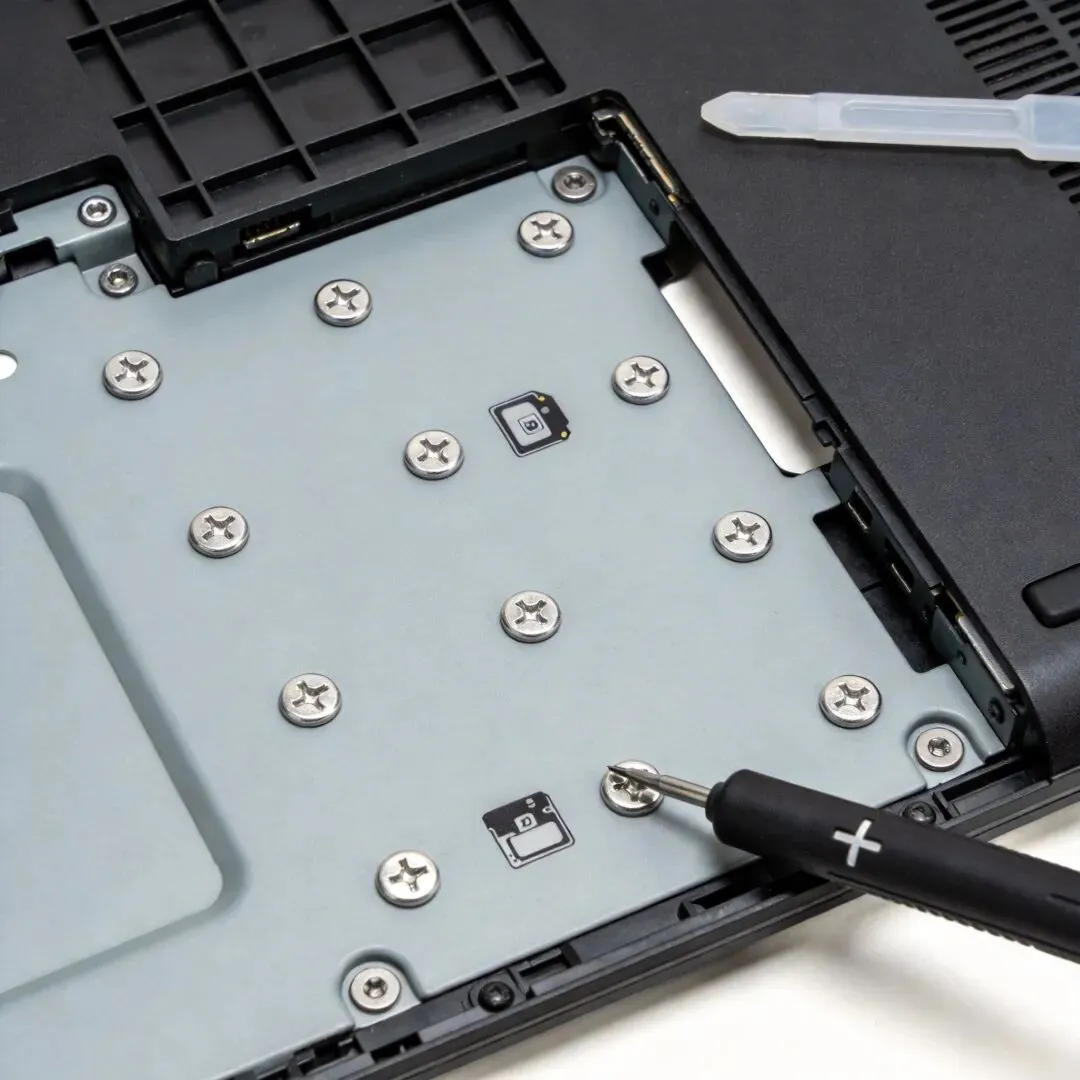
详细步骤:
1. 正常关机,拔掉电源适配器2. 翻转笔记本,拧下底部所有螺丝(注意不同长度)3. 用塑料撬棒沿后盖边缘撬开卡扣4. 取下后盖,放在防静电垫上
⚠️ 注意事项:
部分笔记本有隐藏螺丝(在脚垫下、保修贴下) 如果螺丝拧不动,不要硬拧,检查是否全部拧完
Step 2: 断开电池排线(强烈推荐)
详细步骤:
1. 找到电池与主板连接的排线(通常为白色或黄色插头)
2. 用镊子或手指轻轻拔起插头
3. 确保电池完全断电,避免短路
Step 3: 拆卸旧硬盘
📷 硬盘拆卸图示:
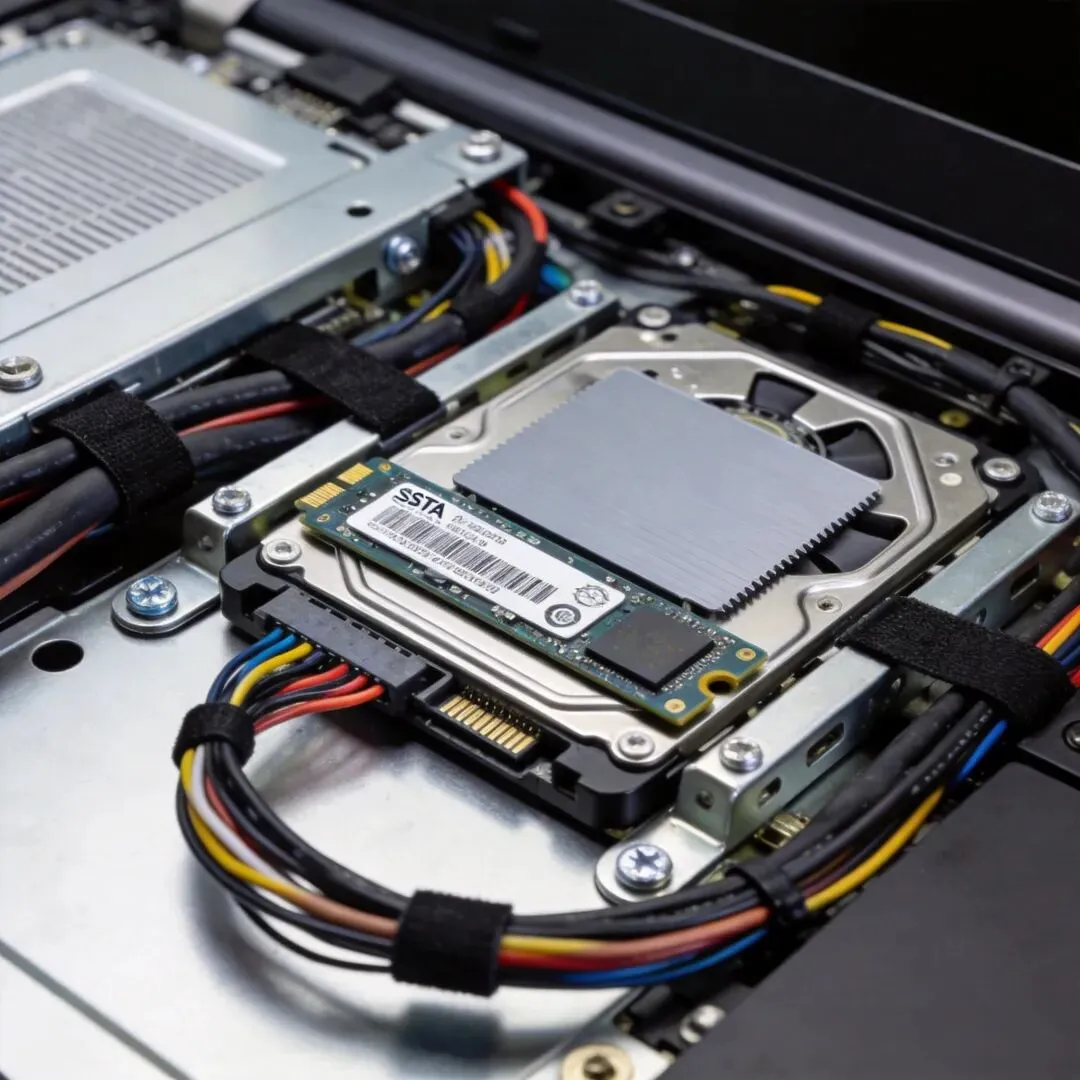
详细步骤:
1. 定位硬盘位(通常在笔记本前部或侧部)2. 拧下固定硬盘的螺丝(通常有1-2颗)3. 拔掉SATA数据接口(宽大的扁平线)4. 取下硬盘,放在防静电袋中
SATA接口识别:
数据接口:宽大的扁平接口,有L型防呆设计 供电接口:4针的小接口,靠近硬盘边缘
⚠️ 拆卸技巧:
拔SATA线时捏住插头部分,不要拉线身 硬盘与支架通常连在一起,需要一起取出 部分机型有防震胶,需要先撕开
阶段二:安装新固态硬盘
Step 1: 清洁硬盘位1. 用酒精棉片擦拭SATA接口触点
2. 检查硬盘支架是否完好3. 将旧硬盘的支架拆下,安装到新固态上
支架更换:
通常有4颗小螺丝固定支架 注意支架的方向和位置,确保对齐 部分支架有橡胶防震垫,保留原装垫片
Step 2: 安装新固态硬盘
📷 SATA硬盘安装图示:
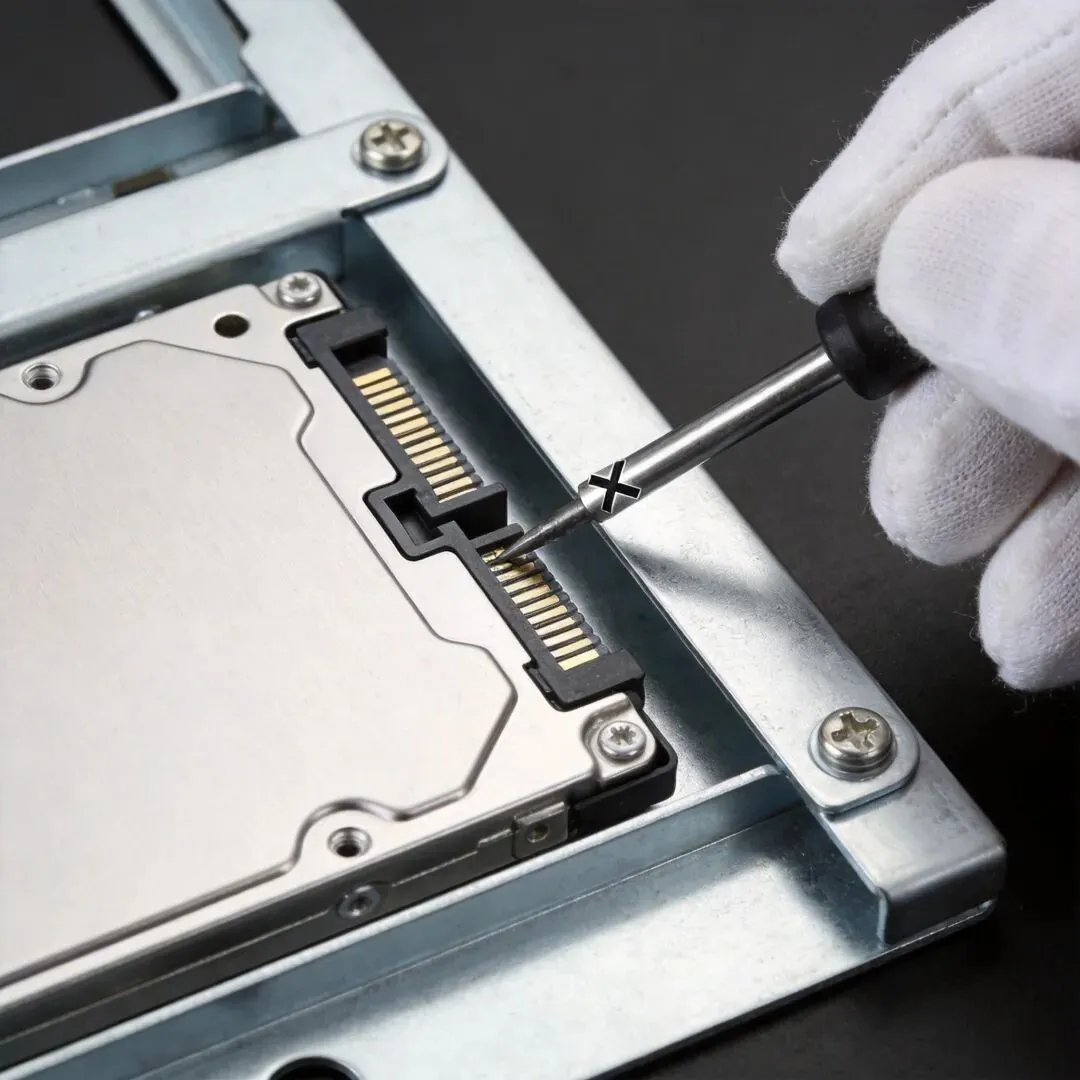
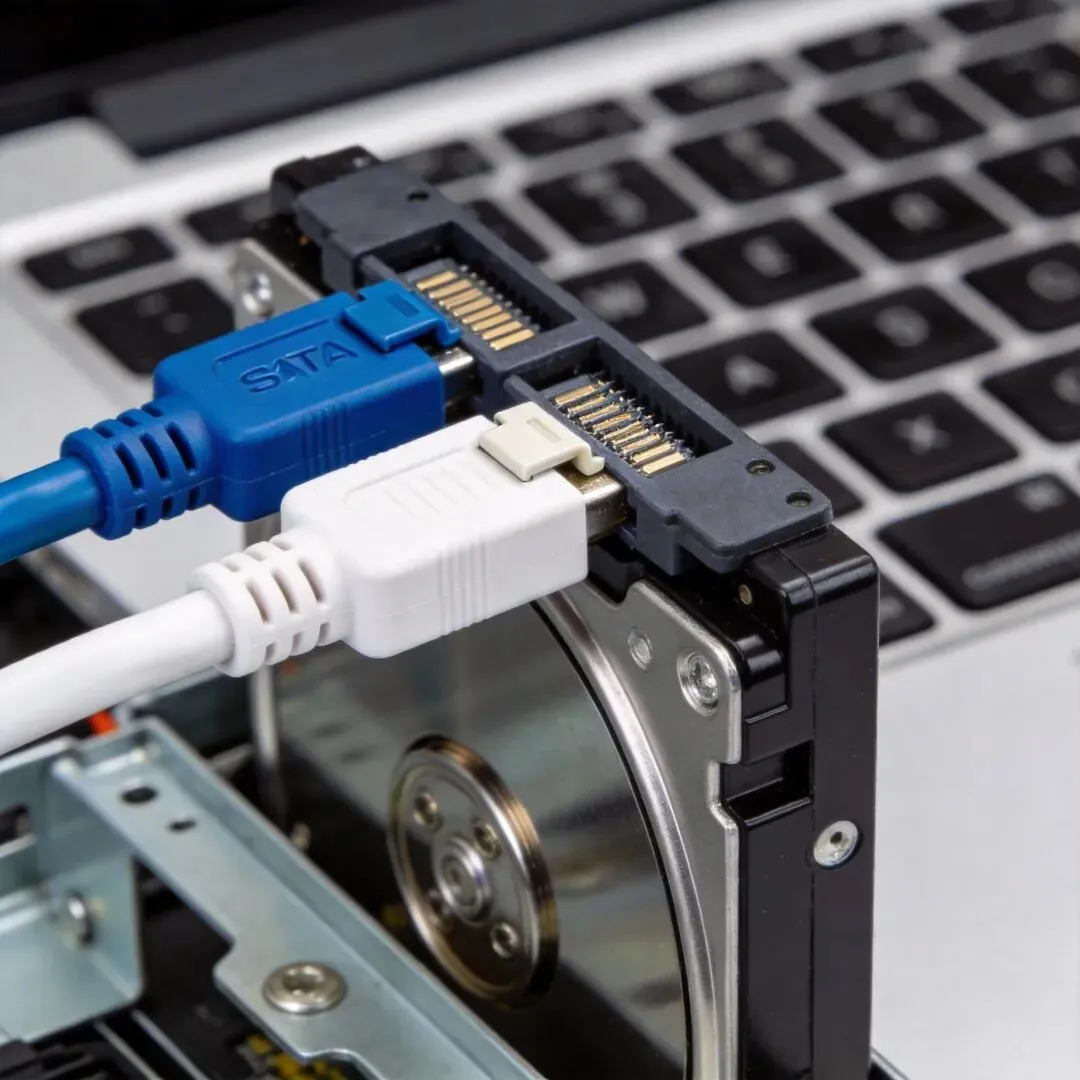
详细步骤:
1. 将新固态硬盘放入硬盘位
2. 对准SATA数据接口,轻轻插入(有L型防呆,反向插不进)3. 拧回固定螺丝4. 插上SATA数据线(确保插到底,听到"咔嗒"声)安装检查:
硬盘应该平整贴合,不应有翘起 SATA线不应拉扯太紧,留有一定余量 螺丝不要拧太紧,有阻力即可
Step 3: 接回电池并装回后盖1. 重新插上电池排线(确保插到底)
2. 对齐后盖卡扣,从边缘开始按压3. 按对角线顺序拧回螺丝(注意不同长度对应原位置)4. 不要一次性拧紧所有螺丝,先对角拧一遍,再统一加固
阶段三:系统重装与数据迁移
方案一:全新安装(推荐新手)
Step 1: 制作PE启动盘
1. 下载微PE工具箱(WePE)2. 将U盘格式化为FAT323. 运行微PE工具箱,选择"安装PE到U盘"4. 等待制作完成(约5分钟)
Step 2: 从U盘启动电脑
1. 插入PE启动盘到笔记本2. 开机,按F12(或F2/F10,视品牌而定)进入启动菜单3. 选择从U盘启动4. 进入PE系统
常见品牌启动键:
Step 3: 分区与格式化固态硬盘
1. 打开DiskGenius软件2. 选择新固态硬盘3. 右键选择"快速分区"4. 设置分区数量(推荐1-2个分区)5. 文件系统选择GUID分区(GPT,支持UEFI启动)6. 分区大小:第一个分区100-200MB(EFI分区),其余空间分配给系统分区7. 点击确定,等待分区完成
⚠️ 分区注意事项:
Windows 11要求UEFI+GPT,不要选择MBR 如果原系统是Windows 10/11,保持GPT分区 如果原系统是Windows 7及以下,可能需要MBR
Step 4: 安装Windows系统
1. 准备Windows系统镜像(ISO文件)2. 使用微PE的"Windows安装器"3. 选择系统镜像ISO文件4. 选择引导驱动器(100MB的EFI分区)5. 选择安装驱动器(主分区)6. 点击安装,等待完成(约20分钟)
Step 5: 安装驱动与软件
1. 开机进入系统后,安装主板驱动(从官网下载)2. 安装显卡驱动3. 安装常用软件4. 恢复备份数据
方案二:系统迁移(适合有PE经验的用户)
Step 1: 备份原系统
1. 制作PE启动盘2. 进入PE系统3. 使用DiskGenius或傲梅轻松备份4. 将原系统备份到外置硬盘
Step 2: 迁移系统到新固态
1. 安装新固态硬盘(保持旧硬盘也在)2. 进入PE系统3. 使用傲梅轻松备份或DiskGenius的"系统迁移"功能4. 选择源系统(旧硬盘的系统分区)5. 选择目标硬盘(新固态硬盘)6. 选择"智能迁移"模式(自动调整分区大小)7. 等待迁移完成(时间取决于数据量)
Step 3: 设置启动顺序
1. 重启电脑,按F2进入BIOS2. 找到"Boot"(启动)选项3. 将新固态硬盘设置为第一启动项4. 保存设置(F10),重启电脑
⚠️ 迁移注意事项:
系统迁移会复制原系统到新硬盘,包括所有软件和数据 确保新固态硬盘容量大于或等于原系统占用空间 迁移后可以拆掉旧硬盘(如果不需要数据) 如果迁移失败,使用方案一重新安装
四、M.2固态硬盘更换实操流程
阶段一:拆卸旧M.2固态
Step 1: 断电与拆机1. 正常关机,拔掉电源适配器
2. 翻转笔记本,拧下底部所有螺丝3. 用塑料撬棒沿后盖边缘撬开卡扣4. 取下后盖,放在防静电垫上
Step 2: 断开电池排线(强烈推荐)1. 找到电池与主板连接的排线
2. 用镊子轻轻拔起插头3. 确保电池完全断电
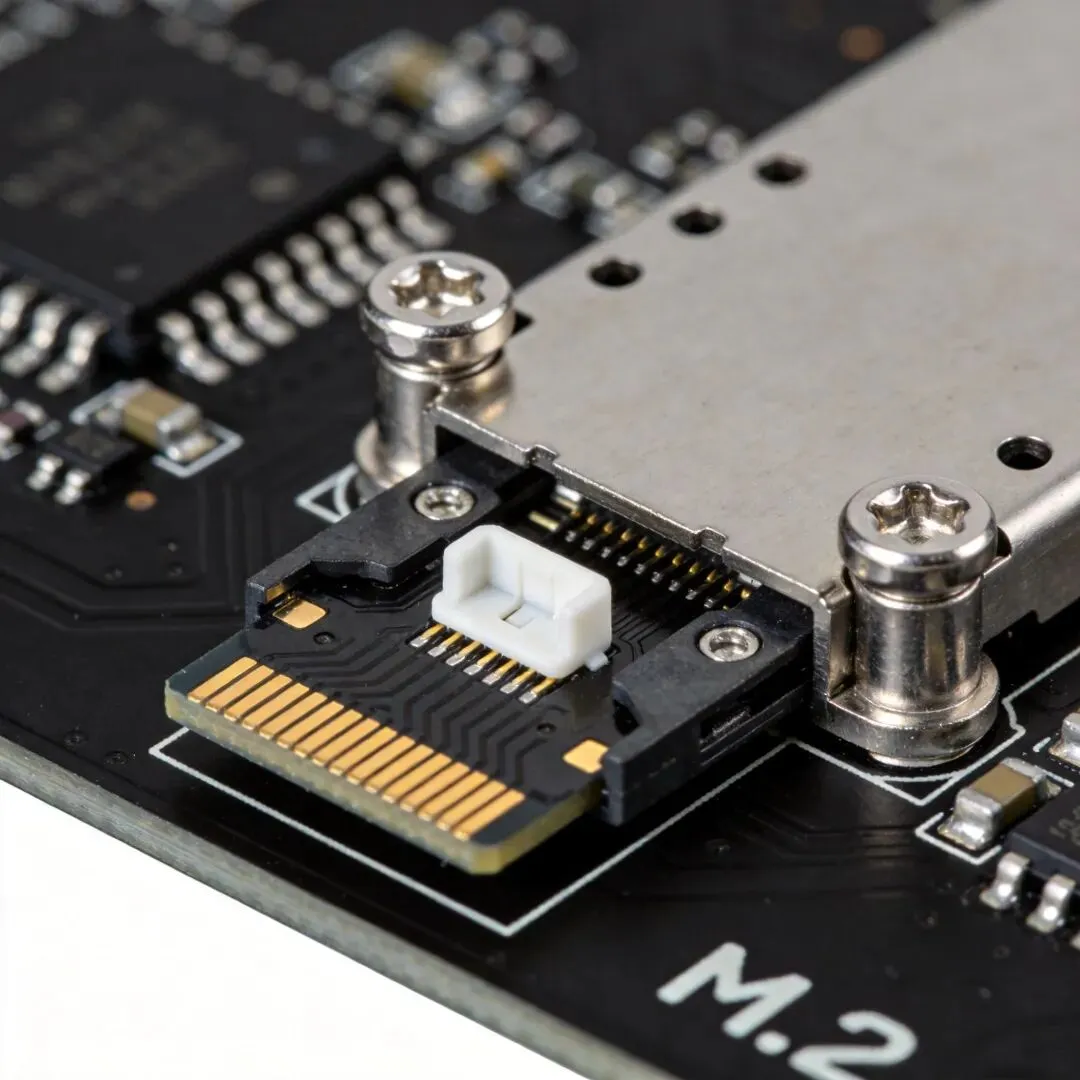
Step 3: 拆卸旧M.2固态1. 定位M.2固态(通常在主板中央或侧面)
2. 拧下固定螺丝(通常只有1颗)3. 固态会自动弹起至约30°角4. 轻轻拔出固态硬盘5. 放在防静电袋中
M.2固态特征识别:
长条形 gum 大小 有单颗或两颗螺丝固定 有散热片(部分机型)
📷 M.2插槽位置图示:
阶段二:安装新M.2固态
Step 1: 清洁插槽1. 用酒精棉片轻轻擦拭M.2插槽触点
2. 检查插槽内是否有异物3. 确保插槽干燥清洁
Step 2: 安装新M.2固态
📷 M.2硬盘安装图示:
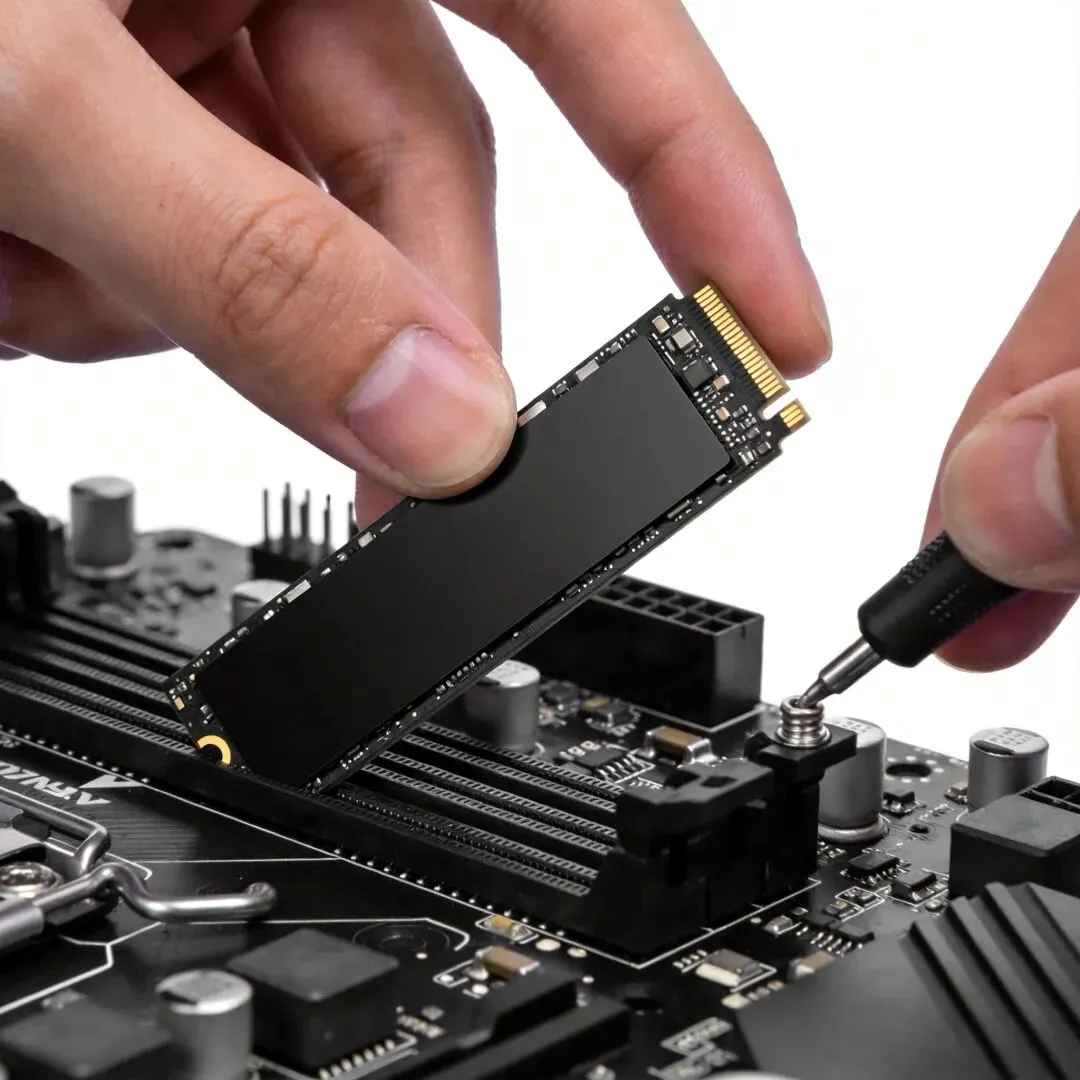
详细步骤:
1. 观察新固态的金手指缺口位置(有B-key、M-key、B+M-key三种)2. 对准插槽的凸起(防呆设计,反向插不进)3. 以约30°角将金手指完全插入插槽4. 向下按压固态,使其与主板平行5. 拧回固定螺丝6. 确保固态平整贴合主板
M.2接口防呆设计说明:
B-key:金手指中间有个缺口,靠一侧(用于SATA协议)M-key:金手指缺口靠另一侧(用于NVMe协议)B+M-key:金手指有两个缺口(兼容B-key和M-key插槽)
⚠️ 安装注意事项:
确认缺口对齐,不要硬插 固态与主板之间如果有散热垫,保留原装 螺丝不要拧太紧,有阻力即可
Step 3: 安装散热片(如果有的话)1. 部分高性能M.2固态自带散热片
2. 将散热片贴在固态芯片表面3. 用螺丝或胶带固定散热片4. 确保散热片不遮挡其他元件
Step 4: 接回电池并装回后盖1. 重新插上电池排线(确保插到底)
2. 对齐后盖卡扣,从边缘开始按压3. 按对角线顺序拧回螺丝4. 不要一次性拧紧所有螺丝
阶段三:系统安装(全新安装推荐)
Step 1: 制作PE启动盘
(与SATA流程相同,参考上文)
Step 2: 从U盘启动电脑
(与SATA流程相同,参考上文)
Step 3: 分区与格式化M.2固态1. 打开DiskGenius软件
2. 选择新M.2固态硬盘3. 右键选择"快速分区"4. 设置分区数量(推荐1-2个分区)5. 文件系统选择GUID分区(GPT)6. 分区大小:第一个分区100-200MB(EFI分区),其余空间分配给系统分区7. 点击确定,等待分区完成
Step 4: 安装Windows系统
(与SATA流程相同,参考上文)
Step 5: 开启NVMe性能优化1. 安装系统后,打开设备管理器
2. 展开"磁盘驱动器"3. 右键点击新M.2固态,选择"属性"4. 切换到"策略"选项卡5. 勾选"启用设备上的写入缓存"6. 点击确定
Step 6: 验证NVMe速度1. 下载安装CrystalDiskMark
2. 运行软件,选择新M.2固态3. 点击"All"进行测试4. 检查读写速度是否达到预期: - PCIe 3.0:读取3000-3500MB/s,写入2500-3000MB/s - PCIe 4.0:读取5000-7000MB/s,写入4500-6500MB/s
如果速度远低于预期:
检查是否连接到支持NVMe的插槽 检查主板BIOS是否开启NVMe支持 检查是否安装了主板芯片组驱动
五、双硬盘配置(SATA + M.2)
适用场景
笔记本同时支持SATA和M.2接口 希望保留原机械硬盘作为数据盘 新M.2固态作为系统盘
安装步骤1. 先安装M.2固态(作为系统盘)
2. 保留原SATA硬盘(作为数据盘)3. 制作PE启动盘4. 进入PE系统5. 在DiskGenius中: - 删除M.2固态的分区(如果有) - 保留SATA硬盘的分区(数据盘) - 在M.2固态上安装系统6. 安装完成后,进入系统7. 确认两个硬盘都被识别: - C盘:M.2固态(系统盘) - D盘:SATA硬盘(数据盘)
⚠️ 双硬盘注意事项:
确保BIOS中M.2固态为第一启动项 将常用软件安装在M.2固态上(C盘) 将文件、视频等大文件存储在SATA硬盘上(D盘) 定期清理M.2固态的系统盘(C盘)
六、系统重装与数据迁移详细流程
制作PE启动盘详细步骤
所需工具:
8GB以上U盘 微PE工具箱(下载地址:https://www.wepe.com.cn/) Windows系统镜像(从微软官网下载)
详细步骤:1. 插入U盘到电脑2. 下载微PE工具箱(选择"微PE工具箱v2.x"版本)3. 运行微PE工具箱,选择"安装PE到U盘"4. 确认U盘盘符(不要选错硬盘!)5. 选择安装模式(推荐"默认")6. 点击"立即安装进U盘"7. 等待安装完成(约5分钟)8. 下载Windows系统镜像(ISO格式)9. 将ISO文件复制到U盘根目录(或外置硬盘)10. PE启动盘制作完成
从U盘启动详细步骤
方法一:启动菜单(推荐)
1. 插入PE启动盘2. 开机,立即按启动菜单键: - 联想:F12 - 戴尔:F12 - 惠普:F9 - 华硕:ESC - 宏碁:F123. 选择从U盘启动(USB Flash Drive)4. 进入PE系统
方法二:BIOS启动设置
1. 插入PE启动盘2. 开机,立即按BIOS键: - 联想:F2 - 戴尔:F2 - 惠普:F10 - 华硕:F2 - 宏碁:F23. 找到"Boot"(启动)选项4. 将U盘设置为第一启动项5. 保存设置(F10),重启电脑6. 进入PE系统
使用微PE安装系统详细步骤
Step 1: 进入PE系统
1. 从U盘启动后,选择"微PE工具箱(64位)"2. 进入PE桌面3. 打开"我的电脑",确认新硬盘已被识别
Step 2: 分区硬盘
1. 打开DiskGenius软件2. 选择新固态硬盘3. 右键选择"快速分区"4. 设置分区参数: - 分区数量:2个(推荐) - 分区表类型:GUID分区(GPT) - 文件系统:NTFS - 分区大小: * 第一个分区:200MB(EFI分区) * 第二个分区:全部剩余空间5. 点击"确定"6. 等待分区完成
分区说明:
EFI分区:用于UEFI启动,200MB足够 系统分区:安装Windows系统和软件 如果需要更多分区,可以手动调整
Step 3: 安装Windows系统
1. 打开微PE桌面上的"Windows安装器"2. 选择安装源(Windows ISO文件): - 从U盘选择ISO文件 - 或从外置硬盘选择3. 选择引导驱动器: - 选择200MB的EFI分区4. 选择安装驱动器: - 选择主分区(系统分区)5. 选择系统版本: - Windows 10/11 专业版或家庭版6. 点击"开始安装"7. 等待安装完成(约20-30分钟)8. 安装完成后,重启电脑9. 拔掉U盘10. 进入新安装的Windows系统
Step 4: 安装驱动和软件
1. 安装主板驱动: - 从笔记本官网下载主板驱动 - 或使用驱动精灵/驱动人生自动安装2. 安装显卡驱动: - 从NVIDIA/AMD官网下载3. 安装常用软件: - 浏览器(Chrome、Firefox) - 办公软件(LibreOffice或WPS) - 视频播放器(PotPlayer) - 截图工具(Snipaste)4. 恢复备份数据: - 从备份位置复制文件 - 恢复浏览器书签 - 恢复聊天记录
七、安装后测试与验证
1. 硬盘识别测试1. 右键"此电脑",选择"管理"
2. 打开"磁盘管理"3. 确认新硬盘已识别4. 检查分区状态
2. 性能测试1. 下载安装CrystalDiskMark
2. 运行软件,选择新硬盘3. 点击"All"进行测试4. 对比测试结果与硬盘标称速度: - SATA SSD:读取500-560MB/s,写入450-520MB/s - M.2 SATA:读取500-560MB/s,写入450-520MB/s - M.2 NVMe (PCIe 3.0):读取3000-3500MB/s,写入2500-3000MB/s - M.2 NVMe (PCIe 4.0):读取5000-7000MB/s,写入4500-6500MB/s
如果速度远低于预期:
检查接口连接是否正确 检查BIOS设置是否开启高性能模式 检查是否安装了芯片组驱动 检查是否开启了AHCI模式(BIOS中)
3. 稳定性测试1. 下载安装CrystalDiskInfo
2. 检查硬盘健康度(应为"良好")3. 运行MemTest86测试内存(可选)4. 运行Prime95或AIDA64进行压力测试5. 观察系统是否稳定运行1-2小时
4. 温度监控1. 下载安装HWMonitor
2. 检查固态硬盘温度: - SATA SSD:40-60°C(正常) - M.2 NVMe:50-80°C(正常,高性能时会更高)3. 如果温度过高(>85°C): - 安装散热片 - 改善机箱通风 - 降低硬盘性能(BIOS设置)
八、常见问题与故障排查
1. 安装后无法识别硬盘
可能原因:
硬盘未插紧 接口损坏 硬盘故障 BIOS设置问题
解决方法:1. 重新拆机,检查硬盘连接2. 清洁接口,重新插拔3. 尝试另一个硬盘(排除硬盘故障)4. 进入BIOS,检查硬盘是否被识别5. 更新BIOS版本
2. 开机无法启动系统
可能原因:
系统未正确安装 引导分区损坏 BIOS启动顺序错误 硬盘分区表类型不匹配
解决方法:1. 重启电脑,按F12进入启动菜单2. 选择从U盘启动,进入PE系统3. 使用DiskGenius修复引导: - 选择系统分区 - 右键选择"重建主引导记录"4. 检查BIOS启动顺序,确保硬盘为第一启动项5. 如果失败,重新安装系统
3. 硬盘速度慢
可能原因:
SATA接口连接到SATA 2.0接口 未安装芯片组驱动 硬盘性能模式未开启 硬盘本身速度较慢
解决方法:1. 检查CrystalDiskInfo,确认接口类型和速度2. 安装主板芯片组驱动3. 在设备管理器中启用写入缓存4. 检查BIOS设置,开启AHCI模式
4. M.2固态硬盘温度过高
可能原因:
未安装散热片 机箱通风不良 硬盘长时间高负载运行 硬盘本身散热设计不足
解决方法:1. 安装M.2散热片(推荐)2. 改善机箱通风(增加风扇)3. 避免长时间高负载4. 使用CrystalDiskInfo监控温度5. 如果温度持续过高,考虑更换散热更好的硬盘
5. 双硬盘配置下只有一个被识别
可能原因:
一个硬盘未正确连接 BIOS设置问题 硬盘分区表类型冲突
解决方法:1. 重新拆机,检查两个硬盘的连接2. 进入BIOS,检查两个硬盘是否都被识别3. 确保两个硬盘的分区表类型一致(GPT)4. 如果一个硬盘有数据,另一个硬盘是空的,先安装系统到空硬盘
九、不同品牌笔记本的特殊注意事项
联想(Lenovo)
部分ThinkPad有隐藏螺丝(在键盘下) 部分型号有电池排线,必须先断电 部分商务本有硬盘保护开关,需要在BIOS中关闭
戴尔(Dell)
XPS系列后盖拆解较复杂,需要专用工具 部分Inspiron系列有隐藏螺丝(在脚垫下) Latitude系列通常支持双硬盘配置
惠普(HP)
部分型号后盖卡扣较紧,需要用力撬 部分游戏本有硬盘散热器,需要先拆除 部分型号有BIOS密码,需要先清除
华硕(ASUS)
ROG系列通常支持双M.2插槽 部分轻薄本后盖为一体化设计,拆解较难 Vivobook系列可能有隐藏螺丝
宏碁(Acer)
部分型号后盖螺丝较多(10颗以上) Predator系列通常支持双硬盘配置 部分Swift系列硬盘位在键盘下
苹果(Apple)MacBook
⚠️ 不建议自行拆解(需要专用工具) 2015年后的MacBook Pro/MacBook Air硬盘为焊接的,无法更换 老款MacBook支持硬盘更换,但需要专用工具和经验 建议送到苹果授权服务中心维修
十、升级后的性能提升预期
从机械硬盘升级到SATA固态
开机速度:
机械硬盘:40-60秒 SATA固态:15-25秒 提升:约60%
系统响应速度:
软件启动速度提升约2-3倍 文件复制速度提升约4-5倍 系统卡顿明显减少
日常使用体验:
办公文档打开速度提升3-5倍 浏览器启动速度提升2-3倍 多任务处理流畅度显著提升
从机械硬盘升级到M.2 NVMe固态
开机速度:
机械硬盘:40-60秒 M.2 NVMe:10-15秒 提升:约70%
系统响应速度:
软件启动速度提升约4-6倍 文件复制速度提升约8-10倍 系统几乎无卡顿
日常使用体验:
大文件传输速度极快 大型软件(如Adobe全家桶)启动速度提升明显 游戏加载时间缩短50%以上
从SATA固态升级到M.2 NVMe固态
开机速度:
SATA固态:15-25秒 M.2 NVMe:10-15秒 提升:约30-40%
系统响应速度:
软件启动速度提升约1.5-2倍 文件复制速度提升约2-3倍 系统响应更加流畅
日常使用体验:
大文件处理速度明显提升 专业软件性能释放更充分 多任务处理能力增强
十一、互动环节
小测试:你对固态硬盘升级了解多少?
问题1:从机械硬盘升级到固态硬盘,性能提升最明显的是哪个方面?
A. 开机速度 B. 游戏帧数 C. CPU性能 D. 网速
答案:A。固态硬盘最大的优势是随机读写性能,开机和系统响应速度提升最明显。
问题2:M.2 NVMe固态硬盘的最高速度是多少(PCIe 4.0)?
A. 550MB/s B. 2000MB/s C. 3500MB/s D. 7000MB/s
答案:D。PCIe 4.0的NVMe固态硬盘读取速度可达7000MB/s。
问题3:安装系统前,最重要的准备工作是什么?
A. 下载Windows镜像 B. 备份数据 C. 制作PE启动盘 D. 购买固态硬盘
答案:B。备份数据是最重要的,硬盘更换会导致原有系统无法启动。
经验分享
你在升级固态硬盘时遇到过哪些问题?或者有什么心得体会?欢迎分享你的经验,帮助更多小伙伴!
十二、总结
升级前必做清单□ 确认笔记本支持的接口类型(SATA/M.2)
□ 购买合适的固态硬盘(容量、接口、协议)□ 备份重要数据(文件、系统、软件数据)□ 准备工具(螺丝刀、撬棒、U盘)□ 制作PE启动盘□ 下载Windows系统镜像
升级后必做清单□ 检查硬盘是否被识别
□ 安装主板驱动和显卡驱动□ 测试硬盘速度(CrystalDiskMark)□ 监控硬盘温度(CrystalDiskInfo、HWMonitor)□ 运行稳定性测试(可选)□ 恢复备份数据□ 安装常用软件
⚠️ 最终警告
- 必须备份数据
:硬盘更换会导致原有系统无法启动,必须提前备份! - 确认接口类型
:购买前务必确认笔记本支持的接口类型,避免买错! - 断电操作
:拆机时必须先断开电池排线,避免短路! - 不要暴力操作
:遇到阻力先停下来,检查原因! - 系统重装推荐
:新手建议使用全新安装,系统更纯净! - 保留原硬盘
:如果原硬盘有重要数据,先不要格式化,确认数据迁移完成后再处理!
适用人群:笔记本电脑用户、DIY爱好者、新手用户
免责声明:本文档仅供参考,实际操作请根据具体型号和官方指南进行。操作有风险,新手建议在专业人士指导下进行。
获取更多硬件知识
关注我们,获取更多硬件拆装技巧