乐于分享
好东西不私藏

可视化工具PyMol下载、安装及其使用

可视化工具PyMol下载、安装及其使用
友友留言五花八门,我整合了一下内容,希望学习后大家有所有获。(唉,忙死啦
一、PyMol下载安装
1.PyMol官方网址:https://www.schrodinger.com/platform/products/pymol
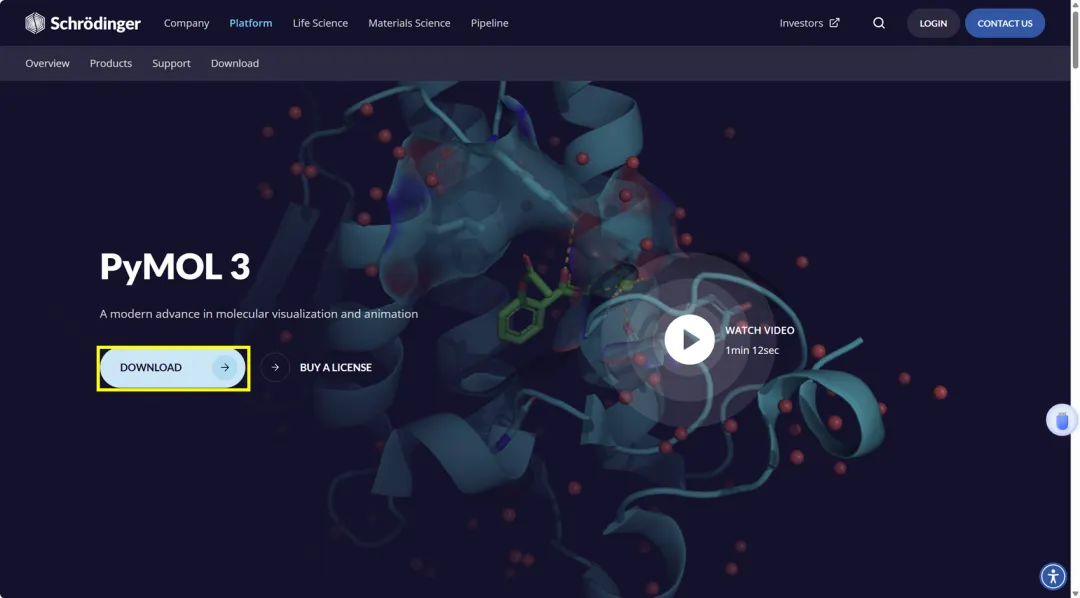
2.进入官网后,直接点击“DOWNLOAD”,next、next,安装即可,30天有效期。
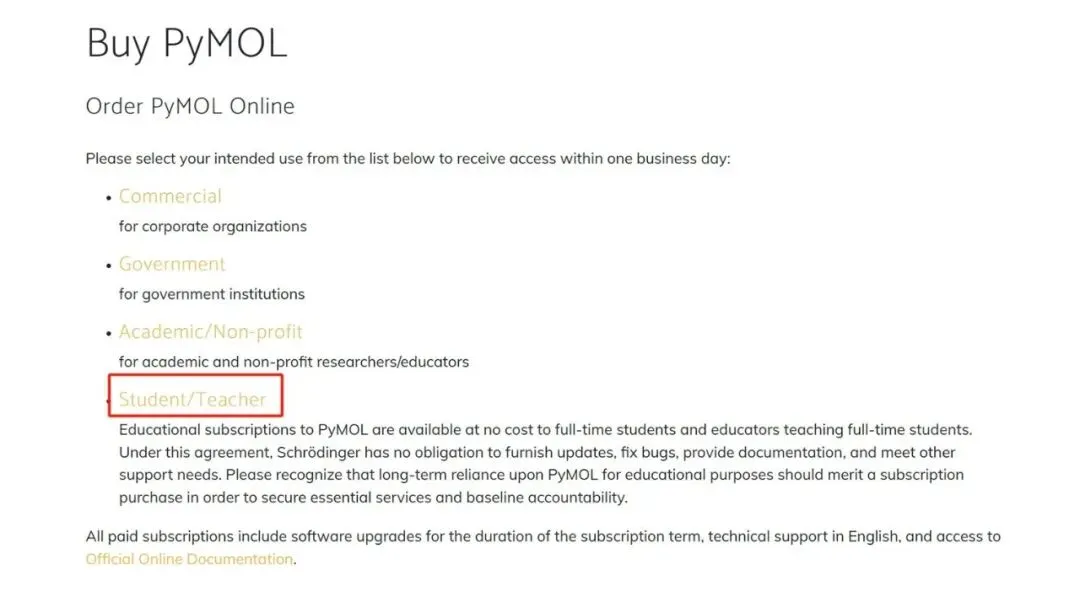
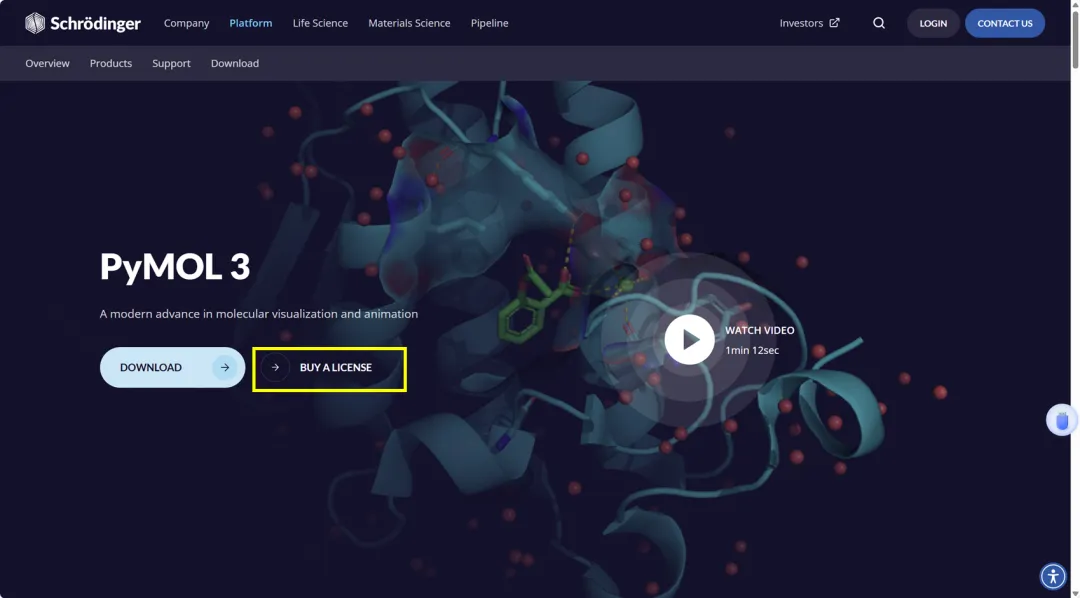
3.直接点击“BUYALIENSE”,

点击“Student/Teacher”,补充信息,下载并安装学术邮箱。
3.下载安装开源版本,使用上稍逊色前两个,但永久免费。
https://learn.microsoft.com/en-us/cpp/windows/latest-supported-vc-redist?view=msvc-170
有需要的话,可以咨询。
二、认识PyMol
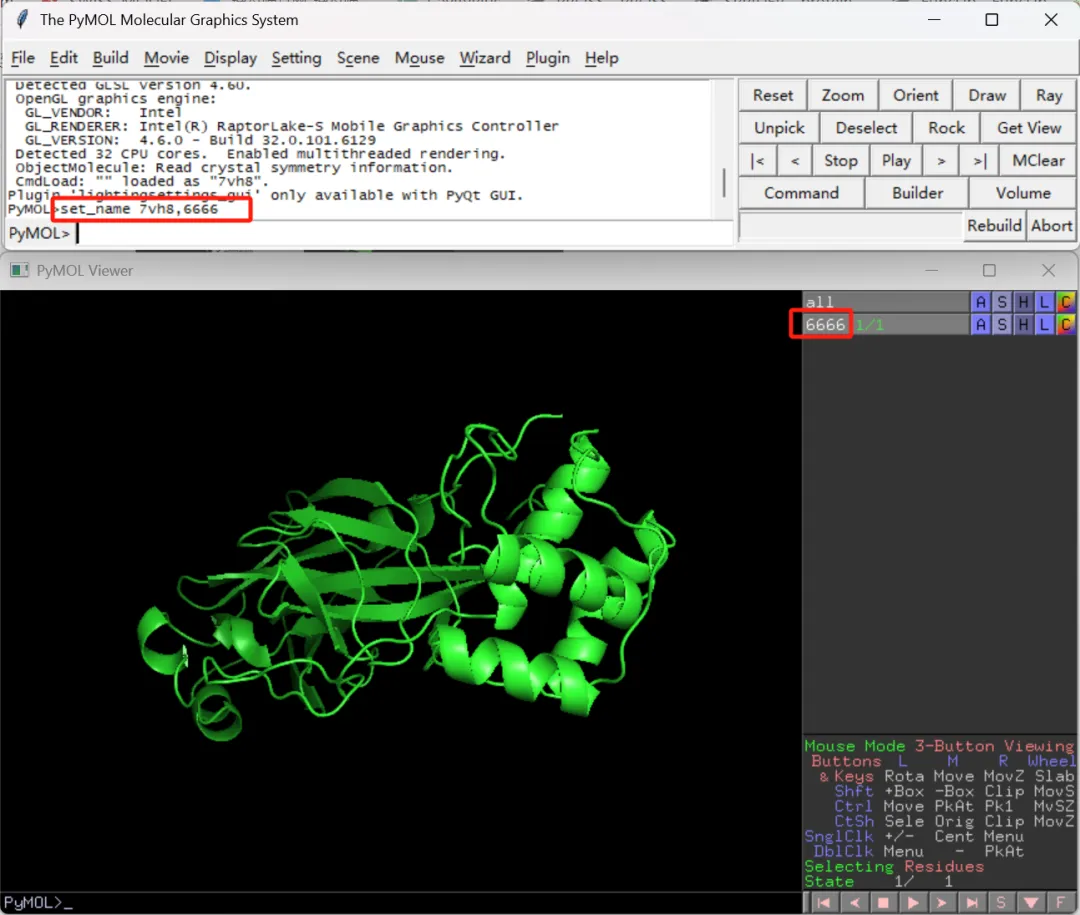
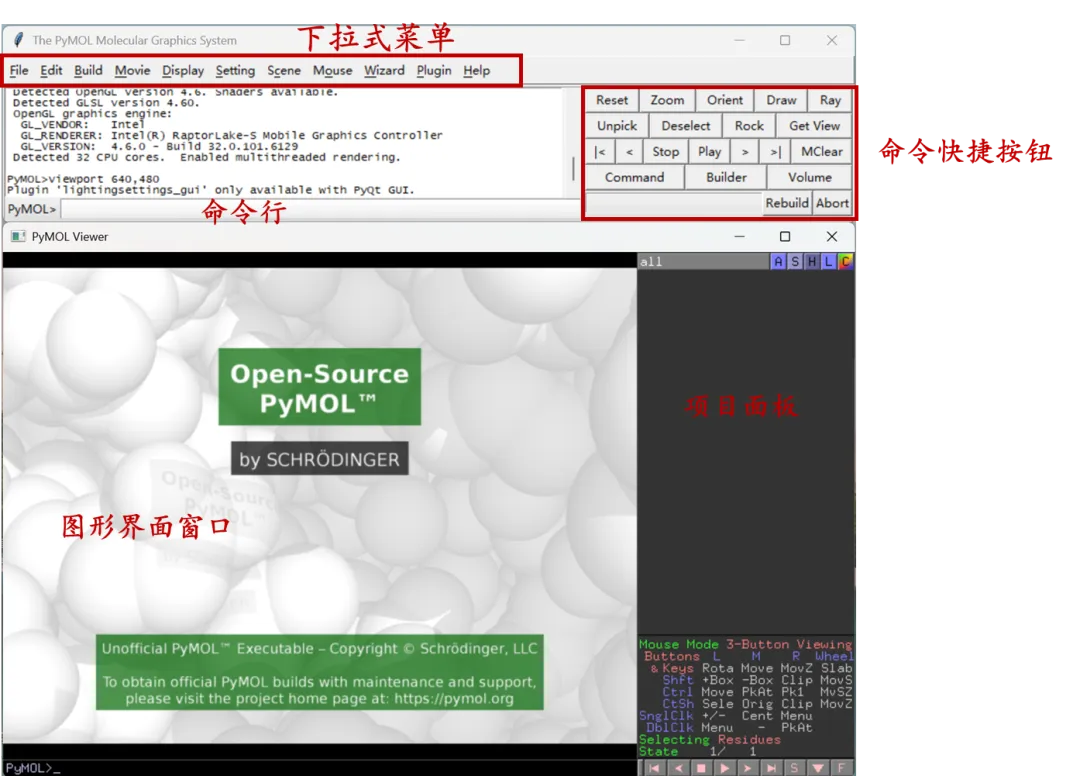
1.认识PyMol界面
(1)下拉式菜单:跟word、excel等一样,打开每一项,又有无数个选项。比如点击Display,即可找到Background设置背景颜色。
(2)命令行:对于不懂代码的友友可能不太友好,但不影响我们使用,简单会几个就可以,菜单栏基本上都有。比如重命名7vh8为6666,即可在命令行中输入set_name 7vh8,6666。
(3)命令快捷按钮:同样执行各科操作,跟word中快捷工具差不多。
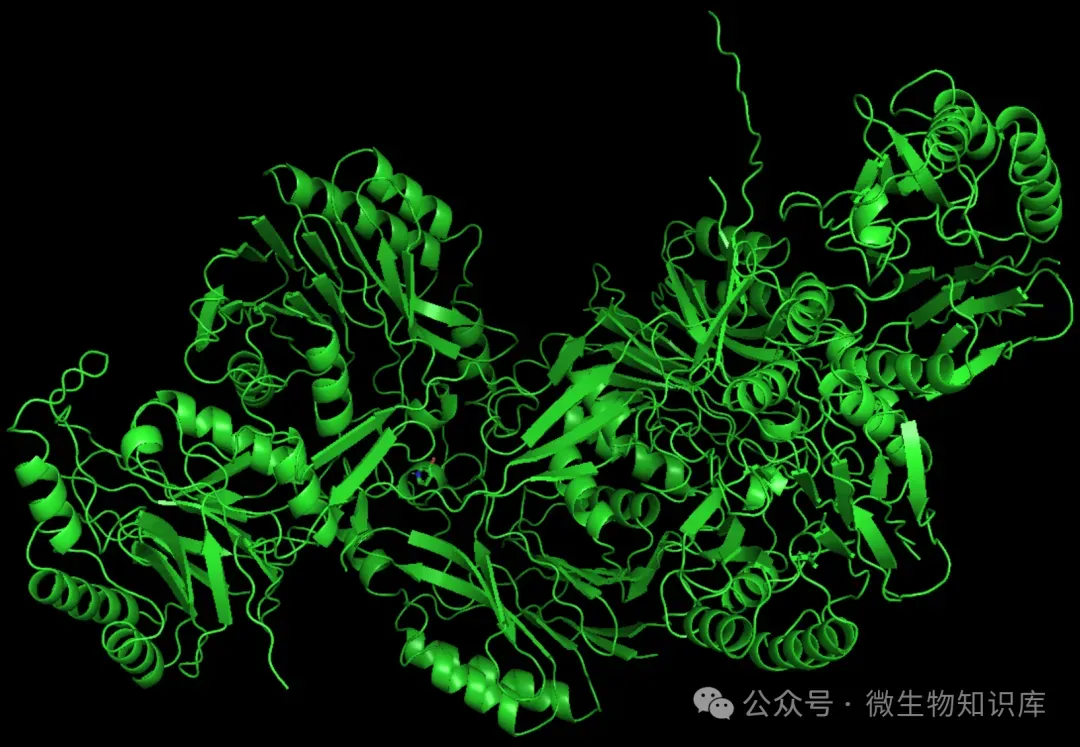
(4)图形界面窗口:示蛋白和小分子结构的窗口,类似word编辑部分。
(5)项目面板:展示蛋白或小分子名称等,其中A、S、H、L和C分别用来编辑蛋白和小分子。

A-Action:执行各种操作,包括各种分析;

S-Show:将特定的图形效果用于残基/分子,比如说显示卡通图,蛋白即呈现卡通图;

H-Hide:与S相同,但隐藏了该图形效果,比如说隐藏卡通图,蛋白即隐藏卡通图;

L-Label:添加标签,比如氨基酸残基,链等;

C-Color:改变特定对象的配色方案,喜欢哪个颜色就选择哪个颜色。

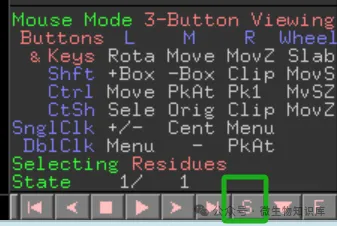
右下角S:Sequence氨基酸序列开关按键;
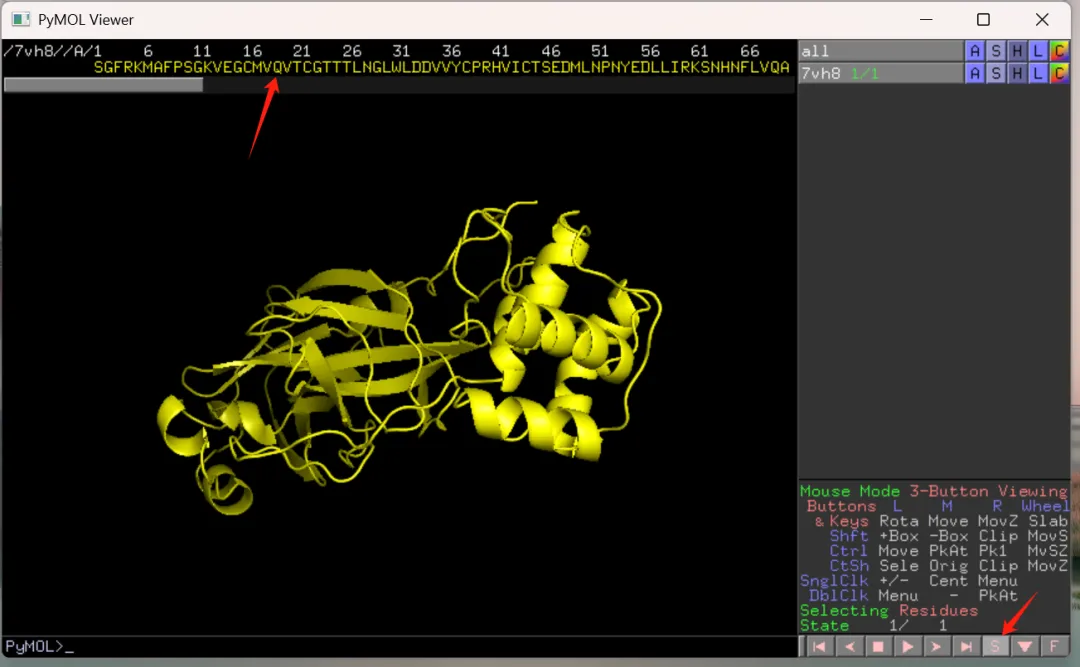
右下角F:Full全屏切换按键。

2.打开分子结构方法

(1)一种是控制面板操作:File>Open>选择分子的pdb文件

(2)另一种是命令行操作:在命令行中输入load D:\\Protein.pdb。

load:加载文件;该文件保存位置在D盘(如果是在D盘的一个文件夹中,则需要写文件夹的名称);该文件的名字为“Protein.pdb”。
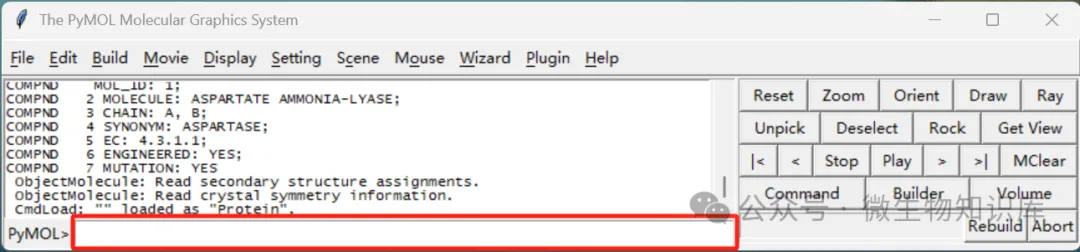
load D:\\autodock4\Protein.pdb
load:加载文件;该文件保存位置在D盘的autodock4中;该文件的名字为“Protein.pdb”。
3.图像旋转、缩放和移动
旋转:在图形界面窗口,按住鼠标左键可以随意移动图像。
放大/缩小:对准图像的任意处按住鼠标右键,向上是缩小图像,向下是放大图像。
移动图像:按住Ctrl和鼠标左键,即可移动鼠标。
设定图像旋转中心:Ctrl+Shift+鼠标中键或滚轮点击。
明暗:按住Shift十鼠标右键。

4.图像保存方法

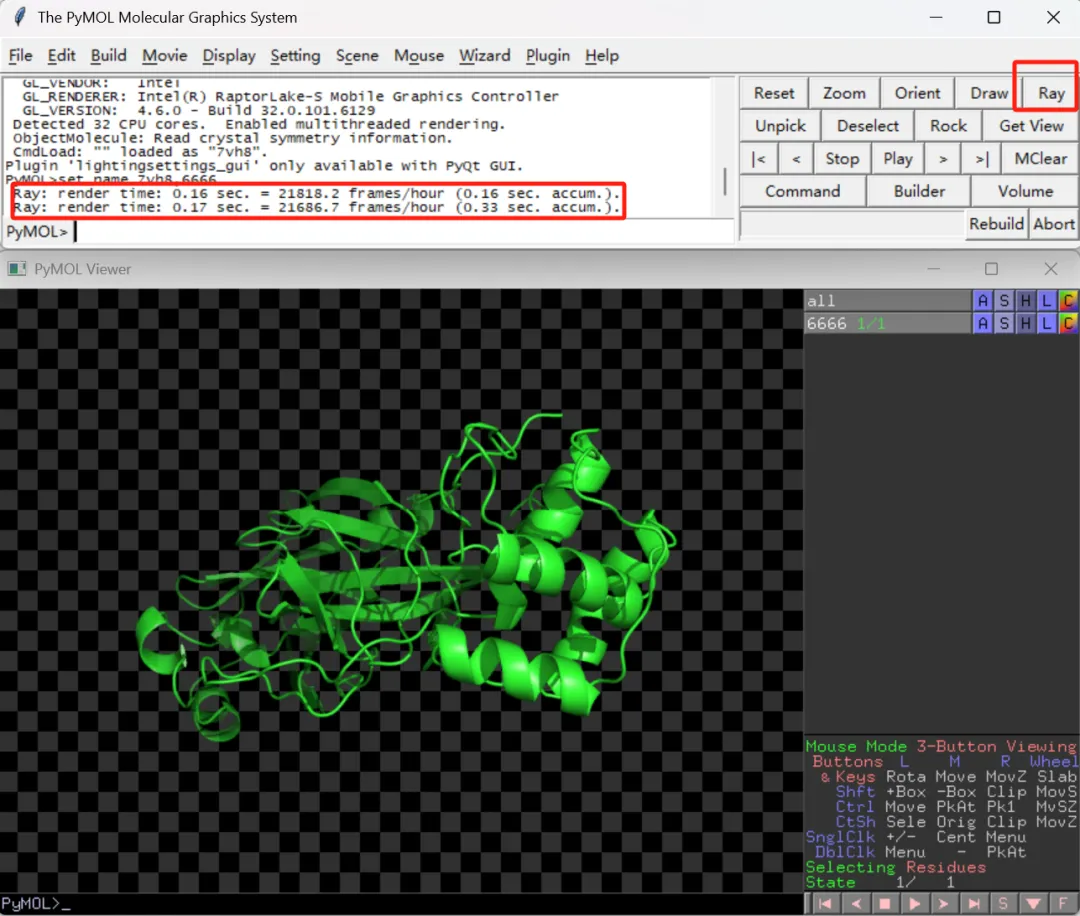
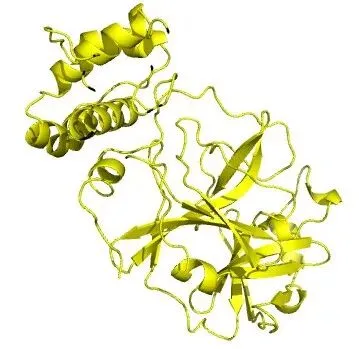
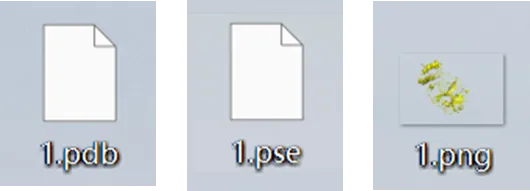
(1)保存当前图像PNG格式。点击快捷键Ray或命令行输入ray,Enter。File>Export Image As>PNG。
(2)保存当前状态。File>Save Session As>pse。

File>Export Molecule>pdb。
三、认识蛋白分子的不同展示模型

点击菜单栏Wizard>Demo>Representations

已关注
关注
重播 分享
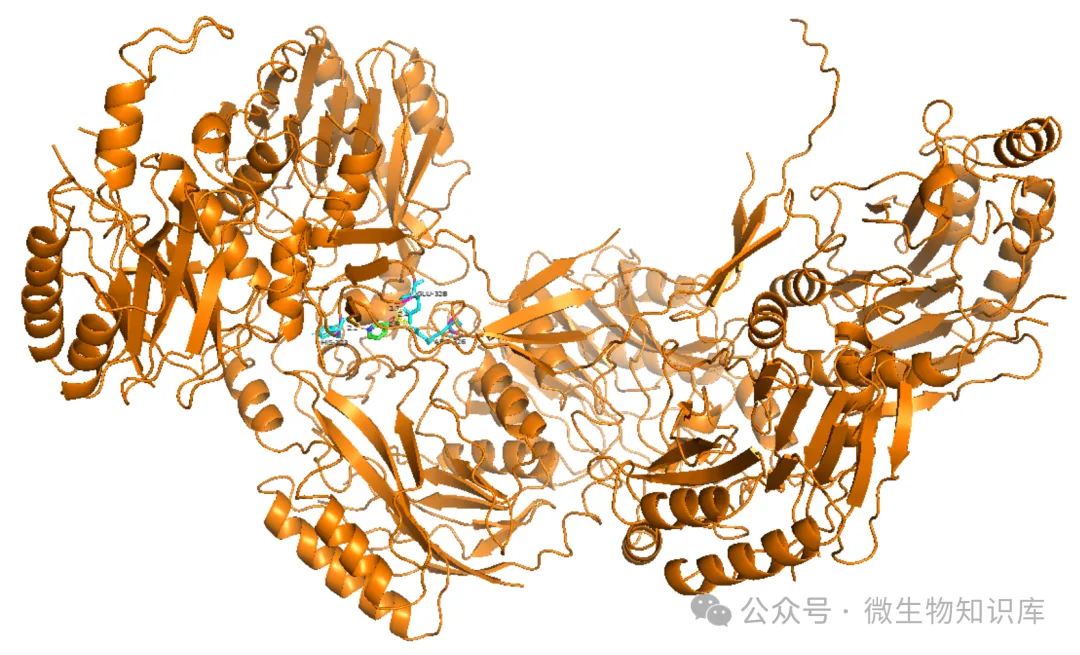
四、分子对接可视化结果
(1)利用OpenBabel转化格式
打开OpenBabel。在左边选中pdbqt格式,上传该文件;在右侧选择输出文件格式pdb,并设置保存位置和命名,最后,点击中间的DO CONVERSION转化即可。
(2)用Pymol打开上述pdb文件
(3)点击右下角“S”。
(4)简单找一下配体和受体。这里氨基酸是缩写。
(5)显示一下氨基酸全称。
Display>Sequence Mode>Residue Names
(6)改变一下受体和配体显示模式,方便观察
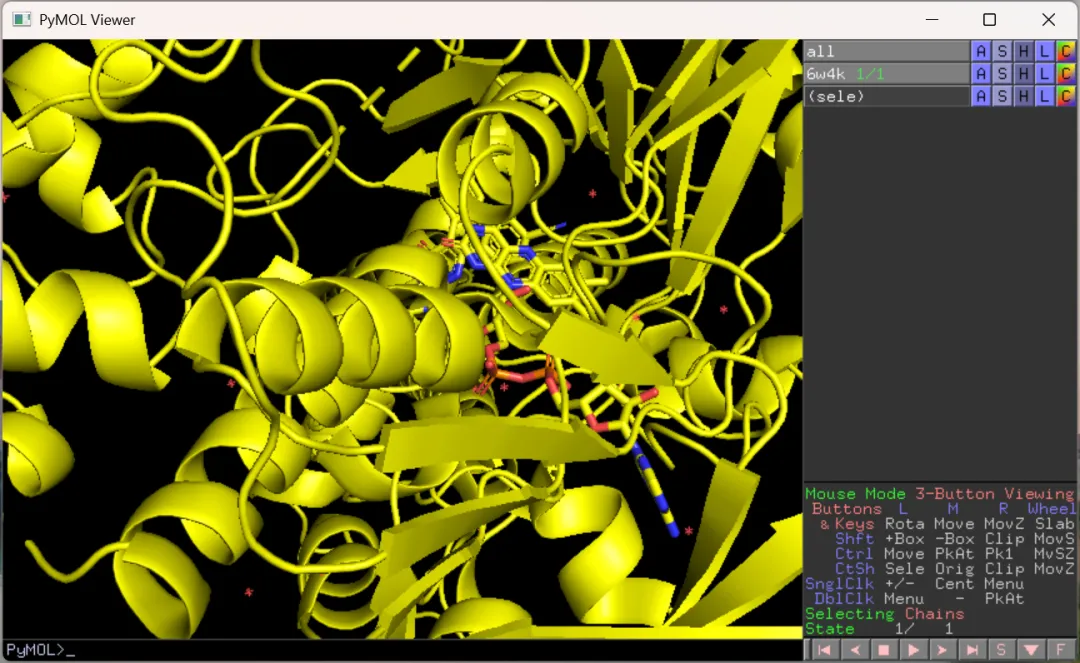
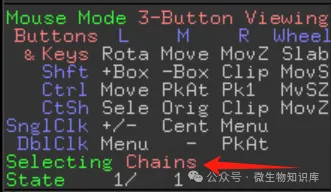
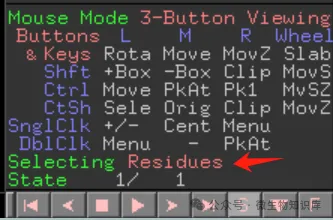
设置右下角Selecting,为Chains。
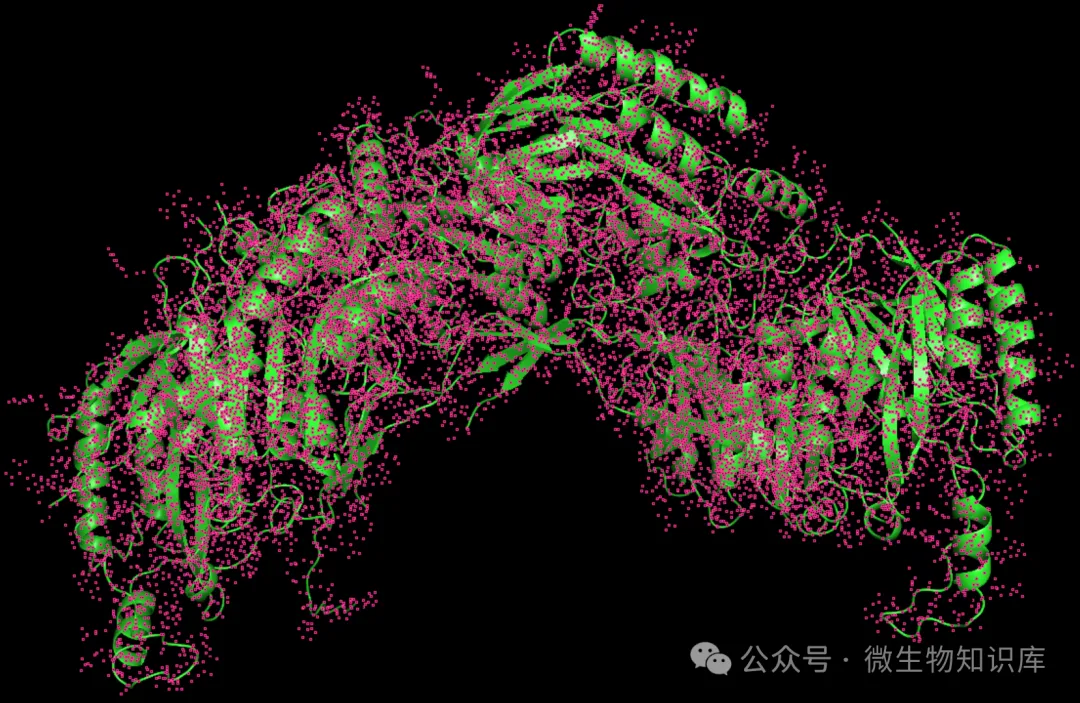
点击受体,所有链。
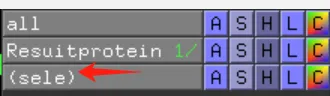
右上角(Sele)>A>Remane selection,比如protein。
换个跟配体颜色对比明显的颜色:(protein>C>某颜色
(7)设置右下角Selecting,为Residues。
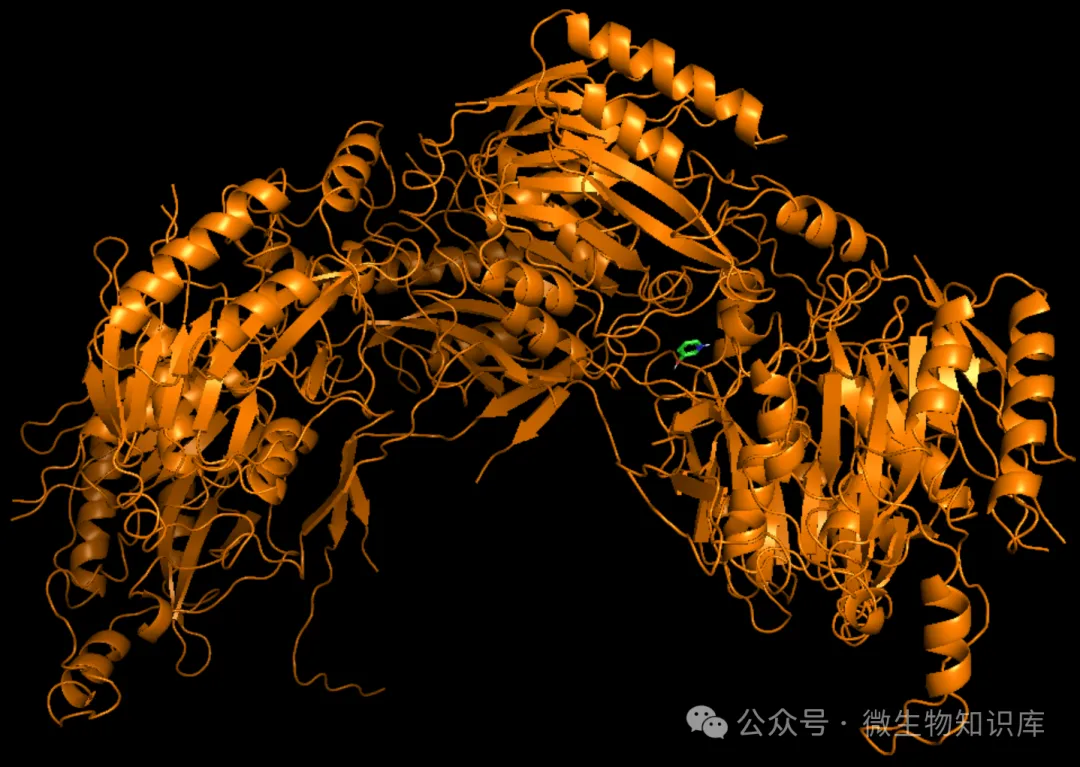
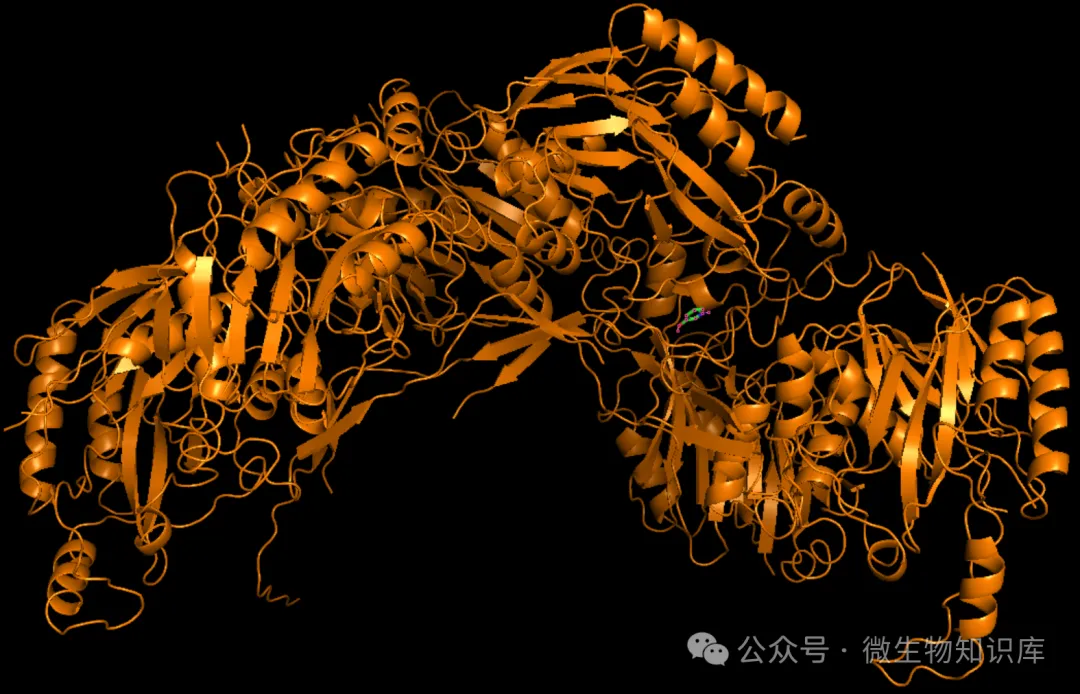
(8)点击小分子配体。
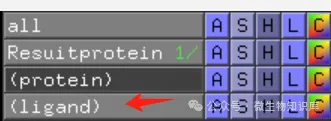
(9)(sele)>A>Rename selecting>命名为ligand
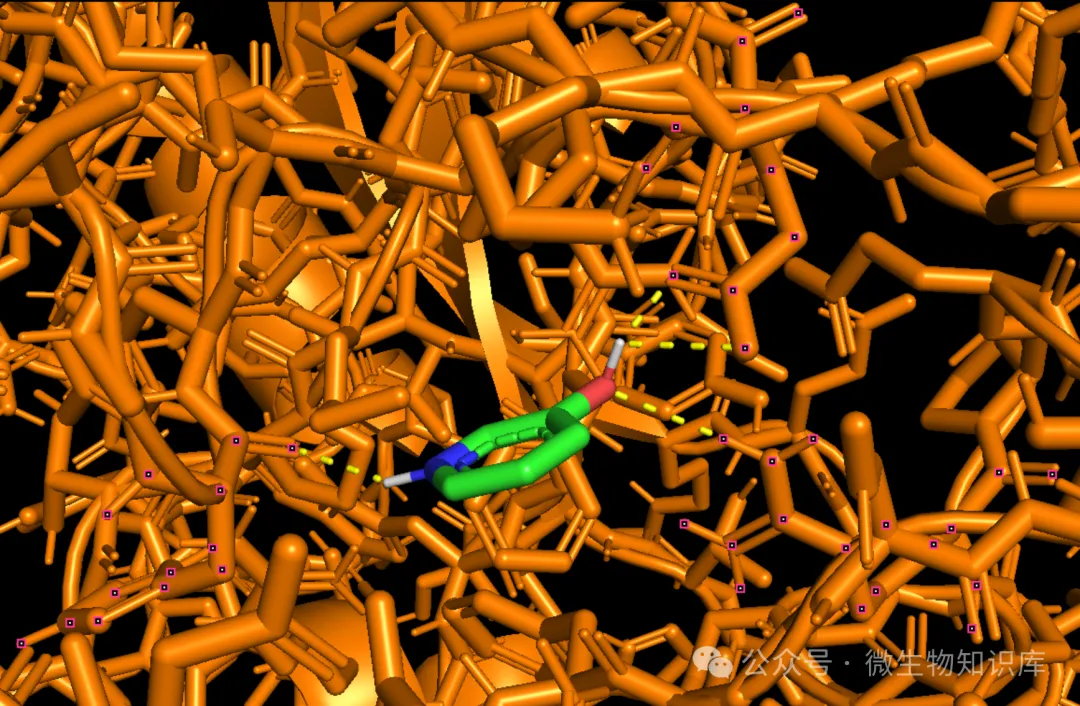
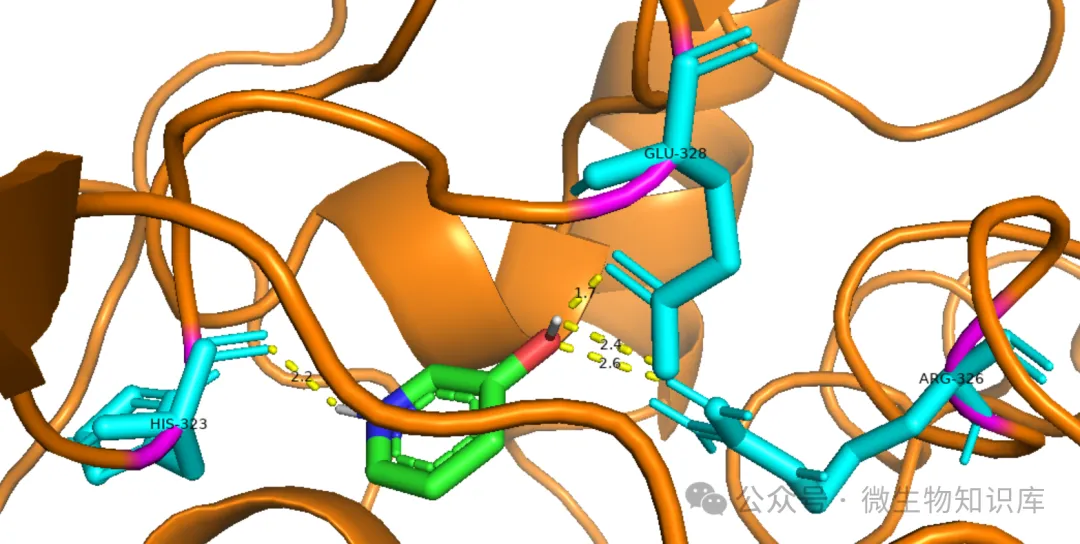
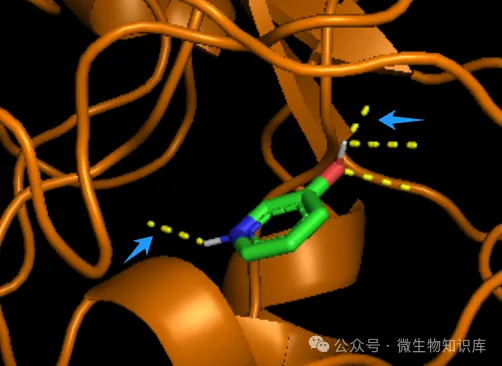
(10)显示结合氢键
  • 设置以配体为中心旋转(ligand):A>center
  • 显示氢键。(ligand):A>find>polar contacts>to other atomo in object
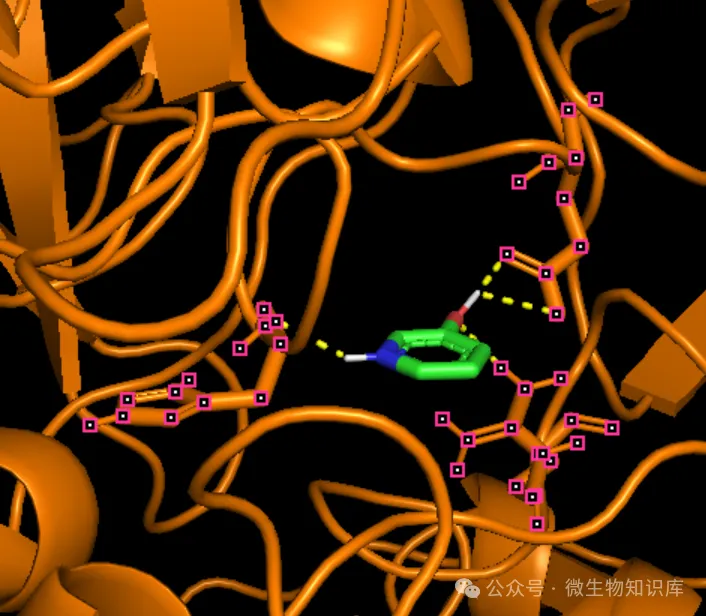
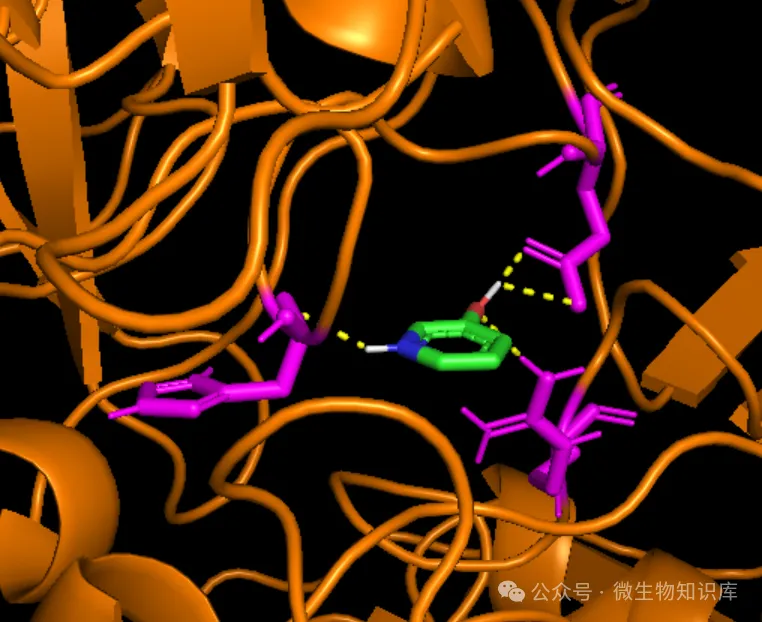
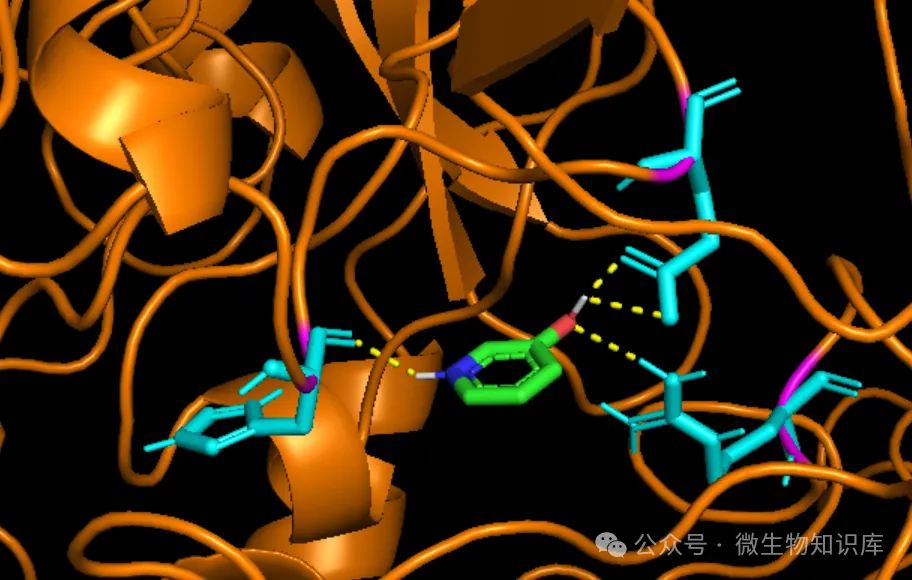
(11)显示受体和配体连接的氨基酸残基
  • 显示受体氨基酸残基棒状结构(protein):S>sticks
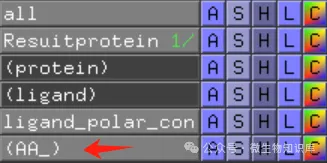
  • 标记与受体连接的氨基酸残基位置
  • (sele):A>Rename selecting>AA
  • 隐藏受体的棒状结构。(protein):H>sticks
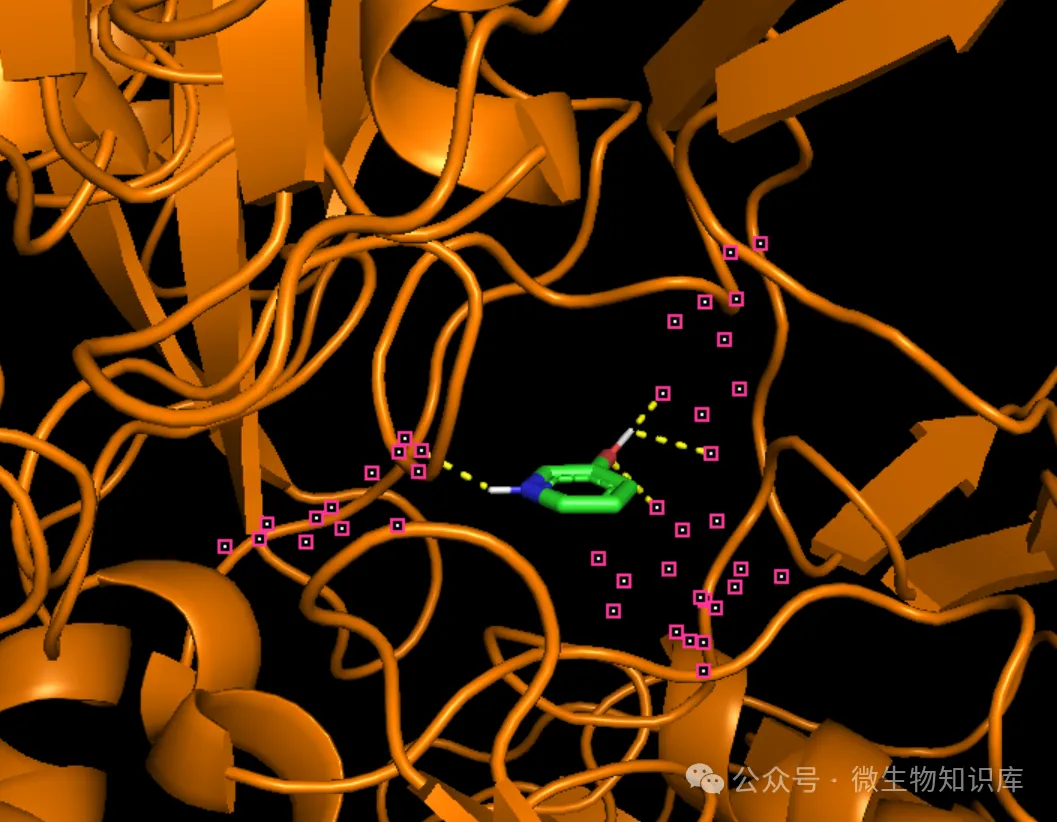
  • 只显示连接氨基酸的棒状结构。(AA):S>sticks
  • 调整结合氨基酸残基和受体的颜色。(AA):C>某颜色
  • 受体的棒状结构着色。(protein):C>by rep>sticks>某颜色
(12)设置背景色,并保存。(全图)
Display>Backgroud>White(常用)
右上角Draw>分辨率300>save
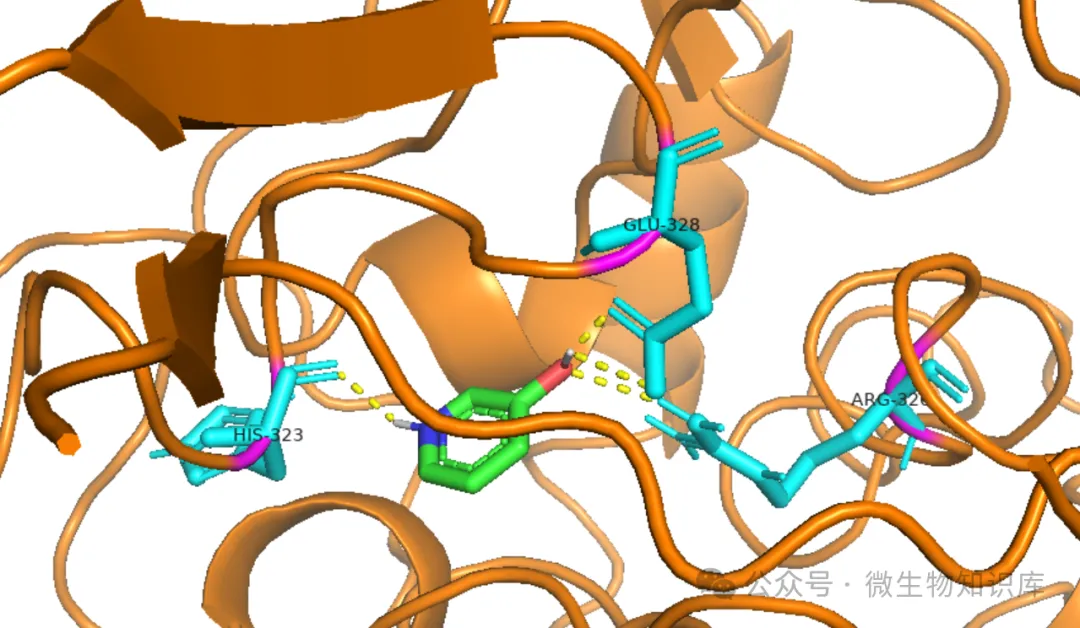
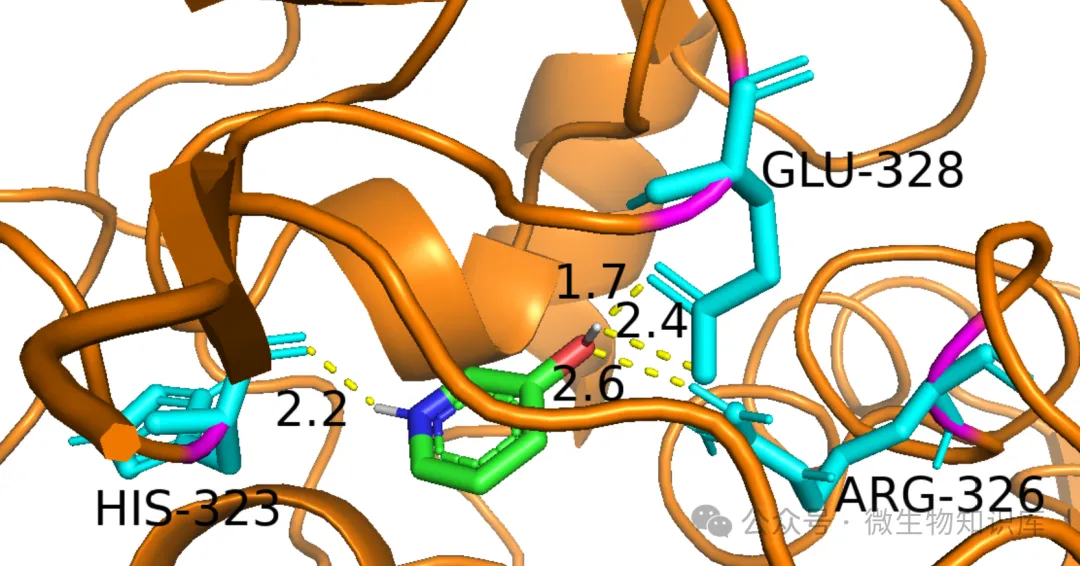
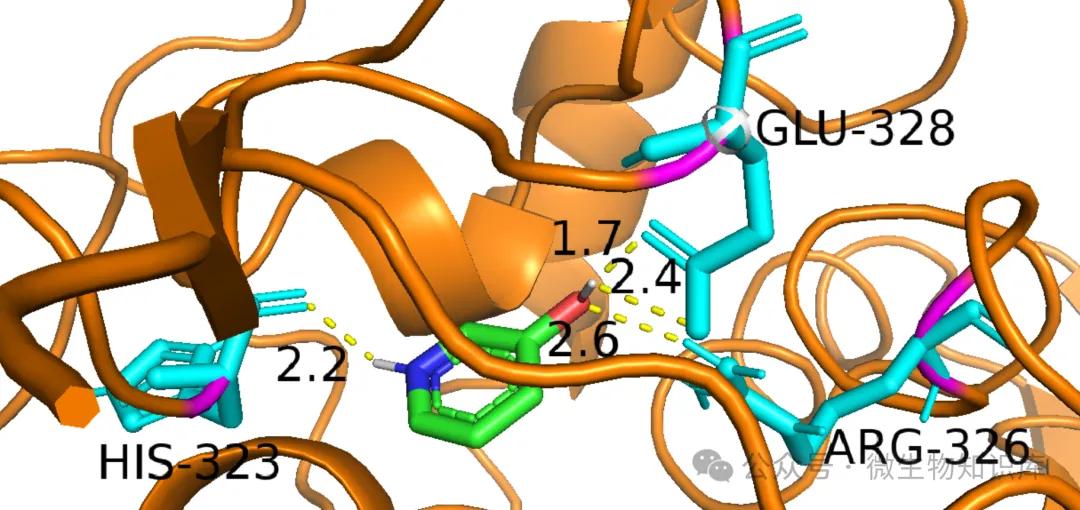
(12)显示氨基酸残基名称和氢键长度
(AA):L>resides
(ligand_polar_con):S>labels
设置字体大小。Setting>label>size>1 Angstrom(常用)
其中,point:绝对大小,图片大小,不应先字体大小;Angstrom:相对大小,随着图片改变。
移动字体位置。右下角Mouse Mode:3-Button Editing
摁住Ctrl,调整位置
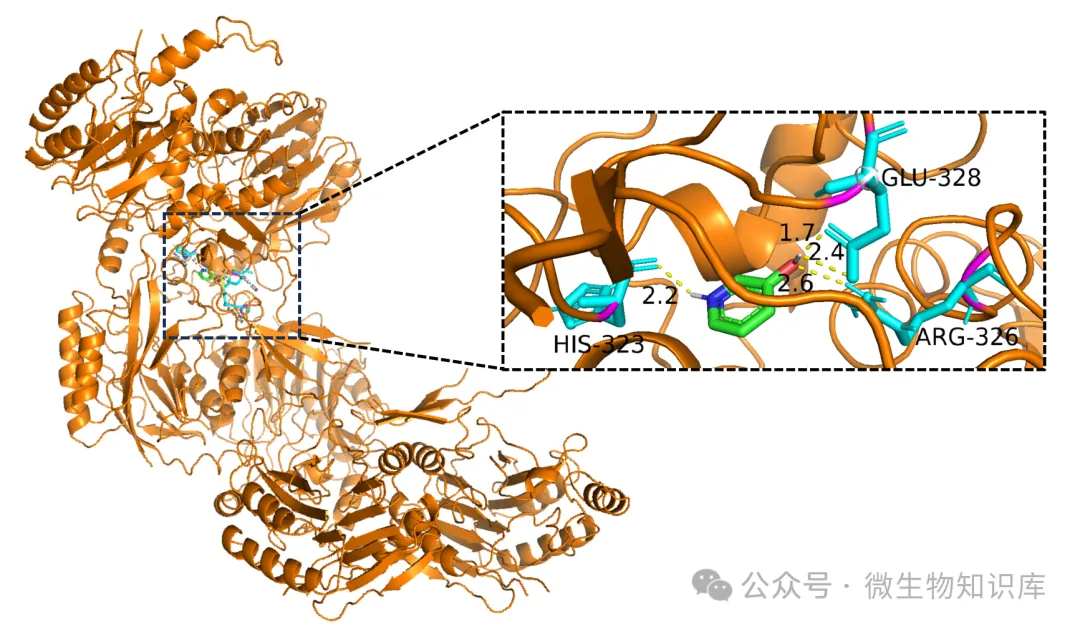
(13)保存。右上角Draw>分辨率300>save
(14)绘图。
有问题请留言,祝好!

往期内容推荐

分子对接(九):利用PyMOL测量键长、键角和B-factor值

分子对接(八):定点突变引物设计及突变详细流程

分子对接(七):预测定点突变

分子对接(六):PyMol可视化分子对接结果详细教程

分子对接(五):Autodock分子对接详细技术全攻略

分子对接(四):分子对接前,受体和配体的处理

分子对接(三):预测活性口袋

分子对接(二):配体的准备

分子对接(一):受体的准备-同源建模

分子对接(一):受体的准备

分子对接-扫盲篇

ChemDraw 绘制小分子配体的2D和3D结构式

本公众号将长期致力于“微生物学理论知识学习和微生物发酵技术应用研究”,希望有需要的同行、感兴趣的朋友加入,互相学习,共同进步。

注:部分图片源于网络,如有侵权请联系删除。内容源于教材和网络,仅供学习,若有商业用途,需自行联系作者咨询,或获得手册版权方许可。