EndNote 2025下载安装教程与文献管理使用技巧(附常见问题解决)
在学术研究和论文写作中,EndNote 是全球最受欢迎的文献管理软件。它帮助研究人员高效收集、整理、引用参考文献,支持数千种期刊的参考文献格式,与Word无缝集成,一键生成符合投稿要求的参考文献列表。EndNote 2025 作为最新版本,在界面交互、云端同步、AI文献推荐等方面均有显著提升。
一、EndNote 2025 下载与安装
❝📥 下载提示:本文中已经准备好EndNote 2025安装包,点击上方链接即可获取,无需额外寻找。
下载完成后,请按照以下步骤完成安装:
1. 解压安装包
如果下载的是压缩包格式,请先使用解压软件(如WinRAR、7-Zip)解压到指定文件夹。建议关闭杀毒软件,避免误删安装文件。
2. 运行安装程序
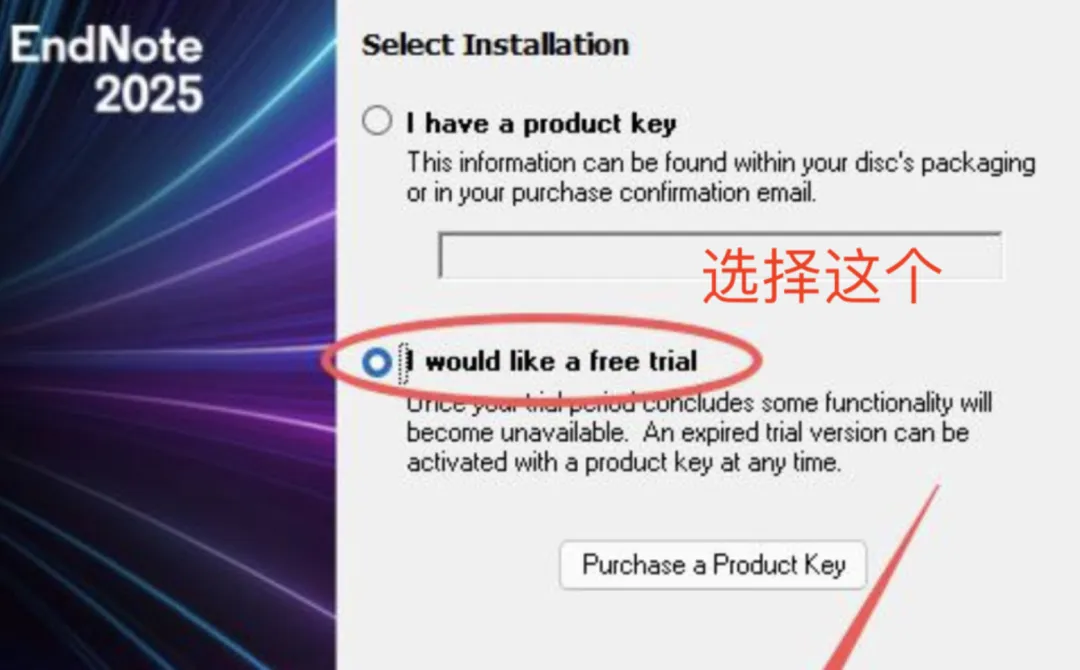
找到解压后的 EndNote2025Installer.exe 或 Setup.exe 文件,右键选择“以管理员身份运行”。
3. 开始安装
- 选择“I accept the license agreement”,点击“Next”。
4. 选择安装类型
- 选择“Install for All Users”(推荐),或“Install for Current User”。
5. 选择安装位置
点击“Browse”更改安装路径(推荐安装到非系统盘,如D盘),点击“Next”。
6. 选择组件
建议勾选“Install Direct Export Helper”,以支持从数据库直接导出文献到EndNote。点击“Next”。
7. 等待安装完成
点击“Install”开始安装,过程一般需要3-5分钟。安装完成后,点击“Finish”退出安装程序。
8. 启动软件
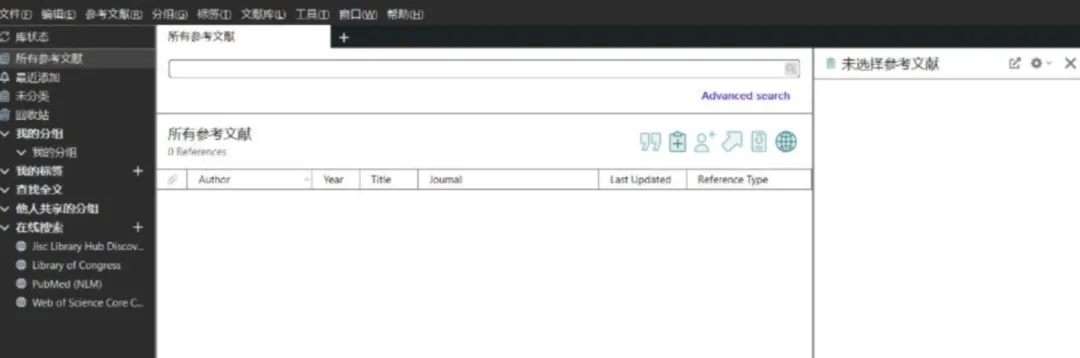
安装完成后,桌面或开始菜单会出现EndNote 2025图标,双击打开。首次启动可能需要选择“Create a new library”创建新文献库,或“Open an existing library”打开已有库。
❝💡 温馨提示:EndNote 2025支持Windows 10/11 64位系统和macOS 11及以上版本。安装后建议登录EndNote账号以启用云端同步功能。
二、EndNote 2025 基本使用技巧
以下技巧可以帮助你快速上手EndNote 2025,提升文献管理和论文写作效率。
1. 文献导入——多种方式快速收集
方法一:从数据库直接导出
- 在Web of Science、PubMed、Google Scholar等数据库中检索文献。
- 点击“导出”或“Save to EndNote”,选择“RIS”或“EndNote”格式导出。
- 双击导出的
.ris 或 .enw 文件,文献自动导入EndNote。
方法二:PDF导入
- 点击“File” → “Import” → “File”或“Folder”。
- 选择单个PDF文件或包含多篇PDF的文件夹,EndNote会自动提取DOI信息并匹配文献元数据。
- 2025新特性:新增“AI文献识别”功能,对扫描版PDF的元数据识别准确率大幅提升。
方法三:在线检索
- 点击“Online Search”模式,选择数据库(如PubMed、Web of Science)。
2. 文献分组与管理——建立个人知识库
创建分组:
- 右键点击“My Groups”,选择“Create Group”或“Create Smart Group”。
- “Smart Group”可根据条件(如作者、年份、关键词)自动筛选文献。
查找重复文献:
- 点击“References” → “Find Duplicates”,EndNote会列出重复文献,可选择保留或删除。
添加笔记和附件:
- 选中文献,在右侧“Reference”面板的“Research Notes”字段中添加阅读笔记。
- 点击“Attach File”可关联PDF全文、图片等附件。
3. Word中插入引用——一键生成参考文献
操作方法:
- 打开Word,确保“EndNote”选项卡已出现在菜单栏。
- 点击“Insert Citation” → “Insert Citation”,在搜索框中输入作者或标题关键词,找到目标文献后点击“Insert”。
技巧:
- 使用“Go to EndNote”可快速切换到EndNote窗口。
- 在EndNote中选中文献后,点击Word中的“Insert Citation” → “Insert Selected Citation(s)”,可批量插入。
4. 参考文献格式修改——适配期刊要求
操作方法:
- 在Word的EndNote选项卡中,点击“Style”下拉菜单,选择目标期刊格式(如“APA 7th”、“Nature”等)。
- 如果未找到所需格式,点击“Select Another Style”,在列表中选择或搜索。
- 2025新特性:新增“Style Recommender”功能,可根据论文标题和内容智能推荐适合的投稿格式。
自定义格式:
- 点击“Edit” → “Output Styles” → “Open Style Manager”。
- 选择现有格式点击“Edit”,可修改作者列表、期刊缩写、标点符号等细节。
5. 云端同步——多设备无缝协作
操作方法:
- 点击“Edit” → “Preferences” → “Sync”,登录EndNote账号。
- 勾选“Sync automatically”,本地文献库会自动同步到云端。
- 在另一台电脑上登录同一账号,打开EndNote即可访问云端文献库。
技巧:同步功能支持Web版EndNote,可在浏览器中随时查阅和添加文献。
三、EndNote 2025 常见问题与解决方法
以下整理了用户在使用EndNote 2025过程中最常遇到的几个问题及解决方案。
问题1:安装时提示“Error 1603”或“安装失败”
原因:通常是由于系统权限不足、杀毒软件拦截,或之前安装的旧版本未完全卸载。
解决方法:
- 使用控制面板彻底卸载旧版本EndNote,并使用微软的“Program Install and Uninstall Troubleshooter”清理残留。
- 确保系统已安装.NET Framework 4.8及以上版本。
问题2:Word中找不到EndNote选项卡,或点击无响应
原因:Word加载项未正确启用,或EndNote与Word版本不兼容。
解决方法:
- 打开Word,点击“文件” → “选项” → “加载项”。
- 在“管理”下拉菜单中选择“COM加载项”,点击“转到”。
- 勾选“EndNote Cite While You Write”,点击“确定”。
- 如果列表中无此选项,可手动添加:点击“添加”,浏览到EndNote安装目录下的
EndNote Cwyw.dll(通常位于 C:\Program Files\EndNote 2025\)。
问题3:插入参考文献时格式错乱,作者姓名显示不全或大小写异常
原因:文献记录中的作者字段格式不规范,或参考文献样式设置问题。
解决方法:
- 在EndNote中双击问题文献,检查“Author”字段格式(正确格式应为“姓, 名”如“Smith, John”)。
- 使用“Edit” → “Find and Replace”批量修正作者格式。
- 在Word中,点击“Convert Citations and Bibliography” → “Convert to Unformatted Citations”,检查临时引文格式是否正确,再重新格式化。
问题4:PDF导入后无法自动提取元数据(标题、作者等信息为空)
原因:PDF文件缺少DOI信息,或文件为扫描版无文字层。
解决方法:
- 选中导入失败的文献,右键选择“Find Reference Updates”,EndNote会在线搜索并更新元数据。
- 手动输入DOI号(如“10.1038/s41586-023-06122-4”),点击“Find by DOI”自动补全信息。
- 对于扫描版PDF,可使用Acrobat等工具进行OCR识别后重新导入。
 夜雨聆风
夜雨聆风