 夜雨聆风
夜雨聆风软件下载
Adobe Photoshop 2025 是行业标准的图像处理与数字绘画软件的最新版本。它集成了更强大的AI驱动工具,如增强的神经滤镜、更精准的一键抠图和内容感知填充,为摄影师、设计师、插画师及爱好者提供了从照片修饰、合成到数字创作的全方位解决方案,继续引领创意图像编辑的未来。
二、下载与安装步骤
安装前准备:请严格核对系统配置
操作系统:Windows 10 22H2 或更高版本 (64位);macOS 12 (Monterey) 或更高版本 处理器:支持AVX2指令集的Intel或AMD处理器(2015年后的大部分CPU支持) 内存:8 GB RAM(最低),16 GB 或以上强烈推荐 显卡:支持 DirectX 12 的显卡,2 GB 显存 硬盘空间:至少 10 GB 可用空间(固态硬盘为佳)
安装步骤:
获取安装包
点击链接下载 Photoshop 2025 官方中文完整安装包 文件为离线安装包,大小约 3.8 GB 详细安装流程
a. 断开网络连接(至关重要,可防止安装过程中触发在线验证)。
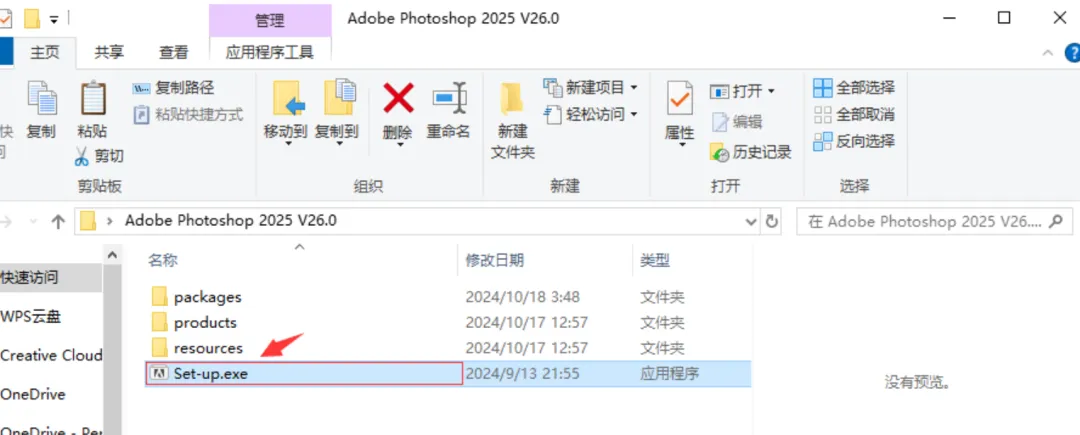
b. 解压下载的安装包,右键以管理员身份运行 `Set-up.exe`。
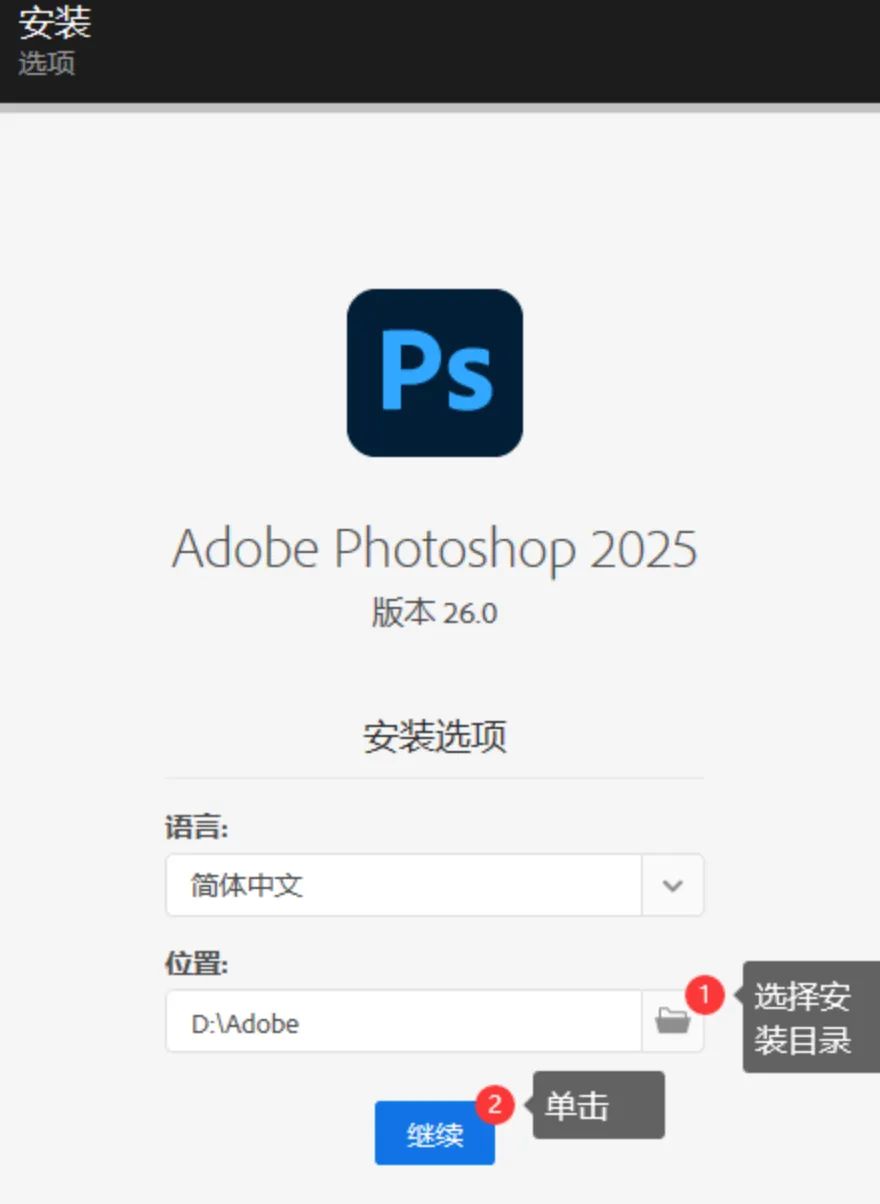
c. 安装语言选择“简体中文”,安装位置可更改为非系统盘(如D盘),路径务必为全英文。
d. 点击“继续”,等待安装进度条完成。此过程耗时约5-20分钟,取决于硬盘速度。
e. 安装完成后,切勿启动软件,直接点击“关闭”。
激活与永久使用
将提供的激活补丁文件复制到 Photoshop 的安装目录(默认路径: C:\Program Files\Adobe\Adobe Photoshop 2025)。右键以管理员身份运行补丁程序,点击“PATCH”或“激活”按钮。 出现“Successfully patched”提示即表示成功。 现在可以启动 Adobe Photoshop 2025,软件已完整激活,无任何功能限制。
三、基本使用技巧
1. 核心工作流程与界面定制
新建文档预设:启动后,使用“文件”>“新建”,选择“照片”、“打印”、“Web”等预设,快速创建符合需求的画布。 自定义工作区:通过“窗口”>“工作区”>“新建工作区”,保存你常用的面板布局(如绘画、摄影、排版),一键切换。 快捷键库:掌握核心快捷键: Ctrl+J复制图层、Ctrl+T自由变换、Ctrl+Shift+I反选、[和]调整画笔大小。
2. AI赋能的核心功能(2025版亮点)
一键删除并填充:使用“对象选择工具”或“套索工具”选中不需要的物体,直接按 Delete键,选择“内容识别填充”,AI会自动计算并填充背景,效果远超旧版。神经滤镜:点击“滤镜”>“神经滤镜”,在线下载并使用“皮肤平滑”、“智能肖像”(调整表情、年龄)、“风景混合器”等强大AI滤镜,非破坏性编辑。 增强的“选择主体”:点击“选择”>“主体”,AI抠图精度大幅提升,尤其对复杂边缘(如头发、羽毛)的处理更加出色。
3. 非破坏性编辑与图层管理
多用调整图层:在“图层”面板底部点击“创建新的填充或调整图层”(如曲线、色相/饱和度),所有修改独立于原图,可随时修改或删除。 智能对象:右键图层选择“转换为智能对象”,之后进行的缩放、滤镜等操作均不会损失原始图像质量。 图层组与链接:将相关图层拖入一个“组”中管理,或选中多个图层后点击“链接”图标,便于统一移动或变换。
4. 高效修图与合成技巧
仿制图章与修复画笔:用于去除瑕疵。 Alt+单击取样,然后在瑕疵处涂抹。修复画笔会自动融合纹理和色调。蒙版合成:为图层添加图层蒙版,使用黑色画笔在蒙版上涂抹可隐藏局部,使用白色画笔可恢复显示,是实现无缝合成的关键。 Camera Raw 滤镜:对于任何图层,都可以通过“滤镜”>“Camera Raw 滤镜”进行类似Lightroom的全局色彩与光影调整,功能极其强大。
四、常见问题与解决方案
Q1:安装时提示“安装失败”或错误代码,特别是与Visual C++相关A:运行库缺失的终极解决方案:
手动安装运行库:从微软官网下载并安装最新版的 Microsoft Visual C++ Redistributable合集(包含2015-2022所有版本)。关闭后台冲突:彻底退出所有Adobe相关进程(如Creative Cloud)、杀毒软件。 使用清理工具:运行Adobe官方清理工具 AdobeCreativeCloudCleanerTool,选择清除所有Adobe软件,然后重装。检查系统更新:确保Windows系统已更新至最新版本。
Q2:软件启动时卡顿、闪退,或提示“GPU不兼容”A:性能与显卡问题调试:
重置首选项:在启动Photoshop时,立即按住 Ctrl+Shift+Alt键,弹出对话框选择“是”,重置所有首选项。关闭GPU加速:如果频繁闪退,尝试在“编辑”>“首选项”>“性能”中,取消勾选“使用图形处理器”。 更新显卡驱动:前往NVIDIA或AMD官网(非第三方软件),下载安装最新的工作室版/专业版显卡驱动。 调整性能设置:在同一面板中,将Photoshop可用内存提高到70%-80%,并确保暂存盘设置在剩余空间较大的固态硬盘上。
Q3:打开或处理文件时提示“内存不足(RAM)”或“暂存盘已满”A:资源优化配置:
增加暂存盘:进入“编辑”>“首选项”>“暂存盘”,勾选除C盘外的其他硬盘分区(最好是SSD),并将它们拖到顶部排序。 清理内存与缓存:定期使用“编辑”>“清理”>“全部”来释放内存。在“首选项”>“文件处理”中调整Camera Raw缓存大小和位置。 优化文件本身:合并不必要的图层,将高分辨率图像转换为智能对象或适当降低文档分辨率。 增加虚拟内存:在Windows系统设置中,适当增加页面文件(虚拟内存)的大小。
Q4:缺少字体,或文字工具无法显示/输入中文A:字体与语言问题处理:
系统字体加载:在“编辑”>“首选项”>“文字”中,确保勾选了“显示亚洲字体选项”和“字体预览大小”。 重新安装字体:将缺失的字体文件复制到系统字体文件夹( C:\Windows\Fonts),系统会自动安装。修复软件语言包:如果界面或文字工具异常,可能是语言包损坏。可尝试通过Adobe Creative Cloud桌面应用(如果已安装)修复安装,或重新运行安装程序选择“修复”。 检查输入法:确保在输入文字时,切换到了中文输入法。
安装Photoshop PS
1.关闭杀毒软件,点击链接,把Adobe Photoshop PS安装包资源下载到本机,不要在盘里直接解压
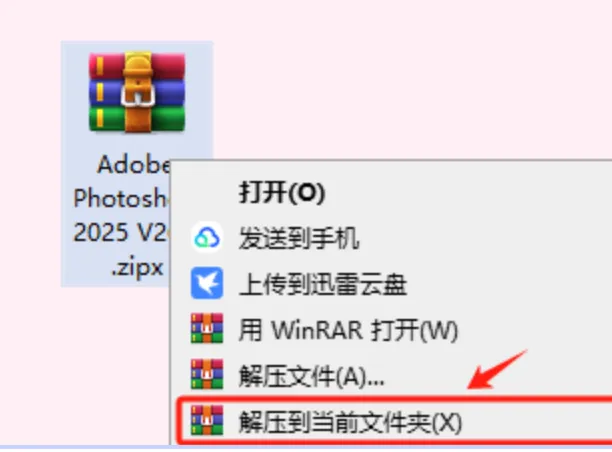
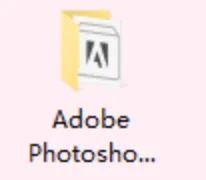
2.Adobe Photoshop PS下载到本地后,直接解压到当前目录
3.进入解压后的目录,找到setup安装程序,以管理员身份运行。
4.自定义安装目录后,进行下一步操作
5.等待安装,Adobe Photoshop PS安装完成后打开即可永久使用