夜雨聆风
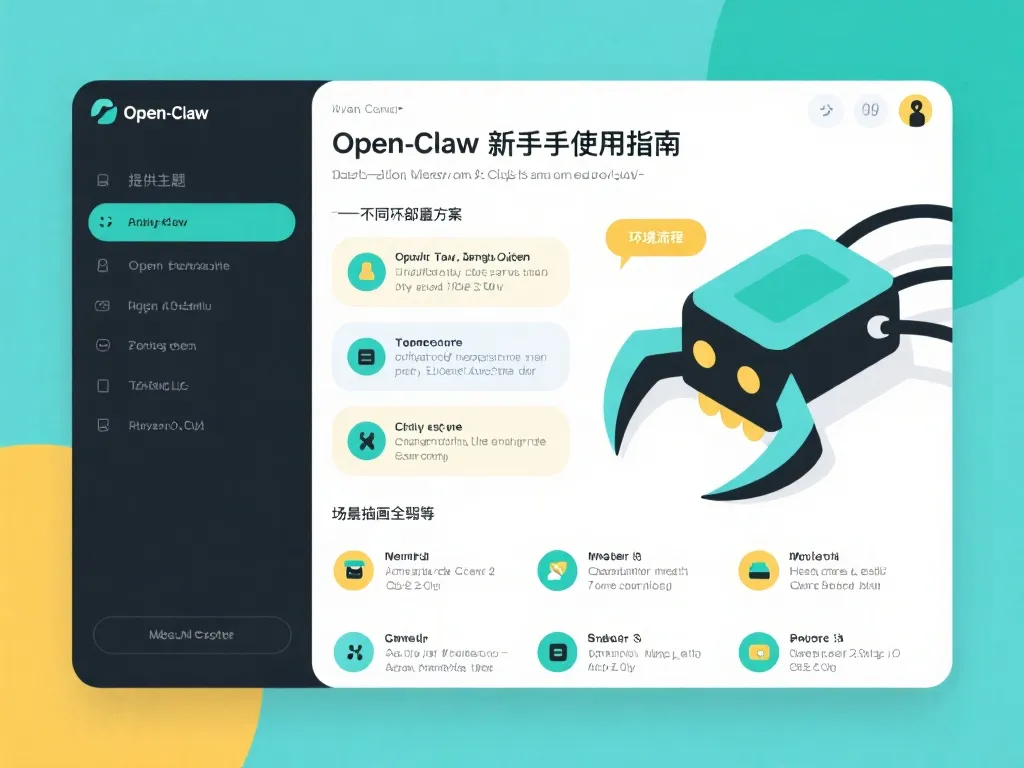
夜雨聆风OpenClaw 作为一款开源 AI 智能体框架,能让大模型从 “只会说话” 变为 “真的能干活”,通过自然语言指令直接操控电脑完成任务。以下是一份新手使用指南,助你开启 OpenClaw 的智能之旅。
一、环境准备
设备要求
- 电脑:主流配置基本都能运行,但不同系统和配置表现有差异。Mac(M 系列)运行最流畅,是首选;Mac(Intel,2018 年后)可正常使用;Windows 10/11(8G 以上内存)推荐使用;老款电脑(4G 内存以下)运行较勉强,容易卡顿;Chromebook 不支持。
- 手机:部分方案支持手机端使用。如 MiniMax MaxClaw 已在 MiniMax App(iOS 和安卓)全球上线,可在手机端创建 Agent、下发任务、接收结果,与网页端数据实时同步;小米 miclaw 目前仅支持小米 17 系列,处于封闭测试中,主打 “手机生活管家”,可调用短信、通话、日历、智能家居等系统级能力。电脑上的 Agent 多为生产力工具,手机上的更像生活管家,功能有所不同。
软件安装
OpenClaw 依赖特定版本的 Node.js 才能正常加载模块与执行 CLI 命令,同时还需安装 npm 和 git。具体步骤如下:
打开终端(Windows 使用 PowerShell,macOS/Linux 使用 Terminal),输入 node -v查看当前 Node.js 版本。若版本号低于 v22.0.0,需进行升级:Windows 用户执行 nvm install 22 && nvm use 22,macOS 用户通过 Homebrew 执行brew install node@22 && brew link --force node@22。运行 npm -v和git --version确认二者均已安装。如任一命令报 “command not found”,请分别前往 Node.js 官网 与 Git 官网 下载并完成标准安装。
二、部署方案选择
方案一:智谱 AutoClaw(推荐新手)
- 适合人群:想在自己电脑上跑,不懂技术,想最快上手的用户。
- 特点:本地部署,数据在自己电脑上,Mac + Windows 均支持,下载安装包即可。有 50 + 预置 Skills,无需自己配置搜索 API、生图 API。1 分钟完成全部配置:下载→登录→快速配置→飞书自动接入(Mac 端 45 秒全自动),支持接入 DeepSeek、Kimi、MiniMax 等各家 API Key。
- 安装步骤:
从 下载地址 官网下载安装包,用手机号登录。 点击 “快速配置”,填写名字,把 “限制文件访问范围” 关闭(否则读不到工作目录外的文件)。 点击 “完成配置” 即可。
方案二:飞书妙搭(推荐飞书用户)
- 适合人群:公司在用飞书,想让 Agent 直接融入工作流的用户。
- 特点:云端部署,不占本地资源,一键创建,自动接入飞书插件和机器人。截至 2026 年 3 月 31 日,有每日 100 万 Tokens 免费额度,首日 400 万。
- 入口:飞书中搜索「妙搭」,或访问 miaoda.feishu.cn/bot。注意每人限创建 1 个 OpenClaw 应用;每日名额 10 万,抢不到等次日刷新。
方案三:MiniMax MaxClaw(推荐移动端用户)
- 适合人群:想在手机上用,或需要电脑 + 手机多端协同的用户。
- 特点:网页端 + iOS + 安卓,数据实时同步,已集成飞书、Slack、Discord、钉钉,支持 Coding Plan 计费,灵活付费。
- 入口:agent.minimaxi.com,或应用商店搜索「MiniMax」。
方案四:云服务器自部署(推荐想深度折腾的人)
在阿里云、腾讯云买一台入门级服务器(2 核 4G,约 50 - 80 元 / 月),自己安装原版 OpenClaw。数据完全自己掌控,可以跑更复杂的任务,电脑关机不影响,但需要会基本 Linux 命令,有一定门槛。
三、安装与配置
安装 CLI 工具
不同操作系统对路径权限、Shell 兼容性及后台服务注册机制存在差异,提供三种互不依赖的安装路径,任选其一即可完成 CLI 工具部署:macOS / Linux 用户:在终端中粘贴并执行:curl -fsSL https://openclaw.ai/install.sh | bash。
Windows 用户:以管理员身份打开 PowerShell,依次执行:Set-ExecutionPolicy RemoteSigned -Scope CurrentUser,再执行:iwr -useb https://openclaw.ai/install.ps1 | iex。
- 所有平台通用方式:在终端中运行 npm install -g openclaw@latest,安装完成后验证:openclaw --version
启动向导并完成首次配置
安装仅部署工具链,真正启用功能需通过交互式向导绑定模型与通信端口。该过程不可跳过,且必须在联网状态下完成 API 密钥校验与 OAuth 授权:
在终端中输入 openclaw start启动服务。当出现提示 Welcome to OpenClaw Onboarding时按回车进入配置流程。使用方向键高亮选择模型服务商(推荐新手选 ZhipuAI 或 Kimi ),回车确认。 粘贴从智谱开放平台获取的 API Key,必须包含末尾等号,否则认证失败。 在通信方式中选择 Feishu 或 Telegram,按屏幕提示完成 OAuth 流程或填写 App ID/Secret。
四、验证与扩展
验证指令执行能力
配置完成后,OpenClaw 已具备解析自然语言并触发本地操作的能力。此时需发送一条结构完整、对象明确、路径可访问的指令,用以触发真实文件系统动作,从而确认整条链路畅通:
打开已绑定的飞书或 Telegram,找到对应 Bot 账号。 发送严格符合格式的指令,如 “把桌面上名为‘测试.txt’的文件复制到 D 盘根目录,并重命名为‘验证成功.txt’”。 等待 3 - 8 秒,观察 Bot 是否返回含 File copied successfully的日志。立即前往目标路径(如 D:\)手动确认文件存在且内容未损坏。
启用浏览器自动化扩展
默认状态下 OpenClaw 无法操控浏览器界面,必须显式安装 relay 扩展并将其加载至 Chrome 或 Edge,否则所有涉及网页跳转、表单填写、截图类指令将静默失败:
确保 Chrome 或 Edge 已更新至最新稳定版。 在 OpenClaw 控制台中输入命令: /install-browser-relay。复制控制台输出的扩展绝对路径(形如 C:\Users\XXX\AppData\Local\openclaw\browser-relay)。 打开 Chrome 浏览器,进入 chrome://extensions,开启右上角 “开发者模式”,点击 “加载已解压的扩展程序”,粘贴并选择该路径。
五、任务分配与安全驾驭
任务分配
OpenClaw 可应用于多种场景,如信息整理(把一周收藏的 50 篇文章,自动整理成摘要文档,按主题分类)、重复性工作(每天早上整理昨天的工作记录,生成今日待办,发到飞书)、内容创作辅助(给定主题和参考文章,自动生成初稿,你再修改润色)、数据处理(一批 Excel 文件,自动提取关键数据,汇总成报告)等。只需把任务说清楚,无需编写代码。
安全驾驭
OpenClaw 自主性较高,但有 “不可逆的操作,必须先告诉你、让你确认,才执行” 的核心设计原则。操作类型处理方式如下:
- 读文件、整理内容、生成摘要:直接跑,不需要确认。
- 修改文件:告诉你要改什么,可以拒绝。
- 删除文件:必须你确认。
- 发送消息、发布内容:必须你确认。实用建议:刚开始先给 Agent 分配 “只读类任务”,如整理、分析、生成文档,不涉及写入或发布。用顺手了再慢慢扩大授权范围。驾驭自主 AI 的本质是把任务说清楚、把边界划清楚,任务越明确,AI 越不容易跑偏。
总之,大厂纷纷推出 OpenClaw 的 “包装版”,降低了用户使用门槛。但真正让 OpenClaw 发挥作用,还需用户花时间想清楚自己有哪些重复的、有明确结果的、可以交给 AI 自动跑的任务。明确任务后,剩下的技术细节都能逐步掌握。