ArcGIS10.8安装教程(附安装包)
ArcGIS Desktop是由Esri开发的一个集成了众多GIS应用的软件套件,包括ArcCatalog、ArcMap、ArcGlobe、ArcScene等,其中我们使用最多的就是ArcMap,利用它可以轻松实现数据储存、管理、编辑与分析,以及可视化和空间处理等。
ArcGIS10.8应该是“最容易安装”的一个版本,步骤非常简单,耐心跟着步骤安装,基本不会有问题。

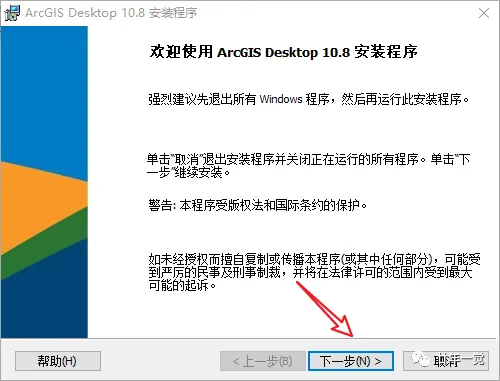
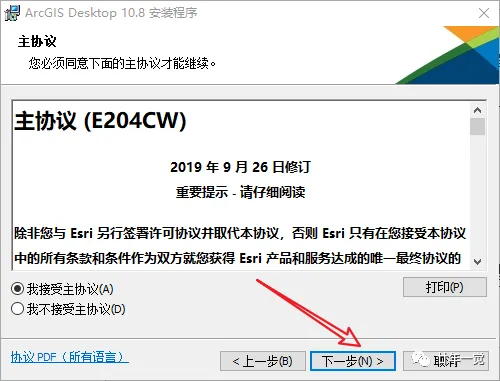
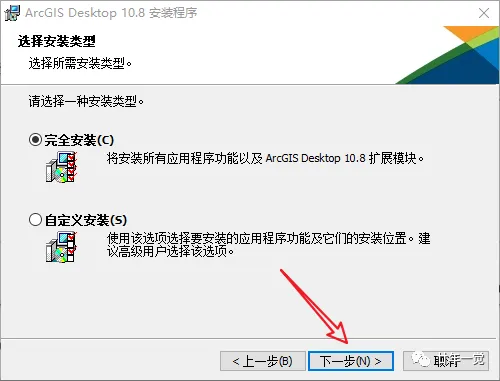
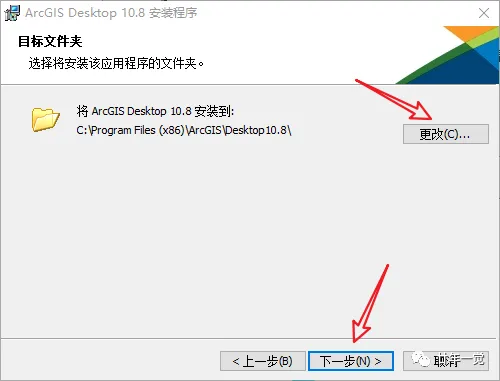
5.软件默认安装在C盘,如果空间不足,也可以更换至其它盘,注意路径不要过深且不要包含中文,然后下一步。
6.选择Python安装位置,默认C盘,也可以更换至其它盘。如果前面更改了安装位置,建议与ArcGIS安装在同一目录下。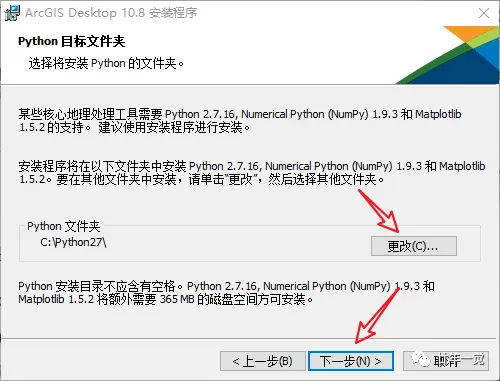
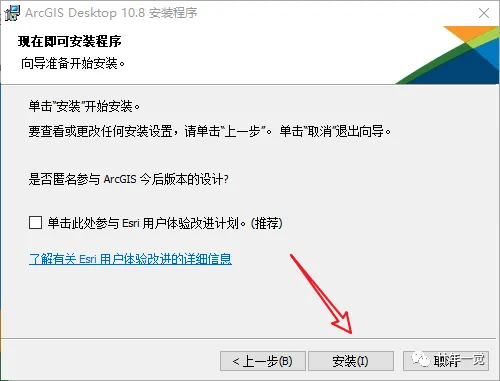
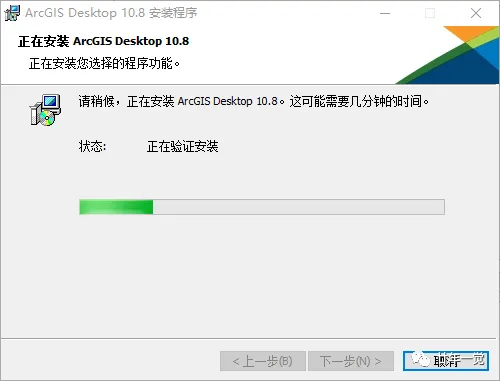
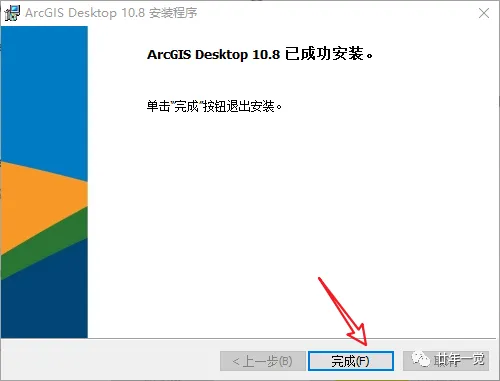
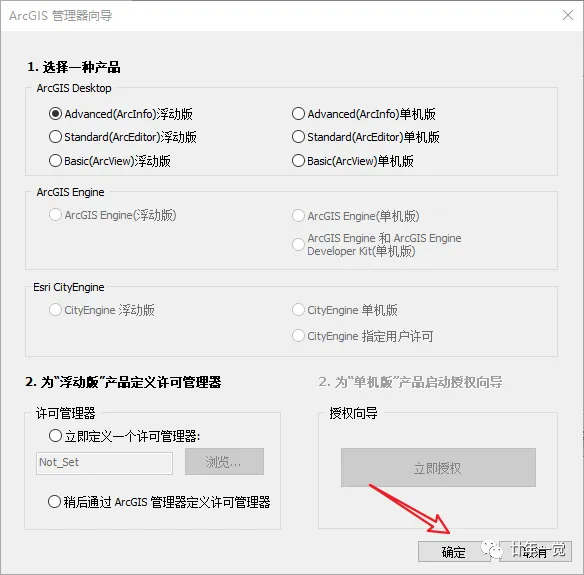
11.安装完成后先别打开,右击以管理员身份运行激活补丁,即可自动激活。(如果自动激活失败,请将RegFiles下的补丁文件复制至软件安装目录手动激活。)

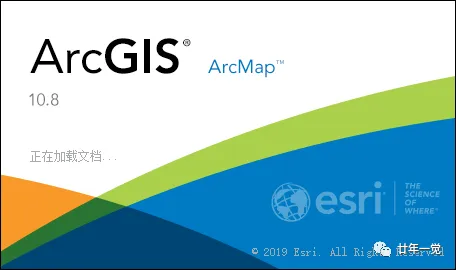
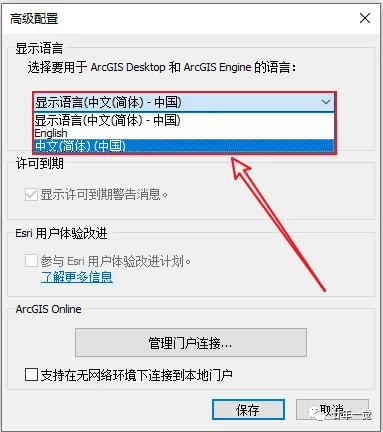
13.程序会自带中文包,如果打开后是英文,请打开ArcGIS Administrator。
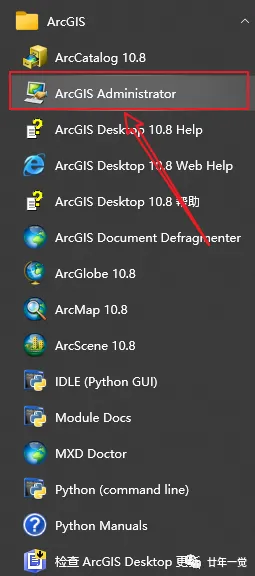
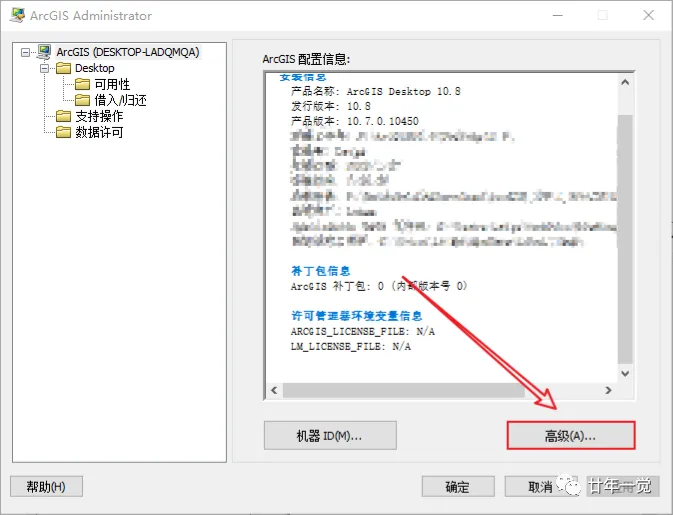
1.本程序经过实测,测试机型为Win10 x64专业版,不能保证所有机型都能成功安装,win10以下用户慎用。3.为防止文件被误杀,请关闭Windows Defender。公众号后台回复“ArcGIS10.8”获取安装包。好了,本文就讲到这,你学会了吗?觉得有帮助的话,点个赞再走吧!·end·
—如果喜欢,快分享给你的朋友们吧—
每天改变一点点,你将发现大的不同
本文分享资源来源于网络,请各位读者自行审阅资料的准确性及合法性;本程序仅供测试使用,请于24h内删除,长期使用请购买正版授权;禁止商用,否则后果自负;如有侵权,请及时联系我们删除。
 夜雨聆风
夜雨聆风