 夜雨聆风
夜雨聆风PC端微信悄悄更新,这功能终于来了!
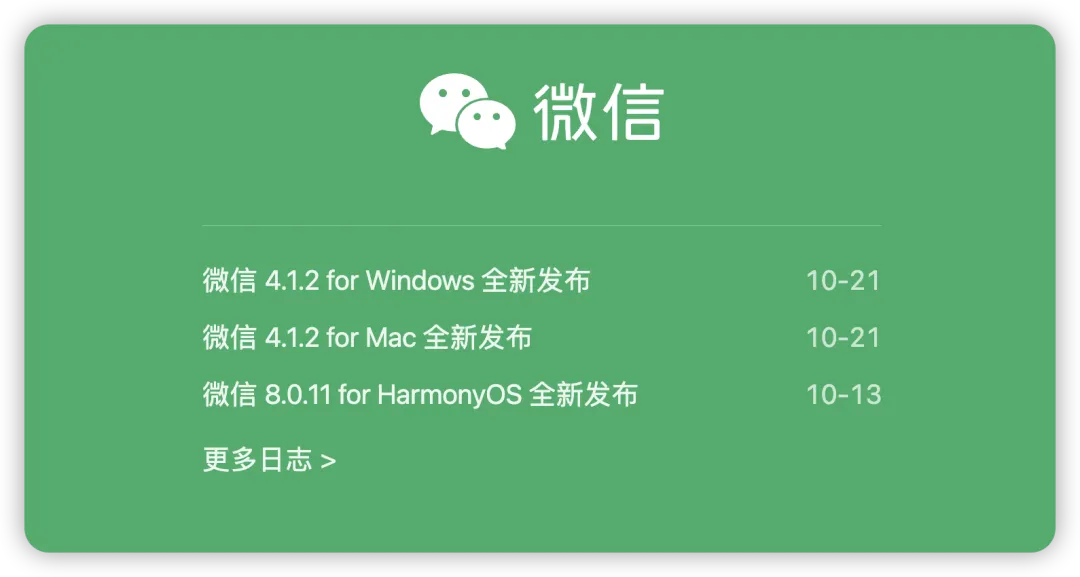
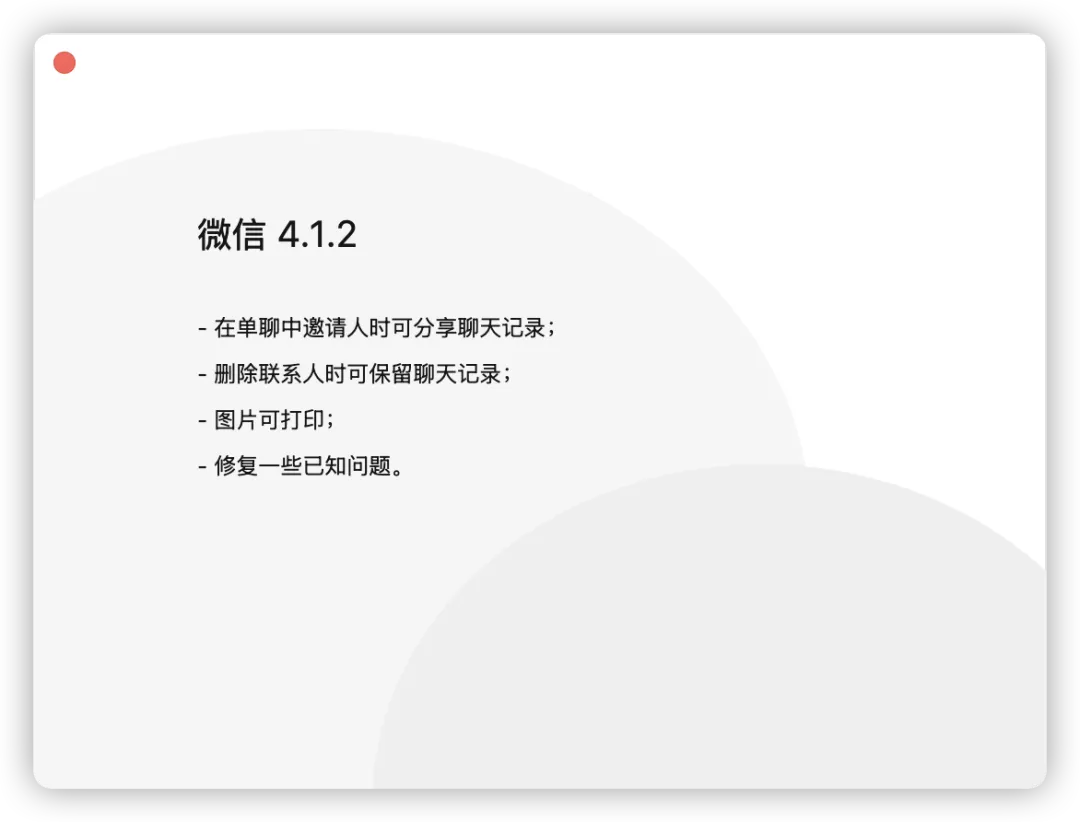
10月25日深夜,微信PC版4.1.2悄然推送。没有发布会、没有热搜,却把打工人喊了好几年的愿望清单全给安排上了!📱💻
💡 #微信PC版更新# 一、删好友也能留聊天记录,这次真的是"后悔药"
还记得有多少次,因为一时冲动删了好友,结果发现重要的聊天记录、转账凭证、工作文件全都没了?😭
这次微信终于听到了我们的心声!
📌 具体操作
删除联系人时,界面会弹出"清空聊天记录"选项 取消勾选这个选项,聊天记录就能完整保留 即使删了好友,所有对话内容依然躺在你的电脑里
🎯 实用场景
✅ 法律证据留存:借款记录、合作协议、售后纠纷等重要对话,随时可以翻查✅ 客户信息管理:销售离职时,可以把客户聊天记录完整打包移交✅ 工作交接无缝:新人接手项目时,5分钟就能了解前因后果
⚠️ 重要提示:聊天记录只保存在本地电脑,换电脑前记得在「设置→通用→备份与恢复」中导出备份!
🖼️ #微信图片打印# 二、图片一键打印,不用再存到电脑了
作为老师、设计师、运营人员,你一定遇到过这种场景:
收到一张需要打印的图片,得先另存为到桌面→找到文件→双击打开→选择打印,步骤繁琐到让人抓狂!😤
📌 现在操作超简单
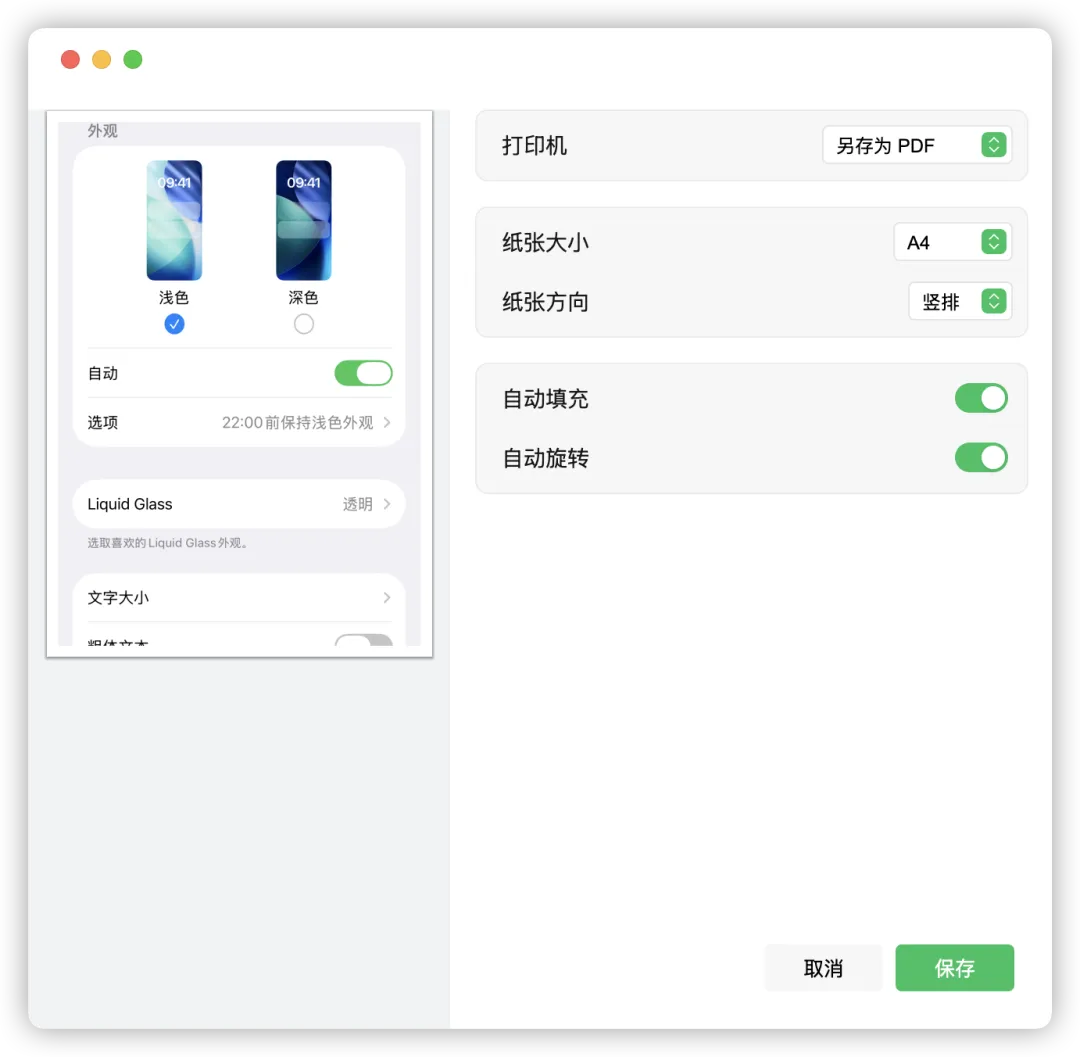
双击打开聊天中的图片 点击右上角「…」选择「打印」 或者直接右键图片→打印 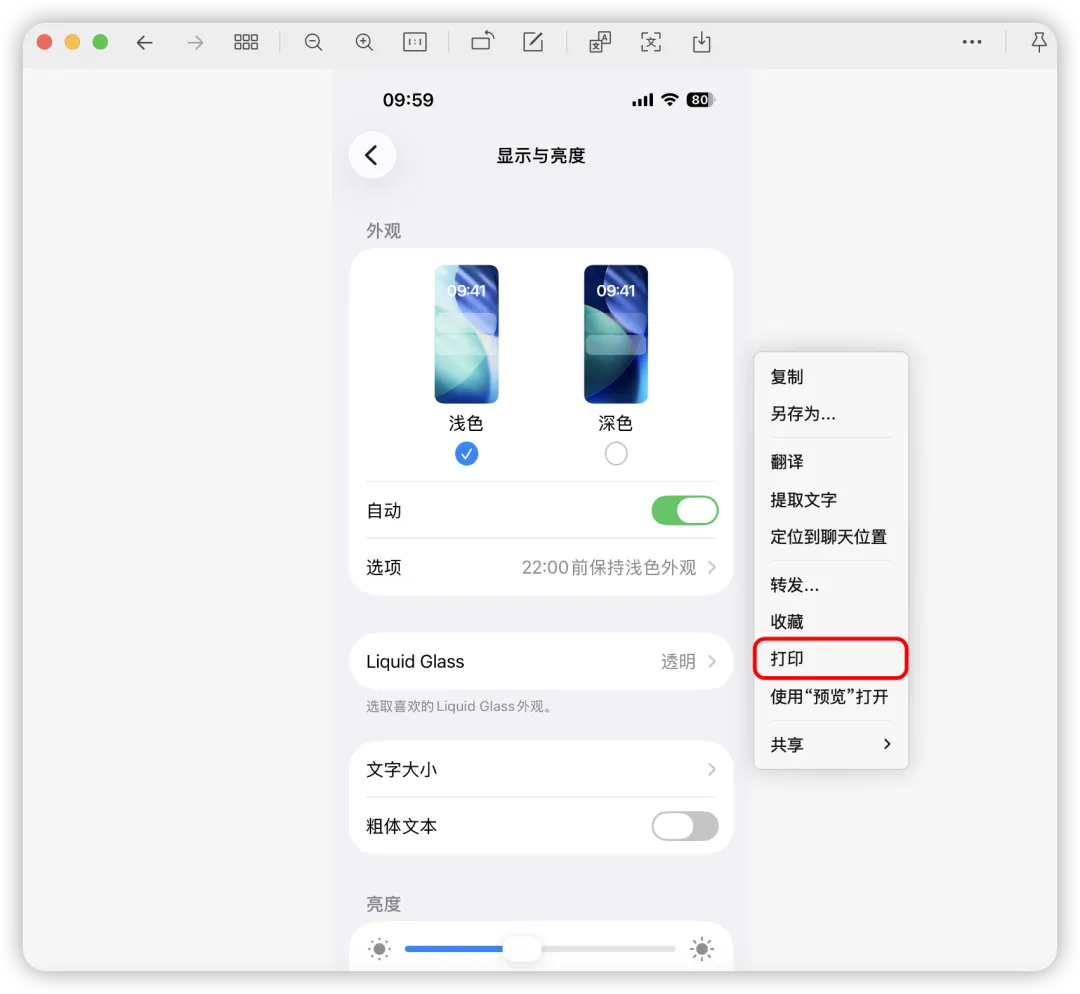
🎯 实用场景
✅ 学生党打印资料:老师发的课件、笔记、试卷,秒速打印✅ 办公族打印文件:合同、报销单、通知公告,不落地直接打✅ 批量打印神技:在「查找聊天内容」里筛选图片→多选→批量打印,期末复习资料3分钟搞定📚
不需要额外保存,直接调用打印机,A4纸、照片纸自动适配,省时又省心!
💬 #微信聊天记录分享# 三、拉群可以直接分享聊天记录了
以前遇到这种情况是不是很头疼:
和A讨论了半天工作方案,突然需要拉B进来继续讨论,结果得把之前的聊天记录截图一张张发,或者重新复述一遍?🤦♀️
📌 现在的操作
打开与A的聊天窗口,点击右上角「…」 选择「添加」成员 勾选需要拉进来的B、C、D... 点击界面下方的「分享聊天内容」 自行选择要分享的历史消息 群聊建立后,这些聊天记录会同步给所有人
🎯 实用场景
✅ 工作交接:前期沟通内容一键同步,新同事快速进入状态✅ 项目协作:设计师和产品经理的讨论结果,技术同学秒懂需求✅ 客户对接:销售和客户的往来记录,售后团队无缝衔接
真正实现"断点续聊",让沟通效率翻倍! ⚡
🎁 隐藏功能盘点:这些细节更贴心
1️⃣ 文件直接保存,跳过缓存步骤
以前:收到100MB视频→下载到微信缓存→再另存为一份→C盘瞬间爆炸💥现在:右键文件→「直接保存到电脑」→省1倍空间
2️⃣ 消息提醒功能更智能
右键任意消息→「提醒」→设置具体时间→到点PC和手机双端同步弹窗🔔再也不用担心忘记客户约定的付款日期!
3️⃣ 收藏内容快速发送
输入框上方新增「收藏」图标,PPT、视频、链接一秒拖进聊天告别"退出→打开收藏→转发"的魔鬼三步🎯
4️⃣ 通讯录批量管理
「通讯录」→「通讯录管理」→按"最后联系时间"排序半年没互动的批量删除,清理"僵尸好友"5分钟搞定✨
📥 #微信PC版下载# 升级指南(零翻车版)
第一步:备份保平安 🛡️
进入「设置→通用→备份与恢复」,先备份一份聊天记录到手机
第二步:下载安装 📲
访问微信官网下载4.1.2正式版,直接覆盖安装即可,聊天记录不会丢失
第三步:不喜欢可回退 ⏮️
用不惯的话,在Windows「应用→已安装应用」中可一键回滚到旧版本

✍️ 写在最后
这次PC端微信的更新,终于把"电脑只是手机的镜子"这个刻板印象打破了!
删除好友可保留记录、图片一键打印、聊天记录分享...每一个功能都戳中了办公党、学生党的痛点💯
微信团队这次没有搞什么花里胡哨的营销,就是实实在在把用户呼声最高的需求给实现了。
一句话总结:办公场景下,电脑端终于成了主角,而不是手机的附庸!🎉
还等什么?关闭这篇文章,立刻打开微信→「设置→关于微信」→检查更新,早用早爽!
你觉得这波更新实用吗?评论区聊聊你最期待的功能!👇