乐于分享
好东西不私藏

鼠标动一下就换图!这个 Excel 技巧太丝滑了

鼠标动一下就换图!这个 Excel 技巧太丝滑了
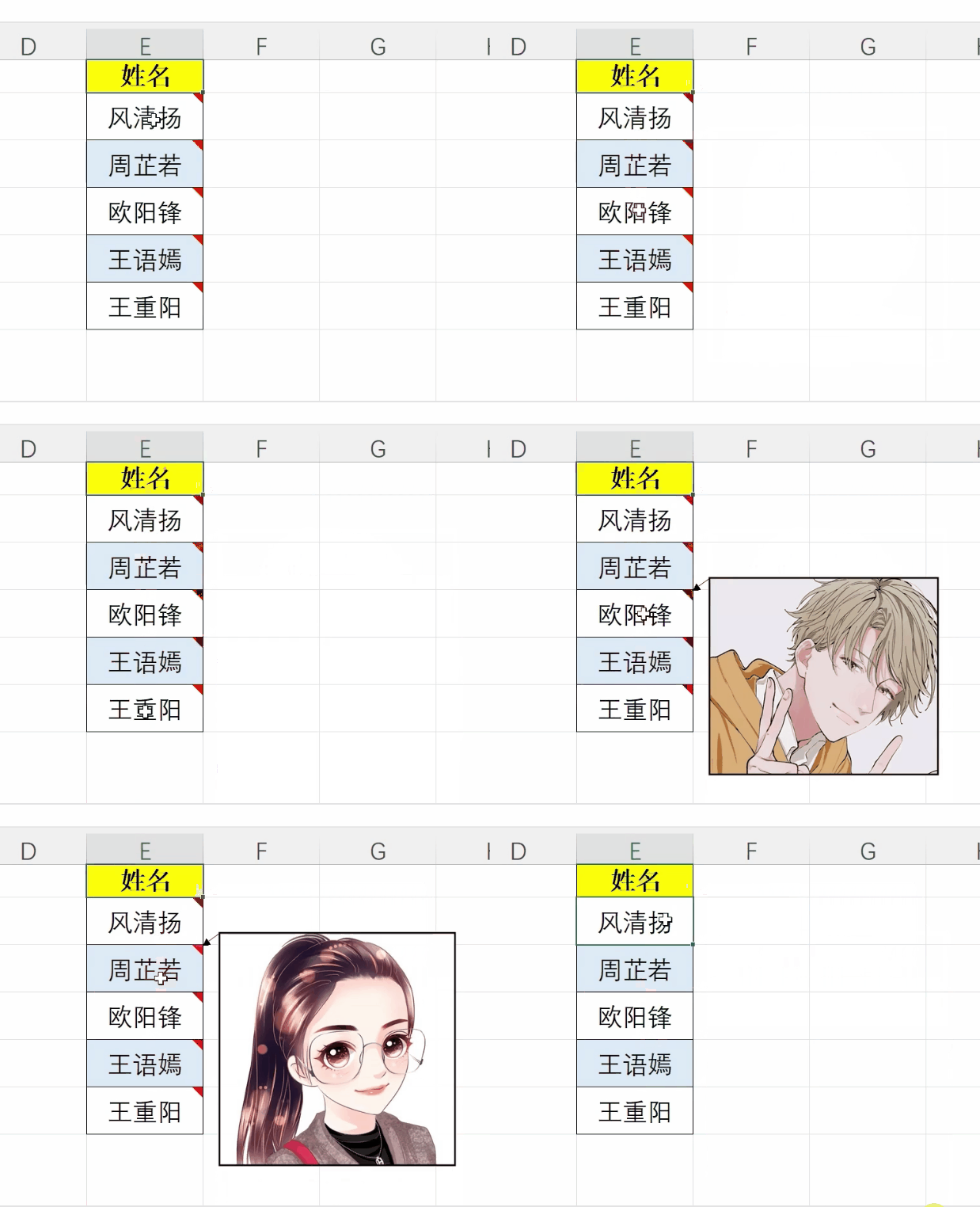
很多人以为 Excel 只能做表格、算数据,其实它还能做出很炫酷的交互效果。比如今天这个小技巧:鼠标在表格上移动,自动切换显示不同照片,不用插件、不用复杂设置,学会之后无论是做产品展示、员工照片墙,还是做动态看板,都特别高级,具体效果如下动态图。

之前有一期视频给大家分享过,为方便大家学习应用,本文将通过具体操作步骤手把手教会大家如何应用。

一、制作步骤讲解

第一步:右键插入批注

如下图,右键插插入批注并清空文字
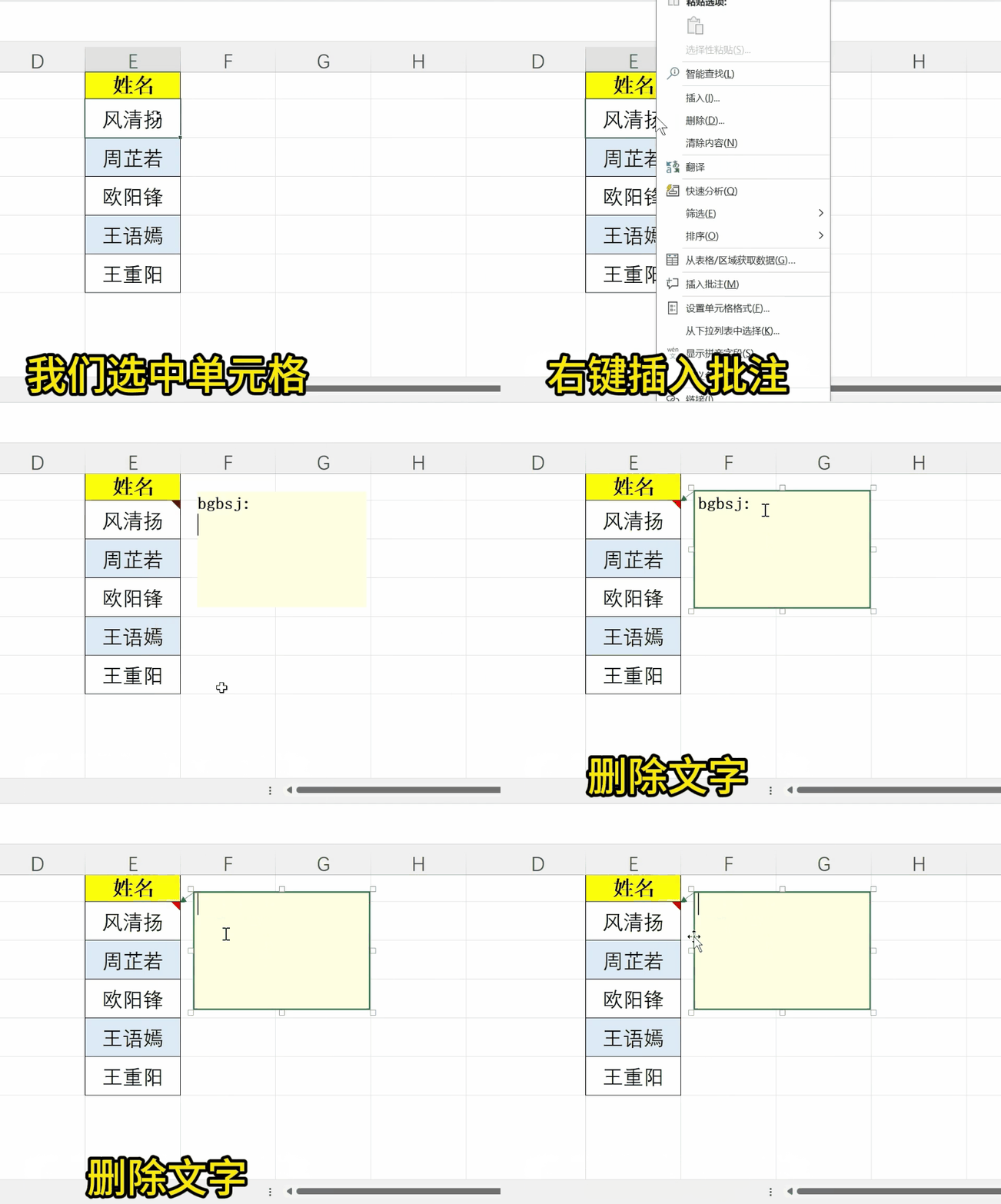
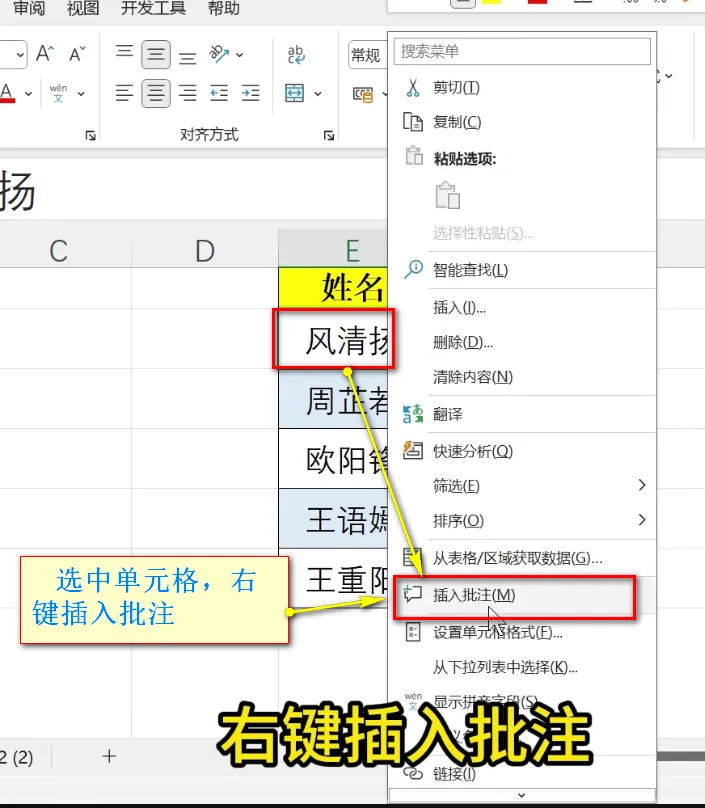
1.选中需要触发图片的单元格,右键选择插入批注
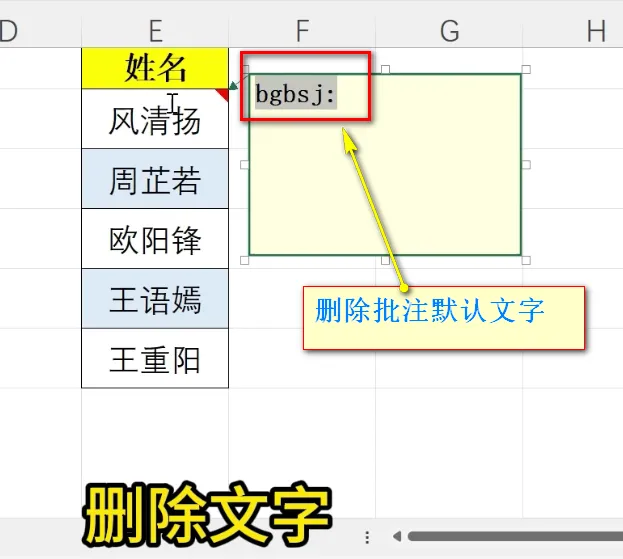
2.删掉批注框里默认的文字内容,只保留空白批注

第二步:在批注内填充图片

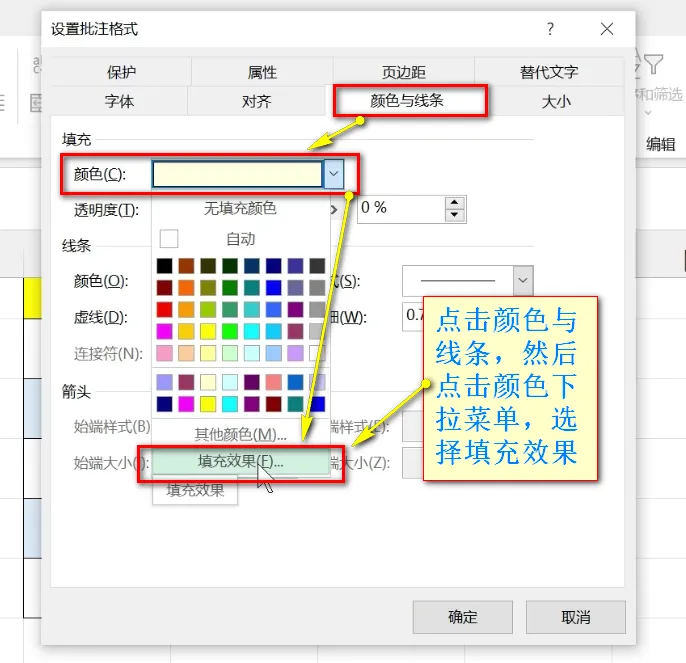
如下图,选中批注,右键“设置批注格式”---点击“颜色与线条”---点击“颜色”下拉菜单---点击“填充效果按钮”---点击“图片”按钮---点击“选择图片”按钮---选择图片,点击“插入---勾选“锁定图片纵横比”---点击“确定”---在批注内,根据需要调整图片大小
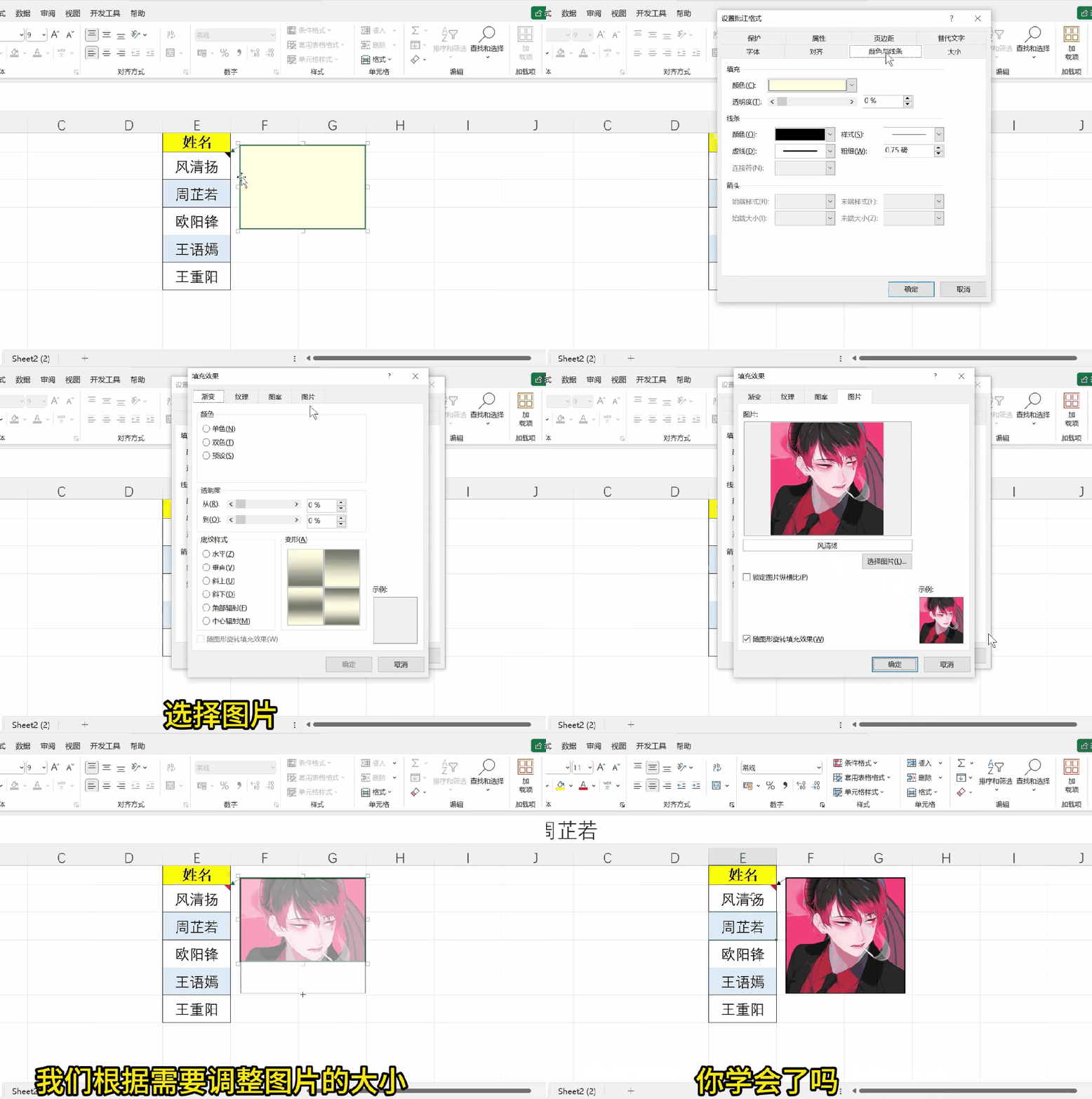
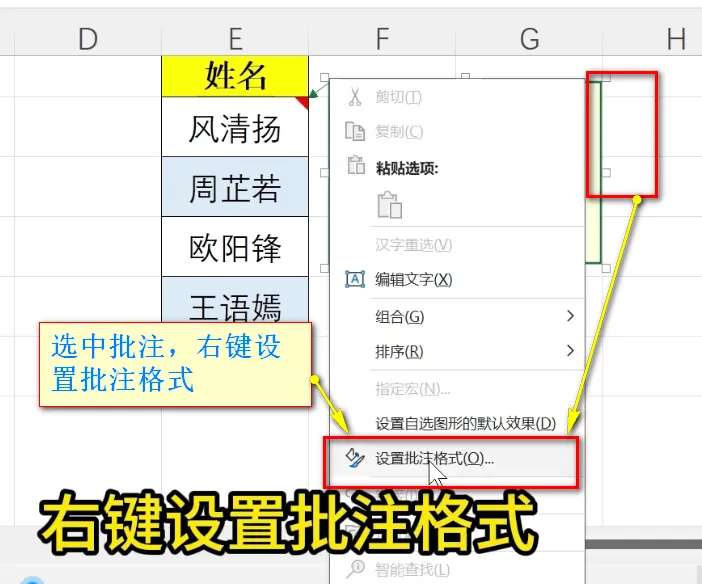
1.如下图,选中批注,右键“设置批注格式”
2.如下图,在弹出的“设置批注格式”对话框,点击“颜色与线条”,然后点击“颜色”下拉菜单,点击“填充效果按钮”

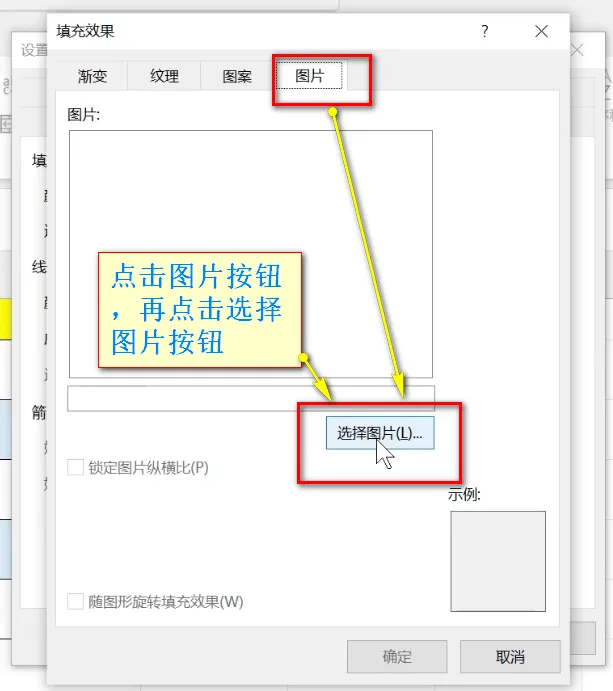
3.如下图,在弹出的“填充效果”对话框,点击“图片”按钮,再点击“选择图片”按钮
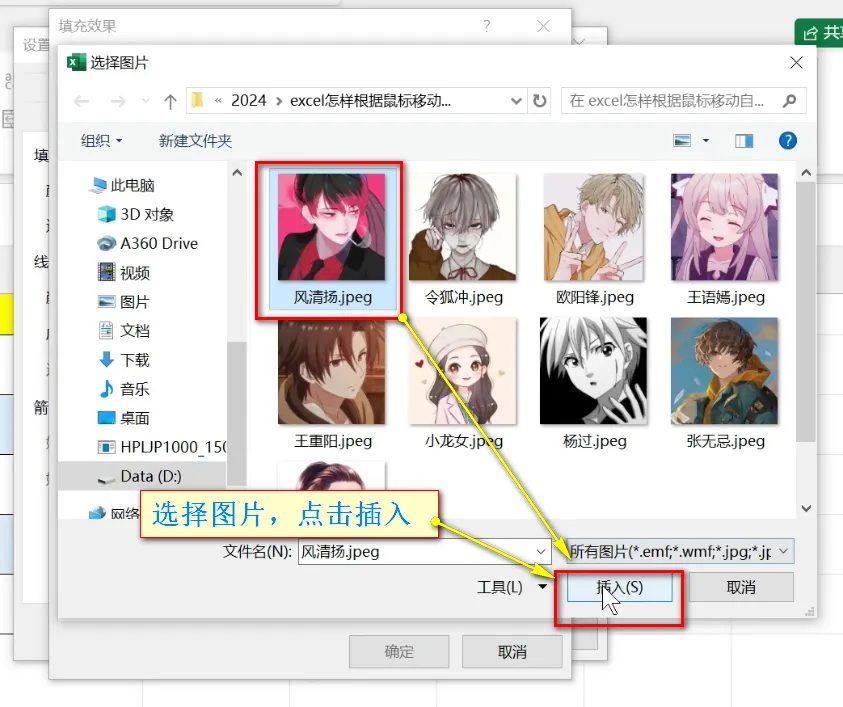
4.如下图,在弹出的“选择图片”对话框,选择图片,点击“插入”
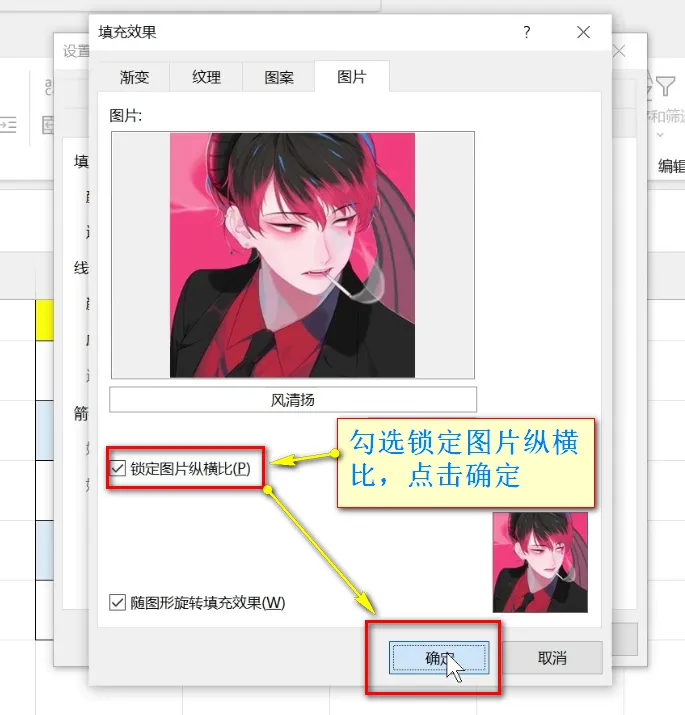
5.如下图,在“填充效果”对话框,勾选“锁定图片纵横比”,然后点击确定
6.如下图,在批注内,根据需要调整图片大小
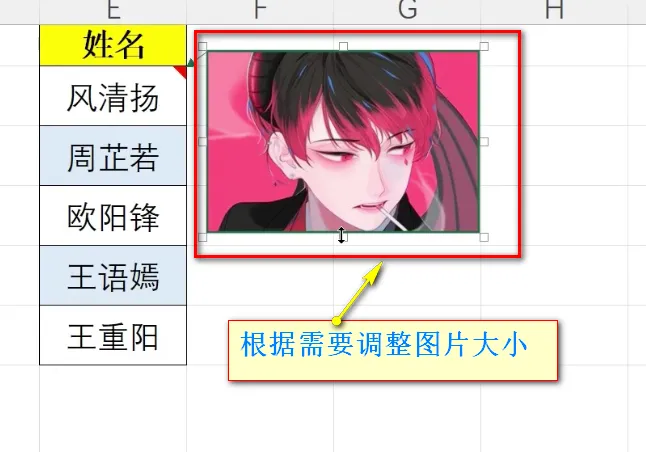
按照同样方法,给其他单元格设置不同图片,鼠标移动到不同单元格,就会自动切换显示对应的照片,效果流畅又高级

二、总结

一个不起眼的批注功能,稍微改造一下就能做出惊艳的交互效果,不仅能提升表格颜值,还能让汇报和展示更有质感。
学会这个小技巧,下次做产品展示、人员信息表时直接用上,同事看了都要夸你专业。
如果觉得今天的内容对你有用,欢迎点赞、在看、转发分享,也可以在留言区说说你最想学哪个 Excel 技巧,我们下期继续安排实用干货!