 夜雨聆风
夜雨聆风
深度操作系统 25 社区版
安装教程
说明:为了更好地宣传和推广国产操作系统,普及国产操作系统的操作知识,本期特推出此文用于交流分享。相关内容源自公开渠道,若侵权请在后台告知删除。
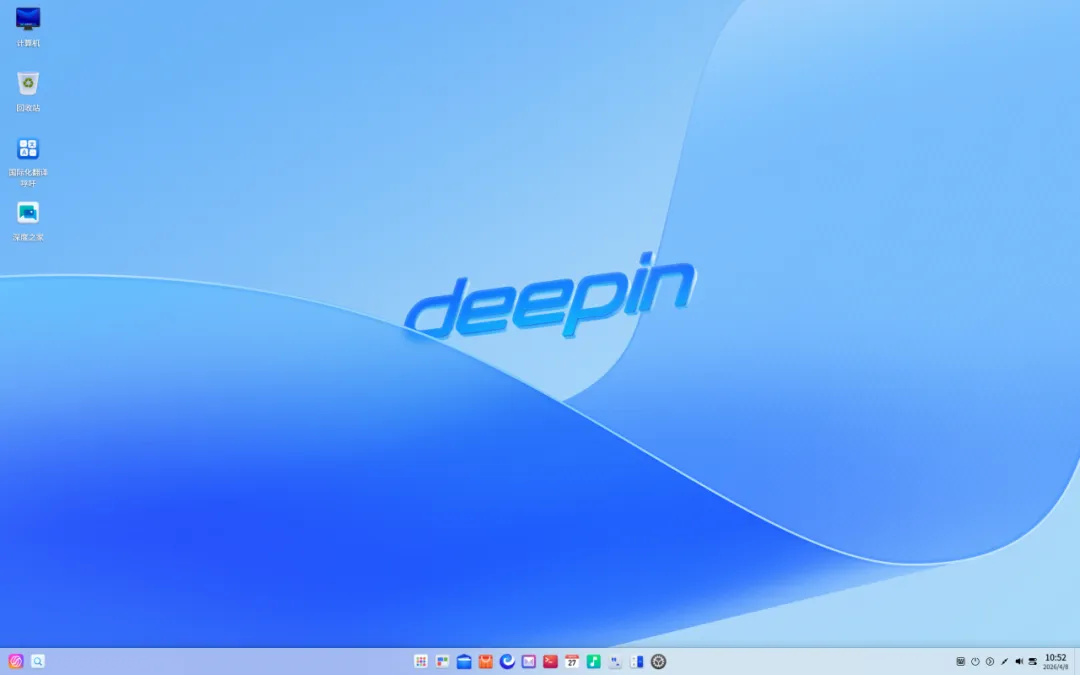
系统简介:深度操作系统(deepin)是中国第一个具备国际影响力的Linux发行版本,deepin 25以“万物向新”为核心,四大革新特性全面进化,1000+项优化修复落地,为广大开发者与用户朋友们带来更可靠、更流畅、更自由的开源操作系统体验。
——简介来源:deepin官网
前期准备工作


安装系统前,备份重要数据,以免丢失。

深度操作系统 25 社区版安装介质。

台式机或笔记本电脑(需接通电源)/正常运行的虚拟机平台。
第一阶段
BIOS设置启动
将深度操作系统 25 社区版光盘放入电脑光驱中,或将刻录好的深度操作系统 25 社区版的系统U盘插入电脑USB端口。
启动电脑,按下电脑bios启动热键,将电脑的启动方式设置为光盘启动或U盘启动。(光盘的选择CD-ROM/DVD Drive选项后按下键盘Enter键进入,U盘的选择USB Drive/USB Disk选项后按下键盘Enter键进入)
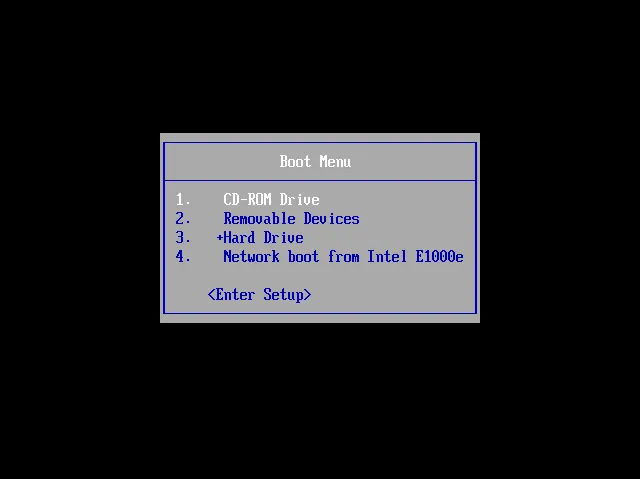
▲ 电脑启动菜单 ▲
注意,部分电脑没有自带光驱,可以外置移动光驱或使用系统安装U盘来进行安装。
同时,可能部分电脑把光盘插入光驱或将系统安装U盘插入电脑后会自动检索并加载启动,这需要看是否进入系统部署阶段为准。
不同品牌的电脑的bios启动热键和启动菜单会有所不同,具体需要查看所需安装系统的电脑主板是什么品牌的。下面将列举一些常见的电脑品牌bios启动热键:
联想台式机:F12
联想笔记本:F12
惠普台式机:F12
惠普笔记本:F9
戴尔台式机:ESC
戴尔笔记本:F12
华硕台式机:F8
华硕笔记本:ESC
第二阶段
系统安装部署
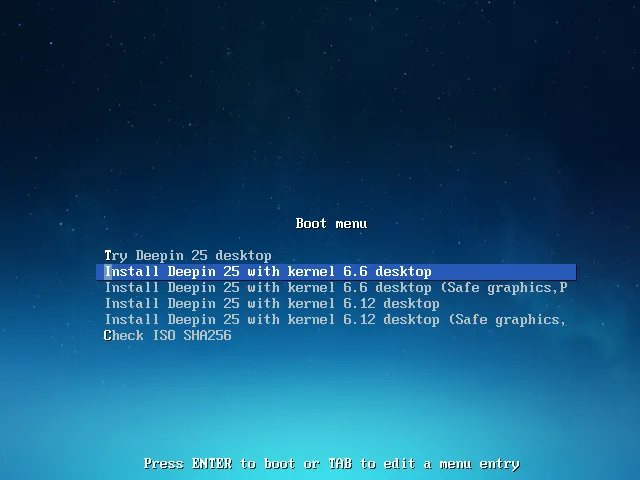
▲ 按键盘上下键,选择“install Deepin 25 with kernel 6.6 desktop”,并按”Enter“键以继续 ▲
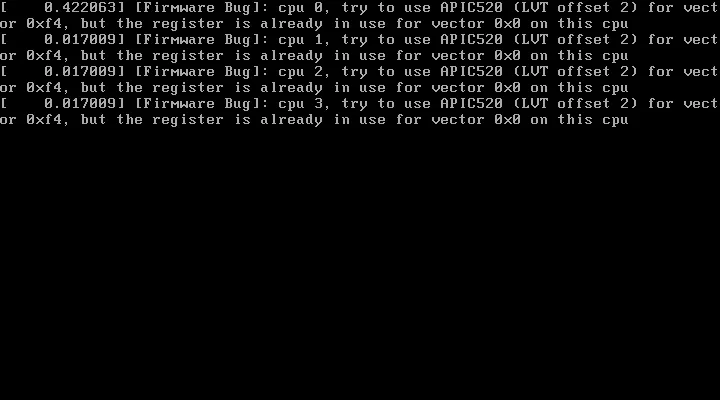
▲ 等待加载 ▲

▲ 等待加载 ▲
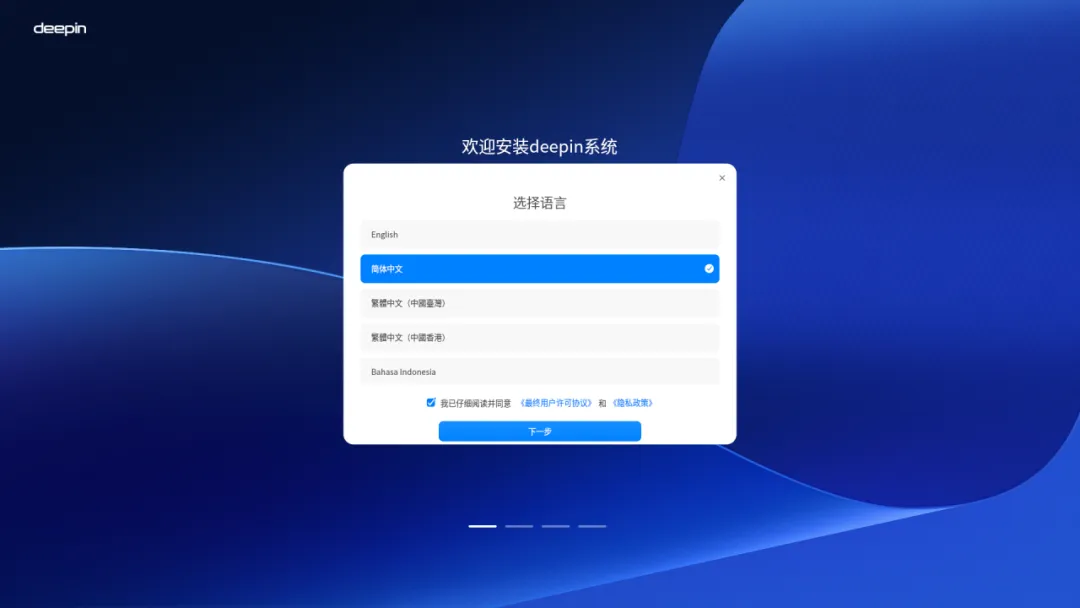
▲ 勾选条款后点击”下一步“ ▲
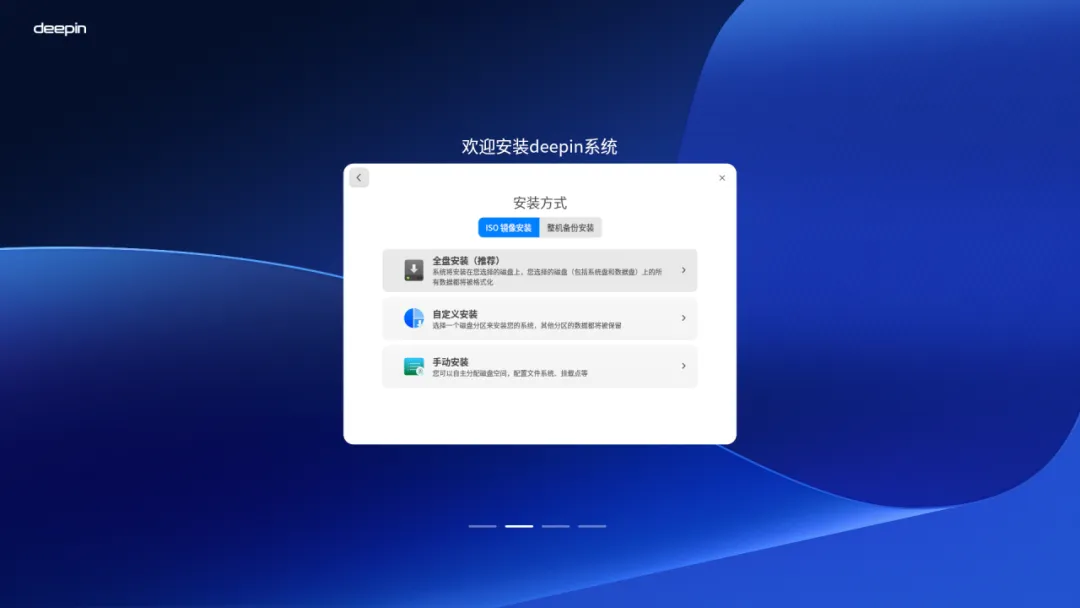
▲ 点击”全盘安装“ ▲
也可以根据个人情况选择其它选项
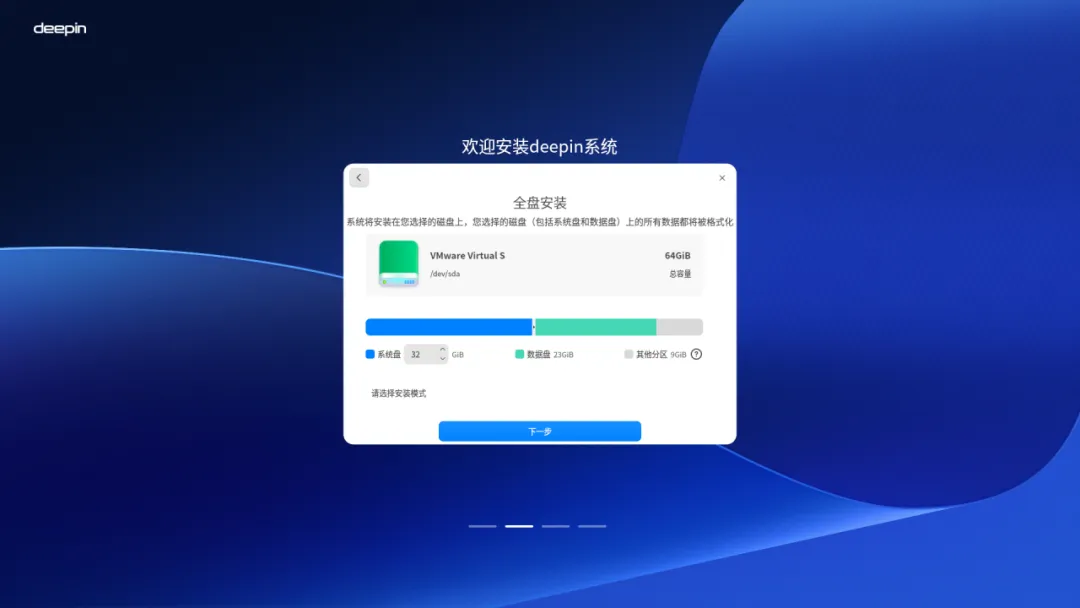
▲ 点击“下一步” ▲
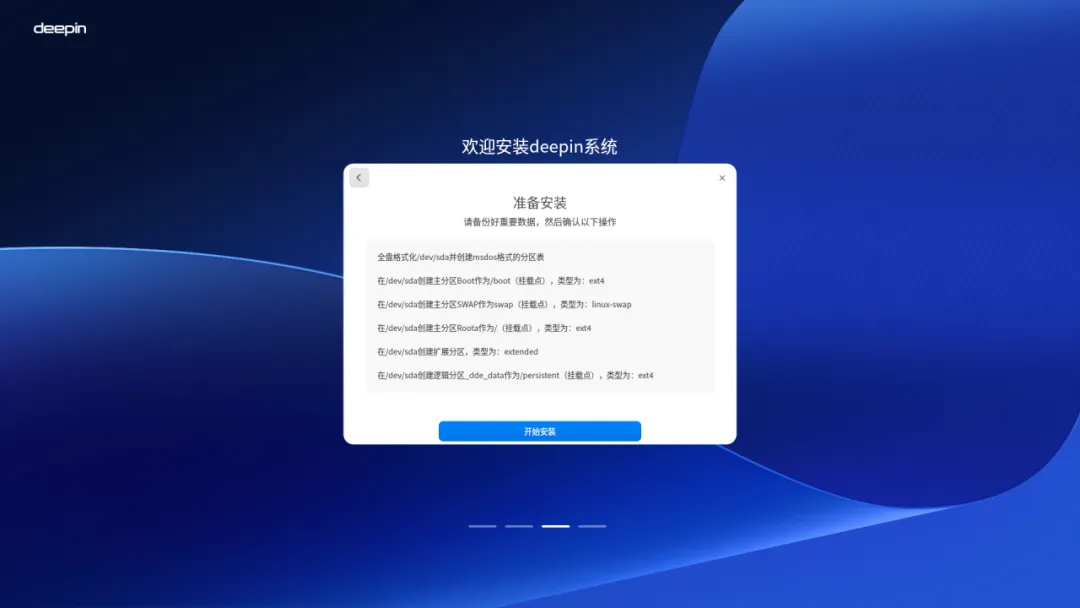
▲ 点击“开始安装” ▲
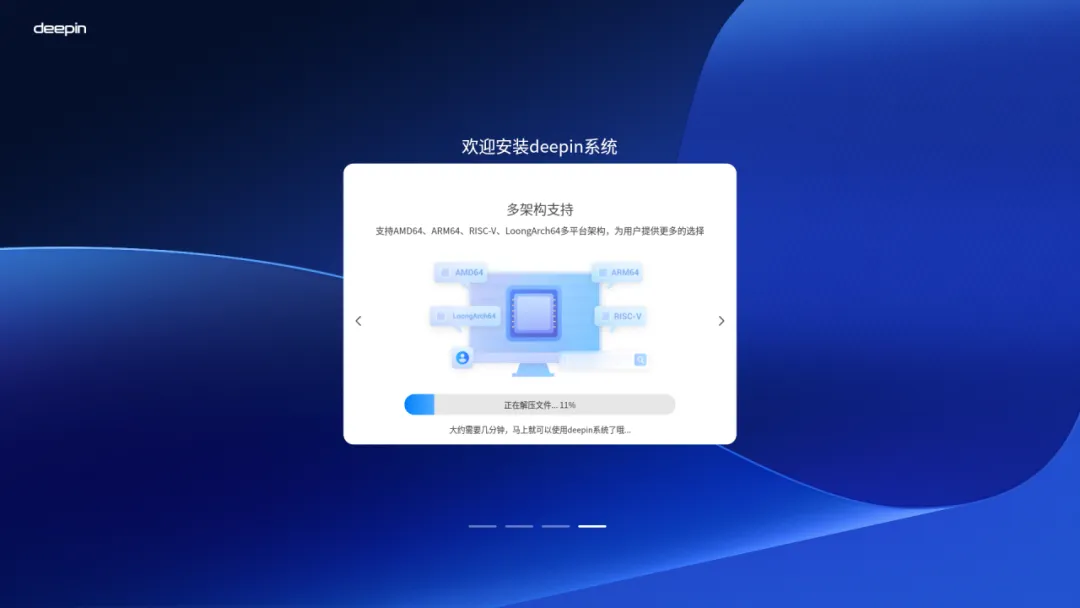
▲ 等待进度条走完 ▲
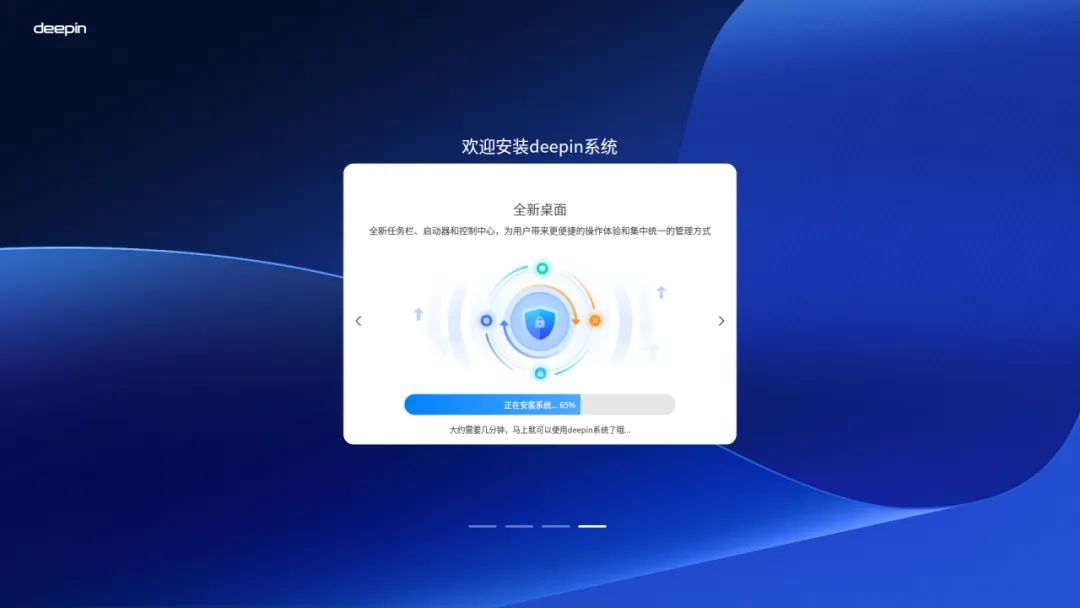
▲ 等待进度条走完 ▲
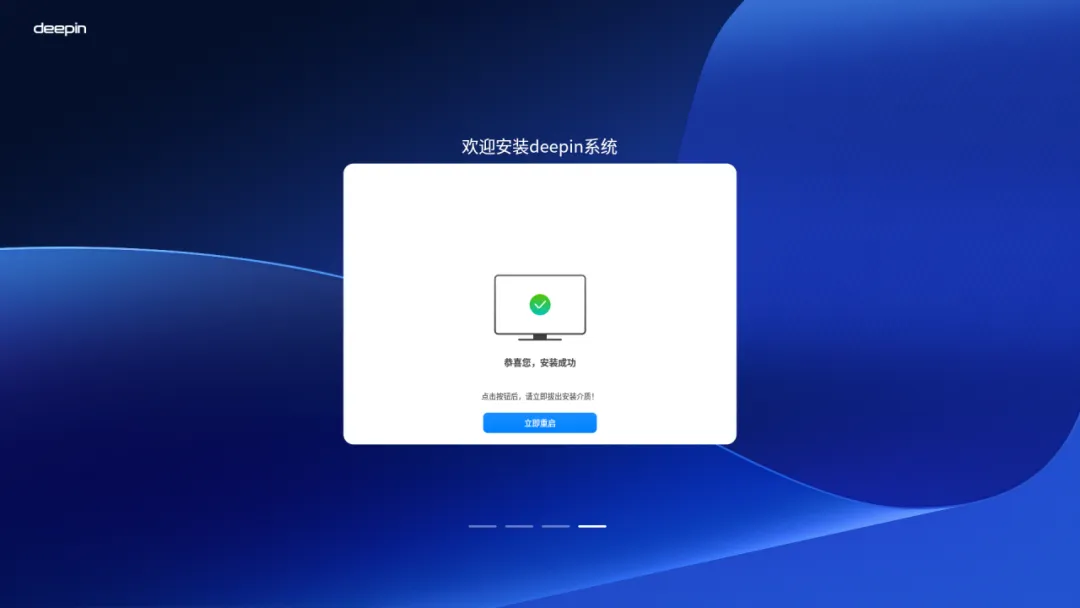
▲ 点击“立即重启” ▲
点击按钮后,请立即拔出安装介质

▲ 等待系统启动 ▲

▲ 等待系统启动 ▲
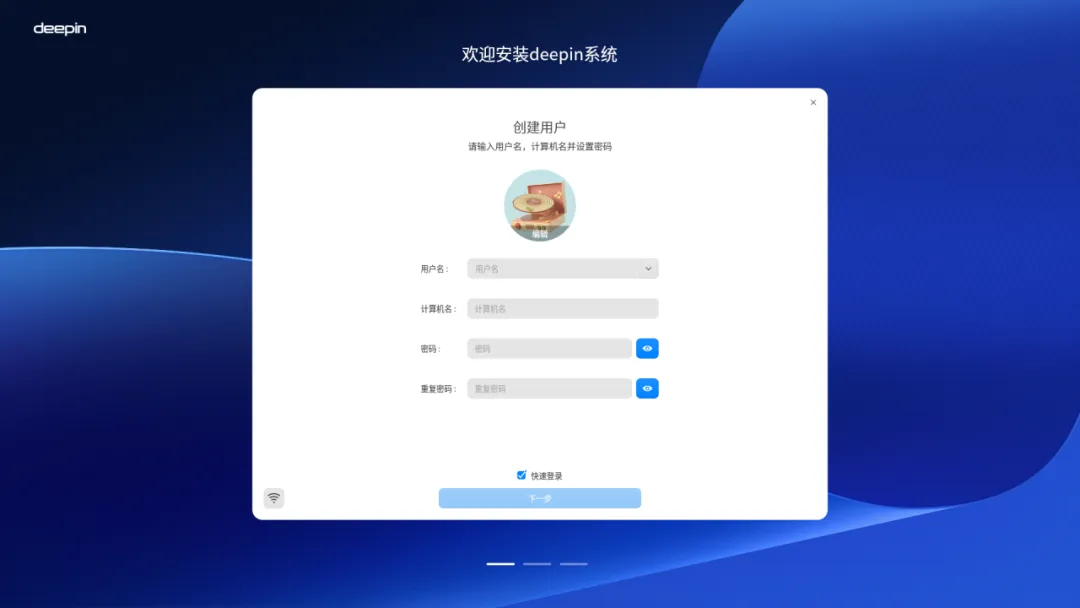
▲ 创建账户 ▲
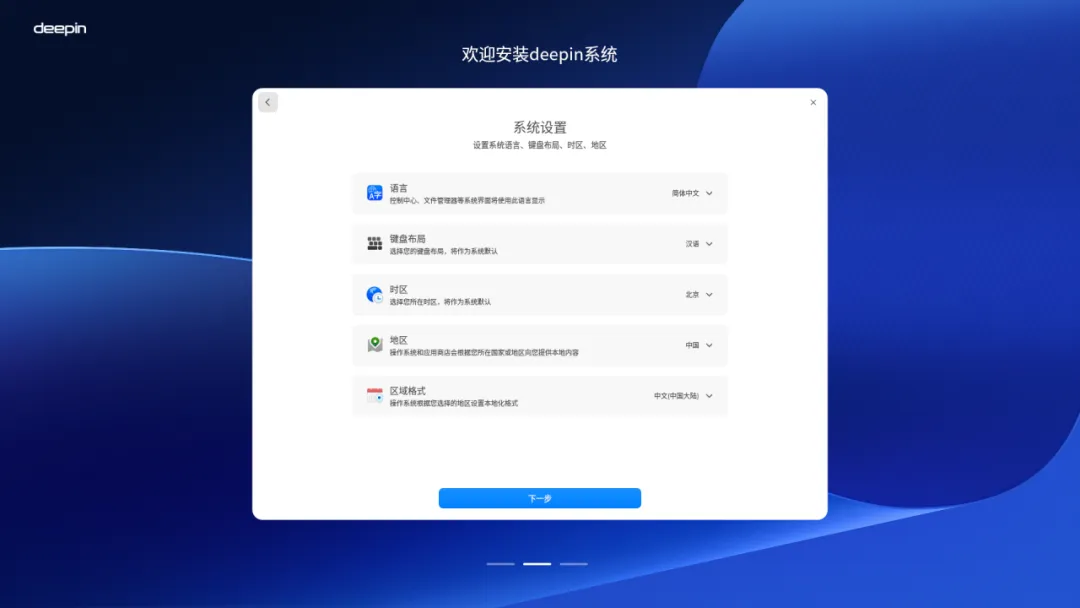
▲ 完成电脑设置,点击“下一步” ▲
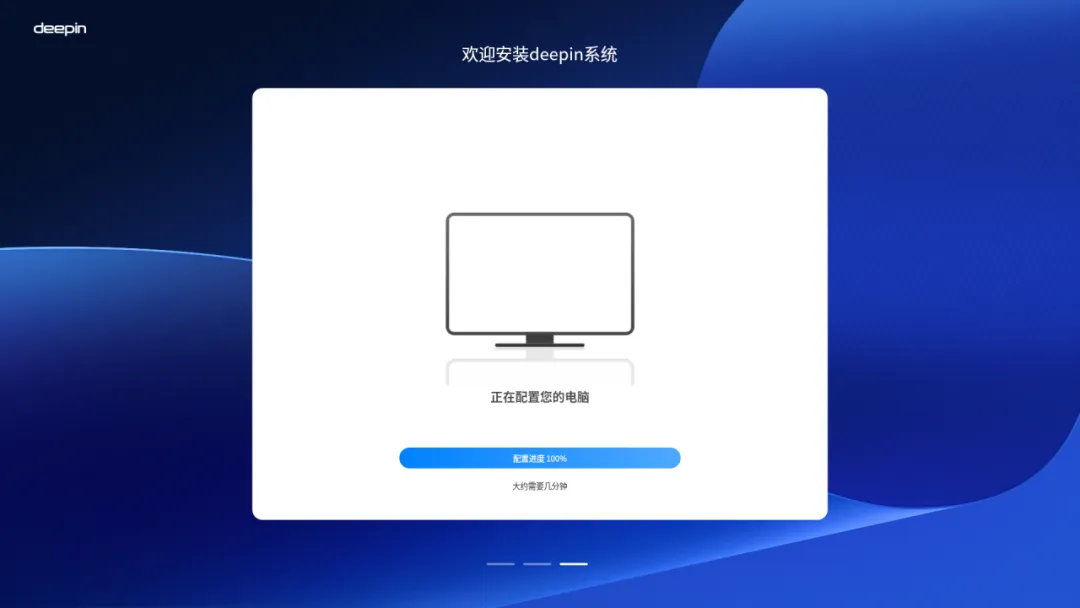
▲ 等待电脑配置完成 ▲
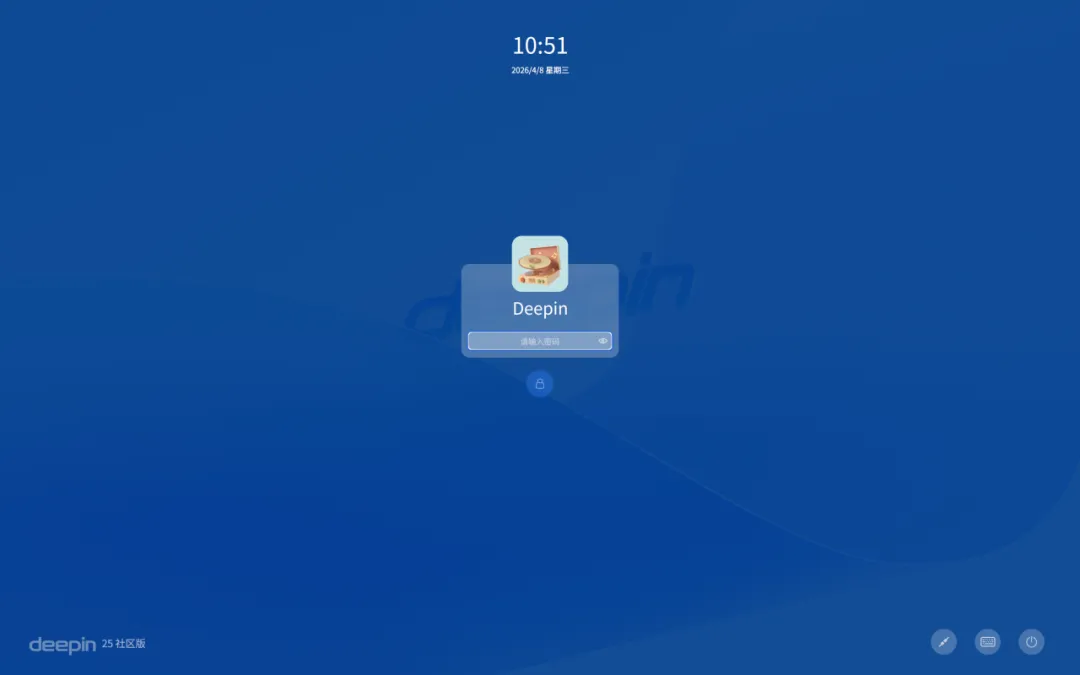
▲ 输入密码后按下键盘“Enter”键 ▲
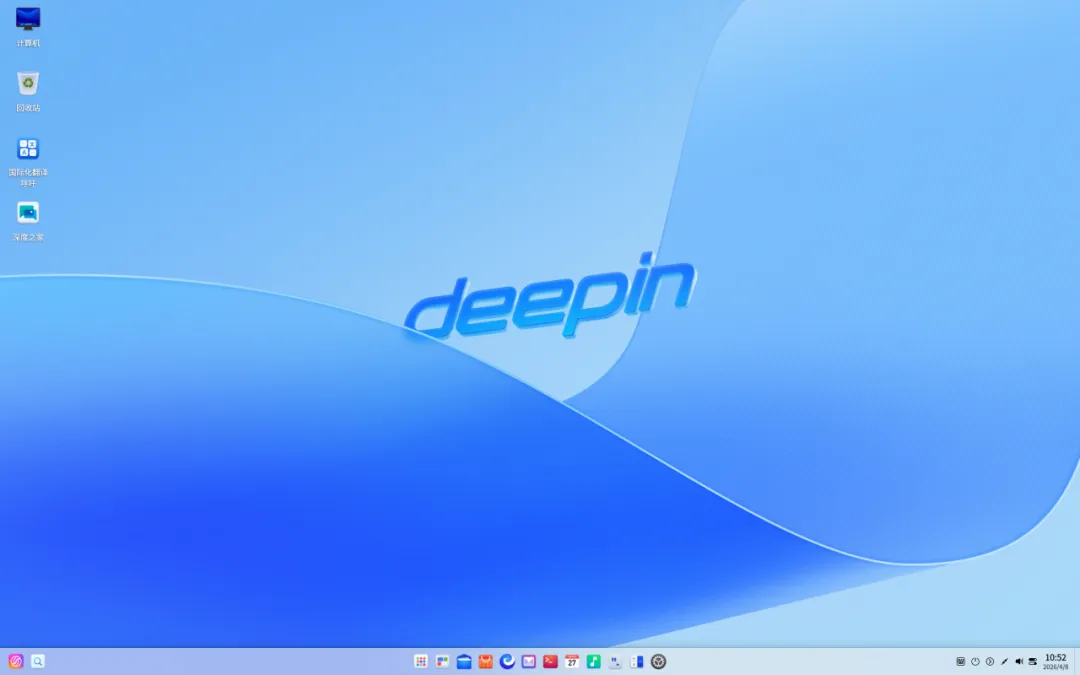
▲ 系统安装完成 (浅色模式)▲
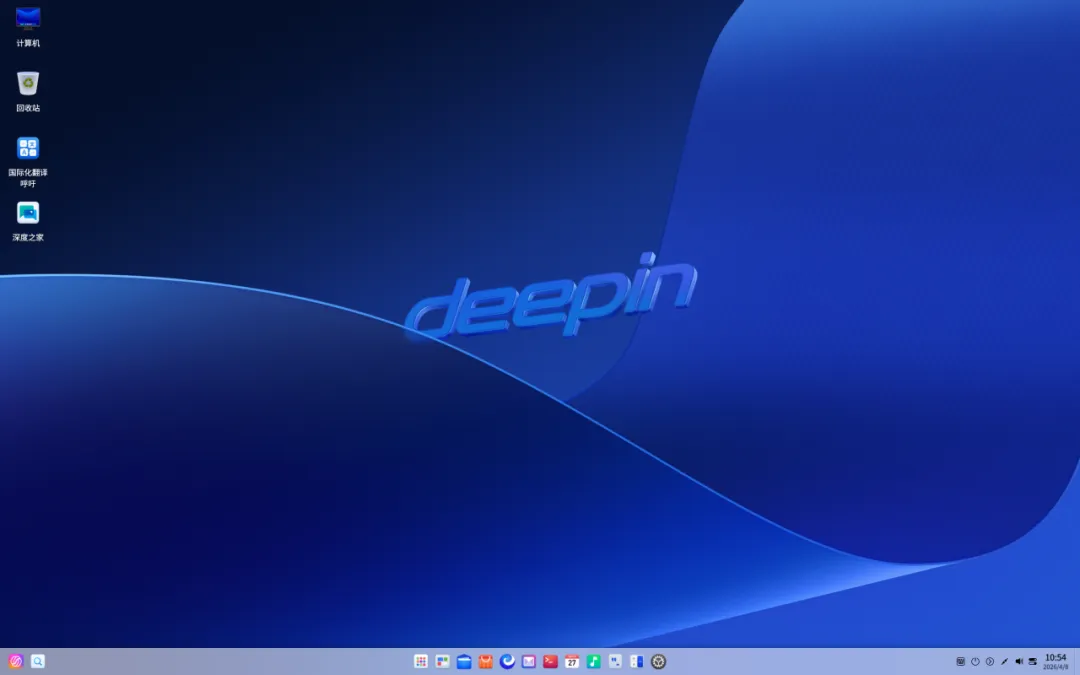
▲ 系统安装完成 (深色模式)▲
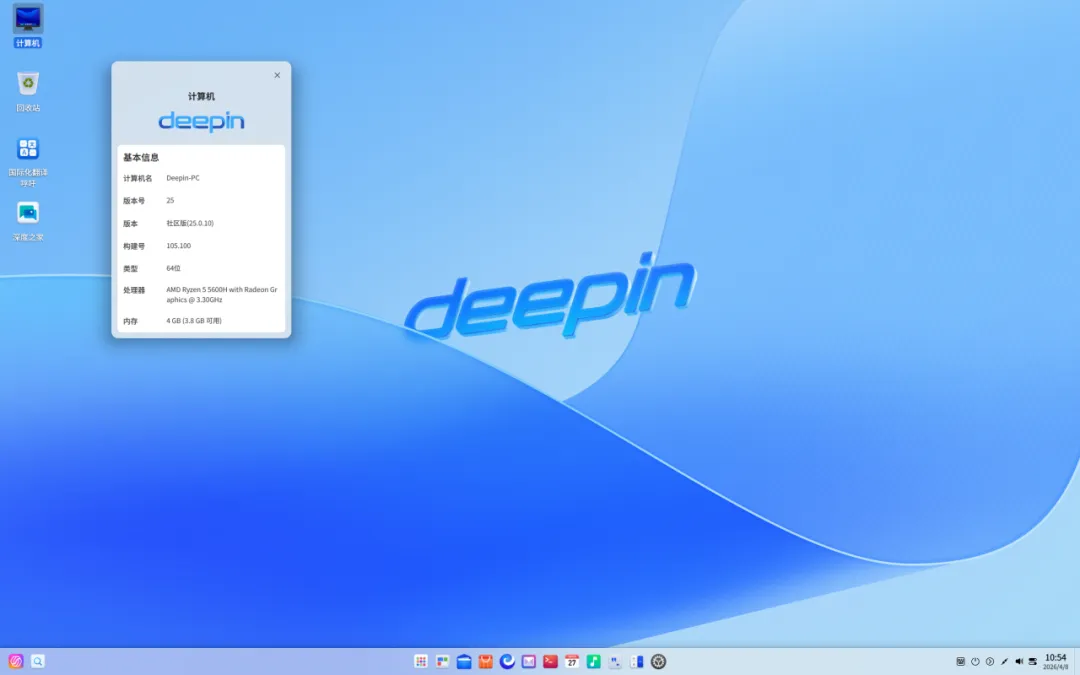
▲ 系统版本 ▲
说在最后:
小助手不提供系统安装介质以及下载网址,需要的自行前往官网下载。
本推文旨在分享,无侵权主观故意。若涉及侵权,恳请权利人告知,我们定迅速处置,杜绝侵权风险!切实维护原创权益!
欢迎关注我们的公众号
带你了解相关电脑操作的小知识