 夜雨聆风
夜雨聆风写在前面:这可能是你见过最不一样的OpenClaw教程。我们不整虚的,就聊点真实的。
一只龙虾引发的血案
2025年末,如果你混迹于AI圈或者技术社区,大概率听过这么个名字——OpenClaw。对,就是那个被很多人叫作"小龙虾"的开源AI项目。
但有意思的是,随着OpenClaw的热度在技术圈逐步趋于稳定、甚至开始有点"过气"的意思的时候,它却突然在中国社交媒体上炸开了锅。
一个在国外极客圈流行的开源项目,怎么突然就在国内人尽皆知了?
答案就四个字:官方点名。

✎ 官方反向带货
没错,就是那波"风险提示"。
大概意思是:那个叫OpenClaw的玩意儿,能让你的AI自己动手干活,自己操作电脑,自己发消息——有一定风险,大家悠着点用。
你说神奇不神奇?官方一发话,反而让更多人好奇了。这可能就是传说中的逆反心理——你越说别碰,我越想试试。
GitHub Star数不到几个月就飙到二十多万,React花了13年才攒够的数字,OpenClaw几个月就干到了。
要问我当时什么感受,我的反应跟大多数人一样:
啥啥啥?是龙虾怎么了不能吃了?AI?这什么东西?官方都出来警告了?我看看去。
然后就去搜了。
然后就入坑了。
这波啊,这波叫官方反向带货。
所以OpenClaw到底是个啥?
说白了,OpenClaw就是一个能让AI真正干活的框架。
注意,是干活,不是陪你聊天。
普通的对话式AI,确实也能帮你查资料、整理文档,有些还支持插件、有记忆功能。但它们通常:
◌ 需要你手动授权各种平台
◌ 功能受限于官方开放的接口
◌ 订票订餐?大多数还得跳转第三方
而OpenClaw不一样——它运行在你的设备上,可以直接操作你的电脑:
◦ 打开浏览器帮你查东西
◦ 填表、发邮件
◦ 帮你回微信/飞书消息
◦ 读写本地文件
◦ 运行各种命令
它是AI界的"牛马",不是"嘴替"。
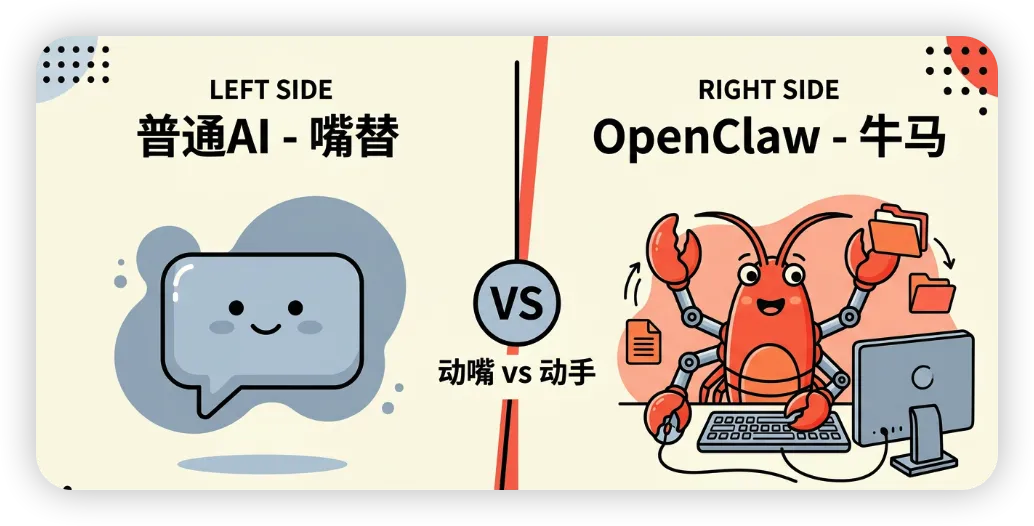
这么说吧,普通对话式AI像是一个特别能聊的同事,什么问题都很懂,但具体干活还得你自己来。OpenClaw则像是给你雇了个实习生,你交代个事儿,给了工作室的钥匙,他直接替你干活。
当然,实习生有时候也会犯浑——你口误让删文件它可是真的删。这就是为什么后面要专门讲安全。
✎ 它和Claude Code有啥区别?
好问题,很多人容易把这两个弄混。
Claude Code是Anthropic出的AI编程助手,主要针对代码开发场景,帮你写代码、审查代码、调bug。它更像是一个专业的代码搭档。以前只能在终端里用,但从2026年3月起出了个Channels功能,也能通过Telegram、Discord,甚至社区插件接入微信、飞书、QQ来远程控制了。
OpenClaw的定位则更泛——它是一个通用AI Agent框架,不只是写代码,而是帮你处理各种日常任务。它更像是一个全能助手,原生支持微信、飞书、Telegram、Discord等各种聊天渠道。
简单说:
◌ Claude Code = 帮你写代码的专家(最近也开始"不务正业"了)
◌ OpenClaw = 帮你干啥都行的瑞士军刀(一开始就是这么设计的)
两者现在界限在变模糊,但核心差异还在:Claude Code的基因是编程,OpenClaw的基因是通用任务。程序员两个都装,普通用户OpenClaw够用。
这东西要买Mac吗?
这是很多人最关心的问题。
OpenClaw本身不要钱。它是开源的,代码公开,不用付费。如果你花钱"买"了这个软件,那恭喜你,上当了。
说个更离谱的——网上新闻里也有人花重金请人上门安装OpenClaw,完全没必要(富哥除外)。普通人看我们这篇文章,自己动动手就完全足够了。
但你用它的过程中会产生两个花销:
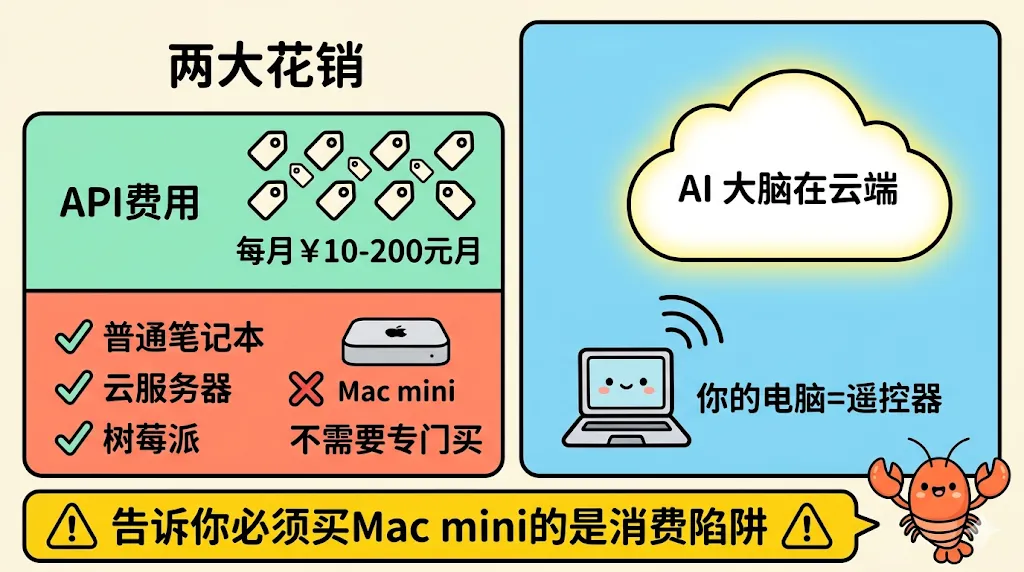
✎ 1. API调用费
这是大头。
OpenClaw需要接入大模型才能"聪明"起来。你可以选国外的(Claude、GPT,效果好但贵),也可以选国产的(DeepSeek、Kimi、通义千问等,性价比高)。
不过好消息是——这波"龙虾热"把国内厂商卷起来了。腾讯云、阿里云百炼、火山引擎、智谱AI、Kimi、MiniMax……纷纷推出了Coding Plan订阅套餐,专门给OpenClaw这类工具用的。核心就一个字:便宜。
固定月费,不再按Token计费,花多少心里有数。新用户首月活动价普遍在十来块钱左右(火山引擎Lite首月¥36,Kimi年付低至¥39/月,MiniMax Starter年付约¥29/月),普通人日常用绰绰有余,重度用户月费也就一两百。
这里只想告诉你一件事:别被"AI很费钱"吓退,国内这帮厂商卷得厉害,先花个十来块钱试一个月再说。
✎ 2. 电脑硬件
这是最容易交智商税的地方。
我见过太多人问:"跑OpenClaw要不要买Mac mini M4?要不要上顶配?"
大可不必。
OpenClaw对电脑要求真没那么高。一台普通破笔记本都能跑,或者一个小的云服务器,甚至树莓派和路由器都行。
为什么?因为OpenClaw本质上是一个Gateway(网关),它本身不跑大模型。AI的"脑子"在云端API那里,你的电脑就是个执行器——AI通过API"远程操控"你的电脑帮你干活。
那些告诉你"必须买Mac mini"的,基本上都是在为你设置消费陷阱。
当然,如果你要跑本地模型(比如Ollama),那确实对配置有要求。但纯用API的话,普通电脑绰绰有余。
安全!安全!安全!
重要的事情说三遍。
因为这是官方专门发风险提示的原因,也是你最需要认真对待的部分。
✎ 装好之后等于给了AI一把万能钥匙
◌ 读写你电脑上的任何文件
◌ 执行任何终端命令
◌ 操作浏览器帮你填表、点击
◌ 读取你的聊天记录(如果你授权的话)
◌ 访问你的各种账号
这意味着什么?
1.它真的会删东西。 你让它"帮我清理一下桌面",它可能真的把桌面文件删了。不会问你"确定吗"。
2.它真的会发消息。 你让它"帮我回个消息",它可能真用你的账号发出去了。覆水难收。
3.它会看到你的隐私。 如果你让它"帮我整理一下微信聊天记录",你的聊天内容对它就是透明的。
✎ 所以,请管好你的权限
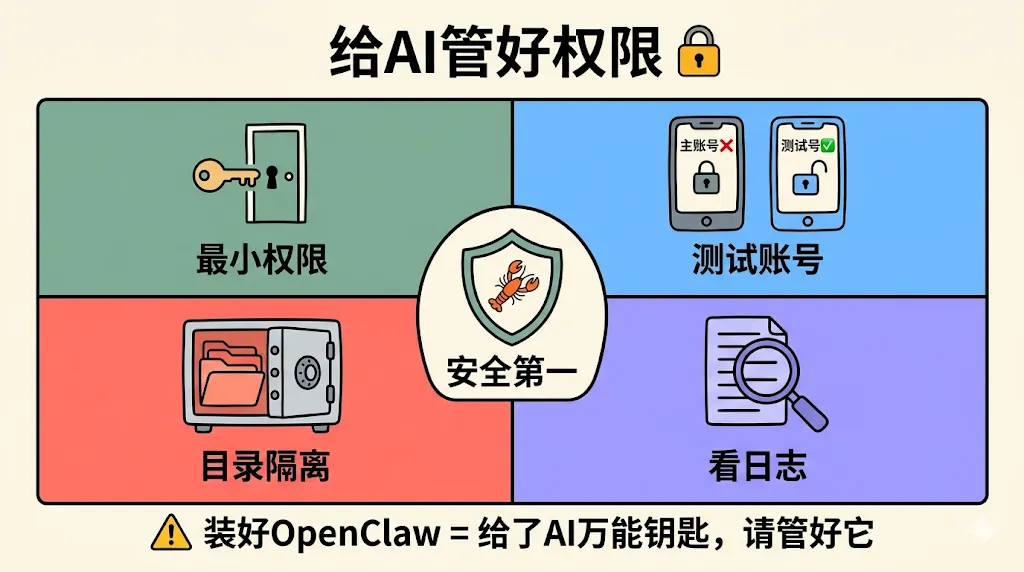
1. 从最小权限开始
刚装好的时候,别急着给它太大权限。先让它干点简单的活,观察一段时间再逐步放开。
2. 别让它碰重要账号
强烈建议:
◦ 专门注册一个测试用微信号/飞书账号来对接OpenClaw
◦ 不要用你的主账号,尤其是工作大号
◦ 涉及金钱操作的账号,绝对不要授权
3. 工作目录隔离
别让它有权限访问你的整个硬盘。在配置文件里指定它的工作目录,限制它只能动你允许的地方。
4. 定期看日志
OpenClaw会记录每次操作的日志,偶尔看看它最近在干啥,有没有异常。
这些安全配置具体怎么操作,我们第二篇会手把手教。
安装之前,先泼点冷水
在正式开始安装之前,我觉得有必要说几点:
1.它不是完美的。 有时候它会理解错你的意思,有时候它会卡在某个步骤不动弹。你得学会跟它磨合。就像雇了个实习生,你得教它怎么干活。
2.它需要你的耐心。 不像ChatGPT打开就能用,OpenClaw需要配置,需要学习怎么使唤它。前期会有点折腾。
3.它方便但需要权限。 你让它帮你干活,就得给它相应的权限。这是一个权衡——越方便,权限越大,风险越高。
4.它真的会执行。 不同于普通的问答AI,OpenClaw是真的会去执行你说的每一句话。说话前过过脑子,别像调戏Siri那样随便逗它。
但如果你愿意折腾,这玩意儿是真的香。
你甚至可以躺在床上拿着手机指派任务给它,让它搜索信息、编写文章、制作表格、甚至剪视频。甚至让它自我迭代升级自己。
到底怎么装?
好了,现在进入正题。
OpenClaw支持三种系统:macOS、Linux、Windows(通过WSL2)。
✎ 准备工作
不管你用什么系统,都需要先装一个东西:Node.js。
去nodejs.org下载 LTS 版本,22以上的,直接下一步直到安装完成就行。
国内用户装完Node.js后,建议先换npm源,不然后面安装会很慢:
npm config set registry https://registry.npmmirror.com
✎ macOS 安装
打开终端,执行:
curl -fsSL https://openclaw.ai/install.sh | bash
然后根据提示走就行。装好之后:
openclaw init
这会启动初始化向导,带着你配置第一个AI模型和第一个聊天渠道。
✎ Linux 安装
跟macOS一样:
curl -fsSL https://openclaw.ai/install.sh | bash
然后 openclaw init。
✎ Windows 安装
Windows用户稍微麻烦一点,官方推荐用WSL2。
1. 管理员PowerShell执行 wsl --install
2. 重启电脑
3. 打开Ubuntu终端
4. 跟Linux一样的安装命令
如果不想用WSL,也可以Docker跑,但配置更复杂,新手不建议。
第一次启动
安装完成后,openclaw init 算是第一道坎,我简单说一下流程:
1.选择模型:会让你选用什么AI模型。如果是第一次,强烈建议先整个免费的试试水,别一上来就充钱。
2.配置渠道:就是你想通过什么方式跟它聊天。微信、飞书、Telegram、Discord都可以。
3.绑定账号:根据你选的渠道,去对应的平台拿API或者扫码授权。
一步步跟着提示走就行,有不懂的以后再细说。
安装避坑指南
装到一半卡住了?
◦ 检查网络,有些组件需要从GitHub下载
◦ 试试换VPN或者代理
openclaw命令找不到?
◦ 重新打开终端试试
◦ 或者手动把路径加到PATH里(一般在 ~/.openclaw/bin)
init卡住不动?
◦ 看看是不是网络问题
◦ 试试 openclaw doctor 诊断一下
Windows WSL2报错?
◦ 确保BIOS里虚拟化开启了
◦ 确保WSL2版本是最新的:wsl --update
下一期预告
安装搞定了,下一期我们聊聊配置和安全加固。
国内用什么模型最划算?飞书/微信怎么接?权限怎么管?skill是什么?
敬请期待。
— Trumen's Cat
April 2026 · from a kraft paper notebook