夜雨聆风
夜雨聆风UG NX2512安装教程

软件简介:
UG NX(原名Unigraphics)是由西门子PLM Software开发的集成化CAD/CAM/CAE数字化产品开发系统,覆盖产品从概念设计到制造的全生命周期。以下是核心信息:
核心功能
CAD设计:支持二维/三维实体建模、同步建模、钣金设计、模具设计(MoldWizard模块提供标准化模架库)及工业造型设计。
CAE仿真:集成结构分析、热力学仿真及虚拟验证,支持多学科协同设计。
CAM加工:提供数控编程、叶轮加工及检测编程,支持2-5轴铣削、车削等工艺。
技术特点
采用Parasolid建模内核,支持半参数化建模与多平台数据交互。
集成Teamcenter PLM,支持产品数据管理与数字孪生应用。
应用领域
广泛应用于航空航天、汽车、医疗等行业,尤其擅长复杂零件设计与模具开发。
UG NX2512安装步骤:
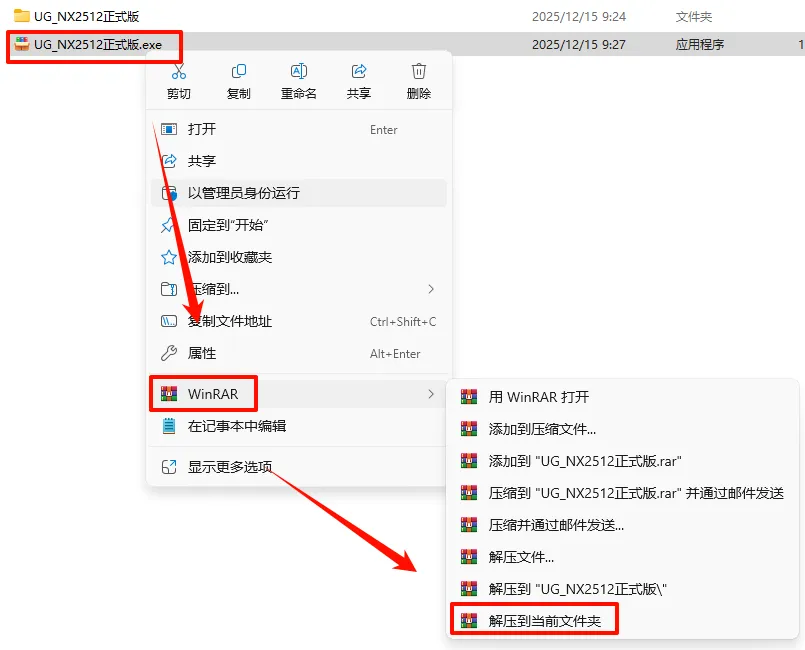
1.将“UG NX2512(64bit)”压缩文件解压;
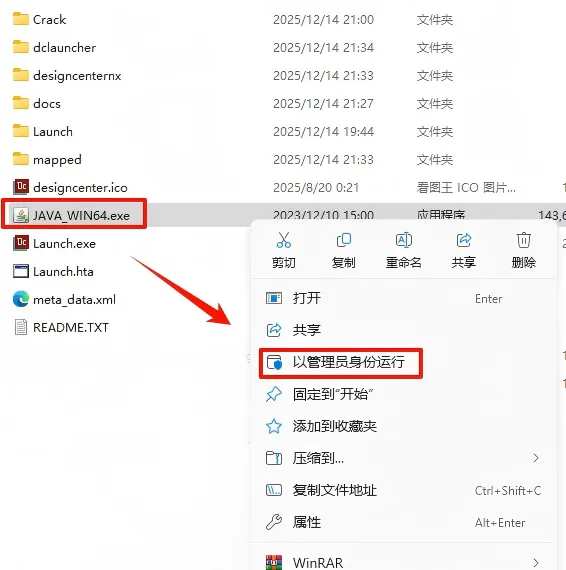
2.解压完成后,右键选择”JAVA_WIN64“,然后点击”以管理员身份运行“;
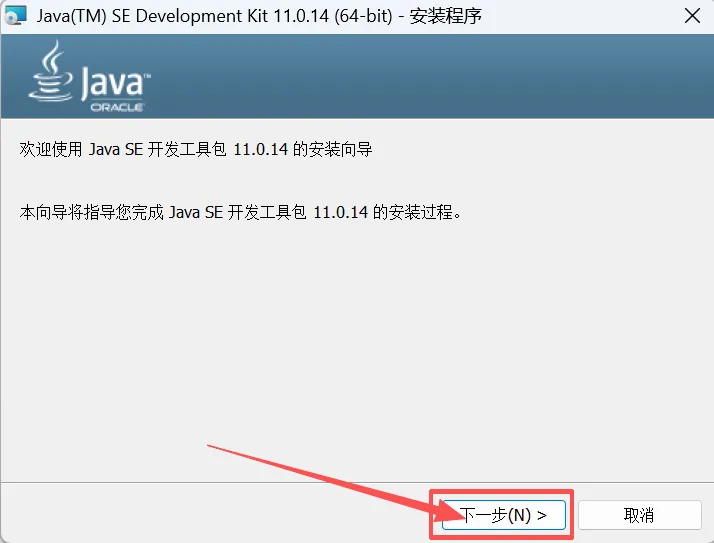
3.点击”下一步“;
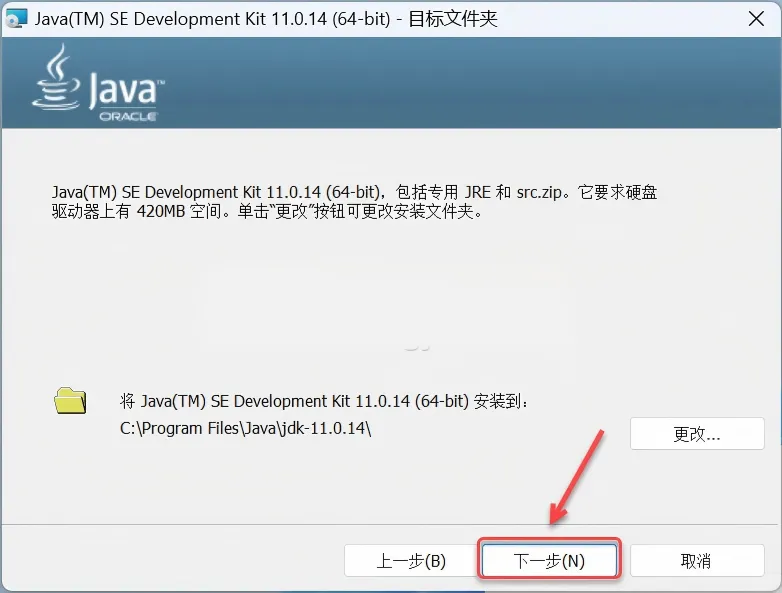
4.点击”下一步“;
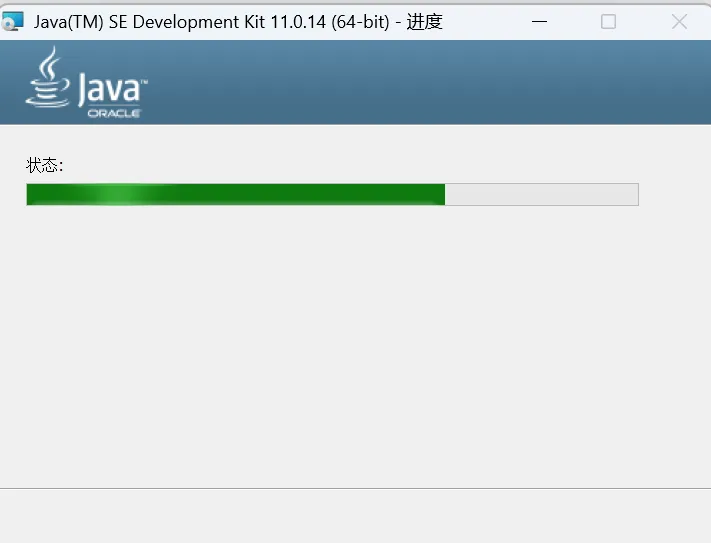
5.安装中...
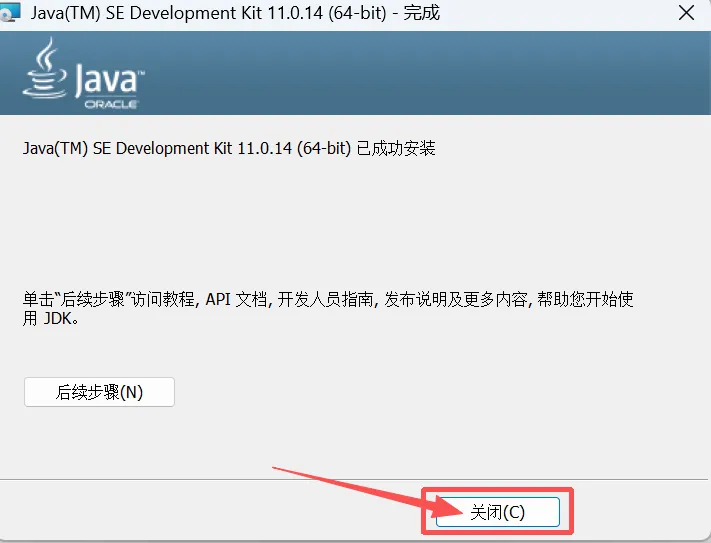
6.点击”关闭“;
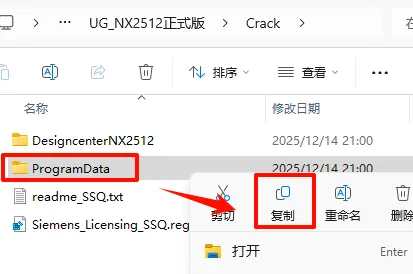
7.返回之前解压的“UG_NX2512正式版”文件夹,双击打开“Crack”文件夹,鼠标右键点击“ProgramData”文件夹选择“复制”;
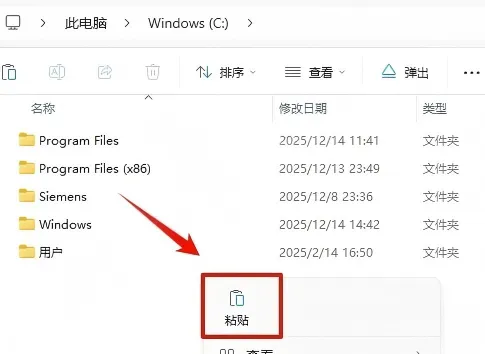
8.将”Crack”文件夹中的”ProgramData“文件夹复制到”C盘“;
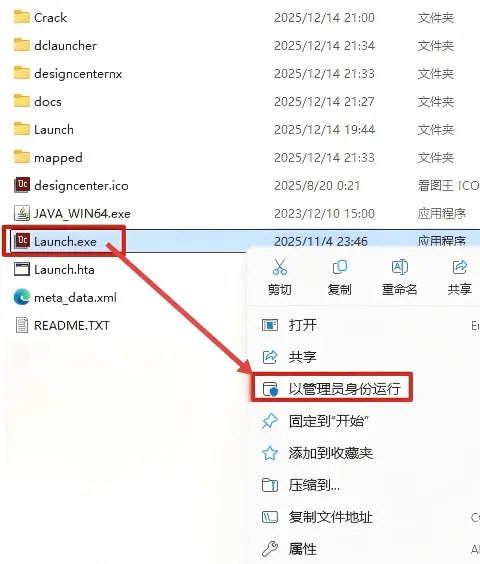
9.回到安装包文件夹,右键选择“Launch”,然后点击“以管理员身份打开”;
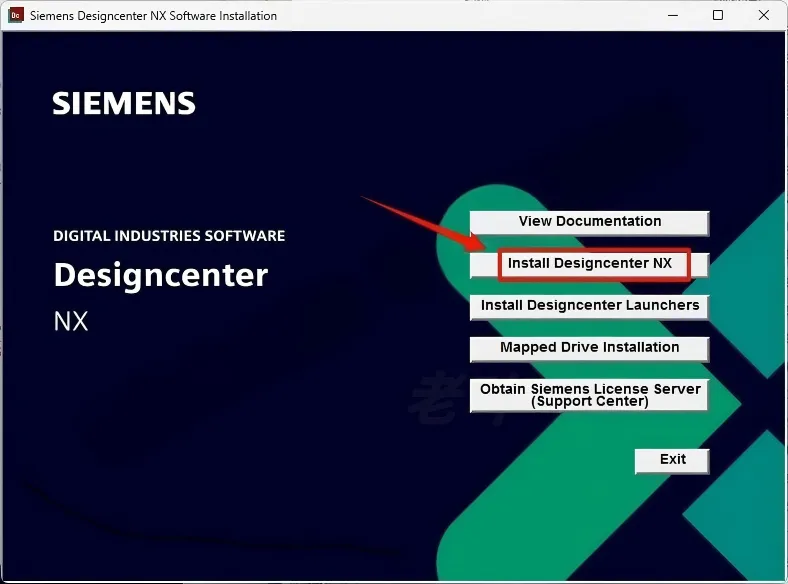
10.点击”Install Designcenter NX“;
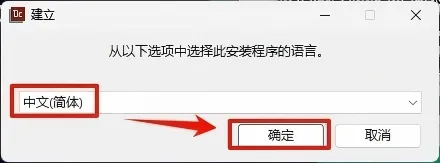
11.选择”中文(简体)“,然后点击“确定”;
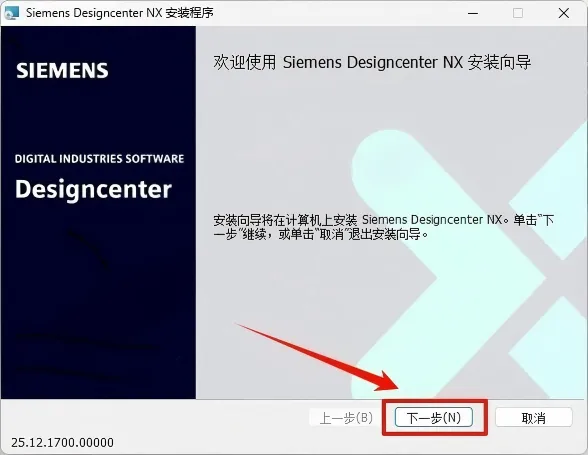
12.点击“下一步”;
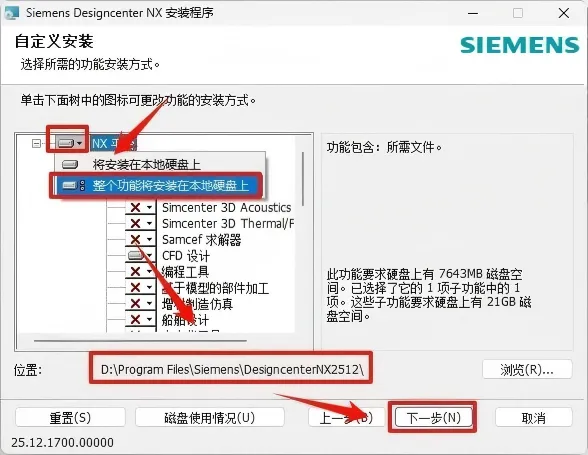
13.点击“NX平台倒三角展开符“,选择“整个功能将安装到本地硬盘上“,点击“浏览”选择软件安装路径,建议和教程中的保持一致,本例安装到D盘(将路径地址中的首字符C改为D表示安装到D盘,安装路径不要出现中文),点击“下一步”;
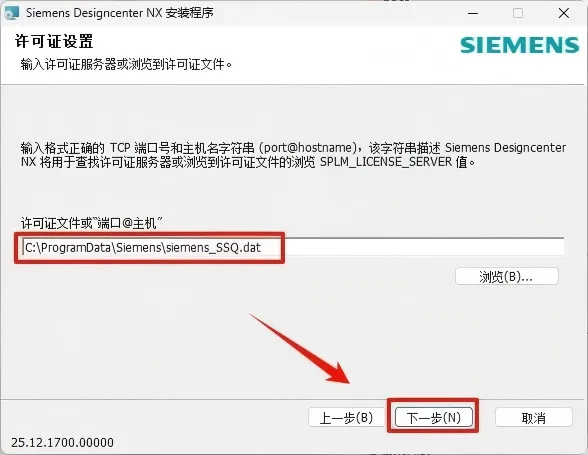
14.许可证文件或”端口@主机”确认填写:C:\ProgramData\Siemens\siemens_SSQ.dat,点击“下一步”;
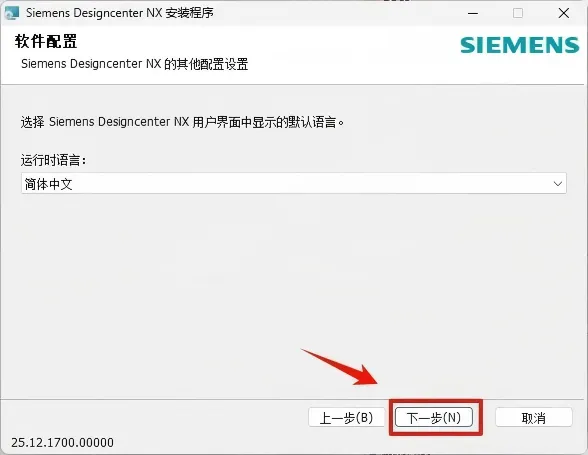
15.选择”简体中文“,然后点击”下一步“;
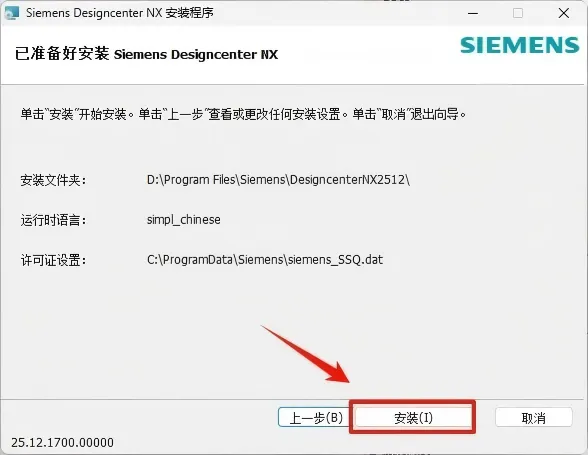
16.点击“安装”;
17.安装中...
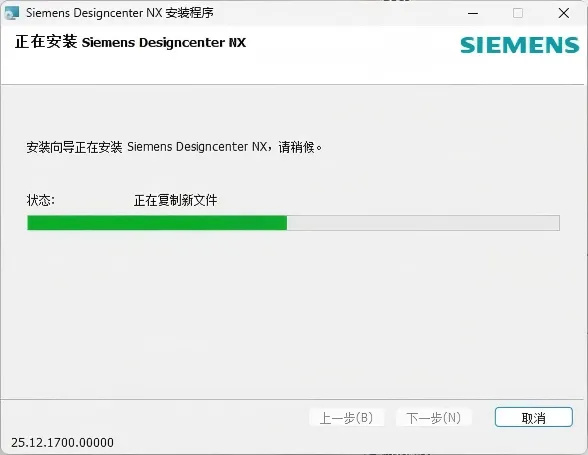
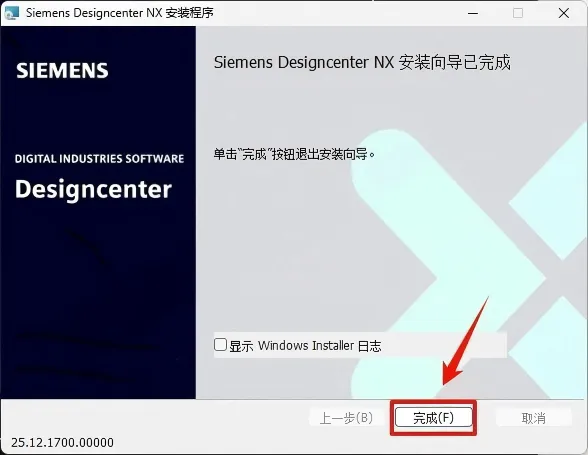
18.点击”完成“;
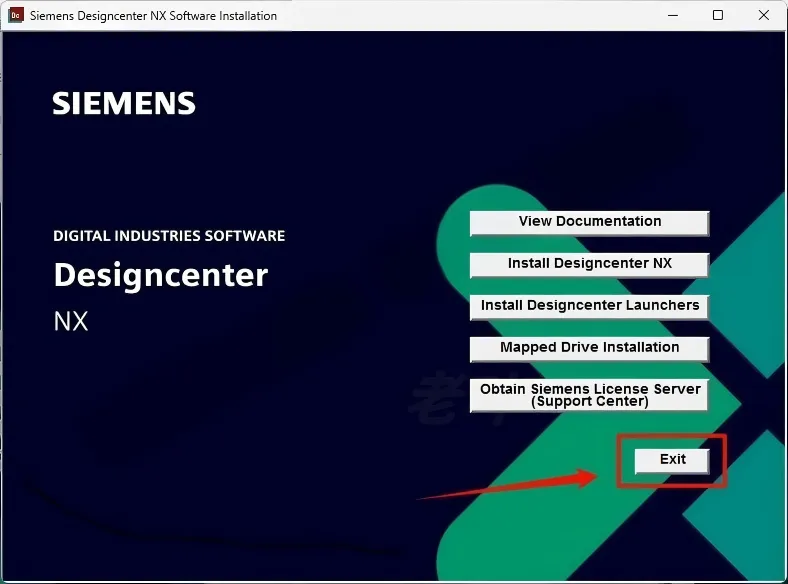
19.点击”Exit“;
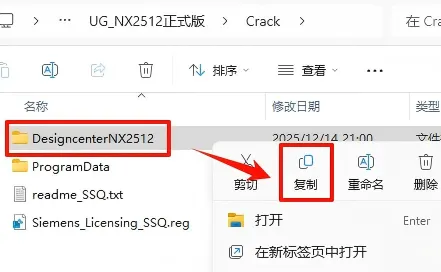
20.返回之前解压的“UG_NX2512正式版”文件夹,双击打开“Crack”文件夹,选中“NX2412”文件,鼠标右键点击“复制”;
21..创建桌面快捷方式:①点击桌面任务栏中的”开始图标“>点击”所有应用“>双击展开”Siemens NX“文件夹②将”NX“图标拖到电脑桌面。
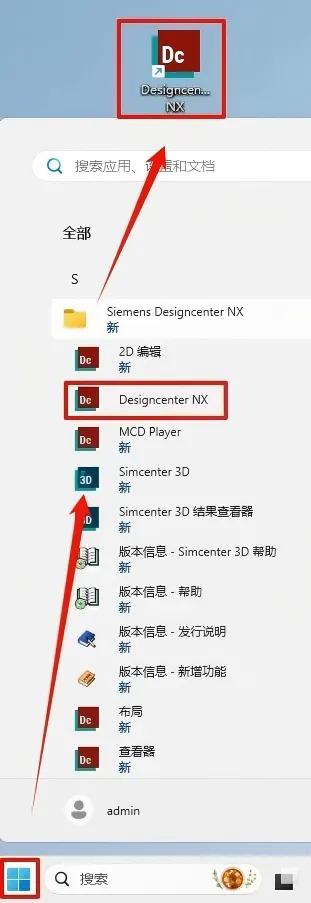
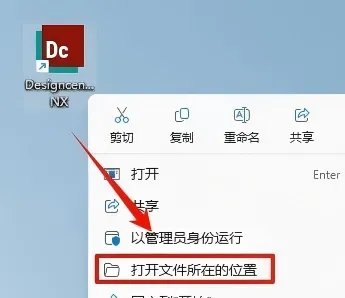
22.回到桌面右键选择”NX“,然后点击”打开文件所在位置“;
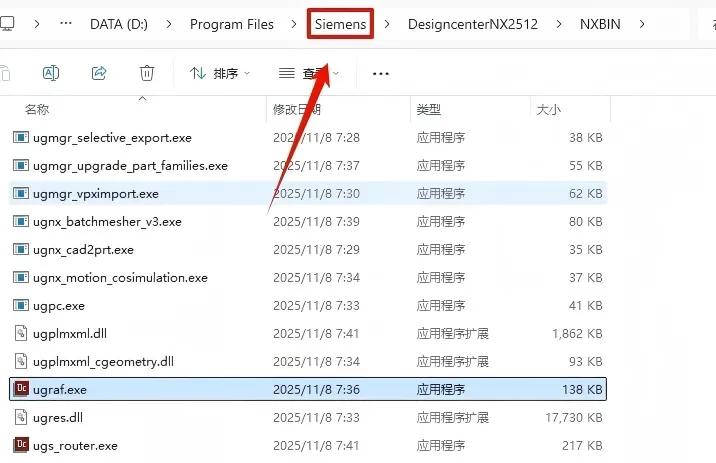
23.点击路径中的”Siemens“;
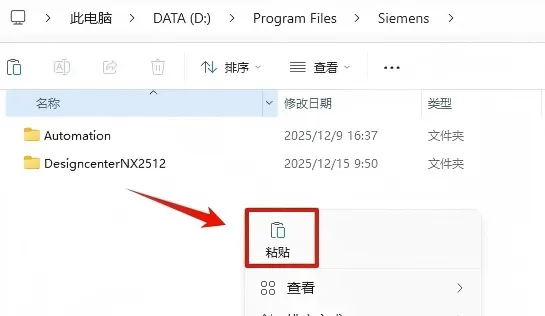
24.在打开的文件夹空白处,鼠标右键“粘贴”刚才复制的文件;
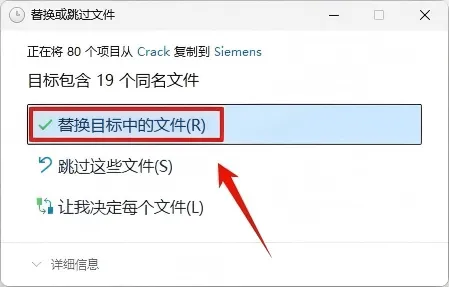
25.重启电脑:然后在桌面双击打开“NX”;
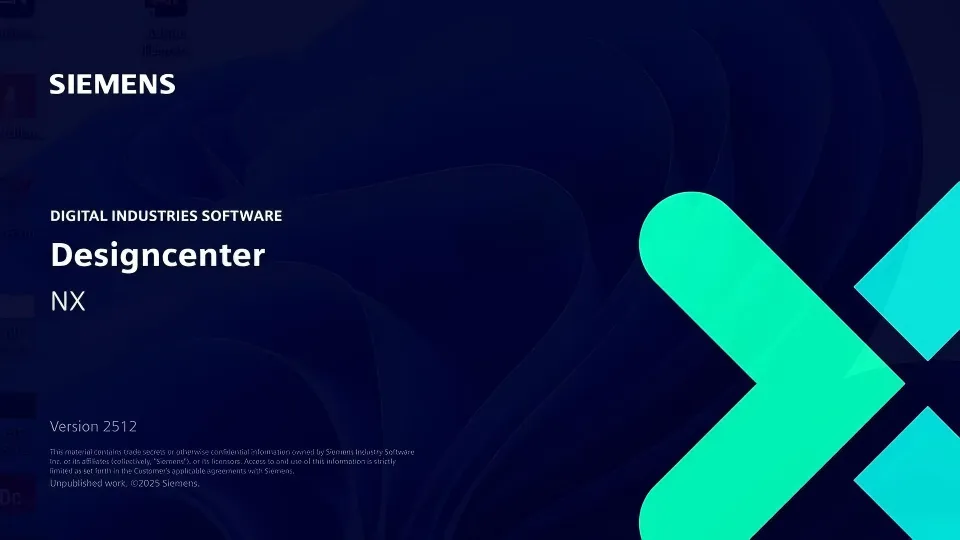
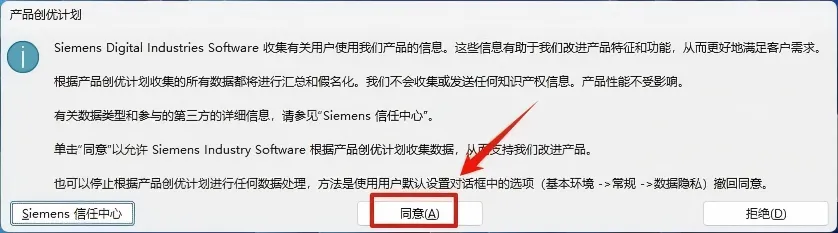
26.点击“同意”;
27.依次点击菜单栏“文件—实用工具—用户默认设置”;
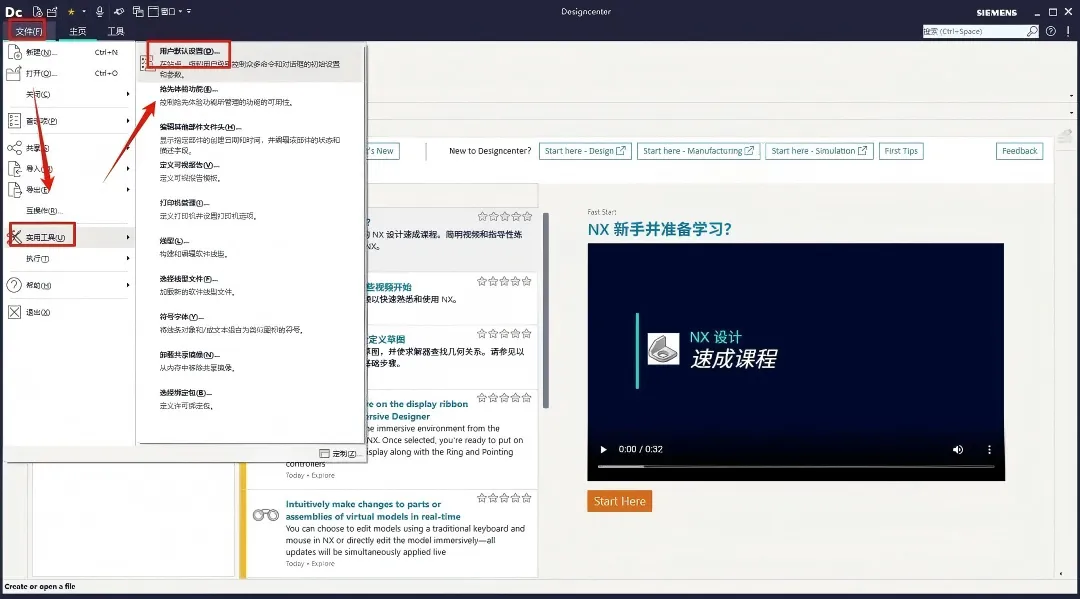
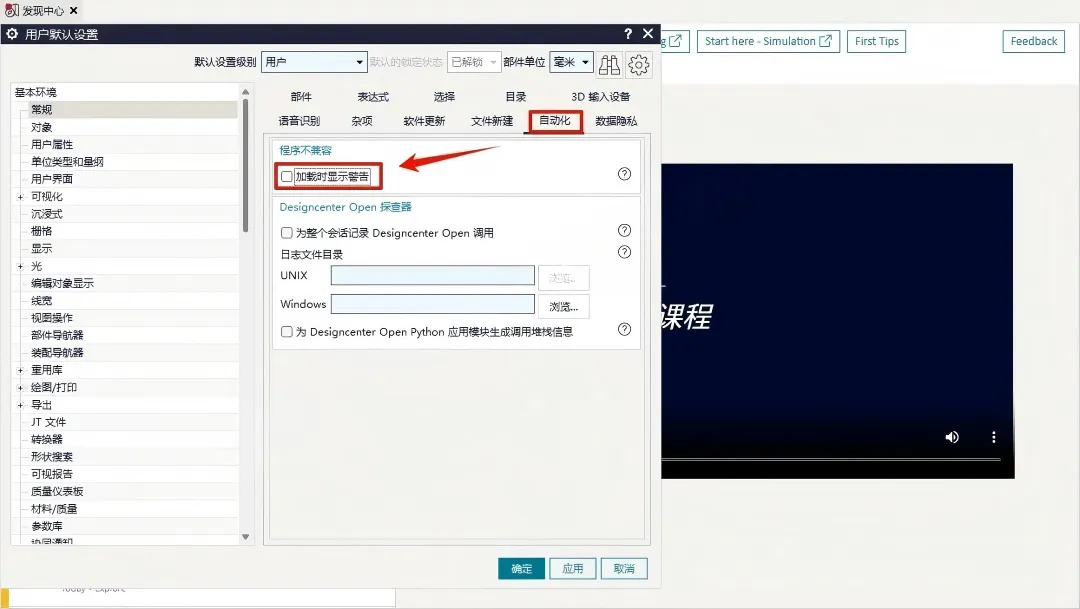
28.点击“自动化”,取消勾选“加载时显示警告”;
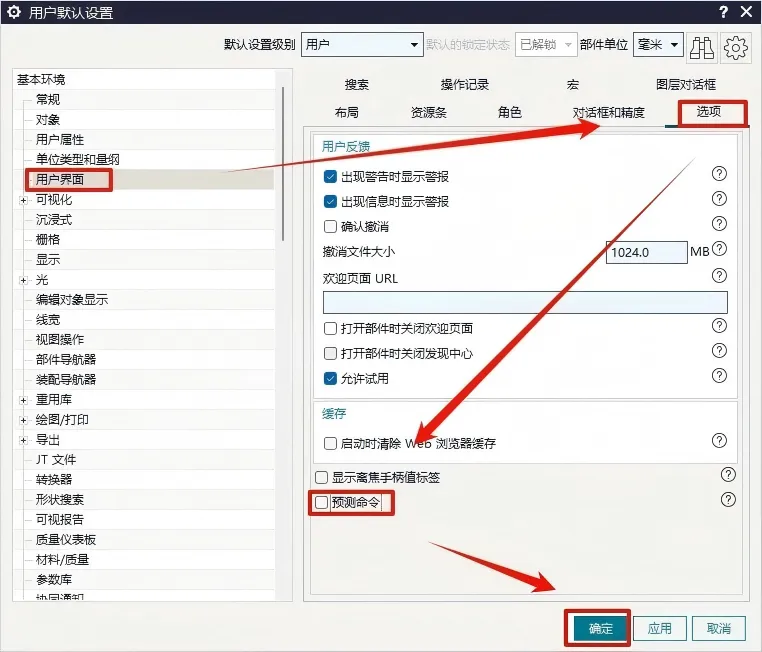
29.依次点击“用户界面—选项”,取消勾选“预测命令”,点击“确定;
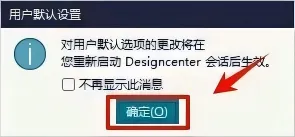
30.点击“确定”;
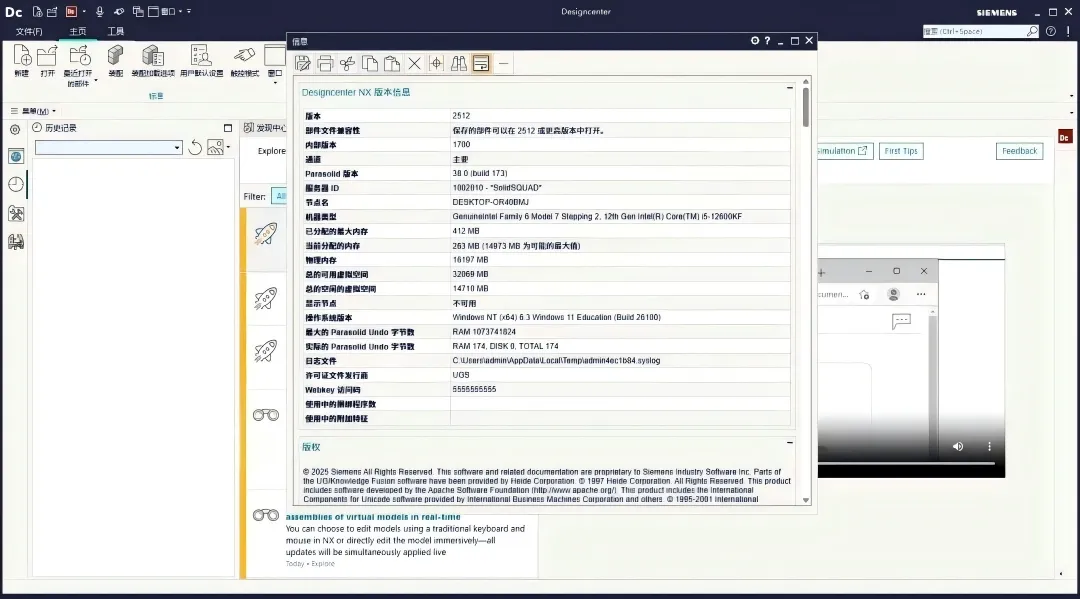
31.安装完成;
下载地址①百度网盘:
链接: https://pan.baidu.com/s/1nDDl3h7zOC-QvTxysZvH6w?pwd=2026
提取码: 2026
下载地址②夸克网盘:
链接:https://pan.quark.cn/s/4bb7e9caabf2
百度跳转链接: |
|
夸克跳转链接: |
|


注:下载仅供体验和测试学习,不得商用和正当使用。
长按扫面下方二维码添加公众号,获取更多工控资讯及专业软件。