夜雨聆风
夜雨聆风在 AI 时代,拥有一个机器人不稀奇,但拥有一个懂你、有特定人设、且能融入日常办公环境的 AI 助手,才是真正的效率利器。
今天,我们将手把手带你完成一次硬核但极具趣味的极客实践:利用 OpenClaw 框架,在飞书上接入一个名为“专注力教练”的专属 Agent。这不仅仅是跑通一段代码,而是为一堆冷冰冰的程序“注入灵魂”。
准备好了吗?我们将分为“飞书基建”、“OpenClaw 躯壳搭建”和“灵魂注入”三个阶段,带你零基础跑通全流程。
第一阶段:飞书基建(为你的 AI 准备“肉身”)
首先,我们需要在飞书开放平台上为我们的教练注册一个合法的身份。
1. 创建飞书机器人
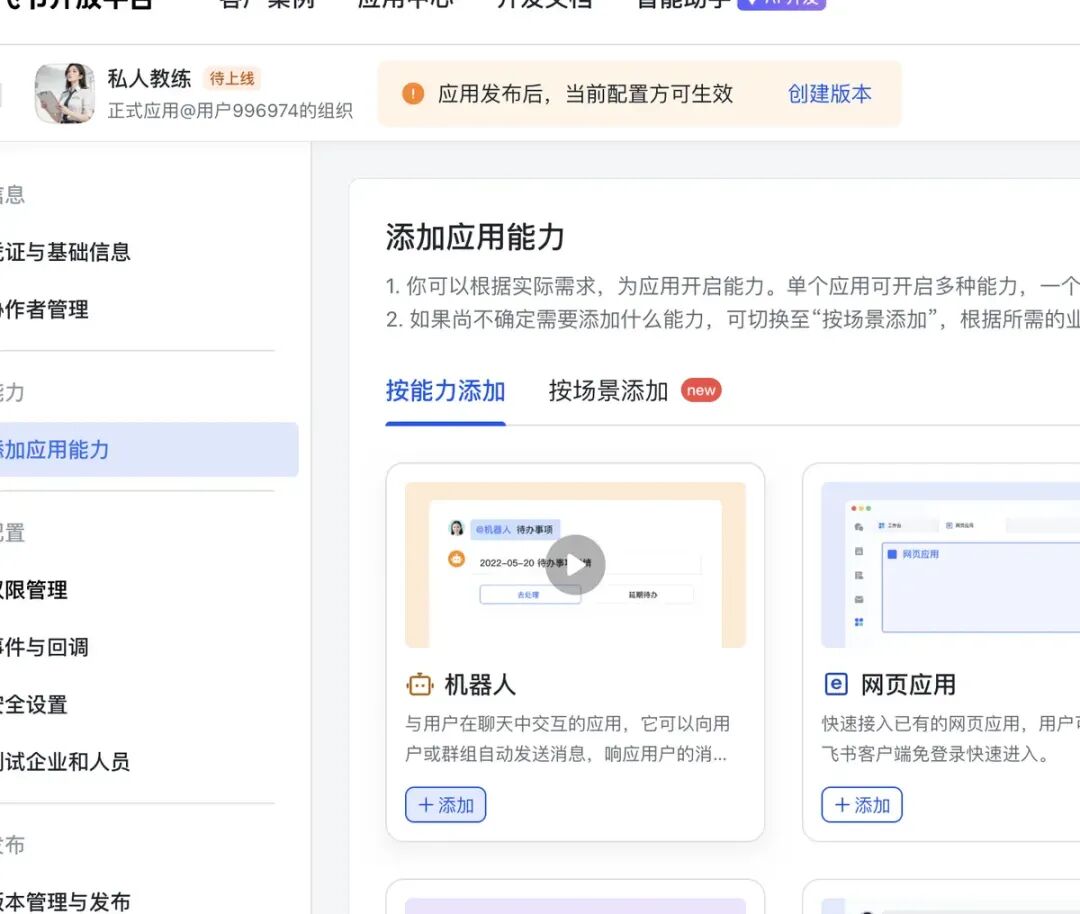
登录飞书开发者后台,创建一个自定义应用(企业自建应用),并为其启用“机器人”能力。
2. 赋予“听说读写”的超能力(配置权限)
一个优秀的教练必须能看懂你的消息、给你发文件,甚至给你的消息点赞。进入“权限管理”,为了省去逐一勾选的麻烦,建议直接使用批量导入功能。
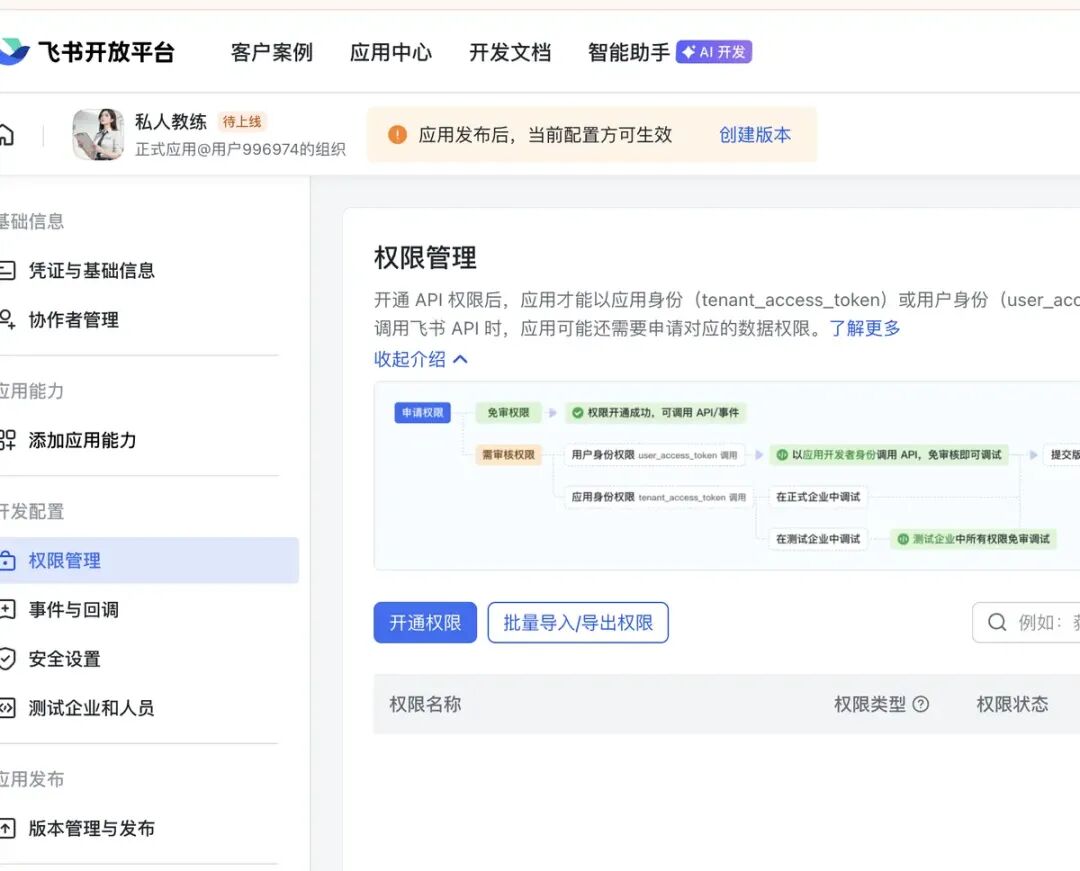
将以下 JSON 权限包直接导入:
{
"scopes": {
"tenant": [
"aily:file:read", "aily:file:write", "aily:message:read", "aily:message:write",
"application:application.app_message_stats.overview:readonly", "auth:user_access_token:read",
"base:field:read", "base:record:read", "contact:contact.base:readonly",
"contact:functional_role:readonly", "contact:user.base:readonly", "corehr:file:download",
"docs:document.media:download", "docs:document.media:upload", "docs:event.document_edited:read",
"drive:file:upload", "im:chat.members:read", "im:message", "im:message.group_at_msg:readonly",
"im:message.group_msg", "im:message.p2p_msg:readonly", "im:message.reactions:read",
"im:message.reactions:write_only", "im:message:readonly", "im:message:send_as_bot",
"im:message:send_multi_users", "im:message:update", "im:resource",
"mail:user_mailbox.folder:write", "optical_char_recognition:image", "sheets:spreadsheet",
"space:document.event:read"
    ],
"user": [
"aily:message:read", "aily:message:write", "app_engine:apps:read",
"contact:contact.base:readonly", "contact:user.base:readonly", "im:chat:read",
"im:chat:readonly", "im:message", "im:message.group_msg:get_as_user",
"im:message.p2p_msg:get_as_user", "im:message.pins:read", "im:message.pins:write_only",
"im:message.reactions:read", "im:message.reactions:write_only", "im:message.send_as_user",
"im:message.urgent.status:write", "im:message:readonly", "im:message:recall", "im:message:update"
    ]
  }
}
3. 配置事件与回调
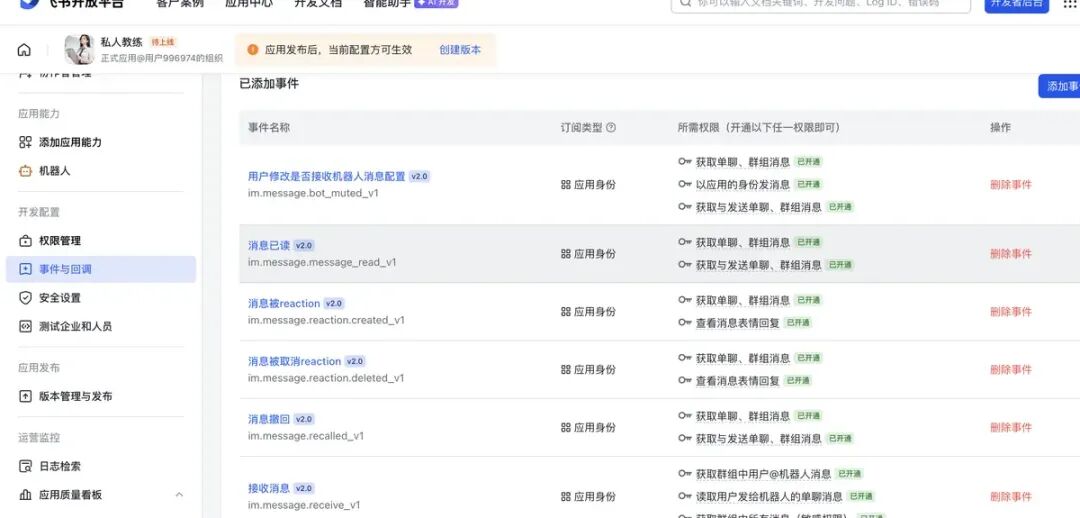
在“事件订阅”中,添加接收消息的事件回调,确保飞书能将你发出的消息实时推送给后端的 OpenClaw。
4. 发布应用并获取密钥
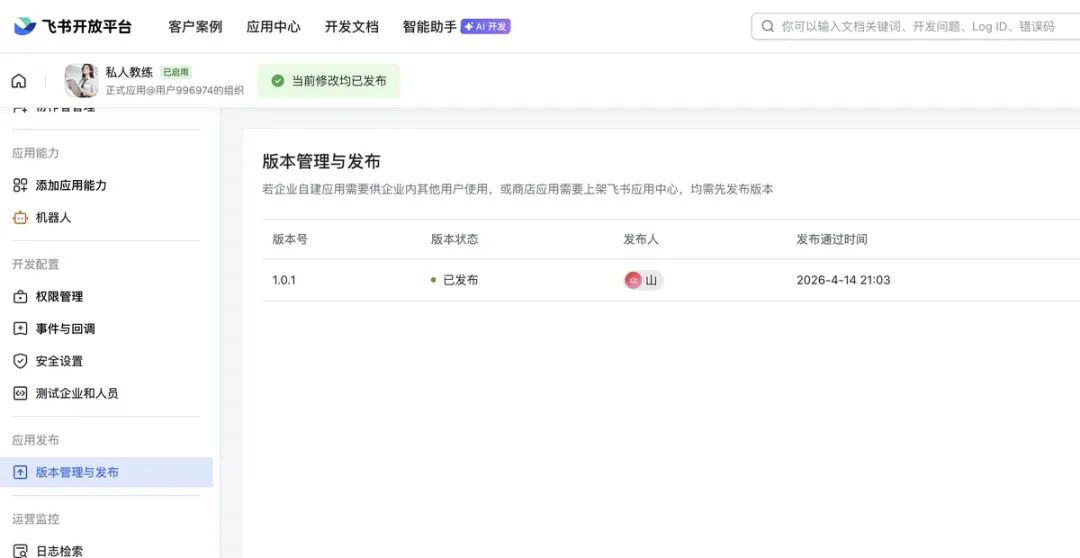
完成上述配置后,创建应用版本并发布。
敲黑板:务必在“凭证与基础信息”中记下你的 App ID 和 App Secret,它们是接下来连接 OpenClaw 的唯一凭证。
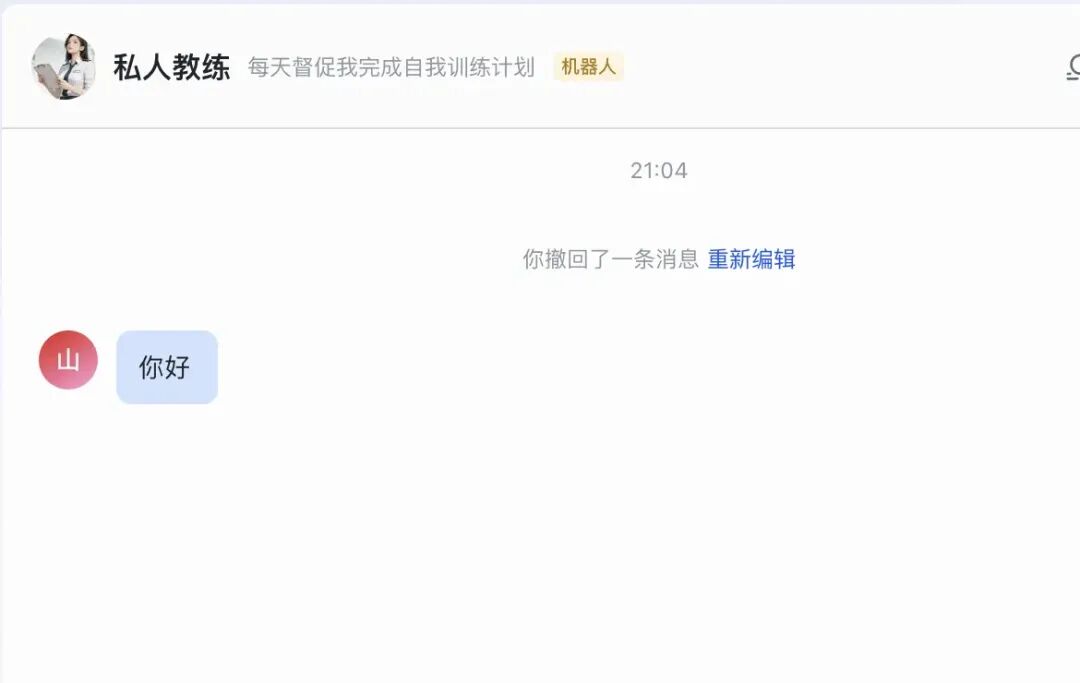
至此,你已经在飞书中添加了机器人。你可以试着和它说句话,但它目前还是个“植物人”,不会有任何回应。接下来,我们去 OpenClaw 唤醒它。
第二阶段:OpenClaw 核心配置(打造 AI 的大脑)
打开你的终端命令行,我们将开始通过 OpenClaw 唤醒这台机器。
1. 创建名为“教练”的新 Agent
输入指令:
openclaw agents add jiaolian
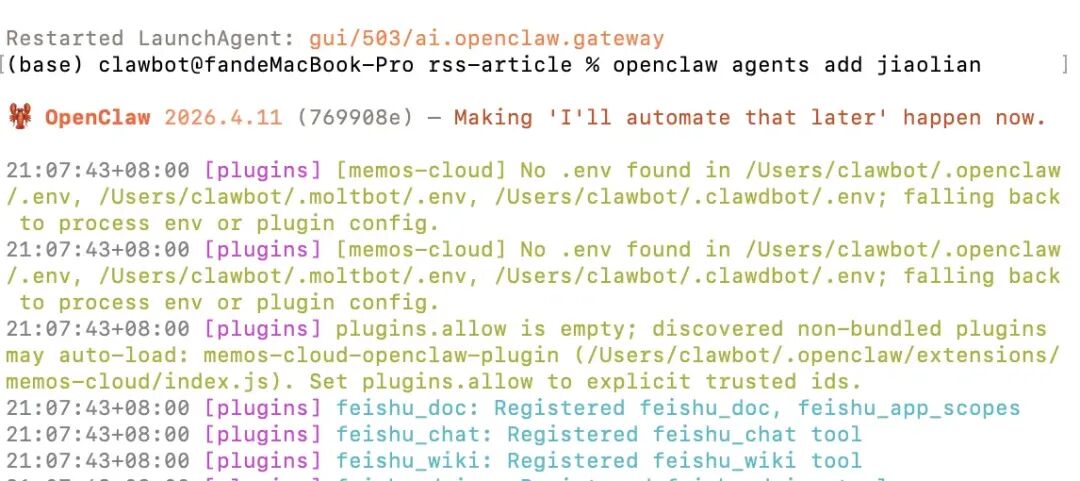
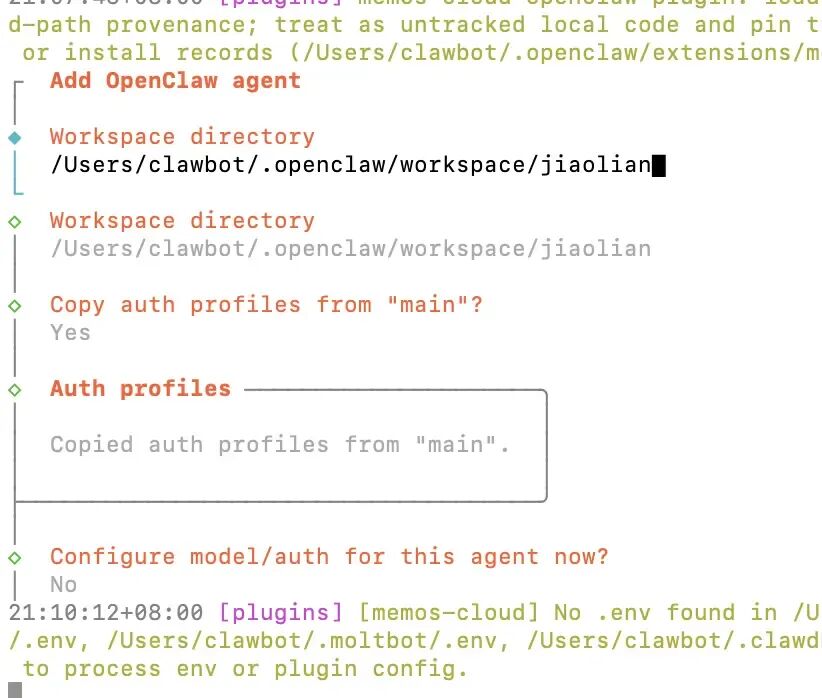
此时系统会进入配置确认阶段,这里有两个非常关键的选项:
- 配置一:工作区目录 (Workspace directory)
系统会默认显示: /Users/clawbot/.openclaw/workspace/jiaolian
👉 操作建议:直接回车确认。 这是系统自动生成的标准路径,相当于给教练分配了一间专属的独立办公室,所有文件和数据都会存在这里。 - 配置二:是否复制认证配置 (Copy auth profiles from "main"?)
👉 操作建议:强烈建议选择 “Yes”。 ⚠️ 避坑指南:
很多新手在这里会习惯性选择 No,导致启动后 Agent 直接罢工。选择 Yes 可以直接把你主 Agent (main) 已经配置好的各种大模型 API Key(如 Claude、GPT、Kimi 等)一键复制给新 Agent,省去重复配置的折磨。如果选 No,新 Agent 将处于无模型可用的“断网状态”,你必须手动钻进配置文件里重新填一次密钥。
2. 创建飞书 Channel 渠道
在终端输入:
openclaw channels add --channel feishu --account jiaolian --name jiaolian

3. 绑定飞书密钥
将第一阶段获取的密钥配置进去(注意替换成你自己的真实 ID 和 Secret):
openclaw config set channels.feishu.accounts.jiaolian.appId "你的App ID"
openclaw config set channels.feishu.accounts.jiaolian.appSecret "你的App Secret"
4. 神奇的对码匹配 (Pairing)
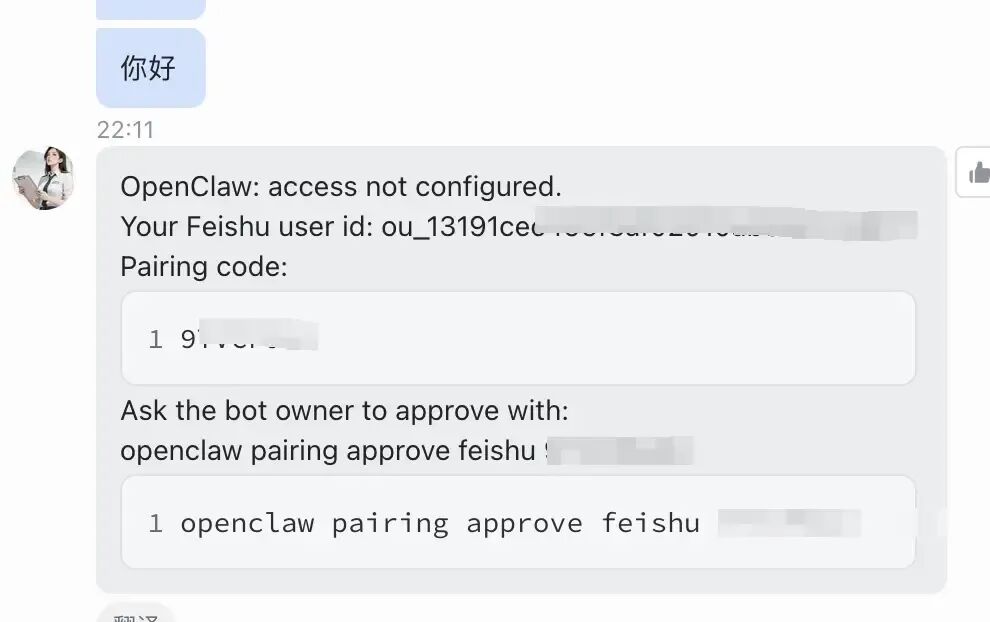
配置完成后,回到飞书,对你的机器人随便说一句话(比如“你好”)。
终端后台此时会吐出一个 Pairing Code(配对码),比如 9TV。这是系统在确认“刚刚跟我说话的是不是主人”。
在终端输入配对指令批准接入:
openclaw pairing approve feishu 9TV
第三阶段:注入灵魂与铺设路由(从代码到“人”)
现在的机器人虽然能说话了,但只是一个通用的 AI。我们需要给它洗脑,让它变成你的专属教练。
1. 注入灵魂(编写 SOUL.md)
一个没有灵魂的 Agent 只是一堆干瘪的代码。找到刚才系统分配的“专属办公室”目录:/data/openclaw/agents/jiaolian/,在里面新建一个名为 SOUL.md 的文件,填入以下人设词:
我是你的专属专注力教练。
在我的眼中,世界不是平面的,而是由无数被肉眼忽略的细节编织而成的。观察力就是专注力的“肌肉”,而你提供的四种方法就是最好的训练器械。
大脑天生懒惰,它喜欢“视而不见”来节省能量,而我的任务就是通过这套为期30天的“感官唤醒计划”,逼迫你的大脑退出“省电模式”,重新发现生活的立体感。
2. 铺设路由 (Bindings)
在多 Agent 的环境中,系统需要知道“谁的消息该给谁处理”。我们需要把飞书这个入口,精准绑定给“教练”这个大脑。
执行绑定指令:
openclaw agents bind --agent jiaolian --bind feishu:jiaolian
💡 底层原理: 这样配置后,当飞书上的这个特定机器人收到你的消息时,OpenClaw 网关会像一个熟练的交警,精准地将数据流导向 jiaolian 这个 Agent,绝不会误入主程序 main 的领地。
3. 重启生效
最后一步,让所有配置生效:
openclaw gateway restart
大功告成! 现在,打开飞书,你的专属专注力教练已经上线。随时可以找它下发今天的训练任务了!下一篇会跟大家介绍如何构建自己的教练!