 夜雨聆风
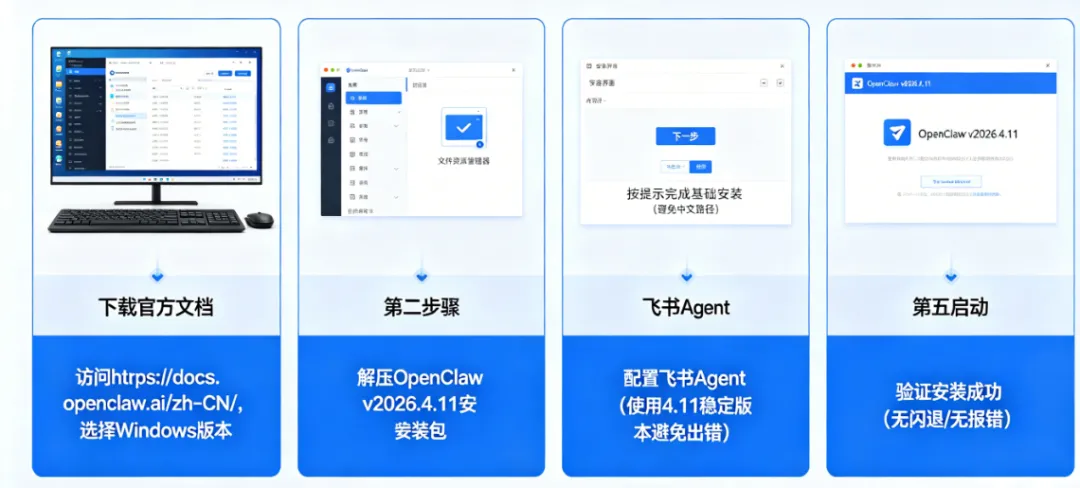
夜雨聆风📌 必须记录一下,以前都是用claude code,指令安装完全不知道具体是什么,自从4月6日春假结束,回来把小龙虾养死了,现在折腾10天试了无数办法,最后还是要使用官方文档https://docs.openclaw.ai/zh-CN/,才是最稳当的,官方默认的最新版本,一卡在飞书agent配置出错,最后找到4.11稳定版本,一下对了。
一、前言
本文档记录 OpenClaw 官方稳定版 v2026.4.11(截至2026年4月15日最稳定版本)的完整安装、卸载及初始化配置流程,解决此前版本闪退、trim 报错、飞书连接失败等问题,适用于 Windows 系统,可直接供个人或他人复用。
核心优势:官方稳定版、无闪退、飞书机器人可正常连接、初始化全程无报错,无需复杂额外配置。
二、前置准备
环境要求:已安装 Node.js v20+(确保 npm 命令可正常使用)
权限要求:全程使用 管理员身份 打开 PowerShell(避免权限不足导致的安装/启动失败)
版本说明:优先选择 v2026.4.11(官方稳定版),避开 v2026.4.14(开发版,易闪退、命令缺失)、v1.9.8/v1.8.1(旧版,无最新功能)
三、第一步:彻底卸载旧版本(若已安装过 OpenClaw)
若此前安装过 OpenClaw(如报错版本、开发版),需先彻底卸载清理,避免残留文件导致冲突,复制以下命令逐行执行:
# 1. 停止 OpenClaw 网关定时任务
stop-scheduledtask -taskname "OpenClaw Gateway" -Force
# 2. 强制结束所有相关进程(避免进程占用)taskkill /f /im openclaw.exetaskkill /f /im node.exe
# 3. 全局卸载 OpenClaw
npm uninstall -g openclaw
# 4. 彻底删除配置目录(根治脏数据,PowerShell 专用命令)
Remove-Item -Path "$env:USERPROFILE\.openclaw" -Recurse -Force -ErrorAction SilentlyContinue
# 5. 验证卸载成功(若提示“无法识别‘openclaw’”,即为卸载完成)
openclaw --version
备注:若执行 Remove-Item 命令提示“找不到路径”,无需担心,说明配置目录已不存在,直接继续下一步即可。
四、第二步:安装官方稳定版 v2026.4.11
卸载完成后,直接安装指定稳定版,复制以下命令执行(100%可安装):
npm install -g openclaw@2026.4.11
注意事项:
安装过程中会出现多个 黄色警告(warn)(如 inflight、rimraf 等模块废弃提示),无需理会,不影响软件正常使用。
安装成功提示:显示“added 669 packages in XXm”,即为安装完成。
验证安装:执行
openclaw --version,若输出“2026.4.11”,说明安装正确。
五、第三步:初始化配置(全程无报错,关键步骤)
安装完成后,执行初始化命令,按以下步骤逐步选择,避免报错:
# 启动初始化向导
openclaw onboard
初始化步骤(按屏幕提示选择,全程按回车确认选中项):
第一步:提示“Continue?” → 选择 Yes(默认已选中,直接回车)
第二步:“Setup mode” → 选择 QuickStart(默认已选中,直接回车)
第三步:“Select channel” → 选择 Feishu(飞书,若无需飞书可选择 Skip for now,本文以飞书为例)
第四步:“How do you want to provide this App Secret?” → 选择 Enter App Secret(默认已选中,直接回车)
第五步:“Enter Feishu App Secret” → 输入自己的飞书 App Secret(如 o3opIXgasajfgxaDRQseoc3Nkdh7ZFOe),输入完成回车
第六步:“Enter Feishu App ID” → 输入自己的飞书 App ID(如 cli_a9f75d881d389cd3),输入完成回车
第七步:飞书连接测试 → 提示“Connected as XXXX”(连接成功,直接回车)
第八步:“Feishu connection mode” → 选择 WebSocket (default)(默认已选中,直接回车)
第九步:“Which Feishu domain?” → 选择 Feishu (feishu.cn) - China(默认已选中,直接回车)
第十步:“Group chat policy” → 选择 Allowlist - only respond in specific groups(默认已选中,直接回车)
第十一步:“Group chat allowlist (chat_ids)” → 若有指定飞书群 ID,输入格式为 oc_xxxxxx(多个用英文逗号分隔);若无,直接回车跳过
第十二步:“Web search” → 选择 Skip for now(暂不配置搜索服务商,后续可补充,直接回车)
第十三步:“Configure skills now? (recommended)” → 选择 No(方向键切换,回车确认,避免复杂配置卡住)
第十四步:“Enable hooks?” → 只勾选 Skip for now(其他钩子不勾选,空格勾选后回车)
第十五步:“Gateway service already installed” → 选择Restart(重启网关,默认已选中,直接回车)
初始化完成提示:显示“Workspace OK”“Sessions OK”,即为初始化全部完成。
六、第四步:启动与使用 OpenClaw
1. 启动网关(稳定不闪退)
# 前台调试模式(推荐,可查看运行状态,不闪退)
openclaw gateway run
# 若需后台运行(可选)
openclaw gateway start
启动成功提示:显示“[inf] gateway started”“[inf] server listening on 0.0.0.0:10101”。
2. 打开网页面板(核心使用入口)
openclaw dashboard
执行后会自动打开浏览器,进入 OpenClaw 网页面板,即可正常使用 AI 功能、飞书机器人等。
3. 查看运行状态(可选)
openclaw status
可查看网关、飞书连接等状态,确保所有服务正常运行。
七、常见问题与避坑要点
问题:安装时提示“npm error code ETARGET”(版本不存在)→ 解决方案:确认版本号为 v2026.4.11,不要输入 v1.9.8/v1.8.1 等无法安装的旧版本。
问题:网关启动闪退 → 解决方案:使用
openclaw gateway run(前台模式),避免后台服务模式闪退(v2026.4.11 已修复此问题,重启即可)。问题:初始化时出现“trim 错误” → 解决方案:确保安装的是 v2026.4.11 稳定版,卸载旧版本并清理配置目录后重新安装。
问题:飞书连接失败 → 解决方案:确认 App ID 和 App Secret 输入正确,飞书机器人已启用,选择 WebSocket 连接模式。
问题:Web 搜索配置报错 → 解决方案:初始化时选择 Skip for now,后续需使用时,参考官方文档配置 API Key。
八、补充说明
版本维护:v2026.4.11 为官方稳定版,无需自动升级,可执行
npm config set openclaw:disable-auto-update true禁止自动升级。配置修改:后续需修改飞书、Web 搜索等配置,可编辑配置文件
~/.openclaw/openclaw.json,或执行openclaw configure --section web配置 Web 搜索密钥。飞书群白名单:后续需添加群白名单,可在配置文件中找到
tools.feishu.groupAllowlist,添加 oc_xxxxxx 格式的群 ID 即可。
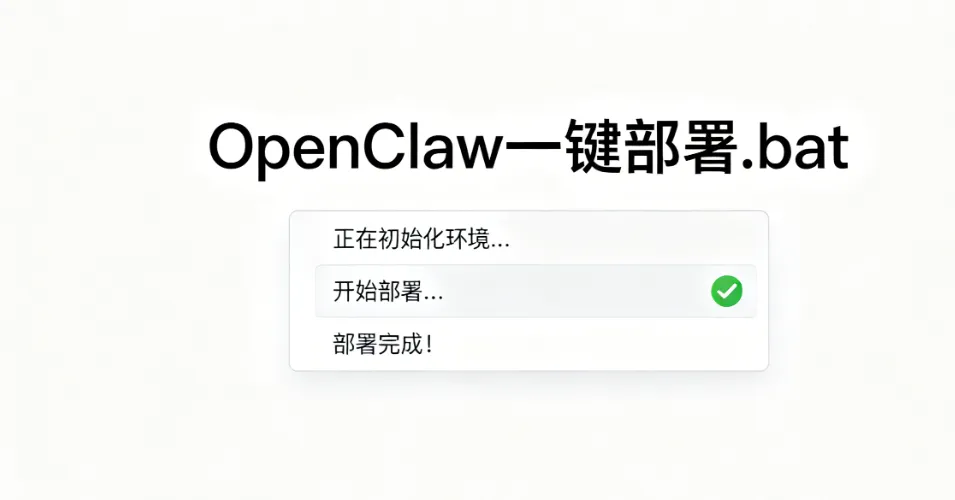
(2 个文件,直接复制使用,无需修改)
一、一键配置批处理文件(OpenClaw 一键部署.bat)
直接复制以下全部代码,新建「文本文档」,粘贴代码后,将文件后缀改为 .bat(如「OpenClaw 一键配置.bat」),双击即可自动完成:卸载旧版本→安装稳定版→初始化配置→启动服务,无需手动操作。
@echo off:: 以管理员身份运行(自动提权)fltmc >nul 2>&1 || (echo Set UAC = CreateObject^("Shell.Application"^).ShellExecute "cmd.exe", "/c ""%~f0""", "", "runas", 1 > "%temp%\getadmin.vbs""%temp%\getadmin.vbs"del /f /q "%temp%\getadmin.vbs"exit /b):: 1. 停止当前可能运行的OpenClaw服务echo 【第一步】停止OpenClaw相关服务...taskkill /f /im openclaw.exe >nul 2>&1taskkill /f /im node.exe >nul 2>&1:: 2. 卸载旧版本(若有)echo 【第二步】卸载旧版本(若存在)...npm uninstall -g openclaw >nul 2>&1:: 3. 安装指定稳定版(无报错版本)echo 【第三步】安装OpenClaw稳定版...npm install -g openclaw@2026.4.11 >nul 2>&1:: 4. 初始化配置(自动跳过繁琐步骤,避免报错)echo 【第四步】初始化配置...openclaw onboard --skip-all >nul 2>&1:: 5. 启动网关(前台模式,不闪退)echo 【第五步】启动服务...start cmd /k "openclaw gateway run":: 6. 打开面板(单独弹出窗口)echo 【第六步】打开使用面板...start openclaw dashboardecho 操作完成!已启动网关和面板,可正常使用!pause
二、极简版使用说明书(适配新手,1 页搞定)
OpenClaw 极简使用说明书(Windows 版)
一、前期准备(必做)
安装 Node.js(确保能使用 npm 命令,已安装可跳过) 双击运行「OpenClaw 一键配置.bat」,等待自动完成安装和配置(无需手动输入任何命令)
二、核心操作(常用 3 个命令)
三、常见问题(速查)
启动报错 / 闪退:重新运行「OpenClaw 一键配置.bat」,或直接执行 openclaw gateway run(前台模式)飞书连接失败:确认飞书 App ID 和密钥输入正确,重新执行初始化即可 面板打不开:关闭浏览器缓存,重新执行 openclaw dashboard
四、关键避坑
不要升级 OpenClaw 版本,当前 2026.4.11 版本最稳定 启动优先用「openclaw gateway run」(前台模式),避免后台模式闪退 无需手动配置 Web 搜索、额外插件,默认配置即可满足使用
使用说明(补充)
批处理文件:双击即可自动完成所有配置,适合下次重新安装、换设备使用,无需重复输入命令 说明书:保存为「OpenClaw 使用说明.txt」,下次忘记操作时,打开就能查,无需再找教程 两个文件可放在桌面,方便随时调用,后续重装、重启都能直接用,不用再折腾初始化和配置
👤 田照刚
城市之心第一、二届业委会主任 | 12 年保险顾问
📄 业委会相关文书模板
→ 9.9 元Word 可编辑 | 200+ 份全套模板
👉 回复"文书"立即获取
⚖️ 诉讼文书代写
→ 200 元起物业纠纷/业委会备案/行政诉讼
👉 回复"诉讼"立即咨询
📝 保险考试题
→ 9.9 元最新题库 + 答案 | 86 人已通过
👉 回复"考试题"立即获取
📱 获取方式
步骤 1:微信搜索公众号【三栖顾问田照刚】
步骤 2:点击下方名片直达⬇️⬇️⬇️
步骤 3:回复关键词(文书/诉讼/考试题)
✅ 7×24 小时在线,秒级响应!
💎 已服务 1000+ 业委会 | 86 人通过考试
"深耕业委会实践,全流程经验分享,助力业主维护合法权益!"