 夜雨聆风
夜雨聆风
软件
下载
软件
介绍
ArcGIS Desktop 是一款功能强大的GSI专业电子地图信息编辑和开发软件,ArcGIS Desktop 包括两种可实现制图和可视化的主要应用程序,即 ArcMap 和 ArcGIS Pro。ArcMap 是用于在 ArcGIS Desktop 中进行制图、编辑、分析和数据管理的主要应用程序。
安装
步骤
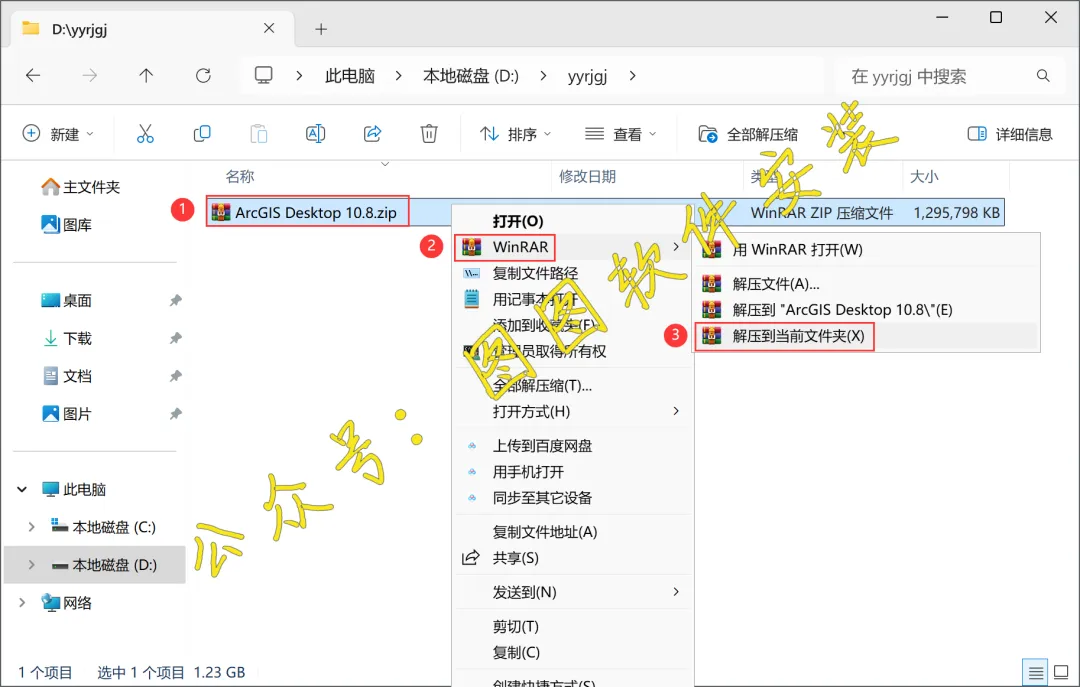
1.将ArcGIS Desktop 10.8软件安装包下载到电脑上,我是下载到D盘的一个英文文件夹内。右键ArcGIS Desktop 10.8软件安装包,点击【解压到当前文件夹】
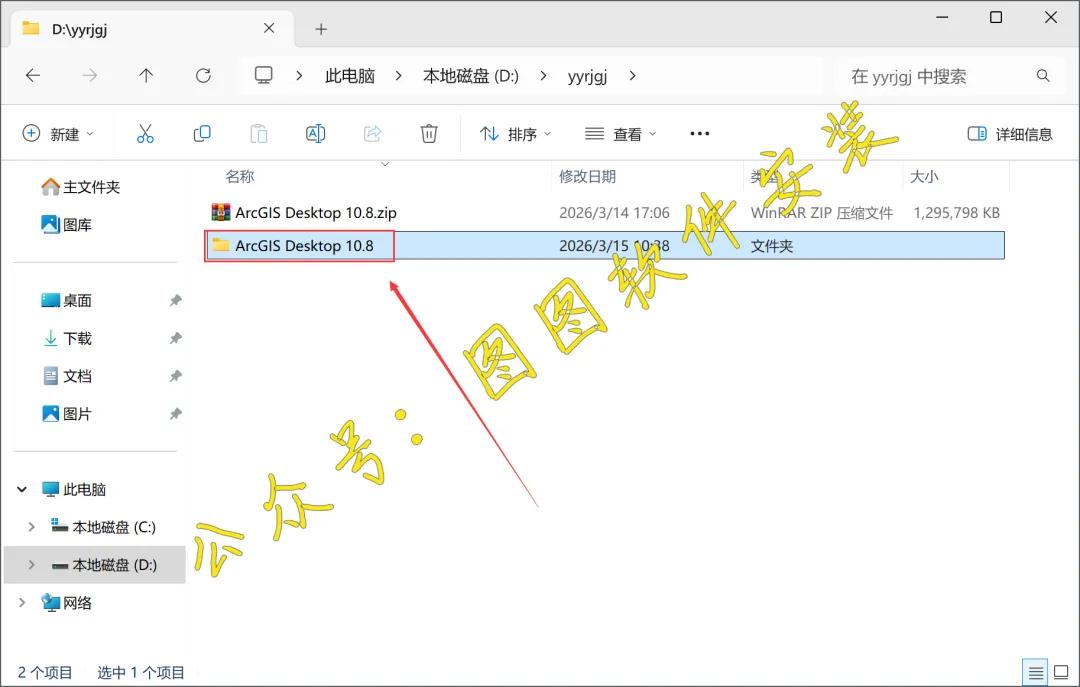
2.解压完成后,双击打开ArcGIS Desktop 10.8文件夹
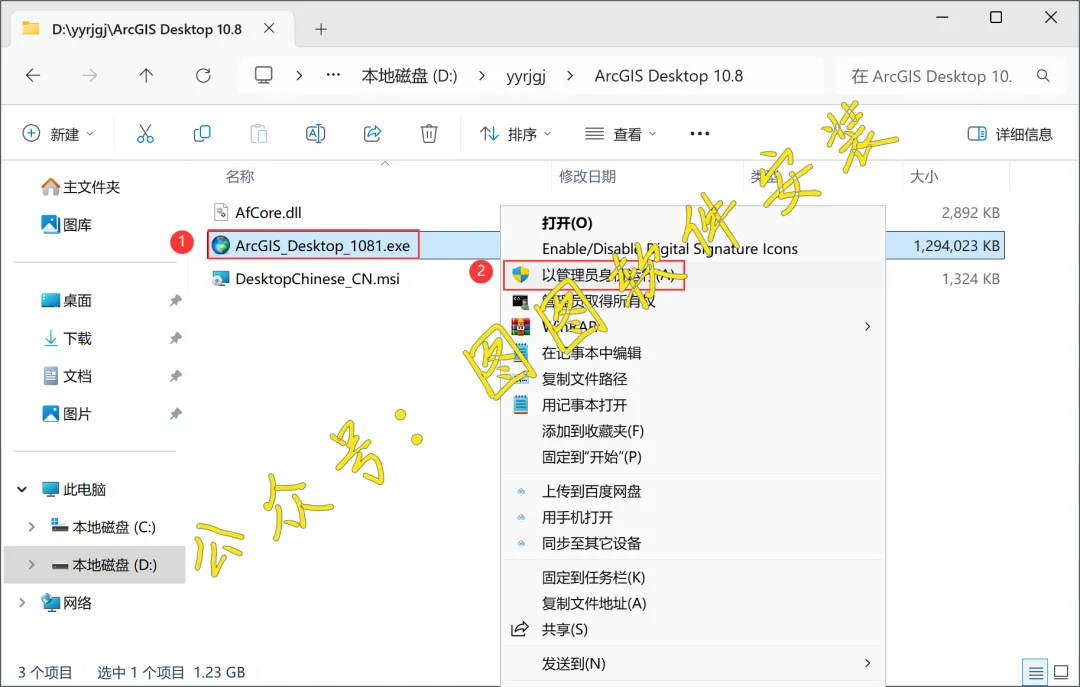
3.找到【ArcGlS_Desktop_1081.exe】安装程序,并右键点击【以管理员身份运行】
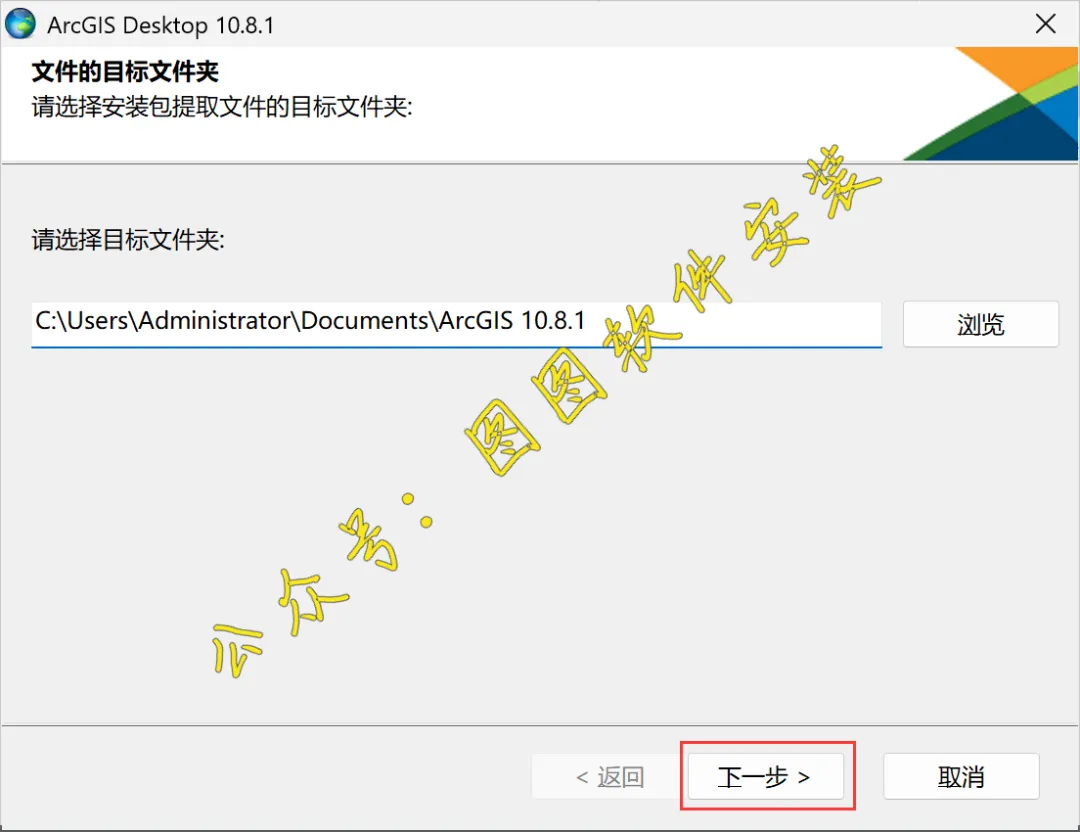
4.点击【下一步】
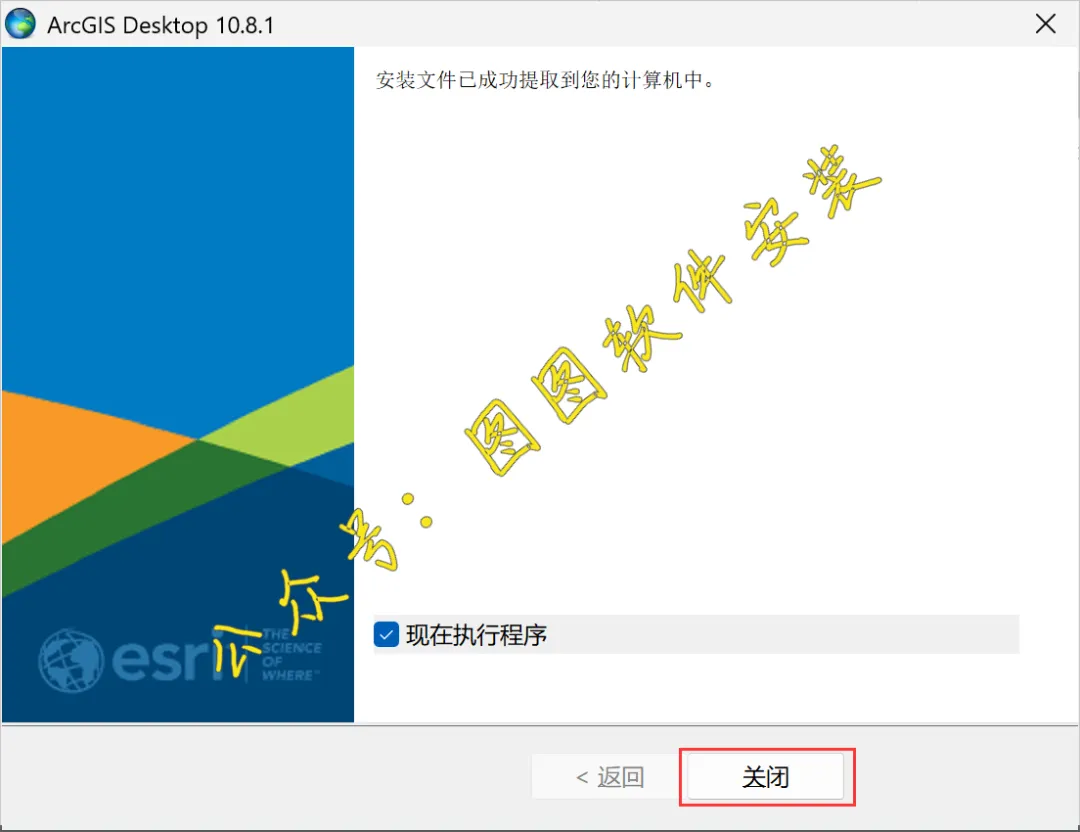
5.点击【关闭】
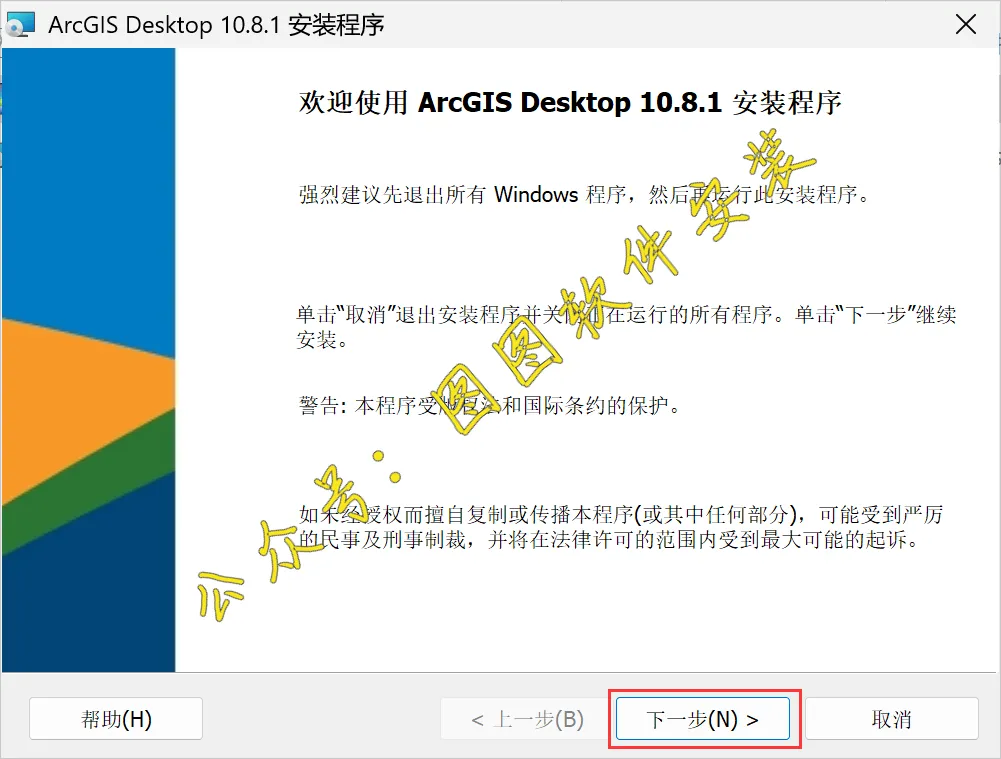
6.点击【下一步】
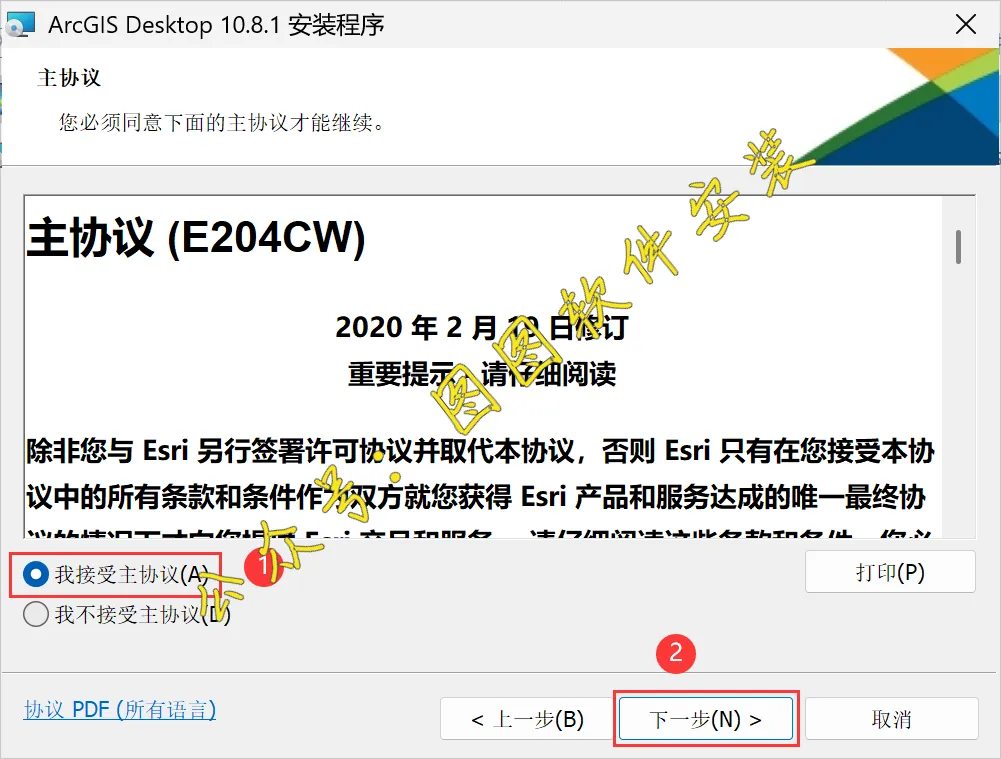
7.勾选【我接受…】,再点击【下一步】
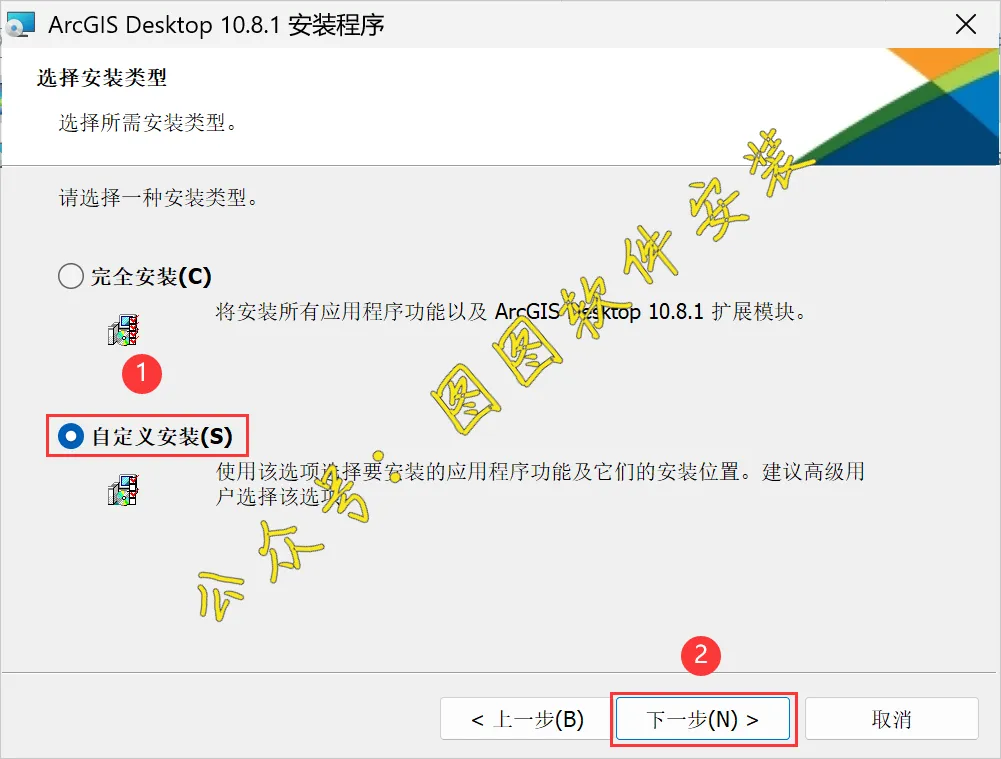
8.选择【自定义安装】,再点击【下一步】
9.点击【更改】
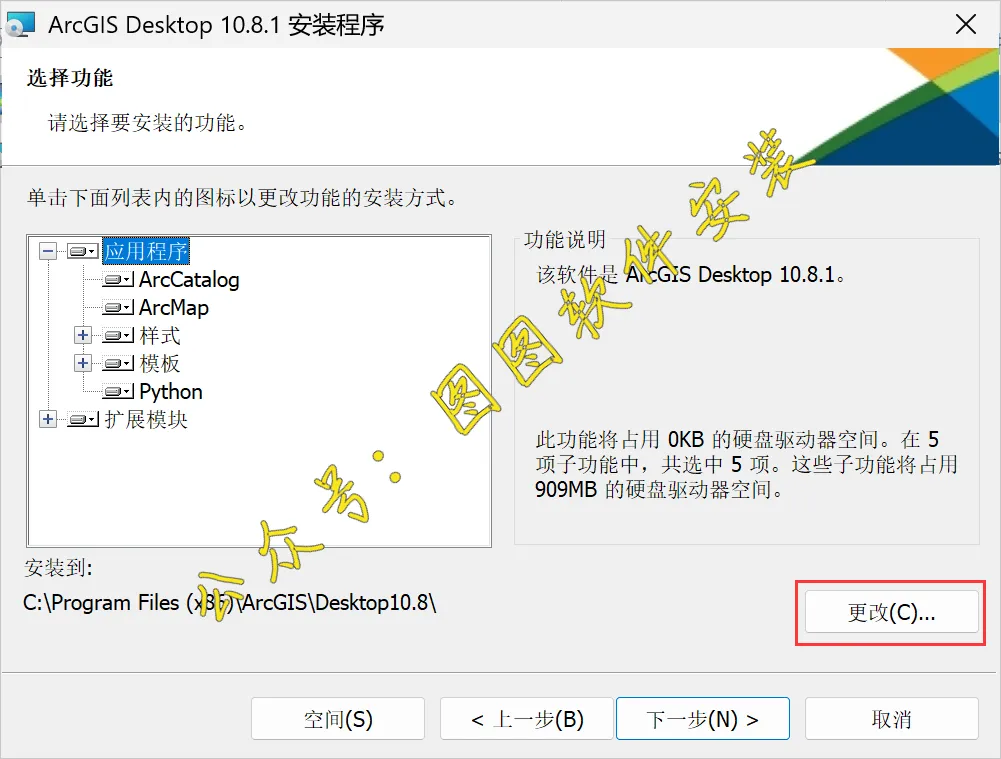
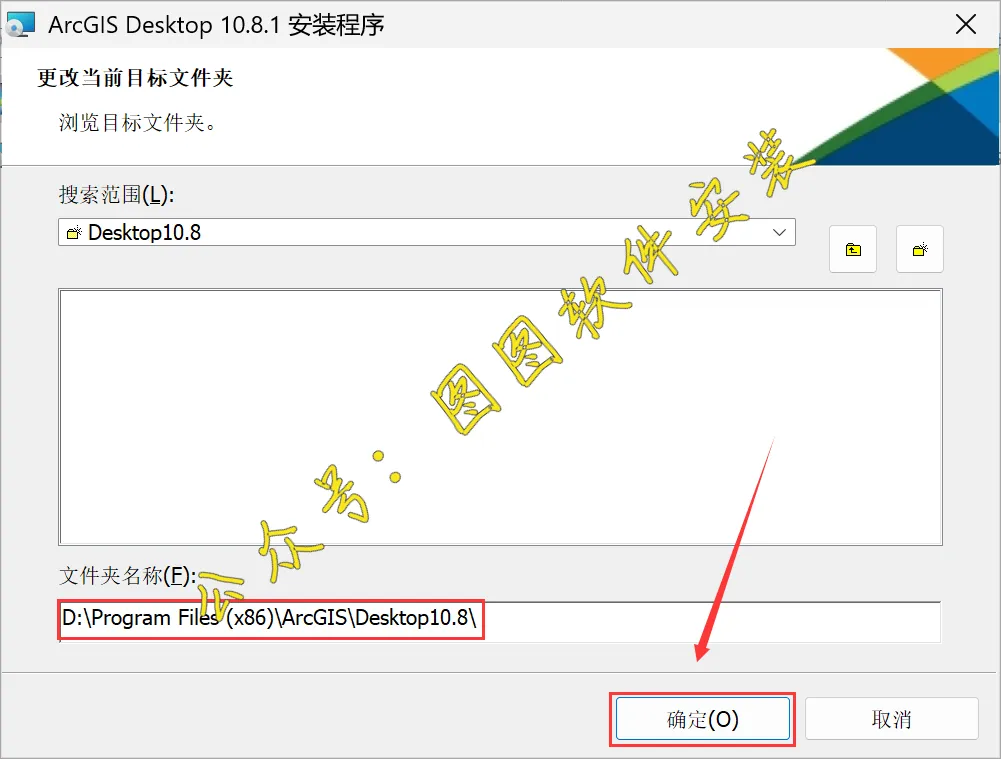
10.我把软件安装在D盘创建的一个文件夹内,可以直接选中安装路径开头的【C】并改成【D】,文件夹名建议跟我保持一致,不要有中文,也不要有空格,防止安装出错;再点击【确定】
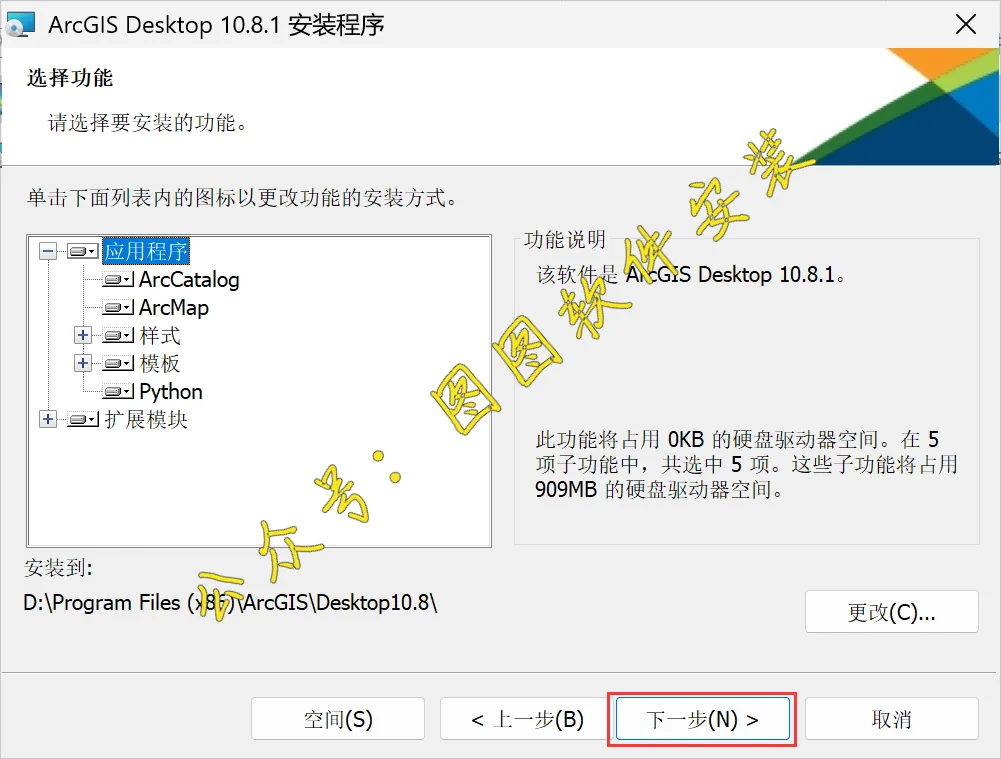
11.点击【下一步】
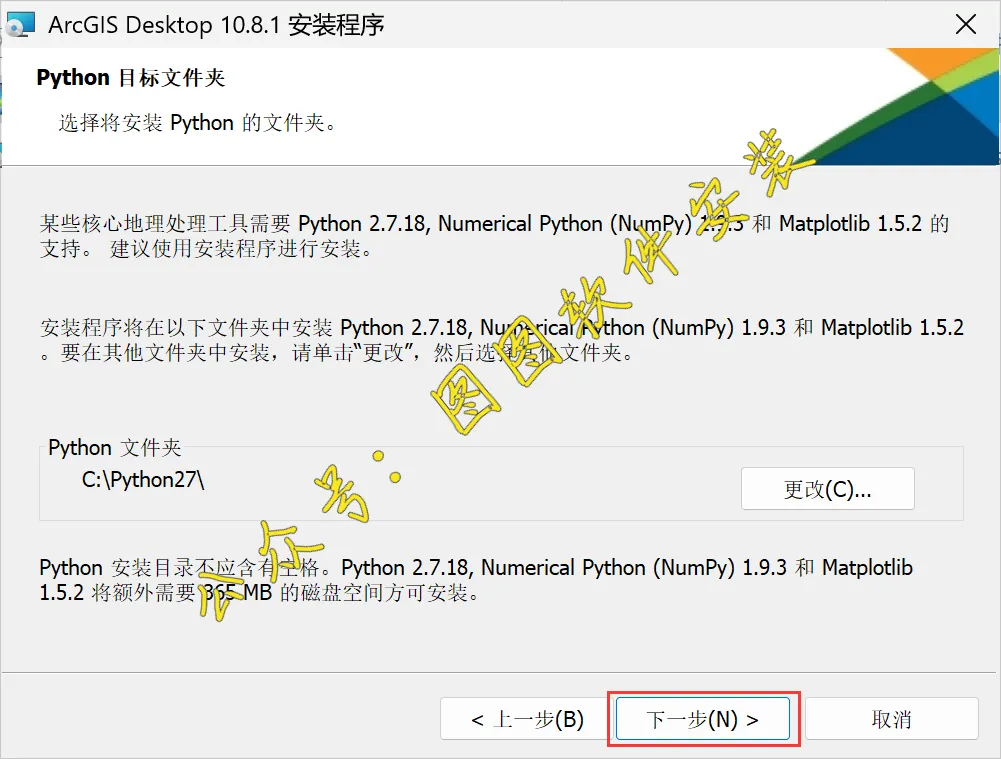
12.点击【下一步】
13.取消勾选【单击此处参与Esri用户体验改进计划】,再点击【安装】
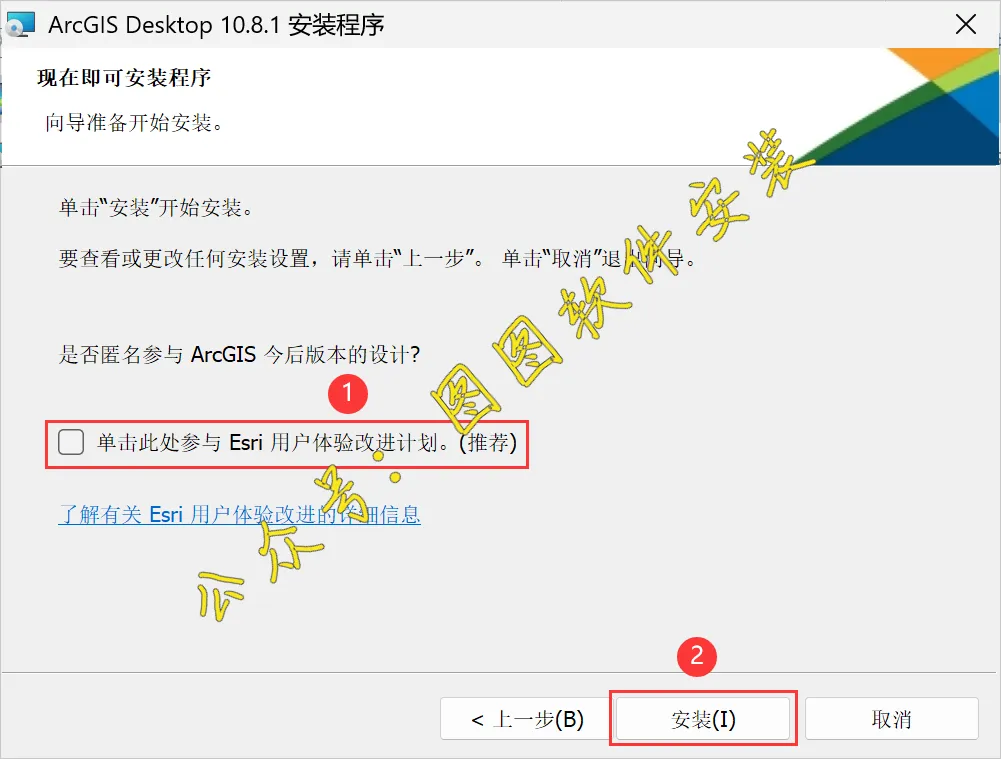
14.软件正在安装中,耐心等待
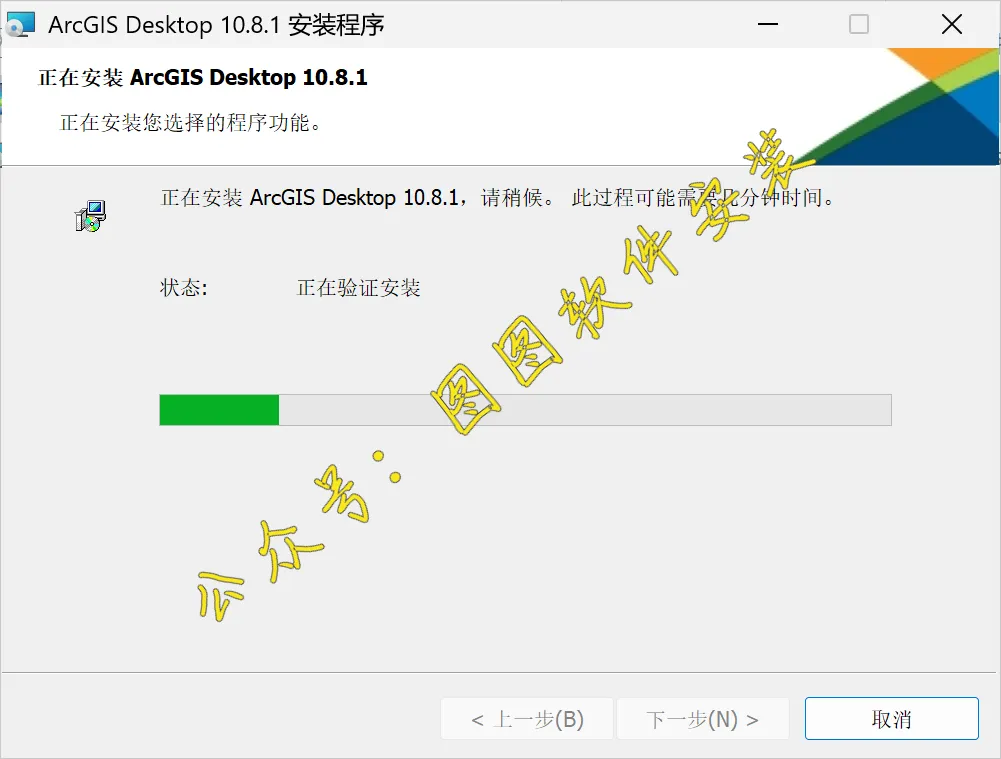
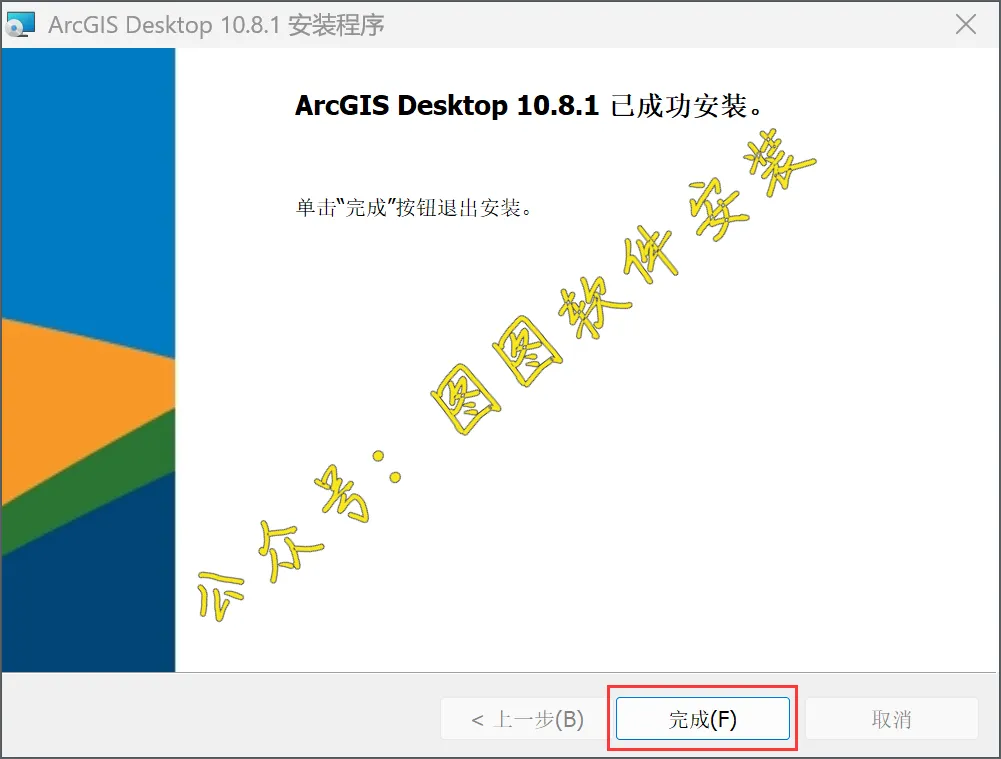
15.软件安装完成,点击【完成】
16.点击【取消】
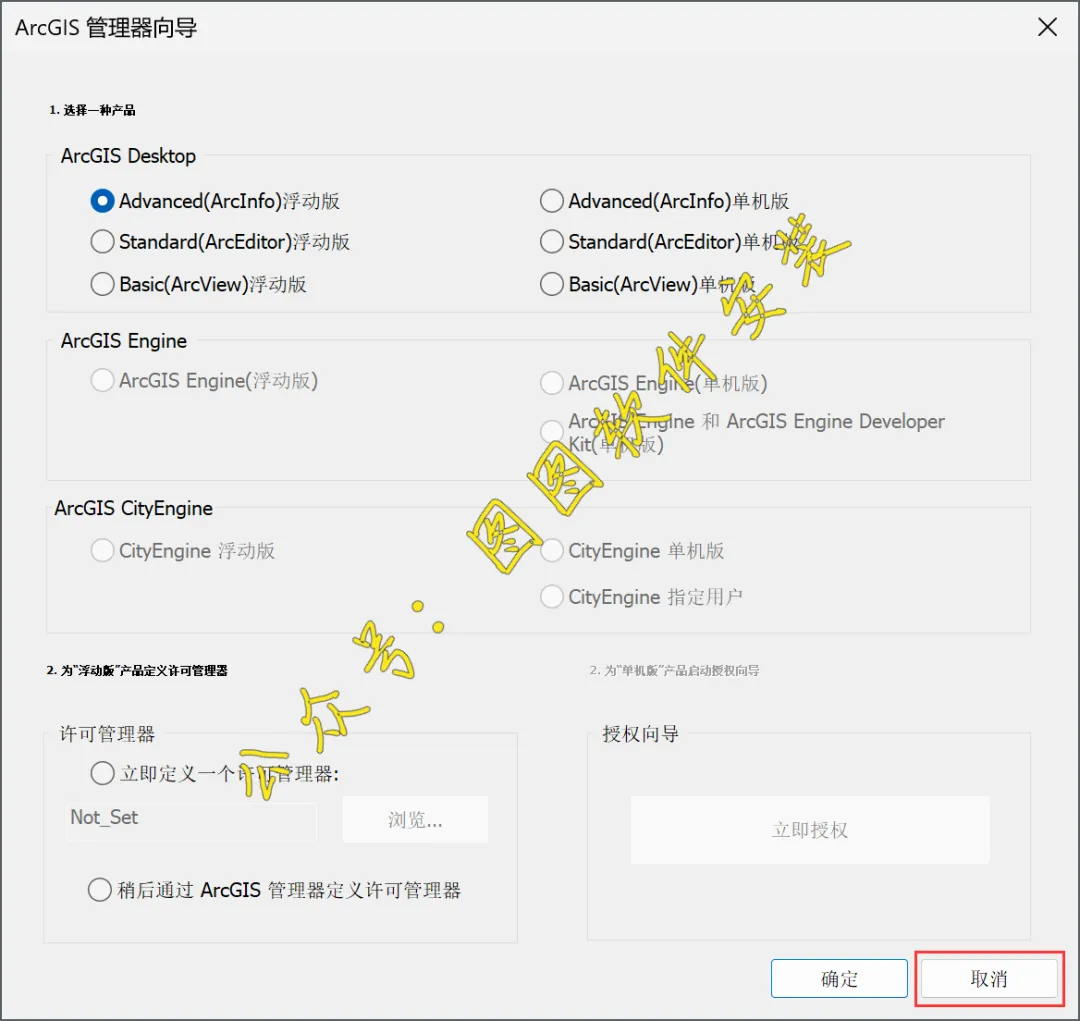
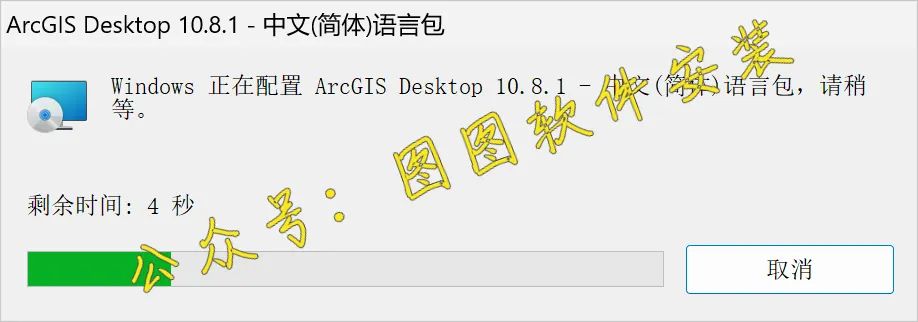
17.程序会自动唤醒安装ArcGlS Desktop 10.8.1-中文(简体)语言包,耐心等待
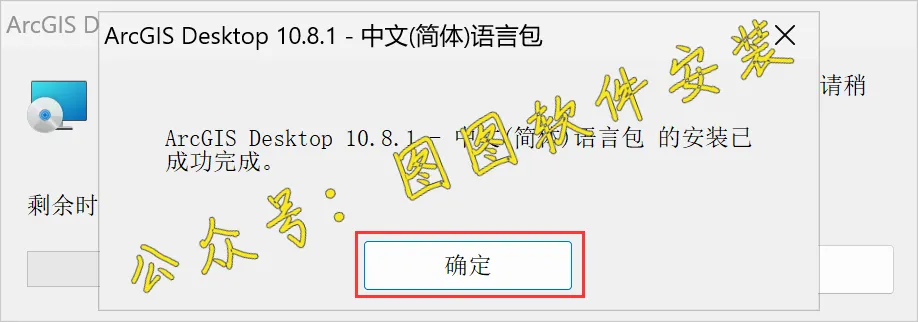
18.语言包安装完成,点击【确定】
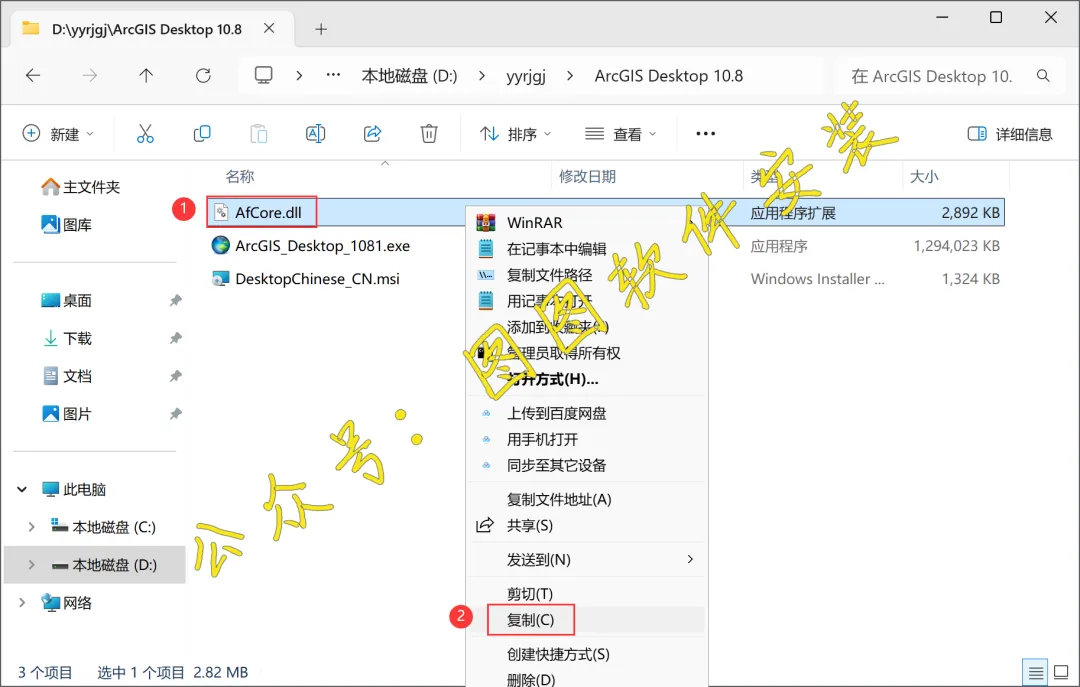
19.返回到ArcGIS Desktop 10.8文件夹,找到【AfCore.dll】文件,右键点击【复制】
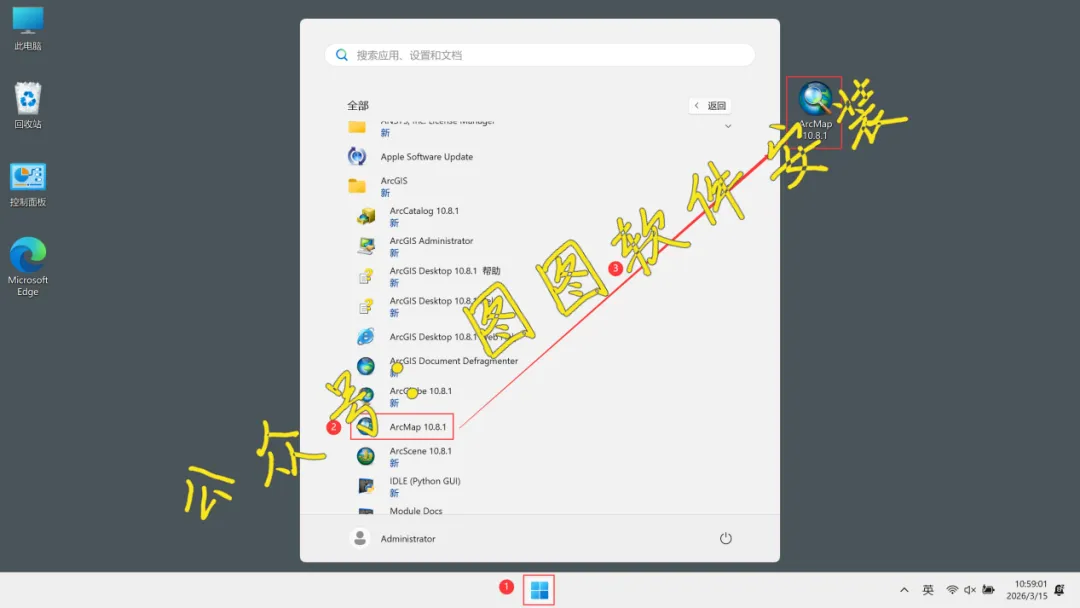
20.回到电脑桌面上,点击【Windows徽标】,找到【ArcMap 10.8.1图标】,并长按鼠标左键将软件图标放置到桌面,完成ArcGIS Desktop 10.8软件快捷方式的创建
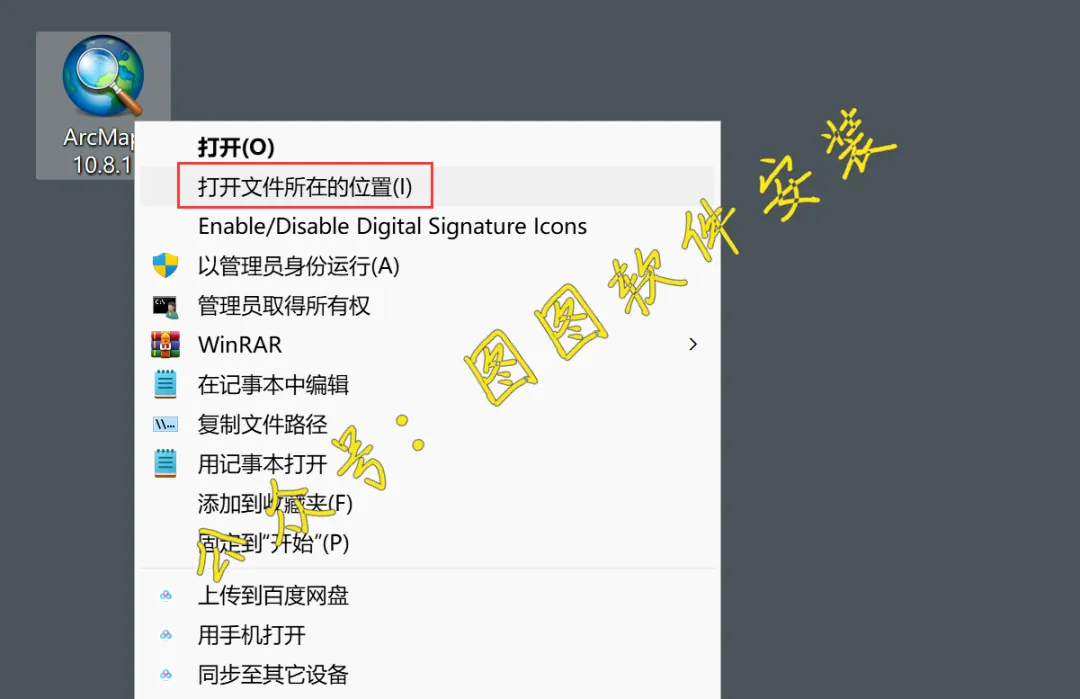
21.回右键【ArcGIS Desktop 10.8软件快捷方式】,点击【打开文件所在位置】
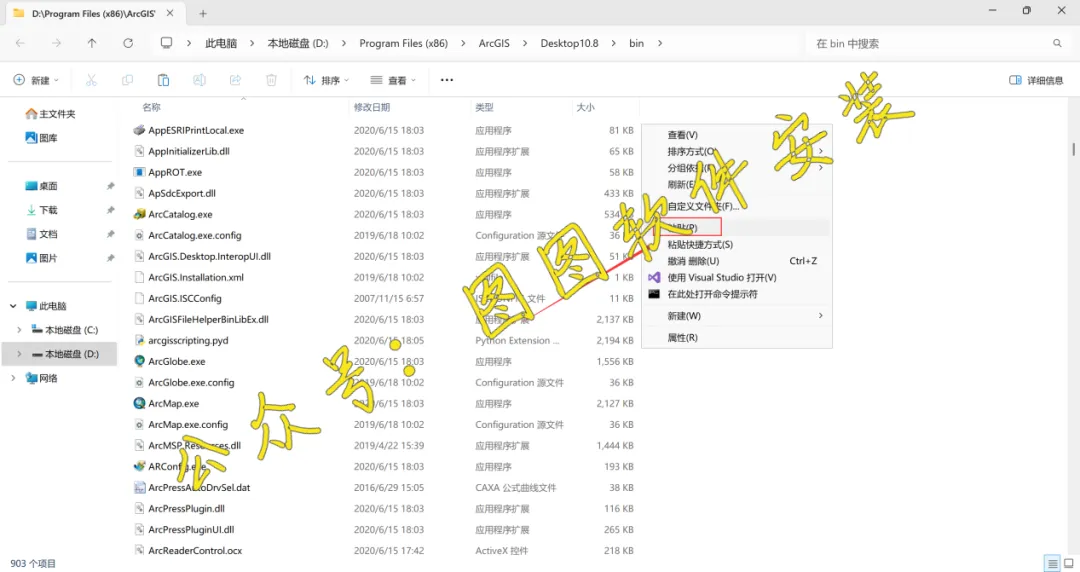
22.右键文件夹空白处,点击【粘贴】
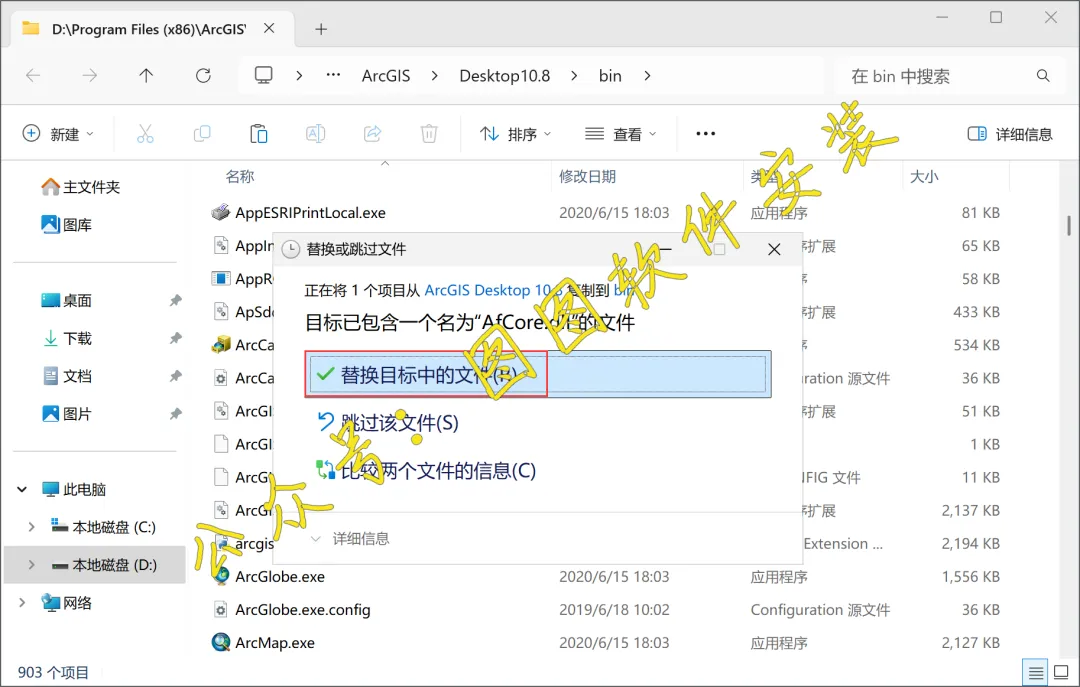
23.点击【替换目标中的文件】
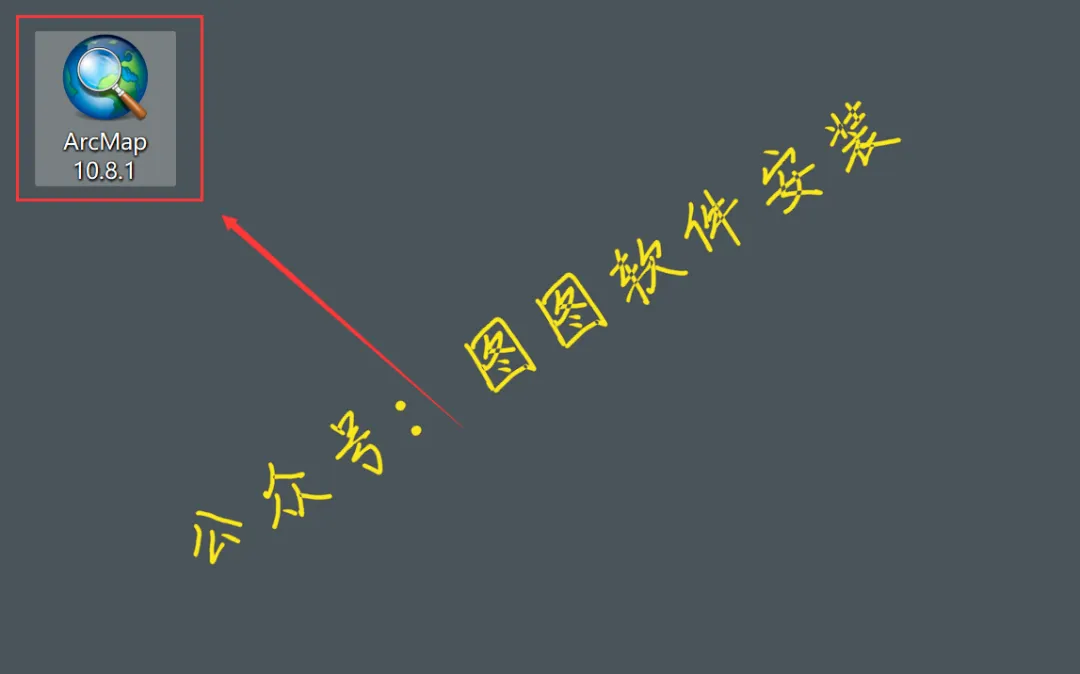
24.回到电脑桌面上,双击【ArcGIS Desktop 10.8软件快捷方式】,会自动打开软件
25.软件正在启动,耐心等待
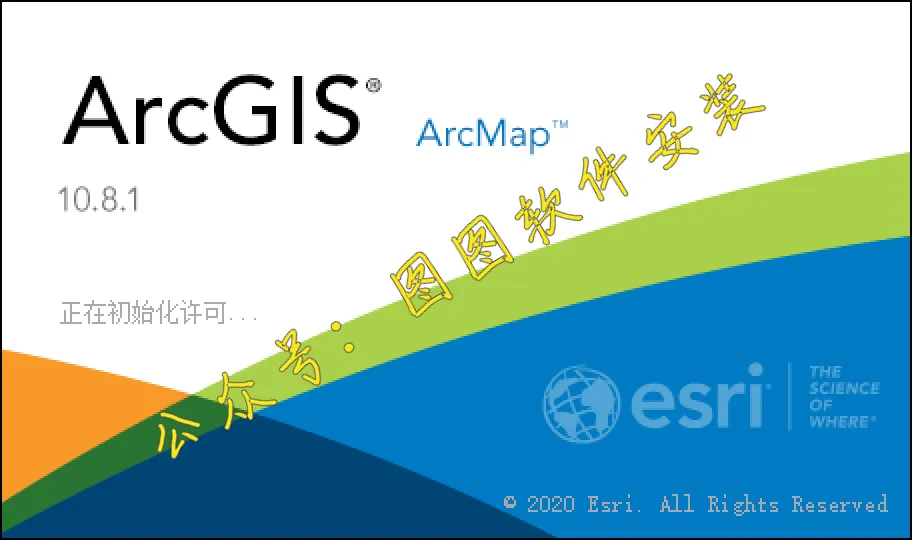
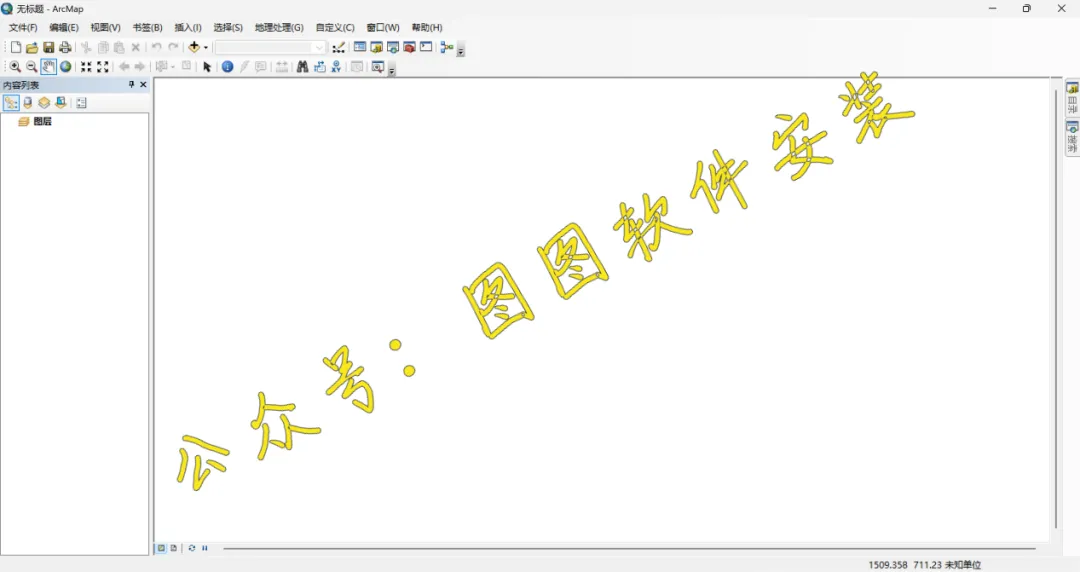
26.软件打开成功,至此,ArcGIS Desktop 10.8软件安装结束
27.帮到你的话,请三连,谢谢!
声明:
1.本公众号提供的所有软件和资料均为网络收集,仅供学习和研究使用,不得用于任何商业用途。其真实性、准确性和合法性由作者、推荐发布人负责,本公众号不提供任何保证,并不承担任何法律责任。
2、我们提供用户下载的内容均来自互联网。如有内容侵犯您的版权或其他利益的,请联系我们,我们会在收到消息后3个工作日内处理。