 夜雨聆风
夜雨聆风昨天成功安装了虚拟机软件,今天,我在虚拟机里把 Ubuntu 系统也搭建好了,并且把语言改成了中文。
整个过程比想象中要顺利,但中间有几个关键决策点,如果选错了,后面会很麻烦。所以我把完整的搭建过程记录下来,核心就一句话:用 VMware 在 Windows 里开一个“虚拟电脑”,把要折腾的东西都放进去,别弄脏自己的主系统。
下面是我的实操步骤,适合像你我这样的普通 Windows 用户。
第一步:先确认你的电脑适不适合
动手前,先确保你的电脑能跑虚拟机。关键看三点:
- CPU:
像我的 i7-9750H 这种近几年的处理器,基本都支持。 - 内存:
建议至少 16GB。我的是16GB,分8GB给虚拟机后,两边都还能流畅运行。 - 虚拟化是否启用:
在任务管理器(Ctrl+Shift+Esc)的“性能”标签页看CPU信息,如果“虚拟化”显示“已启用”,那就可以直接进行下一步。
第二步:关闭 Windows 自带的虚拟化功能(很重要)
在 Windows 搜索框输入 “启用或关闭 Windows 功能”,打开后找到并取消勾选这两项:
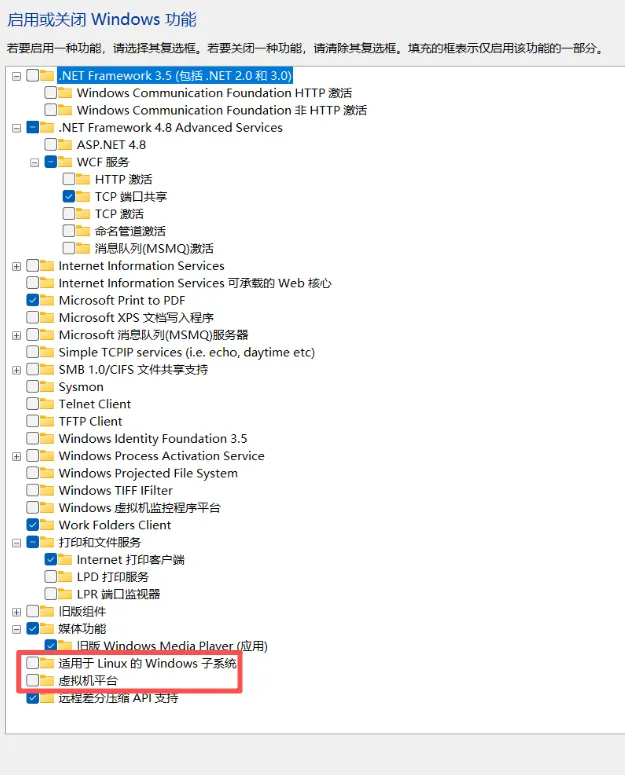
- 适用于 Linux 的 Windows 子系统
- 虚拟机平台
然后点击确定,重启电脑。为什么这么做? 这两个功能会占用底层的虚拟化资源,可能导致你后面要用的 VMware 性能变差或出问题。先关掉,给 VMware 让路。
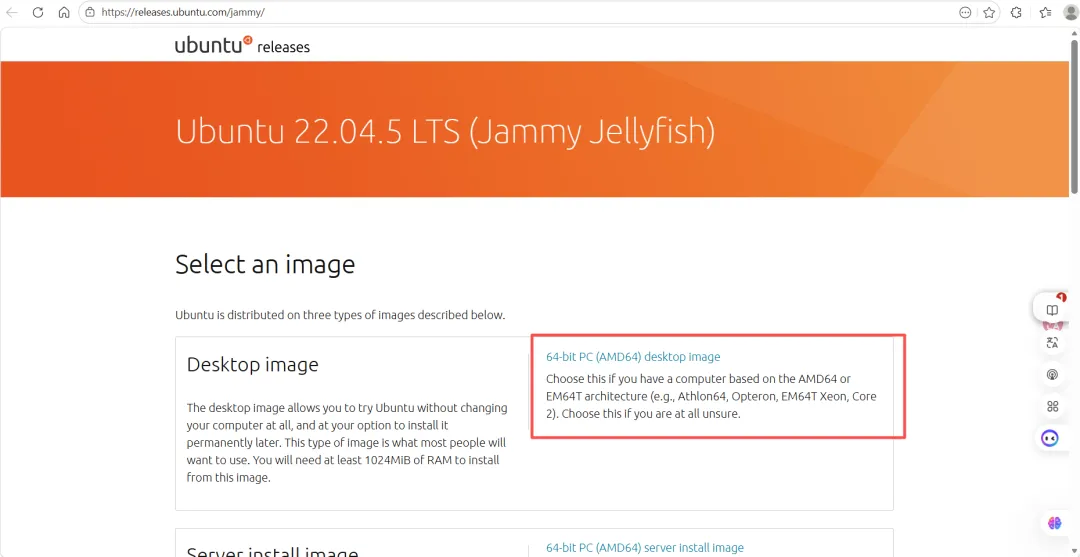
第三步:下载 Ubuntu 系统镜像
你需要一个系统安装文件,也就是 ISO 镜像。你应该下载哪个? ubuntu-22.04.5-desktop-amd64.iso为什么选这个? 因为我们是普通用户,需要图形化桌面,不是服务器。desktop 代表桌面版,amd64 代表64位系统(Intel和AMD的现代CPU都适用),.iso 是镜像格式。
第四步:在 VMware 里创建虚拟机
打开 VMware,点击 Create a New Virtual Machine。 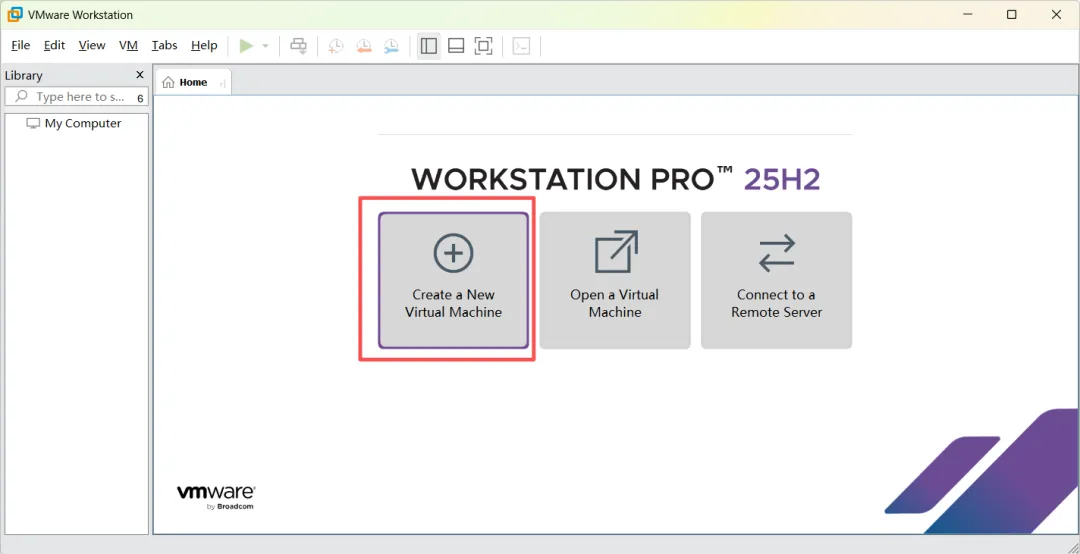
选择 **Typical(推荐)**,然后点 Next。 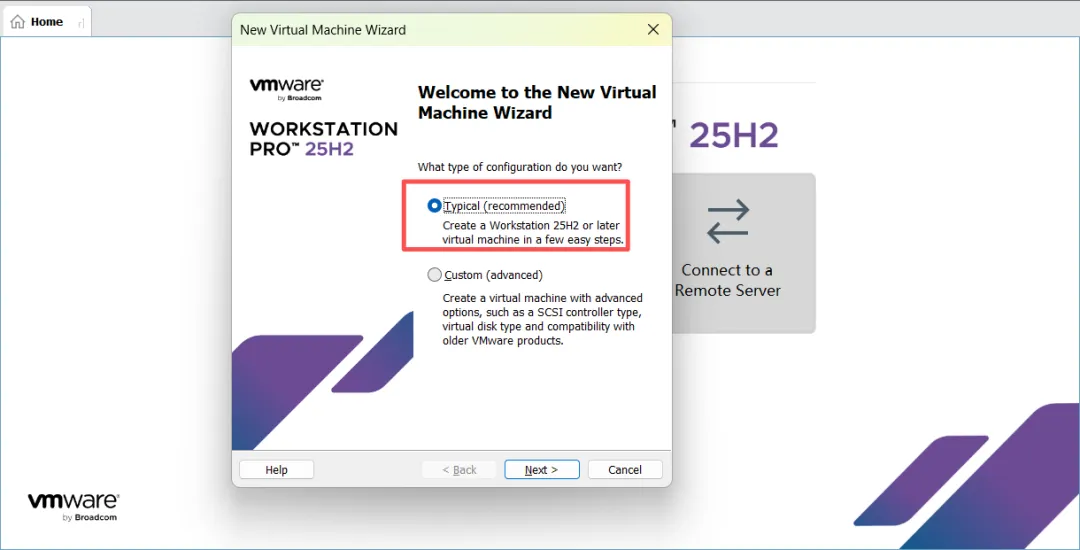
选择 **Installer disc image file (iso)**,点击 Browse,找到并选中你下载的 Ubuntu ISO 文件。识别成功后点 Next。 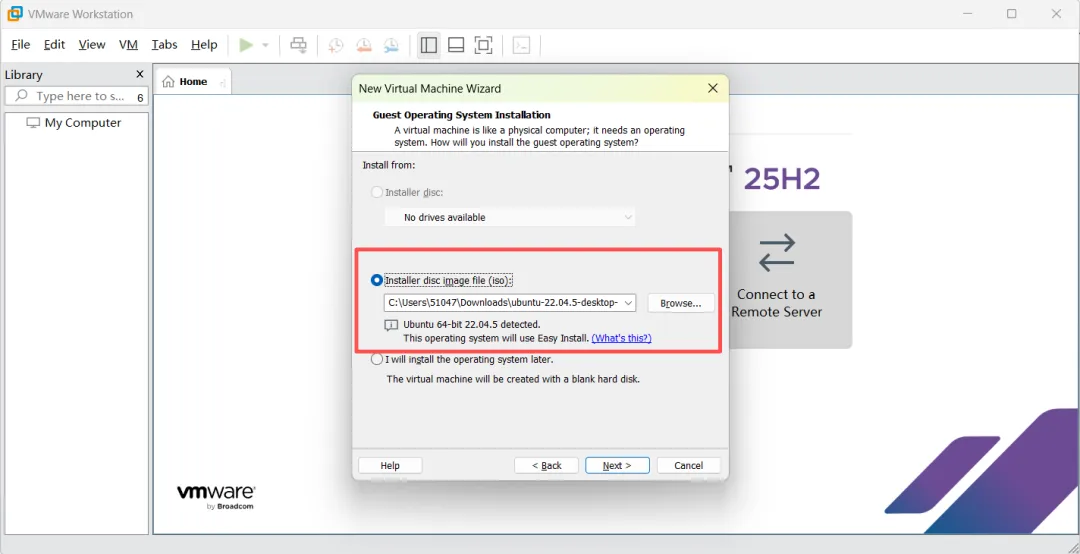
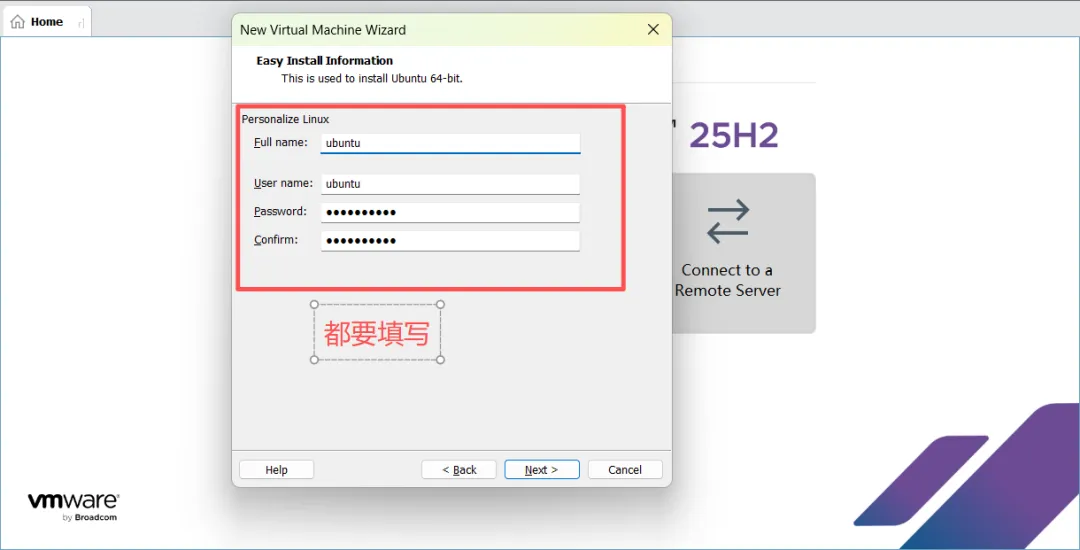
5.选择保存位置
- 虚拟机保存位置: 这是关键!不要放 C 盘!
我改到了 D:\VMware\Ubuntu-Hermes。为什么不能放 C 盘? 虚拟机文件会越来越大(轻松几十GB),放在系统盘很快会把空间占满,导致Windows本身运行卡顿。原则:软件装C盘,虚拟机文件放其他盘。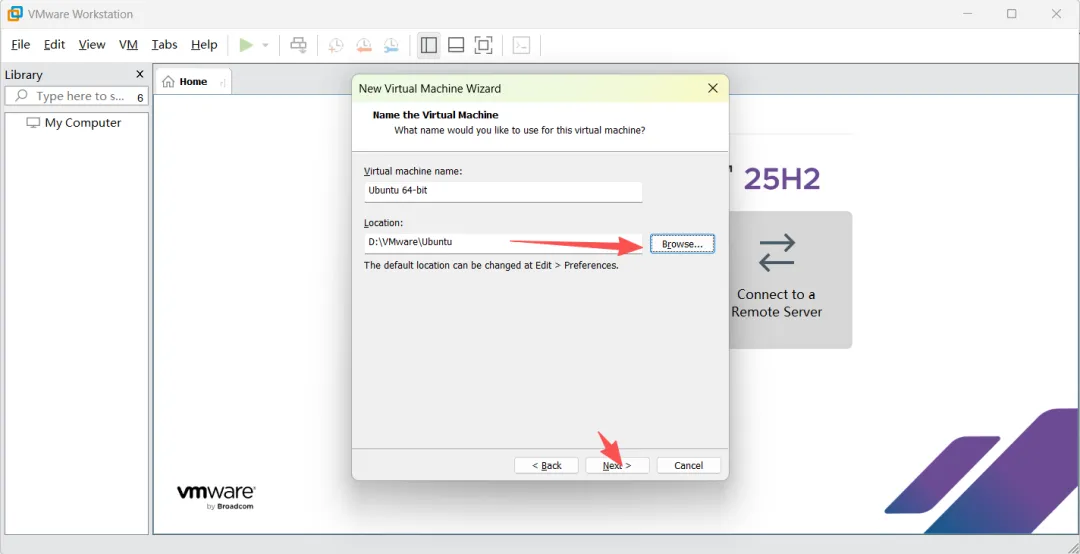
6.设置虚拟机硬盘大小
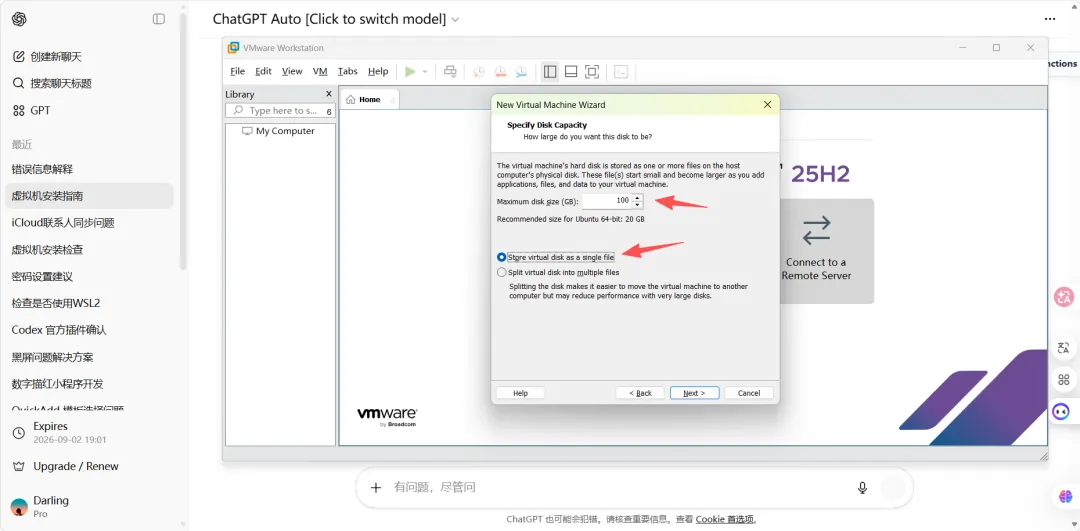
- 容量:
建议直接设为 100GB。如果你计划安装很多大型软件或数据,可以给到100GB以上。 - 格式:
建议选择 “Store virtual disk as a single file”,这样管理起来更简单,性能通常也更好。
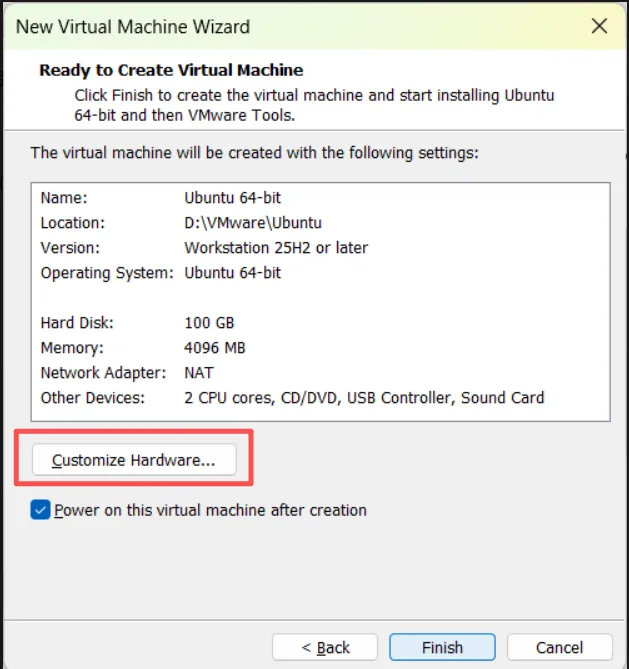
7.自定义硬件配置(性能优化的关键)
点击 Customize Hardware,进入详细设置:
- 内存:
设为 8192 MB(8GB)。对于16GB的主机,这是最平衡的分配,既能保证Ubuntu流畅,又给Windows留了足够空间。 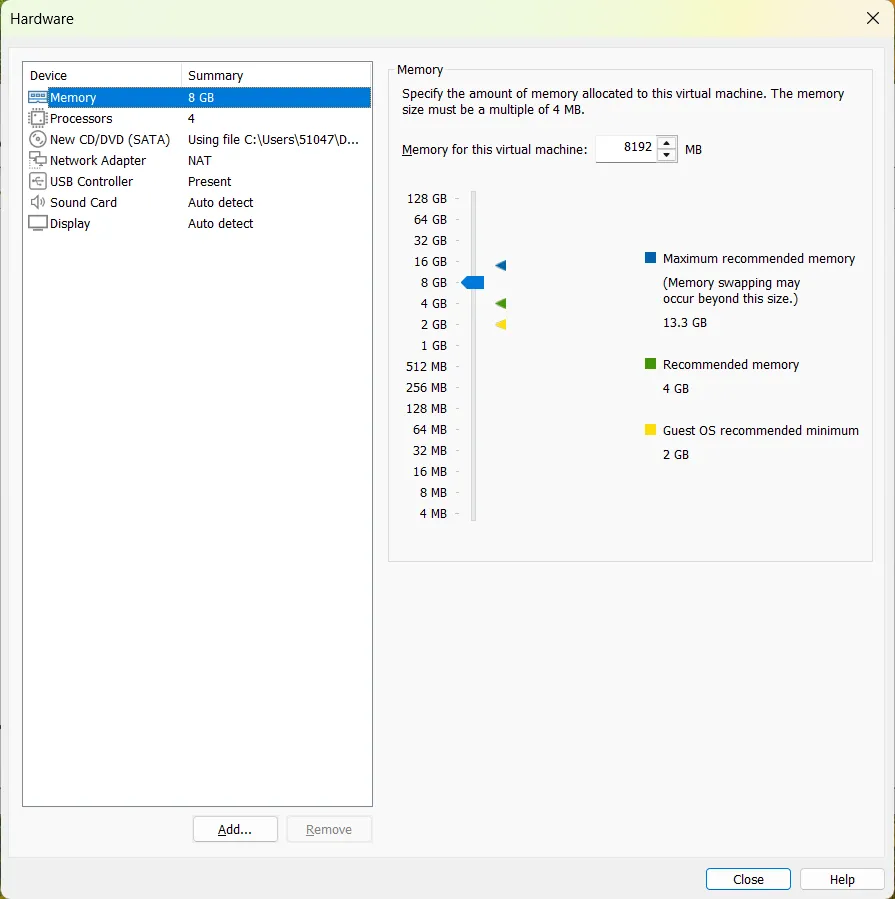
- CPU:
处理器核心数设为 4 核。我的CPU是6核12线程,分4核给虚拟机,既能满足性能需求,又不影响主机多任务处理。

- 其他:
确认光驱已挂载ISO文件,网络选择默认的NAT即可。 设置完后点击 Close,然后勾选Power on this virtual machine after creation点击 Finish。
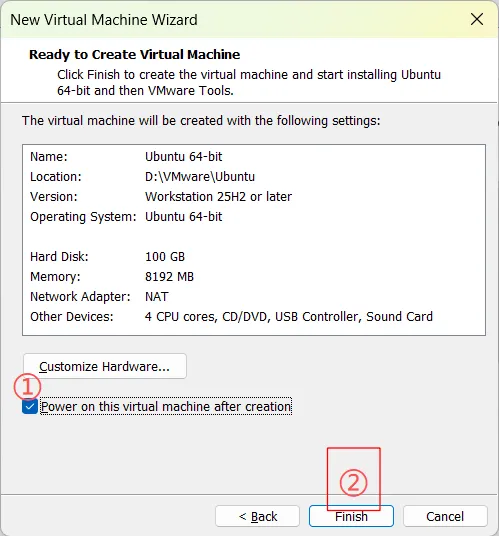
8.启动并安装 Ubuntu
现在,点击 Power on this virtual machine。Ubuntu 安装程序启动后,跟着向导走:
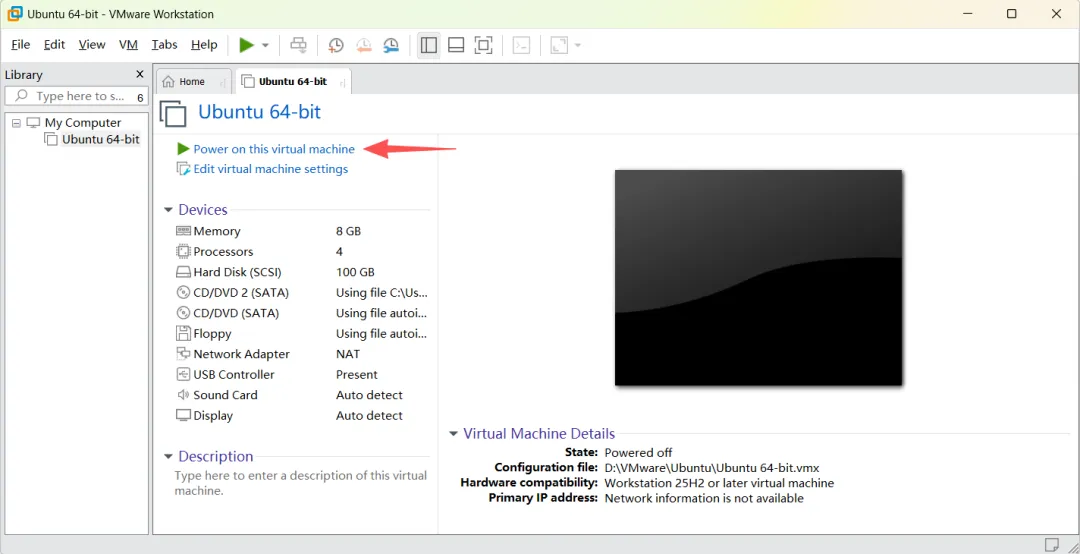
- 语言:
可以选择中文或英文。 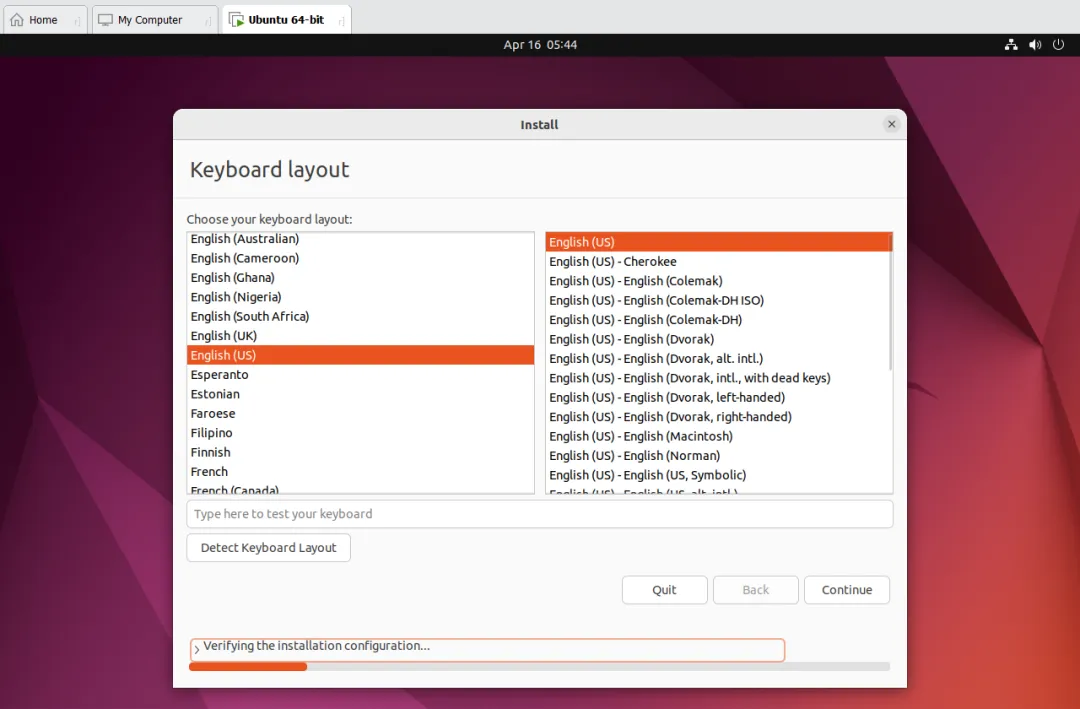
- 安装类型:
选择Normalinstallation和Install third-party software for graphics and witi herdware and additional media formats。 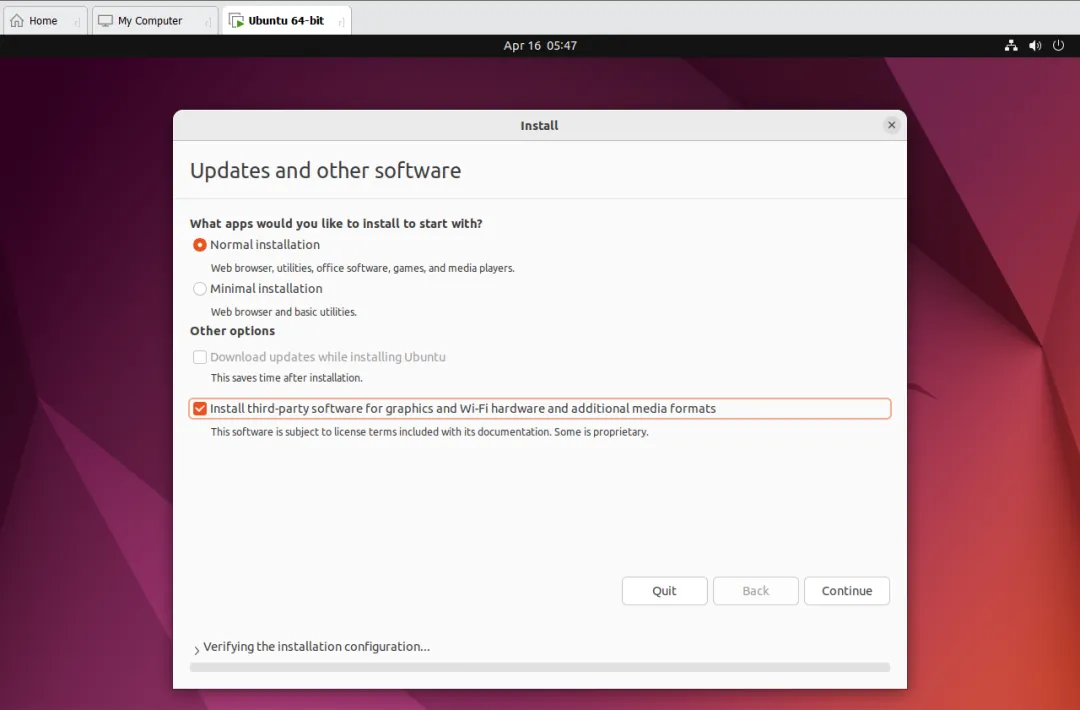
磁盘处理: 选择 Erase disk and install Ubuntu。别担心,这里擦除的是虚拟机内部的虚拟硬盘,不是你真实的Windows硬盘! 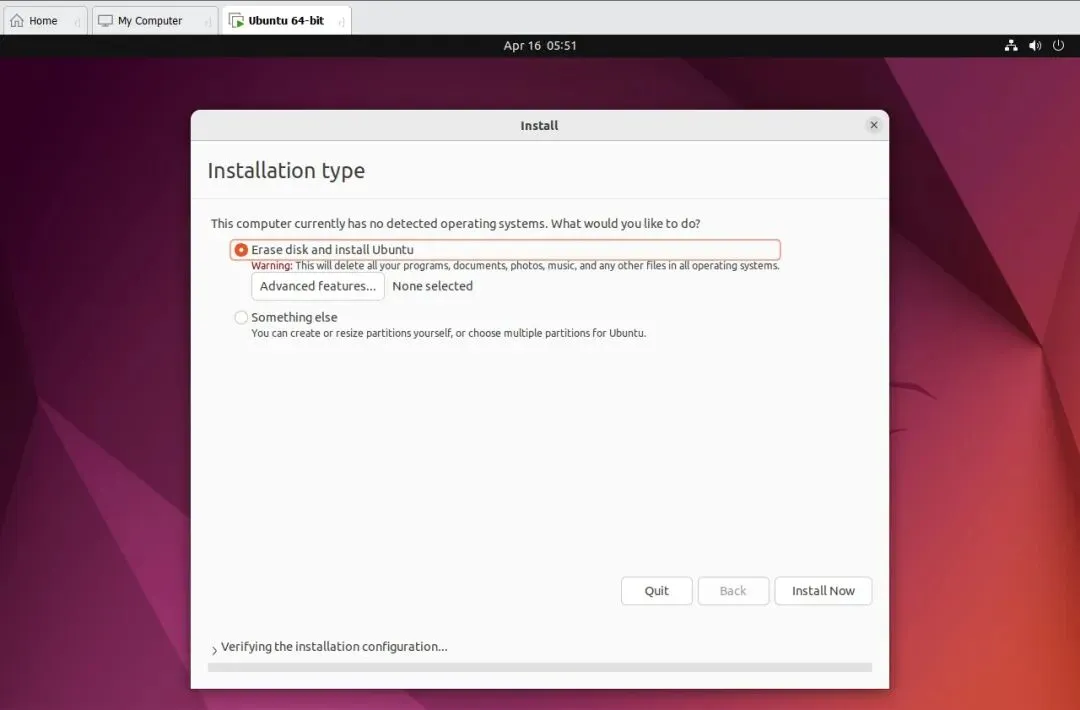
- 创建账户:
如果前面没填,这里补充。 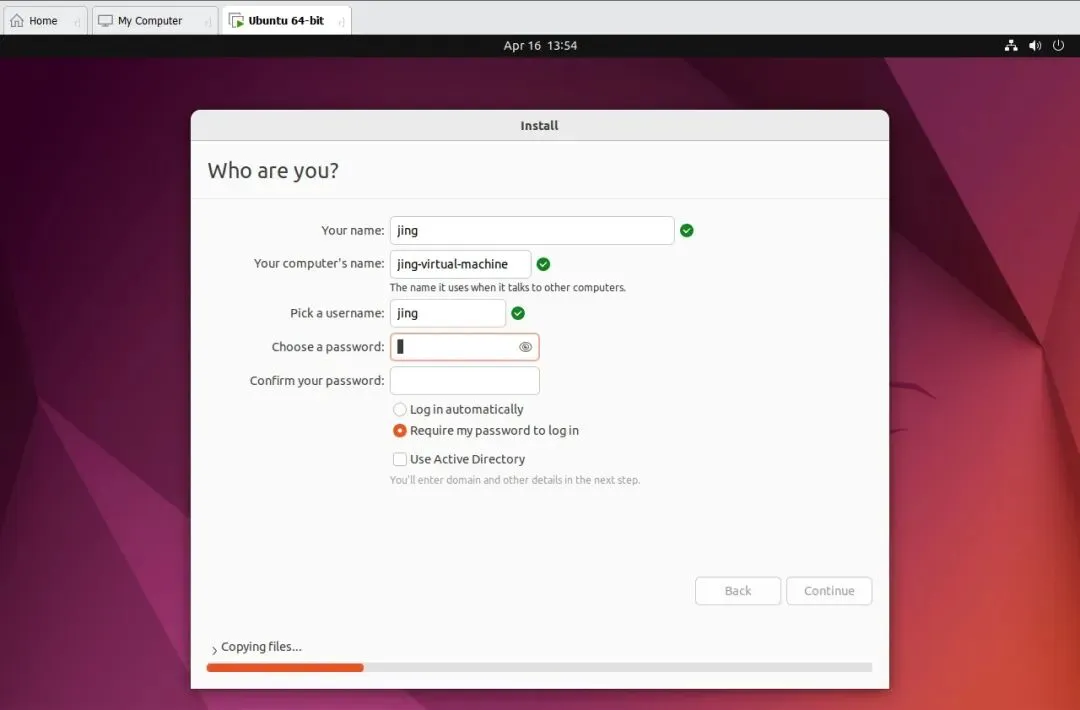
- 等待安装完成:
这个过程大概需要十几到二十分钟,取决于你的硬盘速度。 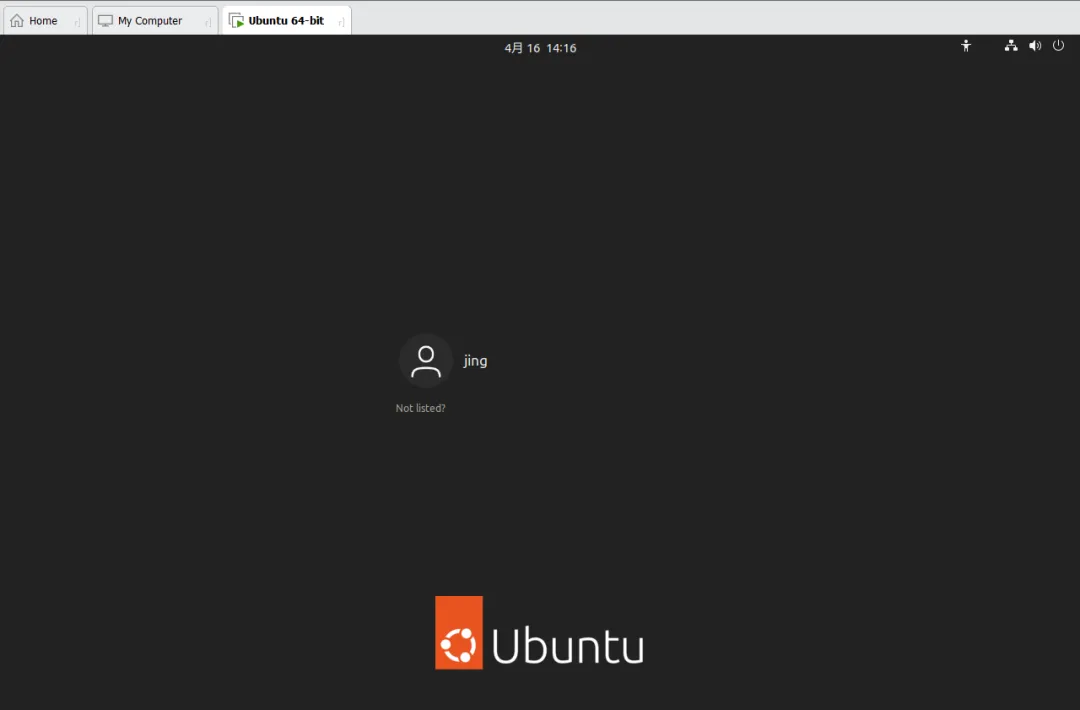
9:安装完成后的必要操作
- 确认系统:
能正常进入Ubuntu桌面,就说明虚拟机搭建成功了。 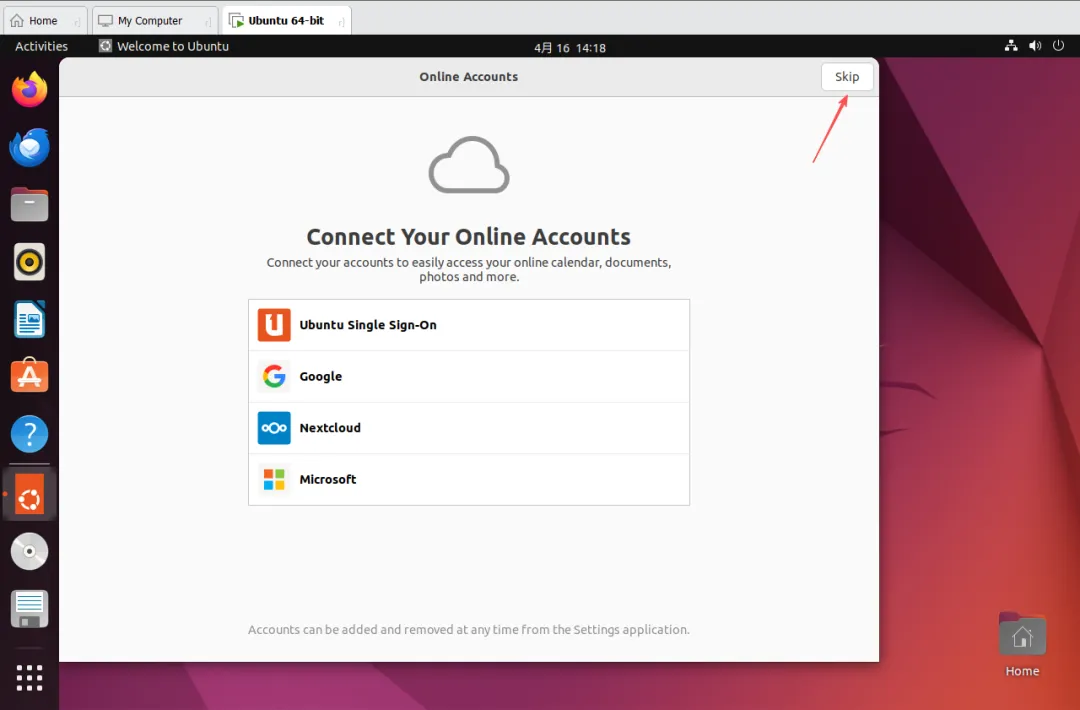
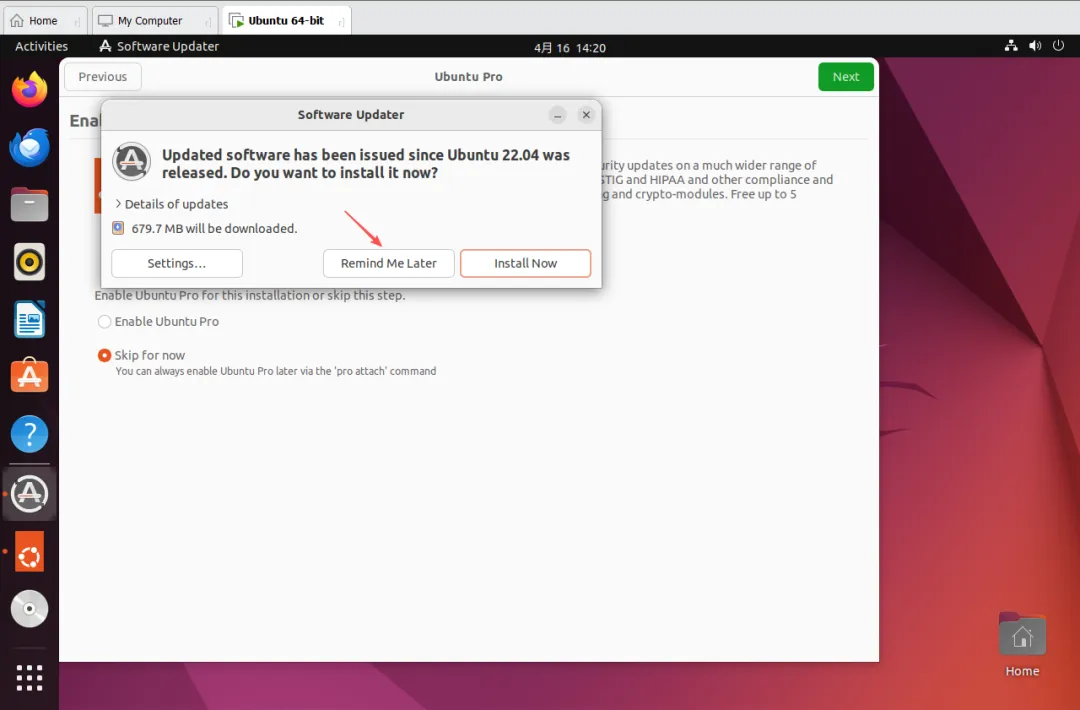
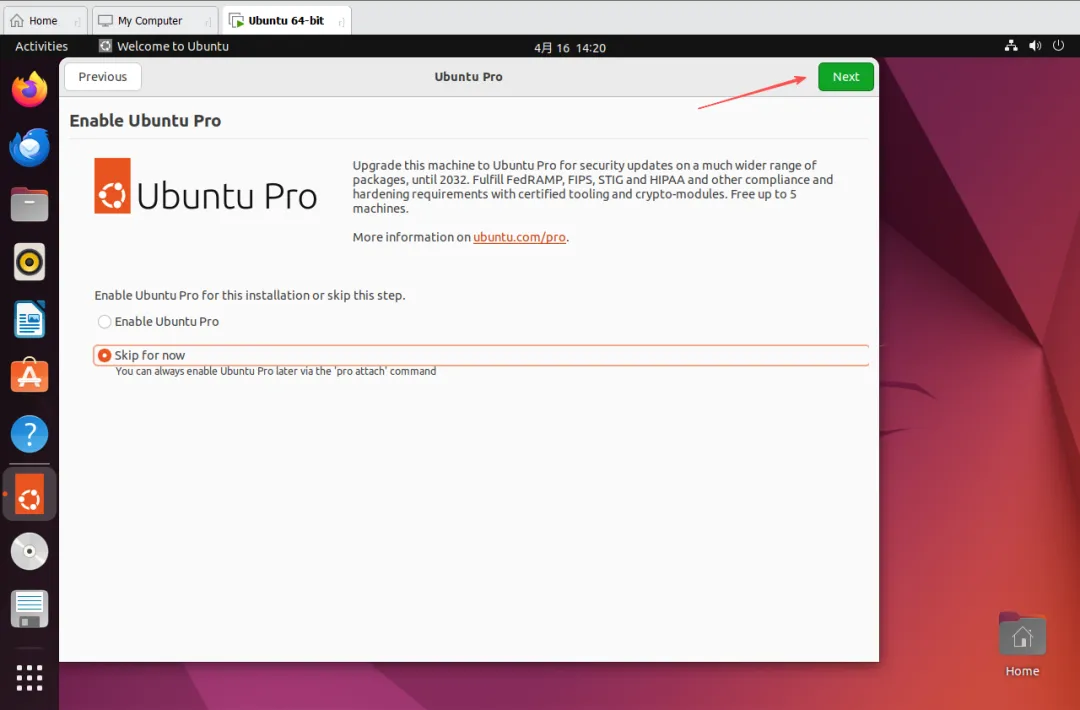
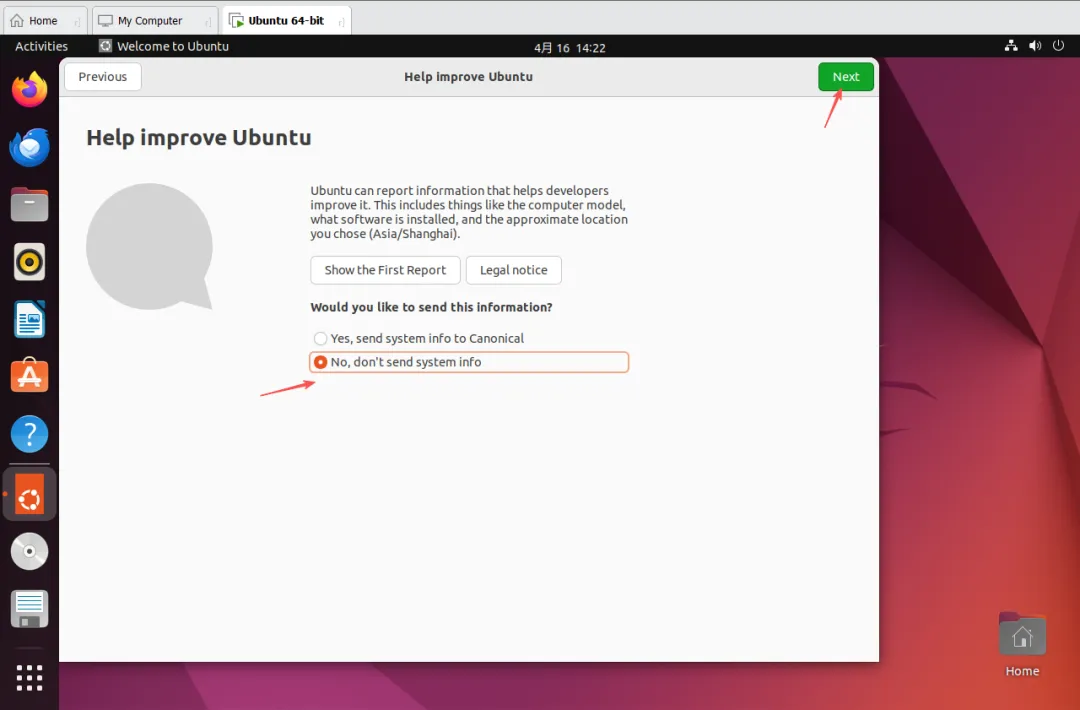
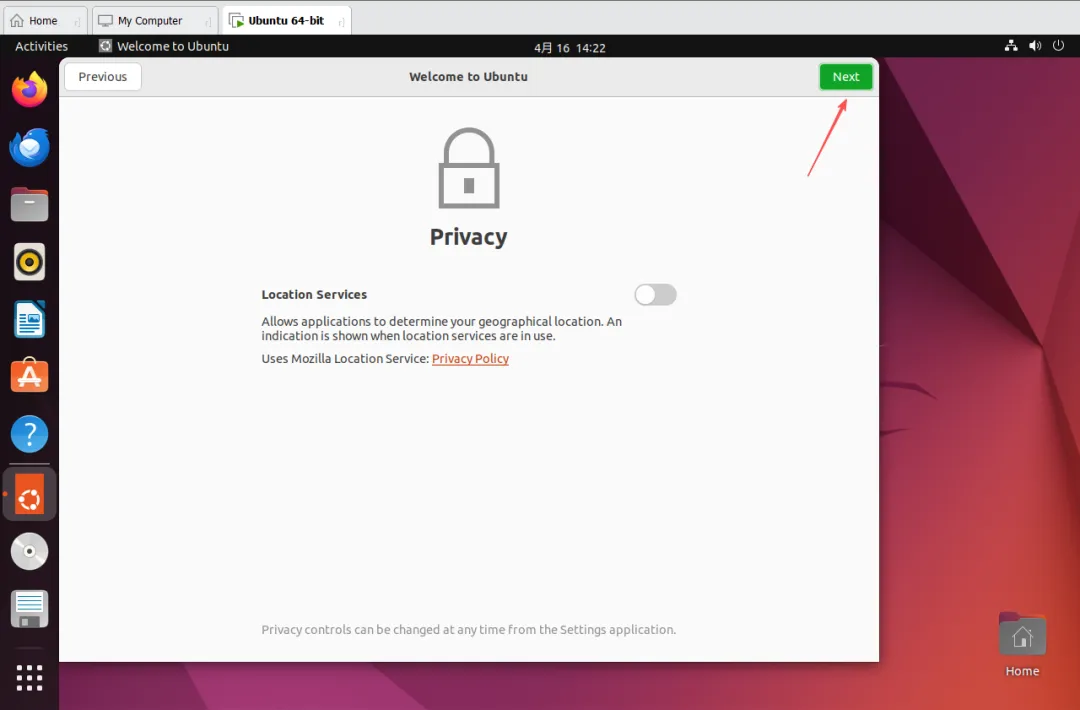
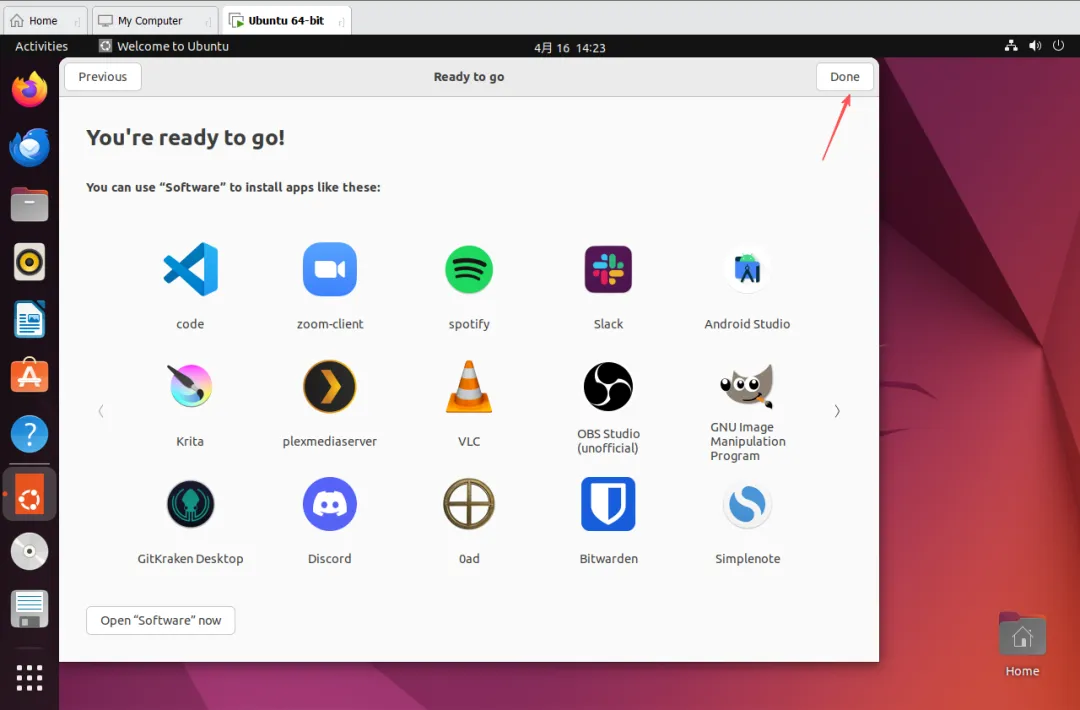
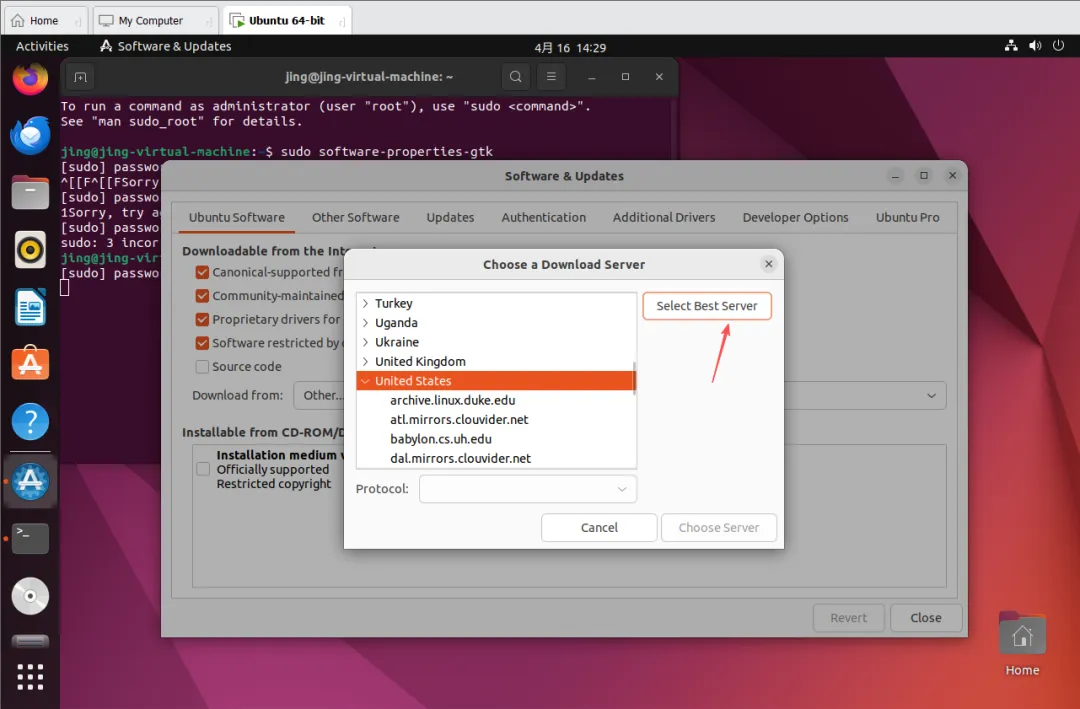
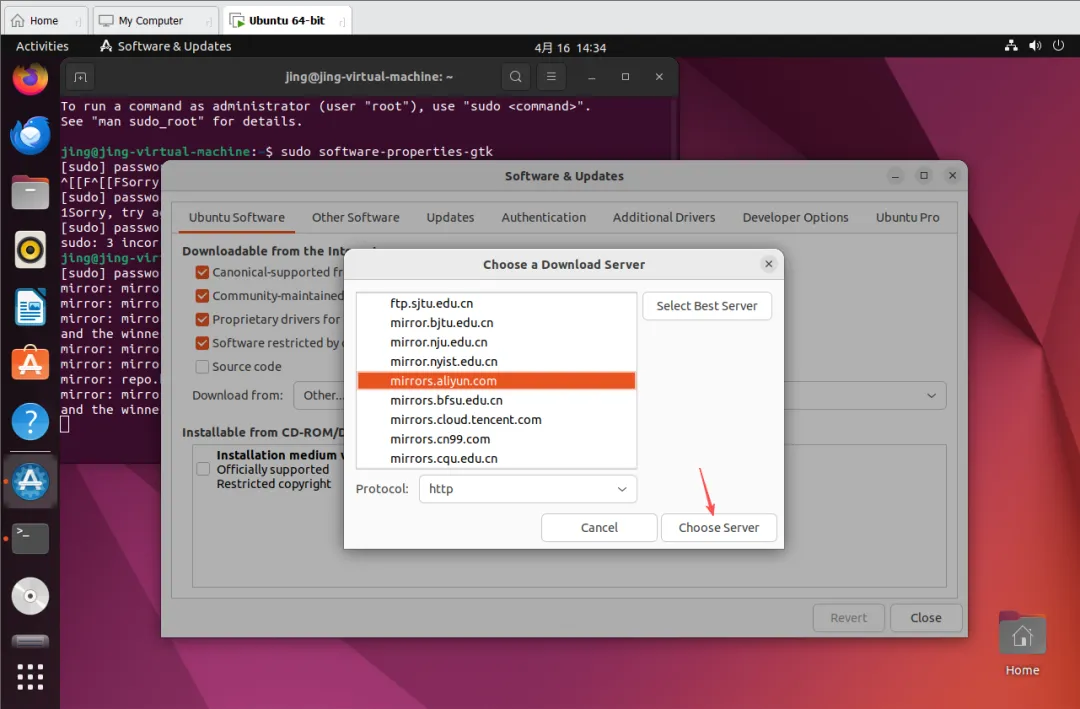
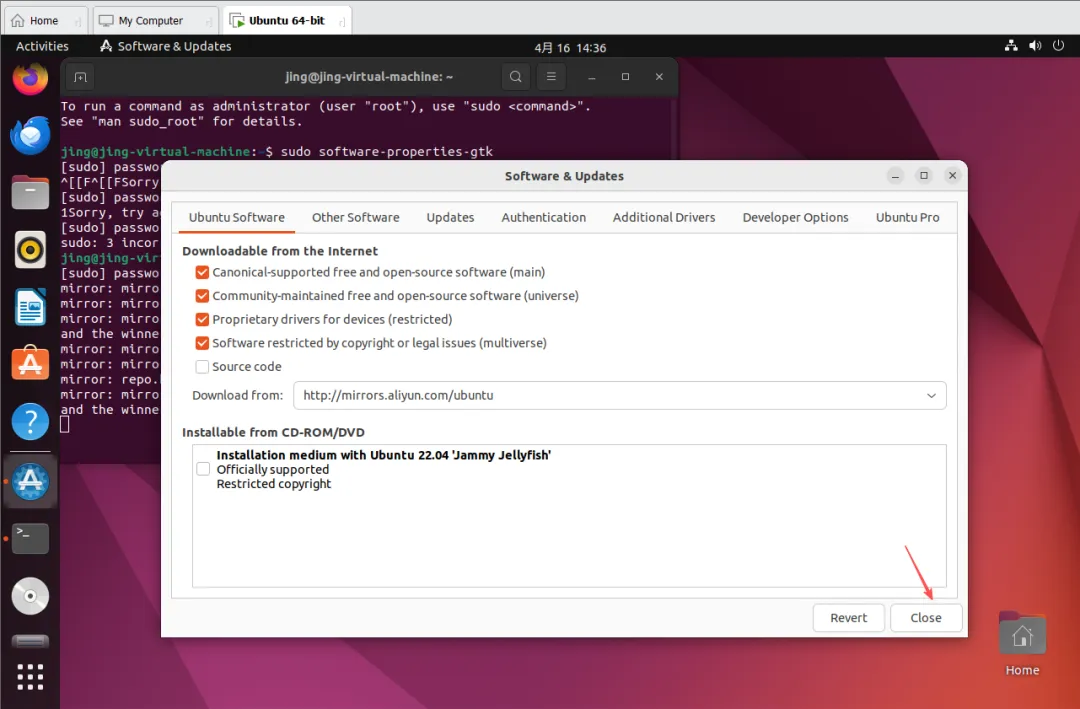
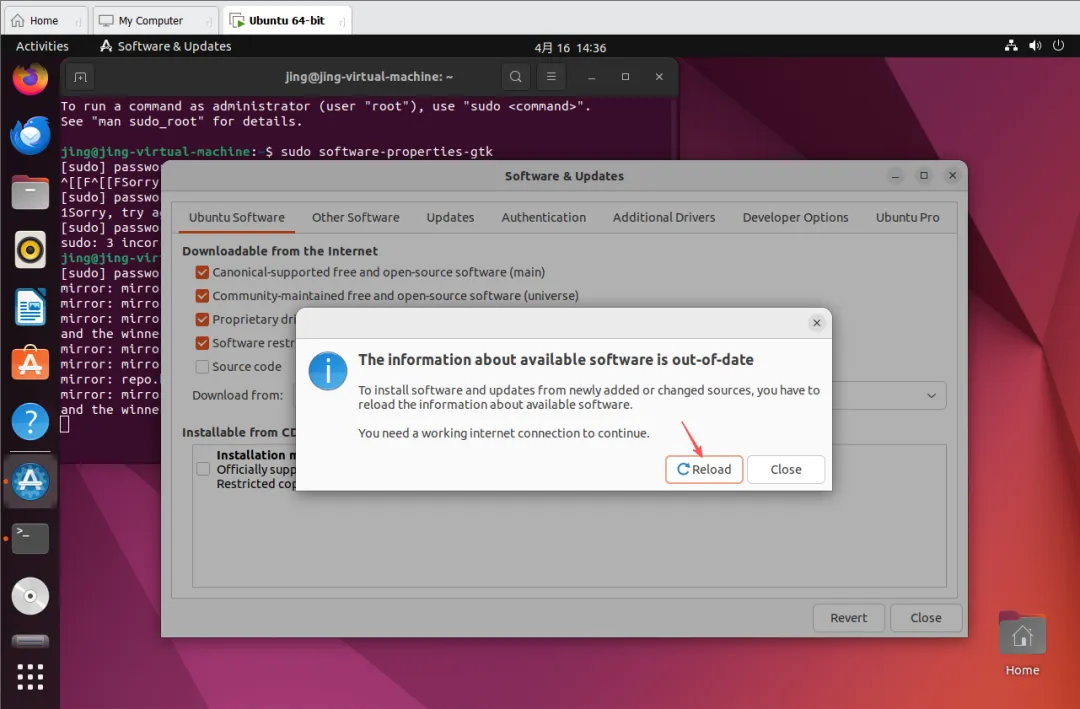
至此安装完成了, 为什么要点 Reload?
👉 相当于:
重新获取软件列表
同步你刚换的源
否则后面安装软件会出错
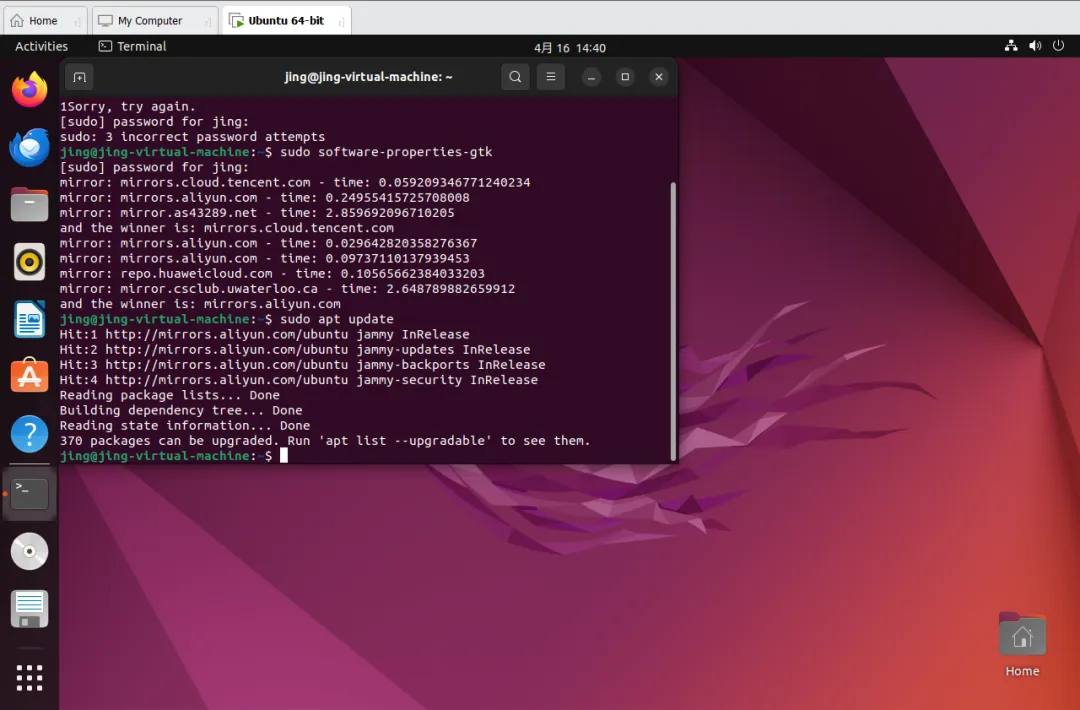
sudo apt upgrade
输入你的用户密码(输入时不会显示),然后按回车。 如果中途提示 Do you want to continue? [Y/n],直接输入y并按回车确认。
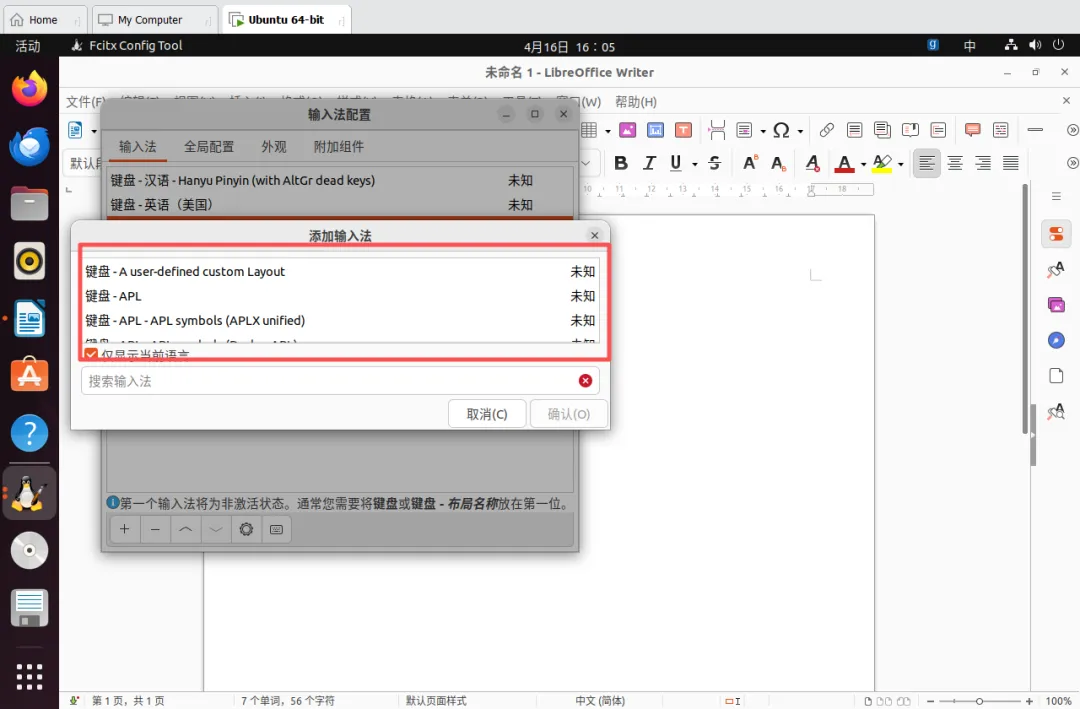
2.安装并配置中文输入法(核心步骤)
我们采用最稳定简单的方案:fcitx 框架 + 谷歌拼音。
- 安装输入法组件
在终端执行:
(sudo apt install fcitx fcitx-googlepinyin -y -y参数会自动确认安装,无需手动输入y) - 配置系统输入法框架
在终端执行:im-config 在弹出的图形界面中,选择 fcitx。然后点击 OK确认。- 重启系统(关键步骤)
必须重启以使输入法框架生效。在终端执行:
或者直接点击系统菜单的关机按钮选择重启。reboot - 添加拼音输入法
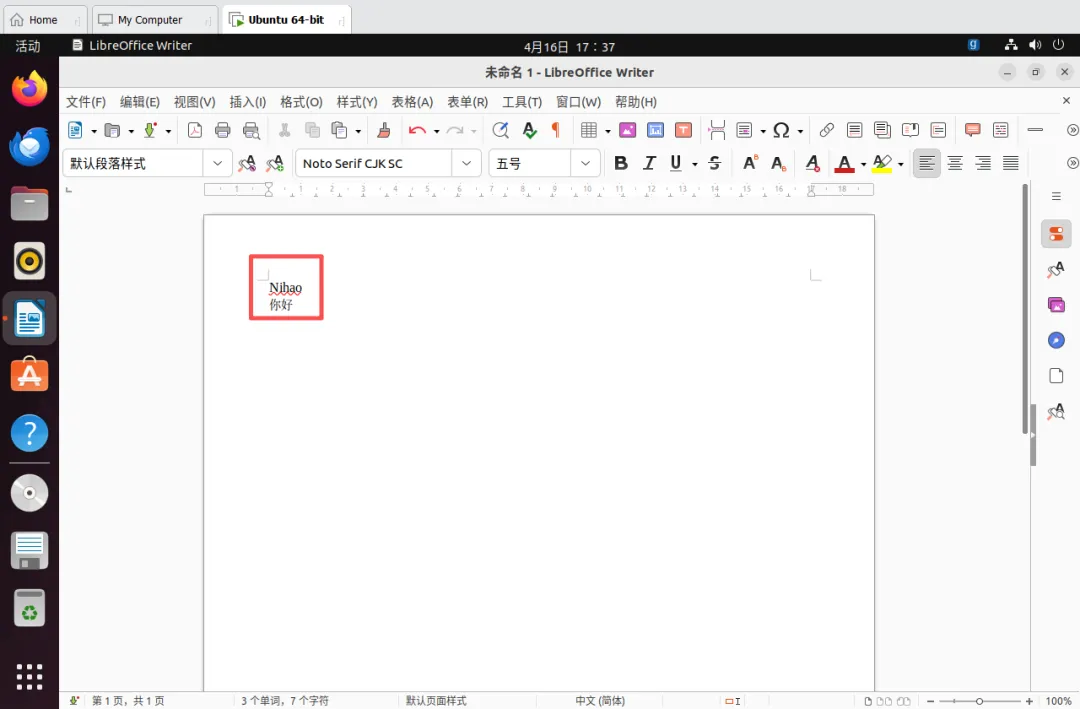
系统重启后,按以下路径操作: 打开 Settings(设置)。进入 Region & Language(区域与语言)。点击 ** Input Sources**(输入源)下的+按钮。在语言列表中找到并选择 ** Chinese**,然后添加Pinyin输入法。
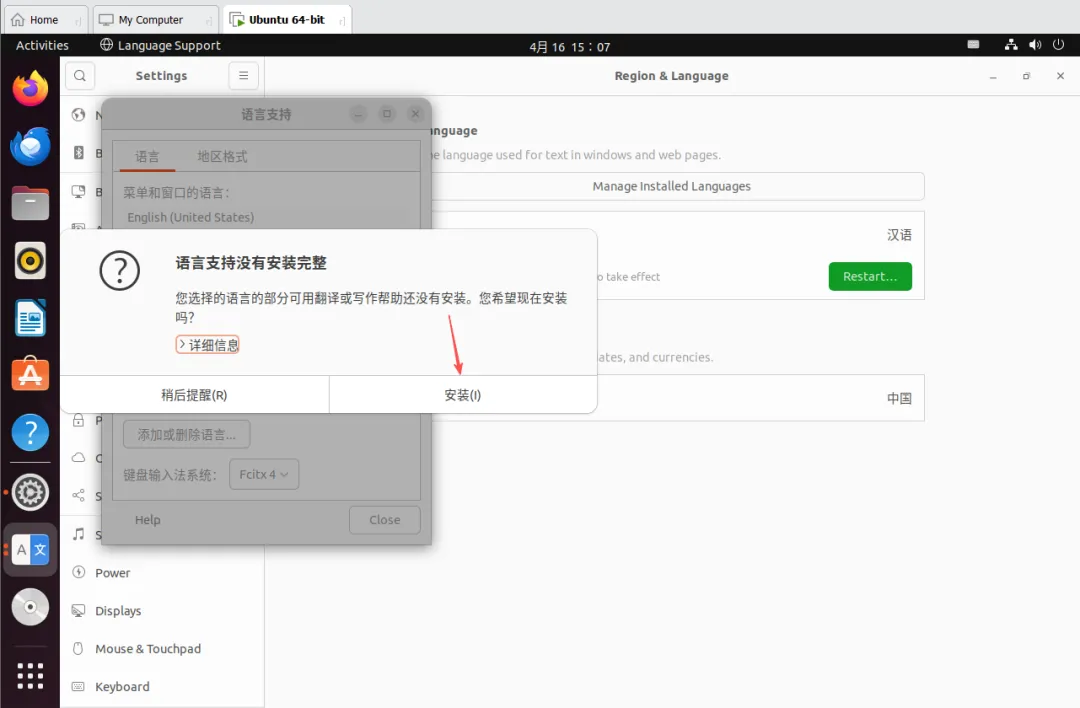
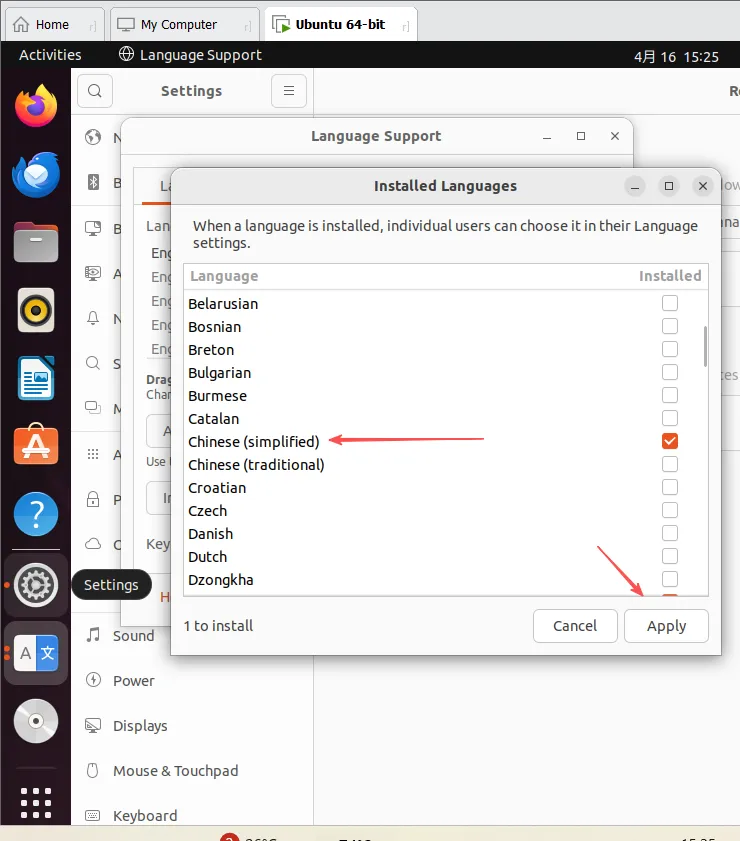
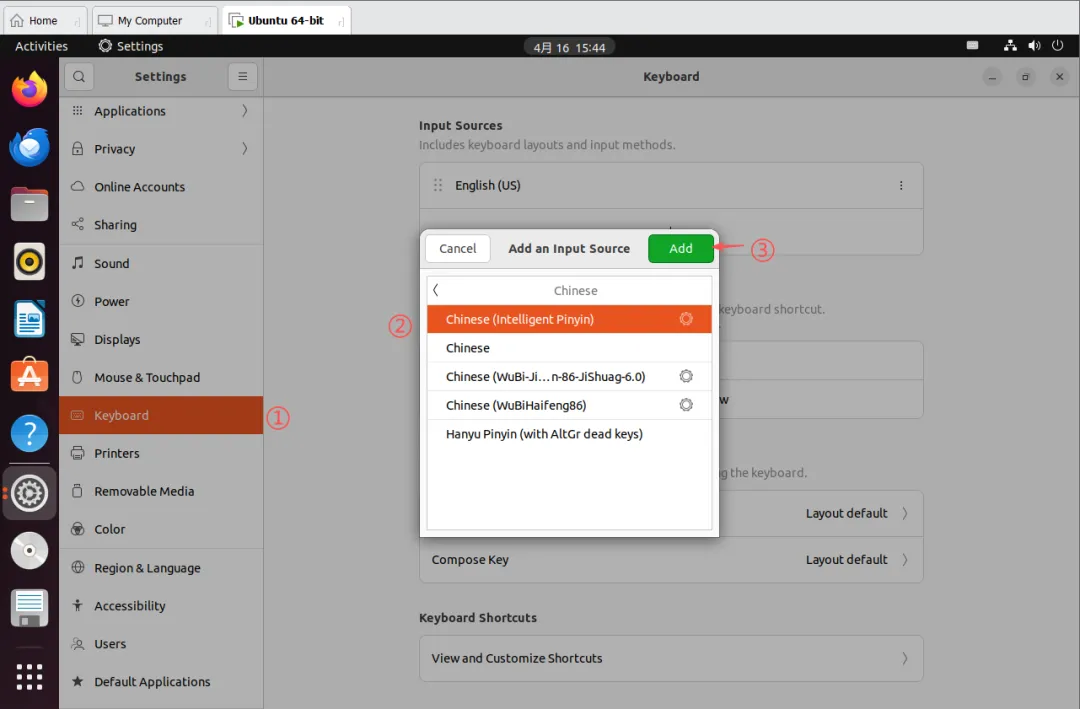
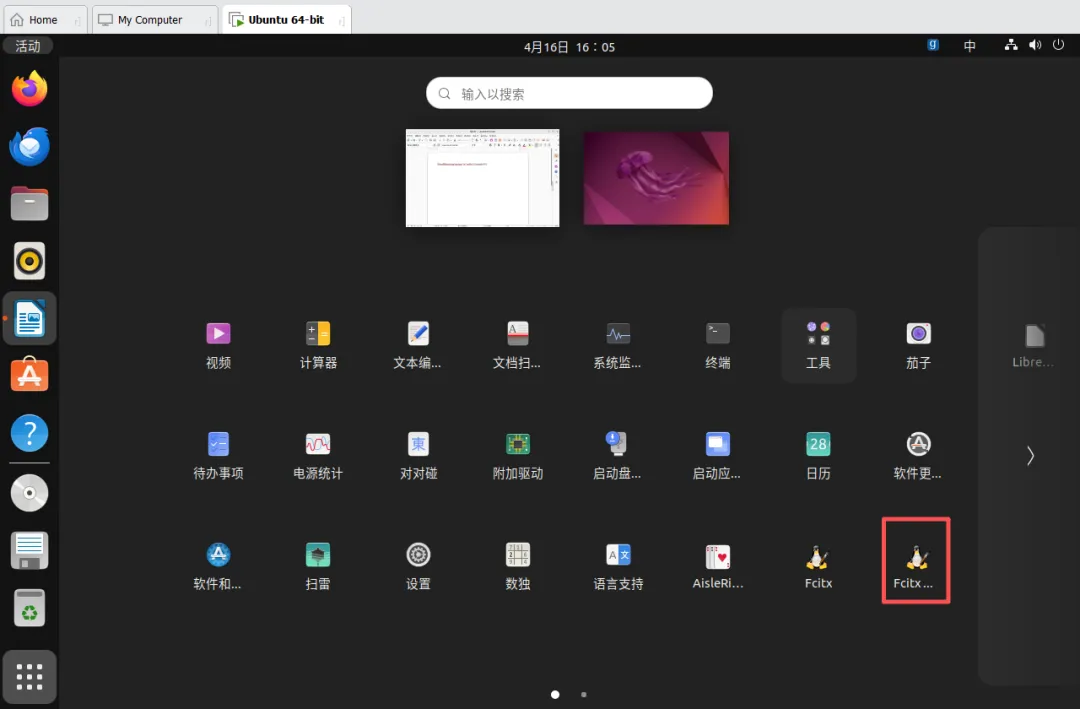
使用虚拟机时要注意什么?
- 它是个窗口:
虚拟机就像你打开的一个软件窗口,用 Alt+Tab 或直接点击就能在Windows和Ubuntu之间切换,完全不需要重启电脑。 - 资源别占满:
虽然配置合理,但也不要一边在虚拟机里跑大型编译任务,一边在Windows里玩3A大作,避免电脑整体过载。 - 定期备份快照:
在虚拟机里做重大改动前,可以使用VMware的“快照”功能保存当前状态,万一搞坏了可以一键恢复。
这套方案适合拿来做什么?
特别适合以下场景:
- 学习Linux环境,
不用担心把Windows系统搞崩。 - 部署Docker、跑一些服务,
环境独立干净。 - 测试命令行工具或新软件。
- 运行像 Hermes Agent 这类需要独立、稳定环境的AI应用。
任何你不想污染主系统的“折腾”和实验。
最终总结
回顾整个过程,核心思路非常清晰:在Windows 11里,用VMware创建一台配置合理的Ubuntu“虚拟电脑”,把所有探索和实验都隔离在里面进行。
对于一台类似我这样(i7-9750H, 16GB内存, SSD)的电脑,推荐的“黄金配置”是:
- 虚拟机软件:
VMware Workstation Pro - 系统镜像:
Ubuntu 22.04.5 Desktop amd64 - 内存分配:
8GB - CPU分配:
4核 - 虚拟硬盘:
60GB以上,务必放在非系统盘(如D盘)
这样搭建好之后,你就拥有了一个安全、独立、性能足够的Linux沙盒。接下来,无论是安装Docker,还是正式部署那个能“自我进化”的Hermes Agent,道路都已经铺平了。
希望这篇记录对你有帮助。如果你在搭建过程中遇到其他问题,欢迎一起交流。