夜雨聆风
夜雨聆风


操作系统
Mac(强烈推荐):原生支持最完善,可操作日历、备忘录、截图等系统功能。IM工具选择
国内用户:推荐 飞书(现代化、开发友好、功能丰富)备选:企业微信、钉钉、QQ
部署方式
推荐本地部署(体验最好,功能最全)优势:

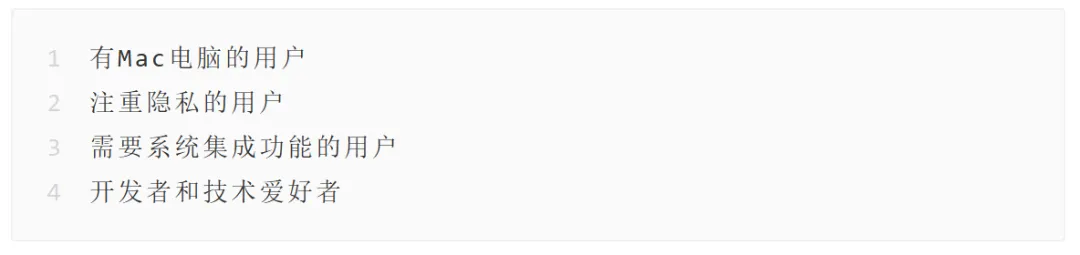
适合人群:
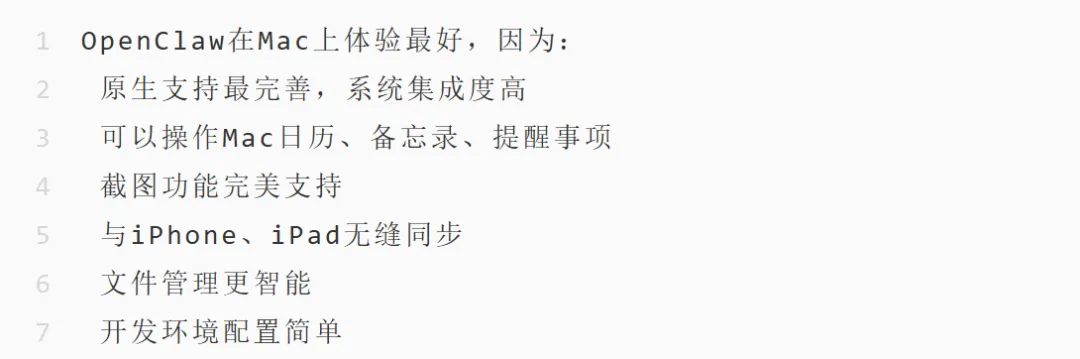
为什么推荐Mac?
为什么推荐飞书(国内)?

硬件要求:
CPU:M系列芯片或Intel i5以上内存:8GB以上(推荐16GB)硬盘:10GB以上空闲空间
系统版本:
macOS 12 Monterey 或更高版本推荐 macOS 14 Sonoma 或 macOS 15 Sequoia
前置软件:
Node.js 22.0.0+(会自动安装)Homebrew(可选,用于安装依赖)

按照如下步骤执行
1. 按 Command + 空格 打开 Spotlight
2. 输入 Terminal 或终端
3. 按回车打开终端
安装OpenClaw
#在终端中执行以下命令curl -fsSL https://openclaw.ai/install.sh | bash
安装过程会自动:
检测系统环境安装Node.js(如果未安装)下载OpenClaw配置环境变量
预计时间:2-5分钟
验证安装
安装完成后,执行以下命令验证:
openclaw --version如果显示版本号(如 2026.2.9),说明安装成功!
初始化配置
#运行配置向导:openclaw onboard
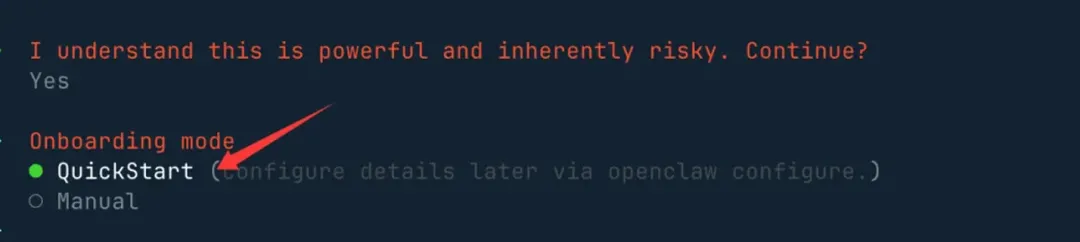
接受风险提示
选择 Yes 继续

选择启动模式
推荐选择 QuickStart 快速启动
选择AI模型
选择你的AI供应商(支持国内外主流模型)
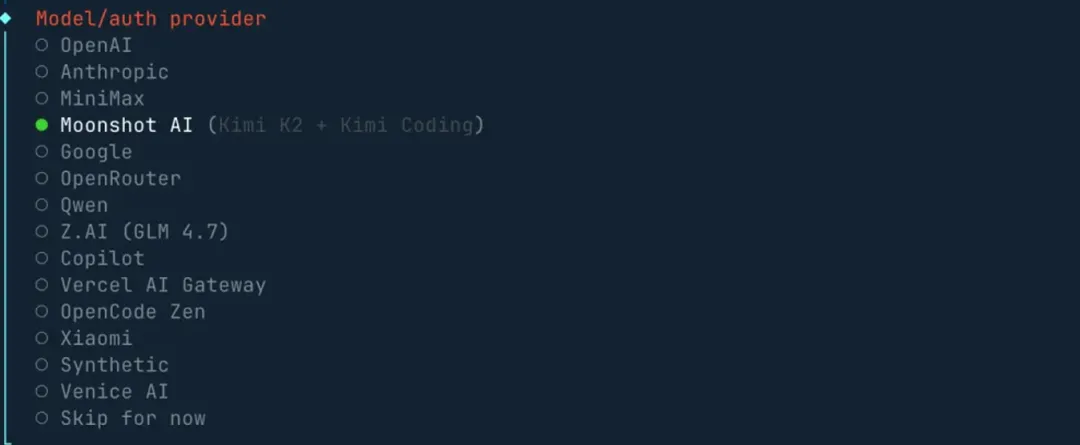
国内推荐:
Kimi(Moonshot AI):长文本专家,200万字上下文
DeepSeek:性价比之王,推理能力强
智谱GLM:中文理解好,多模态支持
输入API Key
根据选择的模型,输入对应的API Key
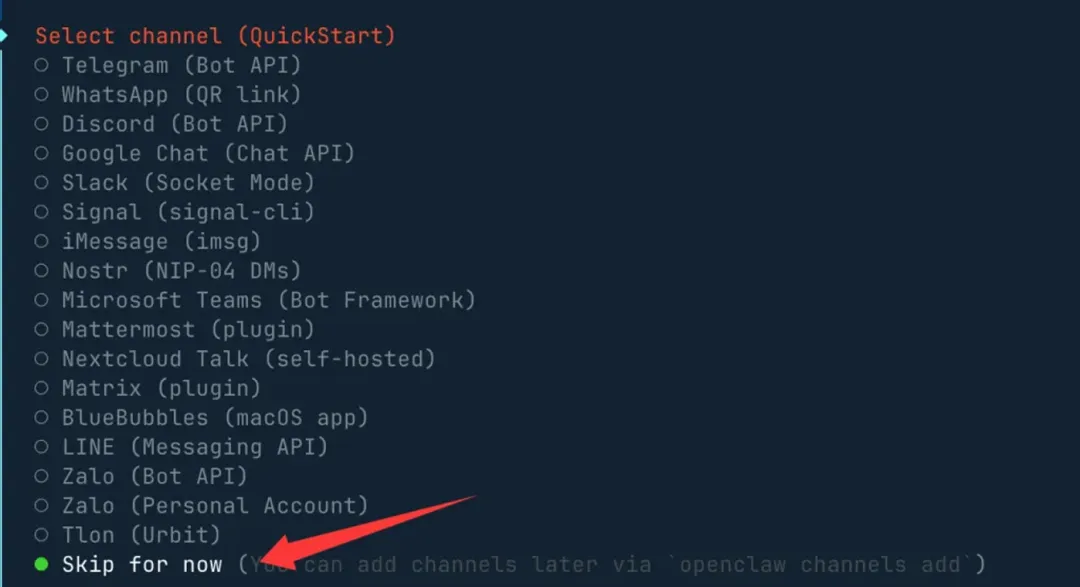
选择聊天工具
如果要接入飞书/Telegram,选择对应选项
如果暂时不接入,选择 None(后续可配置)
Gateway 端口设置
默认 18789 即可
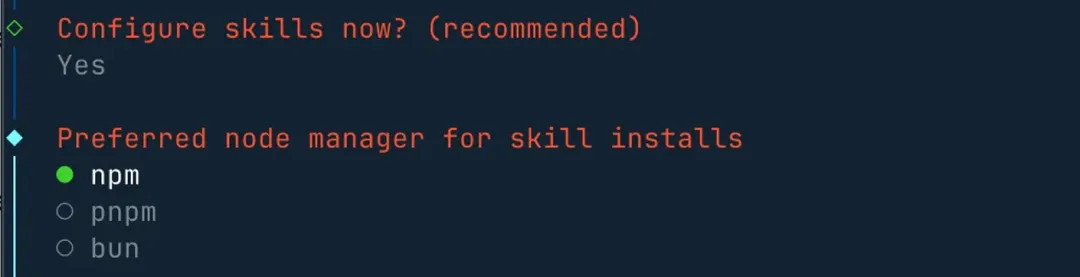
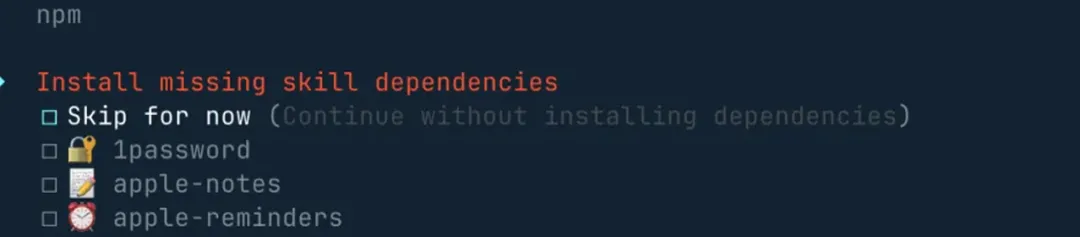
选择Skills
使用空格键选择你需要的技能,也可以直接跳过
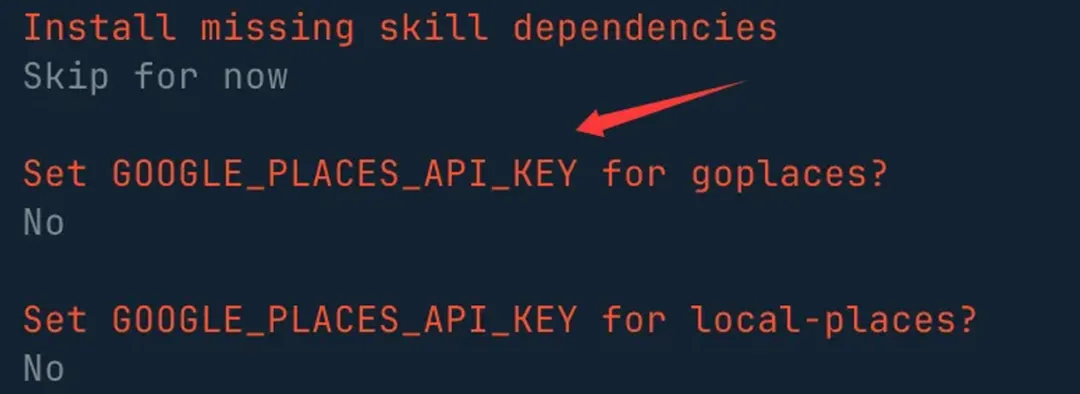
API Key 配置
没有的可以选择 no 跳过
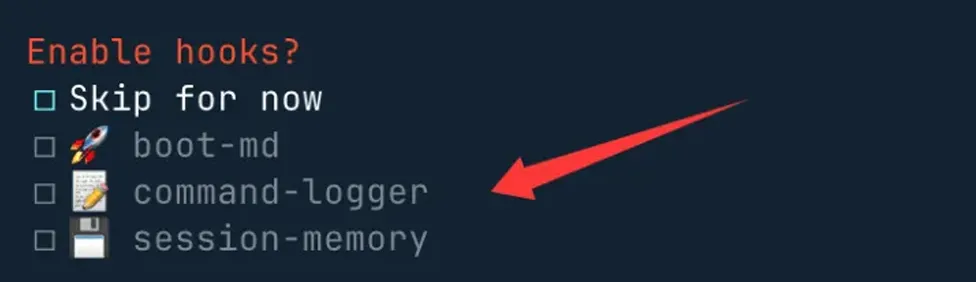
启用Hooks
推荐启用这三个钩子(用于内容引导、日志和会话记录)
完成配置
配置完成后,会自动启动Gateway服务并打开Web UI(http://127.0.0.1:18789/chat)
验证安装
# 检查Gateway状态openclaw channels status# 应该显示:# Gateway reachable.
日常使用
启动OpenClaw# 启动Gateway服务openclaw gateway start# 或使用systemd(推荐,开机自启)openclaw gateway enable
访问Web UI:
打开浏览器访问:http://127.0.0.1:18789/chat
#停止服务:openclaw gateway stop

Q1 :安装时提示权限不足?
# 使用sudo安装curl -fsSL https://openclaw.ai/install.sh | sudo bash
Q2 :如何更新OpenClaw?
openclaw update Q3 :如何卸载?
openclaw uninstall

好了今天的分享到这里,如果本教程对你有用的话,希望多多分享转发。
点赞、关注是小编持续更新的动力