夜雨聆风
夜雨聆风
Hello,我是鹏哥:教C语言我是认真的!
很多同学反映:学校的编译器用起来像是“老古董”,不符合自己对“极客”的预期,所以想装VS Code替代它。但是它的配置实在不友好!也不知道去哪里下载?
没有关系,鹏哥来帮你解决!在手把手安装前,咱们先来认识一下VS Code。
一、认识 VS Code
Visual Studio Code 简称 VS Code,是一款跨平台的、免费且开源的现代轻量级代码编辑器,几乎支持全部主流语言的语法高亮、代码补全、自定义快捷键、括号匹配和颜色区分、代码片段提示、代码对比等特性。
也拥有对git的开箱即用的支持。同时,它还支持插件扩展,通过丰富的插件,用户能获得更多高效的功能。妥妥的“六边形战士”!
关键字:几乎适配所有主流语言。也就是说安装完VS Code后,就可以通过配置来实现:一款编译器上能够运行多种不同语言的代码。
很神奇吧!既然这么好用,那咱们就把它装上。
因为每个人的电脑都有差异。安装过程中如果遇到问题,将问题放在评论区与鹏哥交流解决。
这是接下来的安装流程,快上车:鹏哥带大家手把手安装!
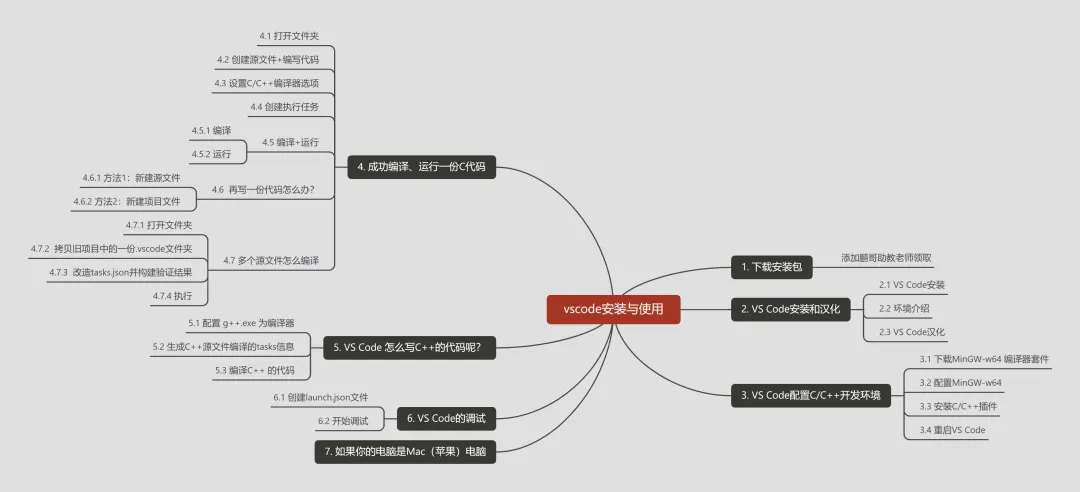
二、下载VS Code
肯定的。鹏哥已经为大家准备好安装包啦!扫码添加鹏哥的助教老师后,发送“VS Code安装包”,即可领取。

三、VS Code安装和汉化
在这一步中,鹏哥会带大家完成:VS Code客户端安装及中文配置。
3.1 VS Code安装
双击安装程序后,会出现三个窗口,咱们一路:Next即可~
(若出现:是否允许未知发布者应用对此设备进行更改?选择:是。)
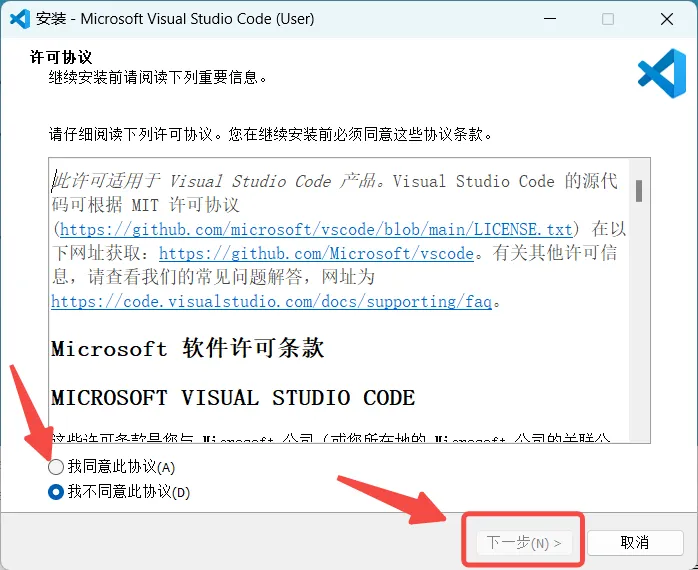
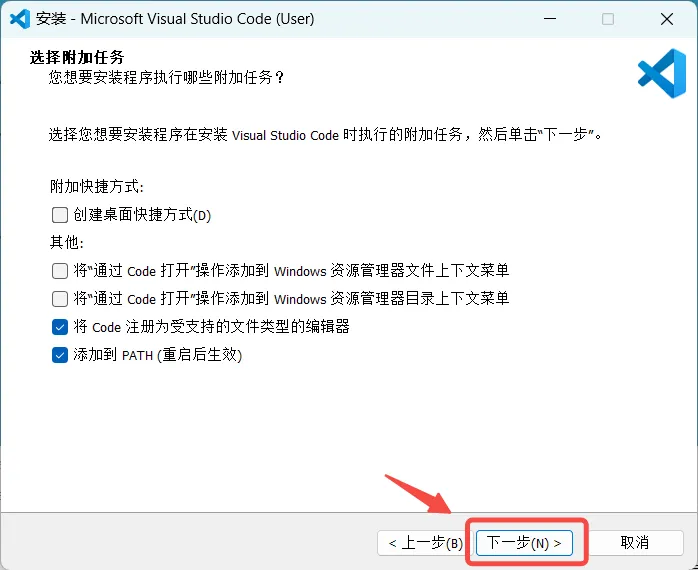
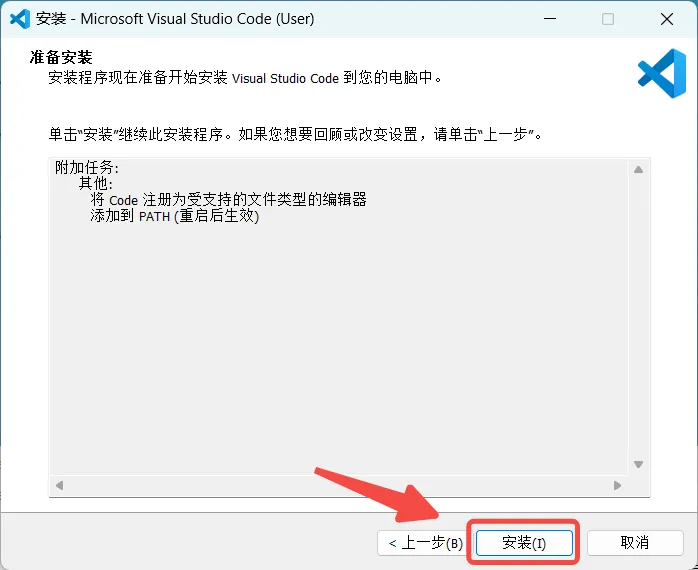
点击安装后就算OK了。这个过程需要等待约:15秒左右。起来喝口水吧~
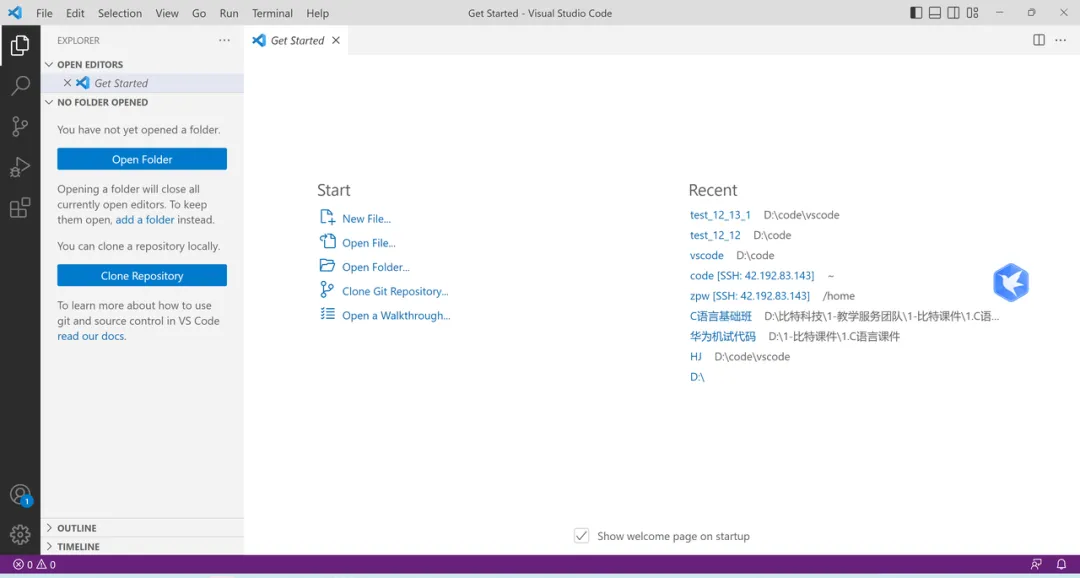
安装成功后会出现以上这个框框。
3.2 环境介绍
一时间可能会觉得无从下手,但没有关系,鹏哥下面就给大家摸清楚整体的功能~
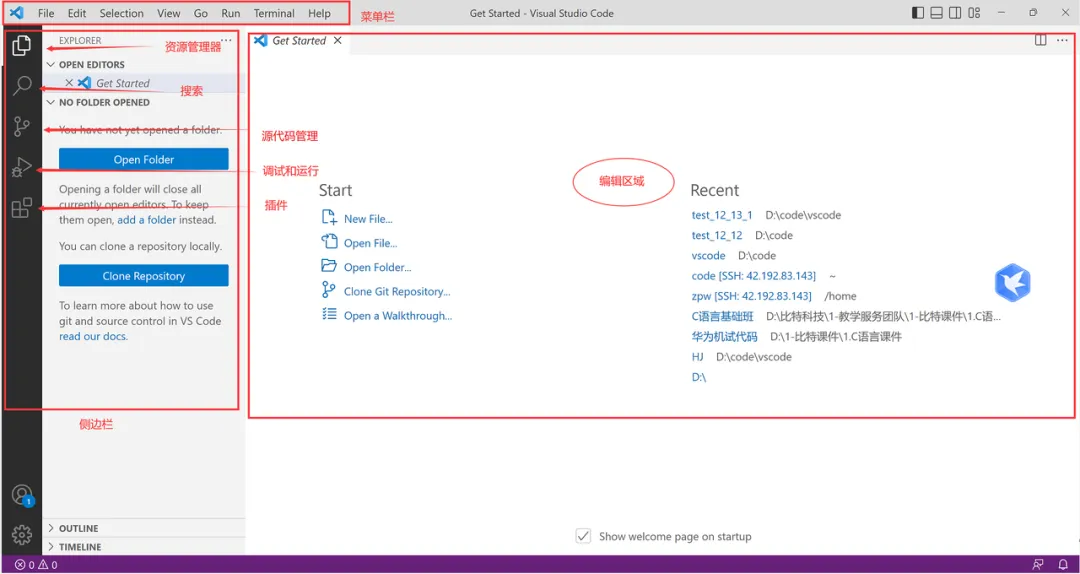
3.3 VS Code汉化
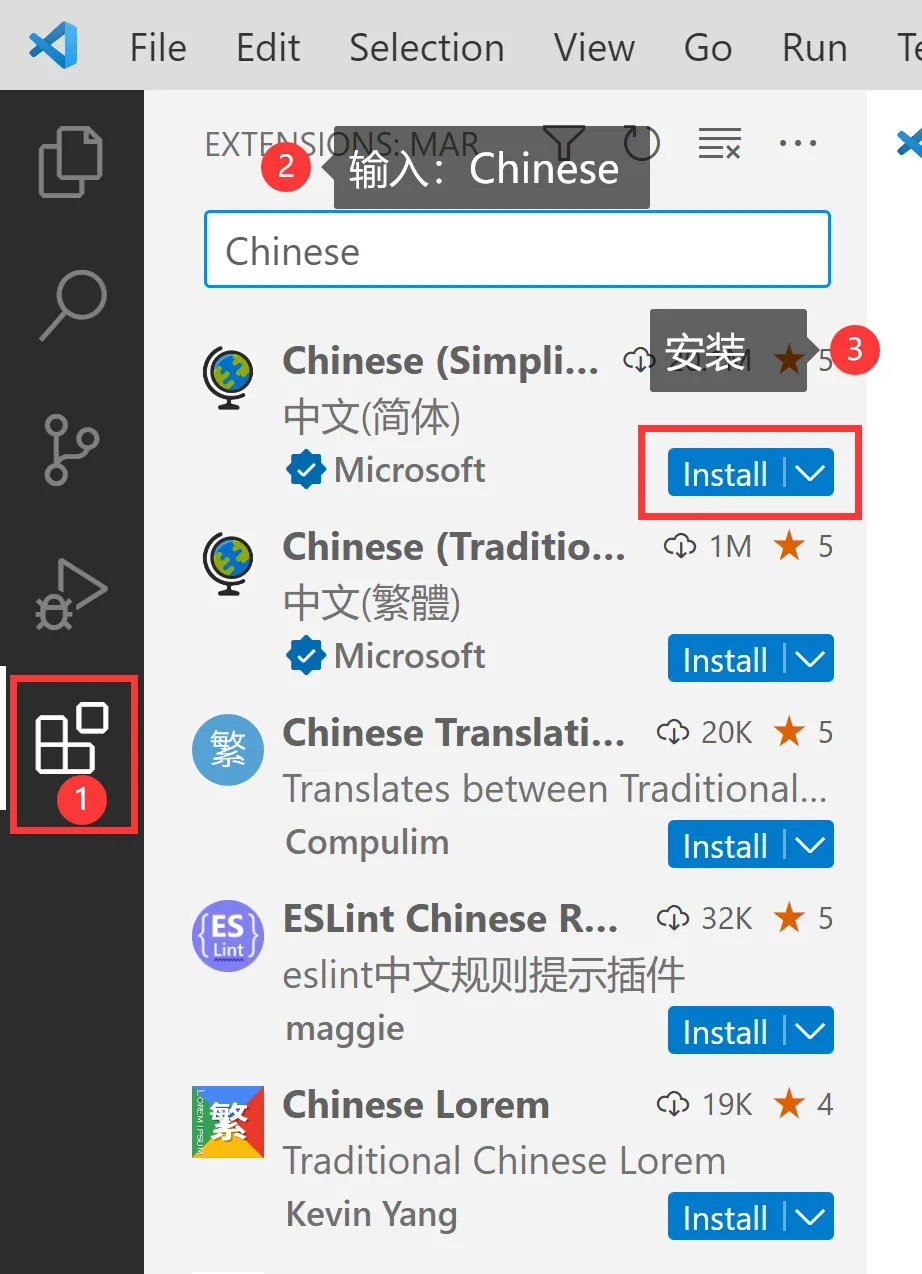
毕竟VS code 默认语言是英文。我们如果使用不习惯的话,可以安装中文插件将VS Code的界面汉化。步骤如下:
在左边的侧栏中点击插件模块,搜索:Chinese。显示的第一个插件就是汉化包,直接安装即可。
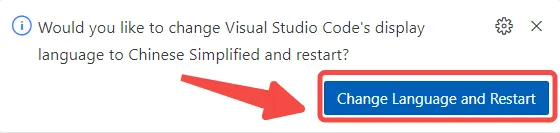
安装完汉化包后,立马就在右下角提示:如下窗口,点击:Change Language and Restart,会自动重启VS Code,即可汉化使用,非常方便。
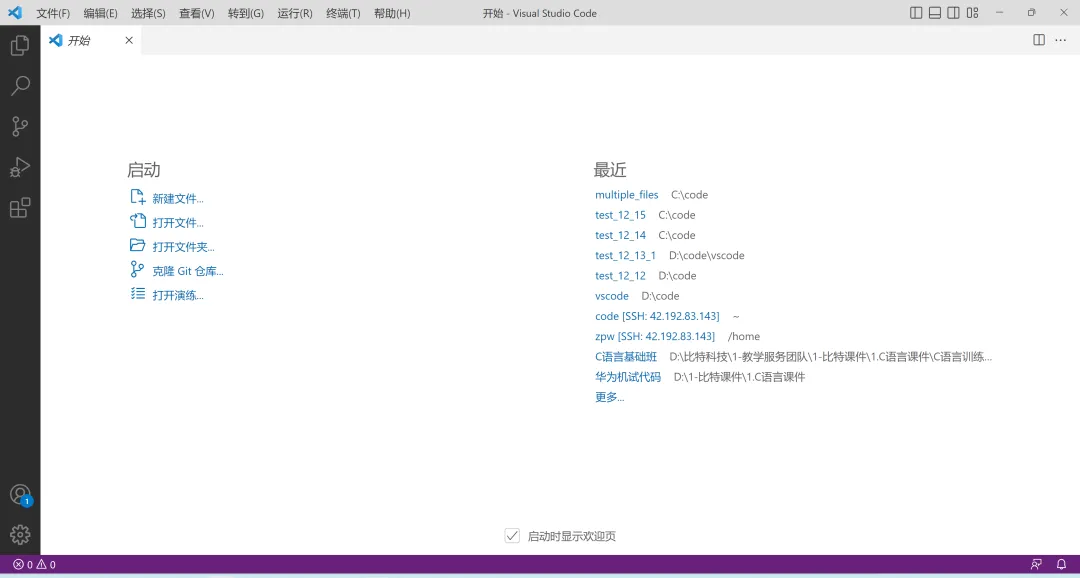
汉化之后的界面如下:
四、VS Code配置C/C++开发环境
安装完毕后,我们需要提前知晓:VS Code只是一个高级的代码编辑器,只能用来编辑代码,不能编译代码。
所以,如果我们要想用VS Code来编译、调试C/C++代码,还必须配置编译器环境。为了简化配置难度,咱们就使用MinGW-w64,MinGW-w64是移植到windows平台的一个gcc编译器,使用起来非常方便。下面我们就演示怎么去配置MinGW-w64。
4.1 下载MinGW-w64 编译器套件
注:Mac不需要配置MinGW-W64套件,可跳到第7板块。
这个套件都在资料包中哦~压缩包中的第四个就是MinGW-w64套件。
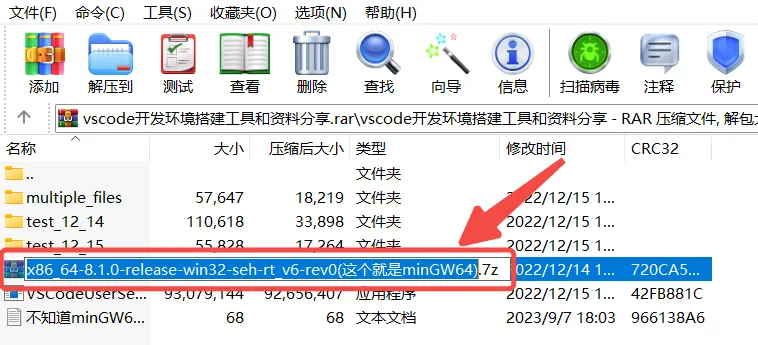
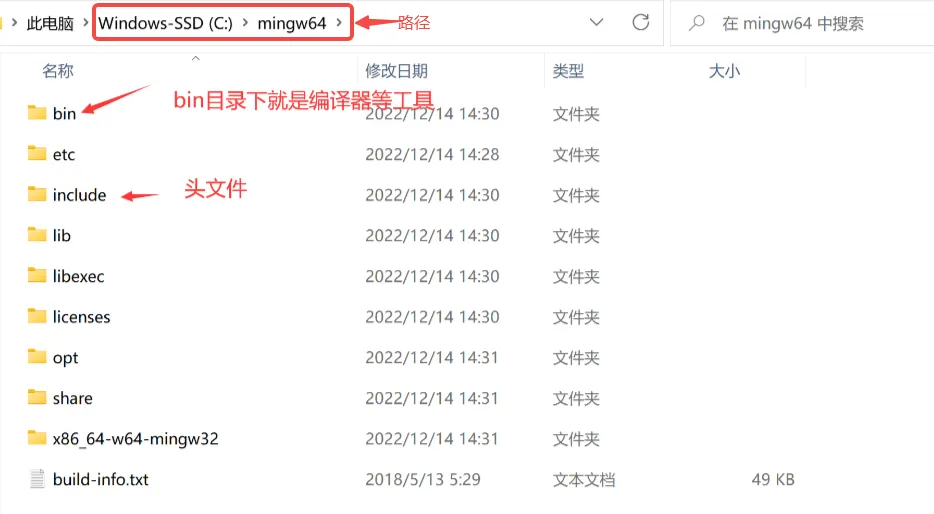
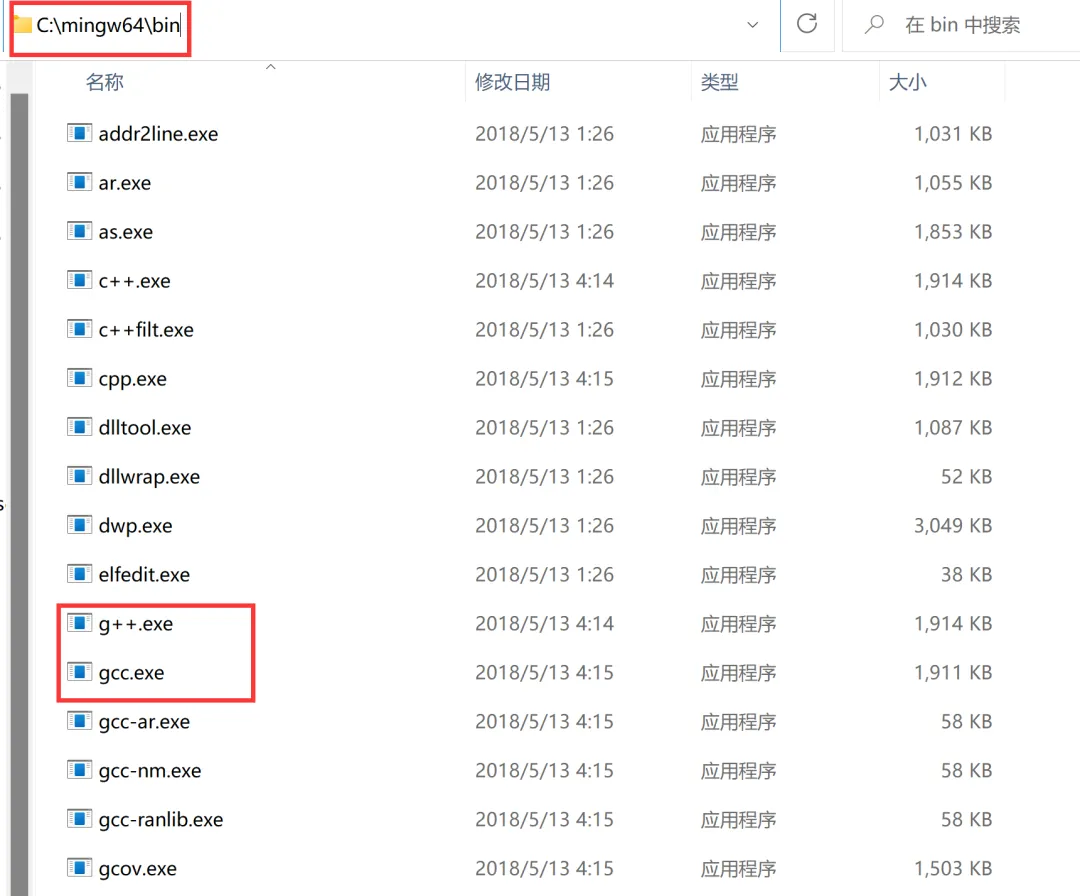
解压出来后,进到文件夹中,将mingw64这个文件夹拷贝到一个随意的路径(推荐放到C盘下)。
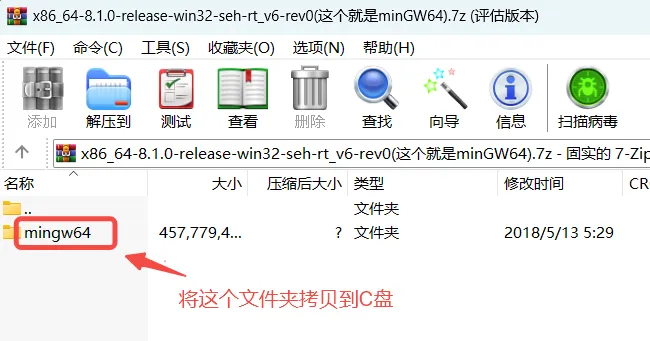
路径的名字不要有中文、空格、特殊字符等。比如:C盘或者D盘的根部目录,这里我放在C盘,拷贝过来后,此时mingw64套件的路径就是:C:\mingw64。
4.2 配置MinGW-w64
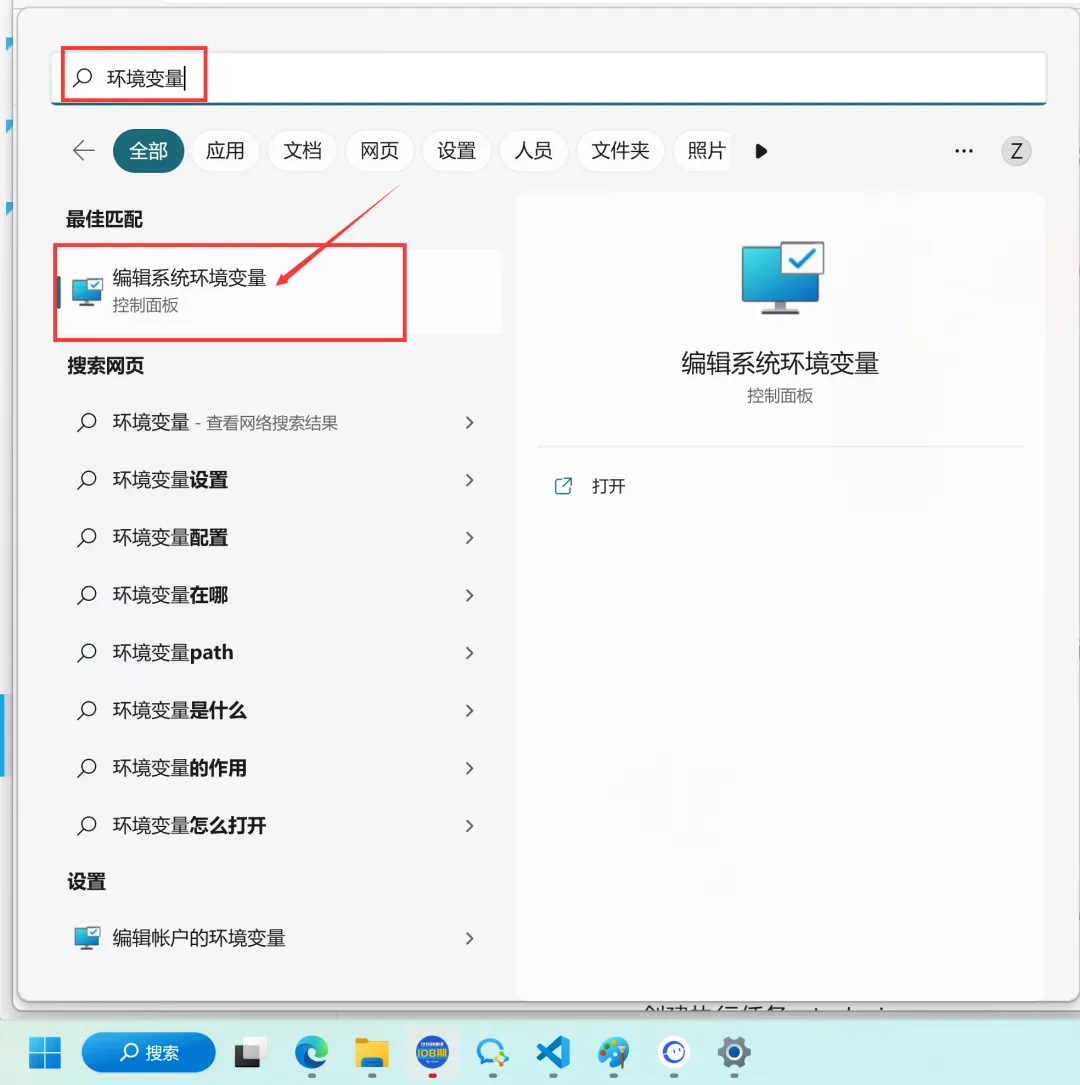
在Windows电脑下:按win+s 快捷键,或者直接在搜索框中搜:环境变量,就能看到:
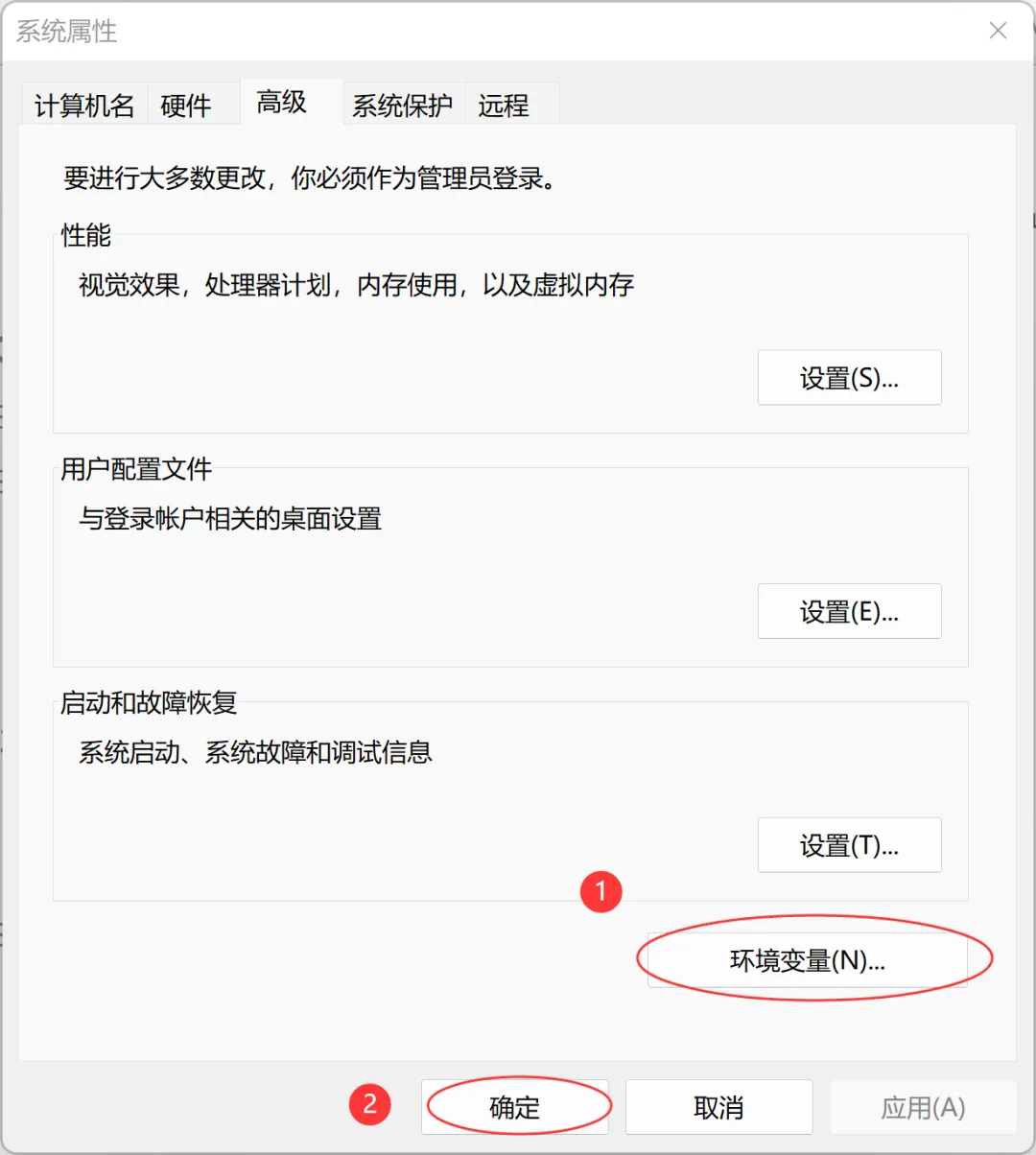
然后进入系统属性,点击【环境变量】。
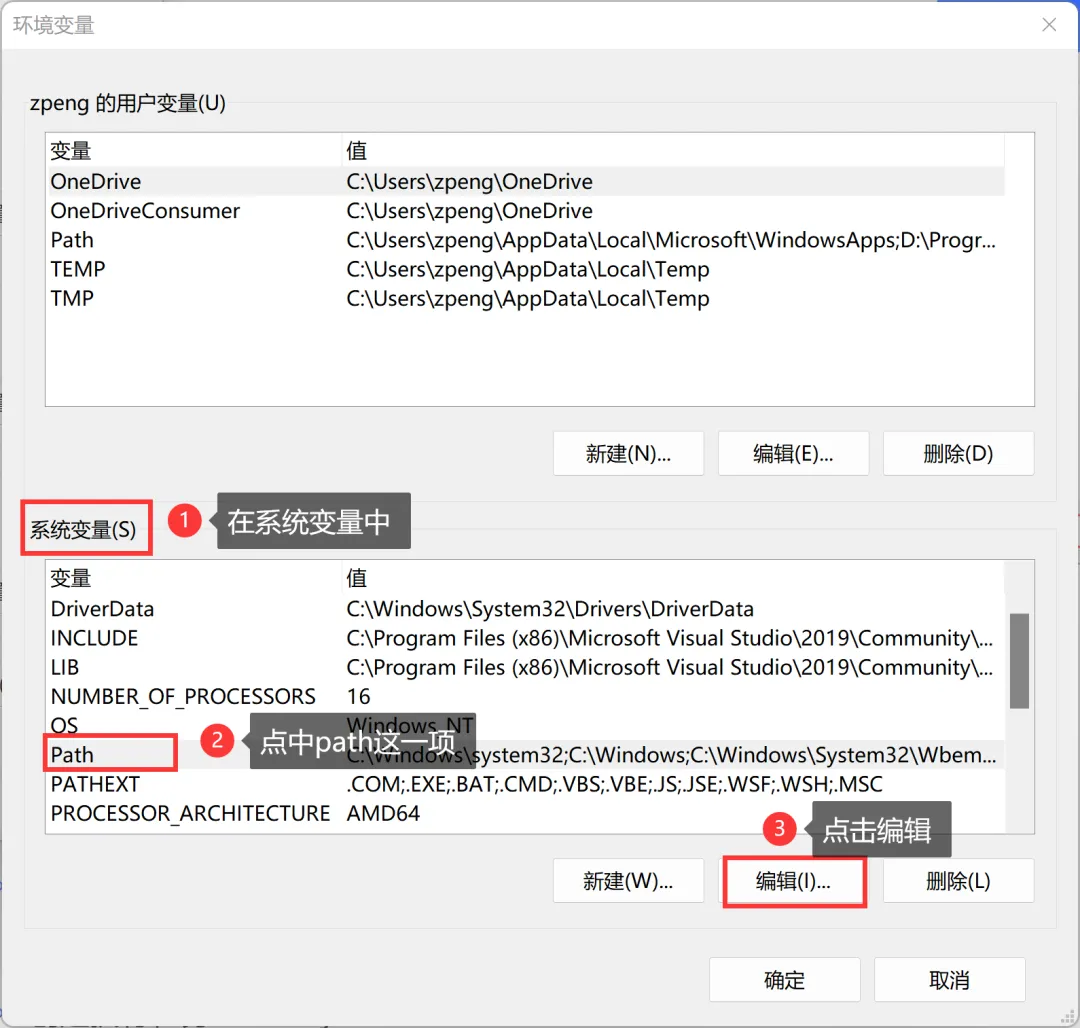
找到环境变量管理页面,点击path选择编辑:
然后新加上一个环境变量值。
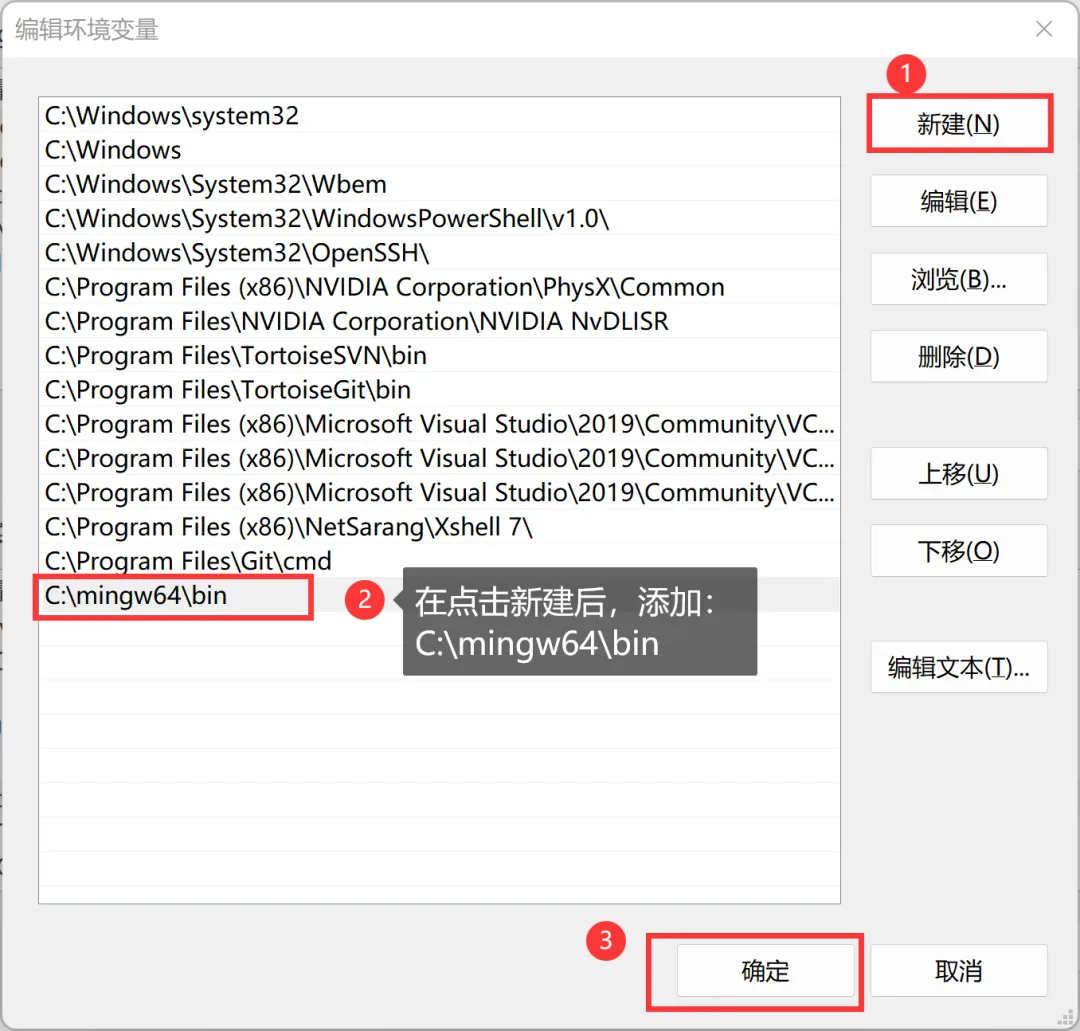
我们前面已经将mingw64拷贝到了C:\mingw64目录下了,在这个目录下有一个bin的文件夹,这个文件夹下是gcc等编译器的可执行文件,所以我们只将:C:\mingw64\bin添加(新建)到path的环境变量中就行。最后点击确定。如下图所示:
验证一下:
在windows电脑上打开cmd窗口,输入: gcc --version或者where gcc,要是能看到下面的界面,就说明MinGW-w64的编译器套件已经配置好了。
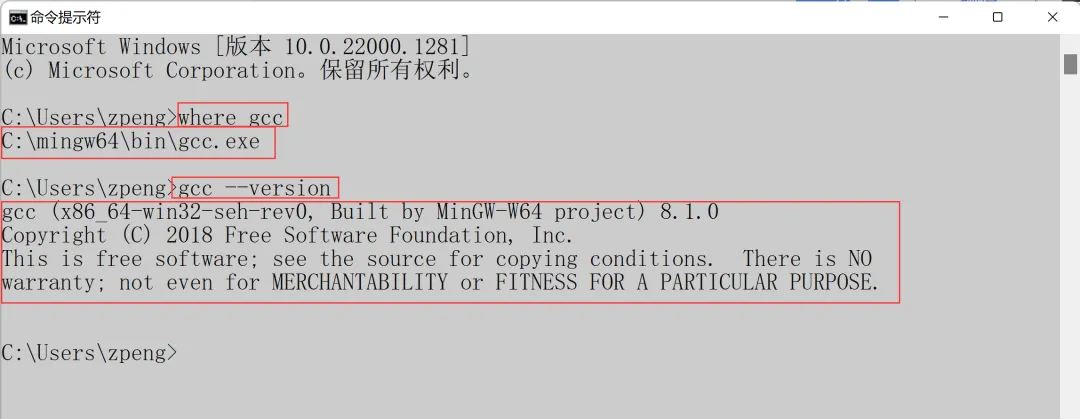
到此为止,windows版本的gcc/g++编译器已经配置好了。如果你会使用gcc/g++命令行编译代码的话,已经可以正常使用了,但是我们如果使用VS Code来写代码,并且完成编译,还是不够的。
4.3 安装C/C++插件
要在VS Code上编译代码,还得在这上面配置C/C++插件,再次在VS Code左侧栏的插件中搜索:C/C++,选择第一个点击安装。
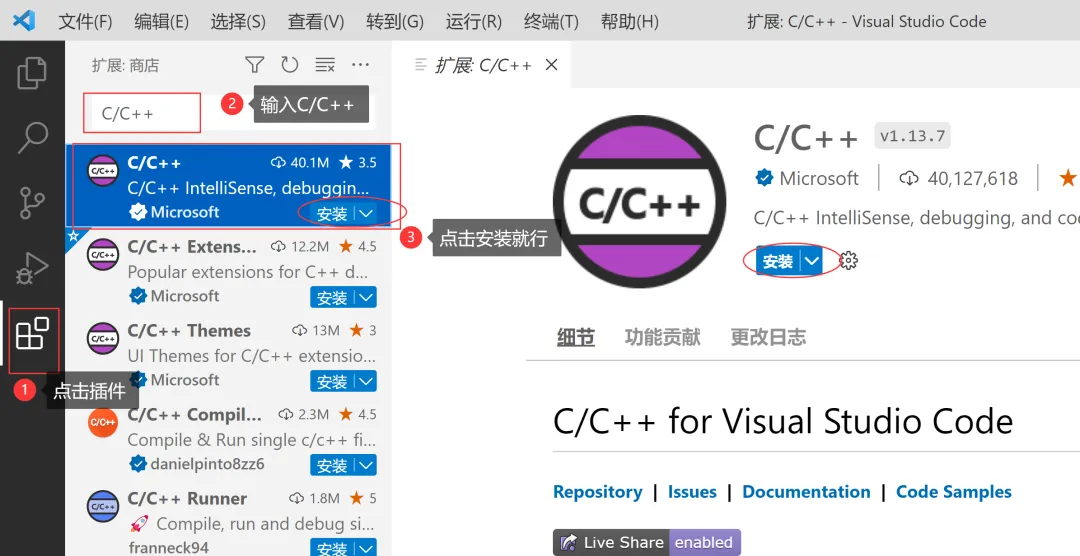
然后允许切换到这个插件。

4.4 重启VS Code
关闭后重启VS Code。这一步很重要,让前面的设置生效,要不然后面会出现问题的。
五、成功编译、运行一份C代码
接下来会以:一份代码从创建、编写到成功运行的过程,去演示VS Code的使用,以及更改一些设置(只需配置一次,以后写代码不用)。跟着鹏哥继续吧~
5.1 打开文件夹
在VS Code上写代码必须先:打开文件夹。这样方便管理代码和编译器产生的可执行程序及VSCode生成的配置文件等。
在写代码前,我们得先想清楚要把写完的代码放在什么地方?比如:在C盘下,我创建一个code的文件夹,我希望以后写的代码都放在code下集中管理。然后每天写的代码我再使用一个文件夹管理(标识),比如:test_12_14,如下图:
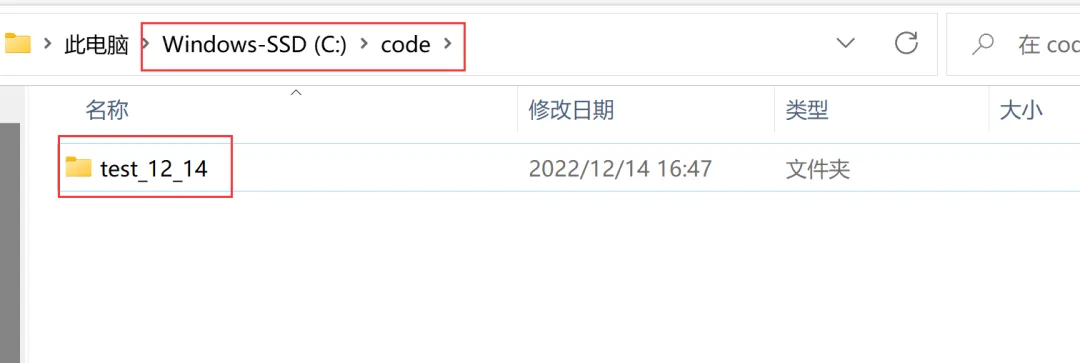
在我们写代码前先创建好文件夹。假如在12月14日写代码就创建后,再打开test_12_14的文件夹。
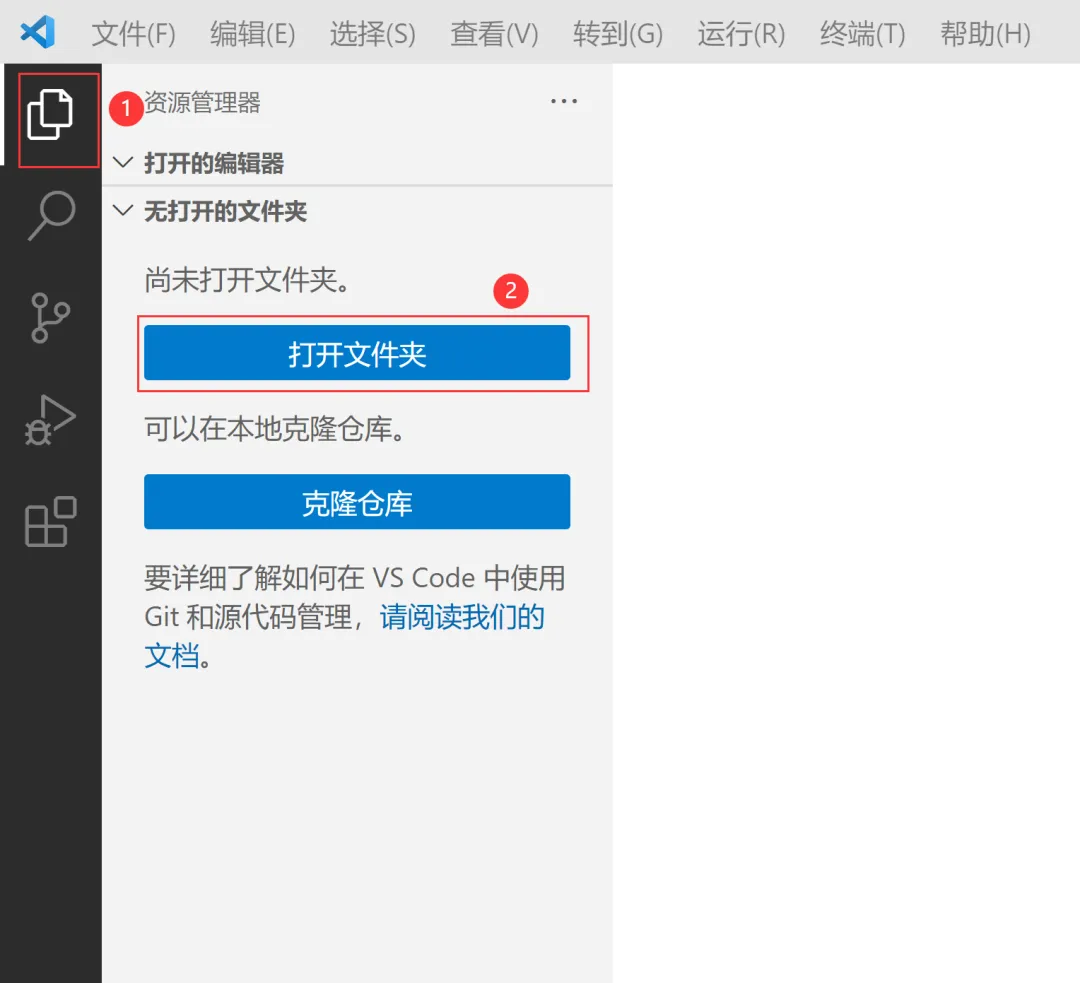
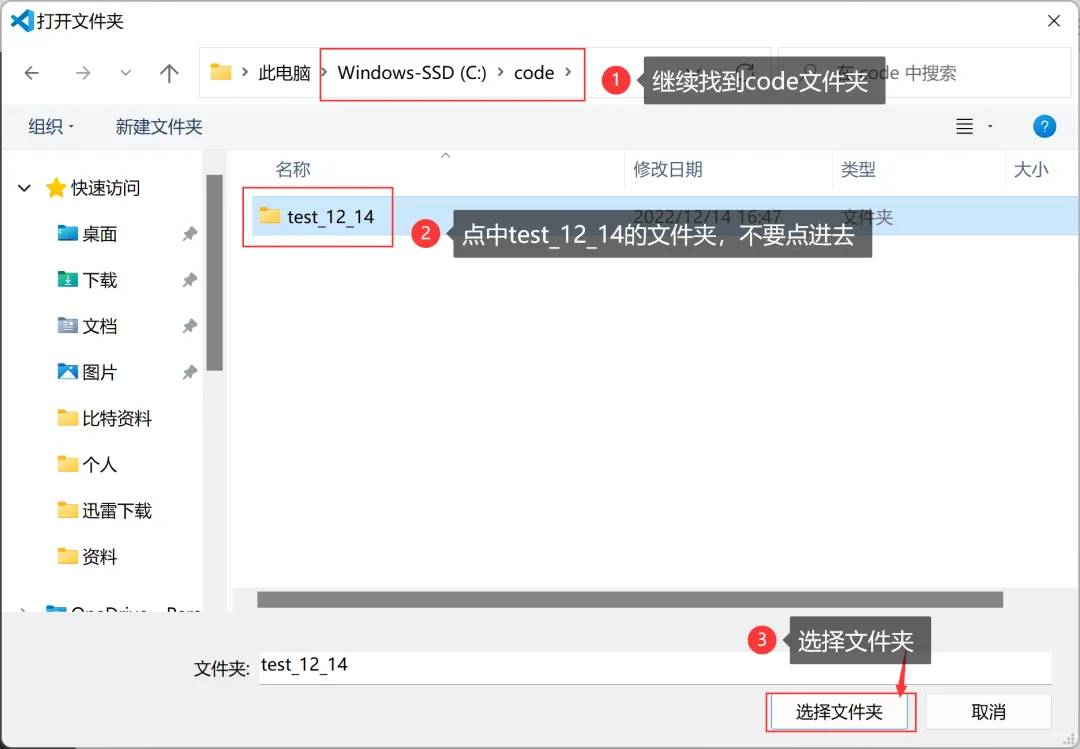
继续下一步,勾选并信任:
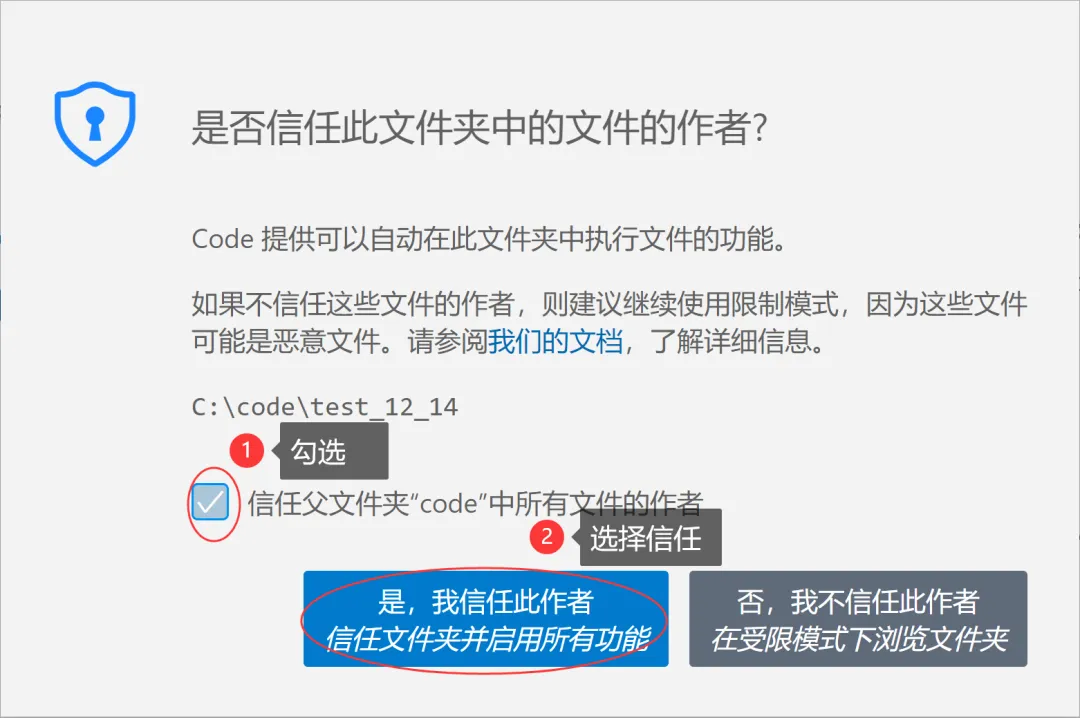
这样我们就打开了test_12_14的文件夹,在VS Code中英文的显示都是:大写字母。
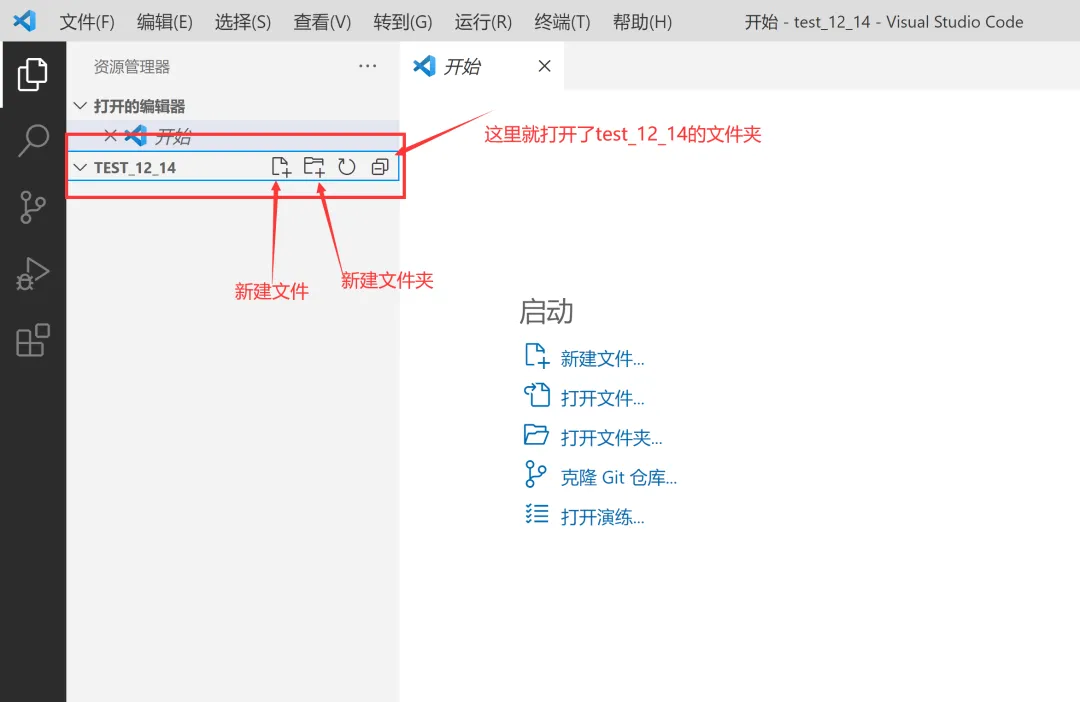
5.2 创建源文件+编写代码
创建C语言源文件:
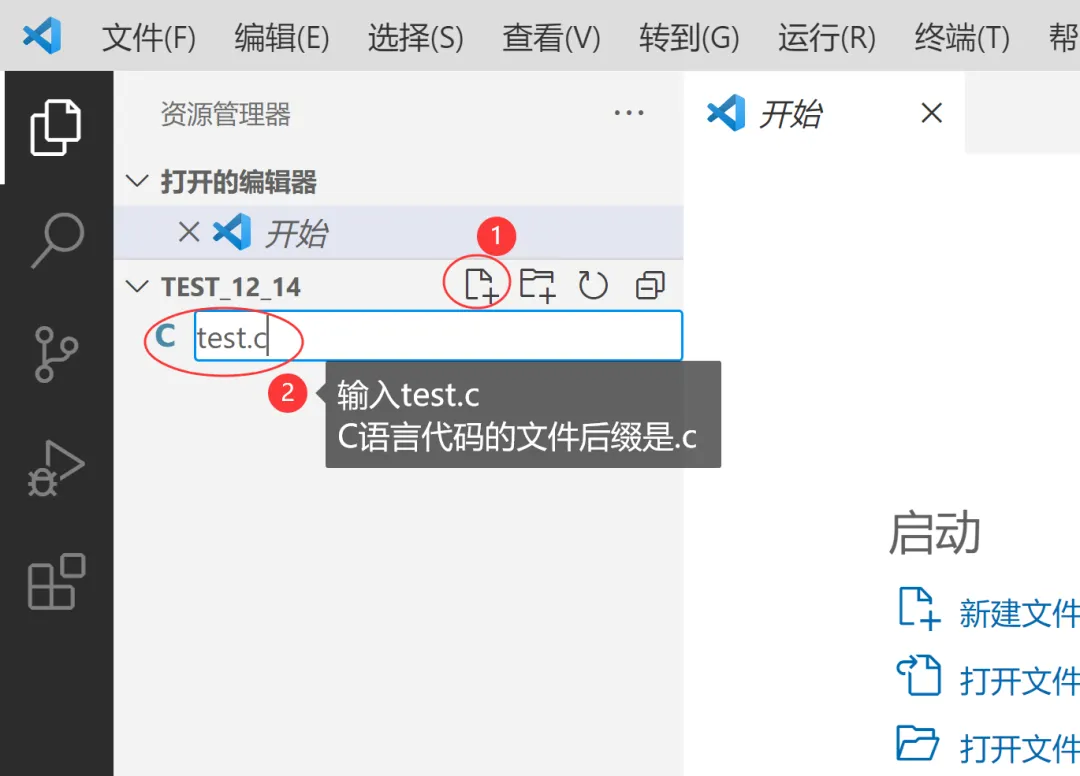
编写C语言代码:
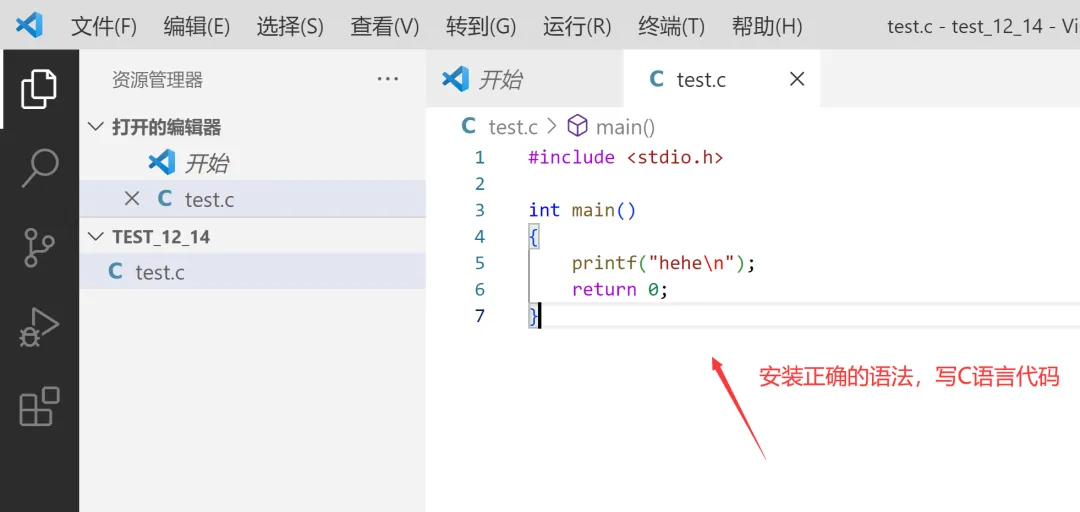
代码写好了,还差编译代码。我们继续下一步~
5.3 设置C/C++编译器选项
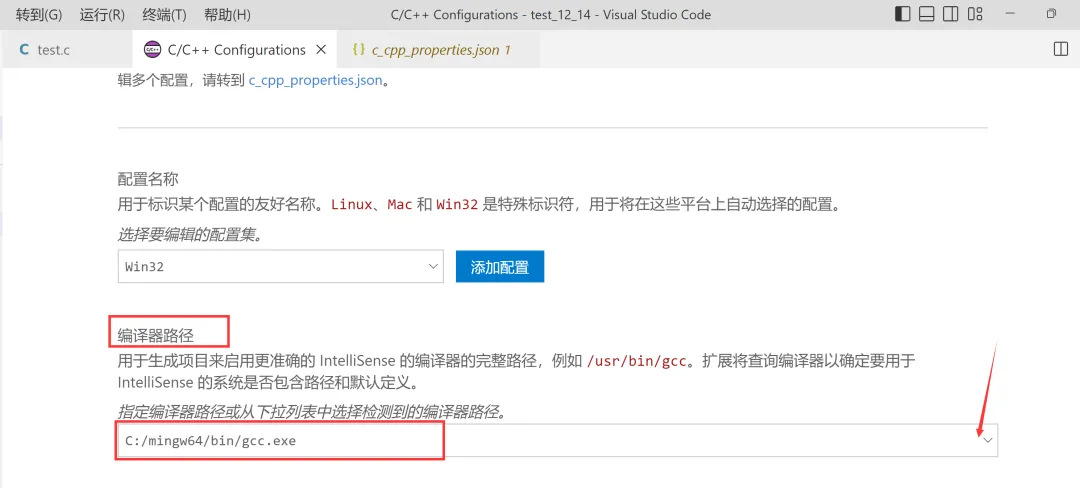
鼠标点在.c的源文件内部(随意代码处),按ctrl+shift+p快捷键,在弹出的界面中选择:【C/C++:编辑配置(UI)】,然后进入设置页面。
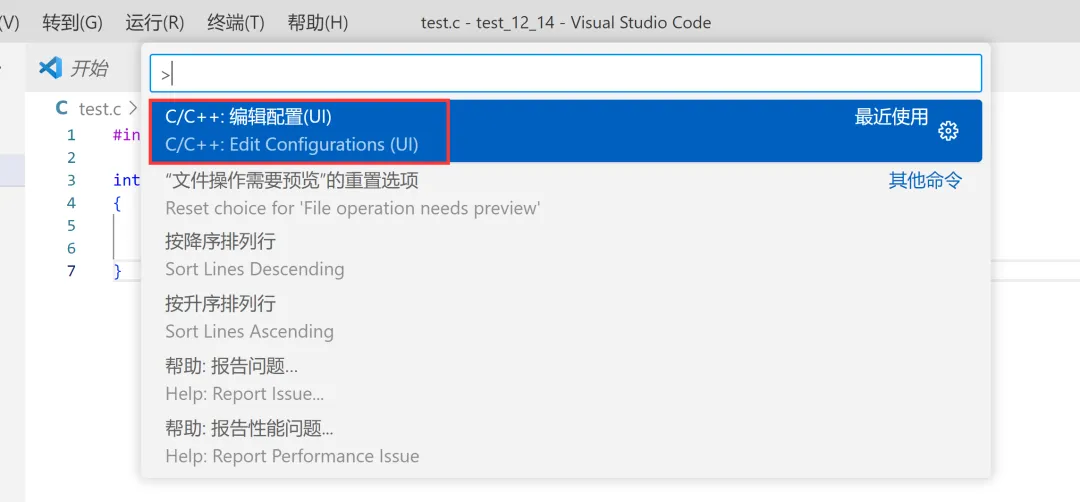
配置【编译器路径】为你安装的MinDW-w64目录下的gcc可执行程序。
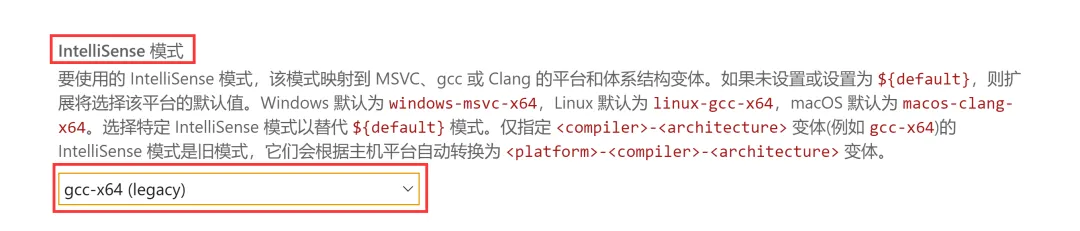
配置【IntelliSense模式】为gcc-x64(legacy)。
其他的选项就不再修改。当配置完以上内容后,在资源管模块处就会自动生成了一个.vscode的文件夹。这个文件夹很重要,里边放的都是配置文件,以后是可以复用的。
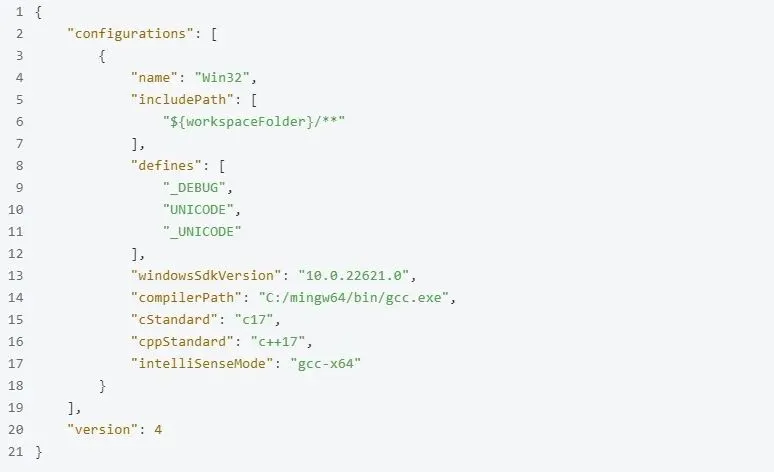
同时你会看到在.vscode文件夹中生成了一个新的文件c_cpp_properties.json,这个文件中是关于C/C++的配置属性。
简单看一下文件c_cpp_properties.json文件的内容:
好啦,咱们继续下一步~
5.4 创建执行任务
想要编译代码,还差一步。我们接下来在终端:配置任务中,如下图:
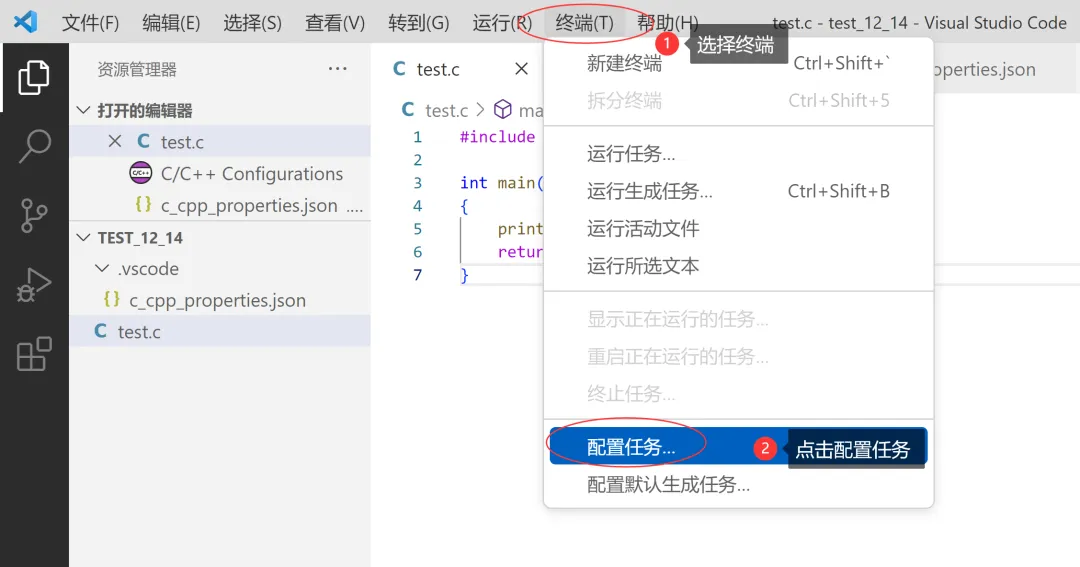
在弹出的页面中,选择【C/C++:gcc.exe 生成活动文件】。
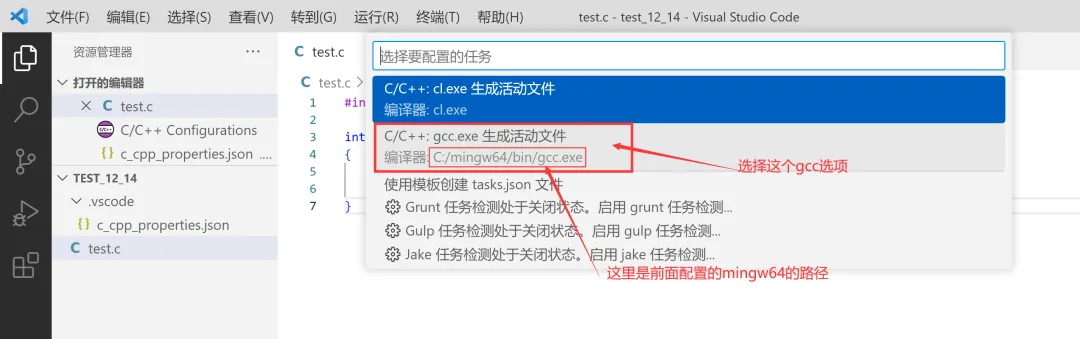
这时就生成了一个tasks.json文件,这个文件是专门是用来执行代码的编译任务的。
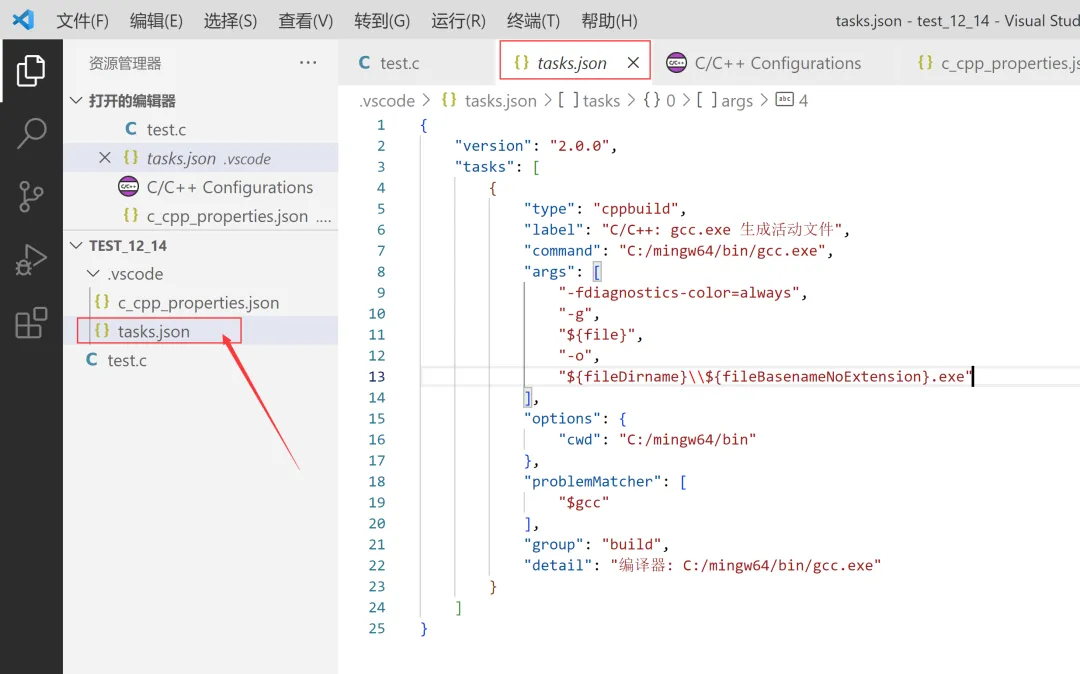
这里我们可以简单看一下tasks.json文件内容:
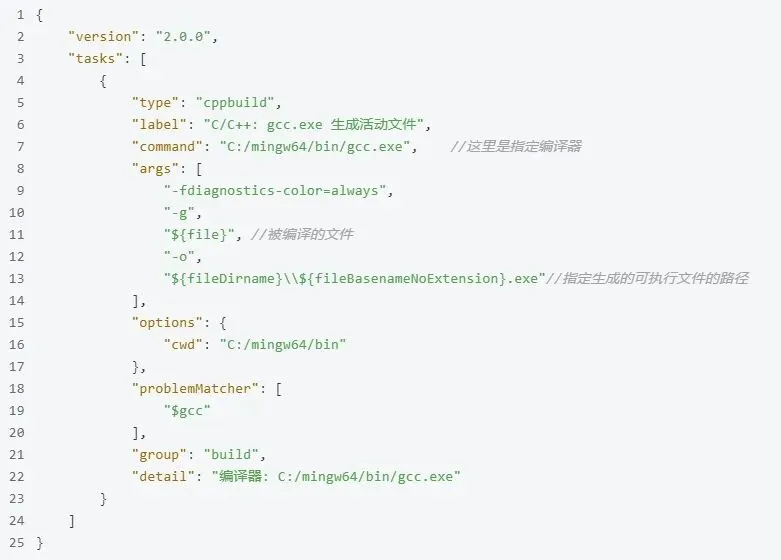
5.5 编译+运行
5.51 编译
完成了上述的步骤,我们就准备好了所有的准备,接下来就可以编译并生成可执行程序了。
具体操作如下:
1. 鼠标点在要编译的C语言代码中
2. 然后执行【终端】->【运行生成任务】
(tips:也可以直接按F5。)
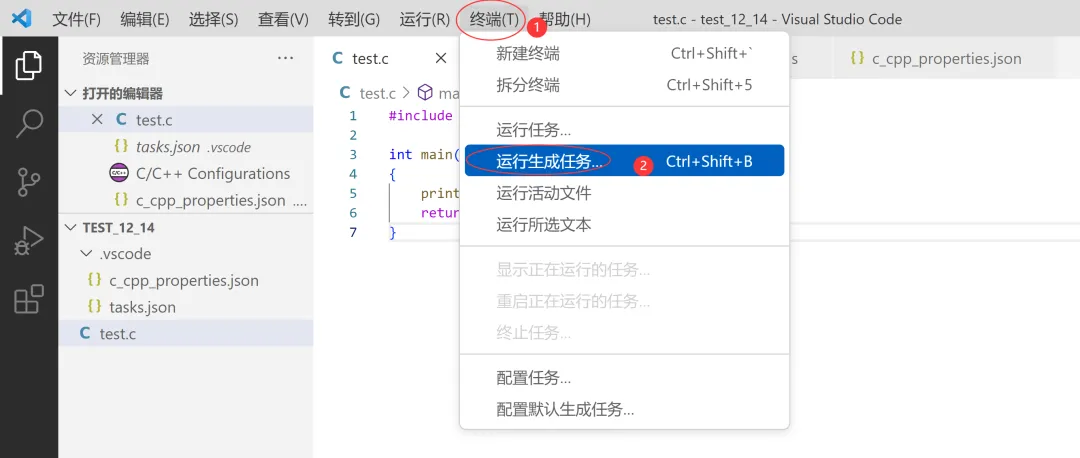
如果一切正常的话,我们能看到【终端】的这些提示,就说明编译成功了~
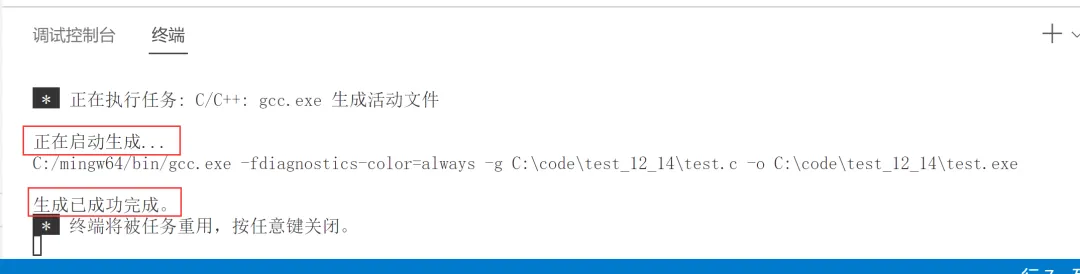
同时,在资源管理器中也能看到生成的.exe可执行文件了。
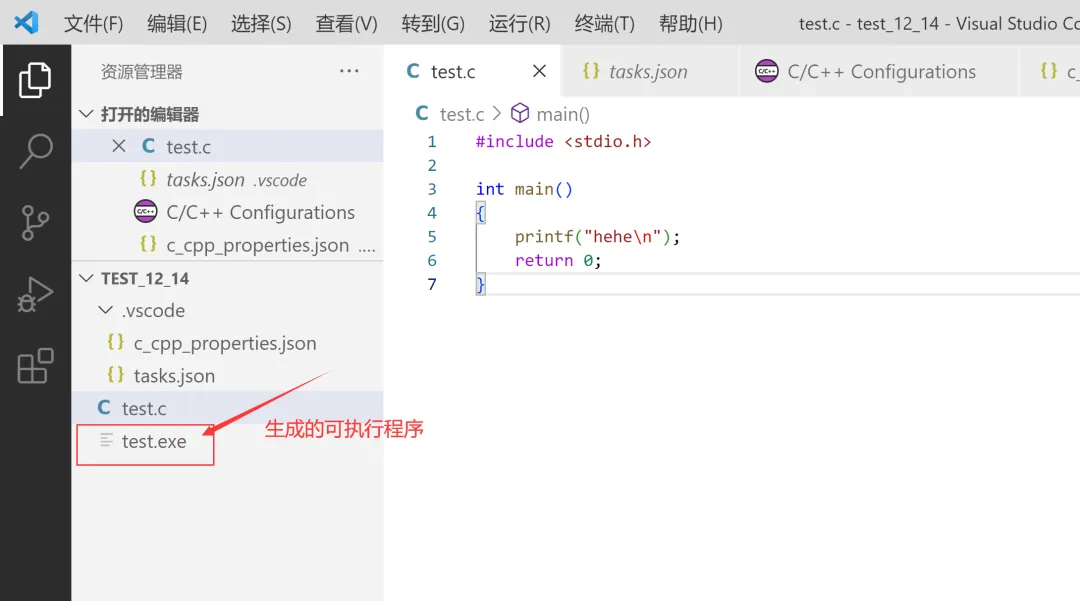
5.5.2 执行
按键盘的ctrl+`快捷键,打开VS Code自带的【终端】,就可以运行代码了。
这时输入:.\可执行程序的名字,即可以执行代码,如下图:
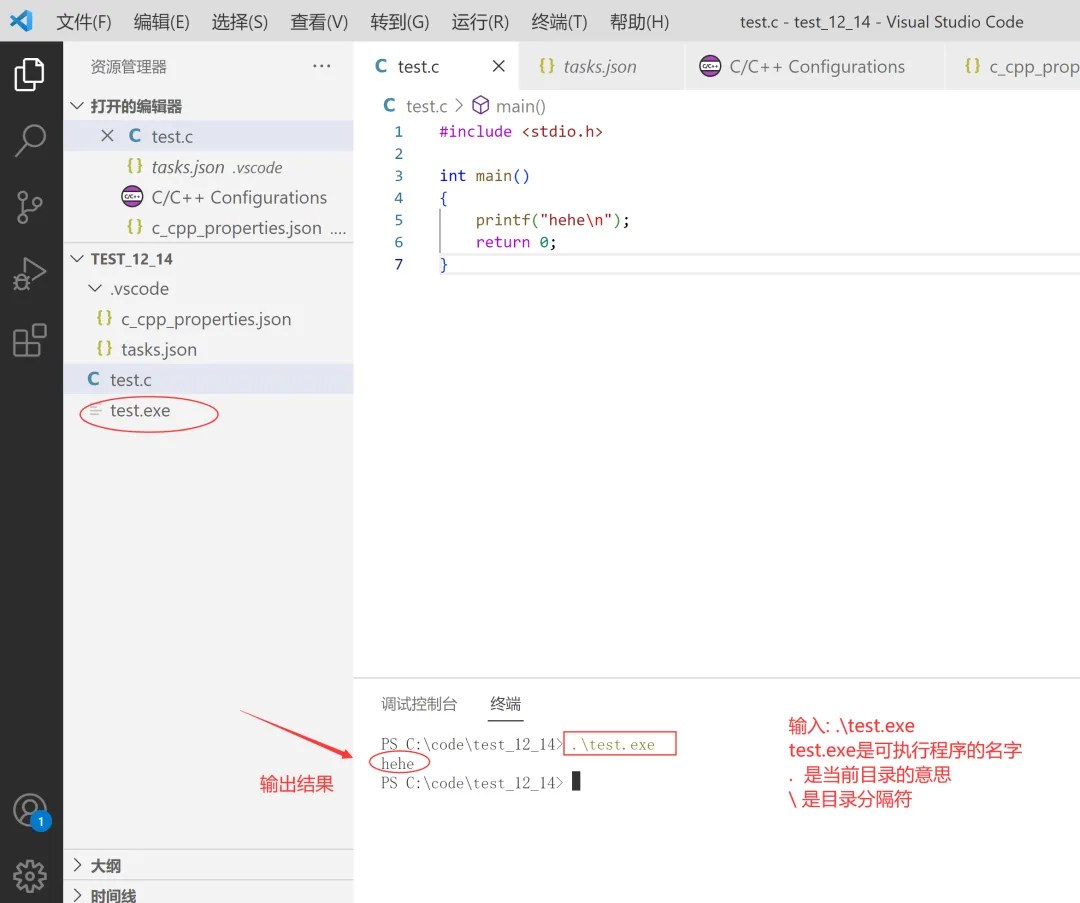
到这里单个文件的编译+运行就已经成功搞定了。
5.6 再写一份代码怎么办?
方法1:新建源文件
如果你的代码还是单独的一个.c文件。那么在当前打开文件夹中就可以编写,在当前打开的文件中新建.c源文件。然后编写代码,选择(点击)要编译运行的代码。
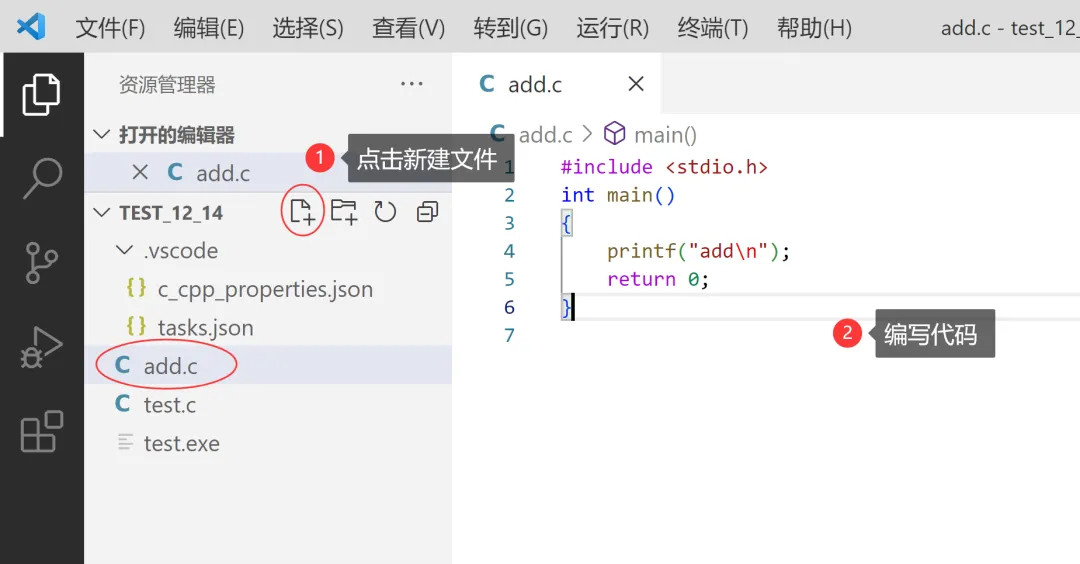
然后,执行【终端】->【运行生成任务】。
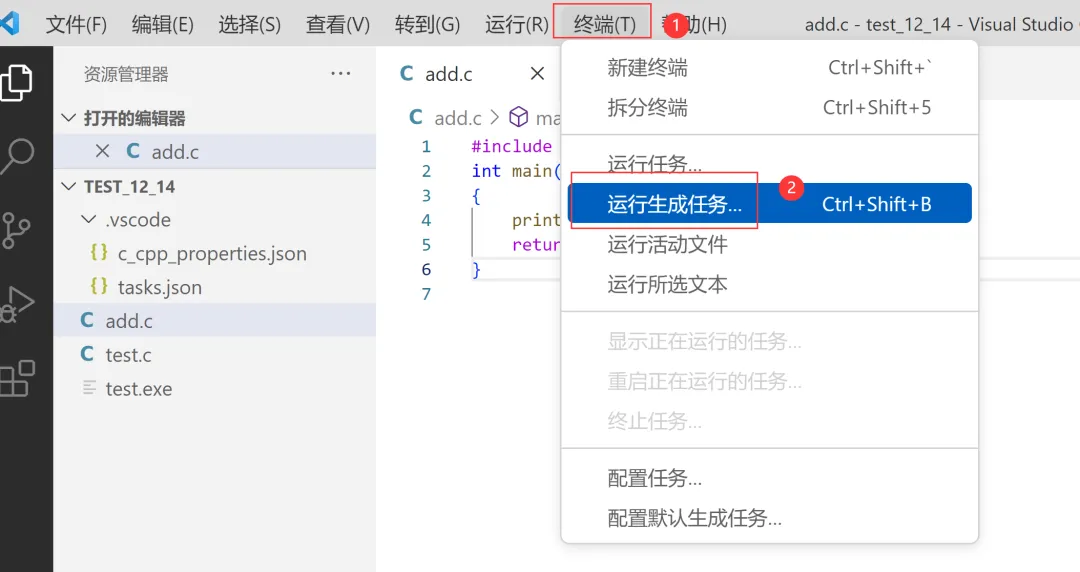
可执行程序生成:
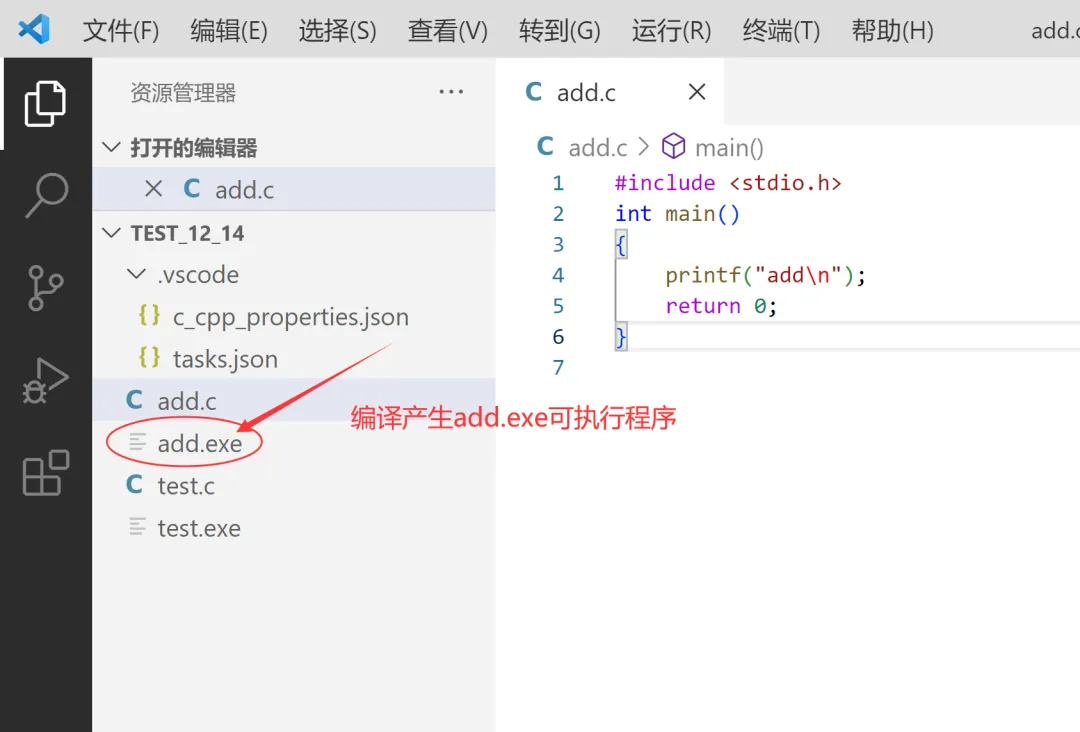
之后按照4.5.2的方式运行即可。
方法2:新建项目文件
如果你要写的代码需要用单独文件夹来管理,那就再次打开(创建)新的文件夹来编写代码、编译和执行了。
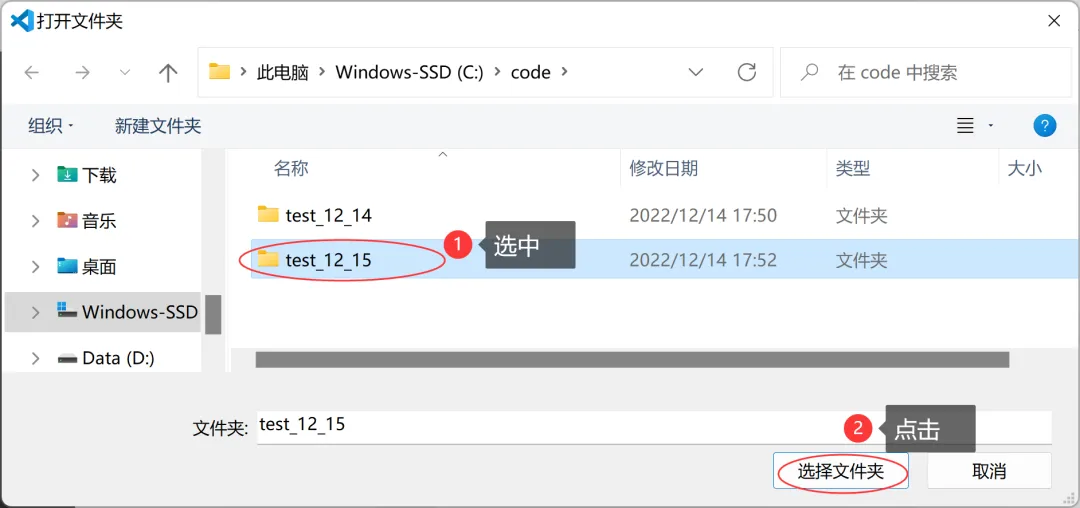
比如:新的代码需要放在test_12_15的文件夹中管理。那我们就可以再新建test_12_15文件夹。
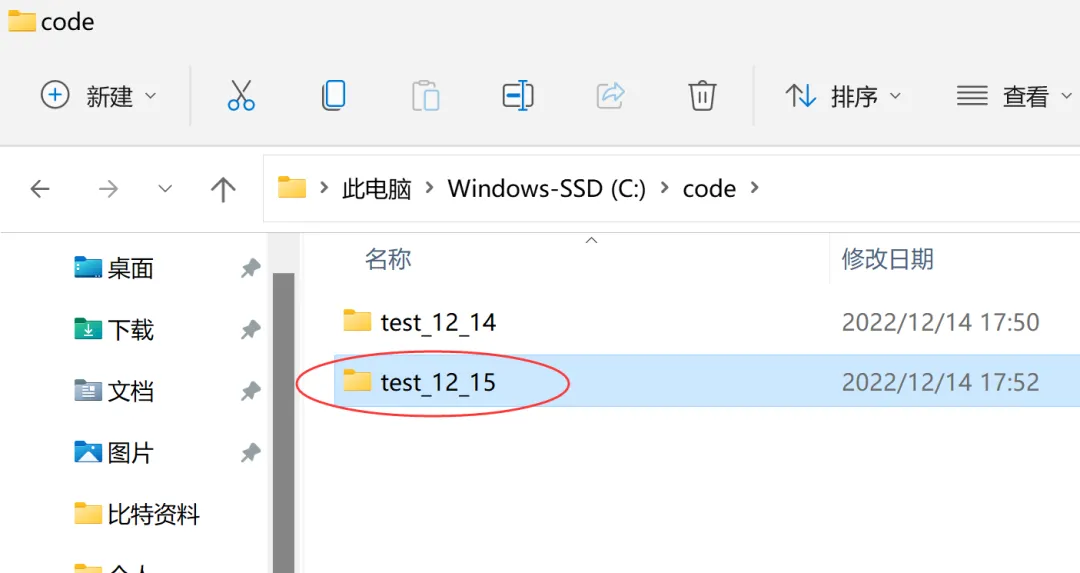
打开文件夹选择test_12_15。
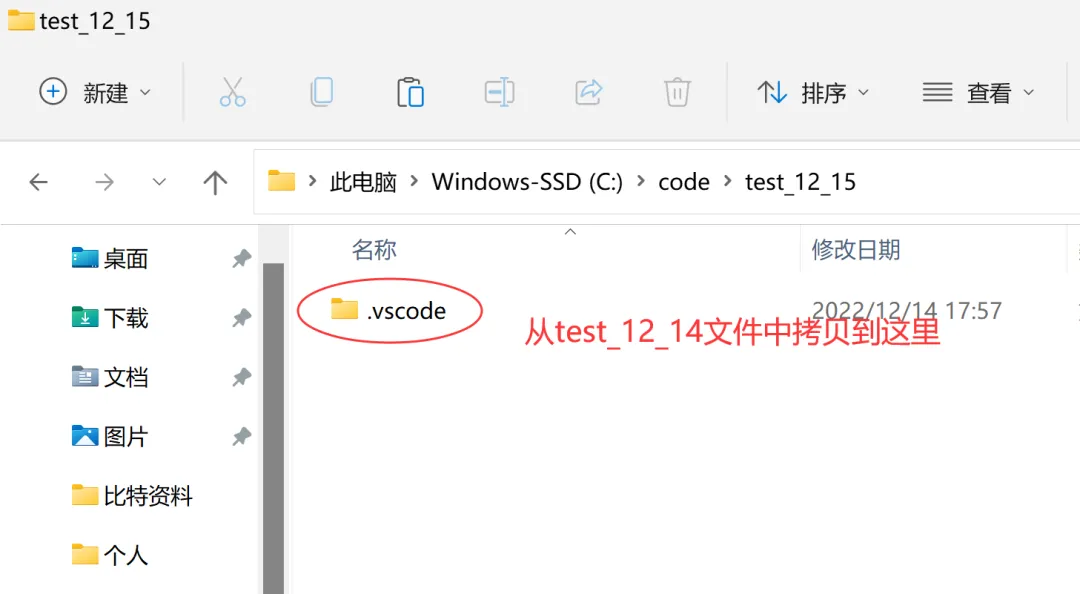
将之前项目中的.vscode文件夹拷贝到test_12_15文件夹下:
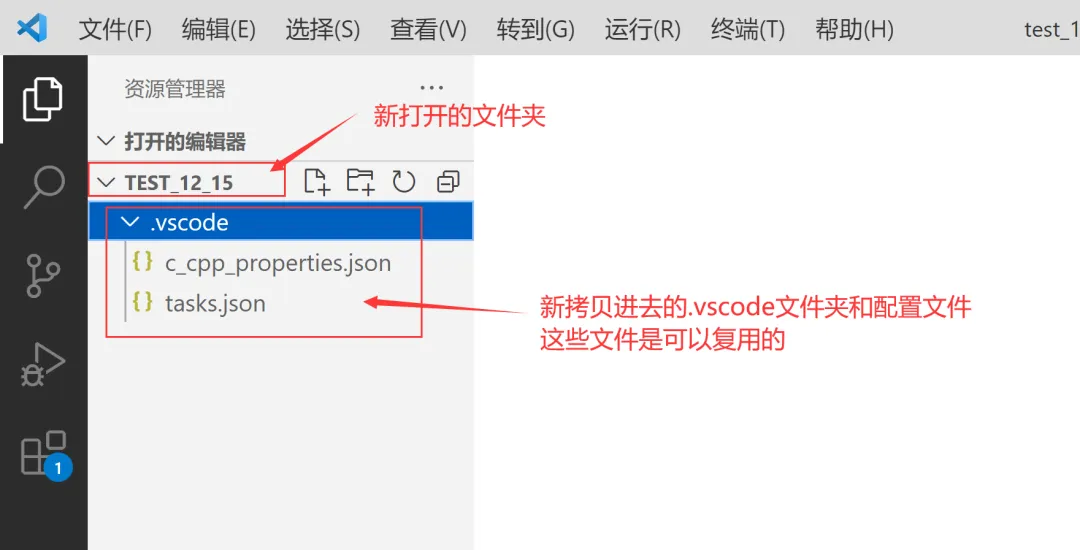
拷贝进去后资源管理器中的展示信息:
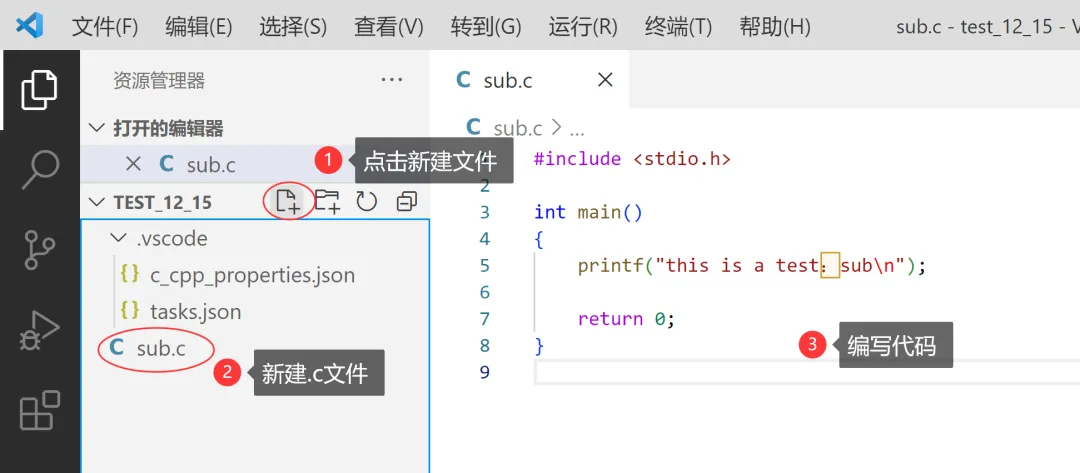
新建.c文件写代码。
然后,执行【终端】->【运行生成任务】,也可直接按F5。
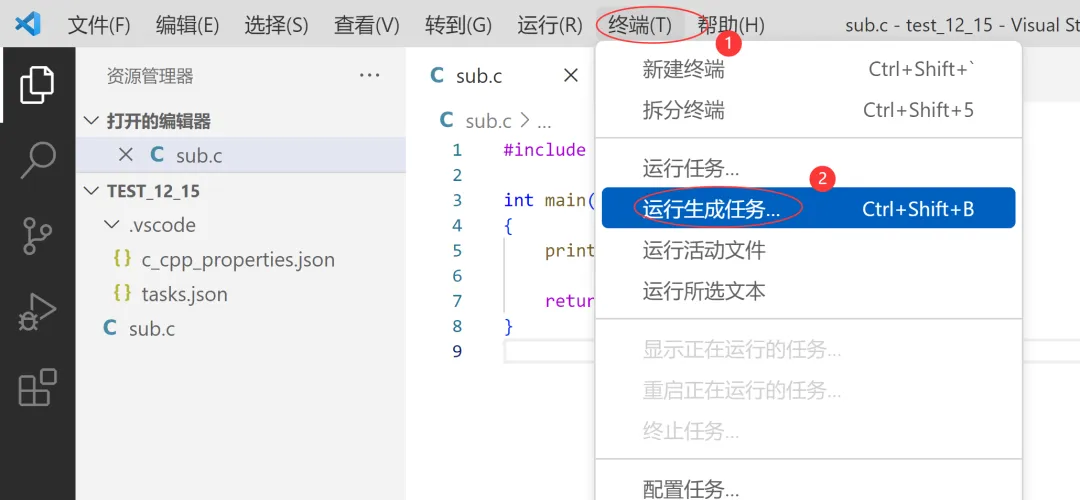
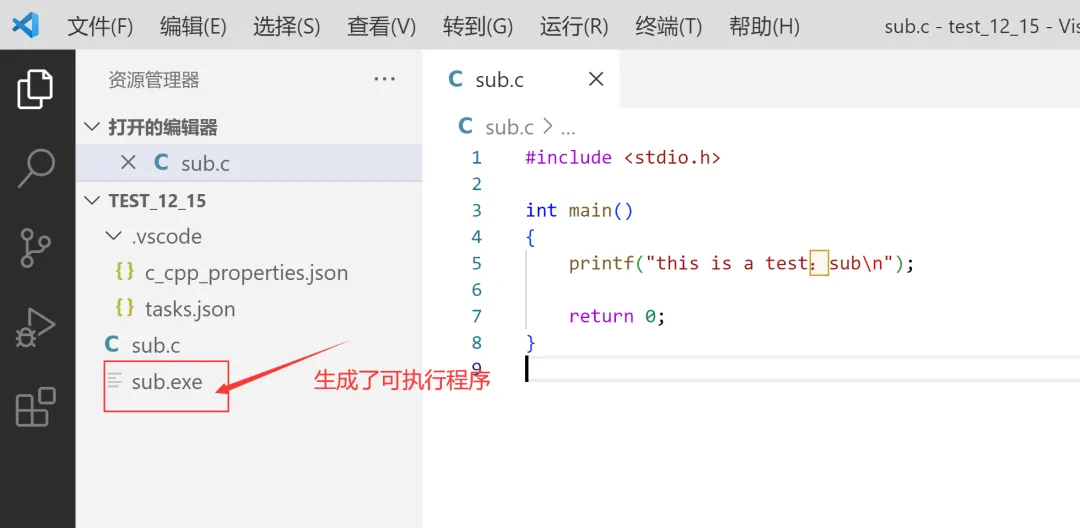
这样就可以生成对应的可执行程序了。然后再按照4.5.2的方式运行即可。
5.7 多个源文件怎么编译?
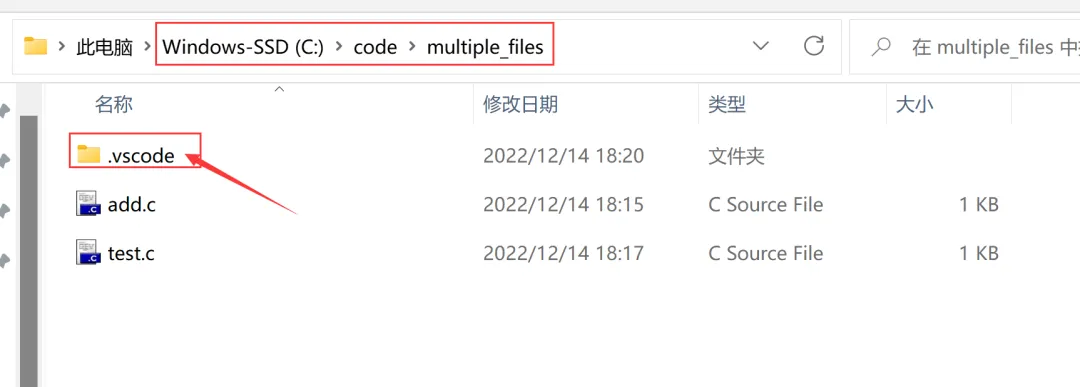
假设我们有一个工程multiple_files,下面有多个文件需要编译,如下图:
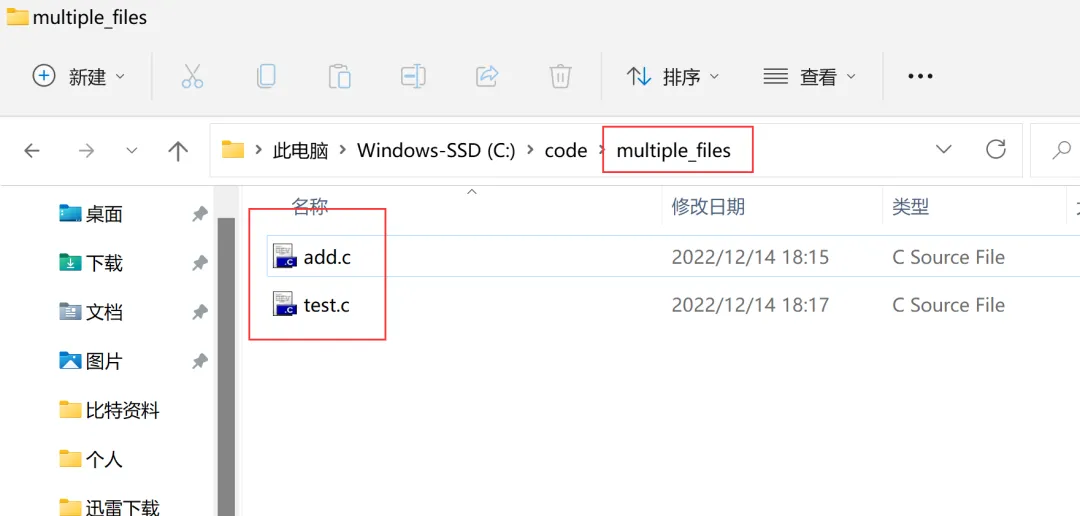
代码如下:
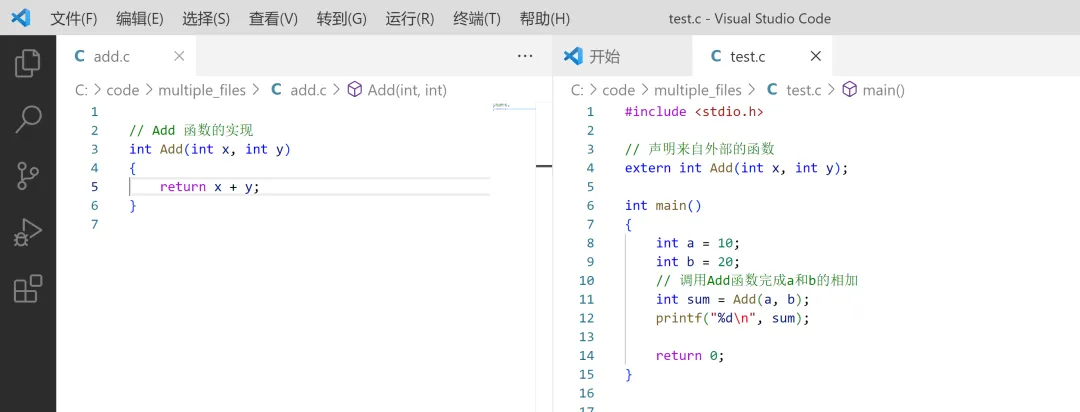
要对这样的工程进行编译,我们要怎么做呢?
5.7.1 打开文件夹
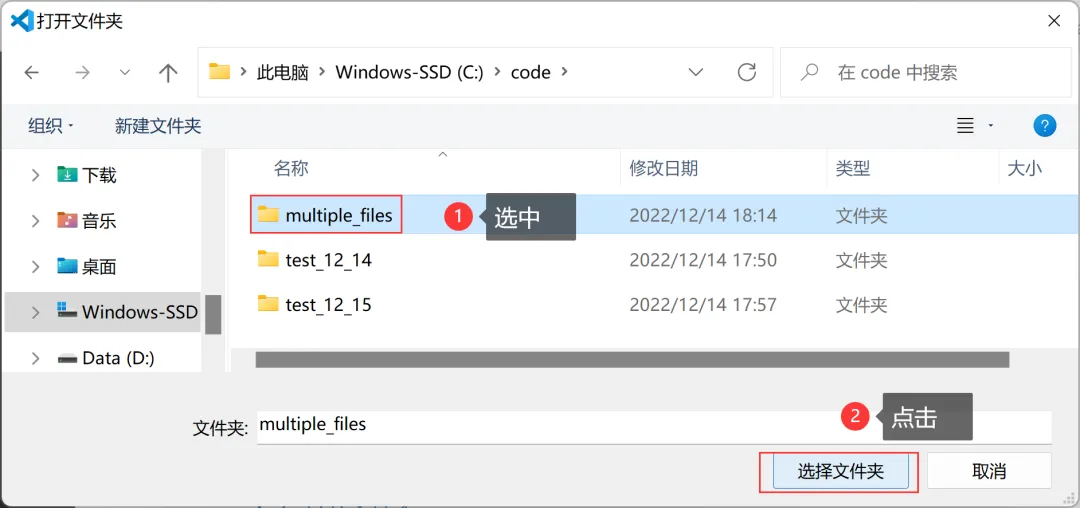
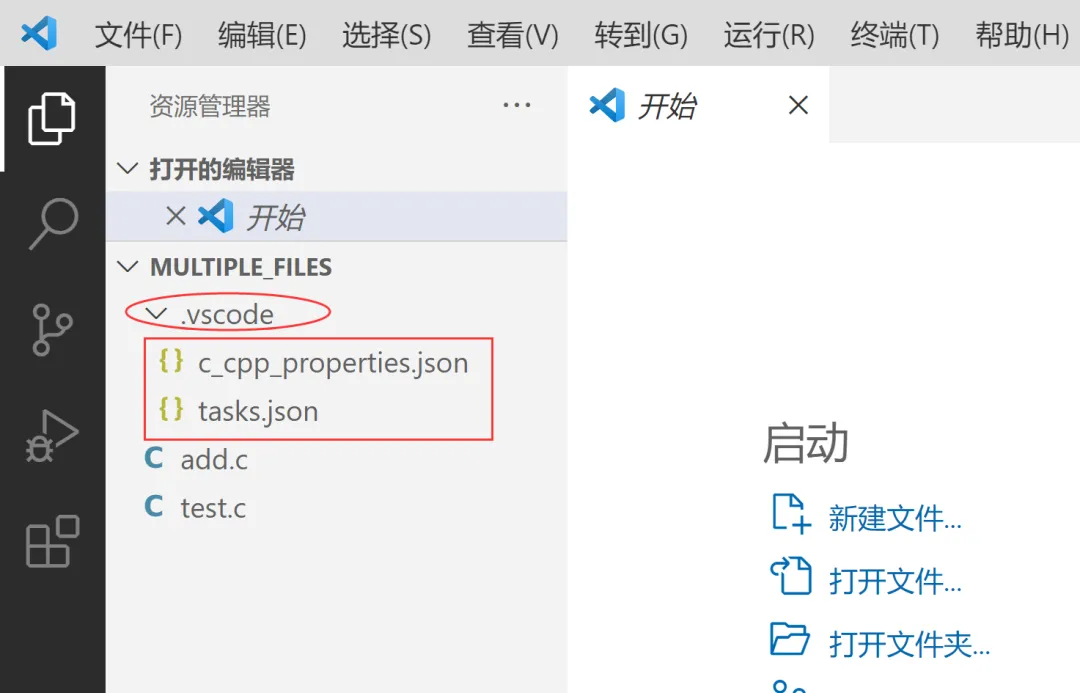
5.7.2 拷贝旧项目中的.vscode文件夹
然后放在新文件(multiple_file)夹下:
在VS Code中的展示效果:
5.7.3 改造tasks.json并构建验证结果
要能够编译一个文件中的多个源文件,需要定制tasks.json文件的内容。
编译多个源代码文件:
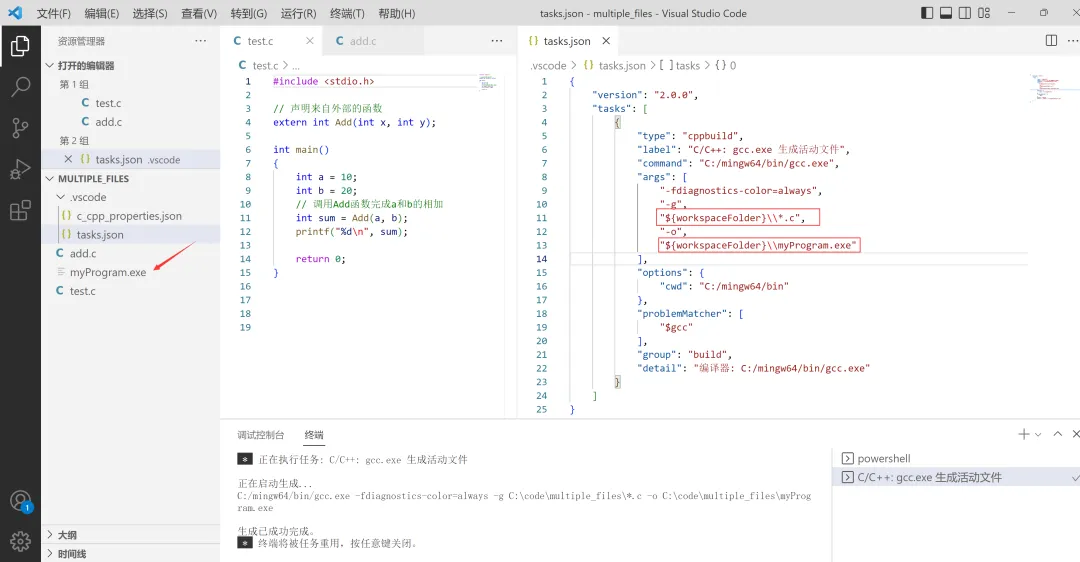
● 通过把第十行的"${file}"修改为"${workspaceFolder}\\*.c",可以构建当前工作区中的所有C文件(编译C代码时使用)。
● 通过把第十行的"${file}"修改为"${workspaceFolder}\\*.cpp",可以构建当前工作区中的所有C++文件(编译C++代码时使用)。
修改编译输出的文件名:
● 通过把
"${fileDirname}\\${fileBasenameNoExtension}.exe",
修改为:"${workspaceFolder}\\myProgram.exe",可以把编译输出的文件名硬编码为myProgram.exe,而不是与C文件同名。参看演示效果1。
演示效果1:
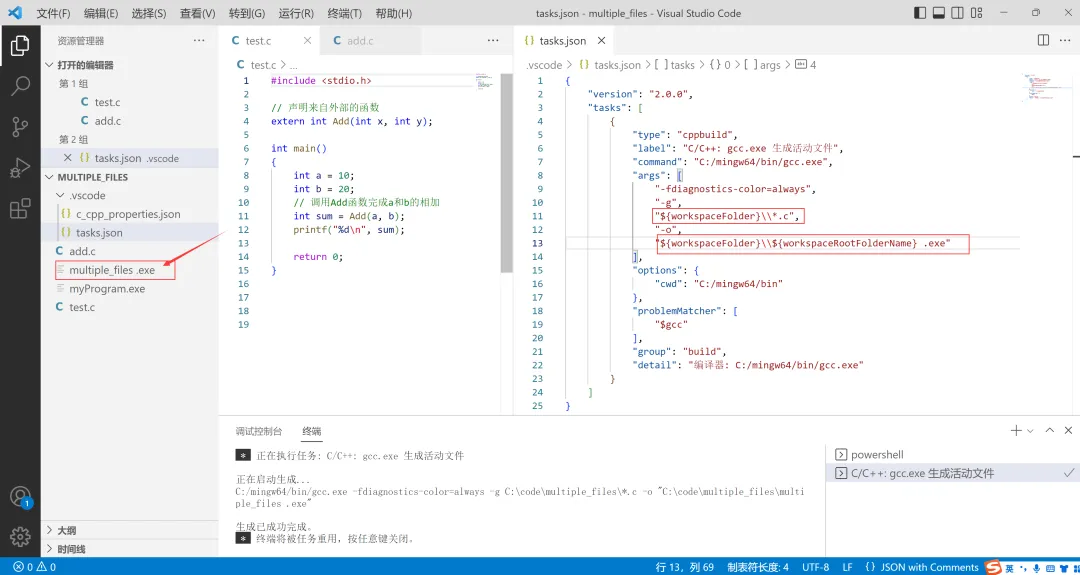
● 通过把
"${fileDirname}\\${fileBasenameNoExtension}.exe",
修改为:
"${workspaceFolder}\\${workspaceRootFolderName} .exe",可以把编译输出的文件名为:打开的工作区文件夹名字.exe。参看演示效果2。
演示效果2:
5.7.4 执行
按照4.5.2的方式运行即可。
六、VSCode 怎么写C++的代码?
6.1 配置 g++.exe 为编译器
鼠标点在.cpp 的源文件内部,按ctrl+shift+p快捷键,在弹出的界面中选择:【C/C++:编辑配置(UI)】,然后进入设置页面。
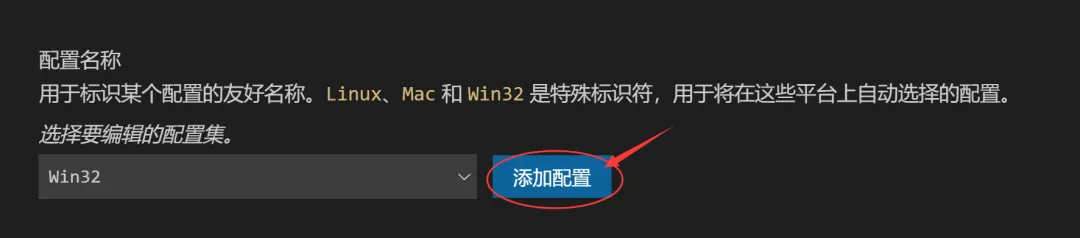
找到配置名称,这里我们再添加一个C++的配置,点击【添加配置】
输入:C++,当然你也可以根据自己的喜好命名,然后点击【确定】。
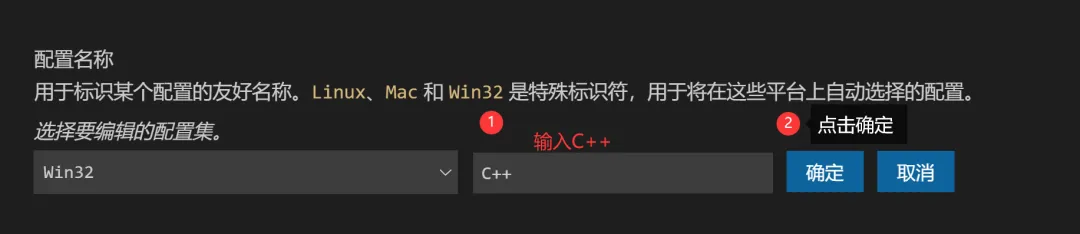
编译器路径:C:/mingw64/bin/g++.exe。

这时在c_cpp_properties.json文件中就能看到一个名字叫:C++的配置。
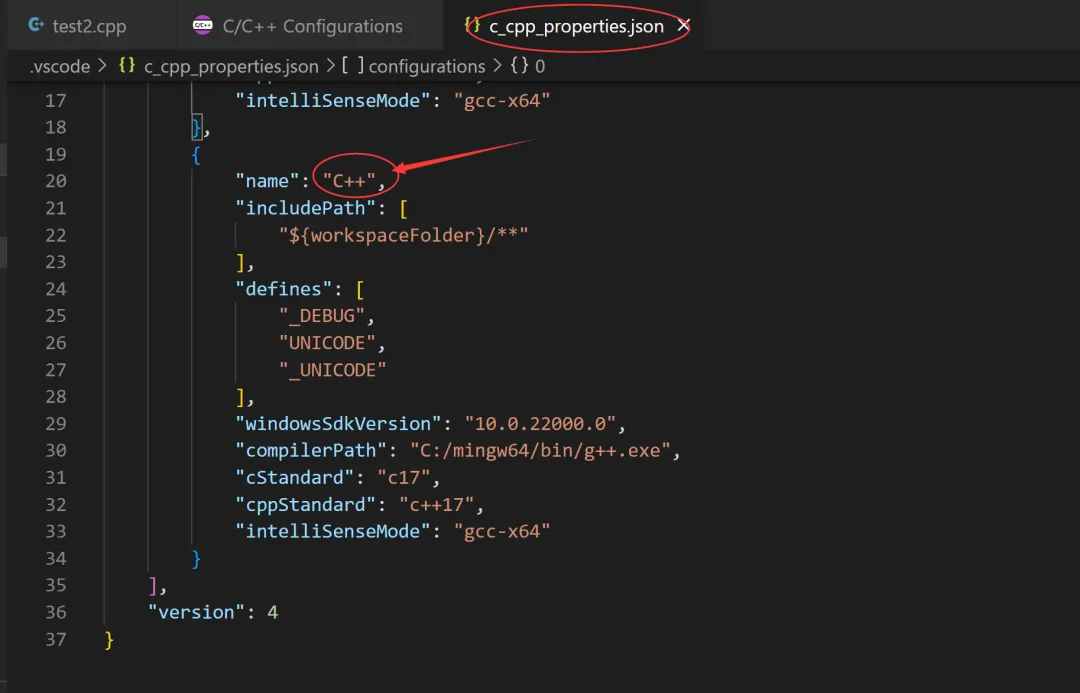
6.2 生成C++源文件编译的tasks信息
点中.cpp的源文件,然后在菜单中的终端下:配置任务,如下图:
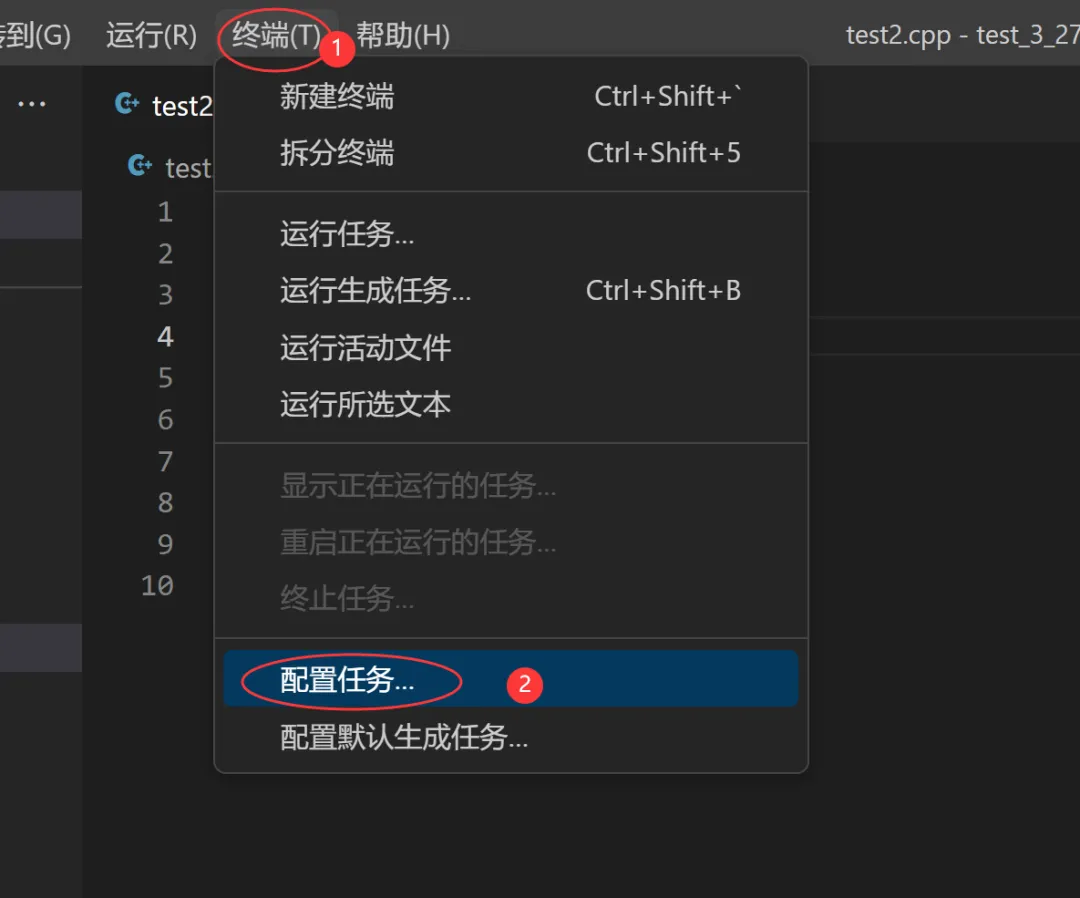
在弹出的页面中,选择【C/C++:g++.exe 生成活动文件】。
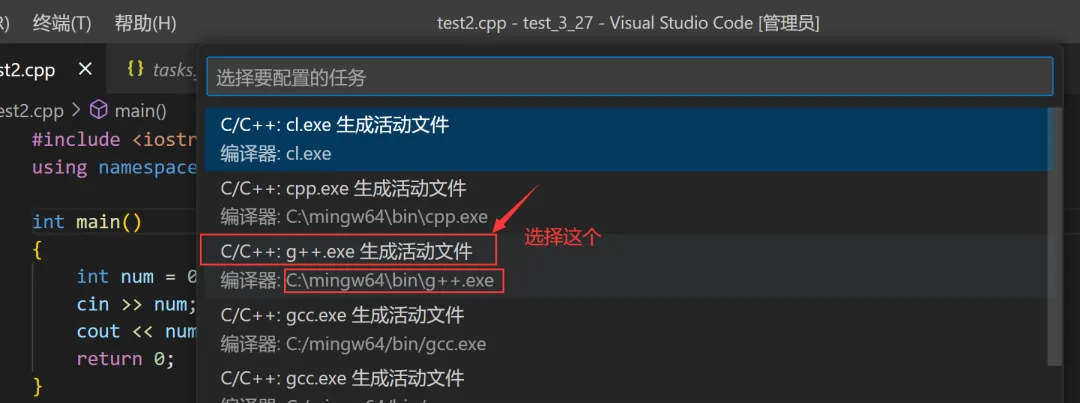
这时你就看到了,在tasks.json文件中多了一个g++的编译配置信息。如下图:
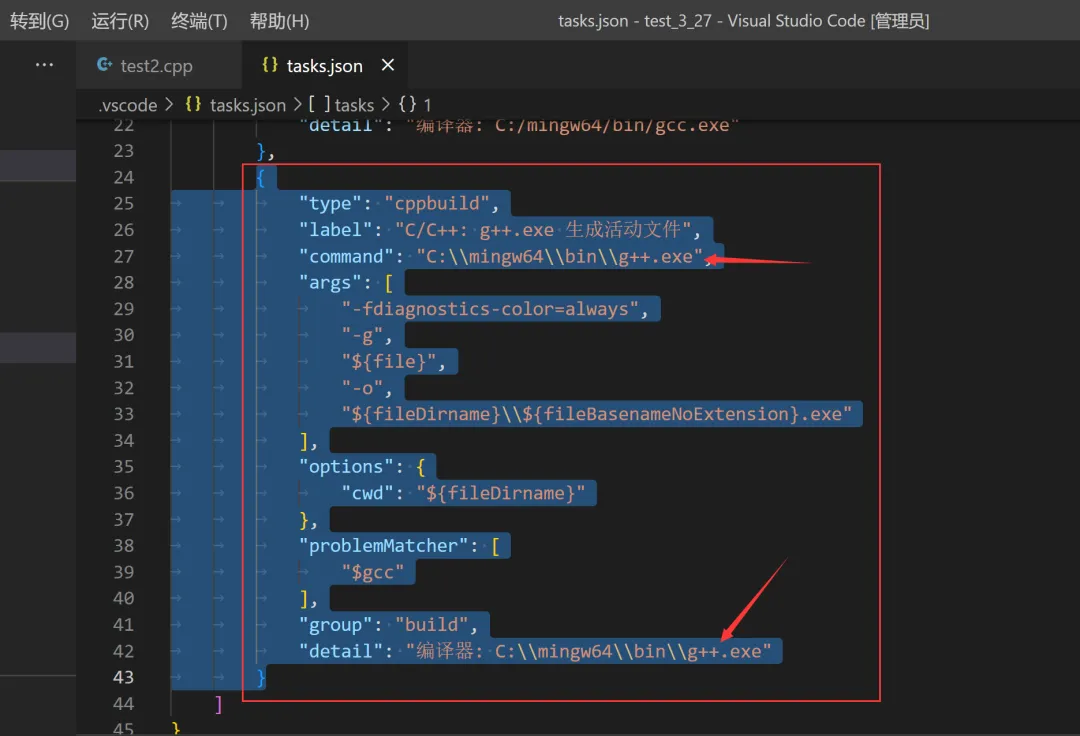
6.3 编译C++ 的代码
完成了上述的步骤,我们就准备好了所有的准备,接下来就可以编译并生成可执行程序了。
具体操作如下:
1. 鼠标点在要编译的C++代码中。
2. 然后执行【终端】->【运行生成任务】。
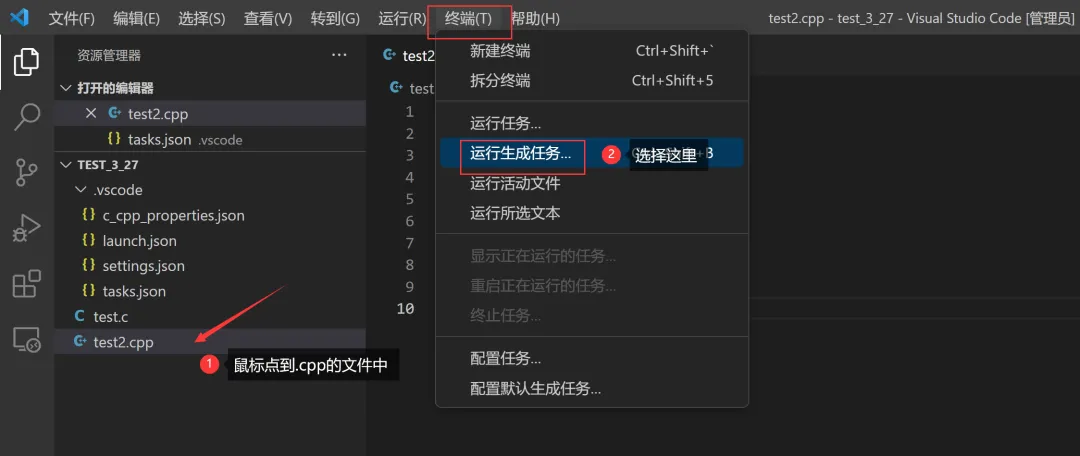
弹出下面的界面,再选择:【C/C++: g++.exe 生成活动文件】。
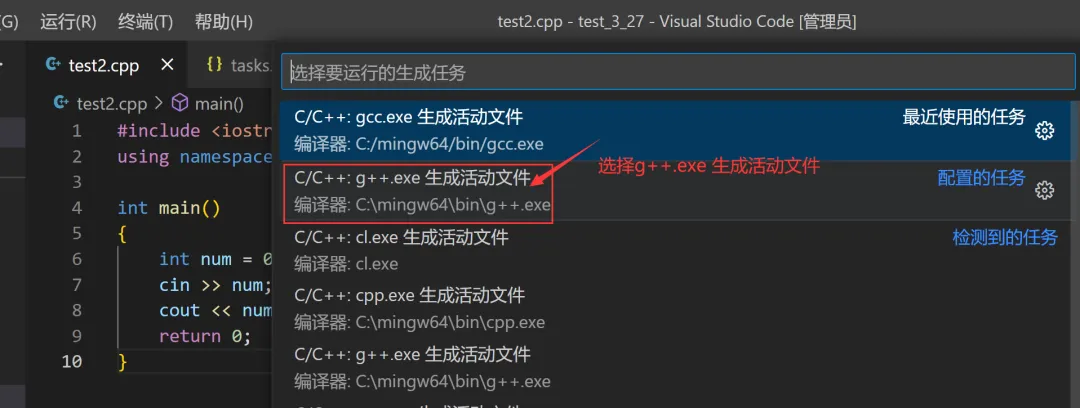
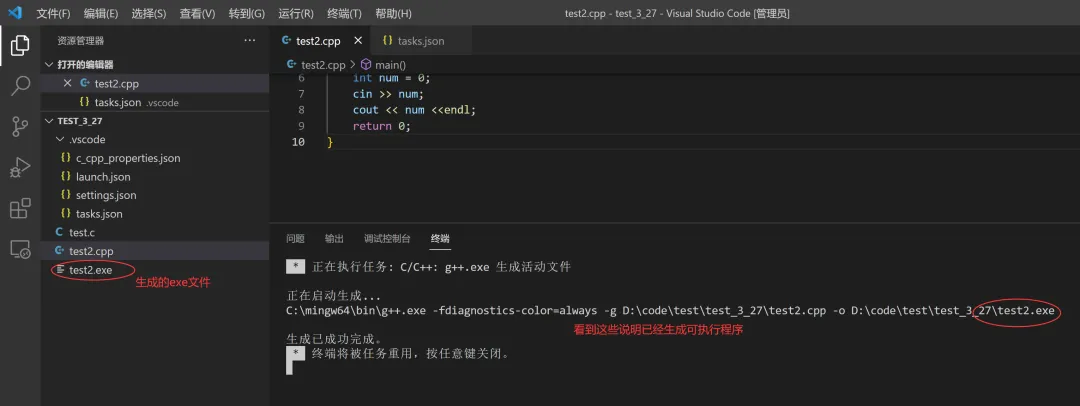
出现下图,就说明生成了可执行程序,之后就可以运行了。
七、VS Code的调试
前面讲解的都是如何去编译代码,当我们生成一个可执行程序时,如果遇到了运行时的问题,我们就得要想办法去调试代码。那VS Code该如何调试代码呢?接下来听我细细道来~
其实在VS Code上调试的关键:是依赖一个配置文件的:launch.json。
7.1 创建launch.json文件
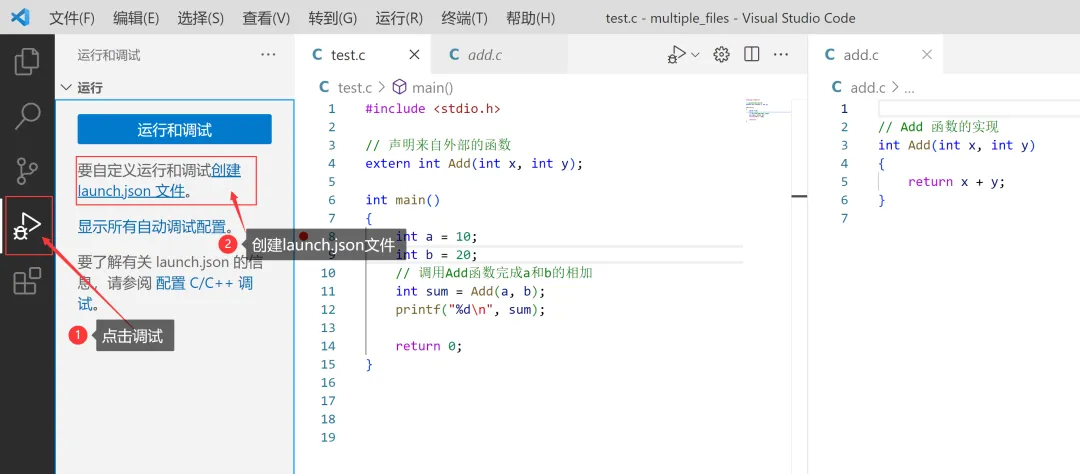
首先点击调试模块,创建launch.json文件
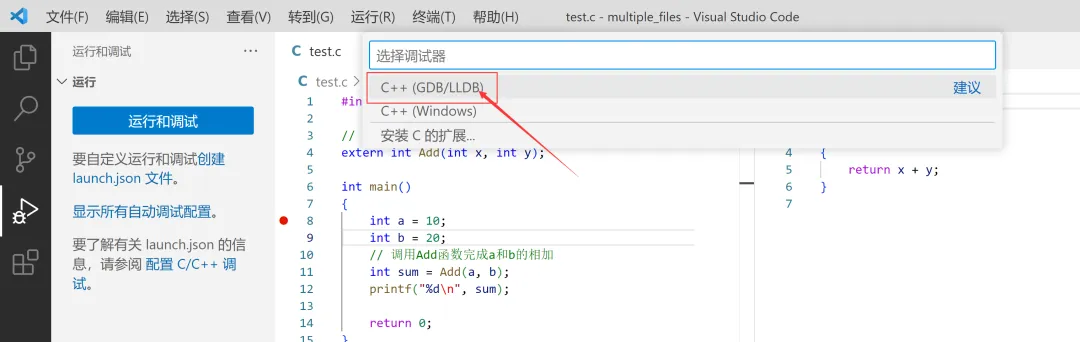
然后选择【C++(GDB/LLDB)】:
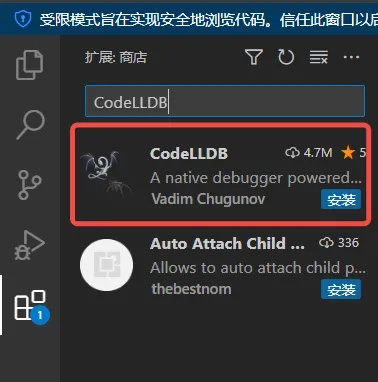
如果没有【C++(GDB/LLDB)】,需要先在扩展里面安装CodeLLDB。
VScode C++环境配置 (MAC)(Mac电脑做法)。
产生了launch.json文件,并默认打开了。
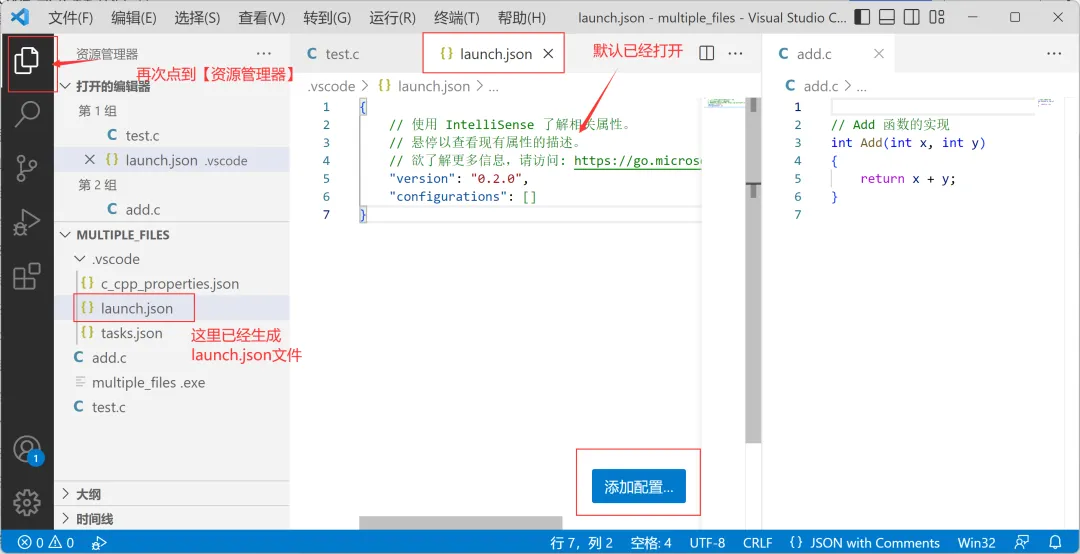
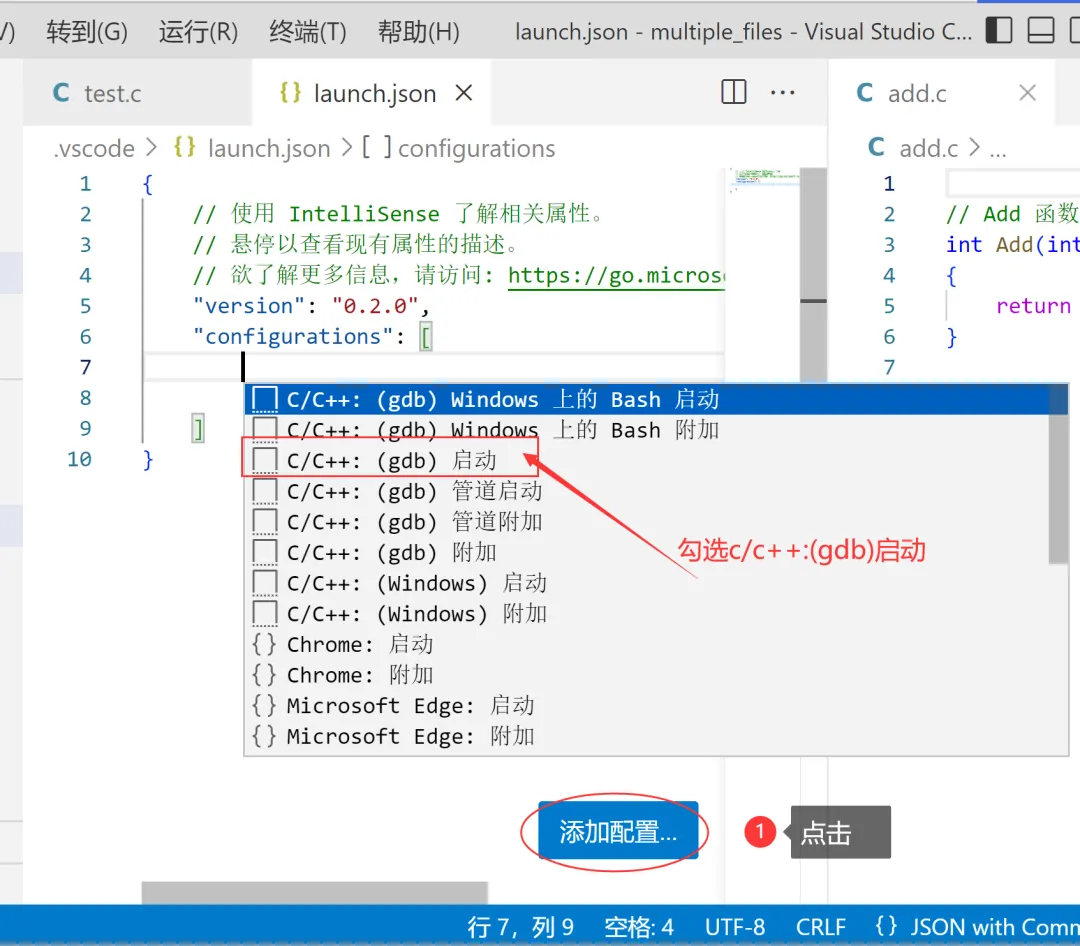
点击launch.json文件的右下方的【添加配置】,选择【C/C++:(gdb)启动】。
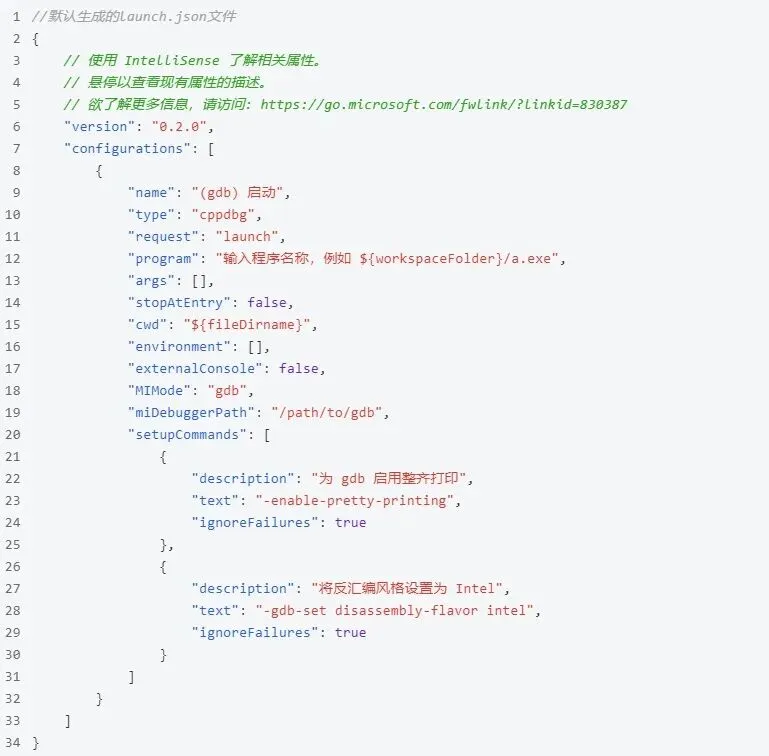
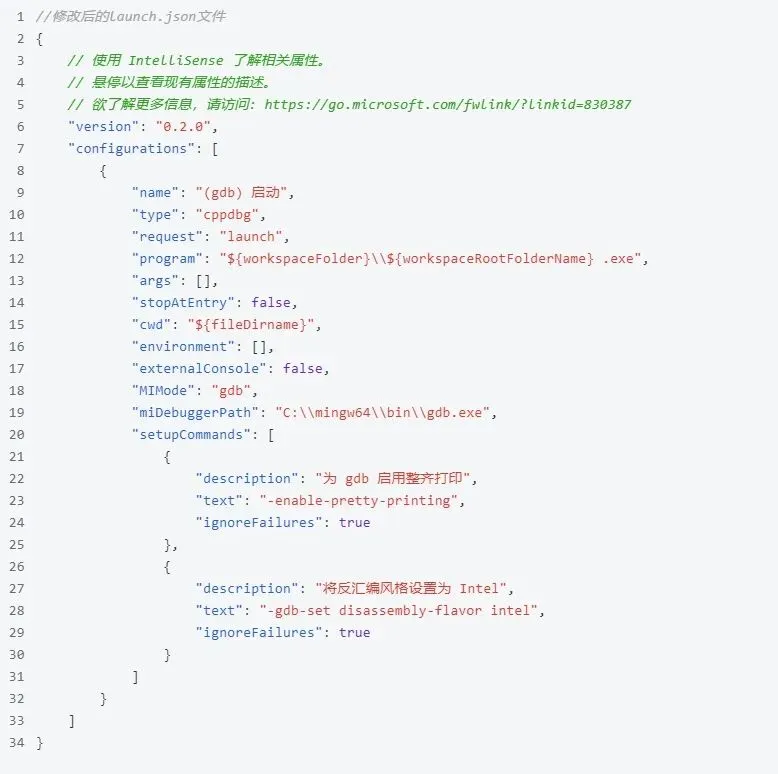
这是生成了默认的调试配置信息,需要自定一些信息。默认信息如下:
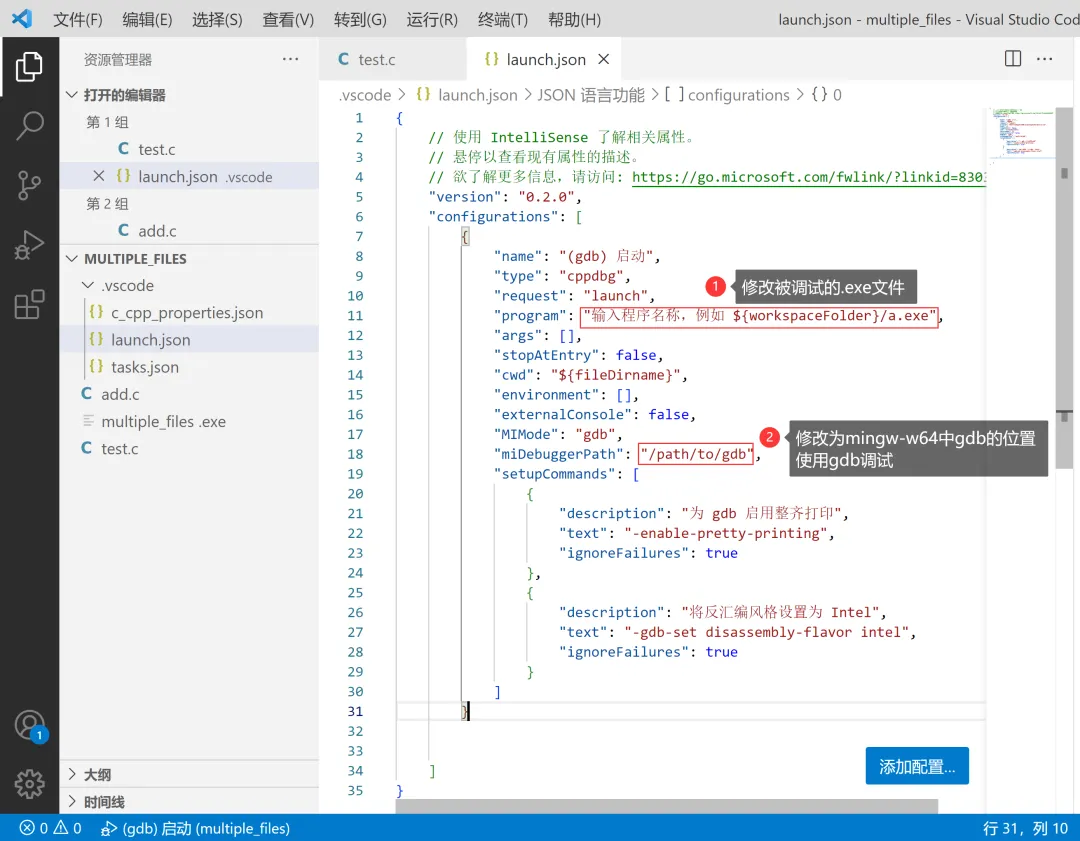
修改"program"为:
"${workspaceFolder}\\${workspaceRootFolderName} .exe",这个内容和tasks.json中的可支持文件的路径匹配。
修改"miDebuggerPath"为:
"C:\\mingw64\\bin\\gdb.exe",这个路径根据自己实际放MinGW-w64的文件路径调整。
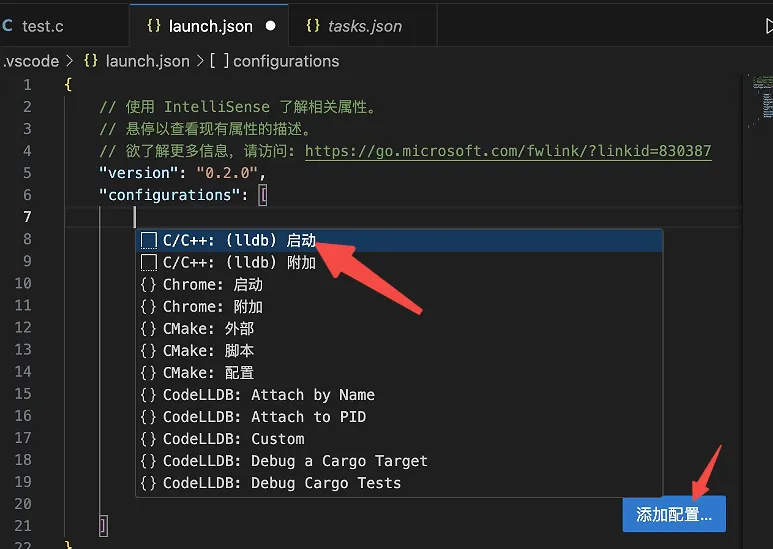
点击右下方的【添加配置】后,如果没有【C/C++:(gdb)启动】选项,选择【C/C++:(lldb) 启动】。
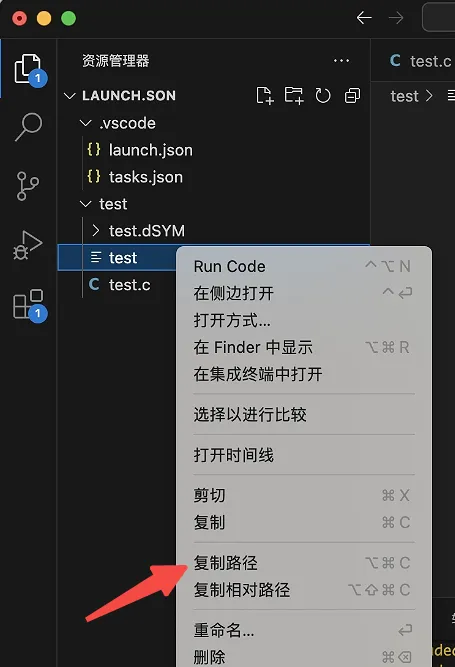
然后将可执行程序的路径复制到"program"选项中:
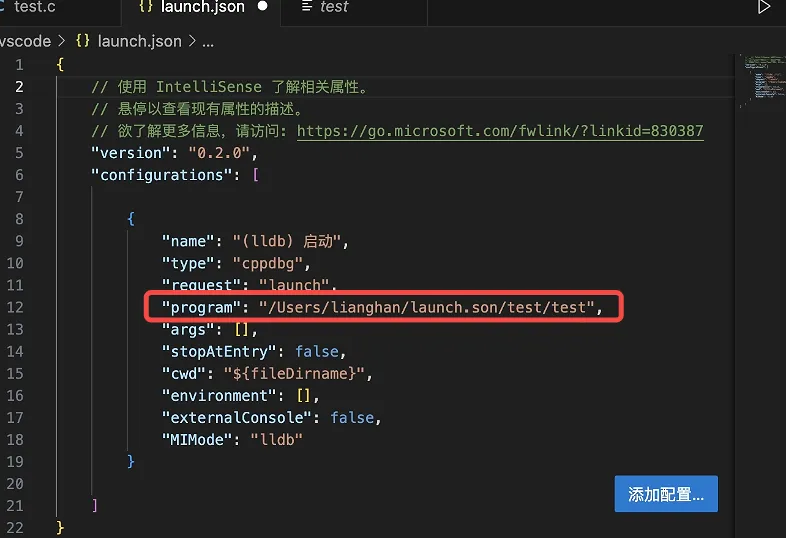
配置完成后即可按照6.2中的步骤开始调试。
7.2 开始调试
当launch.json文件生成后,我们只要打断点开始调试就行。
调试的快捷键和VS系列的IDE是一样的,如:
F9 - 打断点/取消断点
F5 - 启动调试
F11 - 逐语句调试
F10 - 逐过程调试
启动调试后,也是可以使用监视窗口查看变量等程序执行过程中的信息。
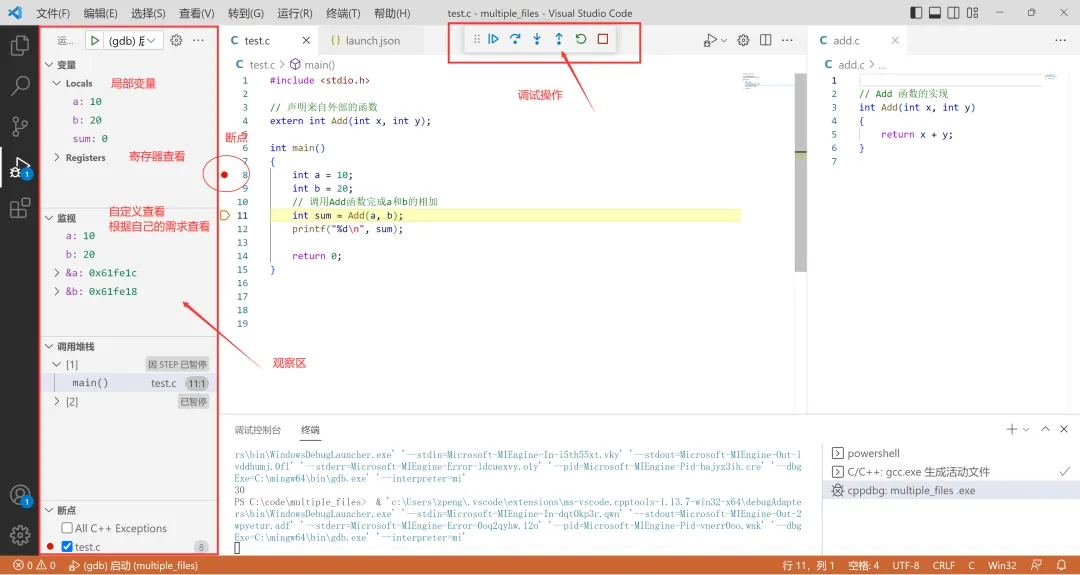
更多关于调试的细节,可以看,之前讲解的VS2019的调试视频,大同小异。
VS调试技巧链接,复制到网页上查看:
https://www.bilibili.com/video/BV1oi4y1g7CF?p=28
八、如果你是Mac(苹果)电脑
如果你的电脑是Mac(苹果)电脑,不需要像windows电脑上需要安装MinGW-64,首先得在电脑上安装一下Mac环境的开发环境和路径。
命令如下:
xcode-select --install

输入命令后按回车,安装好后,就可以配置C/C++的编译选项了。
按键盘的comand+shift+p快捷键,然后在弹出的输入栏中输入:C/C++,然后选择【C/C++:编辑配置(UI)】。
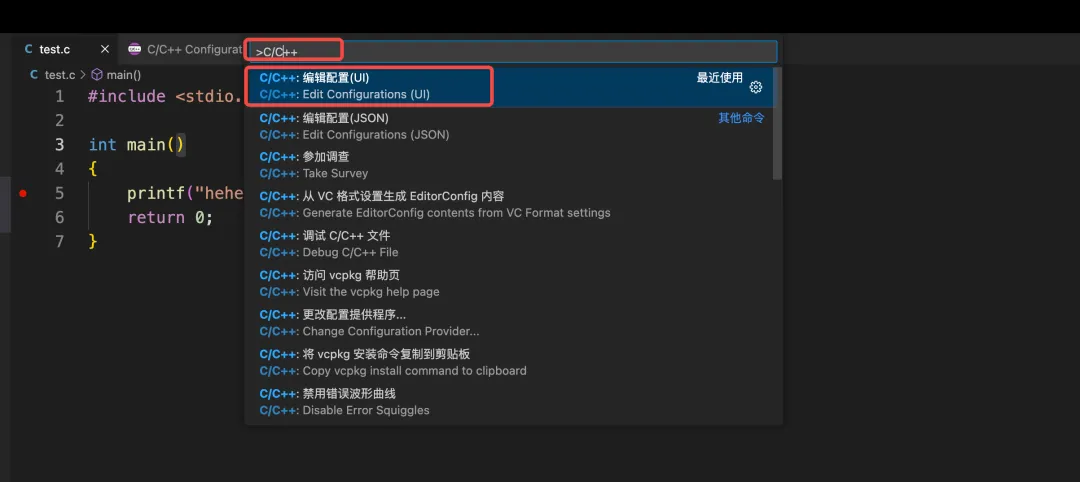
就可以配置Mac系统上的编译选项了。如下:配置编辑器路径和IntellSense模式。
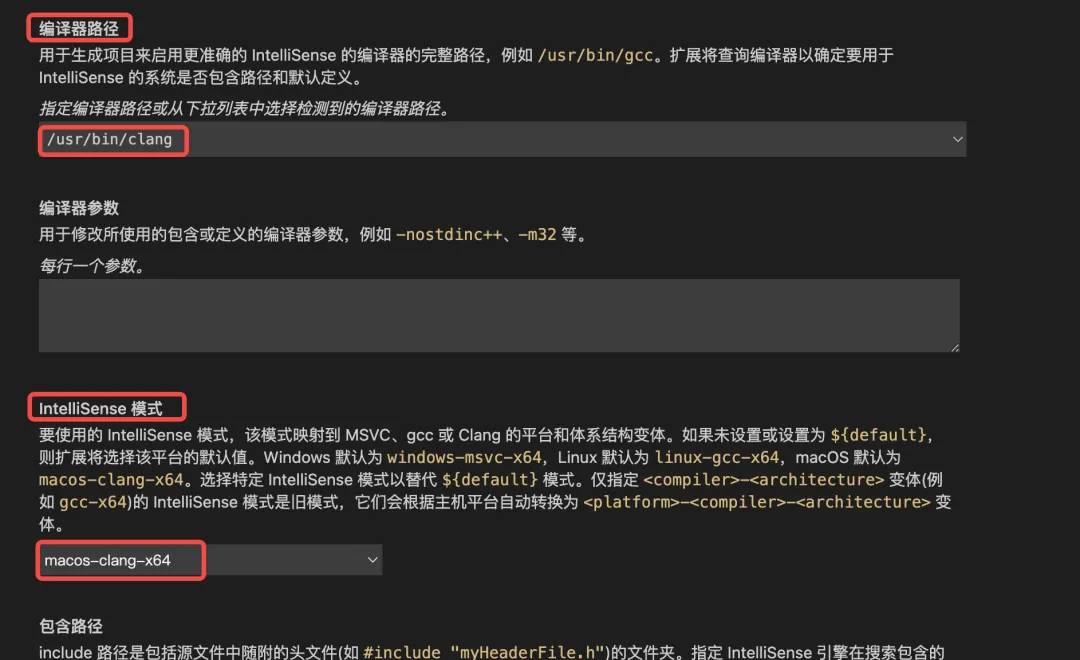
其他的使用方式和前面的操作一模一样。恭喜你~
到这儿,你就已经掌握了VS Code的安装和使用了。
如果你觉得照着看懂了,可以试着自己再写一个程序,运行起来,你会很有成就感的!

完整的视频如下
可以看着操作

安装包找鹏哥的助教老师领哦!
出现问题:咱们评论区沟通。