 夜雨聆风
夜雨聆风
点击上方蓝字关注“新视力工控电脑”
分享更多实用电脑知识干货
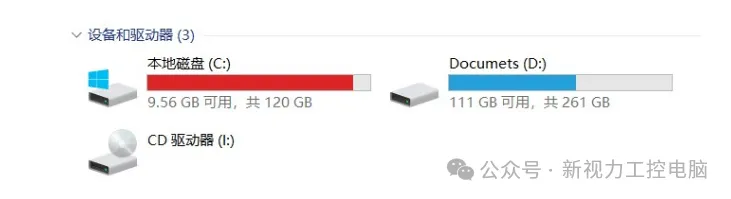
我发现很多小伙伴不懂如何清理C盘空间,
然后就去网上购买所谓得C盘清理工具,
结果也是意料之中,用不到一周左右,磁盘又满了。
那到底怎么做,我们猜你不担心C盘满的问题呢?
方法一:运行杀毒软件
如果您的C盘已满问题,可能是由病毒感染造成的。
那么我们可以运行Windows 自带的Windows Defender杀毒软件或其他三方杀毒软件来扫描查杀下病毒。

方法二:修复损坏文件系统
电脑如果是由于损坏的文件系统引起的可用空间错误问题的话,我们就可以通过修复文件系统。
1、Win+R键,输入:cmd,以管理员身份运行命令提示符。
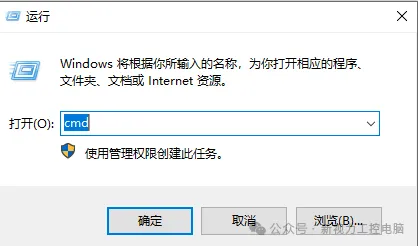
2、在命令提示符中输入
chkdsk C:/f/v/x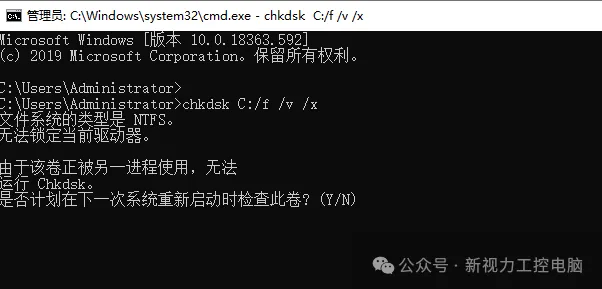
3、按回车键(Enter键)。
4、然后输入 大写:Y,再按回车键(Enter键)。
5、最后就会重启电脑并检查此卷。
方法三:磁盘清理工具
Windows 自带的磁盘清理工具,也可以帮助我们删除一些临时文件、更新系统文件或是垃圾站等文件。
这个方法之前也是分享过几次的。
1、右键C盘选择属性,选择磁盘清理,
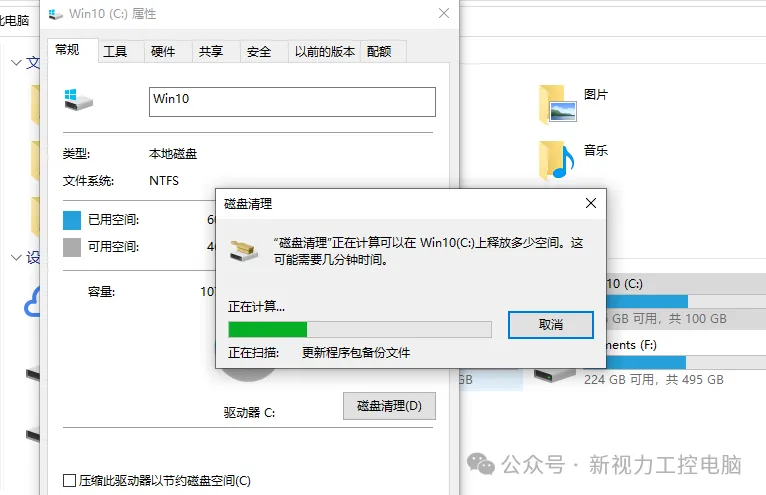
2、最后勾选临时文件、缩略图、回收站等,点击确定,选择删除文件。
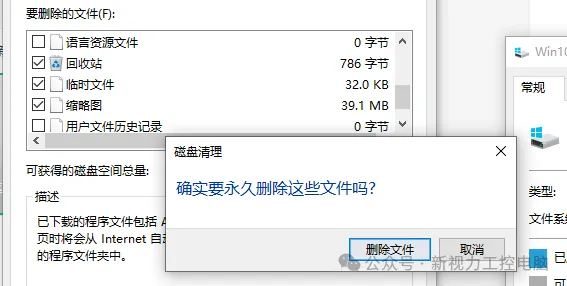
也是可以释放一些可用的磁盘空间。
方法四:禁用休眠模式
为什么建议要禁用休眠模式呢?因为系统回自动生成的休眠文件会占用很多空间,这也是可能导致C盘已满的一大重要因素。
所以,我们需要禁用休眠模式。
1、Win+R,输入:cmd,以管理员身份运行命令提示符。
2、输入
powercfg.exe/hibernate off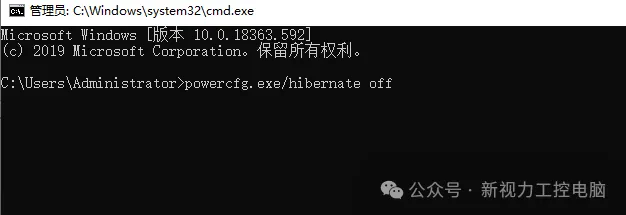
3、并按回车键(Enter键)。
方法五:C盘迁移
如果你在下载安装应用程序时默认的安装路径都是C分区,这也是C盘为什么会越来越满的一个常见原因。
随着电脑使用时间的逐渐增长,可用空间就会越来越少。特别是一些聊天工具如:某Q、某信、或是一些商家平台聊天记录也会占用很大的磁盘空间。
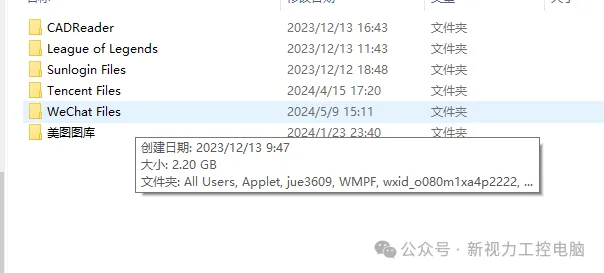
从而C盘变满,最终导致电脑运行缓慢,性能降低。
所以,今天小编推荐一款迁移软件,将C盘的一些软件迁移到其他盘,从而释放C盘的磁盘空间。
这个软件之前也分享过几次的--傲梅分区助手。步骤如下:
1、双击打开Daa PartAssistTechPortable.exe 应用程序。
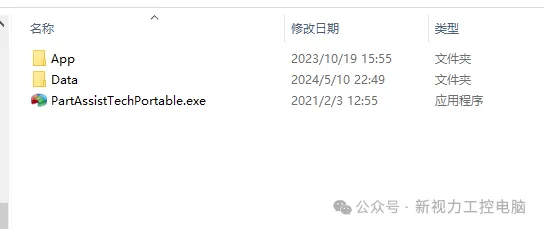
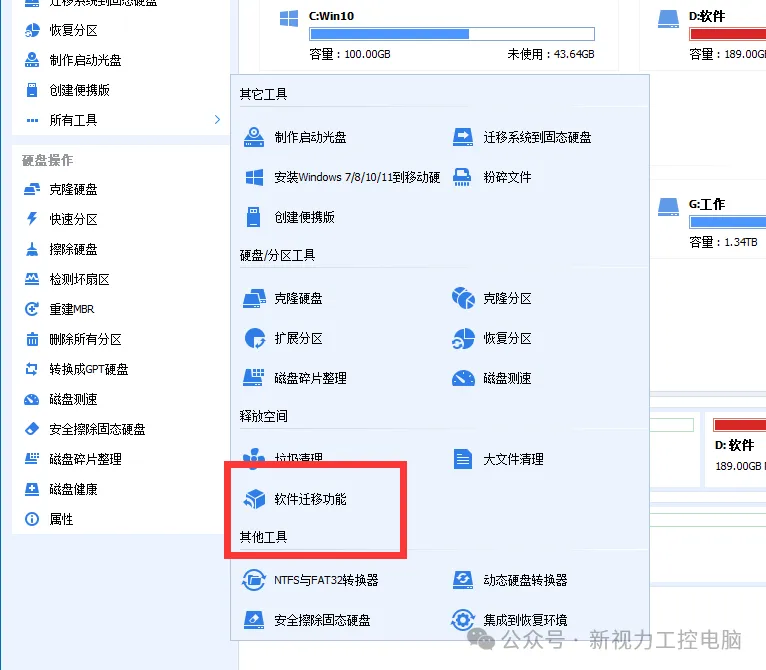
2、打开傲梅分区助手界面,点击所有工具,下拉菜单选择“软件迁移功能”。
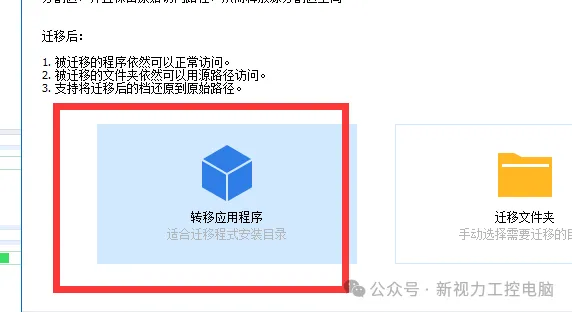
3、点击转移应用程序,如要转移文件夹则选择迁移文件夹。
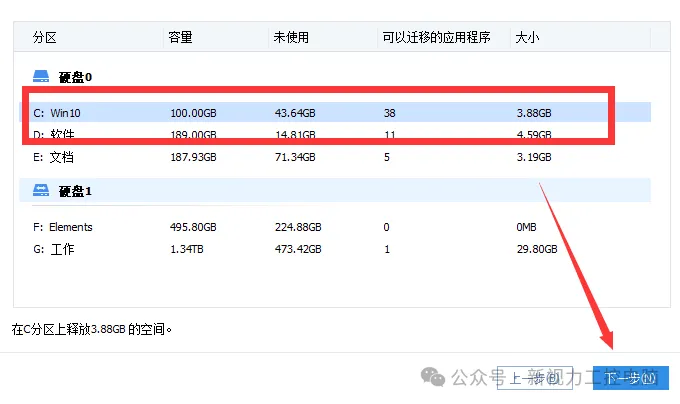
4、选中 C盘,点击下一步。
5、弹出的软件迁移功能界面,我们点击大小排序,我们选择软件占比大在上方。
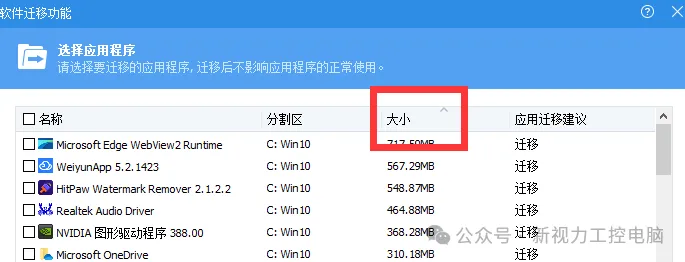
6、然后,我们选择勾选我们需要迁移的软件,然后去选择下方迁移的磁盘,如D盘或是E盘。
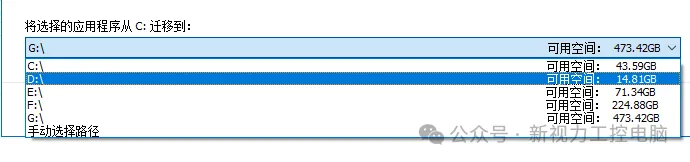
7、点击勾选迁移
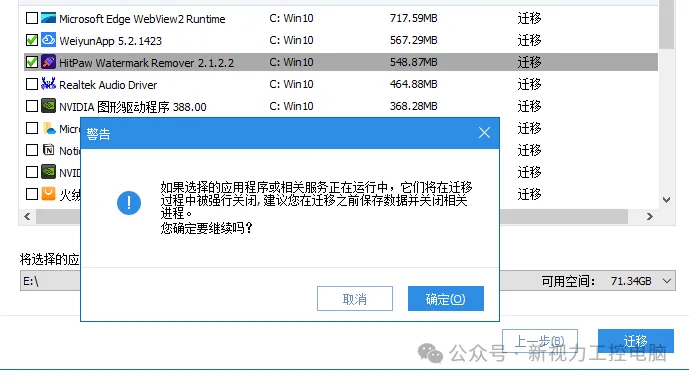
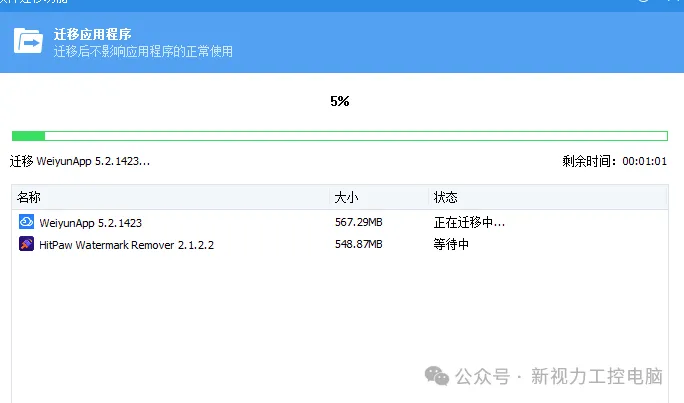
8、最后,我们等待迁移完成即可。迁移后是不会影响应用程序的正常实用的。
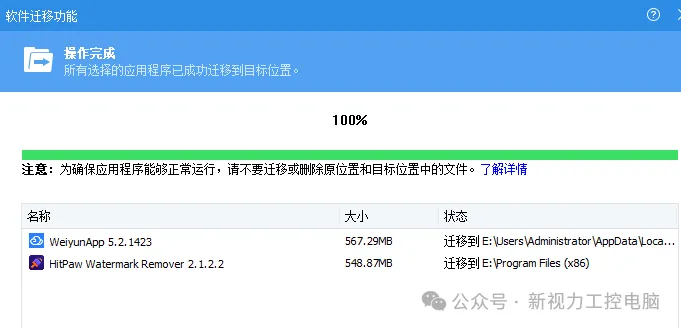
9、最终,迁移成功。值得注意的是:为确保应用程序能够正常运行,请不要迁移或删除原位置和目标位置中的文件。
方法六:扩展磁盘空间
如果说你的C盘空间确实有限,但是其他盘又有足够的空闲磁盘空间,那我们就可以将它分配给C盘。
从而扩展C盘的磁盘空间,是可以提升系统运行速度的,小伙伴们应该都知道部分软件运行是很吃C盘空间的。
也是用到这个傲梅分区助手工具进行分区。之前也分享过操作步骤的。今天就简单操作下。
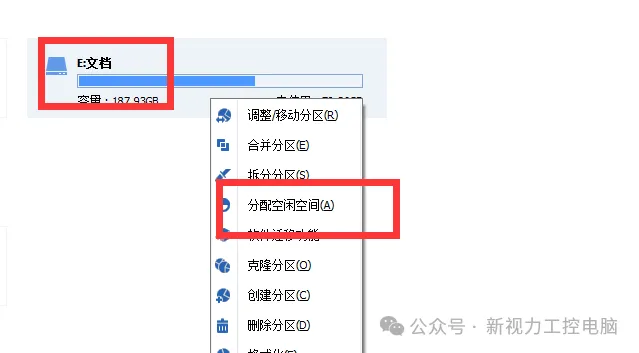
1、如我的E盘空闲空间较多,我们就选择E盘鼠标右键,点击分配空闲空间
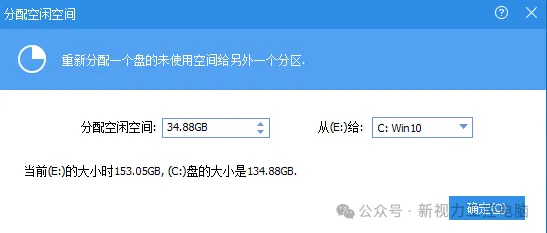
2、然后,我们选择分配给C盘的空间,可根据你自己的磁盘空间大小来合理分配。最后点击确定。
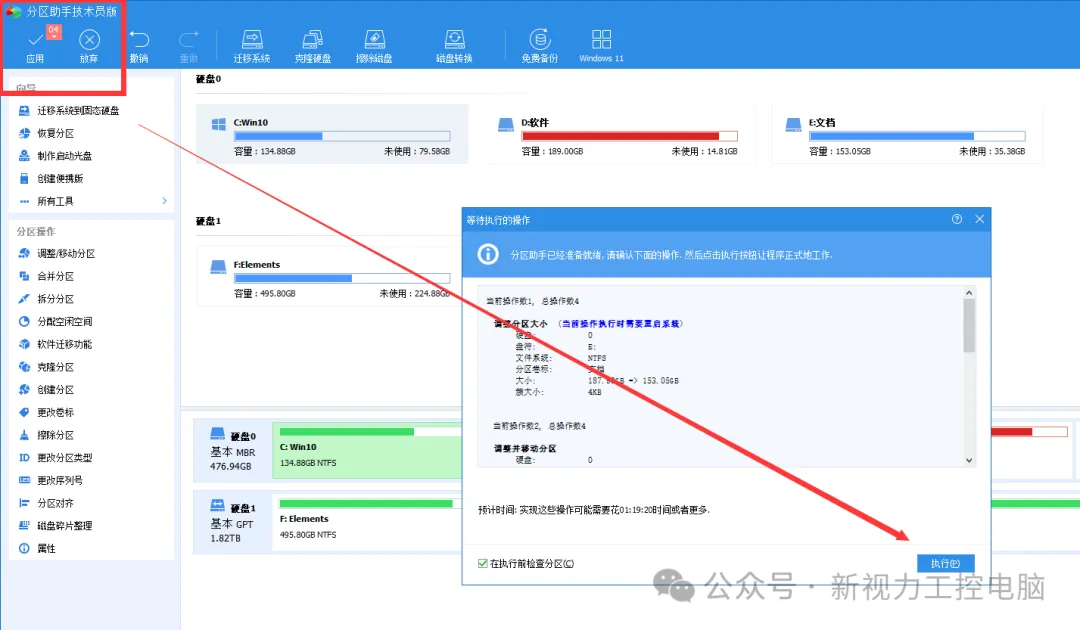
3、确定后,我们再点击左上角的应用,再点执行。
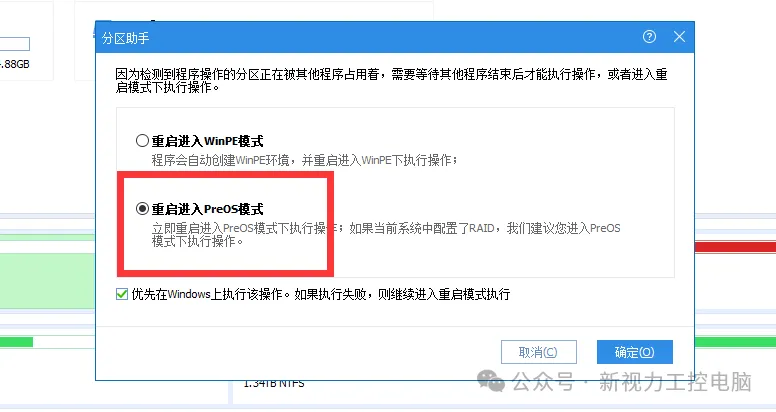
4、然后,弹出的窗口,我们选择 重启进入PreOS模式 。点击确定后就会重启电脑,建议再重启电脑前备份好电脑数据信息。
5、等待电脑重启,会进入PreOS模式界面,系统自动分区加载,我们只需要等待完成最后正常进入系统。
6、最终,待正常进入系统后,我们点击查看磁盘空间变化是否成功。如没有成功可以再按上面步骤再次操作。
点个推荐,让更多人收益。
