夜雨聆风
夜雨聆风
[ 领安装包后再配合文章步骤安装 ]
Hello,我是鹏哥。
很多同学反映:鹏哥,我电脑配置不好,装上VS2022需要快10个G的空间,电脑卡的快用不了了该怎么办?想换成更轻便的DevC++,可又发现它已经停止维护了。这种情况还有什么其他 C/C++ 编译器可以用的吗?
当然有!小熊猫C++ 就很适合:体积不大功能齐全。如果你想选这款编译器,但不知道该如何安装、使用的话,接下来鹏哥会手把手教会你。开始前,咱们先来认识一下小熊猫C++。
小熊猫 C++是一款基于 Qt 开发的跨平台 C/C++ 集成开发环境(IDE)。其前身是 Dev-C++,但因 Dev-C++ 在 2015 年后停止更新,开发者 royqh1979(瞿华) 决定基于此继续开发,命名为 “小熊猫 C++”。
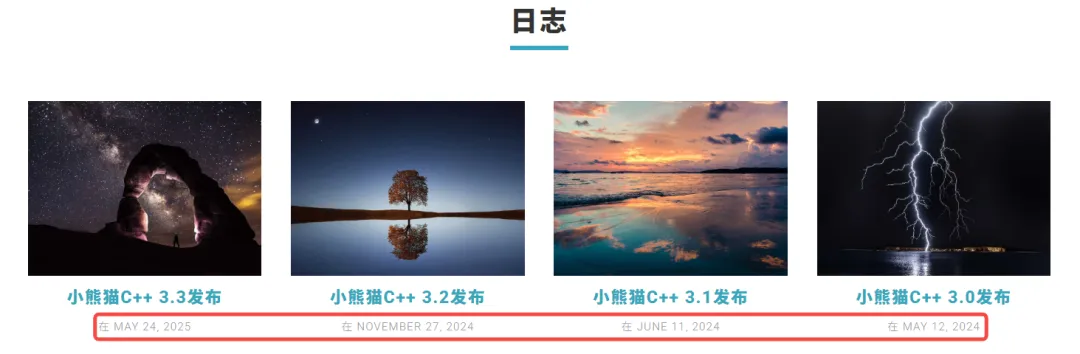
不单单小,它还用的省心:安装后无需额外配置,真正做到了“开箱即用”。除此,它还有:语法检查、语法高亮、自动缩进、可视化调试、图形化界面、项目管理等。最后,小熊猫C++会每年进行一定频次的维护更新保障使用。
哇塞!既然这么好用,那咱们就把它装上。
因为每个人的电脑都有差异。安装过程中如果遇到问题,将问题放在评论区与鹏哥交流解决。这是接下来的安装与使用流程,快上车!
一、下载小熊猫C++
肯定的。鹏哥已经为大家准备好安装包啦!扫码添加鹏哥的助教老师后,发送“小熊猫C++安装包”,凭文章(点赞+爱心)截图即可领取~

二、安装小熊猫C++
拿到安装包之后,包内包含了Windows版本与iOS版本,同学们按需安装。下面演示Windows版本的安装。
2.1 打开安装程序
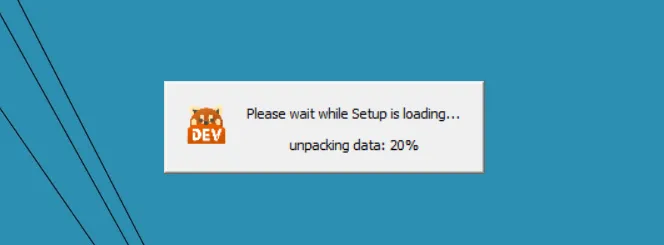
(若出现:是否允许未知发布者应用对此设备进行更改?选择:是。)
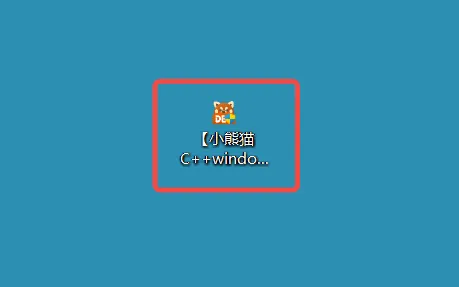
稍微等一会儿会启动~
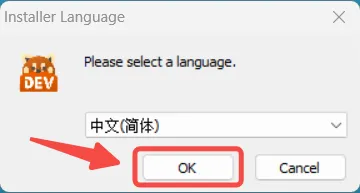
2.2 选择语言
默认中文(简体)即可,点击【OK】。
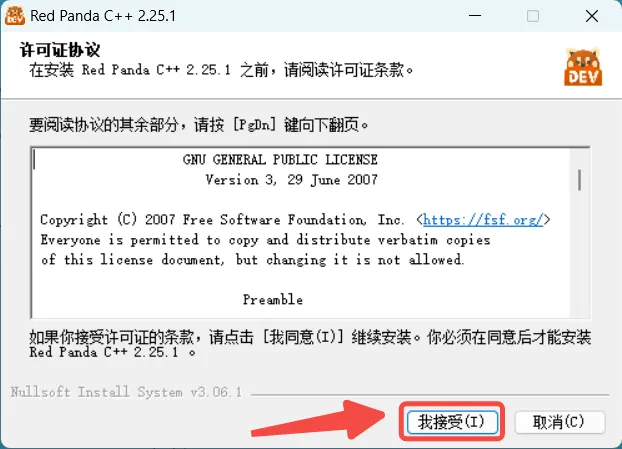
2.3 许可条约
选择【我接受】。
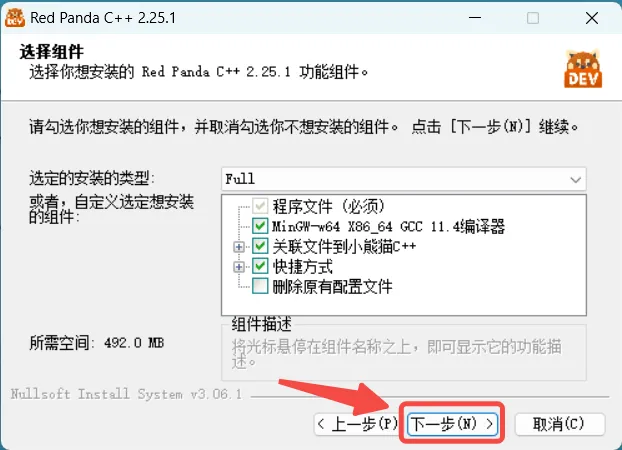
2.4 选择组件
不用修改,直接进入【下一步】。
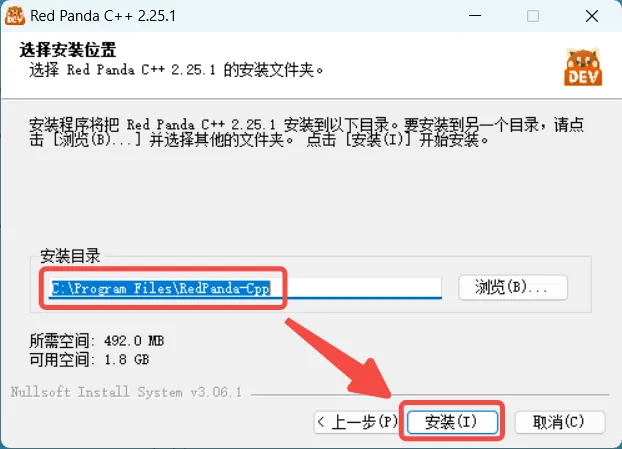
2.5 选择安装位置
默认安装位置在C盘,如果想装在别处是可以修改的。接着点击【安装】,就开始进入安装过程了。
这个过程需要等待约:10秒左右。
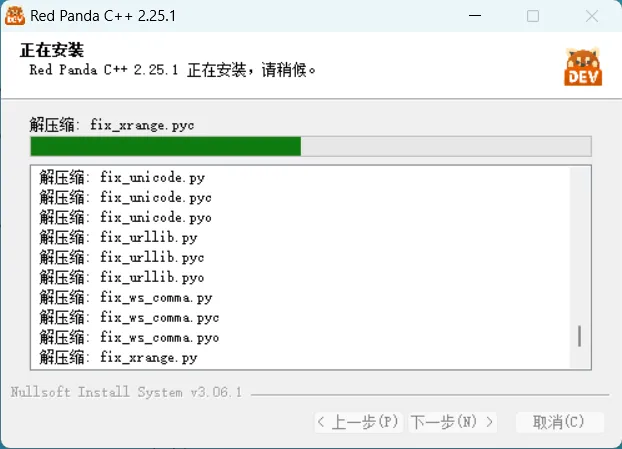
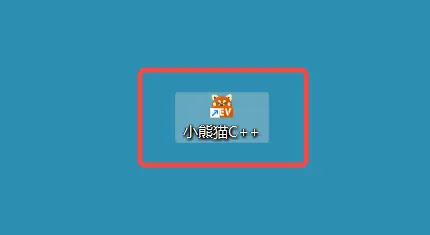
2.6 安装完成
安装完成后会在桌面生成小熊猫快捷方式图标,【双击】启动小熊猫C++。
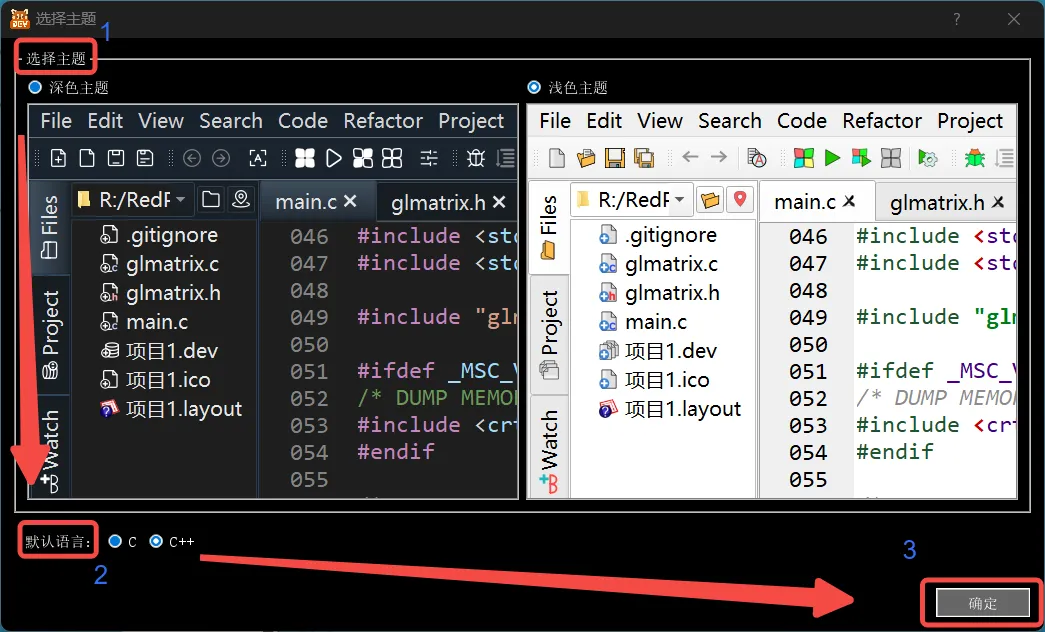
2.7 选择主题
此处深色、浅色主题可按个人使用习惯选择,默认语言:C或C++都可以(此处无论选谁都不影响后续写代码,因为后续写代码前创建项目,可以根据需求选择C或C++语言。),点击【确定】。
之后,咱们就算完成了小熊猫C++的整个安装工作啦~
你会看到一个这样空旷的主页。
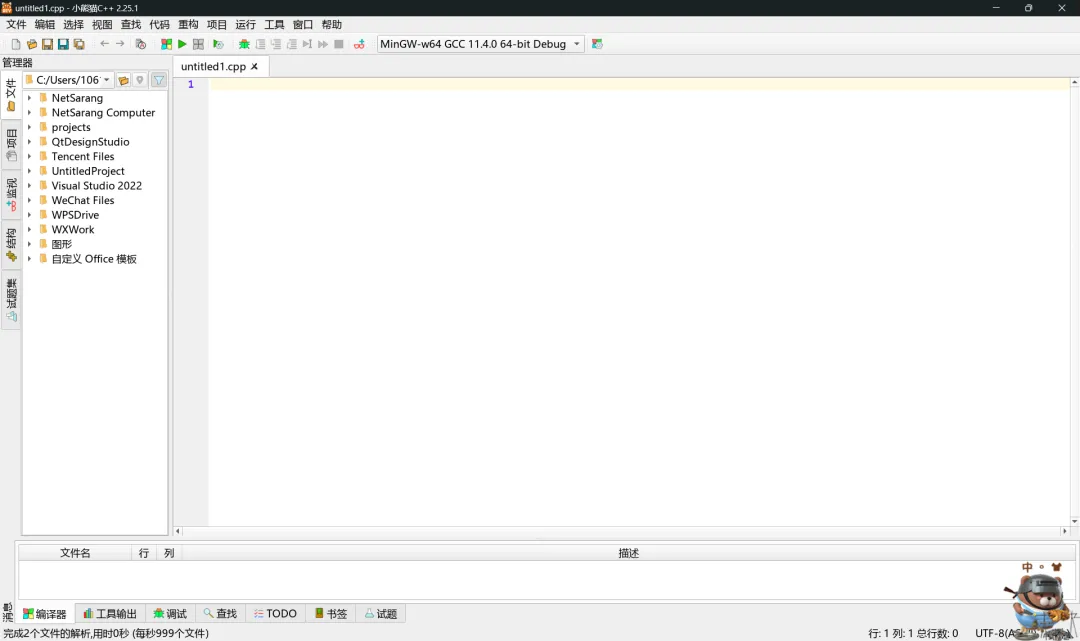
白茫茫的一片,好像没有写代码的地方?
三、使用小熊猫C++
别担心。鹏哥会带着咱们去学会使用小熊猫C++,让你在这个编译器上写出第一个程序!
3.1 创建项目
创建源文件就可以开始写代码了,为什么要先创建项目后再创建源文件编码呢?
单独创建源文件写代码当然是可以的。但是长久以后再回头要找某一份代码,你就会发现很难找到指定的代码,并且每次运行都会产生很多配置文件混淆视野,想找到就更加难了,并不能很好的管理我们写的代码。而创建项目就是为了解决这个问题。
养成一个好的习惯,代码以【项目】的形式管理起来。每次写的不同主题的代码就会被放在一个项目文件中管理起来,包括编译过程中生成的中间文件,也不会乱放,更加的清爽。
所以,不管是不是用小熊猫还是其他环境,都建议先创建项目后再编码。下面教大家怎么创建项目。
3.1.1 打开新建项目窗口
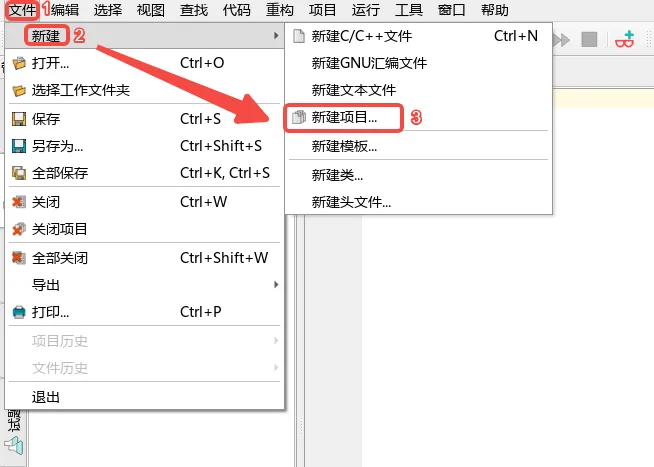
左上角点击【文件】,再【新建】,选择【新建项目】。
3.1.2 配置项目信息
1.选择【空项目】
2.选择【C语言项目】(后期编写C++代码再选【C++语言项目】)
3.取一个【项目名称】,命名可根据这个项目要做什么而定,方便后期管理。(比如:鹏哥这个程序是在小熊猫上的第一个程序,想写一个helloworld打印程序,所以便以此命名。)
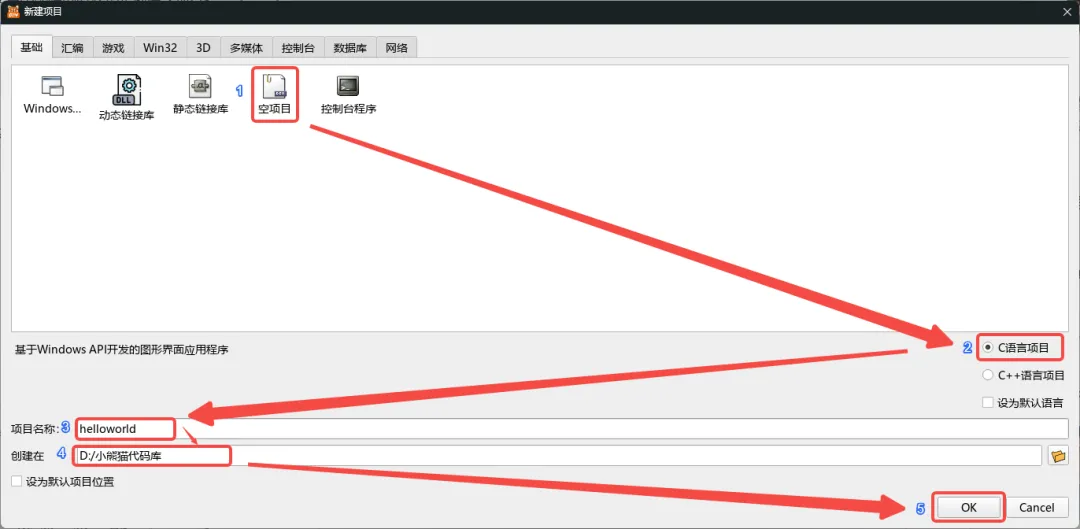
4. 修改项目【创建地址】,这个地址大家不要使用默认的地址,因为你会发现后期自己很难找到项目存在哪里了。所以需要你新建一个单独存项目的文件夹,建议在C盘以外的盘符创建。(就比如:鹏哥是在D盘下创建了一个小熊猫代码库的文件夹)然后点击【文件标识】修改地址,选择你新建的对应文件夹即可,再点击【OK】。
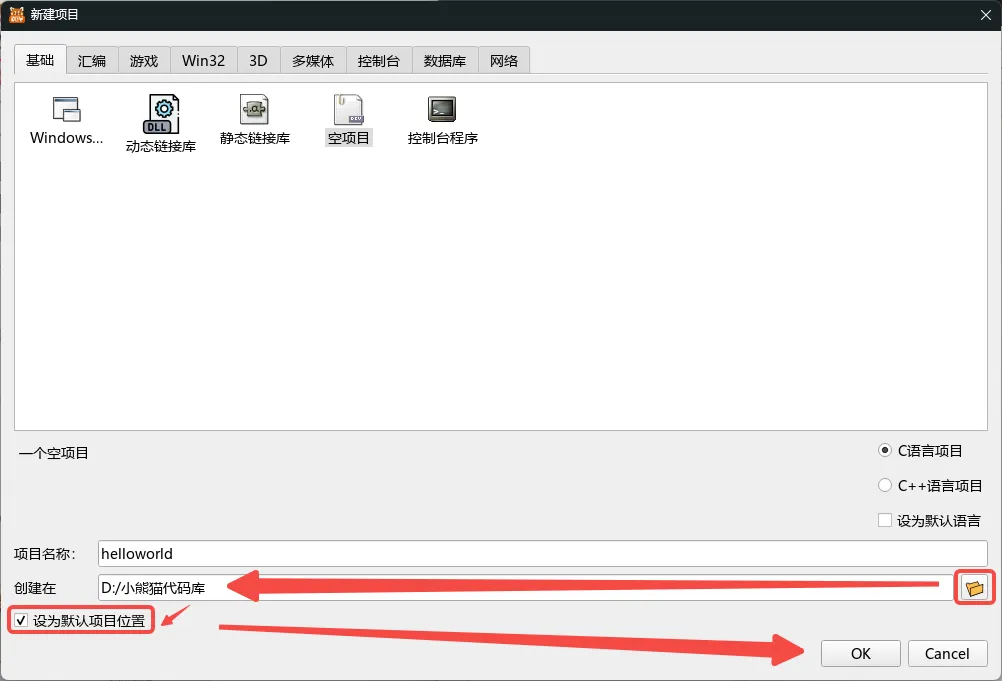
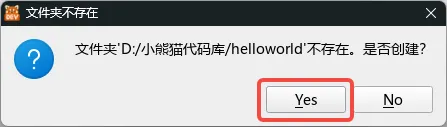
5. 随后会出现这个窗口,点击【Yes】。
出现这个界面后,就意味着你的项目创建成功了。
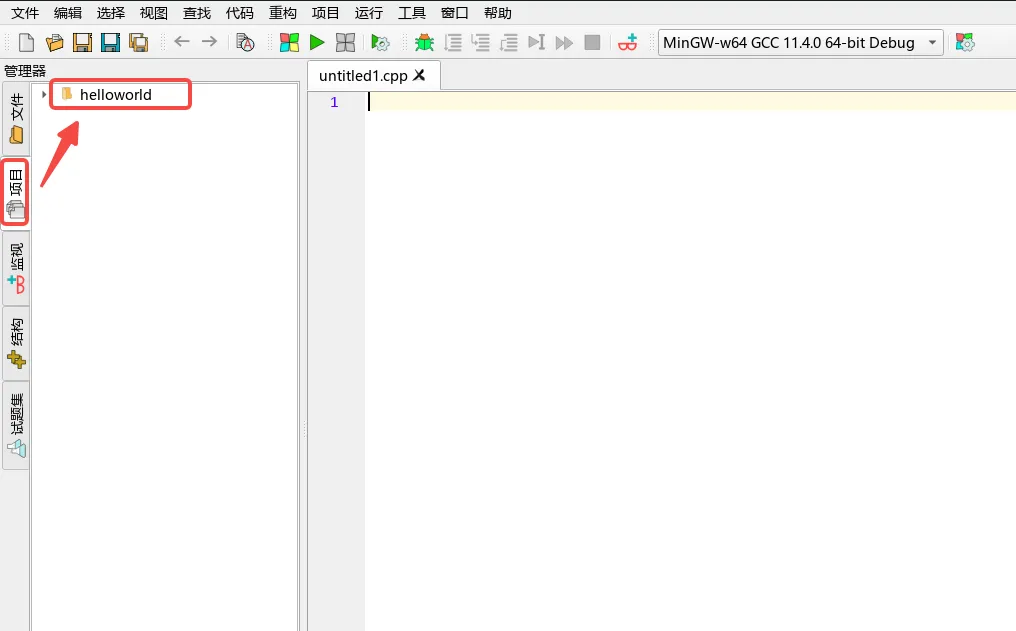
项目创建完成,接下来就需要在项目中创建【源文件】,之后就可以开始编码了。下面教大家:如何创建源文件。
3.2 创建源文件
1. 展开【项目文件】你会看到源文件、头文件、其他文件。
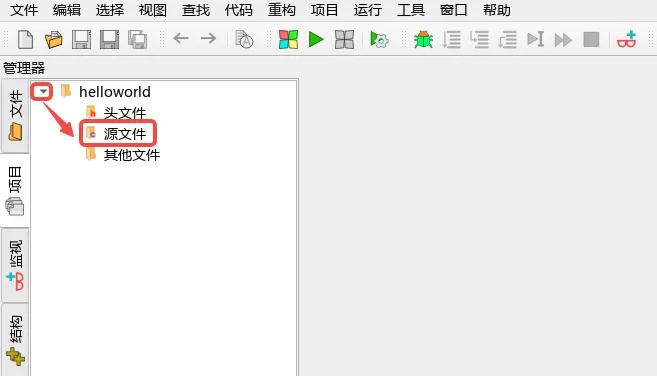
2. 选择【源文件】,右击选中【新建项目文件】。
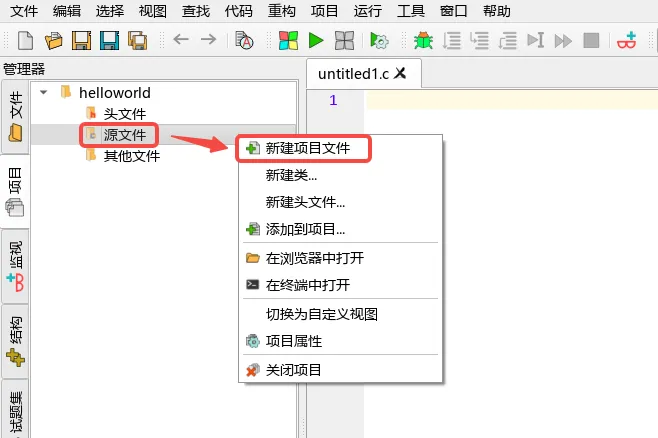
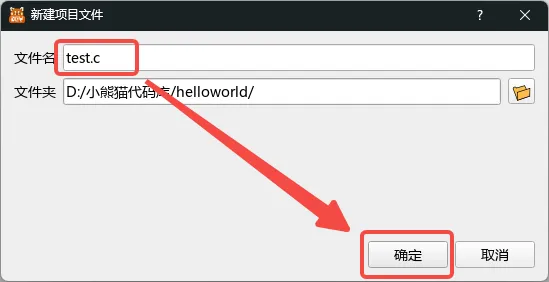
3. 修改【文件名】(文件后缀名不变),点击【确定】。
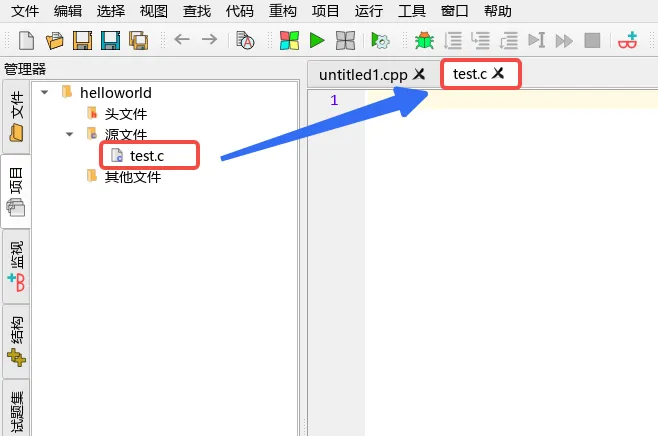
出现这个界面就说明【源文件】已经创建好了。(tips:小熊猫启动默认生成的untitled1.c或.cpp源文件没有实际用处,可以叉掉不影响后续编码。)
3.3 写一份C语言代码
万事俱备,接下来跟着鹏哥来写一份C语言代码。
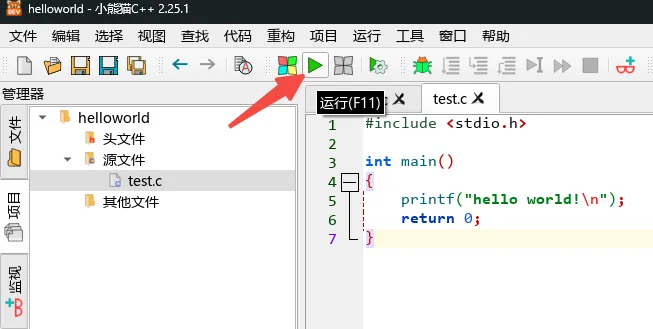
#include <stdio.h>int main() { printf("hello world!\n");return 0; }
3.4 编译运行代码
编码完毕。我们需要知道代码是否有语法、链接等错误,还有是否可以正常运行。所以,接下来我们需要来编译、运行代码。
3.4.1 编译代码
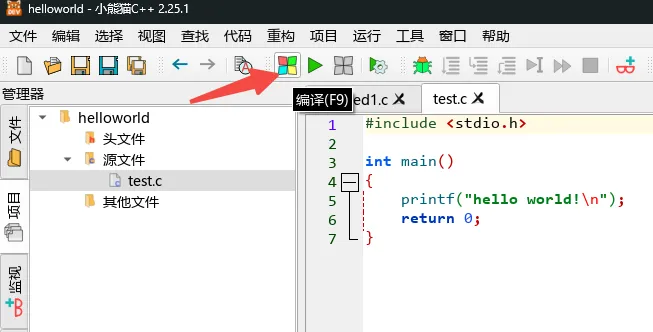
这个按钮就是编译,快捷键按【F9】,如果是想:看看代码是否有语法错误、链接错误,直接编译就行。
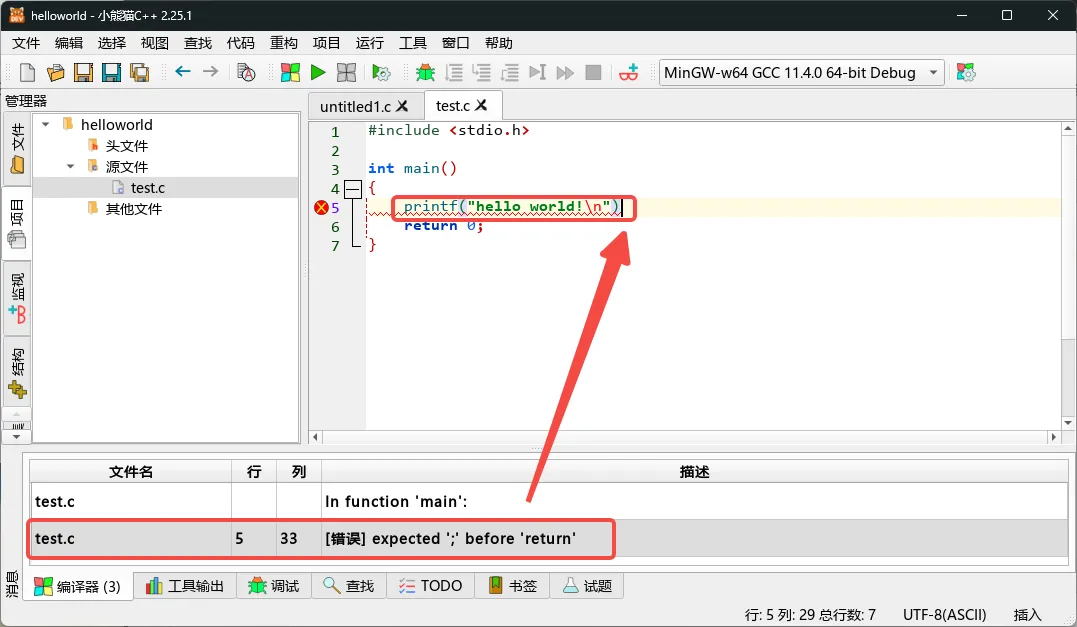
(tips:如果代码有错误,编译后会在下方给出错误信息,以及用红波浪线标出代码错误处,这样的错误我们统称为编译错误。)
3.4.2 运行代码
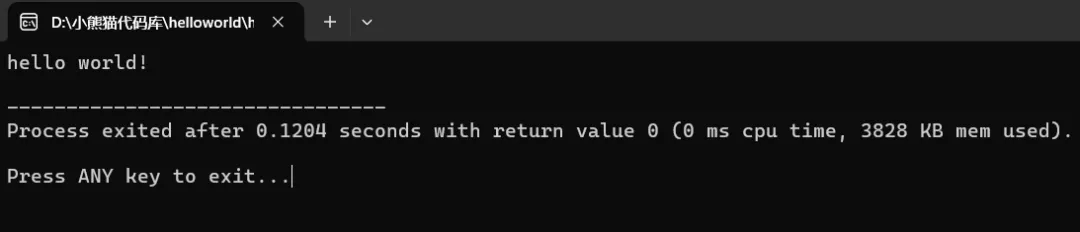
这个按钮是运行,快捷键按【F11】,如果是想:编译+链接+运行,直接点击这个运行,直接产生程序结果。
运行后产生的结果:
3.5 调试程序
上面我们明白了:一份代码写完之后,该如何快速检验和运行。那如果代码运行结果出现错误,想观察代码运行细节排查bug在哪里该怎么办呢?
这就该让【调试】上场了!【调试】是开发环境必备的功能,也是程序员必备的技能。下面鹏哥带着大家一起使用小熊猫C++编译器下的调试功能:观察示例代码中数组的赋值过程。
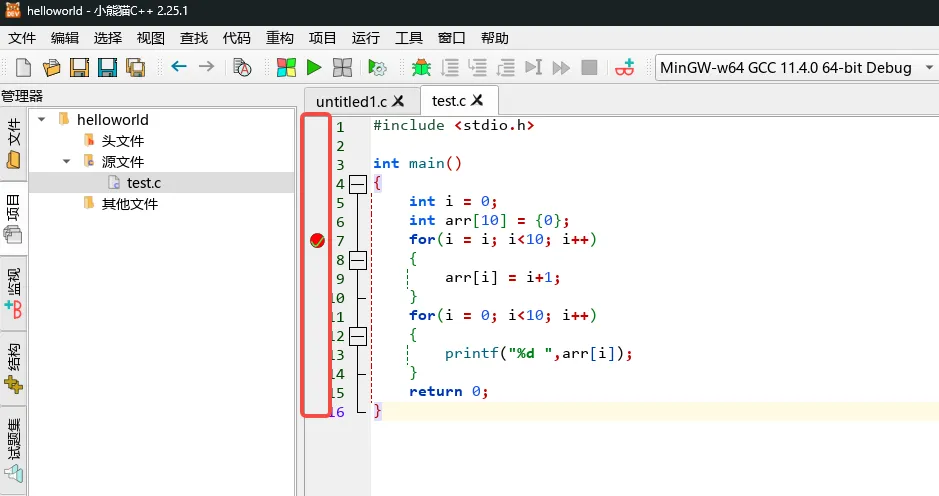
#include <stdio.h>int main() {int i = 0;int arr[10]={0};for(i = i; i<10; i++){ arr[i]= i+1;}for(i = 0; i<10; i++){ printf("%d ",arr[i]);}return 0; }

3.5.1 打断点
【打断点】是为了:运行后执行流快速到达想要观察的地方。在小熊猫下打断点的方式很直观:直接在行数的左侧【单击】打上断点,断点数量可以是任意个,按照调试需求打。
3.5.2 进入调试
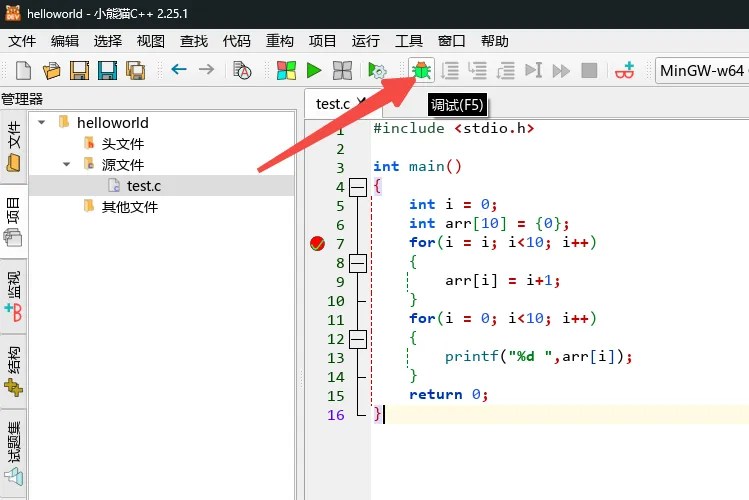
这个按钮是调试,快捷键按【F5】。开始调试后程序执行流会在断点处停住,等待你的调试操作。如果没有设置断点,默认在main函数体内的第一行停下来。接下来可以单步调试。
3.5.3 单步跨过
程序的执行流是自上而下执行的。
这个按钮是【单步跨过】,快捷键按【F8】。每点击一次,执行流往下执行一步。如遇到函数调用,并不会进入到函数体中观察到细节,而是直接跳到函数调用代码的下一行。
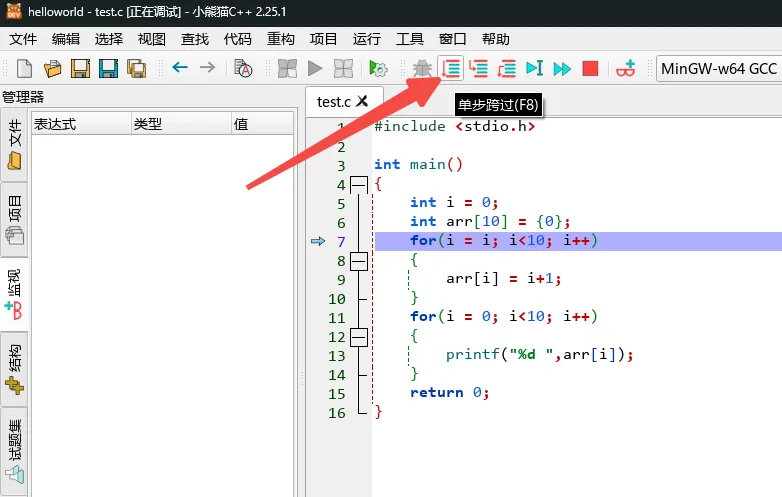
3.5.4 单步进入
这个按钮是【单步进入】,快捷键按【F7】。在没遇到函数调用前:每点击一次,执行流往下执行一步。在遇到函数调用时:进入到函数调用内部,可观察到函数内部代码执行细节。
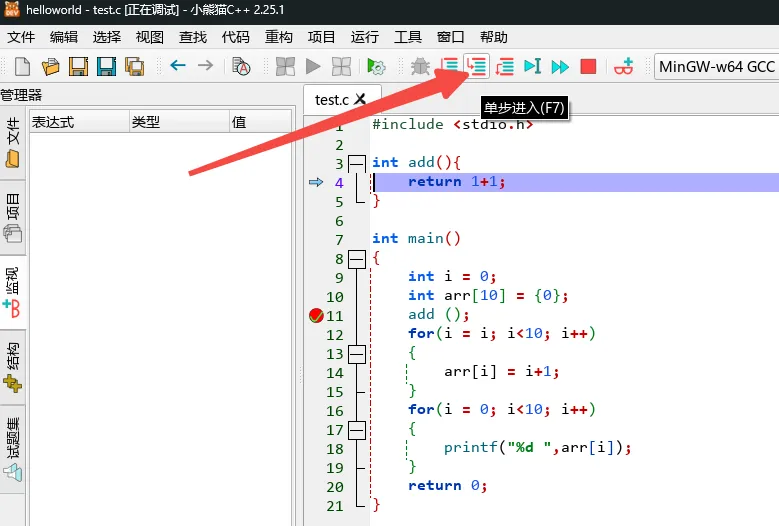
3.5.5 单步跳出
这个按钮是【单步跳出】,快捷键按【Ctrl + F8】。它的作用在于:当你【单步进入】调用函数内部时想要退出,点击一下它,便可以立刻退出调用函数,来到下一行。
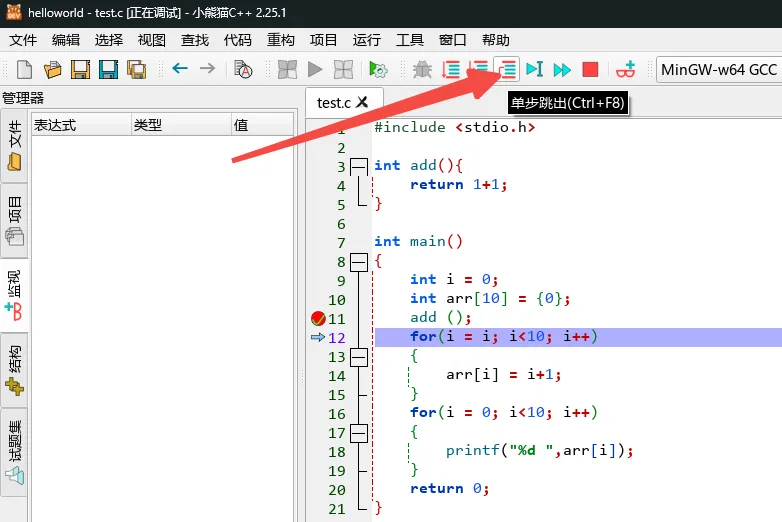
3.5.6 结束调试
这个按钮是【停止执行】,快捷键按【F6】。点击一下,即可结束调试。
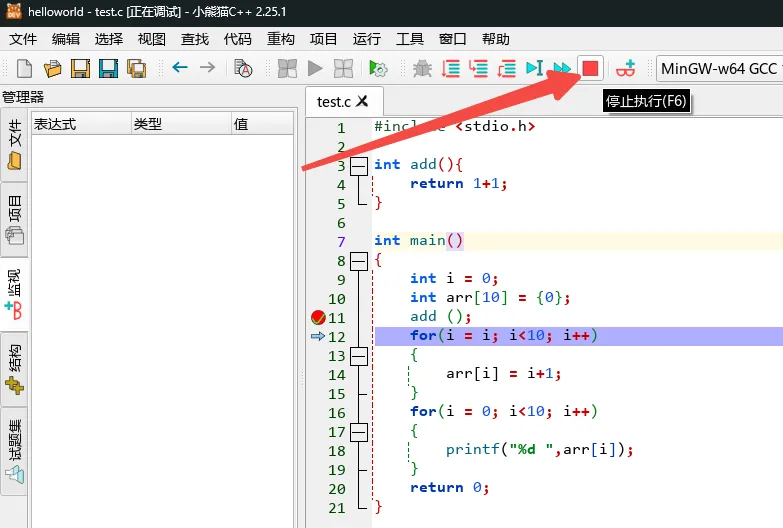
3.5.7 观察数据
调试的过程中我们需要通过数据窗口来观测数据。此处数据窗口分为两类:调试窗口、监视窗口。
1. 调试窗口
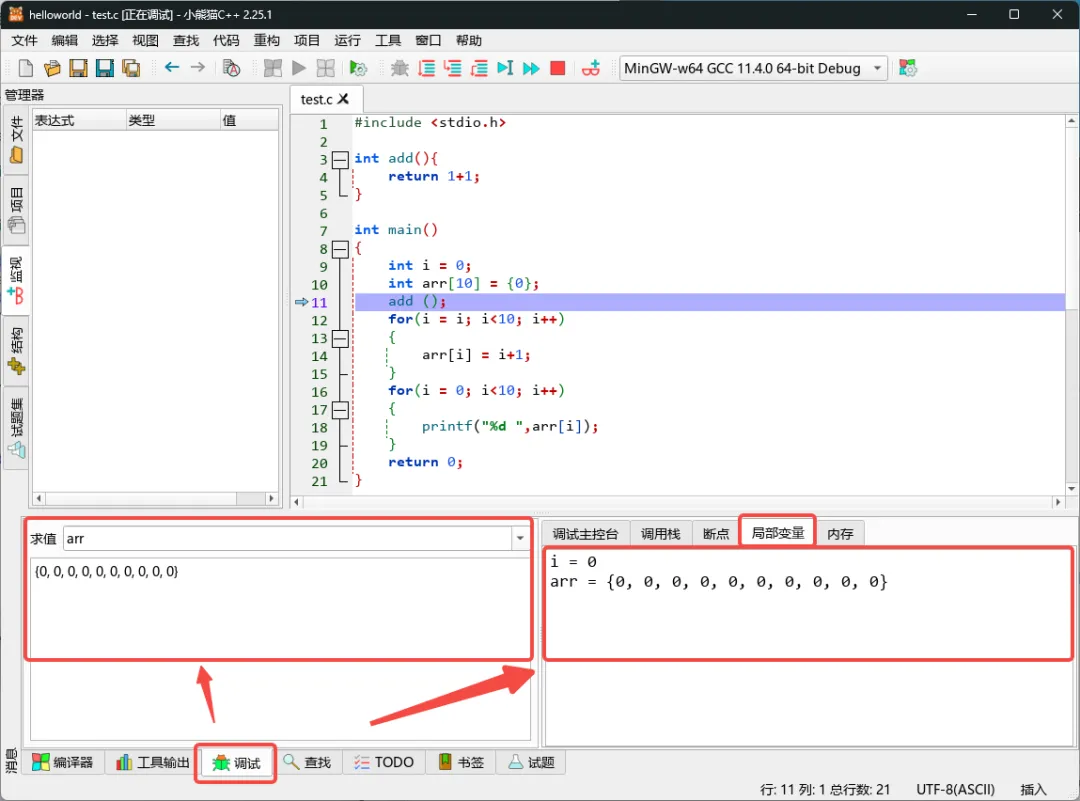
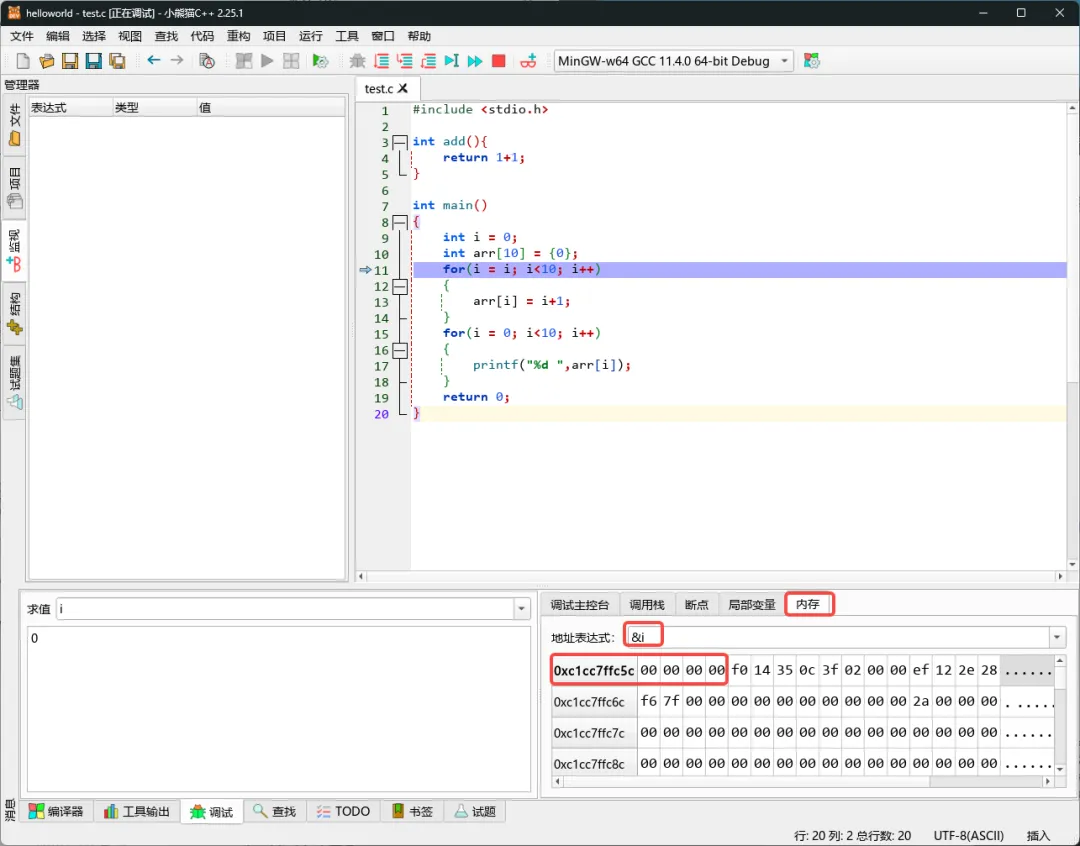
调试窗口下包含了6个子窗口:求值窗口、调试控制台、调用栈、断点、局部变量、内存,我们最常用的是【局部变量窗口】+【求值窗口】+【内存窗口】。
【局部窗口】能够显示:当前局部函数体内的所有变量数值信息。
【求值窗口】能够查询单个:当前局部函数体内及全局范围的数值信息与内存信息。
【内存窗口】能够显示:变量的内存信息。
2. 监视窗口
【监视窗口】能够查询多个:当前局部函数体内及全局范围的数值信息与内存信息。
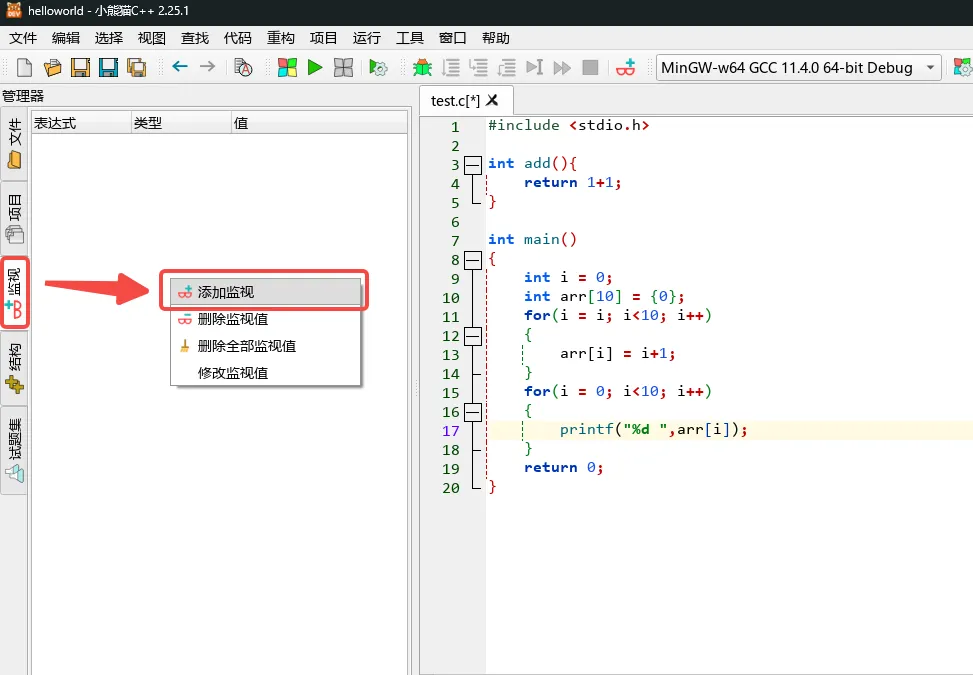
点击【监视】,在空白处【右击】,选择【添加监视】。
输入想要观察的数据,点击【OK】。
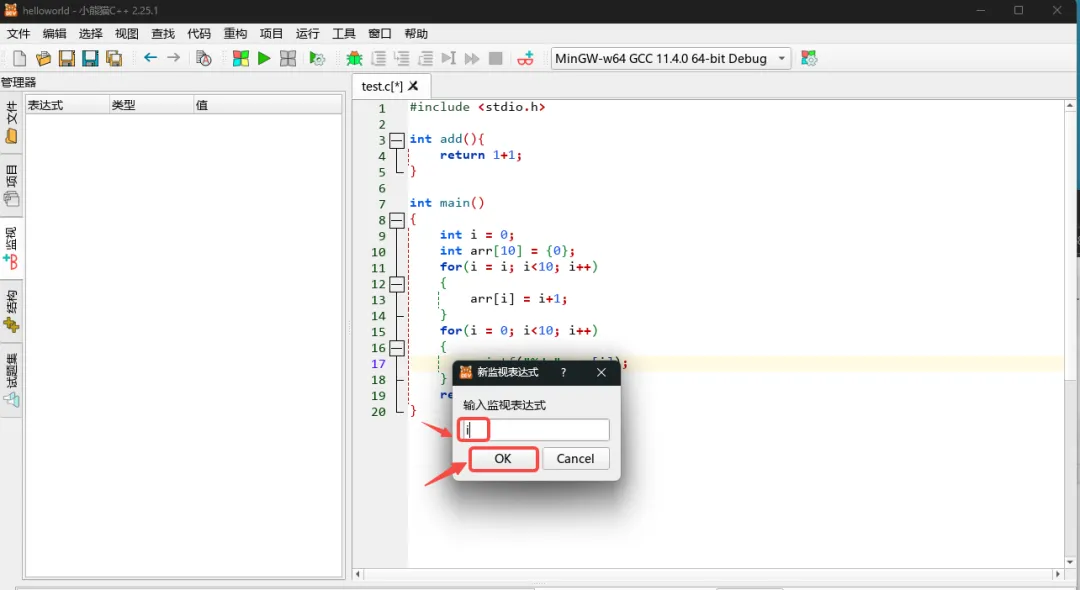
之后便可以在左侧观察到变量的信息,监视可以建立多个。观测变量的方式较为灵活,需按照自己调试思路设置观测。
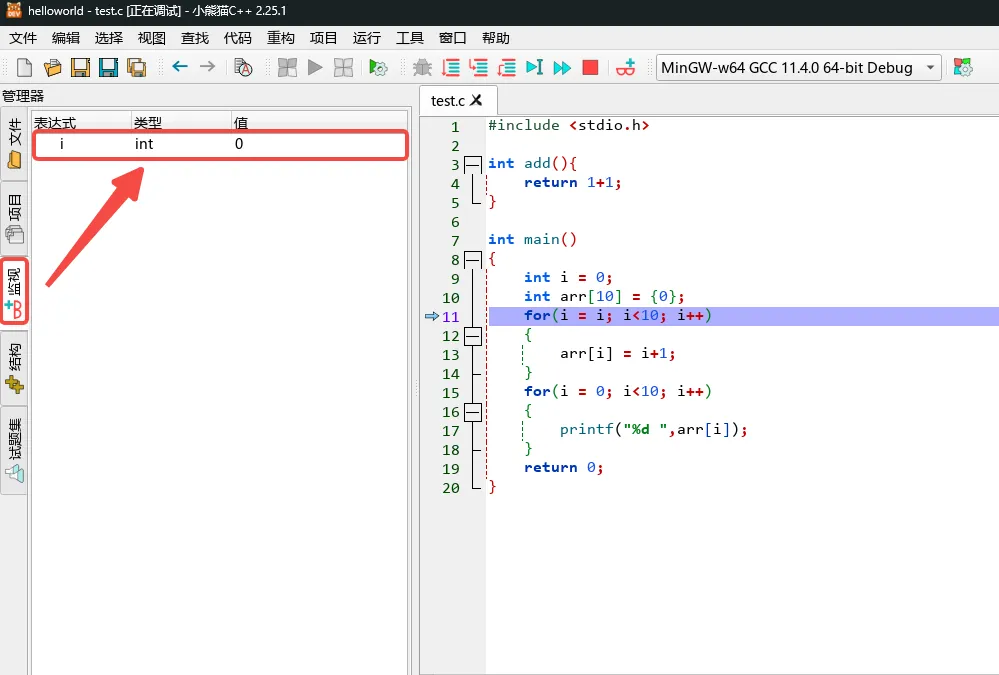
监视列表的数据信息会跟随调试而实时变动。
以上是我们日常最常用的调试功能,更多调试方法同学们可在学习过程中多做尝试,养成自己的一套调试方法。
四、卸载小熊猫C++
如果不再需要小熊猫C++的时候,就可以直接卸载掉,在【开始】菜单中,搜索【添加和删除程序】,然后搜:【Redpanda-C++】,就能找到:
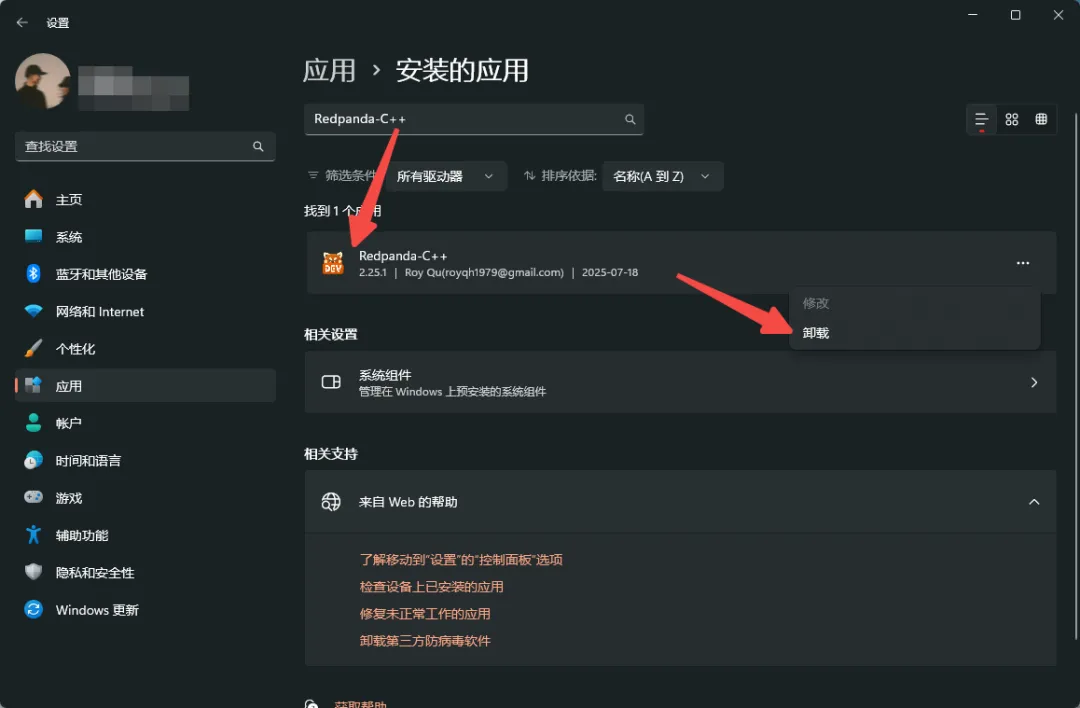
正常卸载就好了~
写在最后
恭喜你~
到这儿,你就已经掌握了小熊猫C++的安装和使用了。
如果你觉得照着看懂了,可以试着自己再写一个程序,运行起来,你会很有成就感的!
(完整的视频如下,可以看着操作)
安装包找鹏哥助教老师领哦!
出现问题:咱们评论区沟通。



扫码领取安装包
拒绝
接受