夜雨聆风
夜雨聆风自学相伴,共同进步,大家好,这里是 EXCEL 自习室。
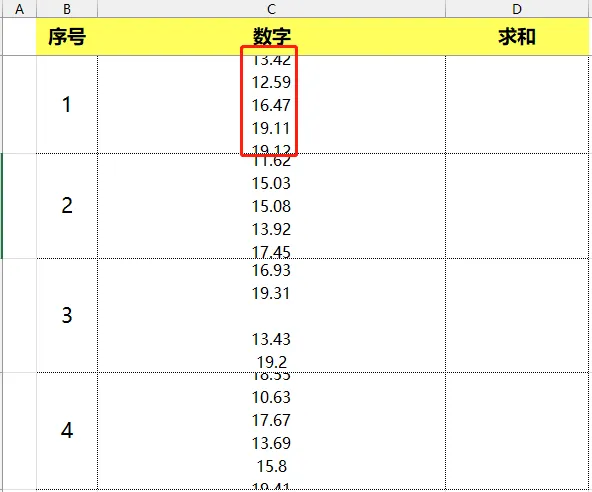
日常用Excel办公,我们会遇到多个数字被放在同一个单元格里,还用Alt+Enter换行隔开——手动输入换行后,想要求和,只能一个个复制数字再相加,费时间还容易出错。今天分享一个公式
第一步:拆分单元格内的换行数字
想要求和,首先要把同一个单元格里、换行分隔的数字,拆分成独立可识别的个体:
=TEXTSPLIT(C2,CHAR(10),,TRUE)简单说明:
- CHAR(10):代表Excel里的“换行符”,也就是我们按Alt+Enter产生的换行,函数靠它识别数字的分隔位置;
- ,,TRUE:可以忽略单元格里的空行(比如不小心多敲了一下Enter产生的空行),避免拆分出错;
第二步:用SUM求和
拆分完成后,我们直接用SUM函数对拆分后的数字求和,比如拆分后的数字在B1:D1,输入求和公式:
=SUM(TEXTSPLIT(C2,CHAR(10),,TRUE))此时你会发现,求和结果竟然是0!这不是公式错了,而是一个很常见的小坑——拆分后的数字,看似是数字,实际是“文本格式”,SUM函数无法对文本格式的数字进行求和,所以结果为0。
第三步:添加“--”,解决求和为0的问题(核心关键)
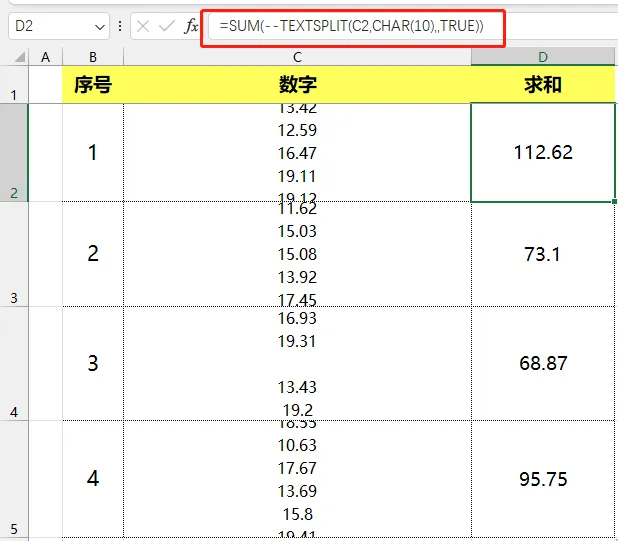
想要让SUM函数正常求和,只需在拆分公式前面加上两个减号(--),把“文本格式数字”转换成“数值格式”,整合后的完整求和公式如下:
=SUM(--TEXTSPLIT(C2,CHAR(10),,TRUE))