 夜雨聆风
夜雨聆风软件介绍
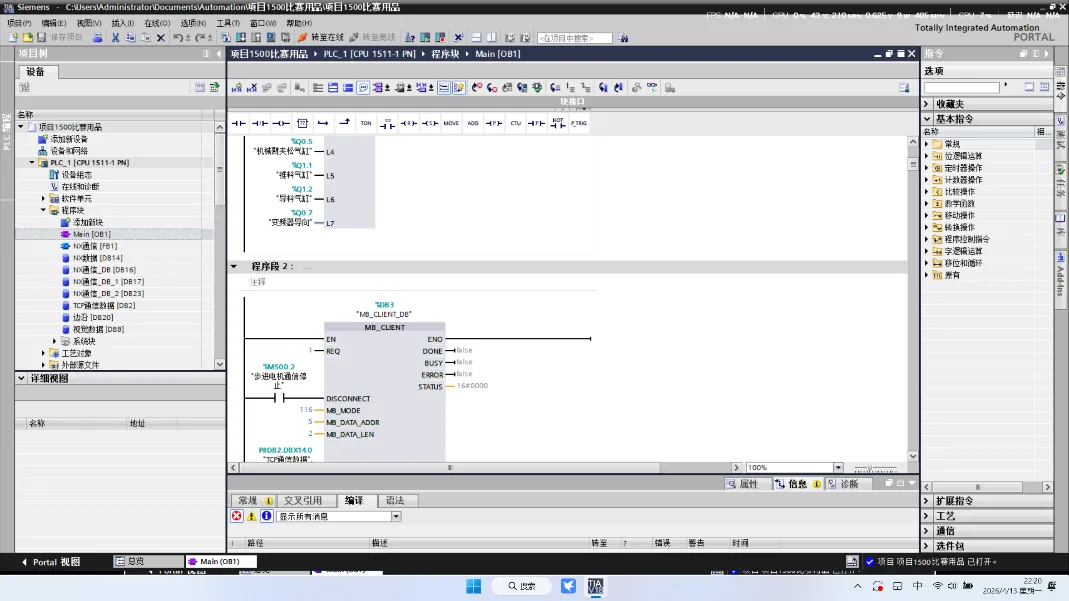
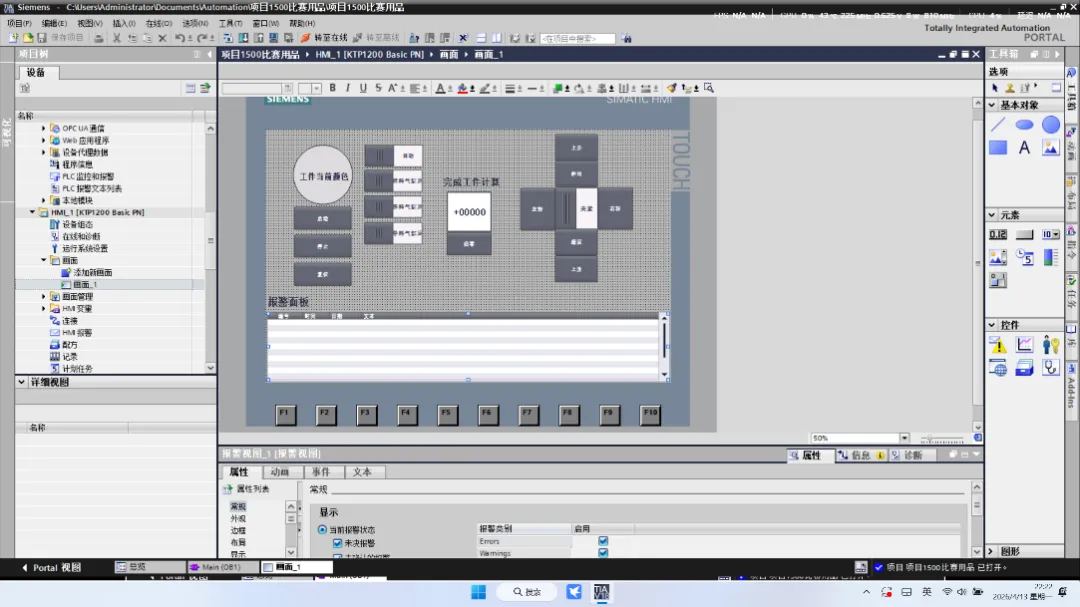
SIMATIC TIA Portal V17,简称博途 V17,是西门子推出的全集成自动化工程软件平台,作为工业自动化领域的主流编程组态工具,广泛应用于智能制造、产线控制、设备调试等场景,也是自动化专业学习与工程实施的核心软件。
该软件集PLC 编程、HMI 组态、驱动调试、虚拟仿真、安全组态于一体,实现控制器、触摸屏、变频器、伺服系统的统一工程管理,大幅提升项目开发与调试效率。支持 S7-1200/1500/300/400 全系列 PLC,兼容梯形图 LAD、功能块 FBD、结构化文本 SCL 等多种编程语言,可满足简单逻辑控制与复杂工艺编程需求。
博途 V17 在性能与功能上优势显著,支持多用户协同开发,支持项目增量下载与在线调试,减少现场停机调试时间;内置 PLCSIM 仿真工具,可在无硬件设备的情况下完成程序测试,降低调试成本。同时强化通信安全,采用 TLS 加密传输,搭配故障安全编程功能,适配高安全等级的工业场景。
软件界面简洁直观,操作逻辑统一,支持旧版本项目升级,兼容性与稳定性突出。对硬件配置要求适中,适配 Windows 64 位系统,兼顾中小型设备调试与大型产线集成开发,是目前工控行业应用广泛、成熟稳定的版本,也是电气工程师必备的工程软件之一。
软件安装
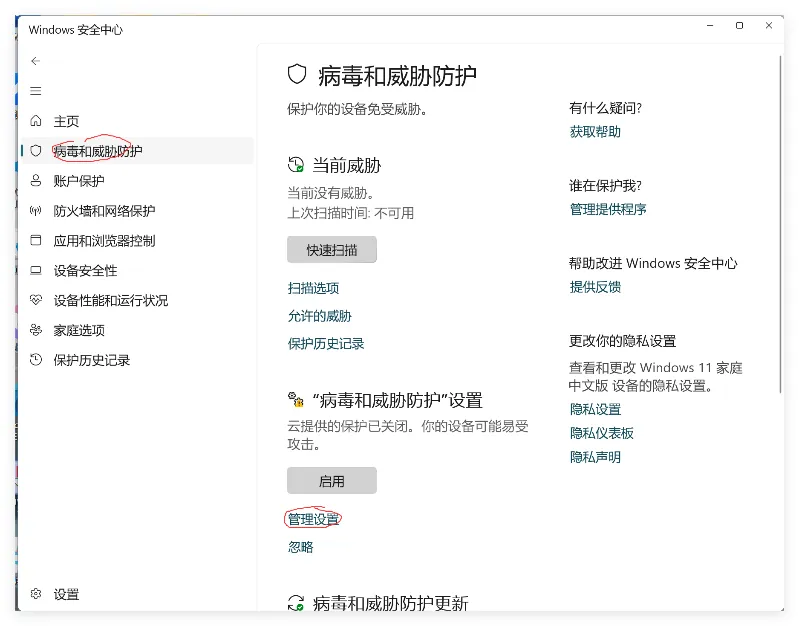
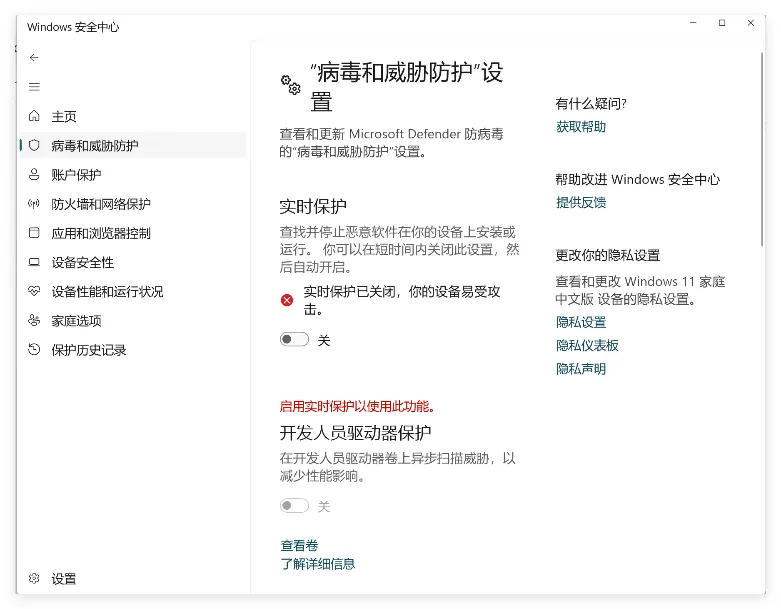
解压和安装前先退出360、电脑管家等所有杀毒软件,且WIN10及以上系统需要关闭“设置-更新与安全-Windows安全中心-病毒和威胁防护-管理设置-实时保护-关”,防止误杀破解工具,导致激活失败。
系统要求:
Windows 11操作系统(64位)
Windows 11 Home Version 21H2
Windows 11 Professional Version 21H2
Windows 11 Enterprise Version 21H2
软件安装前确定系统里安装有.NET Framework 3.5和Microsoft消息队列(MSMQ)服务,如果没有安装.NET Framework 3.5和Microsoft消息队列(MSMQ)服务或者不确定到底有没有安装,可以通过鼠标右键开始菜单>运行>输入appwiz.cpl>点击确定>启用或关闭Windows功能”,开启「Windows功能」面板。
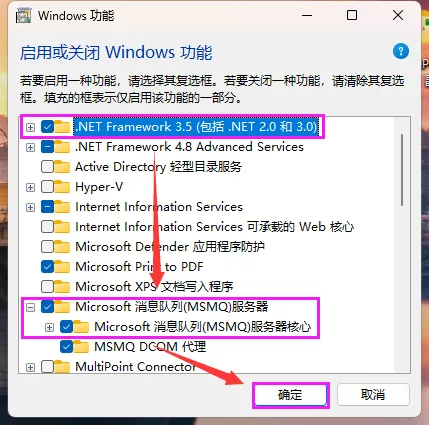
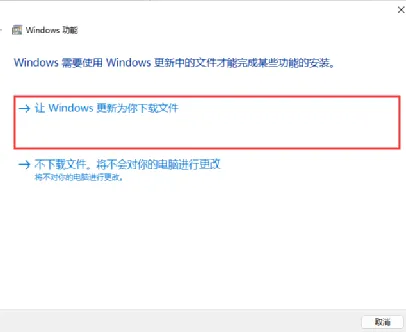
如果没有安装按以下步骤操作,点选“.NET Framework 3.5”和“Microsoft消息队列(MSMQ)服务”,点击“确定”,等待更改完成,点击“关闭”(若出现其他提示点击“让Windows更新为你下载文件”,等待下载安装完成即可)
硬件要求
安装 STEP 7 Basic / Professional V17 的计算机推荐满足以下需求:
处理器: Intel® Core™ i5-8400H(2.5 到 4.2 GHz;4 核 + 超线程;8 MB 智能缓存)
内存:16GB或者更多(对于大型项目,为32GB)
硬盘:SSD,配备至少50GB的存储空间
图形分辨率:最小 1920 x 1080
显示器:15.6" 宽屏显示 (1920 x 1080)
安装步骤
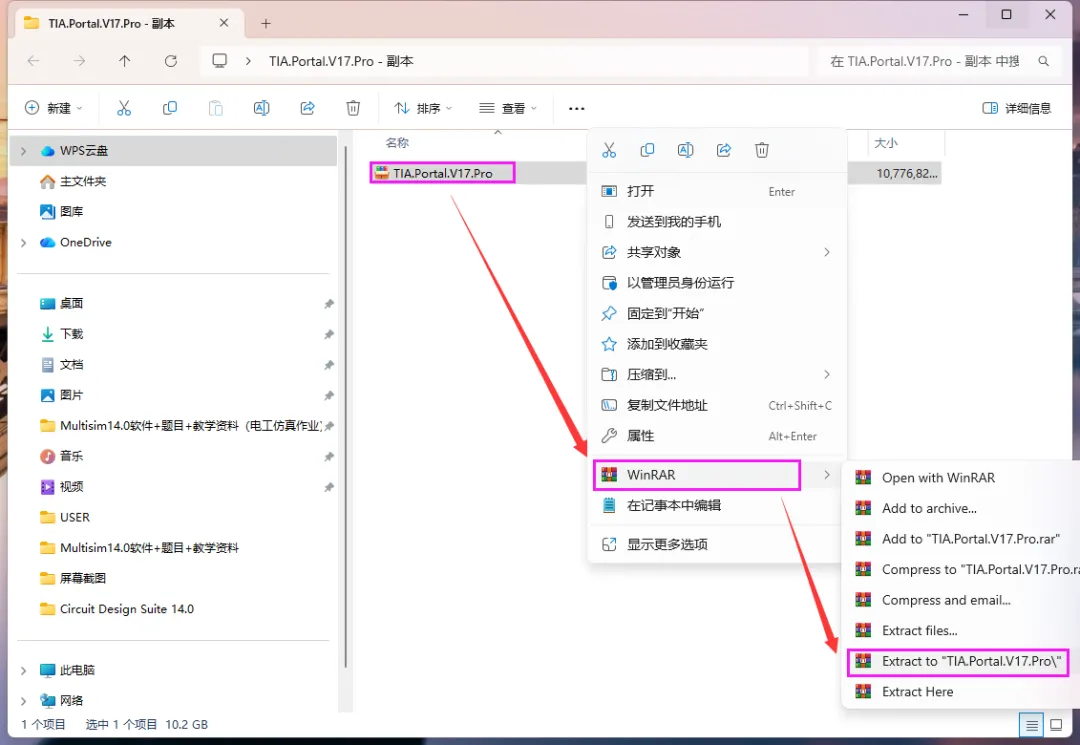
1.选中下载的安装包,鼠标右键选择解压到“TIA.Portal.V17.Pro“(注意:安装包所在的路径不要中文字,建议最好放在C盘根目录安装,装完后删除即可)(没有解压选项点这里
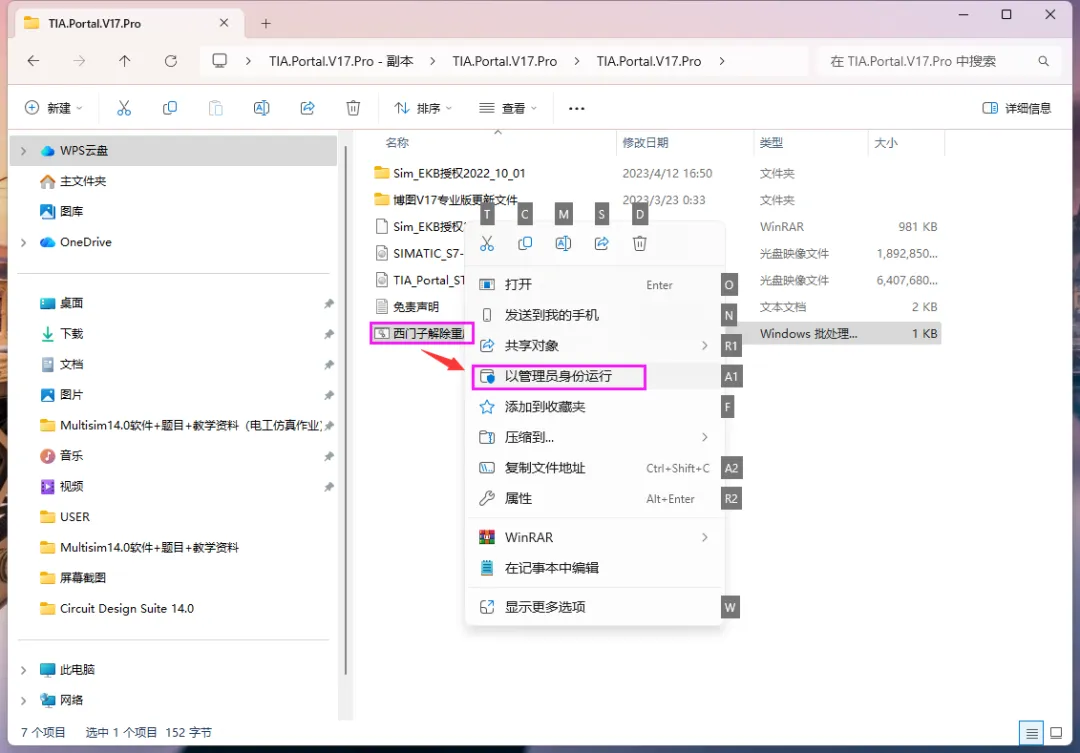
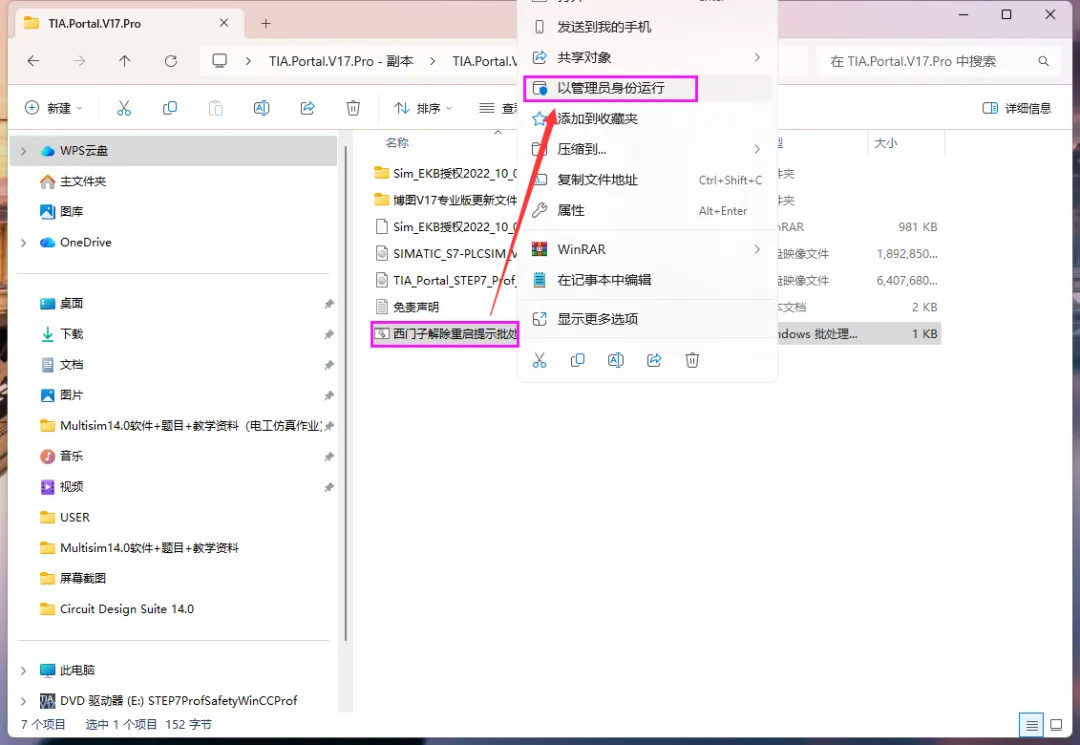
2.打开刚刚解压的文件夹,鼠标右键点击“西门子解除重启提示批处理.bat”选择“以管理员身份运行”
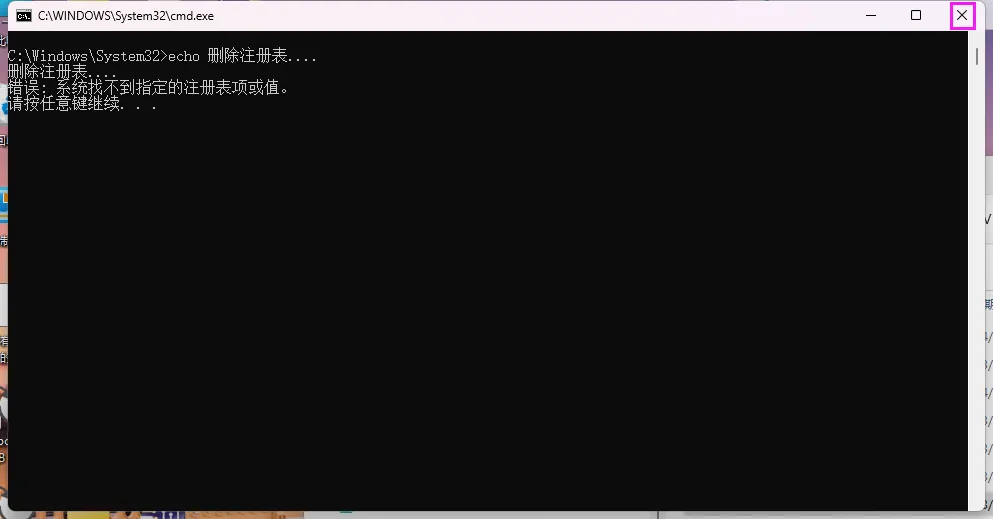
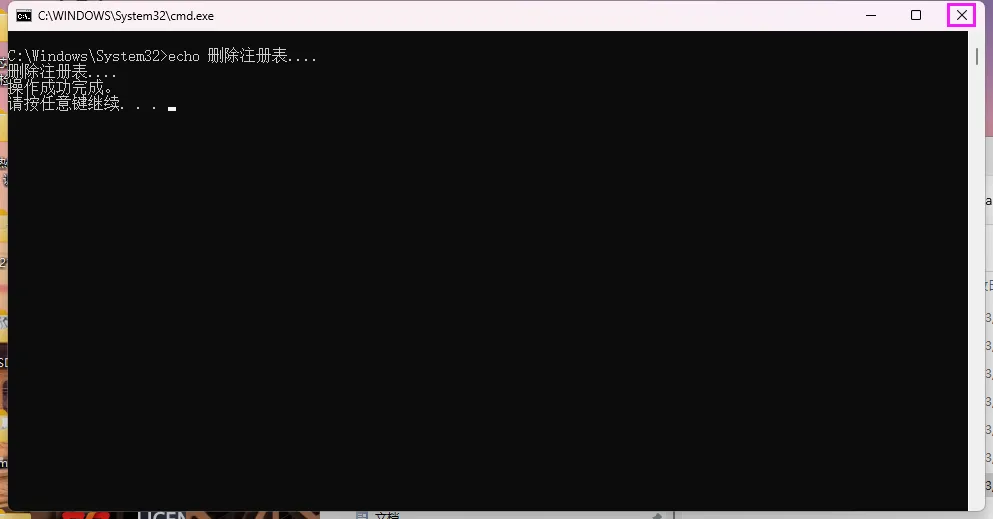
3.提示“继续”,点击右上角的“X“关闭
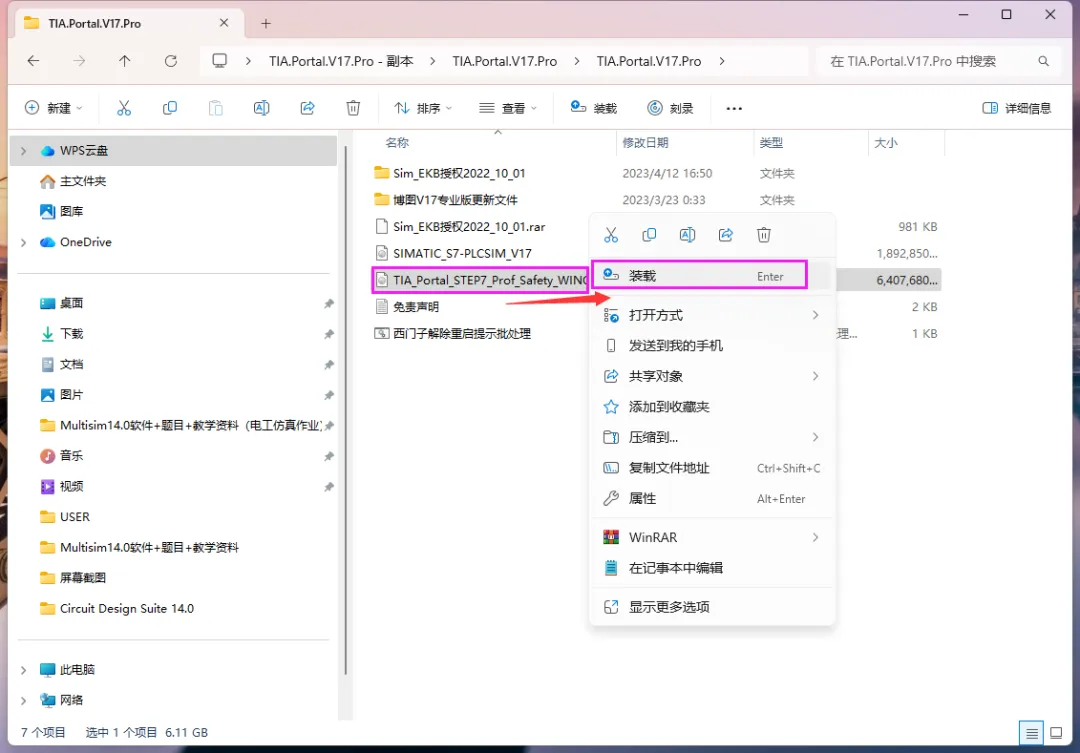
4返回解压的”TIA.Portal.V17.Pro“文件夹,选中“TIA_Portal_STEP7_Prof_Safety_WINCC_Prof_V17”iso文件,鼠标右键选择“装载”(如果没有“装载”选项的可以右键选择“打开方式—Windows资源管理器”打开)
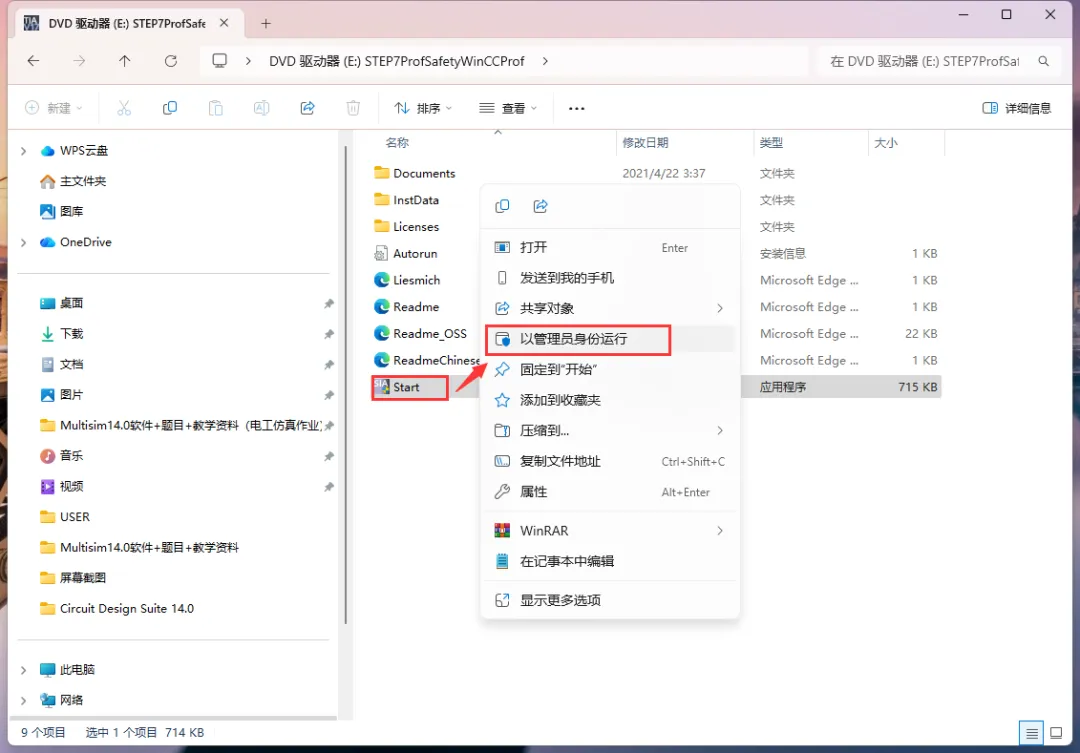
5.在打开的文件夹中,鼠标右键点击“Start.exe”选择“以管理员身份运行”
6.点击“下一步”
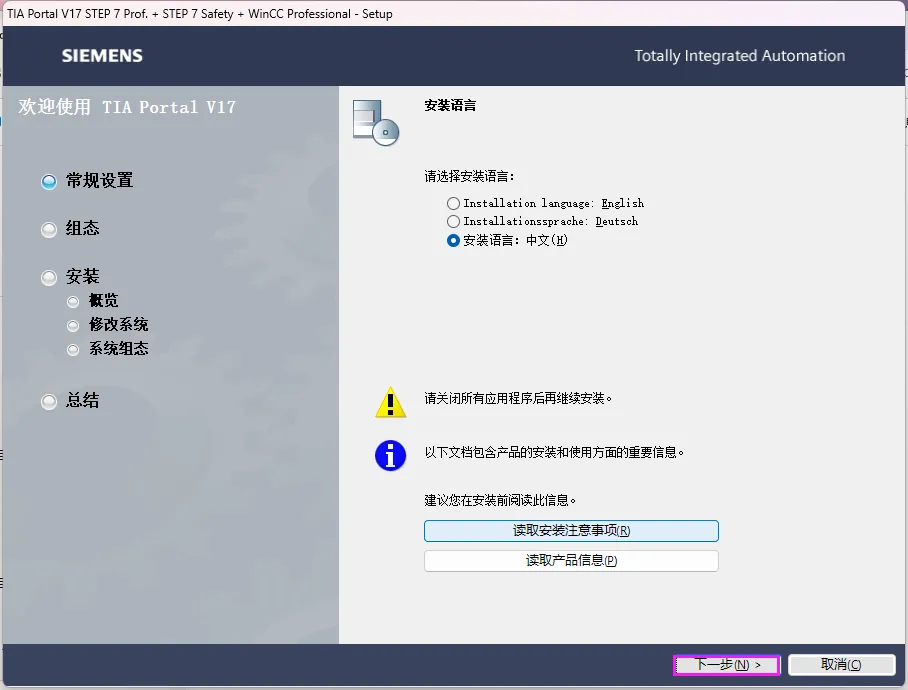
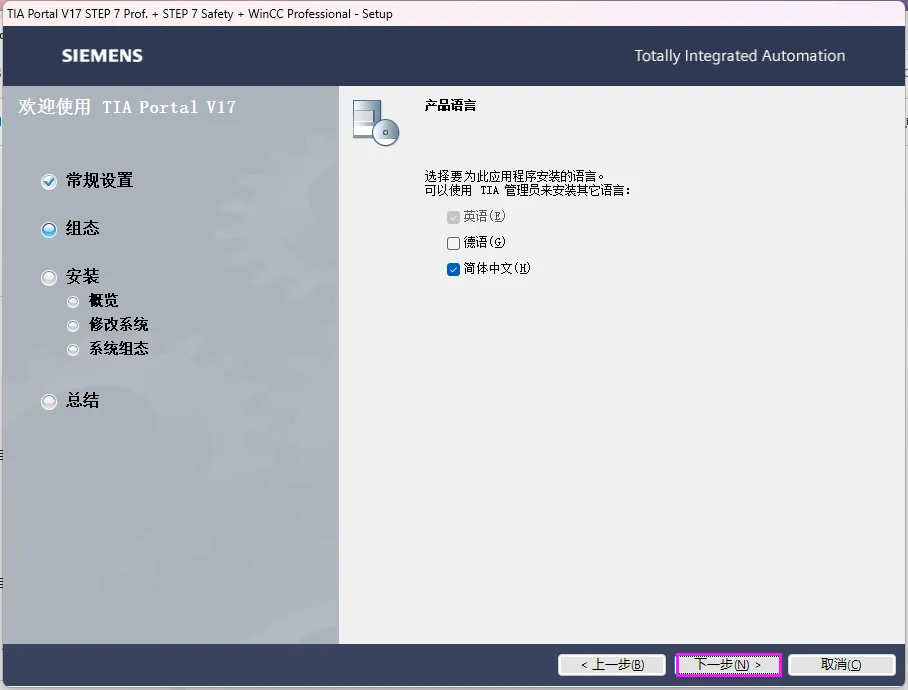
7.点击“下一步”
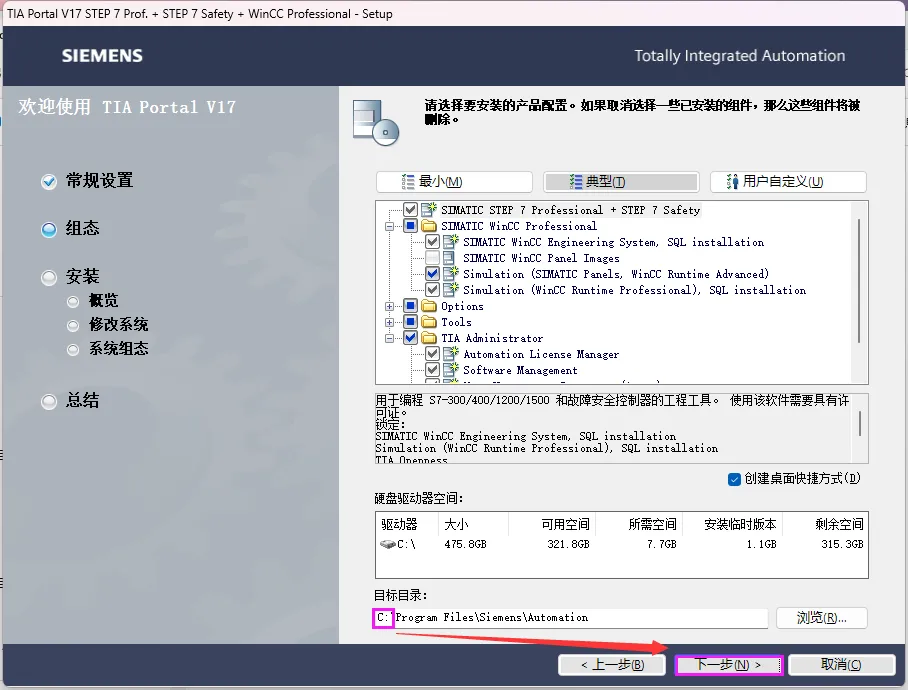
8.点击“浏览”可以选择软件安装路径,建议和教程中的保持一致,本例安装到D盘(将路径地址中的首字符C改为D表示安装到D盘,安装路径不要出现中文),点击“下一步”
9.勾选协议,点击“下一步”
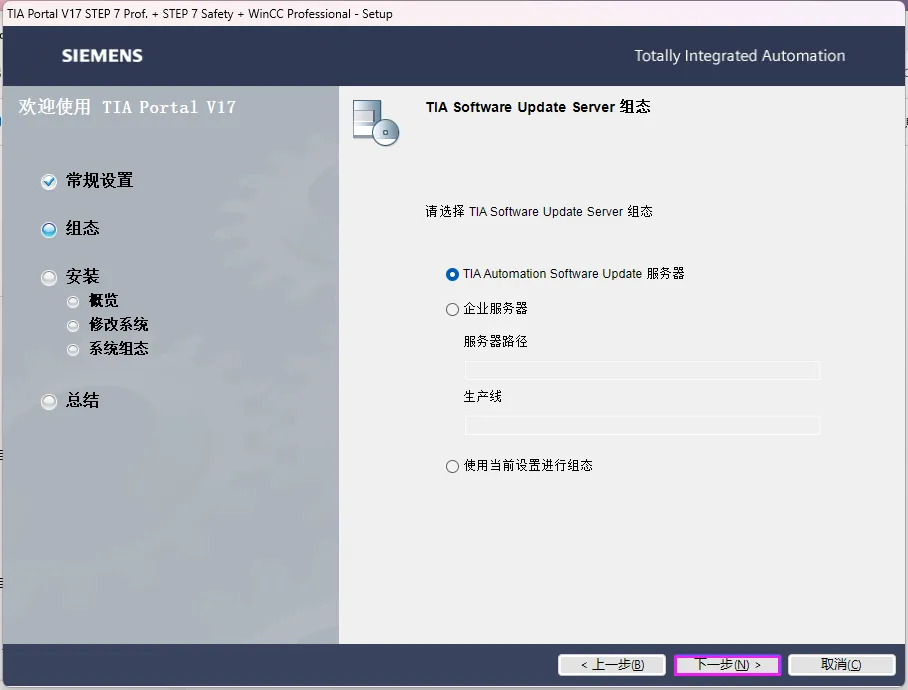
10.点击“下一步”
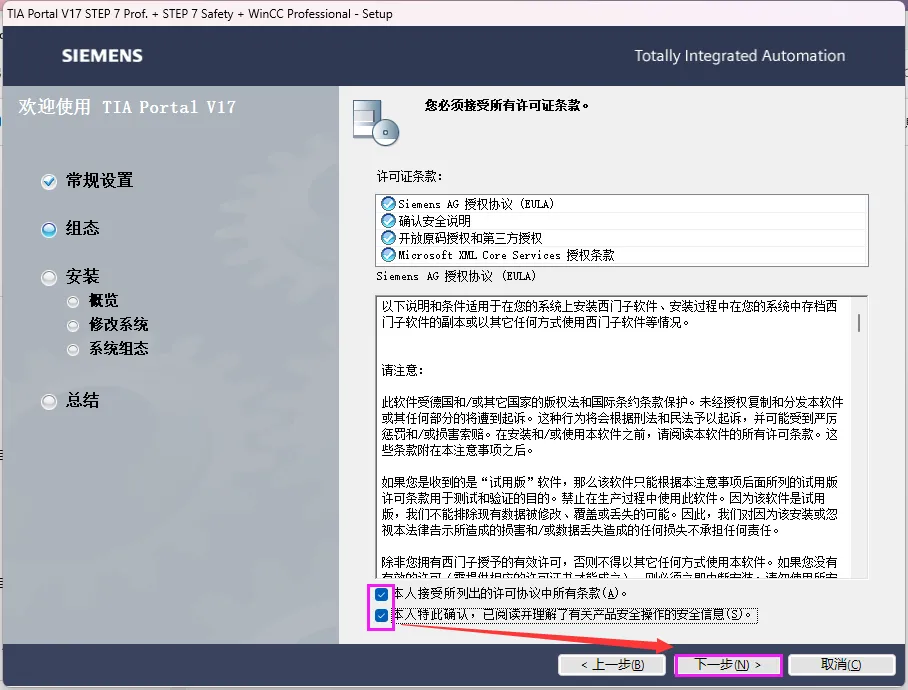
11.勾选“我接受”,点击“下一步”
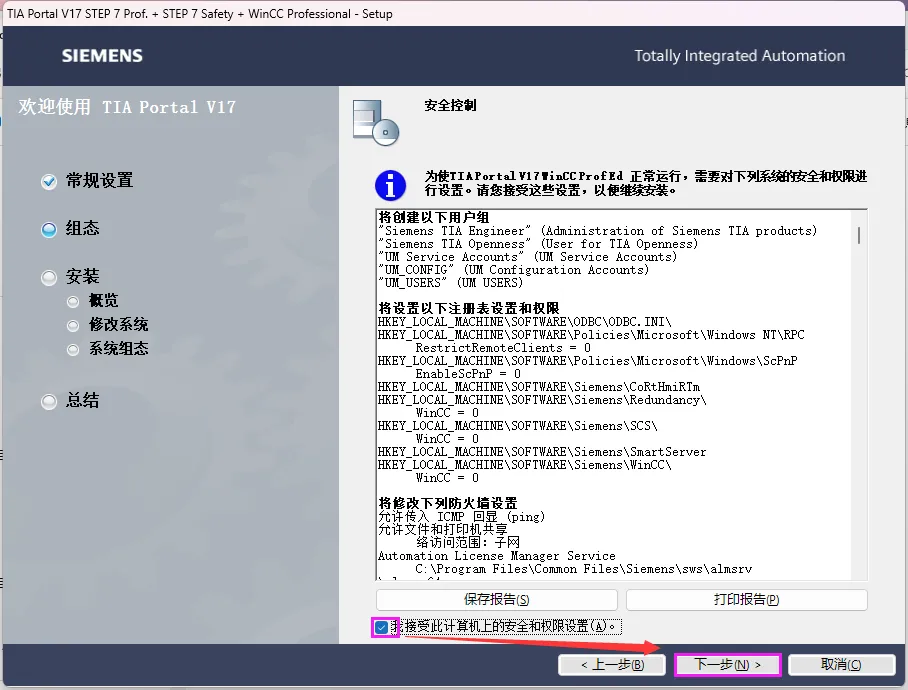
12.点击“安装”
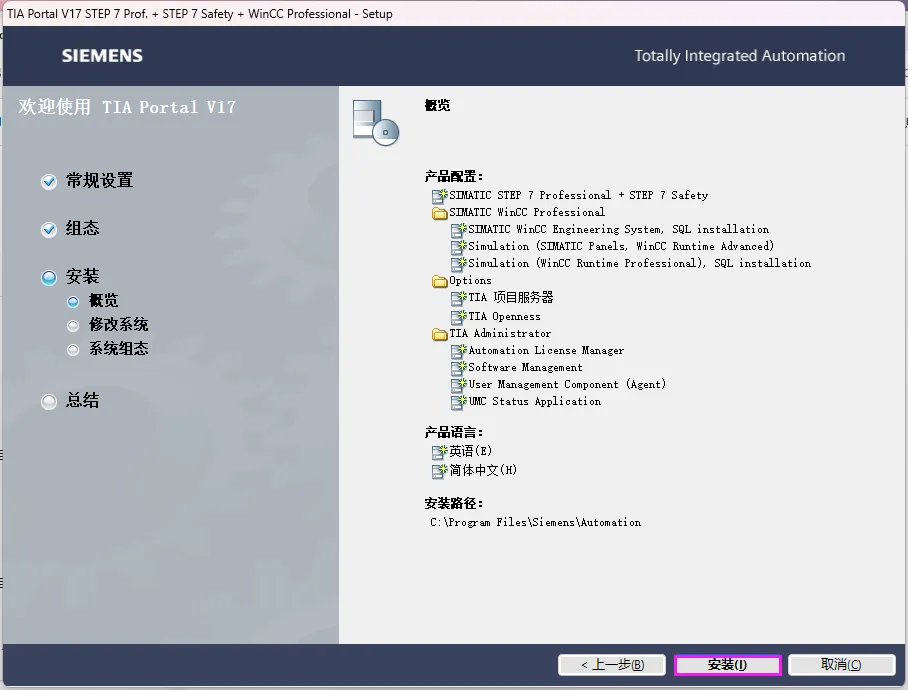
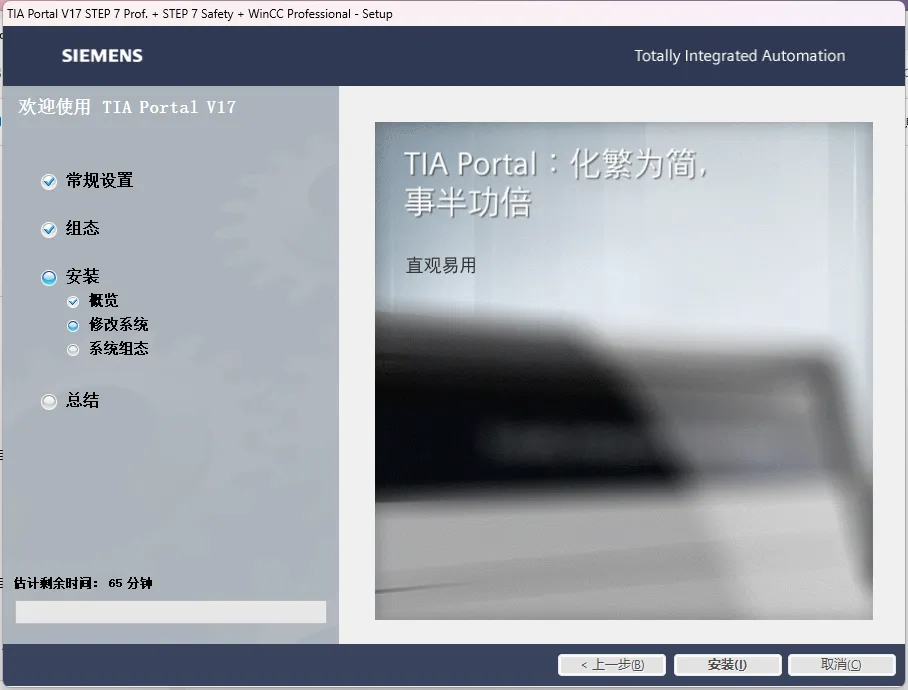
13.软件安装需要一些时间,请耐心等待
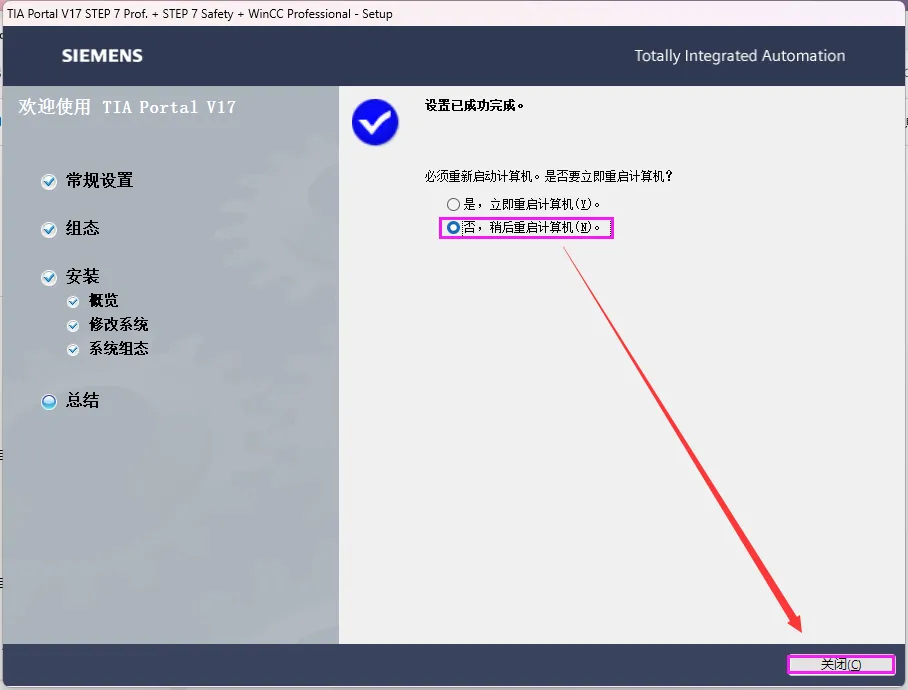
14.点击“否”,点击“关闭”
15.返回解压的“TIA.Portal.V17.Pro”文件夹,鼠标右键点击“西门子解除重启提示批处理.bat”选择“以管理员身份运行”
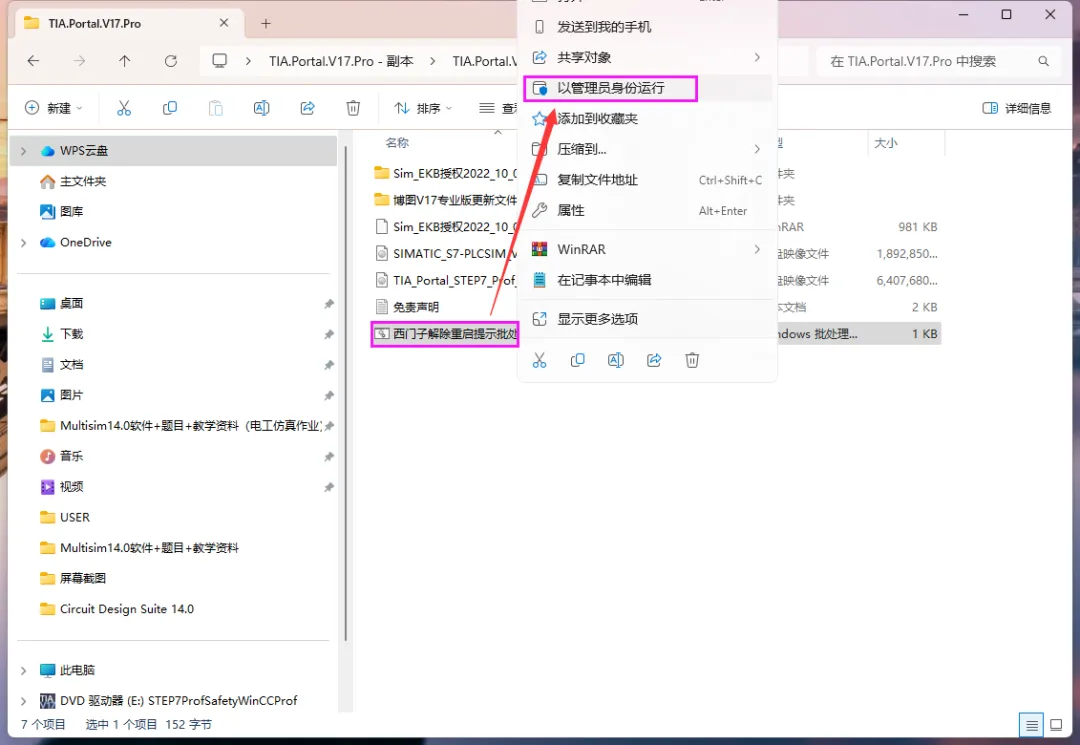
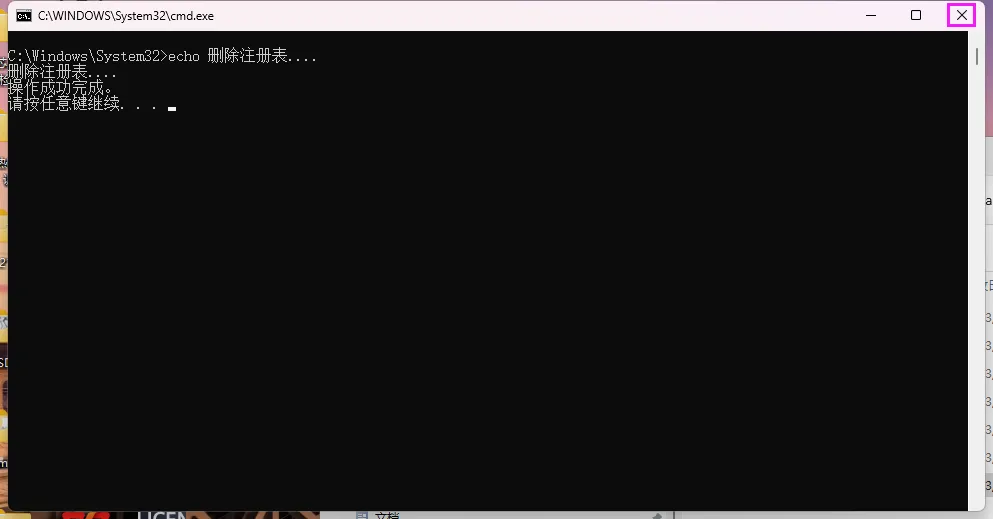
16.提示“删除注册表成功”,点击右上角的“X“关闭
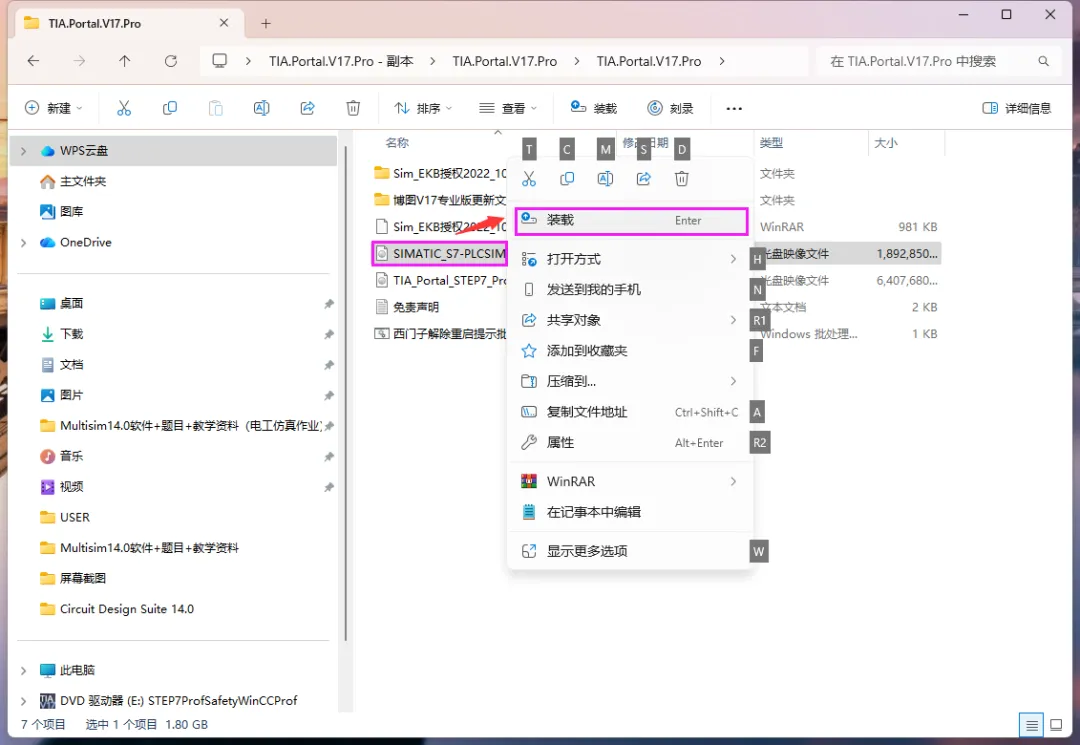
17.返回解压的”TIA.Portal.V17.Pro“文件夹,选中“SIMATIC_S7-PLCSIM_V17”iso文件,鼠标右键选择“装载”(如果没有“装载”选项的可以右键选择“打开方式—Windows资源管理器”打开)
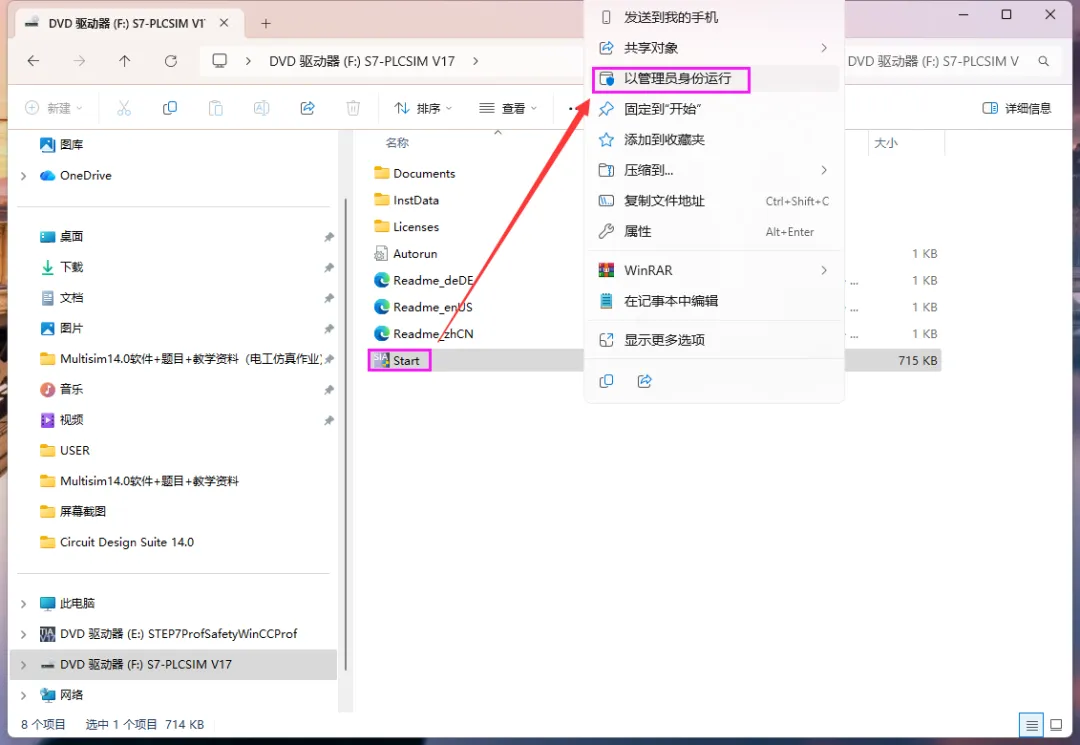
18.在打开的文件夹中,鼠标右键点击“Start.exe”选择“以管理员身份运行”
19.点击“下一步”
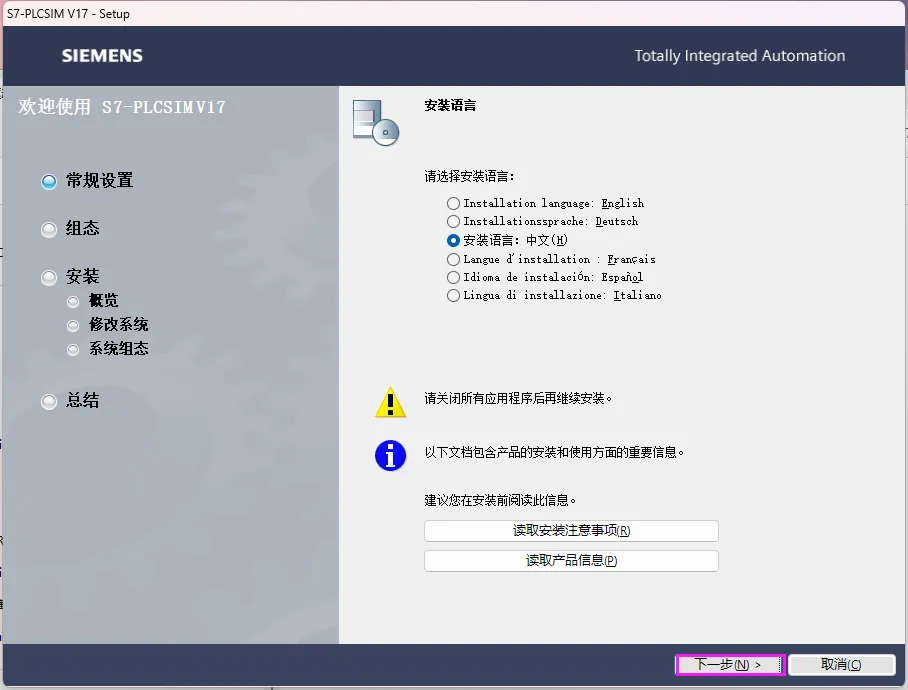
20.点击“下一步”
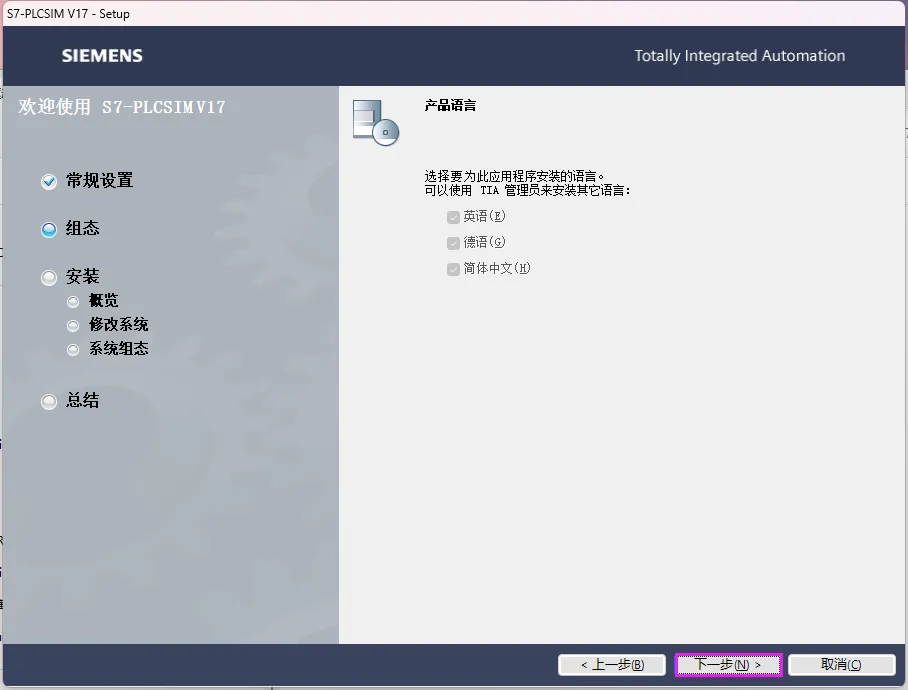
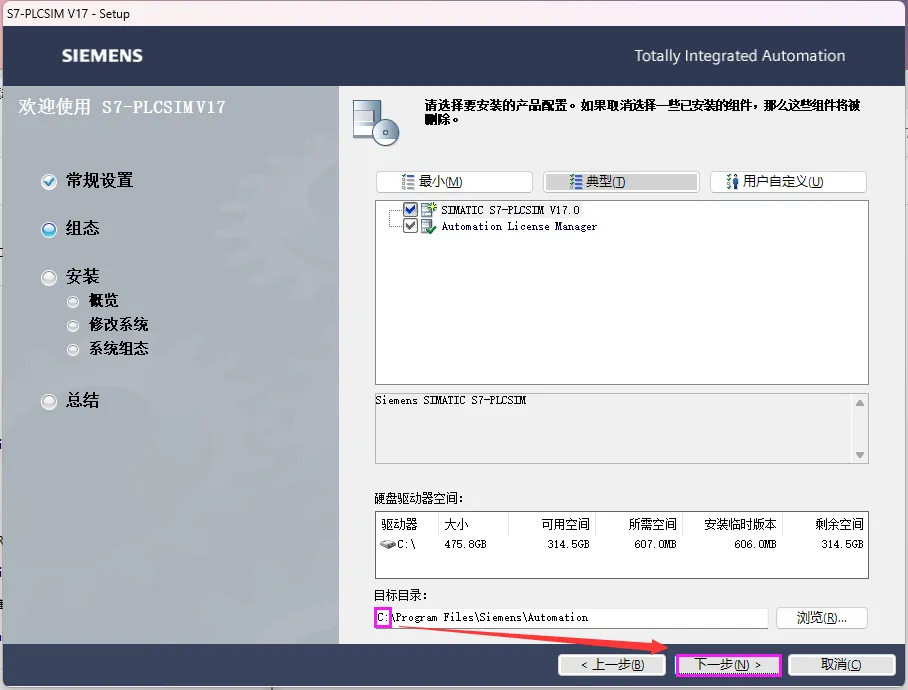
21.点击“浏览”可以选择软件安装路径,建议和教程中的保持一致,本例安装到C盘(路径地址中的首字符为C表示安装到C盘,或者可以在其它磁盘里创建一个新的文件夹,安装路径不要出现中文,建议与步骤8安装路径一样),点击“下一步”
22.勾选协议,点击“下一步”
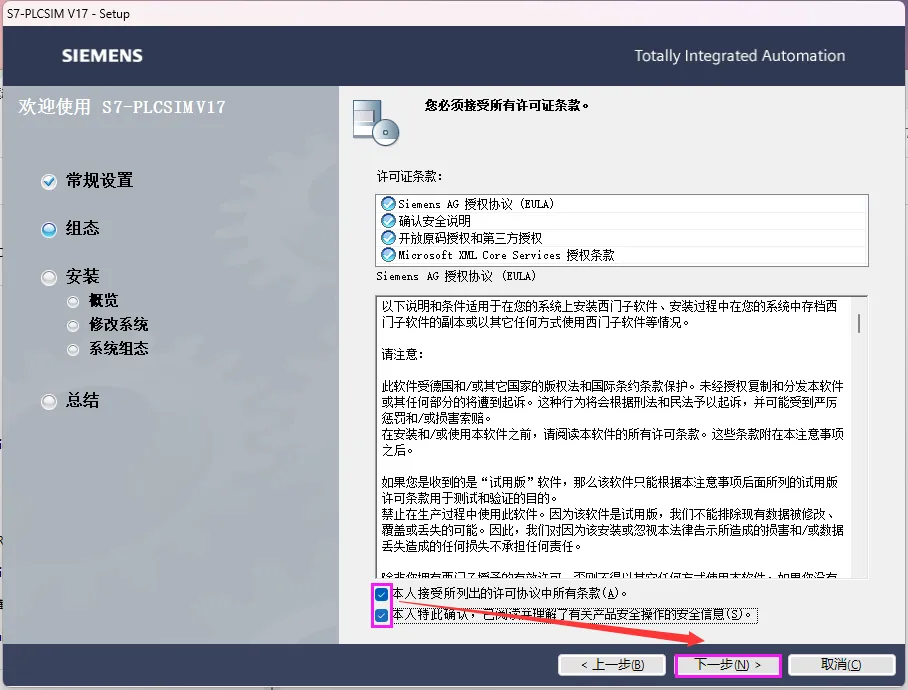
23.勾选“我接受...”,点击“下一步”
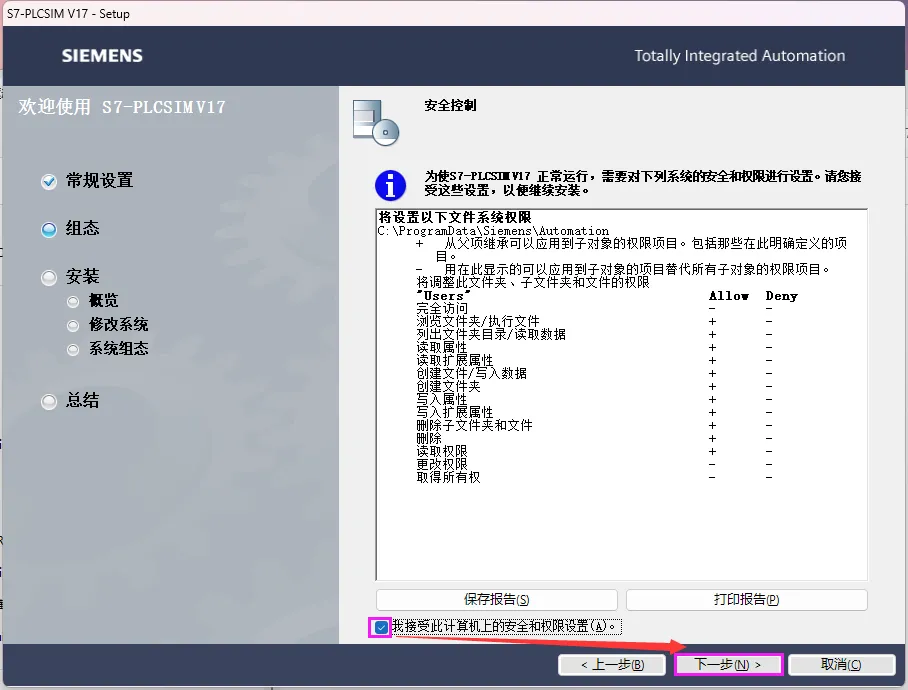
24.点击“安装”
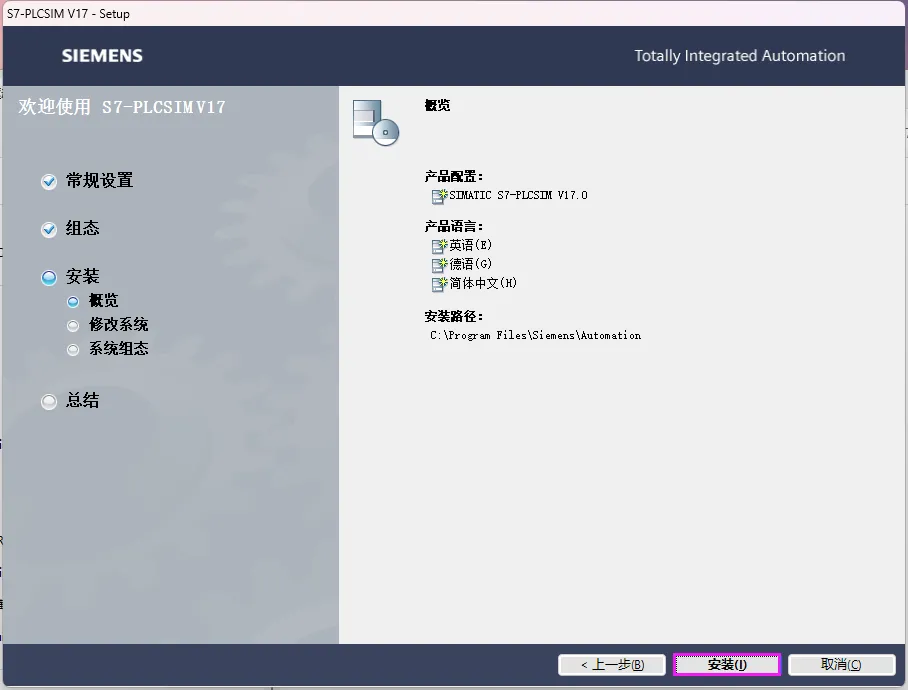
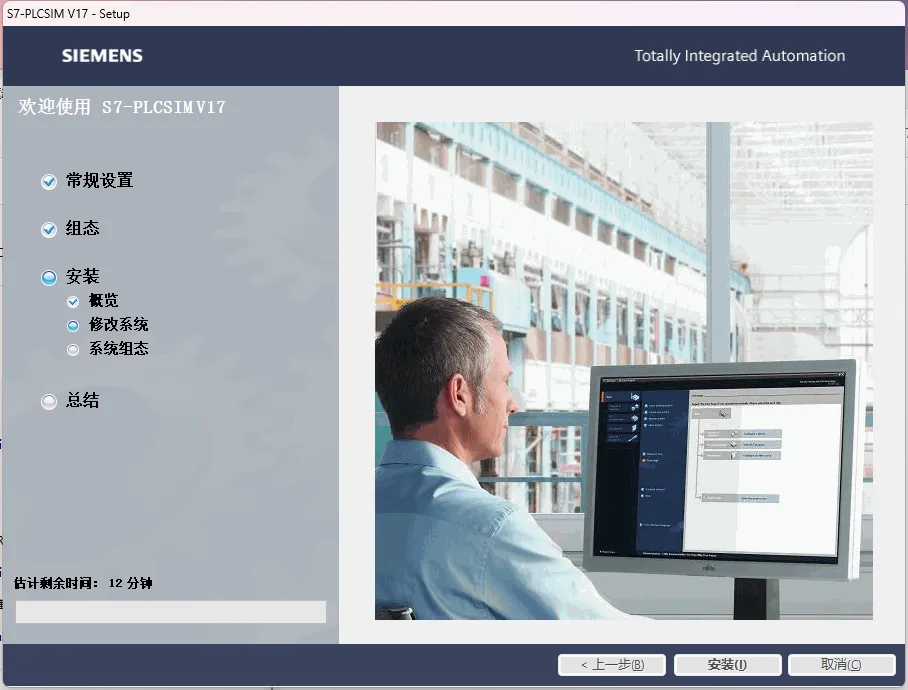
25.软件安装需要一些时间,请耐心等待
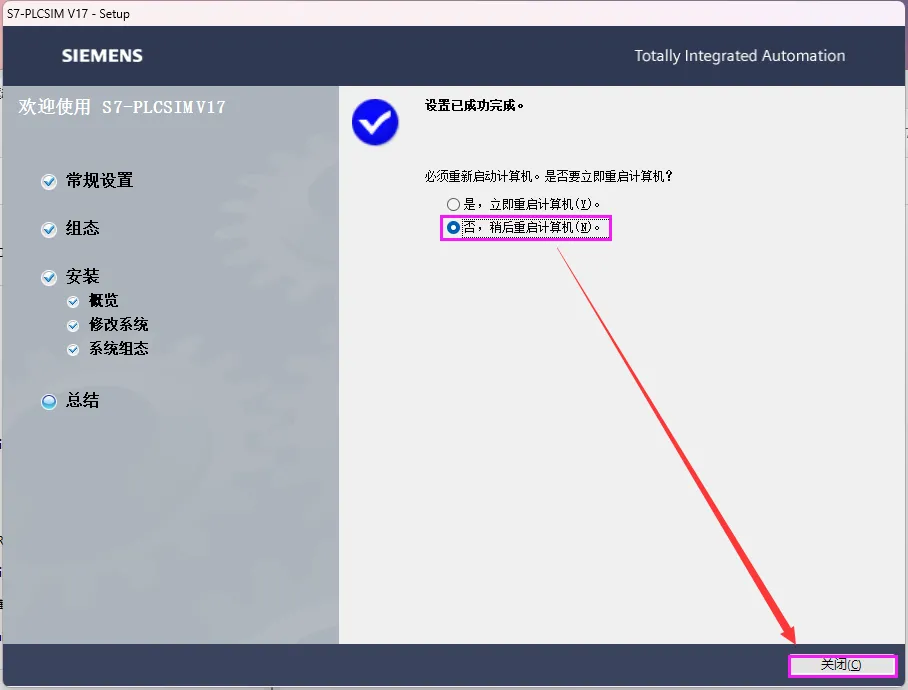
26.点击“否”,点击“关闭”
27.返回解压的“TIA.Portal.V17.Pro”文件夹,鼠标右键点击“西门子解除重启提示批处理.bat”选择“以管理员身份运行”。
28.提示“删除注册表成功”,点击右上角的“X“关闭
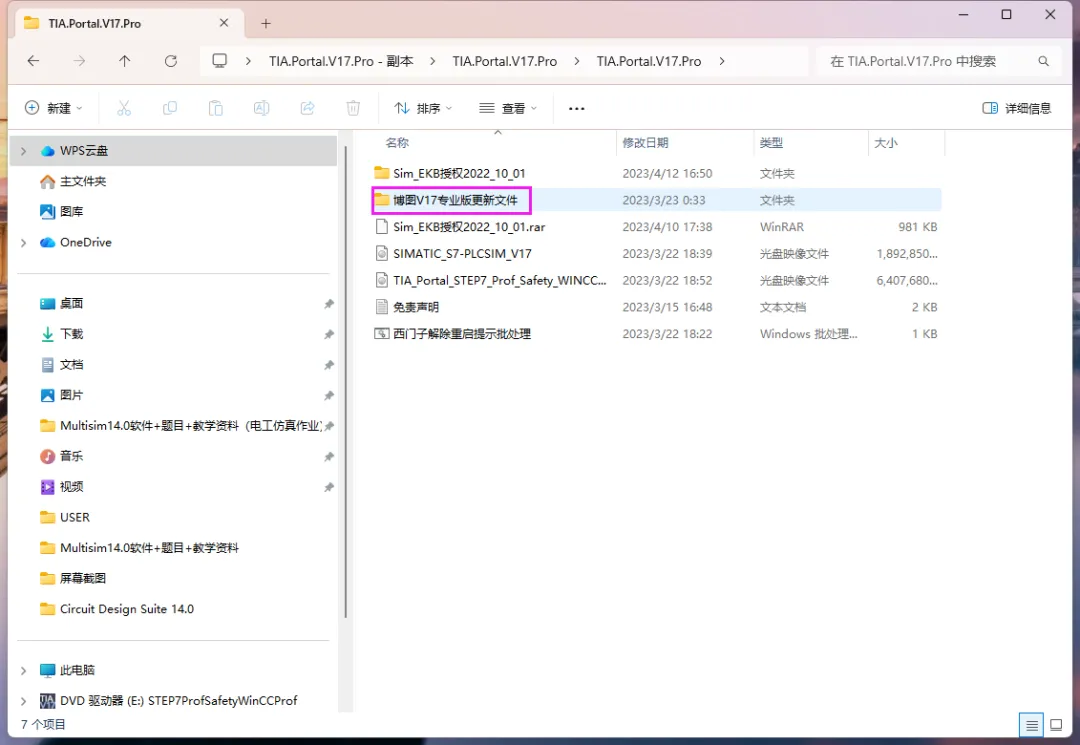
29.返回之前“TIA.Portal.V17.Pro”文件夹,双击打开“博图V17专业版更新文件”文件夹,找到并选中“SIMATIC_S7-PLCSIM_V17_Upd1.iso”文件,鼠标右键选择“装载”(如果没有“装载”选项的可以右键选择“打开方式—Windows资源管理器”打开)。
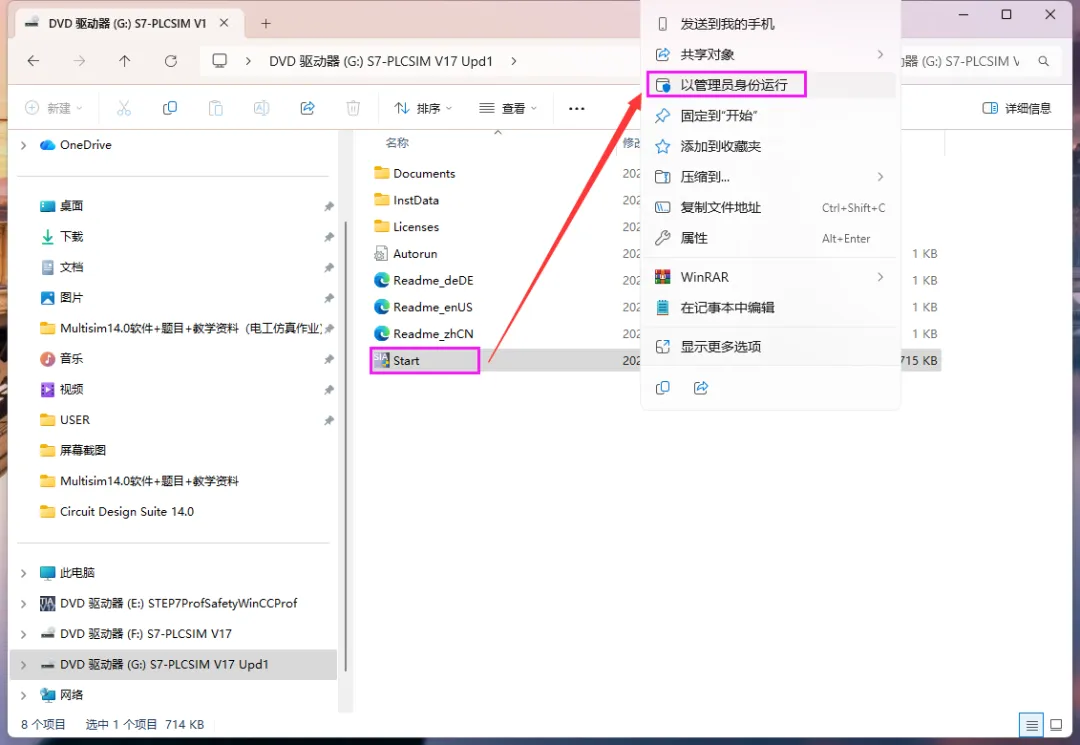
30.在打开的文件夹中,鼠标右键点击“Start.exe”选择“以管理员身份运行”
31.点击“下一步”
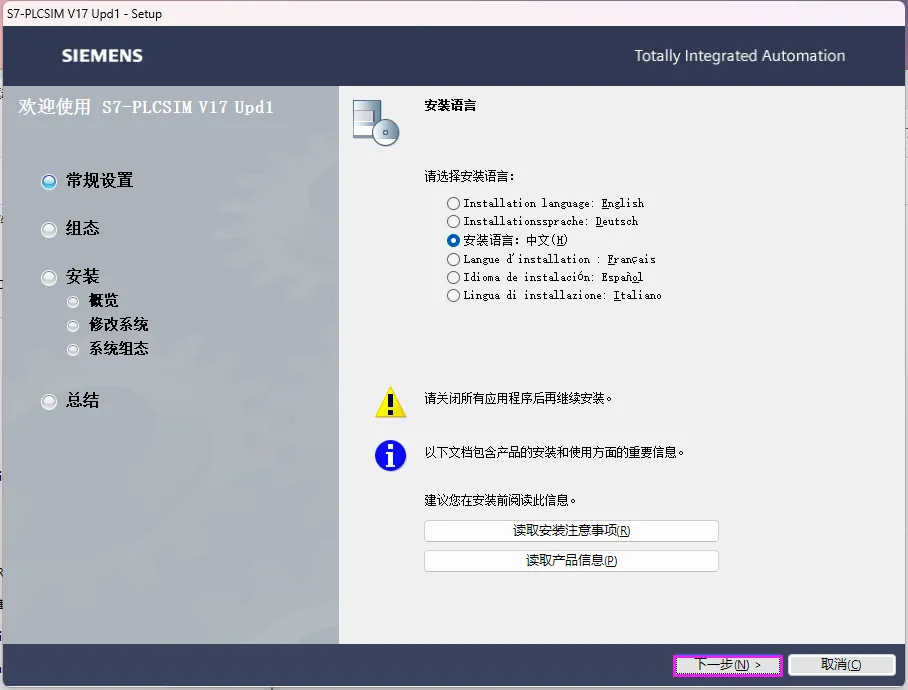
32.点击“下一步”
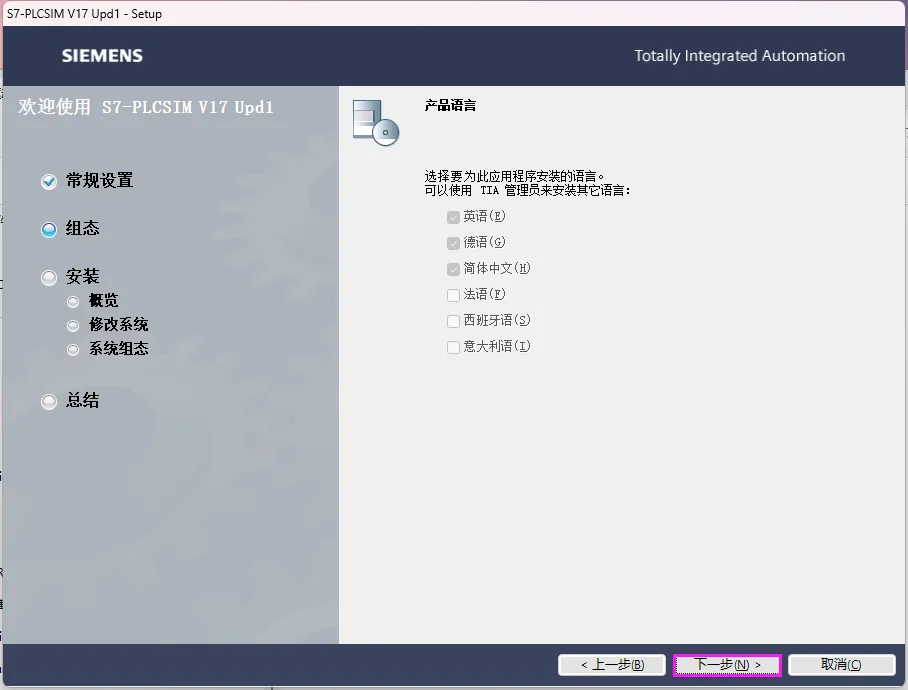
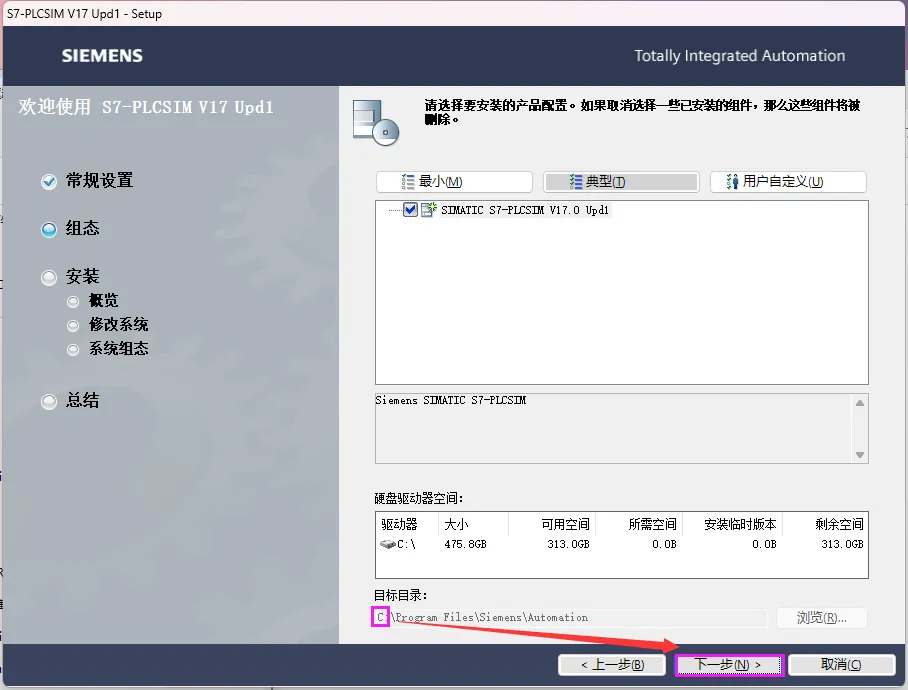
33.点击“下一步”,建议与步骤8步骤21安装路径一样,可以建立文件夹区分开,文件夹名不能用中文。
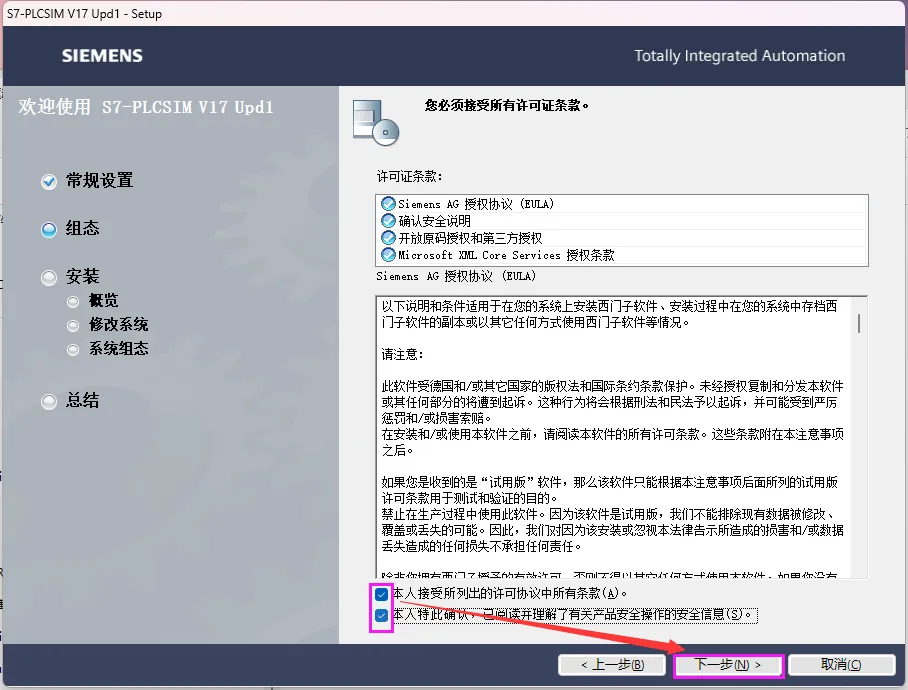
34.勾选协议,点击“下一步”
35.点击“安装”
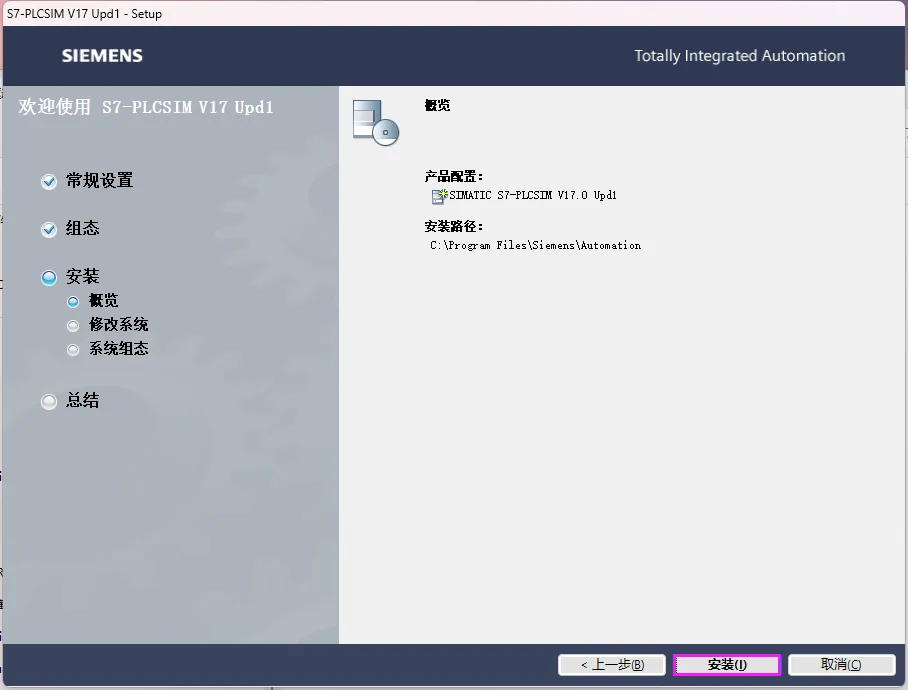
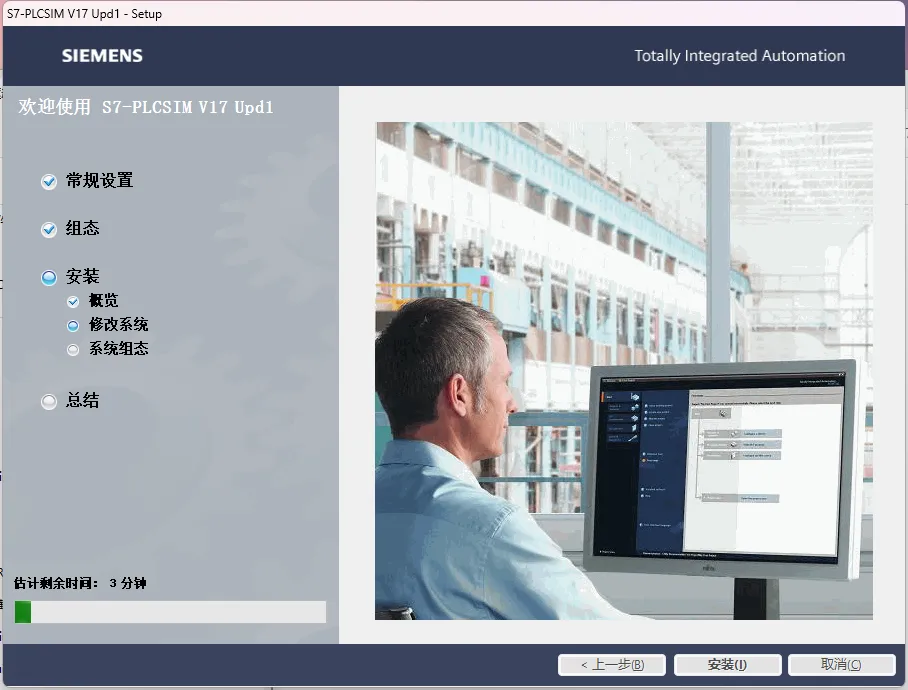
36.正在升级安装
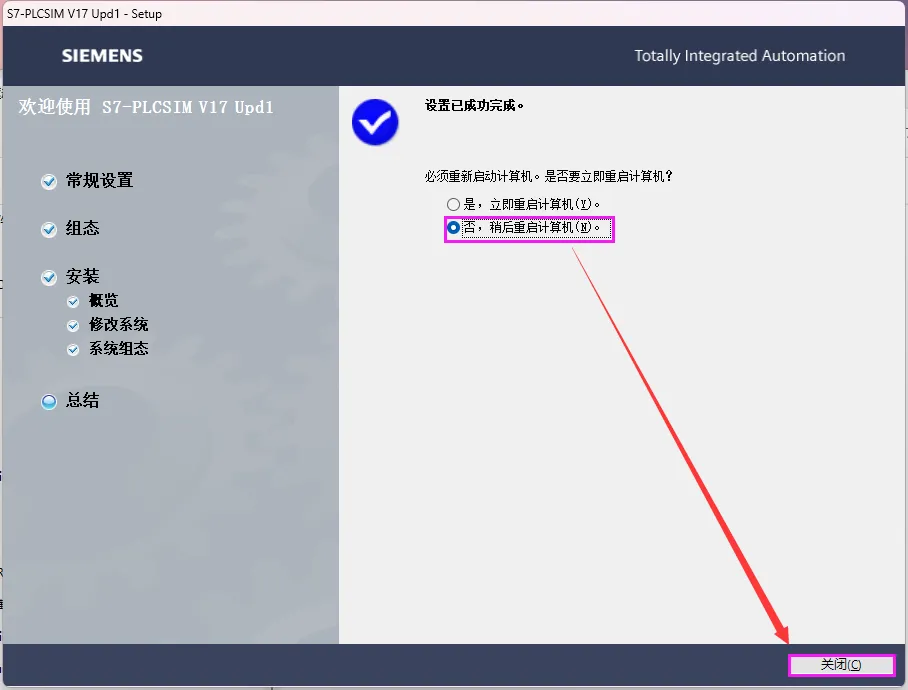
37.点击“否”,点击“关闭”
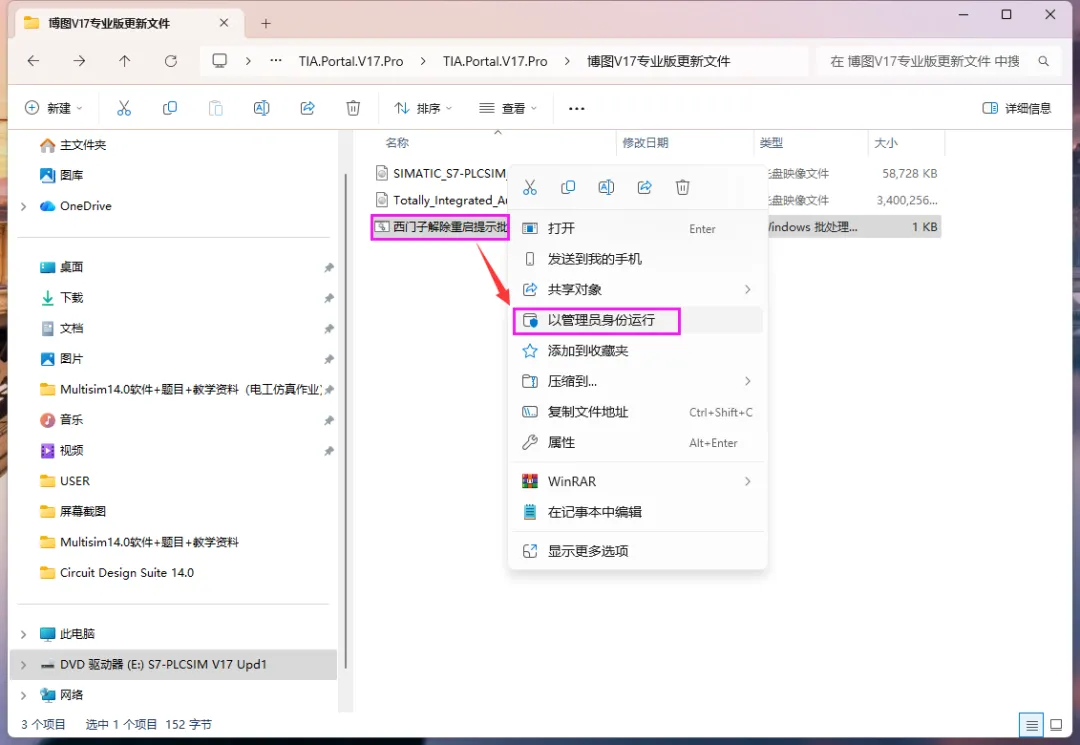
38.返回解压的“TIA.Portal.V17.Pro”文件夹,双击打开“博图V17专业版更新文件”文件夹,鼠标右键点击“西门子解除重启提示批处理.bat”选择“以管理员身份运行”
39.提示“删除注册表成功”,点击右上角的“X“关闭
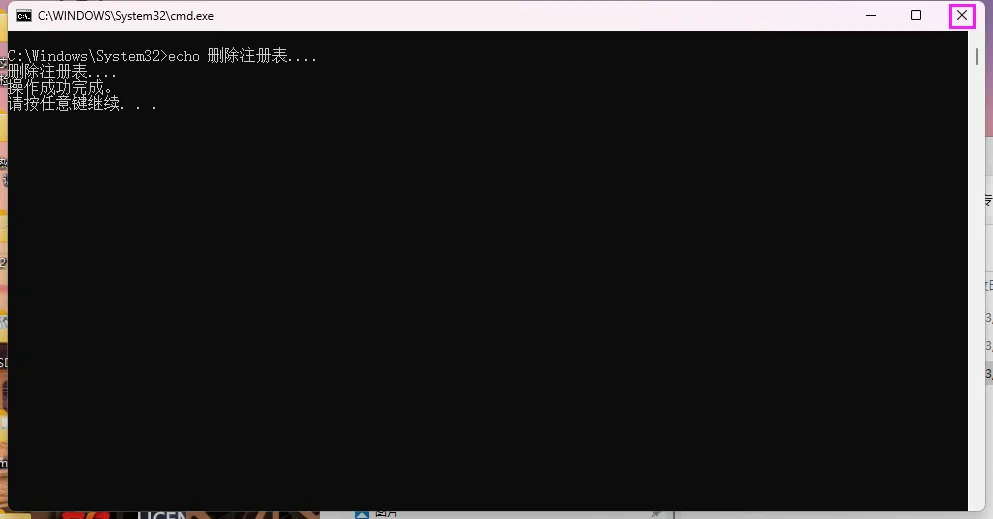
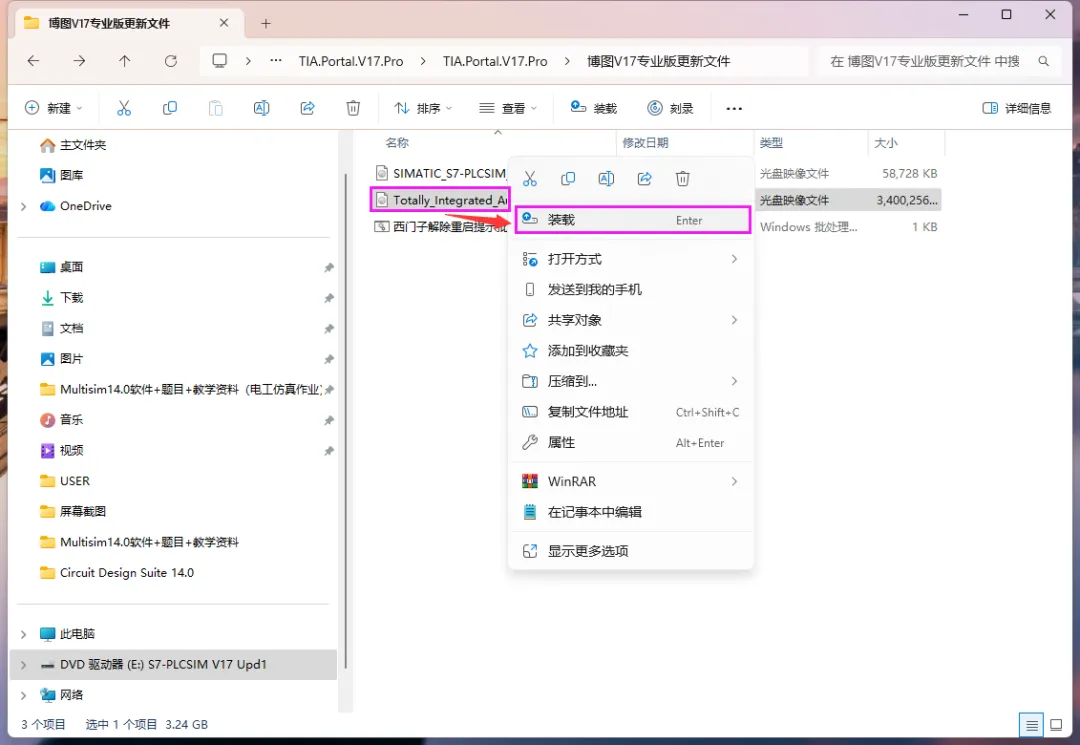
40.返回“博途高级版V17更新文件”文件夹,找到并选中“Totally_Integrated_Automation_Portal_V17_Upd4.iso”文件,鼠标右键选择“装载”(如果没有“装载”选项的可以右键选择“打开方式—Windows资源管理器”打开)
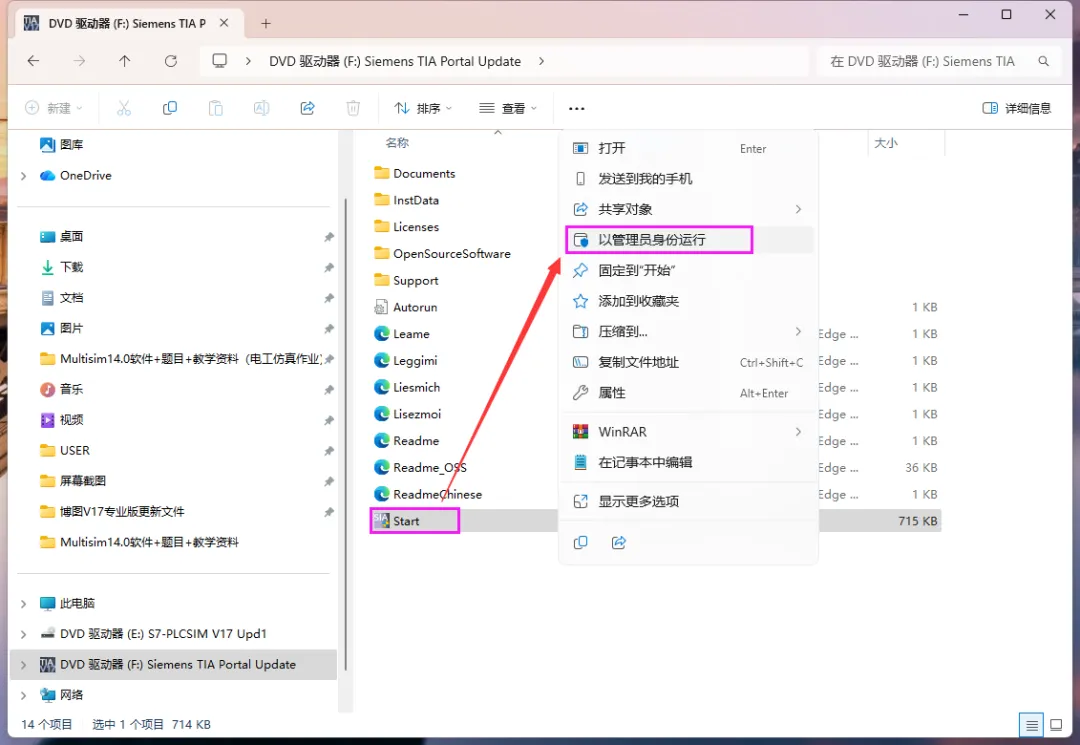
41.在打开的文件夹中,鼠标右键点击“Start.exe”选择“以管理员身份运行”
42.点击“下一步”
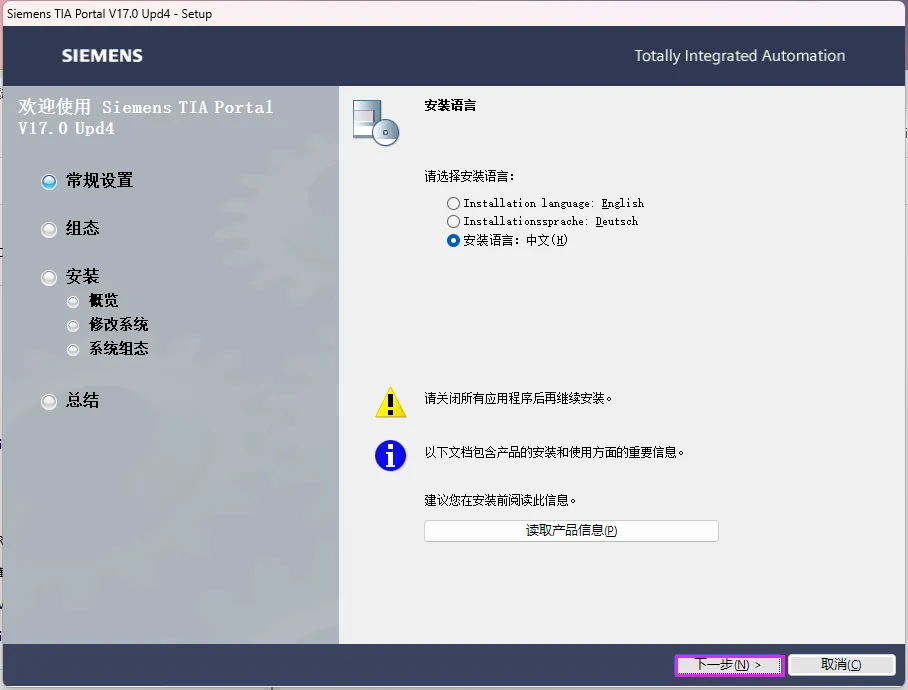
43.点击“下一步”,路径默认与步骤33一样
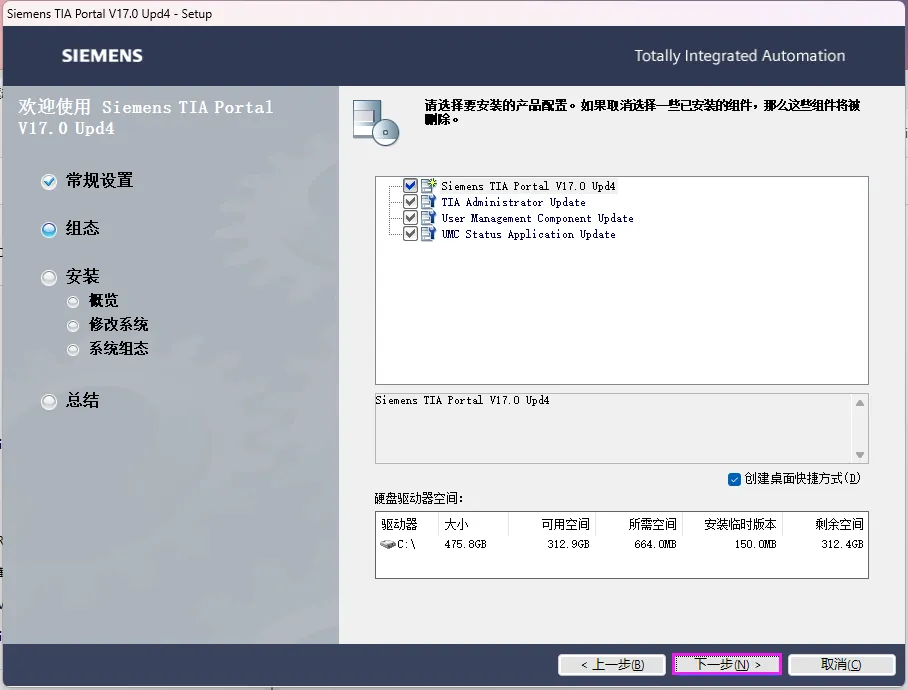
44.勾选协议,点击“下一步”
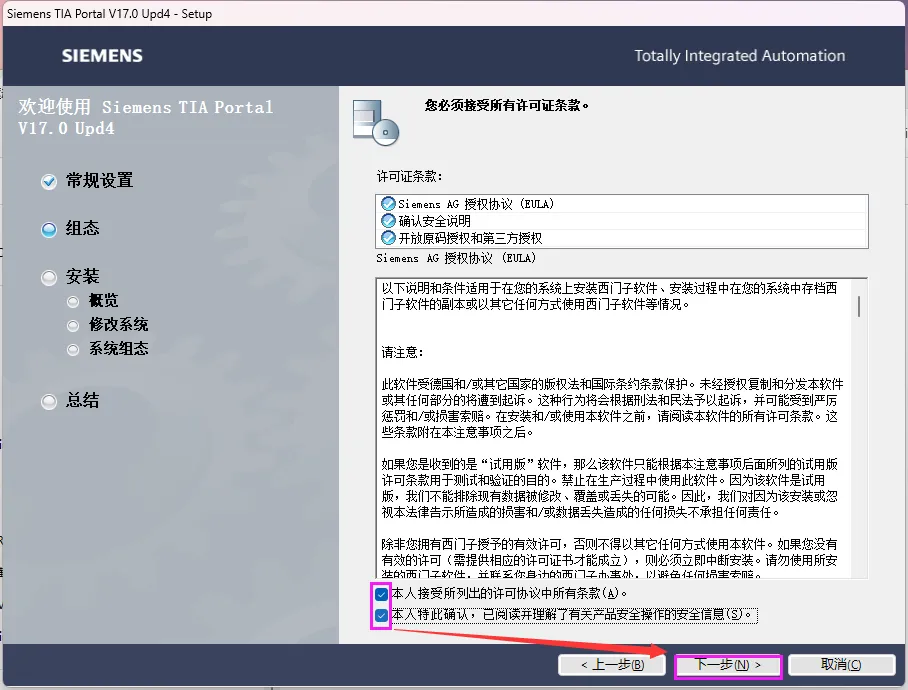
45.勾选协议,点击“下一步”,
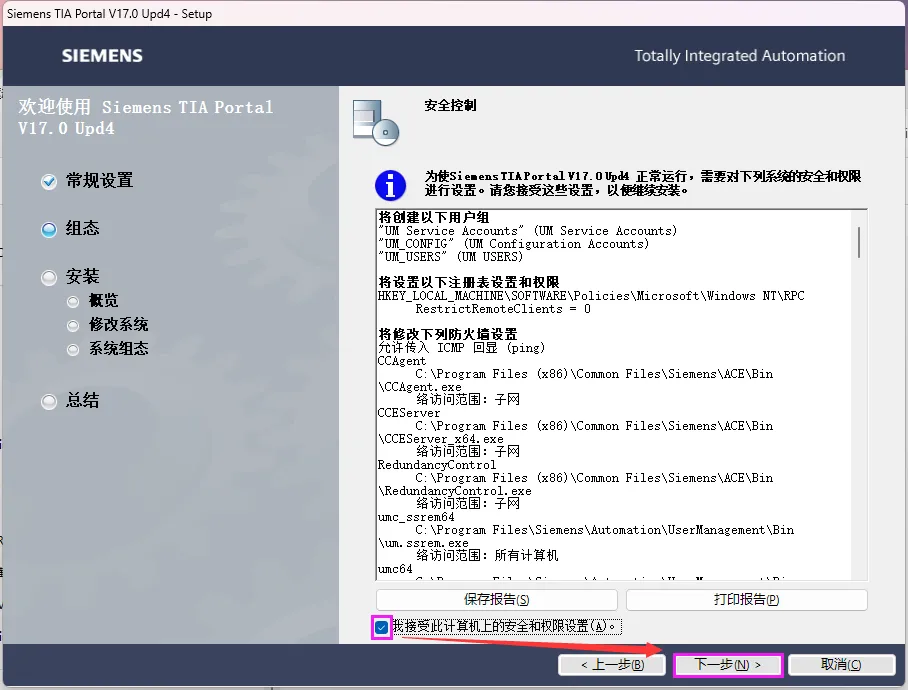
46.点击“安装”
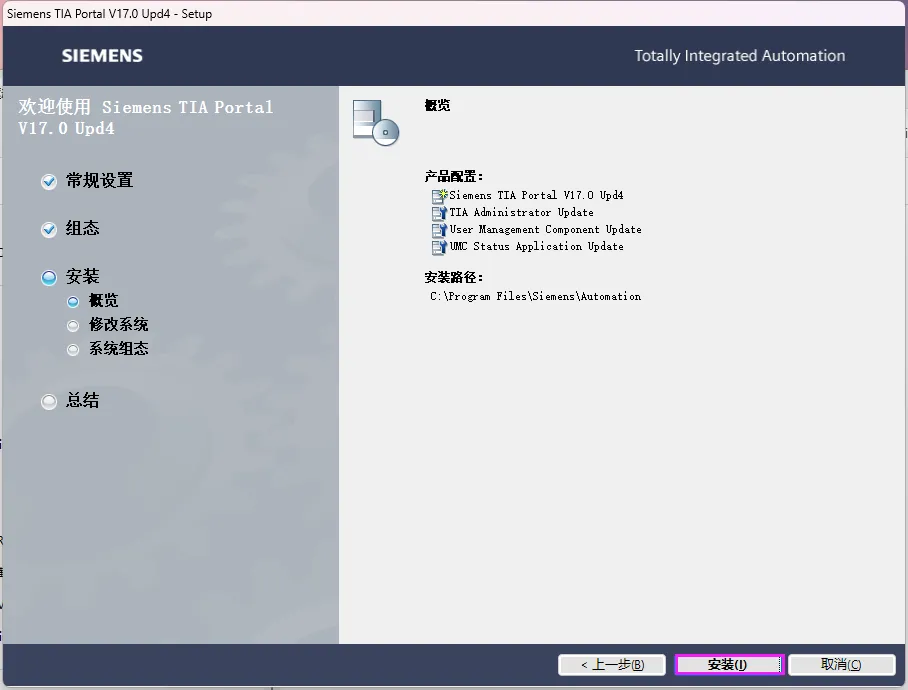
47.正在升级安装
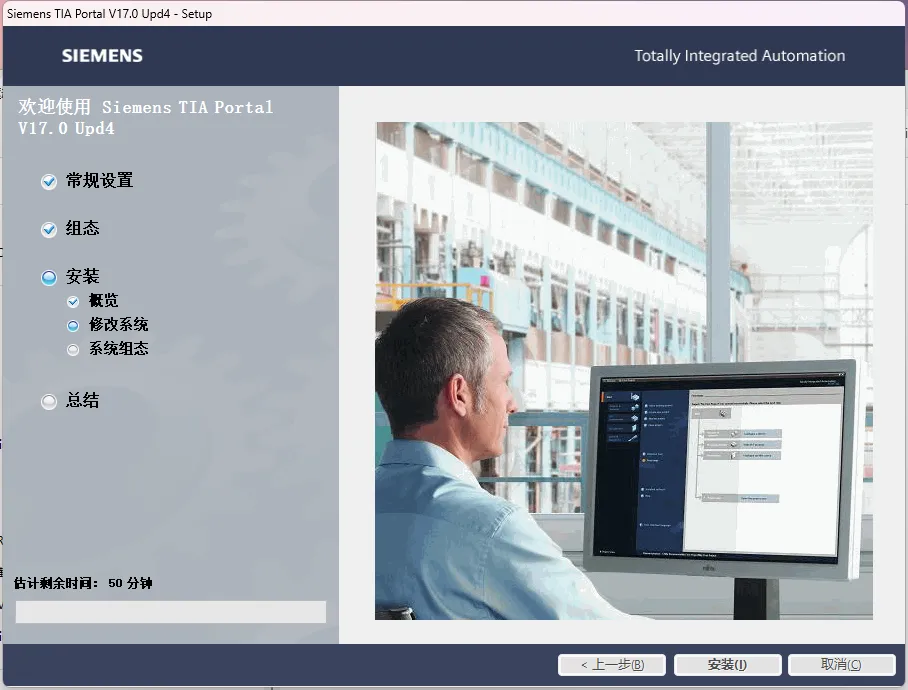
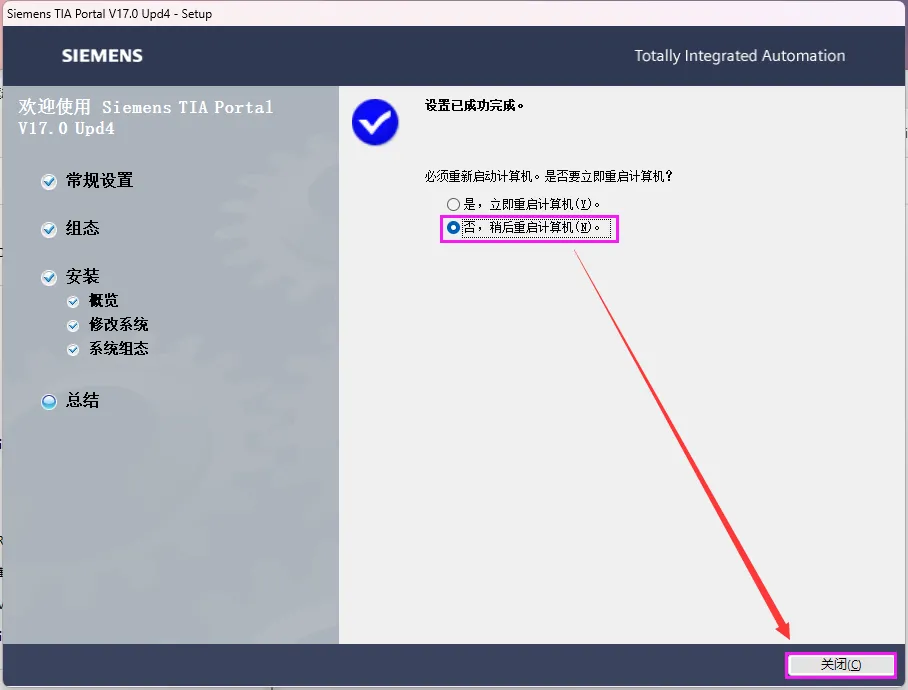
48.点击“否”,点击“关闭”
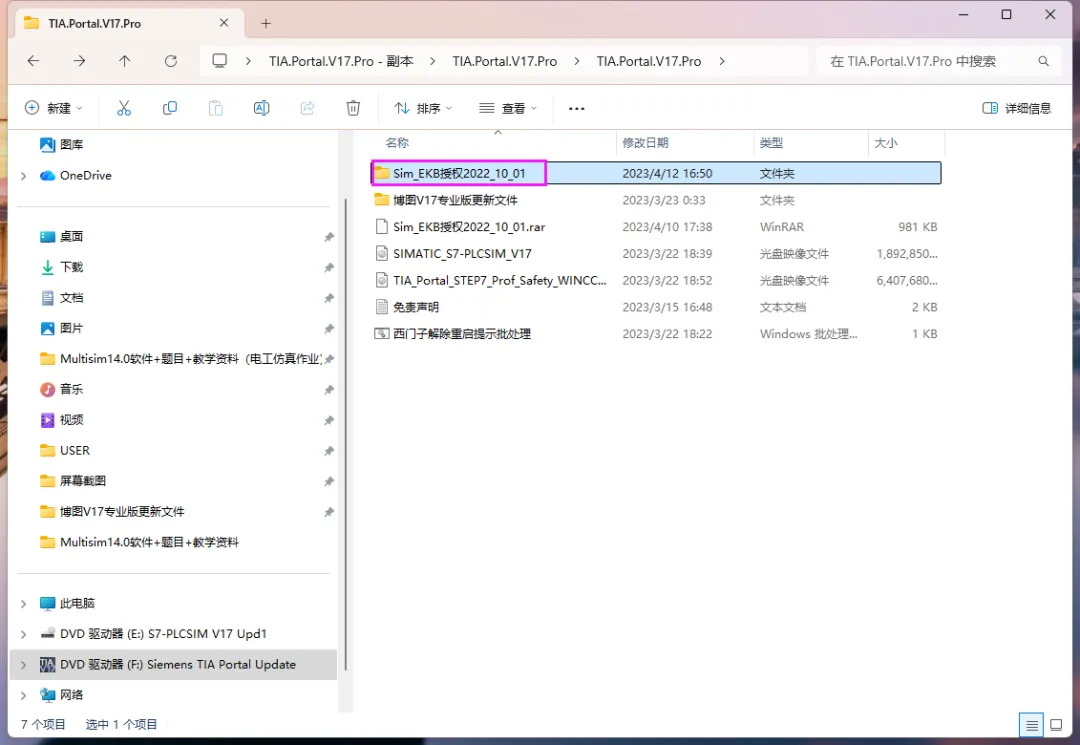
49.返回解压的“TIA.Portal.V17.Pro”文件夹,双击打开“Sim_EKB授权工具”文件夹,鼠标右键点击“Sim_EKB授权2022_10_01.exe”选择“以管理员身份运行”
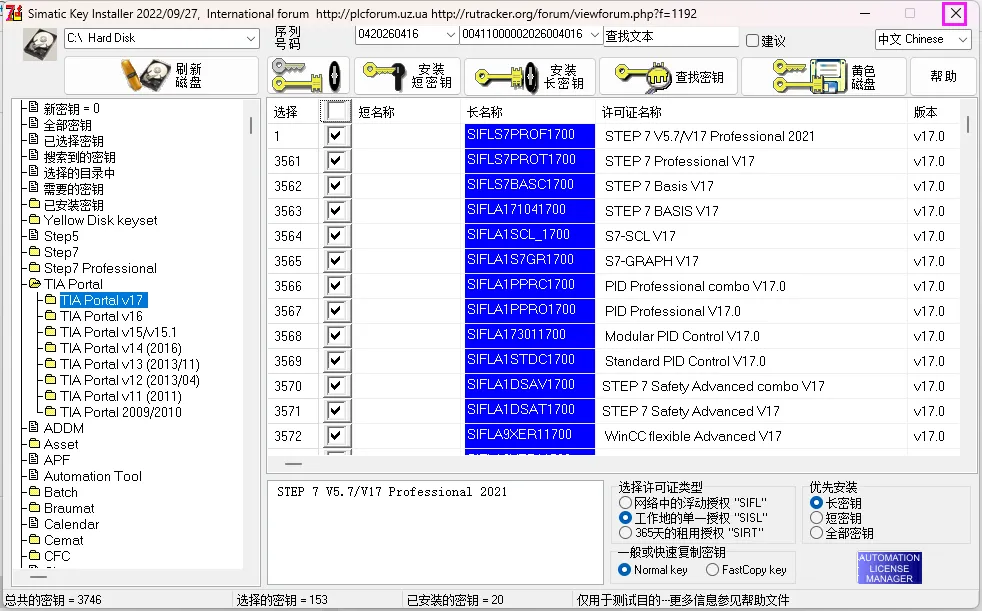
50.双击“TIA Portal“,选中“TIA Portal V17“,勾选全部项目,点选“工作地的单一授权...“,点击“安装长密钥“
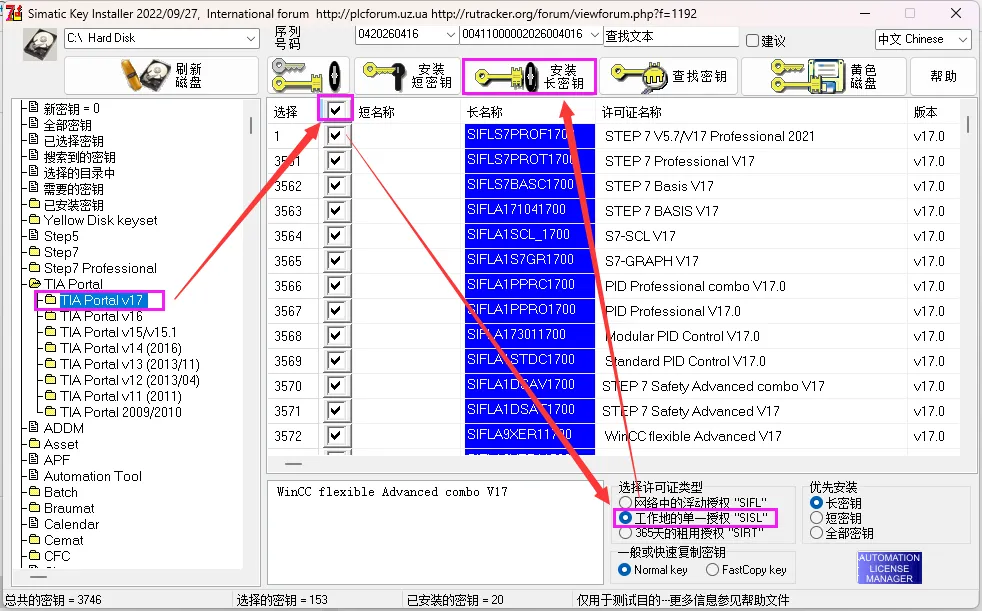
51.显示蓝色表示密钥安装成功,点击右上角的“X“关闭
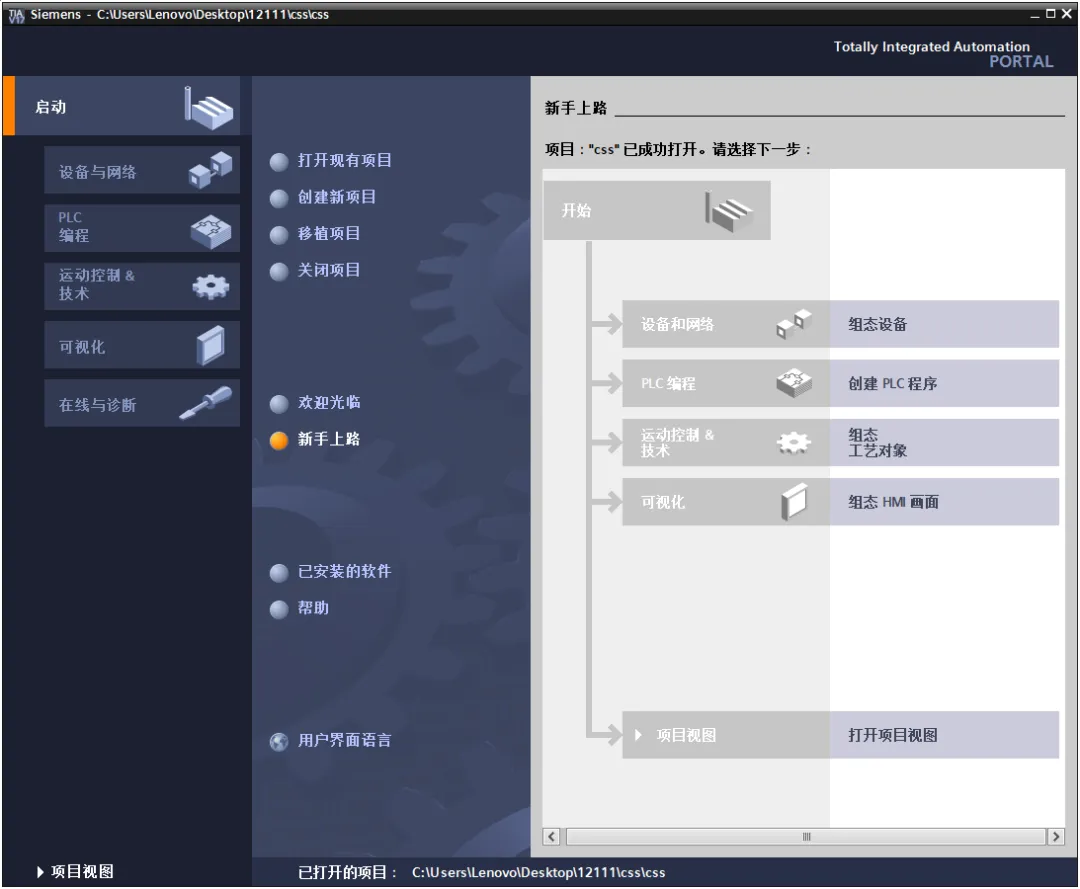
52.双击“TIA Portal“图标,运行软件

53.安装完成。
软件下载
通过网盘分享的文件:博途V17安装软件与使用教程
链接: https://pan.baidu.com/s/1guMkBvNlfLl15fpDvlUf1g?pwd=vcwj 提取码: vcwj