 夜雨聆风
夜雨聆风家人们,有没有过这种崩溃时刻😫?
电脑更新显卡驱动后,游戏帧率暴跌像坐过山车🎢,屏幕时不时闪个白光像在蹦迪💃,有时直接黑屏“不让看”画面,需要靠万能公式——重启才能解决。甚至连显卡控制面板都直接“罢工”玩失踪?
卸载旧驱动时,系统自带的卸载程序像个敷衍的打工人,总偷偷留下一堆“垃圾文件”占地方,新驱动装上后还是各种不兼容,简直让人头大到能煎鸡蛋🍳!
别慌别慌!
看到这儿,你们应该就知道,算是来对了。
今天就给大家介绍一款我收藏的压箱底神器——Display Driver Uninstaller(简称DDU),显卡驱动界的“专业清道夫”🧹,专治各种驱动不服!

🚀 为什么DDU = YYDS?
它可不是普通的卸载工具,而是个“洁癖重度患者”🤓!系统自带卸载程序只会删掉表面文件,DDU却能深入系统底层,把显卡驱动的所有残留文件、注册表项、缓存数据全给你扫得一干二净,连个“渣”都不剩!
不管你的显卡是Nvidia、AMD,还是Intel,甚至是其他不知名GPU显卡,DDU都能精准识别,对症下药💊。卸载过程全程自动化,你只需要点点鼠标,剩下的交给它就行,堪称“手残党福音”🙌!

🛠️ 超简单使用教程,一看就会!
提前准备:
大家可以在微信公众号内发送:ddu,公众号会自动回复最新版本的DDU下载链接,复制链接到浏览器中打开就能下载。
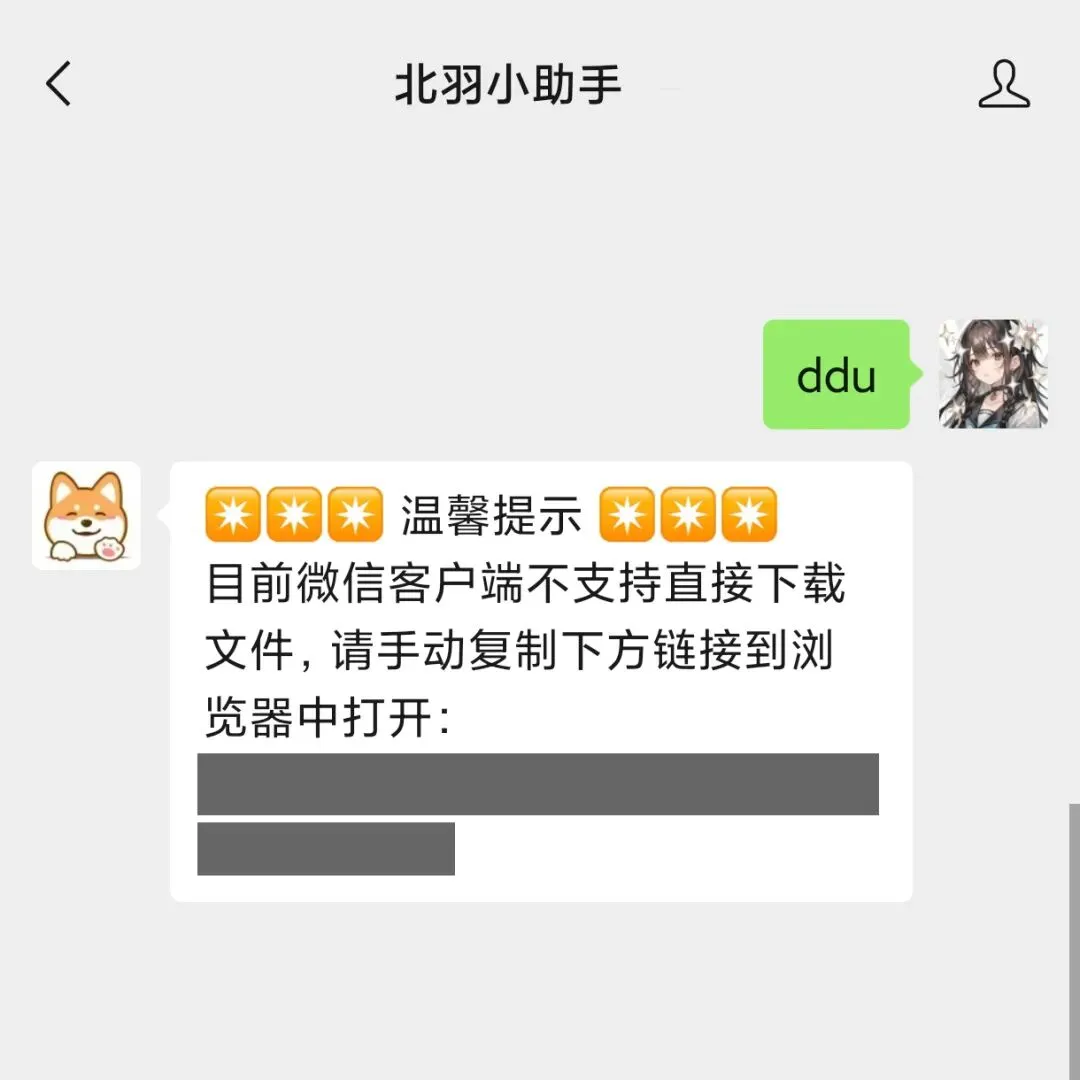
然后,提前把显卡驱动安装包提前下载好存到电脑里,别等卸载完才想起下,到时候没驱动用可就抓瞎啦😜。
进入安全模式:
这一步很重要!重启电脑,按住键盘上的Shift键点“重启”,然后选择“疑难解答”-“高级选项”-“启动设置”-“重启”,最后选择“安全模式”或者“带网络连接的安全模式”。
如果不知道怎么进安全模式的朋友,虽然直接在当前系统模式下操作也可以,但是不推荐大家这样操作哦~
开启DDU“大扫除”:
打开DDU,选择你的显卡类型,它会根据你的显卡类型自动检测你的显卡型号版本。
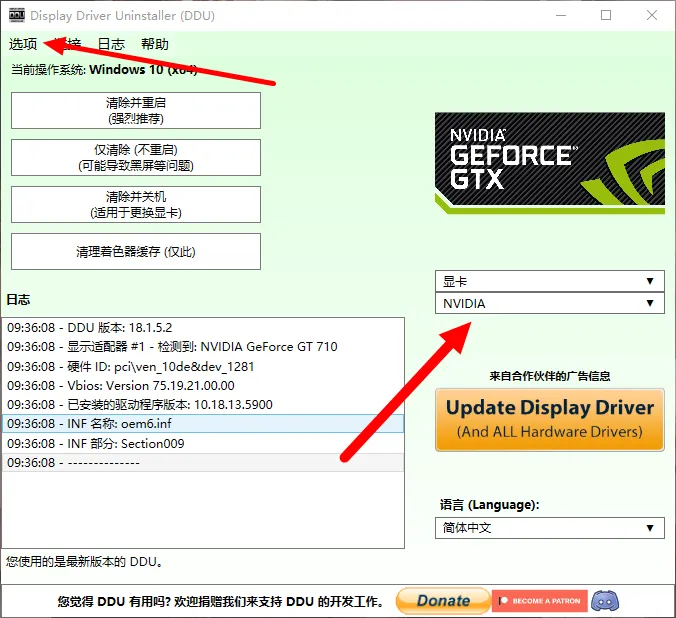
然后点开上方菜单栏中的选项,把需要清除的选项勾选。
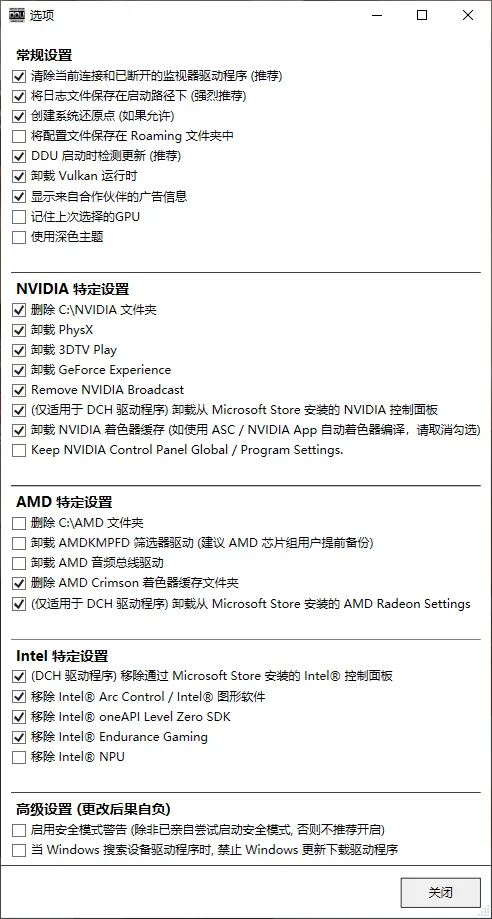
点击“清洁并重启”,然后就可以去泡杯奶茶🥤,坐等DDU干活啦!重启后,再安装提前下载好的新驱动,你会发现显卡像刚出厂一样丝滑🚀!

⚠️ 小提醒要记牢!
一定要提前备份重要数据哦,虽然DDU很靠谱,但小心驶得万年船🚢!
卸载前记得关闭所有显卡相关的软件,比如游戏、直播工具啥的,别让它们打扰DDU工作🤫。
如果你的电脑没啥驱动问题,就别天天用DDU啦,毕竟“杀鸡焉用牛刀”,等出问题了再请它出山也不迟😎!

家人们,别再被乱七八糟的显卡驱动问题折磨啦!赶紧把DDU收入囊中,让你的显卡重获新生!亲测有效,不好用记得来找我!👇
最后,再次感谢大家一直以来的支持与陪伴,别忘了点赞、在看、转发三连,让更多被驱动坑过的小伙伴看到这篇救命推文🙏!
还没有关注我们的小伙伴,可以点击上面蓝色字,微信公众号名称,关注我们。或者,打开微信,点击右上角“+”号,选择“添加朋友”,再点击“公众号”,搜索“北羽小助手”,找到我们的微信公众号的账号,点击“关注”即可。关注之后能够第一时间收到我们的消息哦🤩。
已经关注了微信公众号的小伙伴,可以我们的微信公众号信息界面,点击右上角“···”,在弹出的菜单中,选择“设置”,然后再点击“添加到桌面”,下一次就能直接从手机的桌面打开我们的公众号,快速使用啦~


