 夜雨聆风
夜雨聆风
五、虚拟机系统安装:
到此为止,我们的准备工作就算是做完了,接下来就可以安装系统了。在这里我简单说明一下,就像我们的windows系统,新机时已经安装完系统的,我们拿到手需要做一些配置,去配置主机名、登录密码、联网等内容,在Linux这里我们相当于是吧配置的工作前置,然后再来安装系统。
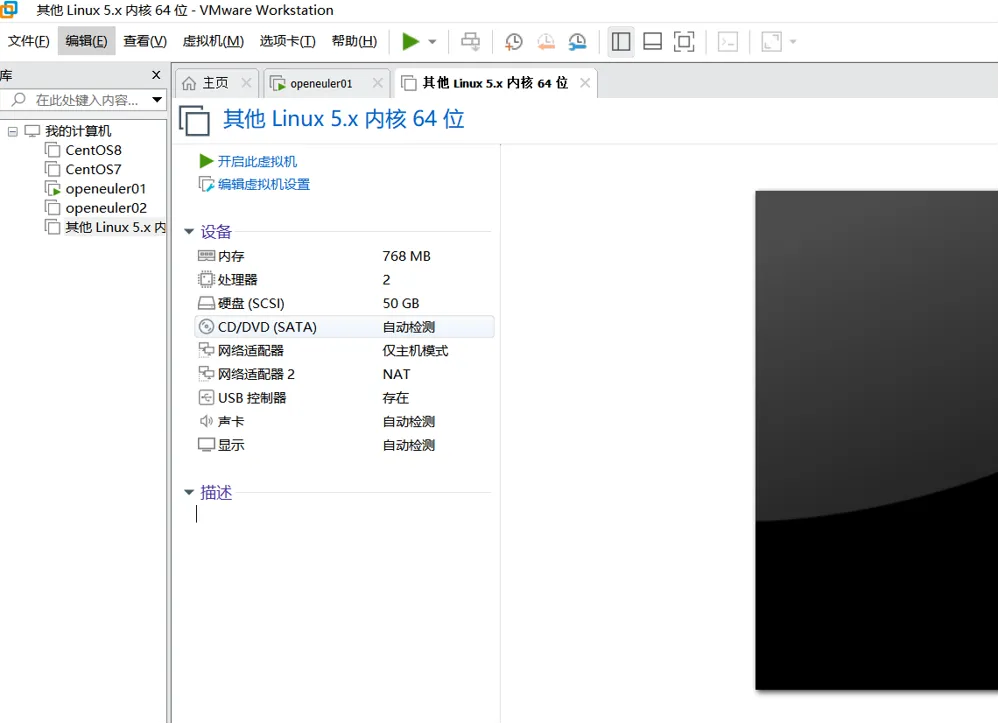
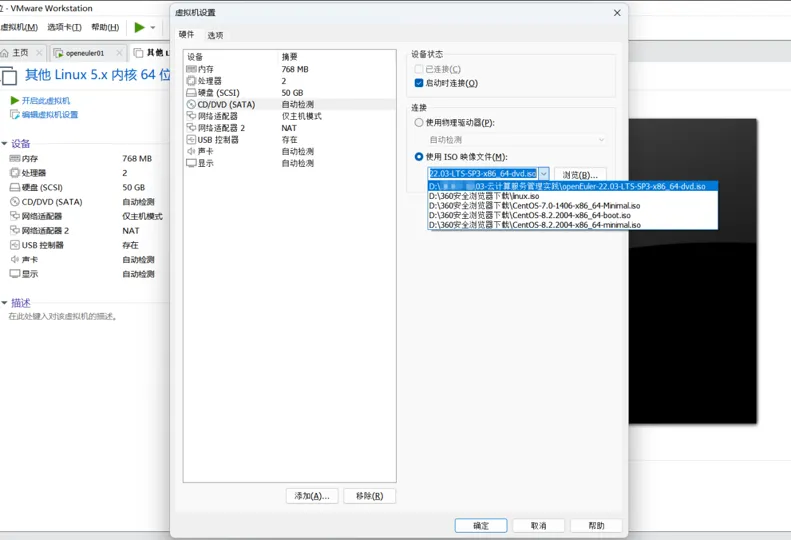
5.1在虚拟平台的主界面,点击设备下的“CD/DVD”选项,打开如下图,选择“使用IOS镜像文件”,并且把我们已经下载好的镜像文件选中,点击确定。自动返回到主界面。
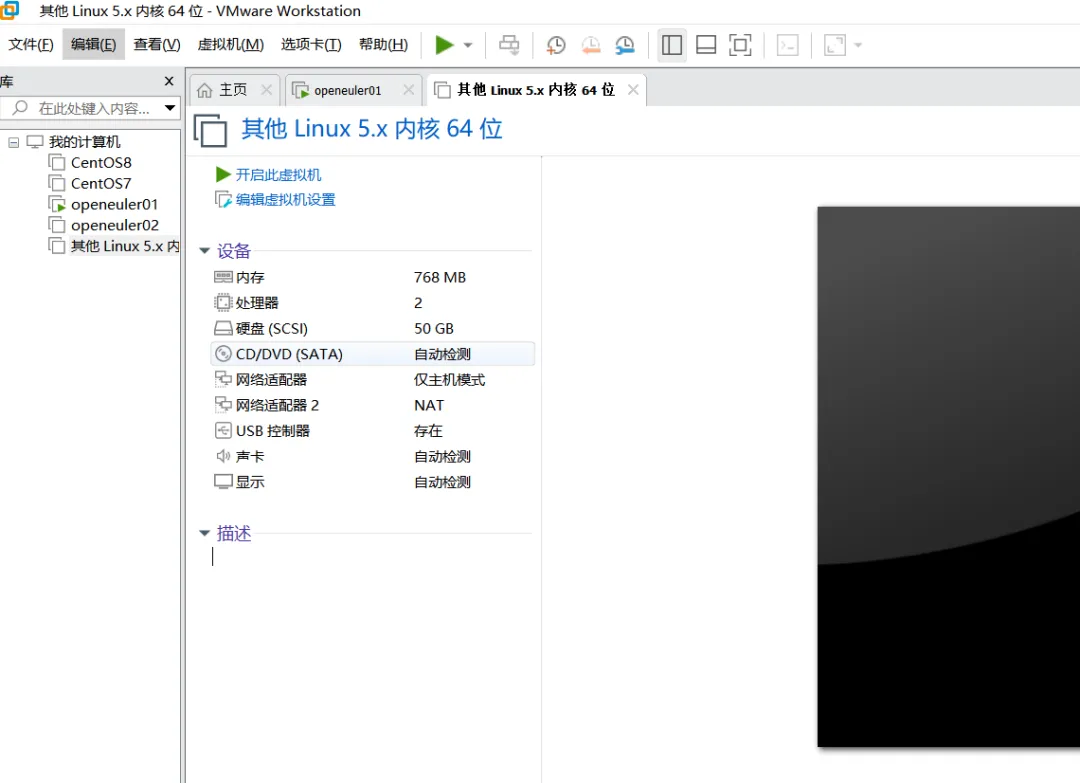
5.2回到虚拟平台主界面后,如上图,点击“开启此虚拟机”进入安装环节,弹出下图黑窗口,点击回车键自动安装。
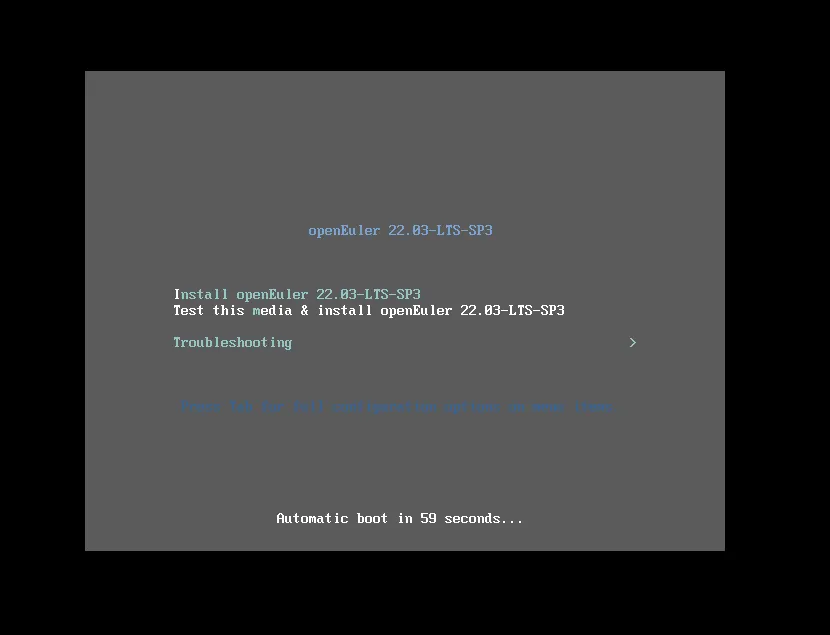
在这里补充2个说明
5.2.1这里2个选项分别是直接安装和检测镜像完整并安装,可能有些人默认选中的是第二个,其实不用检测,直接安装即可,标白的为选中的。
5.2.2在这里回车键也可能没有反应,这是因为鼠标还没有切入虚拟机安装内,所以鼠标点击一下这个灰色框的范围,再点击回车。
5.3接下来的安装大概需要几分钟,安静等待即可,直到出现如下界面
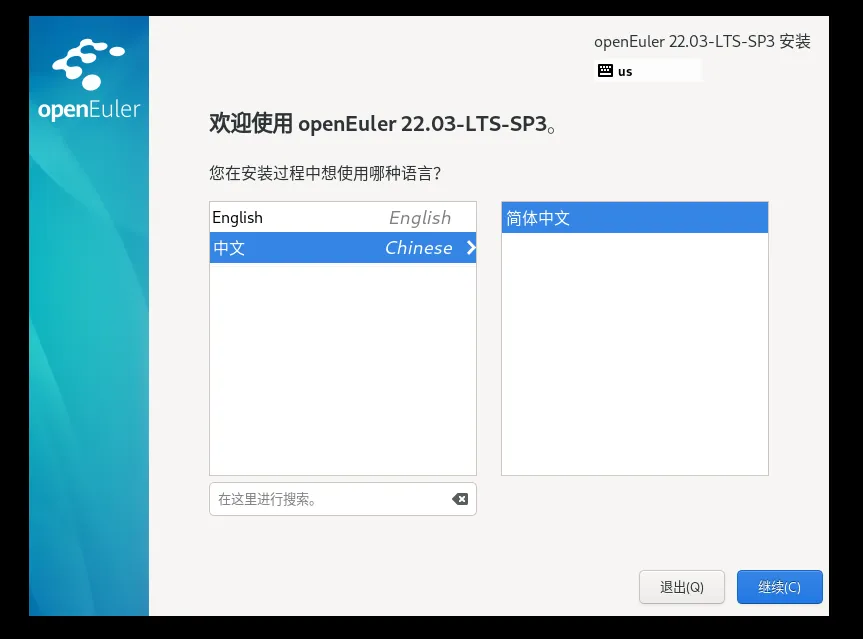
5.4这是选择安装语言的界面,我们选择中文即可,如果对自己英语足够自信也可以选择English。点击继续
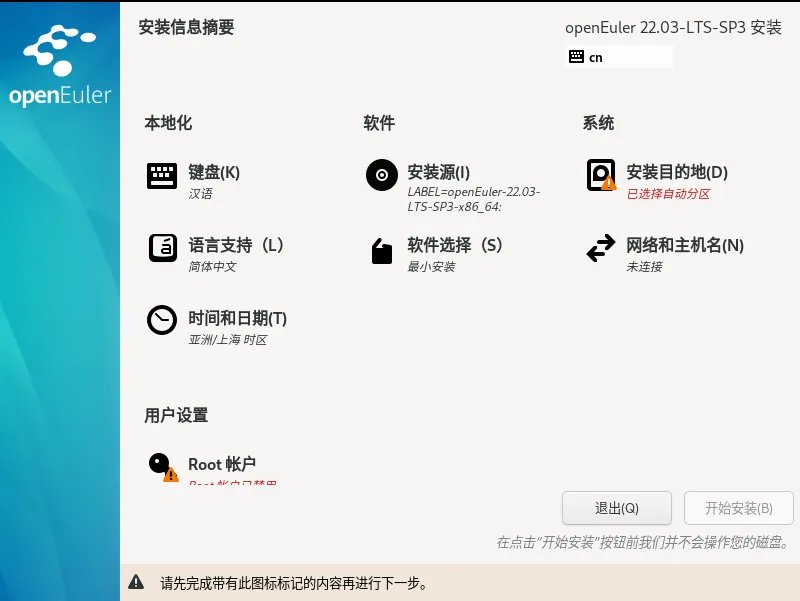
5.5这是安装信息摘要,这里表示安装虚拟机的设置内容,凡是有感叹话图标的项目都需要在此调整设置。我们先点击“安装目的地”,进入下界面:
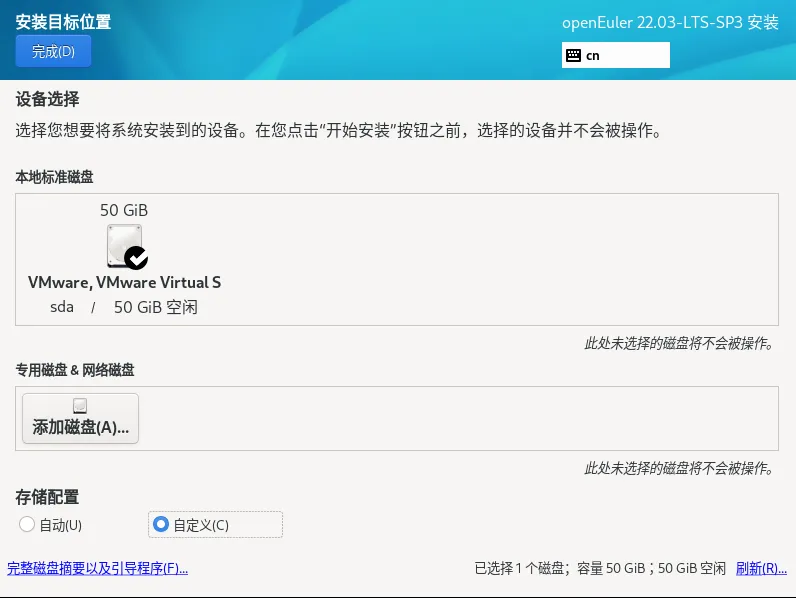
5.5.1存储配置选择“自定义”,点击完成,进入自定义设置界面。
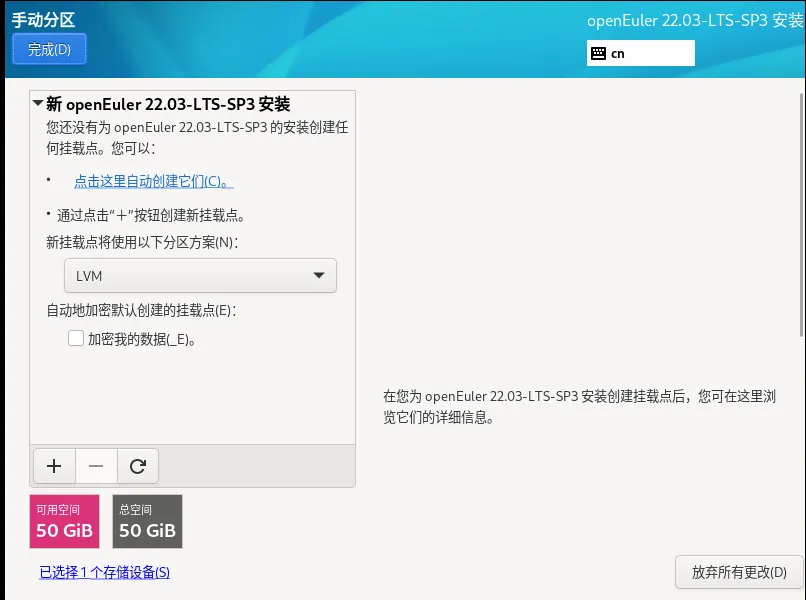
5.5.2对存储空间进行手动分区,点击“可用空间”按钮上方的“+”按钮。打开如下配置界面,选择后边的下拉三角,展开可选项目,然后依次选择/boot,swap,/三个选项。
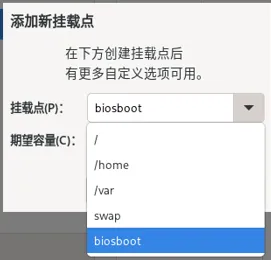
5.5.3第一个选择挂载点为/boot,这是引导盘位置,最为重要,首先设置。为他的大小设置为5G,然后是swap挂载点,设置大小为10G
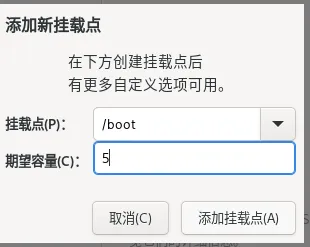
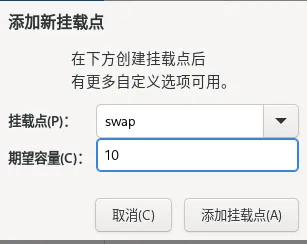
在这里需要说明一下,这个容量大小是根据我们最开始创建虚拟机的硬盘大小来分配的。一般设置在5G或者10G左右。
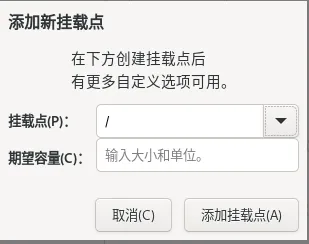
5.5.4第三次挂载点选择根目录,也就是“/”,这里我们不再设置容量大小,系统会自动把剩下容量分配到根目录下。
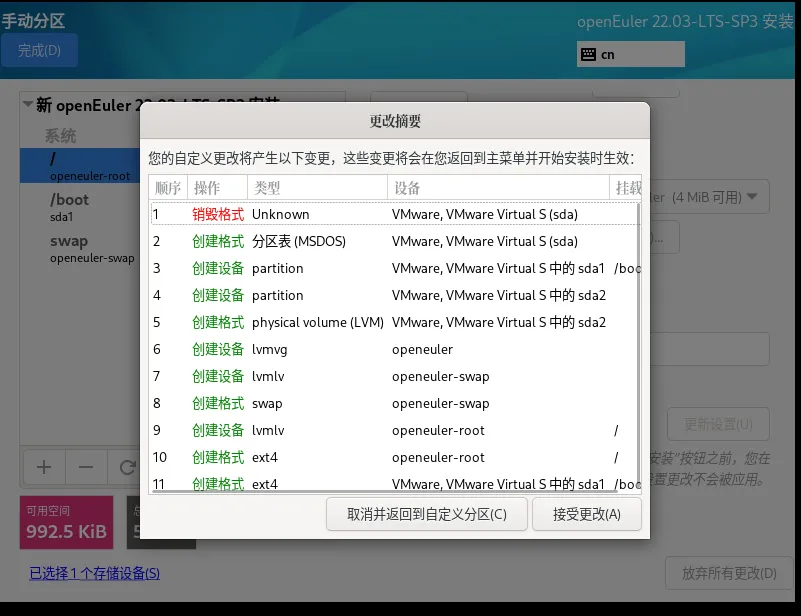
5.5.5设置完成,点击左上角“完成”按钮,弹出上图界面,我们可以看一下更改信息,点击“接受更改”。回到“安装信息摘要”的界面。点击“root用户设置”,如下图:
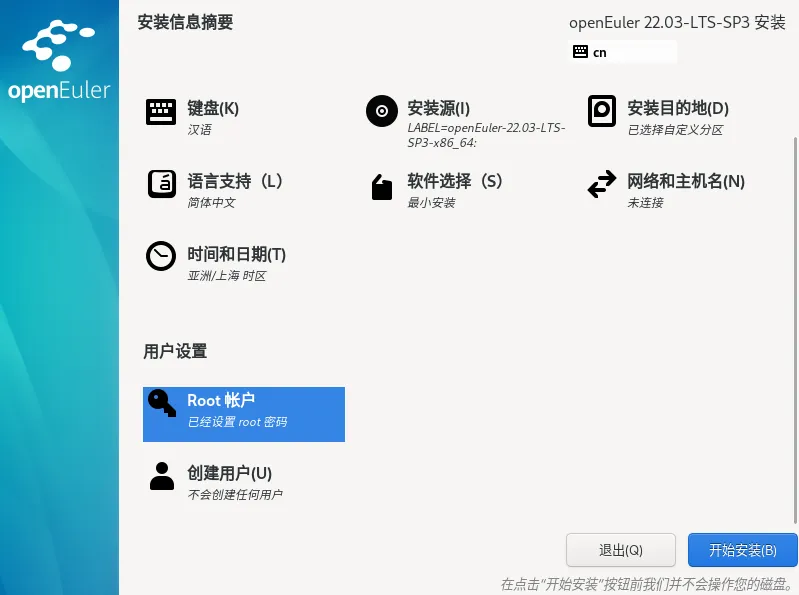
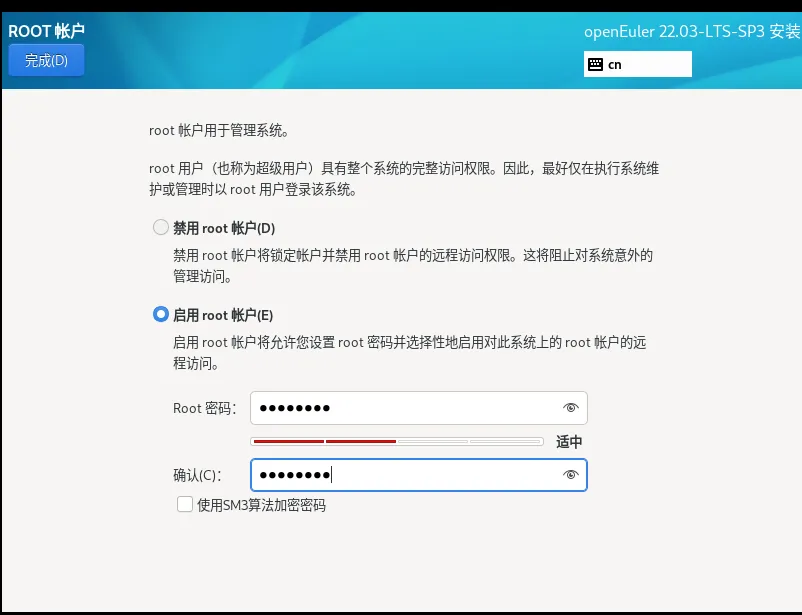
5.5.6设置root用户信息,选择“启用root用户”,在下方的用户信息设置里输入你要为root用户设置的密码,密码要求字母、数字、符号三者都要有。这是后期登录虚拟机要使用的超管用户,所以这个密码一定要记好。如下图:
5.5.6设置完成后点击“完成”,再次回到“安装信息摘要”界面,点击右下角的“开始安装”,如下图:
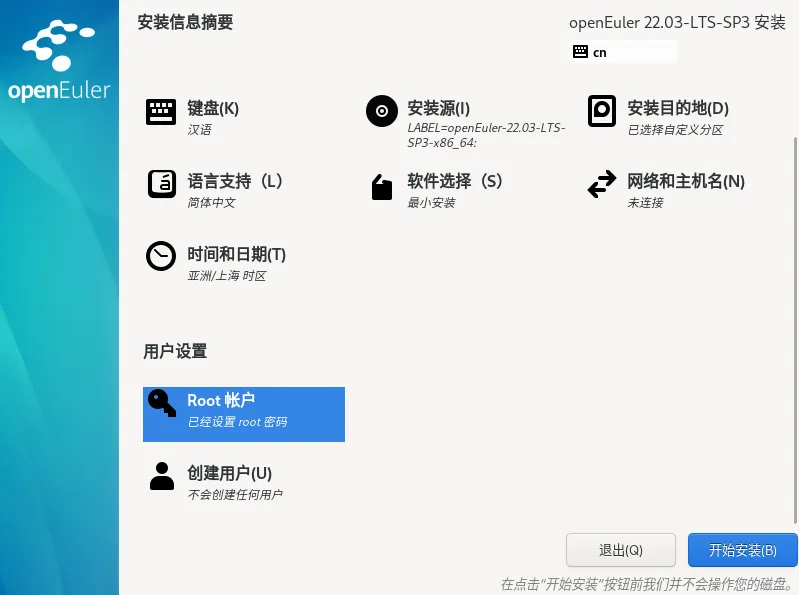
5.5.7接下来只需要等待就好了,整个过程可能需要5-10分钟,等系统自动安装完成,就会弹出如下界面:
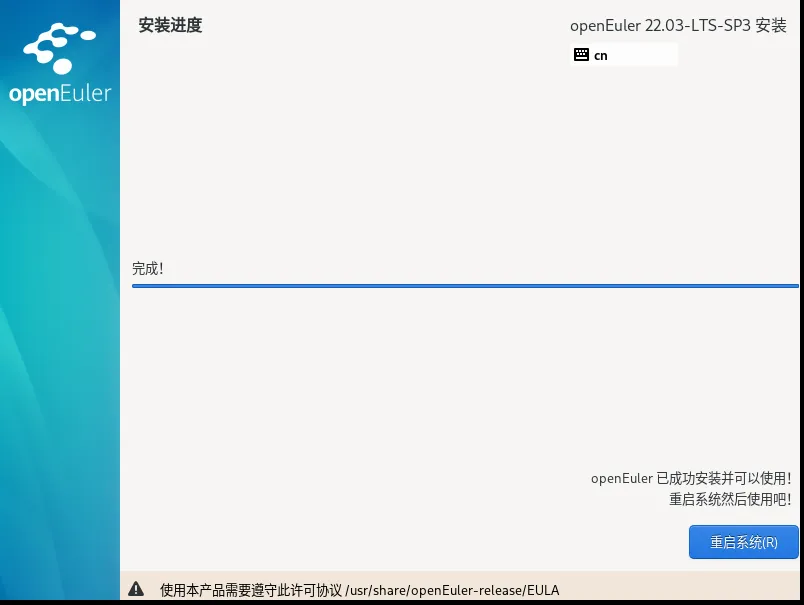
5.5.8点击重启系统,等待第一次重启。重启完成就可以登录超管账号,进入虚拟机,接下来就可以进行操作了。
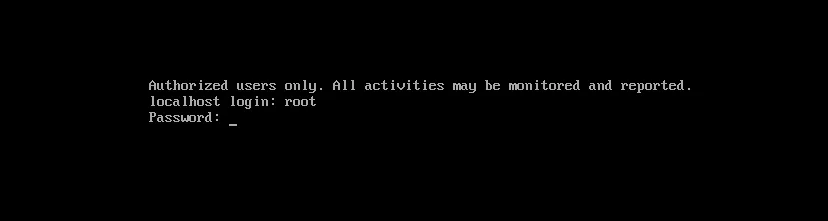
5.5.9这里补充一个小白知识点:登陆界面显示的是“localhost login:”我们在这里输入超管账号“root”,然后点击回车,跳出“password:”这时候我们输入密码,密码并不会一位一位的出现,我们直接输入完成点击回车就行了,不要说什么输错了按个退格键,没用的,一次到位。
成功安装系统之后,我们就拥有了纯净可用的国产 Linux 运行环境,后续可以在此基础上进行用户权限管理、网络配置、Shell 脚本编写、软件安装部署,以及后续OpenStack 私有云平台搭建等一系列运维实操学习。
后续文章会持续更新 openEuler 系统常用命令、基础运维配置、网络调试以及云平台相关实战教程,关注公众号,不错过每一期干货实操内容。